# فهم النوافذ المنبثقة للويب
النوافذ المنبثقة للويب هي رسائل تظهر على موقعك فوق صفحات الويب الخاصة بك. يمكنك استخدامها للعروض الترويجية، وتلميحات الإعداد، وأهداف أخرى أثناء تصفح الزوار لموقعك.
## متى تستخدم النوافذ المنبثقة للويب
حالات الاستخدام الشائعة:
* **العروض الترويجية والمبيعات:** خصومات، كوبونات، أو عروض موسمية على عناوين URL للتصفح أو الفئات حيث تتناسب الرسالة مع ما يفعله الزائر في تلك الصفحة.
* **عروض الترحيب أو الشراء الأول:** **الزوار الجدد** (أو جمهور واسع) على الصفحة الرئيسية، أو في مسار التسجيل، أو مسار هبوط مخصص.
* **إعلانات المنتجات أو الميزات:** لفت الانتباه في أقسام الموقع حيث تكون الأخبار ذات صلة (على سبيل المثال، منطقة منتج أو صفحة سجل التغييرات).
* **جذب العملاء المحتملين:** الإشارة إلى نموذج، أو عرض توضيحي، أو تنزيل على الصفحات التي تتطابق بالفعل مع العرض (التسعير، الموارد، الاتصال).
* **الإعداد أو الإرشاد:** نصائح قصيرة على صفحات محددة تستهدفها في إعدادات جمهور الحملة، مثل التسعير، أو المساعدة، أو إعدادات الحساب.
## ابدأ العمل مع النوافذ المنبثقة للويب
قبل أن تتمكن من عرض النوافذ المنبثقة للويب على موقعك، أكمل الخطوات التالية:
1. **دمج Web Push SDK وتشغيل النوافذ المنبثقة للويب**
يحتاج فريق التطوير الخاص بك إلى إضافة Web Push SDK إلى موقعك وتمكين النوافذ المنبثقة للويب في إعدادات SDK.
[تعرف على المزيد](/ar/developer/pushwoosh-sdk/web-push-notifications/web-push-sdk-30/#initialize-the-sdk)
2. **إنشاء محتوى النوافذ المنبثقة للويب**
افتح **المحتوى ← محتوى النوافذ المنبثقة للويب** وانقر على **إنشاء محتوى نافذة منبثقة للويب** لتصميم النافذة المنبثقة. تختار هذا المحتوى عند تكوين الحملة.
[تعرف على المزيد](/ar/product/content/web-popups-content/)
3. **إنشاء حملة نوافذ منبثقة للويب**
اذهب إلى **الحملات ← النوافذ المنبثقة للويب**، انقر على **إنشاء حملة**، وقم بتكوين المحتوى والجمهور وإعدادات العرض.
[تعرف على المزيد](/ar/product/messaging-channels/web-popups/create-web-popups-campaigns/)
## عرض وإدارة الحملات
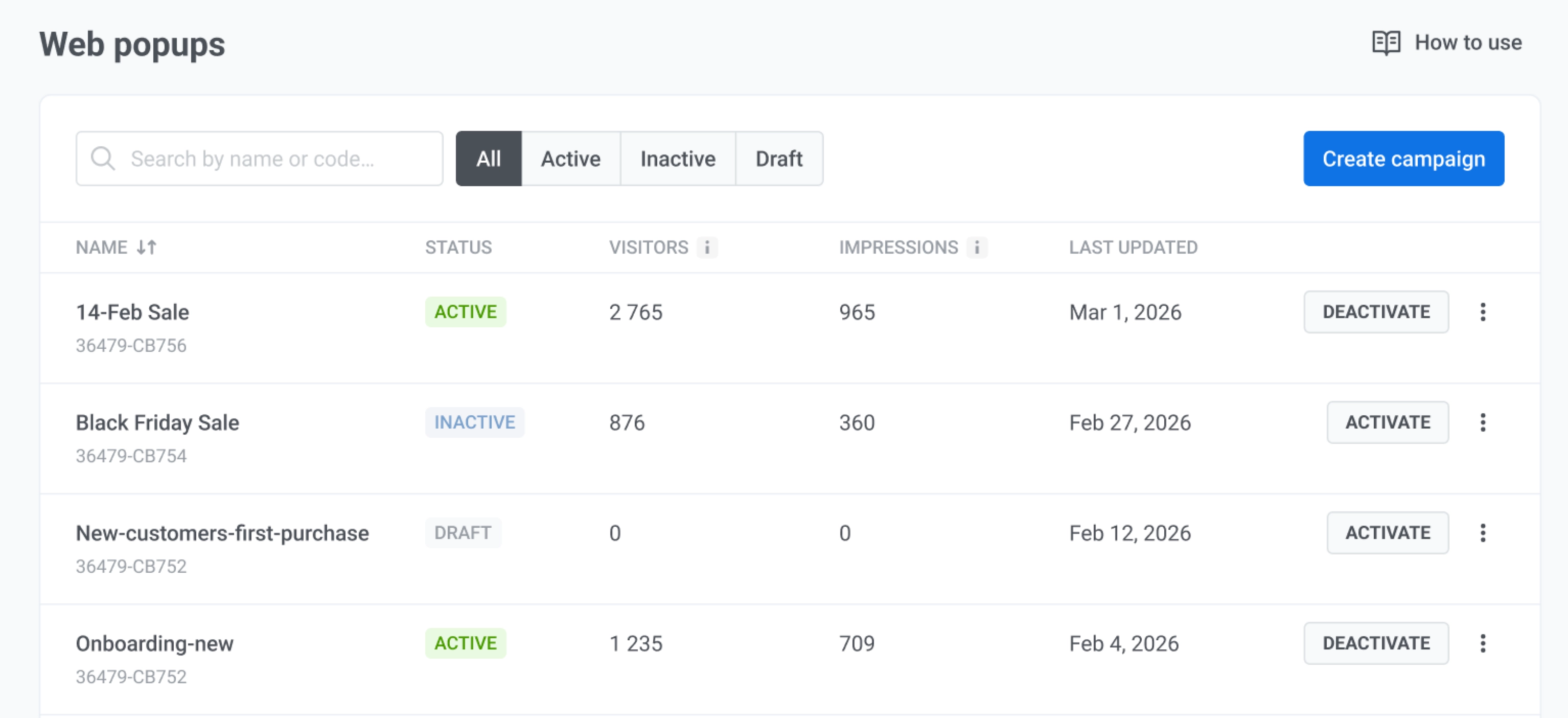
اذهب إلى **الحملات ← النوافذ المنبثقة للويب** لإدارة جميع حملات النوافذ المنبثقة للويب في مكان واحد. استخدم **إنشاء حملة** لبدء معالج جديد.
ابحث باسم الحملة أو رمزها، أو قم بتصفية القائمة حسب **الكل**، **مسودة**، **نشطة**، أو **غير نشطة**.
 ### راقب حملاتك
في الجدول، يمكنك مراجعة أداء كل حملة نوافذ منبثقة للويب. تحقق من **الحالة** لمعرفة ما إذا كانت الحملة نشطة.
توضح الأعمدة ما يلي:
* **الزوار:** عدد الزوار المرتبطين بالحملة.
* **مرات الظهور:** عدد المرات التي تم فيها عرض النافذة المنبثقة للويب.
### اتخذ إجراءً بشأن حملة
في كل صف يمكنك تفعيل أو إلغاء تفعيل الحملة، أو فتح القائمة لإجراءات أخرى.
انقر على النقاط الثلاث في الصف لفتح قائمة الإجراءات.
* اختر **تعديل الحملة** لتغيير المحتوى، أو الجمهور، أو إعدادات العرض.
* اختر **تكرار الحملة** لنسخ الإعدادات كنقطة بداية.
* اختر **حذف الحملة** لإزالة الحملة. لا يمكن التراجع عن هذا الإجراء.
### راقب حملاتك
في الجدول، يمكنك مراجعة أداء كل حملة نوافذ منبثقة للويب. تحقق من **الحالة** لمعرفة ما إذا كانت الحملة نشطة.
توضح الأعمدة ما يلي:
* **الزوار:** عدد الزوار المرتبطين بالحملة.
* **مرات الظهور:** عدد المرات التي تم فيها عرض النافذة المنبثقة للويب.
### اتخذ إجراءً بشأن حملة
في كل صف يمكنك تفعيل أو إلغاء تفعيل الحملة، أو فتح القائمة لإجراءات أخرى.
انقر على النقاط الثلاث في الصف لفتح قائمة الإجراءات.
* اختر **تعديل الحملة** لتغيير المحتوى، أو الجمهور، أو إعدادات العرض.
* اختر **تكرار الحملة** لنسخ الإعدادات كنقطة بداية.
* اختر **حذف الحملة** لإزالة الحملة. لا يمكن التراجع عن هذا الإجراء.