# إنشاء حملات النوافذ المنبثقة على الويب
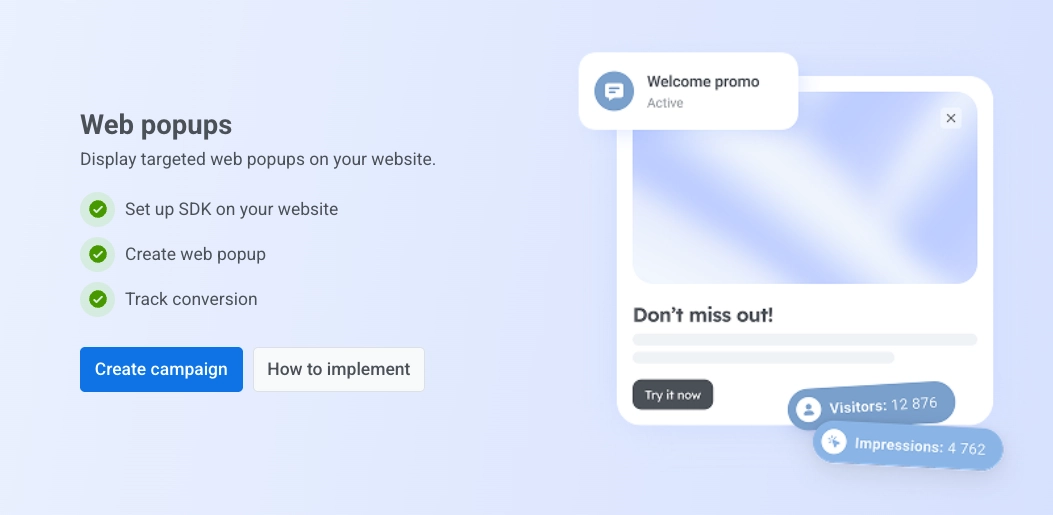
تتيح لك حملات النوافذ المنبثقة على الويب وضع محتوى النوافذ المنبثقة الذي أنشأته على موقعك الإلكتروني، والتحكم بدقة في وقت ظهورها ومن يراها.
## بدء حملة جديدة
1. اذهب إلى **Campaigns ← Web popups**.
2. انقر على **Create campaign**.
### تحديد محتوى النافذة المنبثقة على الويب
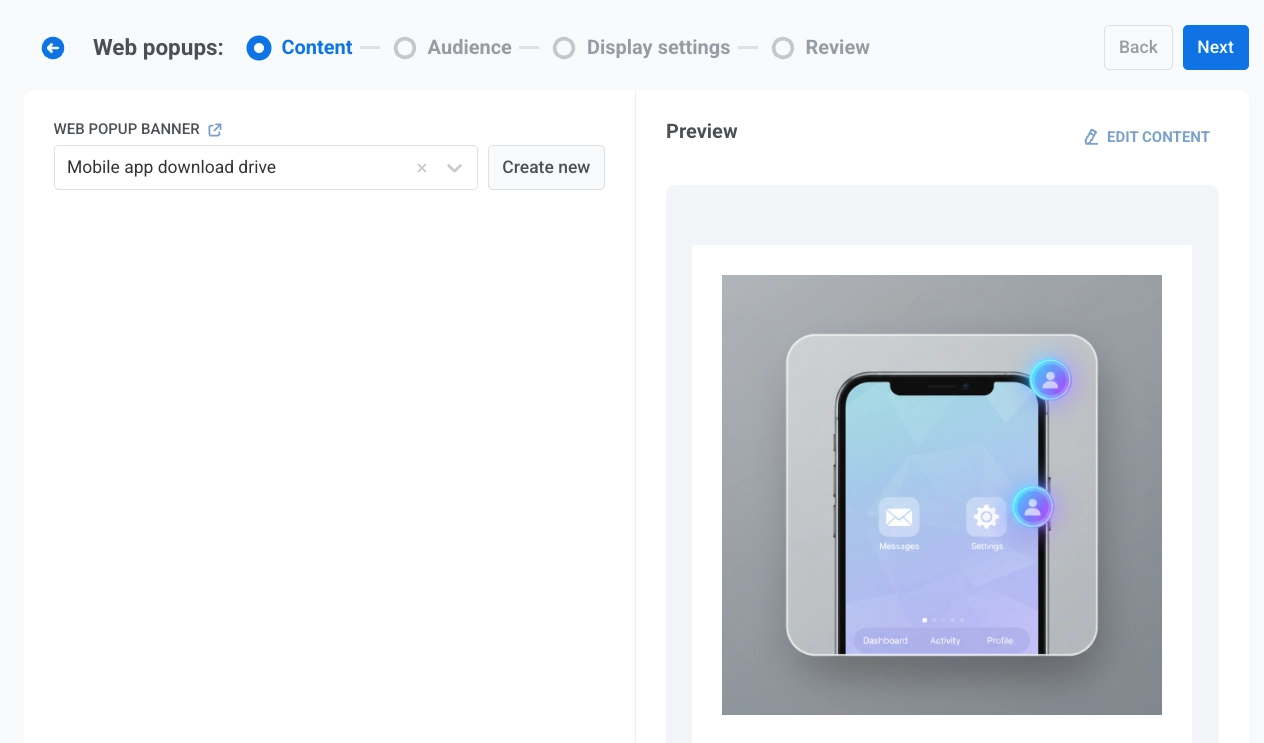
اختر النافذة المنبثقة على الويب التي ستعرضها هذه الحملة. حدد عنصرًا موجودًا في القائمة، أو انقر على **Create new** لفتح المحرر (انظر [محتوى النوافذ المنبثقة على الويب](/ar/product/content/web-popups-content/)). عد إلى علامة التبويب هذه عندما يكون المحتوى جاهزًا وحدده من القائمة.
انقر على **Next** عند تحديد المحتوى الصحيح.
### تحديد الجمهور
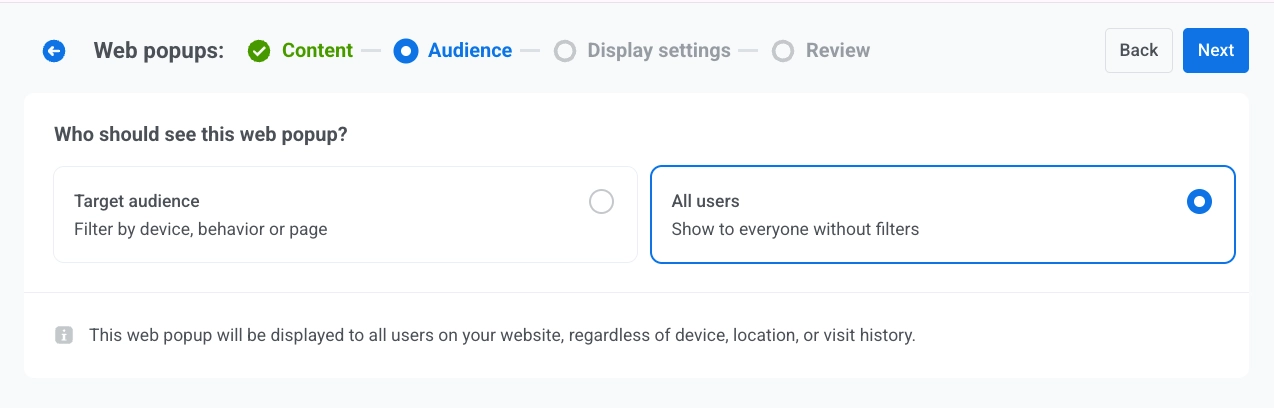
حدد من يجب أن يرى النافذة المنبثقة.
- **All users:** عرض النافذة المنبثقة للجميع بدون فلاتر.
- **Target audience:** عرض النافذة المنبثقة فقط للمستخدمين الذين يطابقون شريحة أو شروطًا مخصصة. يظهر خياران فرعيان:
- **Use existing segment:** اختر [segment](/ar/product/audience-data-and-segmentation/segmentation/) محفوظة من القائمة. لإنشاء واحدة دون مغادرة المعالج، انقر على **Create segment**.
- **Use custom conditions:** أنشئ الجمهور مباشرةً بإضافة فلاتر حسب [**Tag**](/ar/product/audience-data-and-segmentation/user-data-tags/tags/)، أو [**Event**](/ar/product/audience-data-and-segmentation/events/)، أو [**Segment**](/ar/product/audience-data-and-segmentation/segmentation/)، أو [**User ID**](/ar/product/pushwoosh-knowledge-hub/users-userids/).
عند الانتهاء، انقر على **Next**.
### تكوين إعدادات العرض
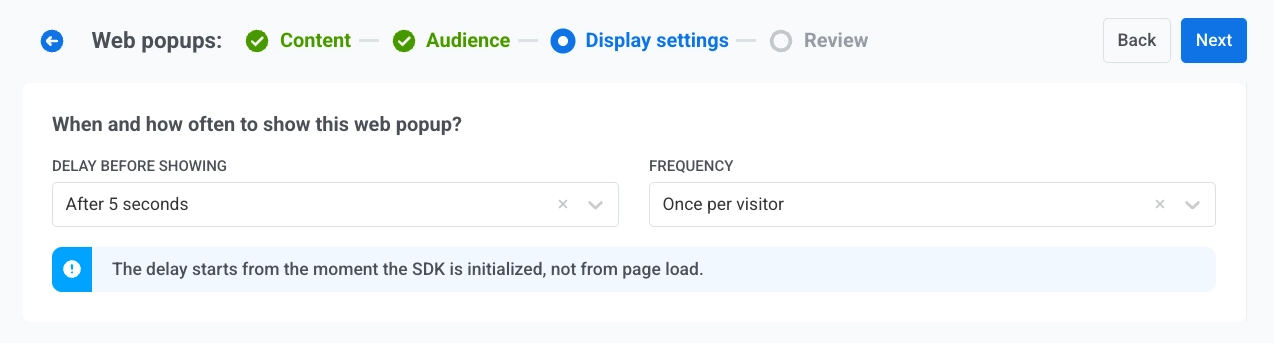
قم بإعداد متى وكم مرة وأين يتم عرض هذه النافذة المنبثقة على الويب.
#### تأخير العرض
اختر متى يمكن أن تظهر النافذة المنبثقة على الويب لأول مرة بعد تحميل الصفحة.
* **Immediately**
* **After 3 seconds**
* **After 5 seconds**
* **After 10 seconds**
#### التكرار
تحت **FREQUENCY**، اختر عدد المرات التي يمكن للزائر رؤية هذه النافذة المنبثقة على الويب:
* **Once per visitor:** يرى الزائر النافذة المنبثقة مرة واحدة على الأكثر في ذلك المتصفح، حتى في علامة تبويب جديدة.
* **Once per session:** يرى الزائر النافذة المنبثقة مرة واحدة لكل جلسة تصفح. إذا أغلق علامة تبويب وعاد قبل انتهاء الجلسة، فلن تظهر النافذة المنبثقة مرة أخرى.
* **Every visit:** تظهر النافذة المنبثقة في كل مرة يقوم فيها الزائر بتحميل صفحة مطابقة.
#### الجهاز
يتحكم في البيئة التي تظهر عليها النافذة المنبثقة على الويب.
حدد:
- **All devices**
- **Desktop**
- **Mobile**.
#### العرض على الصفحات
يتحكم في عناوين URL التي تؤدي إلى ظهور النافذة المنبثقة على الويب.
* **All pages:** عرض النافذة المنبثقة على كل صفحة من صفحات الموقع.
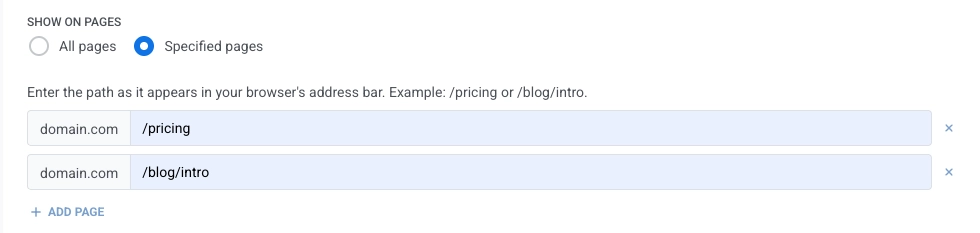
* **Specified pages:** أدخل كل مسار كما يظهر بعد نطاقك، على سبيل المثال `/pricing` أو `/blog/intro`. يجب أن يكون كل مسار مطابقًا تمامًا. انقر على **+ Add page** لإضافة المزيد من الصفوف، أو × لإزالة صف.
انقر على **Next** للمتابعة.
## مراجعة الحملة
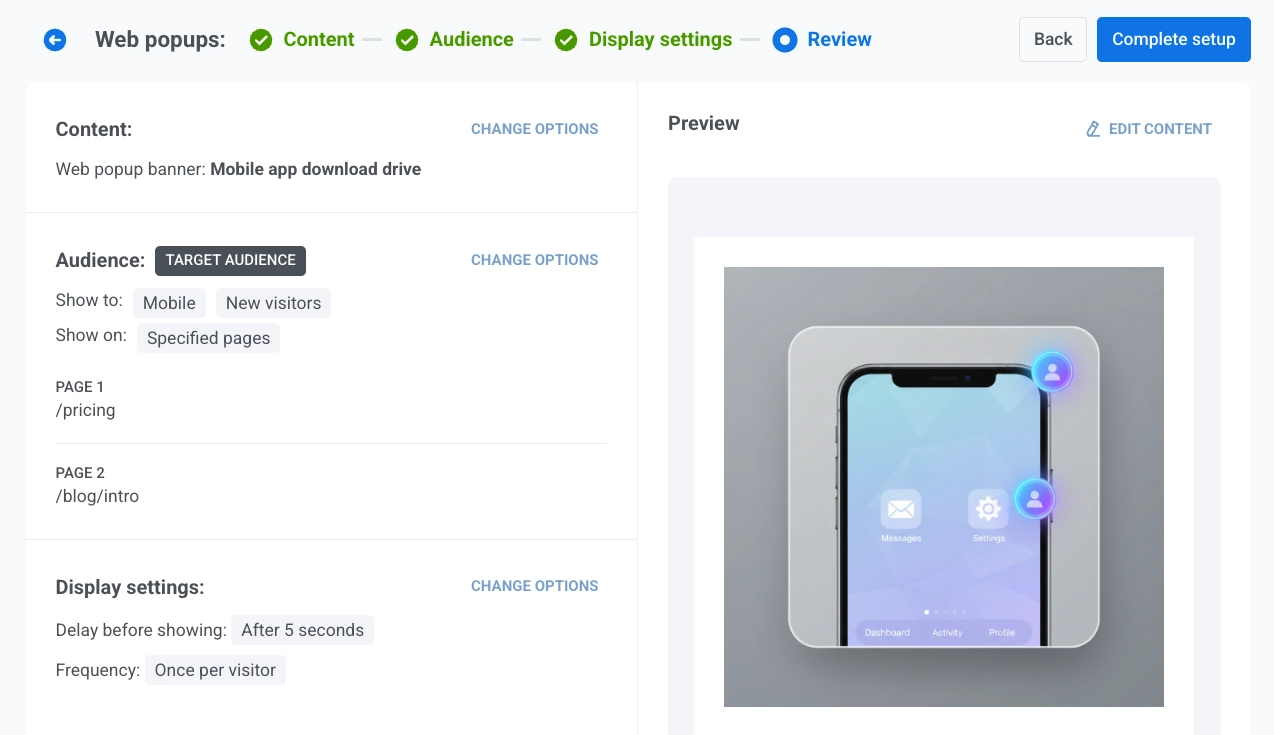
تلخص شاشة **Review** ما يلي:
* **المحتوى:** أي لافتة أو قالب نافذة منبثقة على الويب مرفق.
* **الجمهور:** **All users**، أو **Target audience** مع اسم الشريحة المحددة أو الشروط المخصصة.
* **إعدادات العرض:** الجهاز، والصفحات التي تظهر عليها النافذة المنبثقة على الويب، والتأخير، والتكرار.
استخدم **CHANGE OPTIONS** في أي قسم للعودة وتعديل ذلك الجزء.
تعرض منطقة **Preview** كيف تبدو النافذة المنبثقة على الويب في منفذ عرض نموذجي. استخدم **EDIT CONTENT** إذا كنت بحاجة إلى تعديل أصل المحتوى الأساسي.
عندما يبدو كل شيء صحيحًا، انقر على **Complete setup**.
ثم اختر خيارًا من القائمة:
* **Launch campaign** لتنشيط النافذة المنبثقة على الويب.
* **Save as draft** لحفظ الحملة دون تنشيطها. عندما تكون جاهزًا للانطلاق، اذهب إلى **Campaigns ← Web popups**، وابحث عن المسودة في الجدول، وانقر على **Activate** في صفها. استخدم **Edit campaign** في قائمة إجراءات الصف أولاً إذا كنت لا تزال بحاجة إلى تغيير الإعدادات.
للبحث عن الحملات وتصفيتها وإدارتها من القائمة، انظر [عرض وإدارة الحملات](/ar/product/messaging-channels/web-popups/#view-and-manage-campaigns).
 ### تحديد محتوى النافذة المنبثقة على الويب
اختر النافذة المنبثقة على الويب التي ستعرضها هذه الحملة. حدد عنصرًا موجودًا في القائمة، أو انقر على **Create new** لفتح المحرر (انظر [محتوى النوافذ المنبثقة على الويب](/ar/product/content/web-popups-content/)). عد إلى علامة التبويب هذه عندما يكون المحتوى جاهزًا وحدده من القائمة.
### تحديد محتوى النافذة المنبثقة على الويب
اختر النافذة المنبثقة على الويب التي ستعرضها هذه الحملة. حدد عنصرًا موجودًا في القائمة، أو انقر على **Create new** لفتح المحرر (انظر [محتوى النوافذ المنبثقة على الويب](/ar/product/content/web-popups-content/)). عد إلى علامة التبويب هذه عندما يكون المحتوى جاهزًا وحدده من القائمة.
 انقر على **Next** عند تحديد المحتوى الصحيح.
### تحديد الجمهور
حدد من يجب أن يرى النافذة المنبثقة.
- **All users:** عرض النافذة المنبثقة للجميع بدون فلاتر.
انقر على **Next** عند تحديد المحتوى الصحيح.
### تحديد الجمهور
حدد من يجب أن يرى النافذة المنبثقة.
- **All users:** عرض النافذة المنبثقة للجميع بدون فلاتر.
 - **Target audience:** عرض النافذة المنبثقة فقط للمستخدمين الذين يطابقون شريحة أو شروطًا مخصصة. يظهر خياران فرعيان:
- **Use existing segment:** اختر [segment](/ar/product/audience-data-and-segmentation/segmentation/) محفوظة من القائمة. لإنشاء واحدة دون مغادرة المعالج، انقر على **Create segment**.
- **Use custom conditions:** أنشئ الجمهور مباشرةً بإضافة فلاتر حسب [**Tag**](/ar/product/audience-data-and-segmentation/user-data-tags/tags/)، أو [**Event**](/ar/product/audience-data-and-segmentation/events/)، أو [**Segment**](/ar/product/audience-data-and-segmentation/segmentation/)، أو [**User ID**](/ar/product/pushwoosh-knowledge-hub/users-userids/).
- **Target audience:** عرض النافذة المنبثقة فقط للمستخدمين الذين يطابقون شريحة أو شروطًا مخصصة. يظهر خياران فرعيان:
- **Use existing segment:** اختر [segment](/ar/product/audience-data-and-segmentation/segmentation/) محفوظة من القائمة. لإنشاء واحدة دون مغادرة المعالج، انقر على **Create segment**.
- **Use custom conditions:** أنشئ الجمهور مباشرةً بإضافة فلاتر حسب [**Tag**](/ar/product/audience-data-and-segmentation/user-data-tags/tags/)، أو [**Event**](/ar/product/audience-data-and-segmentation/events/)، أو [**Segment**](/ar/product/audience-data-and-segmentation/segmentation/)، أو [**User ID**](/ar/product/pushwoosh-knowledge-hub/users-userids/).
 عند الانتهاء، انقر على **Next**.
### تكوين إعدادات العرض
قم بإعداد متى وكم مرة وأين يتم عرض هذه النافذة المنبثقة على الويب.
#### تأخير العرض
اختر متى يمكن أن تظهر النافذة المنبثقة على الويب لأول مرة بعد تحميل الصفحة.
* **Immediately**
* **After 3 seconds**
* **After 5 seconds**
* **After 10 seconds**
#### التكرار
تحت **FREQUENCY**، اختر عدد المرات التي يمكن للزائر رؤية هذه النافذة المنبثقة على الويب:
* **Once per visitor:** يرى الزائر النافذة المنبثقة مرة واحدة على الأكثر في ذلك المتصفح، حتى في علامة تبويب جديدة.
* **Once per session:** يرى الزائر النافذة المنبثقة مرة واحدة لكل جلسة تصفح. إذا أغلق علامة تبويب وعاد قبل انتهاء الجلسة، فلن تظهر النافذة المنبثقة مرة أخرى.
* **Every visit:** تظهر النافذة المنبثقة في كل مرة يقوم فيها الزائر بتحميل صفحة مطابقة.
عند الانتهاء، انقر على **Next**.
### تكوين إعدادات العرض
قم بإعداد متى وكم مرة وأين يتم عرض هذه النافذة المنبثقة على الويب.
#### تأخير العرض
اختر متى يمكن أن تظهر النافذة المنبثقة على الويب لأول مرة بعد تحميل الصفحة.
* **Immediately**
* **After 3 seconds**
* **After 5 seconds**
* **After 10 seconds**
#### التكرار
تحت **FREQUENCY**، اختر عدد المرات التي يمكن للزائر رؤية هذه النافذة المنبثقة على الويب:
* **Once per visitor:** يرى الزائر النافذة المنبثقة مرة واحدة على الأكثر في ذلك المتصفح، حتى في علامة تبويب جديدة.
* **Once per session:** يرى الزائر النافذة المنبثقة مرة واحدة لكل جلسة تصفح. إذا أغلق علامة تبويب وعاد قبل انتهاء الجلسة، فلن تظهر النافذة المنبثقة مرة أخرى.
* **Every visit:** تظهر النافذة المنبثقة في كل مرة يقوم فيها الزائر بتحميل صفحة مطابقة.
 #### الجهاز
يتحكم في البيئة التي تظهر عليها النافذة المنبثقة على الويب.
حدد:
- **All devices**
- **Desktop**
- **Mobile**.
#### الجهاز
يتحكم في البيئة التي تظهر عليها النافذة المنبثقة على الويب.
حدد:
- **All devices**
- **Desktop**
- **Mobile**.
 #### العرض على الصفحات
يتحكم في عناوين URL التي تؤدي إلى ظهور النافذة المنبثقة على الويب.
* **All pages:** عرض النافذة المنبثقة على كل صفحة من صفحات الموقع.
* **Specified pages:** أدخل كل مسار كما يظهر بعد نطاقك، على سبيل المثال `/pricing` أو `/blog/intro`. يجب أن يكون كل مسار مطابقًا تمامًا. انقر على **+ Add page** لإضافة المزيد من الصفوف، أو × لإزالة صف.
#### العرض على الصفحات
يتحكم في عناوين URL التي تؤدي إلى ظهور النافذة المنبثقة على الويب.
* **All pages:** عرض النافذة المنبثقة على كل صفحة من صفحات الموقع.
* **Specified pages:** أدخل كل مسار كما يظهر بعد نطاقك، على سبيل المثال `/pricing` أو `/blog/intro`. يجب أن يكون كل مسار مطابقًا تمامًا. انقر على **+ Add page** لإضافة المزيد من الصفوف، أو × لإزالة صف.
 انقر على **Next** للمتابعة.
## مراجعة الحملة
تلخص شاشة **Review** ما يلي:
* **المحتوى:** أي لافتة أو قالب نافذة منبثقة على الويب مرفق.
* **الجمهور:** **All users**، أو **Target audience** مع اسم الشريحة المحددة أو الشروط المخصصة.
* **إعدادات العرض:** الجهاز، والصفحات التي تظهر عليها النافذة المنبثقة على الويب، والتأخير، والتكرار.
استخدم **CHANGE OPTIONS** في أي قسم للعودة وتعديل ذلك الجزء.
تعرض منطقة **Preview** كيف تبدو النافذة المنبثقة على الويب في منفذ عرض نموذجي. استخدم **EDIT CONTENT** إذا كنت بحاجة إلى تعديل أصل المحتوى الأساسي.
انقر على **Next** للمتابعة.
## مراجعة الحملة
تلخص شاشة **Review** ما يلي:
* **المحتوى:** أي لافتة أو قالب نافذة منبثقة على الويب مرفق.
* **الجمهور:** **All users**، أو **Target audience** مع اسم الشريحة المحددة أو الشروط المخصصة.
* **إعدادات العرض:** الجهاز، والصفحات التي تظهر عليها النافذة المنبثقة على الويب، والتأخير، والتكرار.
استخدم **CHANGE OPTIONS** في أي قسم للعودة وتعديل ذلك الجزء.
تعرض منطقة **Preview** كيف تبدو النافذة المنبثقة على الويب في منفذ عرض نموذجي. استخدم **EDIT CONTENT** إذا كنت بحاجة إلى تعديل أصل المحتوى الأساسي.
 عندما يبدو كل شيء صحيحًا، انقر على **Complete setup**.
ثم اختر خيارًا من القائمة:
* **Launch campaign** لتنشيط النافذة المنبثقة على الويب.
* **Save as draft** لحفظ الحملة دون تنشيطها. عندما تكون جاهزًا للانطلاق، اذهب إلى **Campaigns ← Web popups**، وابحث عن المسودة في الجدول، وانقر على **Activate** في صفها. استخدم **Edit campaign** في قائمة إجراءات الصف أولاً إذا كنت لا تزال بحاجة إلى تغيير الإعدادات.
للبحث عن الحملات وتصفيتها وإدارتها من القائمة، انظر [عرض وإدارة الحملات](/ar/product/messaging-channels/web-popups/#view-and-manage-campaigns).
عندما يبدو كل شيء صحيحًا، انقر على **Complete setup**.
ثم اختر خيارًا من القائمة:
* **Launch campaign** لتنشيط النافذة المنبثقة على الويب.
* **Save as draft** لحفظ الحملة دون تنشيطها. عندما تكون جاهزًا للانطلاق، اذهب إلى **Campaigns ← Web popups**، وابحث عن المسودة في الجدول، وانقر على **Activate** في صفها. استخدم **Edit campaign** في قائمة إجراءات الصف أولاً إذا كنت لا تزال بحاجة إلى تغيير الإعدادات.
للبحث عن الحملات وتصفيتها وإدارتها من القائمة، انظر [عرض وإدارة الحملات](/ar/product/messaging-channels/web-popups/#view-and-manage-campaigns).