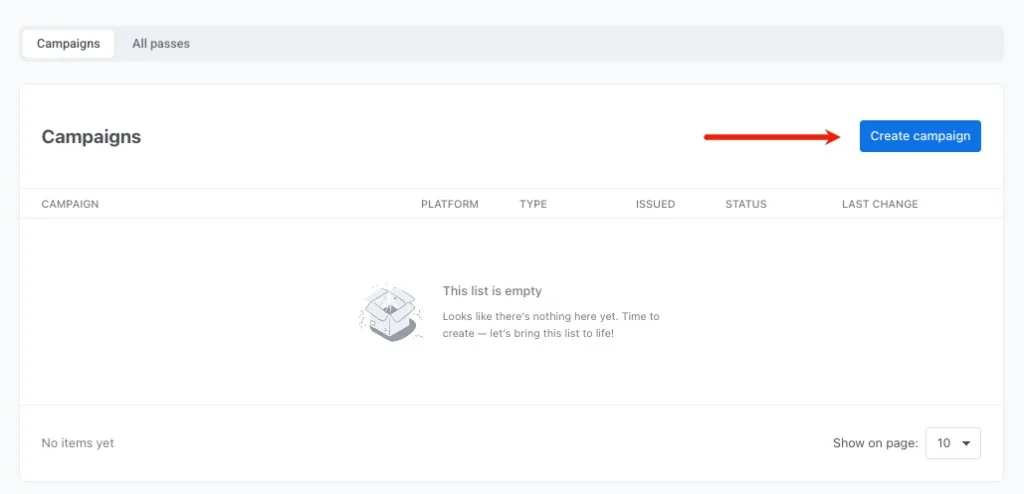
 ### تعيين تفاصيل الحملة والمنصة
* **المنصة:** حدد **Apple Wallet** أو **Google Wallet** في أعلى الصفحة. هذا الخيار دائم للحملة.
* **الحملة:** أدخل **اسمًا** و**وصفًا** اختياريًا للرجوع إليه داخليًا. لن يظهر أي منهما على البطاقة.
* **تنسيق البطاقة:** تحت **نمط البطاقة** (Apple) أو **نوع البطاقة** (Google)، اختر التخطيط لبطاقتك:
* **Apple Wallet:** بطاقة صعود، قسيمة، تذكرة حدث، بطاقة متجر، عامة. انظر [اختر نمط بطاقة](/ar/product/messaging-channels/wallet-passes/apple-wallet/pass-builder/#choose-a-pass-style).
* **Google Wallet:** عامة، عرض، بطاقة ولاء، تذكرة حدث، بطاقة هدايا، رحلة طيران، مواصلات. لا يمكن تغيير هذا بعد الإنشاء. انظر [اختر نوع بطاقة](/ar/product/messaging-channels/wallet-passes/google-wallet/pass-builder/#choose-a-pass-type).
### تعيين تفاصيل الحملة والمنصة
* **المنصة:** حدد **Apple Wallet** أو **Google Wallet** في أعلى الصفحة. هذا الخيار دائم للحملة.
* **الحملة:** أدخل **اسمًا** و**وصفًا** اختياريًا للرجوع إليه داخليًا. لن يظهر أي منهما على البطاقة.
* **تنسيق البطاقة:** تحت **نمط البطاقة** (Apple) أو **نوع البطاقة** (Google)، اختر التخطيط لبطاقتك:
* **Apple Wallet:** بطاقة صعود، قسيمة، تذكرة حدث، بطاقة متجر، عامة. انظر [اختر نمط بطاقة](/ar/product/messaging-channels/wallet-passes/apple-wallet/pass-builder/#choose-a-pass-style).
* **Google Wallet:** عامة، عرض، بطاقة ولاء، تذكرة حدث، بطاقة هدايا، رحلة طيران، مواصلات. لا يمكن تغيير هذا بعد الإنشاء. انظر [اختر نوع بطاقة](/ar/product/messaging-channels/wallet-passes/google-wallet/pass-builder/#choose-a-pass-type).
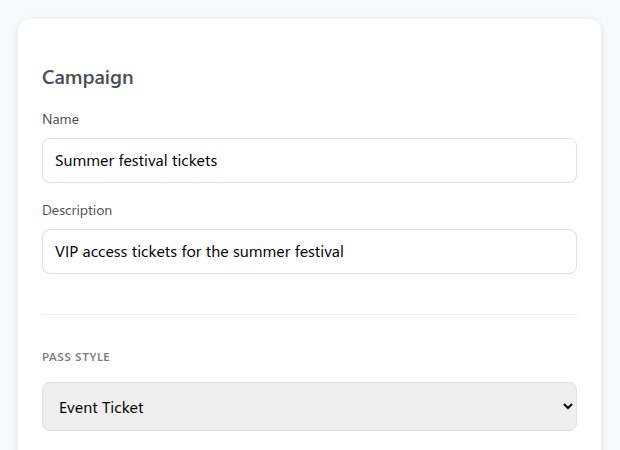 ### تكوين تصميم البطاقة والعلامة التجارية
قم بتكوين الأقسام القياسية للبطاقة:
* **المعلومات الأساسية، الألوان، والباركود:** قم بتعيين عنوان البطاقة، وألوان الخلفية والنص، ونوع الباركود. للحصول على إرشادات مفصلة حول كل قسم، انظر [تصميم البطاقات في أداة إنشاء بطاقات Apple Wallet](/ar/product/messaging-channels/wallet-passes/apple-wallet/pass-builder/) أو [تصميم بطاقات Google Wallet في أداة إنشاء البطاقات](/ar/product/messaging-channels/wallet-passes/google-wallet/pass-builder/).
* **حقول البطاقة:** أضف الحقول التي يجب أن تظهر على البطاقة (انظر [حقول بطاقة Apple Wallet](/ar/product/messaging-channels/wallet-passes/apple-wallet/pass-builder/#fill-in-pass-fields) أو [حقول وتفاصيل Google Wallet](/ar/product/messaging-channels/wallet-passes/google-wallet/pass-builder/#fill-in-pass-fields)).
* **انتهاء الصلاحية:** قم بتعيين التواريخ وقواعد انتهاء الصلاحية ذات الصلة (انظر [انتهاء صلاحية Apple Wallet](/ar/product/messaging-channels/wallet-passes/apple-wallet/pass-builder/#set-expiration-and-status) أو [انتهاء صلاحية Google Wallet](/ar/product/messaging-channels/wallet-passes/google-wallet/pass-builder/#expiration)).
* **المواقع:** قم بتعيين الصلة المستندة إلى الموقع (انظر [مواقع Apple Wallet](/ar/product/messaging-channels/wallet-passes/apple-wallet/pass-builder/#location-based-relevance-optional) أو [مواقع Google Wallet](/ar/product/messaging-channels/wallet-passes/google-wallet/pass-builder/#add-locations-optional)).
### تعيين الحقول المشتركة والشخصية
في قسم **الحقول المشتركة والشخصية**، قم بتكوين الحقول التي يتم تحديثها عالميًا عبر جميع البطاقات والتي تحتفظ بقيم فريدة لكل مستخدم. يتحكم هذا في ما يحدث عند تعديل الحملة لاحقًا: يتم تحديث الحقول المشتركة على كل بطاقة صادرة، بينما تظل الحقول الشخصية دون تغيير.
قم بتشغيل مفتاح **شخصي** لأي حقل يجب أن يحتوي على قيم فريدة لكل مستخدم.
### تكوين تصميم البطاقة والعلامة التجارية
قم بتكوين الأقسام القياسية للبطاقة:
* **المعلومات الأساسية، الألوان، والباركود:** قم بتعيين عنوان البطاقة، وألوان الخلفية والنص، ونوع الباركود. للحصول على إرشادات مفصلة حول كل قسم، انظر [تصميم البطاقات في أداة إنشاء بطاقات Apple Wallet](/ar/product/messaging-channels/wallet-passes/apple-wallet/pass-builder/) أو [تصميم بطاقات Google Wallet في أداة إنشاء البطاقات](/ar/product/messaging-channels/wallet-passes/google-wallet/pass-builder/).
* **حقول البطاقة:** أضف الحقول التي يجب أن تظهر على البطاقة (انظر [حقول بطاقة Apple Wallet](/ar/product/messaging-channels/wallet-passes/apple-wallet/pass-builder/#fill-in-pass-fields) أو [حقول وتفاصيل Google Wallet](/ar/product/messaging-channels/wallet-passes/google-wallet/pass-builder/#fill-in-pass-fields)).
* **انتهاء الصلاحية:** قم بتعيين التواريخ وقواعد انتهاء الصلاحية ذات الصلة (انظر [انتهاء صلاحية Apple Wallet](/ar/product/messaging-channels/wallet-passes/apple-wallet/pass-builder/#set-expiration-and-status) أو [انتهاء صلاحية Google Wallet](/ar/product/messaging-channels/wallet-passes/google-wallet/pass-builder/#expiration)).
* **المواقع:** قم بتعيين الصلة المستندة إلى الموقع (انظر [مواقع Apple Wallet](/ar/product/messaging-channels/wallet-passes/apple-wallet/pass-builder/#location-based-relevance-optional) أو [مواقع Google Wallet](/ar/product/messaging-channels/wallet-passes/google-wallet/pass-builder/#add-locations-optional)).
### تعيين الحقول المشتركة والشخصية
في قسم **الحقول المشتركة والشخصية**، قم بتكوين الحقول التي يتم تحديثها عالميًا عبر جميع البطاقات والتي تحتفظ بقيم فريدة لكل مستخدم. يتحكم هذا في ما يحدث عند تعديل الحملة لاحقًا: يتم تحديث الحقول المشتركة على كل بطاقة صادرة، بينما تظل الحقول الشخصية دون تغيير.
قم بتشغيل مفتاح **شخصي** لأي حقل يجب أن يحتوي على قيم فريدة لكل مستخدم.
 | نوع الحقل | السلوك | أمثلة |
| :--- | :--- | :--- |
| **مشترك** | يتم التحكم فيه بواسطة الحملة. يؤدي تحديث هذا الحقل إلى مزامنة القيمة الجديدة مع كل بطاقة على أجهزة المستخدمين. | تاريخ الحدث، رقم البوابة، عنوان المتجر، نسبة الخصم |
| **شخصي** | فريد لكل مستخدم. لا تقوم الحملة بالكتابة فوق هذه القيم عند تحديثها. | اسم المستخدم، رقم المقعد، معرف العضوية، رصيد النقاط |
يمكن أن تتضمن قيمة الحقل الشخصي عنصرًا نائبًا للوسم، `{tag}` أو `{tag|format|fallback}` (على سبيل المثال، `{Seat}`). يقوم Pushwoosh بملئه من [وسم](/ar/product/audience-data-and-segmentation/user-data-tags/tags/) المستلم عند تقديمه للبطاقة. إذا لم يكن لدى المستلم قيمة لهذا الوسم، يستخدم Pushwoosh القيمة الاحتياطية من العنصر النائب، أو يترك الحقل فارغًا عندما لا يحتوي العنصر النائب على أي قيمة.
* **الوسم فقط، لا شيء آخر، مثل `{Seat}`:** لا يظهر الحقل في مربع حوار **إصدار بطاقة**.
* **الوسم ممزوج بنص آخر، مثل `Seat {Seat}`، أو لا يوجد وسم على الإطلاق:** يظهر الحقل كمدخل قابل للتحرير في مربع حوار **إصدار بطاقة**، مملوء مسبقًا بهذه القيمة. لا يزال أي وسم بداخله يتم حله لكل مستلم عندما يقدم Pushwoosh البطاقة.
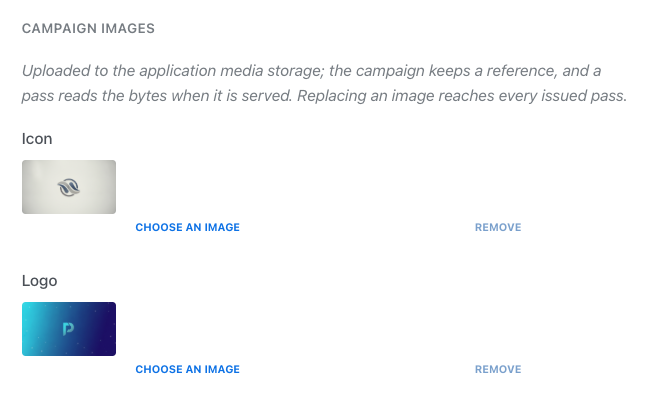
### تحميل صور الحملة
1. في قسم **صور الحملة**، انقر على **اختر صورة** بجوار خانة الصورة.
2. حدد صورة موجودة من [متجر الوسائط](/ar/product/content/media-store/) الخاص بك أو اسحب وأفلت ملفًا جديدًا للتحميل.
3. كرر العملية لكل خانة صورة متاحة:
* **Apple Wallet:** أيقونة، شعار، خلفية، تذييل، شريط، وصورة مصغرة (انظر [صور Apple Wallet](/ar/product/messaging-channels/wallet-passes/apple-wallet/pass-builder/#images)).
* **Google Wallet:** شعار وصورة رئيسية.
| نوع الحقل | السلوك | أمثلة |
| :--- | :--- | :--- |
| **مشترك** | يتم التحكم فيه بواسطة الحملة. يؤدي تحديث هذا الحقل إلى مزامنة القيمة الجديدة مع كل بطاقة على أجهزة المستخدمين. | تاريخ الحدث، رقم البوابة، عنوان المتجر، نسبة الخصم |
| **شخصي** | فريد لكل مستخدم. لا تقوم الحملة بالكتابة فوق هذه القيم عند تحديثها. | اسم المستخدم، رقم المقعد، معرف العضوية، رصيد النقاط |
يمكن أن تتضمن قيمة الحقل الشخصي عنصرًا نائبًا للوسم، `{tag}` أو `{tag|format|fallback}` (على سبيل المثال، `{Seat}`). يقوم Pushwoosh بملئه من [وسم](/ar/product/audience-data-and-segmentation/user-data-tags/tags/) المستلم عند تقديمه للبطاقة. إذا لم يكن لدى المستلم قيمة لهذا الوسم، يستخدم Pushwoosh القيمة الاحتياطية من العنصر النائب، أو يترك الحقل فارغًا عندما لا يحتوي العنصر النائب على أي قيمة.
* **الوسم فقط، لا شيء آخر، مثل `{Seat}`:** لا يظهر الحقل في مربع حوار **إصدار بطاقة**.
* **الوسم ممزوج بنص آخر، مثل `Seat {Seat}`، أو لا يوجد وسم على الإطلاق:** يظهر الحقل كمدخل قابل للتحرير في مربع حوار **إصدار بطاقة**، مملوء مسبقًا بهذه القيمة. لا يزال أي وسم بداخله يتم حله لكل مستلم عندما يقدم Pushwoosh البطاقة.
### تحميل صور الحملة
1. في قسم **صور الحملة**، انقر على **اختر صورة** بجوار خانة الصورة.
2. حدد صورة موجودة من [متجر الوسائط](/ar/product/content/media-store/) الخاص بك أو اسحب وأفلت ملفًا جديدًا للتحميل.
3. كرر العملية لكل خانة صورة متاحة:
* **Apple Wallet:** أيقونة، شعار، خلفية، تذييل، شريط، وصورة مصغرة (انظر [صور Apple Wallet](/ar/product/messaging-channels/wallet-passes/apple-wallet/pass-builder/#images)).
* **Google Wallet:** شعار وصورة رئيسية.
 ### معاينة وإنشاء الحملة
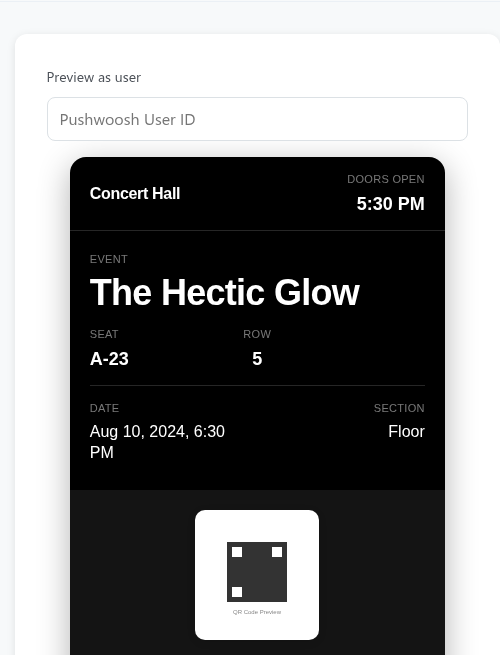
1. تحقق من لوحة **معاينة كمستخدم** على اليمين لترى كيف تبدو البطاقة. يمكنك إدخال معرف مستخدم اختباري لمعاينة الحقول المخصصة.
### معاينة وإنشاء الحملة
1. تحقق من لوحة **معاينة كمستخدم** على اليمين لترى كيف تبدو البطاقة. يمكنك إدخال معرف مستخدم اختباري لمعاينة الحقول المخصصة.
 2. انقر على **إنشاء حملة** في أسفل الصفحة.
يقوم Pushwoosh بإنشاء الحملة بحالة **مسودة** ويفتح مساحة العمل الخاصة بها، مع علامات التبويب **تصميم**، **بطاقات**، و**سجل**.
## إصدار البطاقات للمستخدمين
### إصدار بطاقة من الحملة
1. في علامة التبويب **بطاقات**، انقر على **إصدار بطاقة**.
2. أدخل [معرف المستخدم](/ar/product/pushwoosh-knowledge-hub/users-userids/) الخاص بالمستلم في Pushwoosh.
2. انقر على **إنشاء حملة** في أسفل الصفحة.
يقوم Pushwoosh بإنشاء الحملة بحالة **مسودة** ويفتح مساحة العمل الخاصة بها، مع علامات التبويب **تصميم**، **بطاقات**، و**سجل**.
## إصدار البطاقات للمستخدمين
### إصدار بطاقة من الحملة
1. في علامة التبويب **بطاقات**، انقر على **إصدار بطاقة**.
2. أدخل [معرف المستخدم](/ar/product/pushwoosh-knowledge-hub/users-userids/) الخاص بالمستلم في Pushwoosh.
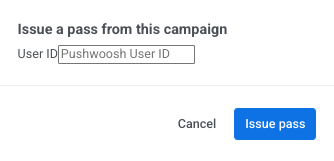 3. انقر على **إصدار بطاقة** للتأكيد.
اعتمادًا على كيفية تكوين **الحقول الشخصية**، يتعامل مربع الحوار معها على النحو التالي:
* **الحقول القابلة للتحرير:** تظهر بقيم افتراضية يمكنك تغييرها لهذا المستخدم.
* **العناصر النائبة للوسوم (مثل `{Seat}`):** لا تظهر في مربع الحوار. يقوم Pushwoosh بملئها تلقائيًا من وسوم المستخدم.
يمكنك أيضًا تعديل أي حقل شخصي على بطاقة فردية في أي وقت بعد الإصدار.
يقوم Pushwoosh بإنشاء البطاقة من التصميم الحالي للحملة ويدرجها في [**علامة تبويب البطاقات**](#passes-tab) وفي جدول **كل البطاقات** الخاص بالتطبيق ([Apple Wallet](/ar/product/messaging-channels/wallet-passes/apple-wallet/#view-and-manage-existing-passes) أو [Google Wallet](/ar/product/messaging-channels/wallet-passes/google-wallet/#view-and-manage-existing-passes)).
### إرفاق بطاقة موجودة بحملة
يمكنك إرفاق بطاقات مستقلة (تم إنشاؤها خارج أي حملة) بحملة حتى تبدأ في تلقي التحديثات المشتركة.
1. في علامة التبويب **بطاقات**، انقر على **إرفاق بطاقات**.
2. ابحث عن البطاقات عن طريق معرف المستخدم، الرقم التسلسلي، أو الباركود.
3. حدد البطاقات وقم بالتأكيد.
بمجرد إرفاقها:
* تبدأ **الحقول المشتركة** في متابعة الحملة ويتم تحديثها كلما قمت بتغيير قالب البطاقة.
* يتم الحفاظ على **القيم الشخصية** الموجودة بالفعل على البطاقة (مثل تفاصيل المستخدم أو الأرصدة الفريدة).
## إدارة حملة موجودة
فتح حملة تم إنشاؤها من **الحملات ← بطاقات Wallet ← الحملات** يعرض حالتها، وعداد المراجعة، ومعاينة حية للبطاقة، وثلاث علامات تبويب رئيسية: **تصميم**، **بطاقات**، و**سجل**.
3. انقر على **إصدار بطاقة** للتأكيد.
اعتمادًا على كيفية تكوين **الحقول الشخصية**، يتعامل مربع الحوار معها على النحو التالي:
* **الحقول القابلة للتحرير:** تظهر بقيم افتراضية يمكنك تغييرها لهذا المستخدم.
* **العناصر النائبة للوسوم (مثل `{Seat}`):** لا تظهر في مربع الحوار. يقوم Pushwoosh بملئها تلقائيًا من وسوم المستخدم.
يمكنك أيضًا تعديل أي حقل شخصي على بطاقة فردية في أي وقت بعد الإصدار.
يقوم Pushwoosh بإنشاء البطاقة من التصميم الحالي للحملة ويدرجها في [**علامة تبويب البطاقات**](#passes-tab) وفي جدول **كل البطاقات** الخاص بالتطبيق ([Apple Wallet](/ar/product/messaging-channels/wallet-passes/apple-wallet/#view-and-manage-existing-passes) أو [Google Wallet](/ar/product/messaging-channels/wallet-passes/google-wallet/#view-and-manage-existing-passes)).
### إرفاق بطاقة موجودة بحملة
يمكنك إرفاق بطاقات مستقلة (تم إنشاؤها خارج أي حملة) بحملة حتى تبدأ في تلقي التحديثات المشتركة.
1. في علامة التبويب **بطاقات**، انقر على **إرفاق بطاقات**.
2. ابحث عن البطاقات عن طريق معرف المستخدم، الرقم التسلسلي، أو الباركود.
3. حدد البطاقات وقم بالتأكيد.
بمجرد إرفاقها:
* تبدأ **الحقول المشتركة** في متابعة الحملة ويتم تحديثها كلما قمت بتغيير قالب البطاقة.
* يتم الحفاظ على **القيم الشخصية** الموجودة بالفعل على البطاقة (مثل تفاصيل المستخدم أو الأرصدة الفريدة).
## إدارة حملة موجودة
فتح حملة تم إنشاؤها من **الحملات ← بطاقات Wallet ← الحملات** يعرض حالتها، وعداد المراجعة، ومعاينة حية للبطاقة، وثلاث علامات تبويب رئيسية: **تصميم**، **بطاقات**، و**سجل**.
 ### تغيير حالة الحملة
استخدم الحالة لتتبع موقف كل حملة: لا تزال قيد التصميم، أو تصدر بطاقات بنشاط، أو انتهت وتمت أرشفتها.
لتغيير الحالة، حدد خيارًا من القائمة المنسدلة **الحالة** في رأس الحملة. يتم حفظ التغيير فورًا دون خطوة تأكيد منفصلة:
* **مسودة** أو **نشطة:** يسمح لك بإصدار بطاقات جديدة، وإرفاق بطاقات موجودة، ودفع تحديثات التصميم.
* **مؤرشفة:** يوقف إصدار البطاقات الجديدة. لا يمكنك إصدار أو إرفاق بطاقات أثناء أرشفة الحملة، ولكن البطاقات الصادرة مسبقًا تستمر في العمل وتلقي التحديثات المشتركة.
### علامة تبويب التصميم
في علامة التبويب **تصميم**، يمكنك تحديث قالب البطاقة، وتغيير الألوان، وتعديل الحقول المشتركة والشخصية، أو تحميل صور حملة جديدة.
#### تحديث التصميم ودفع التغييرات إلى البطاقات
عندما تقوم بتعديل حقل مشترك أو استبدال صورة حملة والنقر على **حفظ التغييرات**، يعرض Pushwoosh مربع حوار تأكيد يوضح عدد البطاقات الصادرة التي سيتم تحديثها.
* **إذا لم يكن لدى أي بطاقات تجاوزات:** انقر على **تحديث** لدفع التغييرات إلى جميع البطاقات الصادرة.
* **إذا كان لدى بعض البطاقات تجاوزات:** اختر ما إذا كنت تريد تحديث البطاقات القياسية فقط (مع الحفاظ على تجاوزات المستخدم) أو الكتابة فوق جميع البطاقات.
تأكيد التحديث يزيد من عداد مراجعة الحملة (على سبيل المثال، إلى **المراجعة 2**) ويزامن التغييرات تلقائيًا مع أجهزة المستخدمين.
#### تجاوز حقل مشترك على بطاقة فردية
إذا كنت بحاجة إلى تخصيص حقل مشترك لمستخدم معين، فقم بتعديل هذا الحقل مباشرة على بطاقته الفردية (من علامة التبويب **بطاقات** أو **كل البطاقات**):
* **إنشاء تجاوز:** حفظ قيمة مخصصة على بطاقة فردية يفصل هذا الحقل عن التحديثات على مستوى الحملة. ستتخطى التحديثات المستقبلية للحملة هذه البطاقة لهذا الحقل المحدد.
* **إزالة تجاوز:** لاستعادة التحكم في الحملة، قم بتعديل البطاقة وانقر على **استخدام قيمة الحملة** بجوار الحقل الذي تم تجاوزه.
### تغيير حالة الحملة
استخدم الحالة لتتبع موقف كل حملة: لا تزال قيد التصميم، أو تصدر بطاقات بنشاط، أو انتهت وتمت أرشفتها.
لتغيير الحالة، حدد خيارًا من القائمة المنسدلة **الحالة** في رأس الحملة. يتم حفظ التغيير فورًا دون خطوة تأكيد منفصلة:
* **مسودة** أو **نشطة:** يسمح لك بإصدار بطاقات جديدة، وإرفاق بطاقات موجودة، ودفع تحديثات التصميم.
* **مؤرشفة:** يوقف إصدار البطاقات الجديدة. لا يمكنك إصدار أو إرفاق بطاقات أثناء أرشفة الحملة، ولكن البطاقات الصادرة مسبقًا تستمر في العمل وتلقي التحديثات المشتركة.
### علامة تبويب التصميم
في علامة التبويب **تصميم**، يمكنك تحديث قالب البطاقة، وتغيير الألوان، وتعديل الحقول المشتركة والشخصية، أو تحميل صور حملة جديدة.
#### تحديث التصميم ودفع التغييرات إلى البطاقات
عندما تقوم بتعديل حقل مشترك أو استبدال صورة حملة والنقر على **حفظ التغييرات**، يعرض Pushwoosh مربع حوار تأكيد يوضح عدد البطاقات الصادرة التي سيتم تحديثها.
* **إذا لم يكن لدى أي بطاقات تجاوزات:** انقر على **تحديث** لدفع التغييرات إلى جميع البطاقات الصادرة.
* **إذا كان لدى بعض البطاقات تجاوزات:** اختر ما إذا كنت تريد تحديث البطاقات القياسية فقط (مع الحفاظ على تجاوزات المستخدم) أو الكتابة فوق جميع البطاقات.
تأكيد التحديث يزيد من عداد مراجعة الحملة (على سبيل المثال، إلى **المراجعة 2**) ويزامن التغييرات تلقائيًا مع أجهزة المستخدمين.
#### تجاوز حقل مشترك على بطاقة فردية
إذا كنت بحاجة إلى تخصيص حقل مشترك لمستخدم معين، فقم بتعديل هذا الحقل مباشرة على بطاقته الفردية (من علامة التبويب **بطاقات** أو **كل البطاقات**):
* **إنشاء تجاوز:** حفظ قيمة مخصصة على بطاقة فردية يفصل هذا الحقل عن التحديثات على مستوى الحملة. ستتخطى التحديثات المستقبلية للحملة هذه البطاقة لهذا الحقل المحدد.
* **إزالة تجاوز:** لاستعادة التحكم في الحملة، قم بتعديل البطاقة وانقر على **استخدام قيمة الحملة** بجوار الحقل الذي تم تجاوزه.
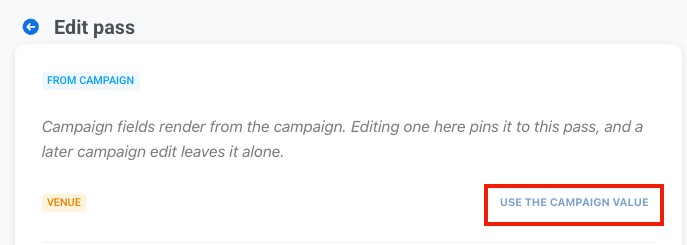 يمكنك تتبع البطاقات التي تحتوي على قيم مخصصة في [**علامة تبويب البطاقات**](#passes-tab) تحت عمود **التجاوزات**.
### علامة تبويب البطاقات
تسرد علامة التبويب **بطاقات** كل بطاقة أصدرتها الحملة، بما في ذلك رقمها التسلسلي، ومعرف مستخدم المستلم، والتجاوزات النشطة، والمراجعة الحالية، وتاريخ آخر تحديث.
يمكنك تتبع البطاقات التي تحتوي على قيم مخصصة في [**علامة تبويب البطاقات**](#passes-tab) تحت عمود **التجاوزات**.
### علامة تبويب البطاقات
تسرد علامة التبويب **بطاقات** كل بطاقة أصدرتها الحملة، بما في ذلك رقمها التسلسلي، ومعرف مستخدم المستلم، والتجاوزات النشطة، والمراجعة الحالية، وتاريخ آخر تحديث.
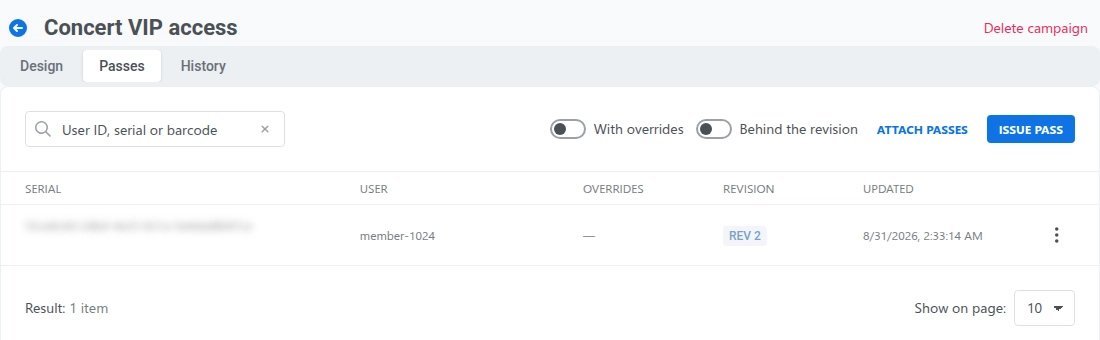 استخدم مرشحات الجدول للعثور على بطاقات محددة:
* **مع تجاوزات:** يعرض البطاقات التي تحتوي على حقل واحد على الأقل تم تعديله بشكل مخصص.
* **خلف المراجعة:** يعرض البطاقات التي لم تتلق بعد آخر تحديث للحملة.
لإصدار بطاقات جديدة أو إرفاق بطاقات موجودة، انظر [إصدار البطاقات للمستخدمين](#issue-passes-to-users).
### علامة تبويب السجل
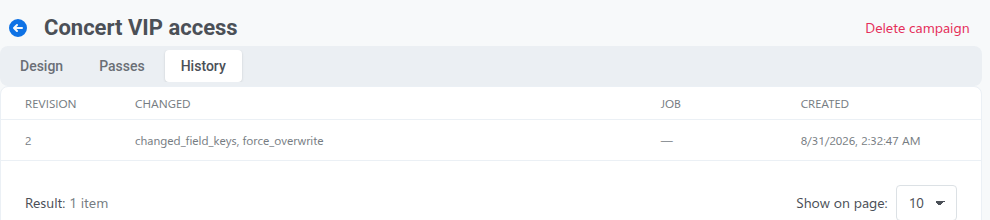
تسرد علامة التبويب **السجل** جميع مراجعات الحملة بترتيب زمني، وتوضح الحقول التي تم تعديلها في كل إصدار.
استخدم مرشحات الجدول للعثور على بطاقات محددة:
* **مع تجاوزات:** يعرض البطاقات التي تحتوي على حقل واحد على الأقل تم تعديله بشكل مخصص.
* **خلف المراجعة:** يعرض البطاقات التي لم تتلق بعد آخر تحديث للحملة.
لإصدار بطاقات جديدة أو إرفاق بطاقات موجودة، انظر [إصدار البطاقات للمستخدمين](#issue-passes-to-users).
### علامة تبويب السجل
تسرد علامة التبويب **السجل** جميع مراجعات الحملة بترتيب زمني، وتوضح الحقول التي تم تعديلها في كل إصدار.
 تظهر حالة تسليم آخر تحديث أسفل علامات التبويب:
* **إلغاء:** يوقف إرسال التحديث إلى البطاقات التي لم يصلها بعد. تظل هذه البطاقات على مراجعتها السابقة.
* **إعادة محاولة الفاشلة:** يعيد محاولة التسليم للبطاقات التي فشلت في التحديث (تم تمييزها كفاشلة بعد 5 محاولات).
بمجرد حفظ مراجعة جديدة، لم يعد من الممكن إعادة محاولة التحديثات القديمة أو إلغاؤها.
## حذف حملة
افتح الحملة وانقر على **حذف الحملة** في أعلى يمين الصفحة.
تظهر حالة تسليم آخر تحديث أسفل علامات التبويب:
* **إلغاء:** يوقف إرسال التحديث إلى البطاقات التي لم يصلها بعد. تظل هذه البطاقات على مراجعتها السابقة.
* **إعادة محاولة الفاشلة:** يعيد محاولة التسليم للبطاقات التي فشلت في التحديث (تم تمييزها كفاشلة بعد 5 محاولات).
بمجرد حفظ مراجعة جديدة، لم يعد من الممكن إعادة محاولة التحديثات القديمة أو إلغاؤها.
## حذف حملة
افتح الحملة وانقر على **حذف الحملة** في أعلى يمين الصفحة.
 حذف الحملة لا يحذف أو يبطل البطاقات الصادرة بالفعل. تحتفظ البطاقات الصادرة بمحتواها وصورها الحالية، ولكنها تتوقف عن تلقي التحديثات المشتركة. يجب إجراء أي تغييرات مستقبلية على كل بطاقة على حدة.