# إرسال رسائل Viber
يرشدك هذا الدليل خلال كيفية إرسال رسائل Viber في Pushwoosh عبر Customer Journey أو API.
## إرسال رسائل Viber عبر Customer Journey
يسمح لك Pushwoosh بدمج رسائل Viber في [Customer Journeys](/ar/product/customer-journey/pushwoosh-journey-overview/). اتبع هذه الخطوات لتهيئته:
1. اذهب إلى **Campaigns > Customer Journey Builder** في الشريط الجانبي الرئيسي.
2. انقر على **Build a journey from scratch**.
3. أضف عنصر **Entry** لتحديد من يدخل الرحلة. [تعرف على كيفية تهيئة عناصر Entry](/ar/product/customer-journey/journey-elements/entry-elements/)
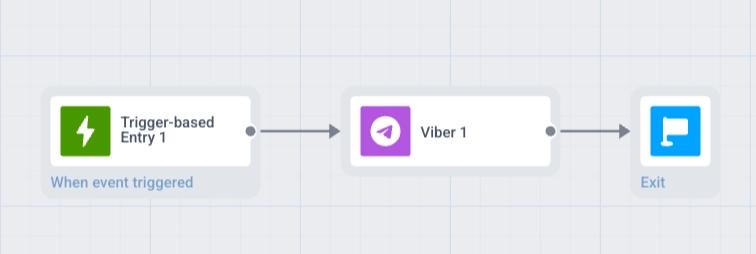
4. أضف [عنصر **Viber**](/ar/product/customer-journey/journey-elements/channels/viber/) وقم بتوصيله ببقية تدفقك (على سبيل المثال، مشغل الدخول والخطوات التالية).
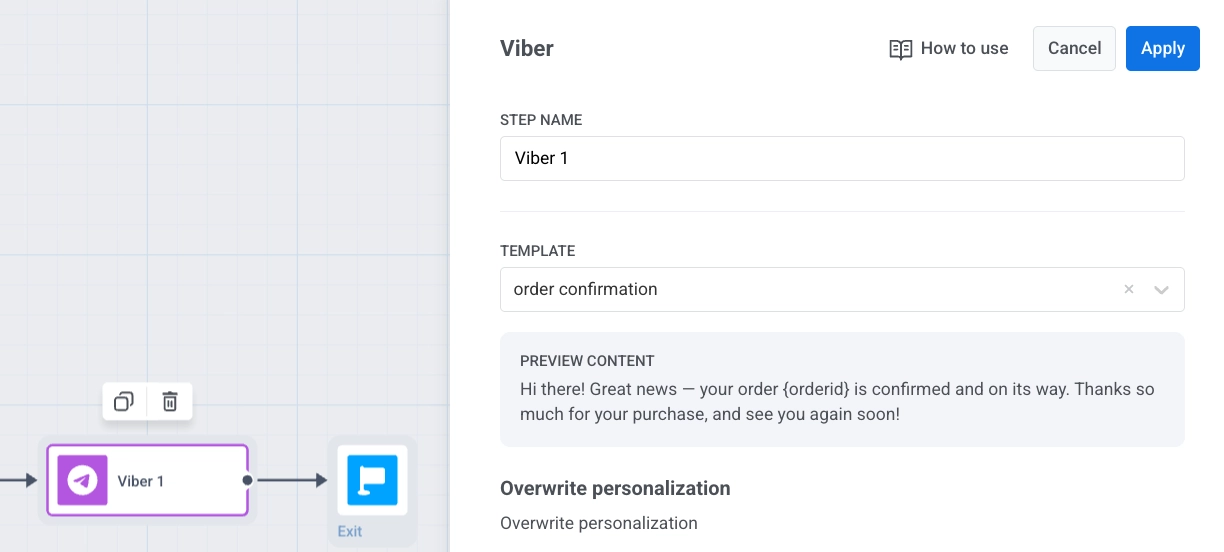
 5. انقر على عنصر **Viber** لفتح لوحة إعداداته. اختر محتوى **Template** أو **Freeform**، وقم بتعيين **نوع الرسالة**، وتهيئة **Frequency capping**، وأضف **Vouchers** اختياريًا. [تعرف على المزيد حول عنصر Viber](/ar/product/customer-journey/journey-elements/channels/viber/)
 6. انقر على **Save** لحفظ إعدادات العنصر.
7. أكمل إعداد الرحلة وأضف عنصر الخروج. عندما تكون جاهزًا، انقر على **Launch journey** لتفعيله.
## إرسال رسائل Viber عبر API
أرسل رسائل Viber باستخدام طريقة [`Notify`](/ar/developer/api-reference/messaging-api-v2/notify/) في [Messaging API v2](/ar/developer/api-reference/messaging-api-v2/).
6. انقر على **Save** لحفظ إعدادات العنصر.
7. أكمل إعداد الرحلة وأضف عنصر الخروج. عندما تكون جاهزًا، انقر على **Launch journey** لتفعيله.
## إرسال رسائل Viber عبر API
أرسل رسائل Viber باستخدام طريقة [`Notify`](/ar/developer/api-reference/messaging-api-v2/notify/) في [Messaging API v2](/ar/developer/api-reference/messaging-api-v2/).