# إرسال رسائل Telegram في Customer Journey
استخدم هذا الدليل لإرسال رسائل Telegram في [Customer Journey Builder](/ar/product/customer-journey/pushwoosh-journey-overview/).
يساعدك استخدام Telegram من خلال Pushwoosh على تشغيل Telegram كجزء من رحلاتك متعددة القنوات، والتجزئة، والتحليلات في مكان واحد.
## قبل أن تبدأ
1. أنشئ بوت Telegram في **@BotFather** أو استخدم بوتًا موجودًا.
2. قم بتكوين Telegram في **الإعدادات > تكوين المنصات** وتحقق من الرمز المميز. [اعرف المزيد](/ar/product/first-steps/start-with-your-project/configure-platforms/telegram-configuration/)
## إنشاء رحلة
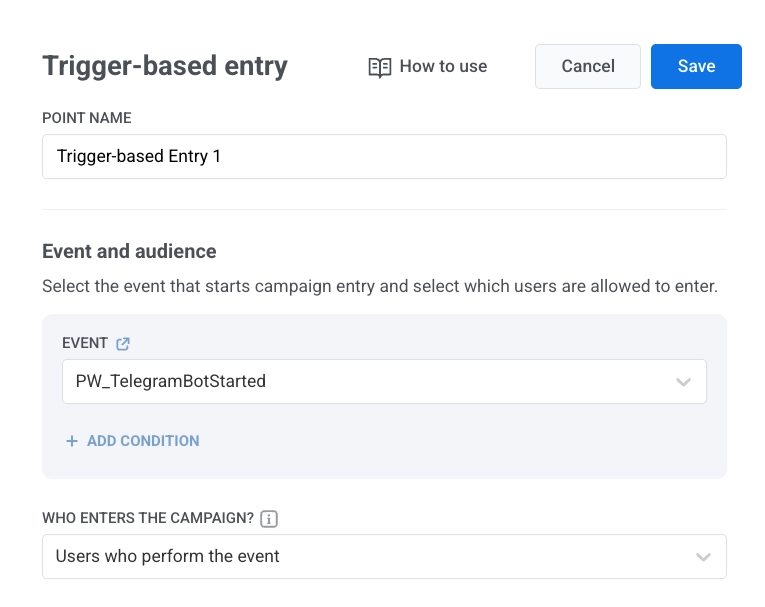
1. أضف عنصر [**الدخول القائم على المشغل (Trigger-based entry)**](/ar/product/customer-journey/journey-elements/entry-elements/trigger-based-entry/).
2. اختر **TelegramBotStarted** كحدث.
3. أضف عنصر **Telegram** إلى اللوحة.
## تكوين محتوى الرسالة
في عنصر Telegram:
1. أدخل اسم العنصر.
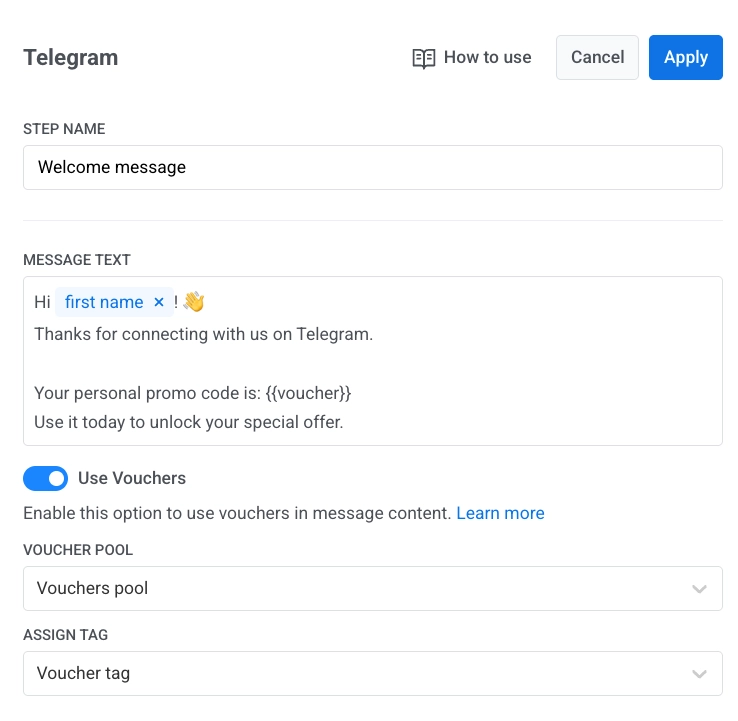
2. أدخل رسالتك في **نص الرسالة (Message text)**. اجعل الرسالة نصية فقط وفي حدود 4096 حرفًا.
3. اختياري. أضف tags أو عناصر Liquid النائبة لتخصيص المحتوى. [المحتوى الديناميكي و Liquid في الرحلات](/ar/product/customer-journey/journey-elements/dynamic-content-and-liquid-templates-in-journeys/)
4. اختياري. قم بتشغيل **استخدام القسائم (Use vouchers)**، واختر **مجمع القسائم (Voucher pool)**، وقم بتعيين **تعيين علامة (Assign tag)**. [اعرف المزيد](/ar/product/content/vouchers/)
5. انقر فوق **تطبيق (Apply)**.
## إنهاء وإطلاق الرحلة
أكمل الرحلة وأضف [**عنصر الخروج (Exit element)**](/ar/product/customer-journey/journey-elements#exit-from-journey).
عندما تكون الحملة جاهزة، انقر فوق **إطلاق الحملة (Launch campaign)**.
## إمكانية الوصول والإحصائيات
إذا فشل الإرسال بسبب مشكلة مؤقتة في الشبكة، فإن Pushwoosh يعيد المحاولة تلقائيًا.
إذا أعاد Telegram `bot blocked` أو `chat not found`، فإن Pushwoosh يضع علامة على المستخدم على أنه لا يمكن الوصول إليه لـ Telegram:
* يظهر `bot blocked` في **الإحصائيات (Statistics)** كـ **تم تخطيهم ممن حظروا البوت (Skipped who blocked the bot)**.
* يظهر `chat not found` في **الإحصائيات (Statistics)** كـ **تم تخطيهم لمن لم يتم العثور على محادثتهم (Skipped for those whose chat was not found)**.
[اعرف المزيد عن إحصائيات Telegram](/ar/product/statistics-and-analytics/journey-statistics/journey-element-statistics/#telegram)
## عرض بيانات المستخدم في User Explorer
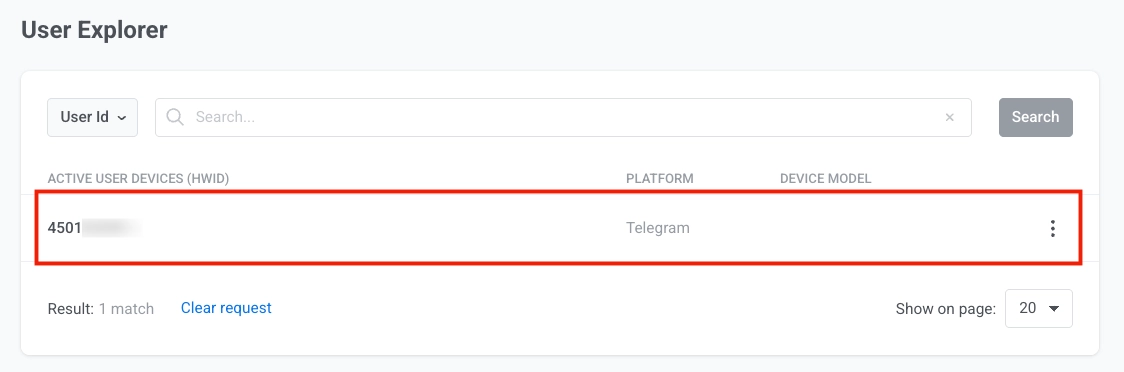
عندما يبدأ مستخدم محادثة مع البوت الخاص بك، يقوم Pushwoosh بإنشاء ملف تعريف في **User Explorer** مع **Telegram** كمنصة ومعرف مستخدم Telegram.
يتضمن ملف التعريف:
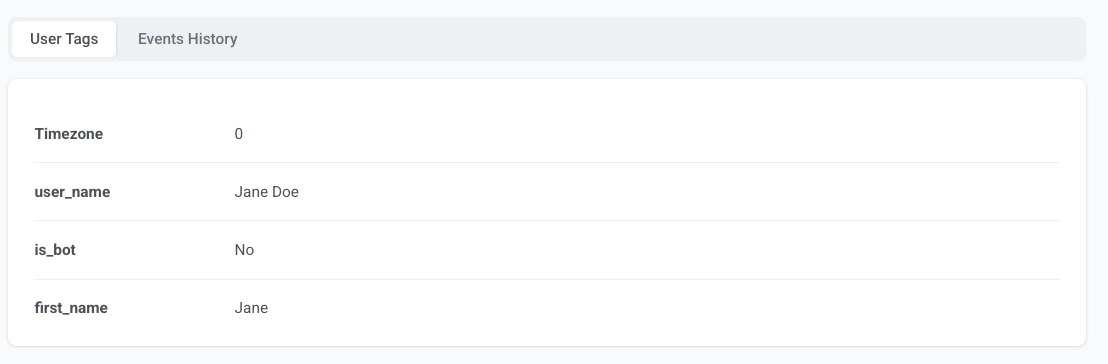
- user tags التي تم استلامها من Telegram
- أحداث مثل `PW_TelegramBotStarted`.
 3. أضف عنصر **Telegram** إلى اللوحة.
## تكوين محتوى الرسالة
في عنصر Telegram:
1. أدخل اسم العنصر.
2. أدخل رسالتك في **نص الرسالة (Message text)**. اجعل الرسالة نصية فقط وفي حدود 4096 حرفًا.
3. اختياري. أضف tags أو عناصر Liquid النائبة لتخصيص المحتوى. [المحتوى الديناميكي و Liquid في الرحلات](/ar/product/customer-journey/journey-elements/dynamic-content-and-liquid-templates-in-journeys/)
4. اختياري. قم بتشغيل **استخدام القسائم (Use vouchers)**، واختر **مجمع القسائم (Voucher pool)**، وقم بتعيين **تعيين علامة (Assign tag)**. [اعرف المزيد](/ar/product/content/vouchers/)
5. انقر فوق **تطبيق (Apply)**.
3. أضف عنصر **Telegram** إلى اللوحة.
## تكوين محتوى الرسالة
في عنصر Telegram:
1. أدخل اسم العنصر.
2. أدخل رسالتك في **نص الرسالة (Message text)**. اجعل الرسالة نصية فقط وفي حدود 4096 حرفًا.
3. اختياري. أضف tags أو عناصر Liquid النائبة لتخصيص المحتوى. [المحتوى الديناميكي و Liquid في الرحلات](/ar/product/customer-journey/journey-elements/dynamic-content-and-liquid-templates-in-journeys/)
4. اختياري. قم بتشغيل **استخدام القسائم (Use vouchers)**، واختر **مجمع القسائم (Voucher pool)**، وقم بتعيين **تعيين علامة (Assign tag)**. [اعرف المزيد](/ar/product/content/vouchers/)
5. انقر فوق **تطبيق (Apply)**.
 ## إنهاء وإطلاق الرحلة
أكمل الرحلة وأضف [**عنصر الخروج (Exit element)**](/ar/product/customer-journey/journey-elements#exit-from-journey).
عندما تكون الحملة جاهزة، انقر فوق **إطلاق الحملة (Launch campaign)**.
## إمكانية الوصول والإحصائيات
إذا فشل الإرسال بسبب مشكلة مؤقتة في الشبكة، فإن Pushwoosh يعيد المحاولة تلقائيًا.
إذا أعاد Telegram `bot blocked` أو `chat not found`، فإن Pushwoosh يضع علامة على المستخدم على أنه لا يمكن الوصول إليه لـ Telegram:
* يظهر `bot blocked` في **الإحصائيات (Statistics)** كـ **تم تخطيهم ممن حظروا البوت (Skipped who blocked the bot)**.
* يظهر `chat not found` في **الإحصائيات (Statistics)** كـ **تم تخطيهم لمن لم يتم العثور على محادثتهم (Skipped for those whose chat was not found)**.
[اعرف المزيد عن إحصائيات Telegram](/ar/product/statistics-and-analytics/journey-statistics/journey-element-statistics/#telegram)
## عرض بيانات المستخدم في User Explorer
عندما يبدأ مستخدم محادثة مع البوت الخاص بك، يقوم Pushwoosh بإنشاء ملف تعريف في **User Explorer** مع **Telegram** كمنصة ومعرف مستخدم Telegram.
## إنهاء وإطلاق الرحلة
أكمل الرحلة وأضف [**عنصر الخروج (Exit element)**](/ar/product/customer-journey/journey-elements#exit-from-journey).
عندما تكون الحملة جاهزة، انقر فوق **إطلاق الحملة (Launch campaign)**.
## إمكانية الوصول والإحصائيات
إذا فشل الإرسال بسبب مشكلة مؤقتة في الشبكة، فإن Pushwoosh يعيد المحاولة تلقائيًا.
إذا أعاد Telegram `bot blocked` أو `chat not found`، فإن Pushwoosh يضع علامة على المستخدم على أنه لا يمكن الوصول إليه لـ Telegram:
* يظهر `bot blocked` في **الإحصائيات (Statistics)** كـ **تم تخطيهم ممن حظروا البوت (Skipped who blocked the bot)**.
* يظهر `chat not found` في **الإحصائيات (Statistics)** كـ **تم تخطيهم لمن لم يتم العثور على محادثتهم (Skipped for those whose chat was not found)**.
[اعرف المزيد عن إحصائيات Telegram](/ar/product/statistics-and-analytics/journey-statistics/journey-element-statistics/#telegram)
## عرض بيانات المستخدم في User Explorer
عندما يبدأ مستخدم محادثة مع البوت الخاص بك، يقوم Pushwoosh بإنشاء ملف تعريف في **User Explorer** مع **Telegram** كمنصة ومعرف مستخدم Telegram.
 يتضمن ملف التعريف:
- user tags التي تم استلامها من Telegram
- أحداث مثل `PW_TelegramBotStarted`.
يتضمن ملف التعريف:
- user tags التي تم استلامها من Telegram
- أحداث مثل `PW_TelegramBotStarted`.