# إشعارات الدفع المستهدفة
يوضح هذا التدفق كيفية إرسال إشعار دفع مستهدف _إلى شريحة جمهور محددة_. تختلف طريقة بناء شرائحك لإشعارات الدفع المستهدفة اعتمادًا على ما إذا كان إشعار الدفع يبدأ تدفق اتصال أو يواصل تدفقًا موجودًا.
## إذا كان إشعار الدفع يبدأ تدفق اتصال
بمجرد إنشاء [تدفق دفع أساسي](/ar/product/messaging-channels/push-notifications/send-push-notifications/one-time-push-via-customer-journey/)، يمكنك إعداد إشعار الدفع المستهدف.
انقر نقرًا مزدوجًا على عنصر [**Audience-based Entry**](/ar/product/customer-journey/journey-elements/entry-elements/audience-based-entry/) لتحديد الجمهور لإشعار الدفع الخاص بك. قم ببناء شريحة من البداية، أو اختر من شرائحك الحالية، أو استورد ملف شريحة.
#### 1. بناء شريحة من البداية
انقر على **إنشاء شريحة** واختر **بناء شريحة** من القائمة المنسدلة.
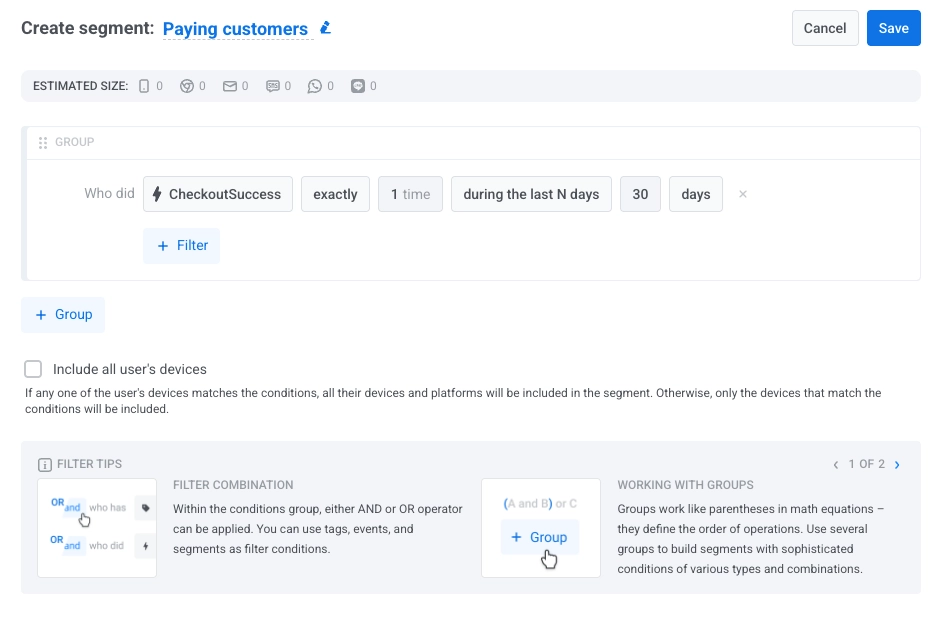
في اللوحة التي تفتح، قم ببناء الشريحة. [تعلم كيفية إنشاء الشرائح](/ar/product/audience-data-and-segmentation/segmentation/create-segments/).
#### 2. تحديد شريحة موجودة
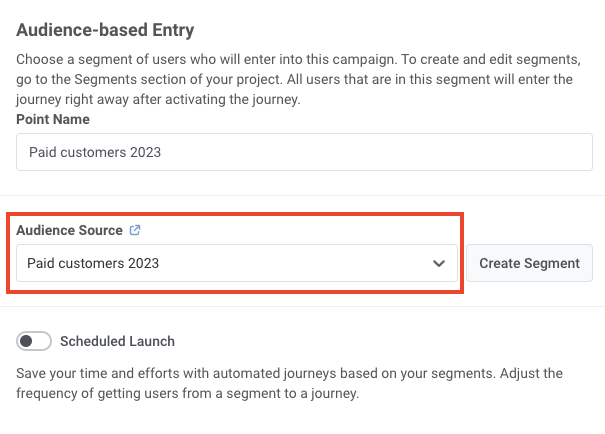
حدد إحدى شرائحك الحالية في حقل **مصدر الجمهور**. في المثال التالي، سيتم استهداف إشعار الدفع للعملاء الذين قاموا بالدفع:
#### 3. استيراد ملف شريحة
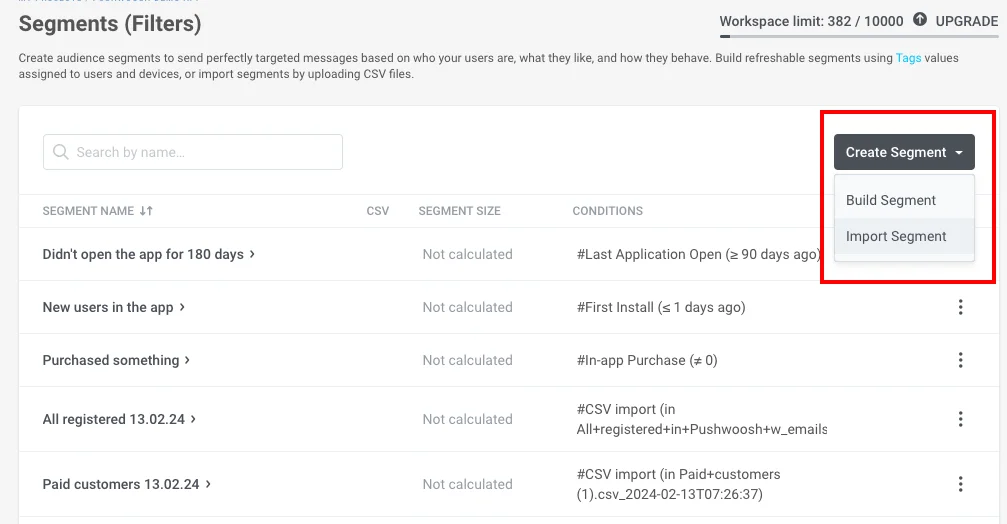
في قسم **مصدر الجمهور**، انقر على **إنشاء شريحة** واختر **استيراد شريحة** من القائمة المنسدلة:
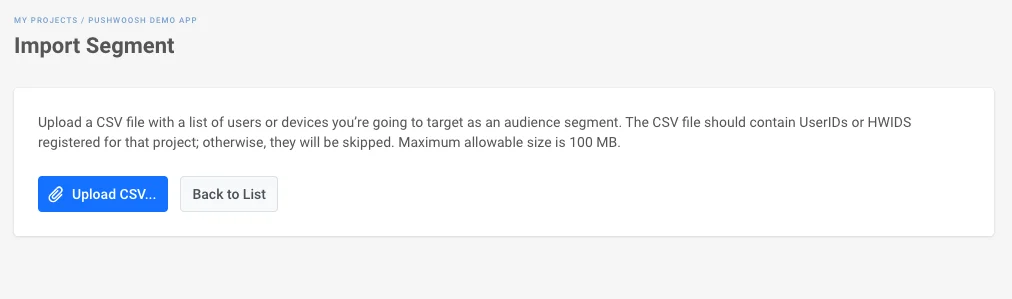
ثم قم باستيراد ملفك بصيغة CSV. للحصول على إرشادات خطوة بخطوة ومتطلبات الملف، راجع [كيفية استيراد شريحة](/ar/product/audience-data-and-segmentation/segmentation/create-segments/by-import/#how-to-import-a-segment).
بمجرد تحديد مصدر الجمهور وإعداد العنصر، انقر على **حفظ**.
## إذا كان إشعار الدفع يواصل تدفق اتصال
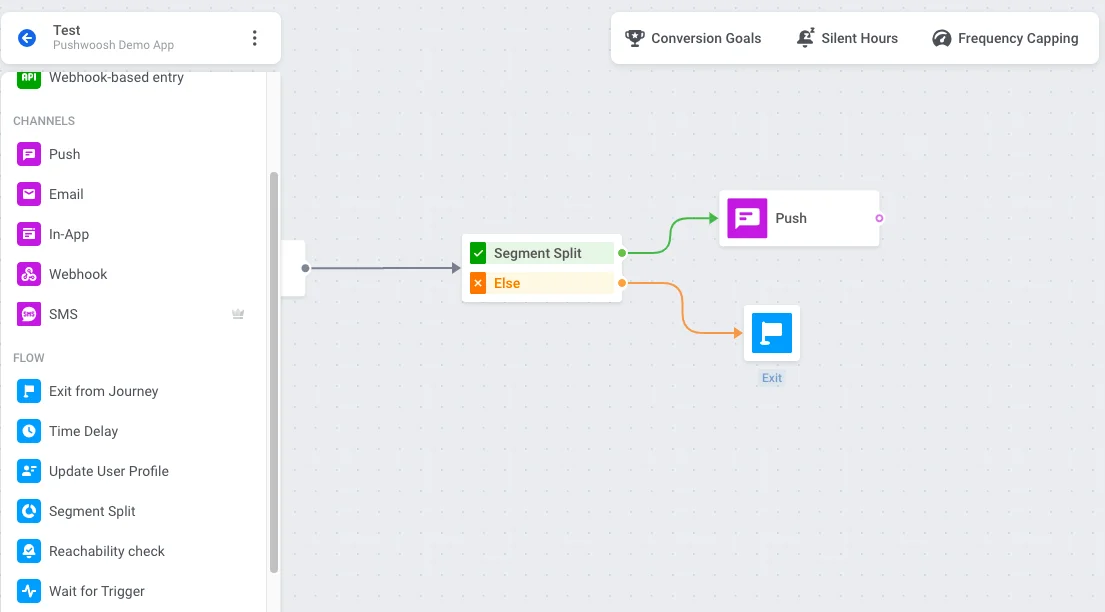
أدرج عنصر [**Condition split**](/ar/product/customer-journey/journey-elements/flow-controls/segment-split/) بين عناصر الاتصال السابقة وإشعار الدفع الذي ترغب في استهدافه. انقر نقرًا مزدوجًا على العنصر لفتح إعداداته.
### تحديد الشريحة
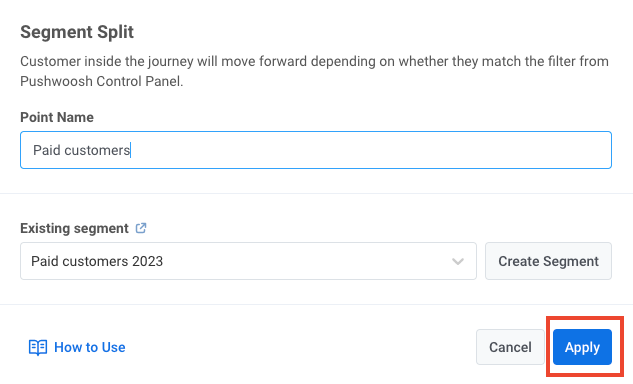
تحت **ما الذي يحدد تدفق المستخدم؟**، اختر **شريحة**.
يمكنك بعد ذلك تعيين الشريحة بإحدى الطرق الثلاث:
#### تحديد شريحة موجودة
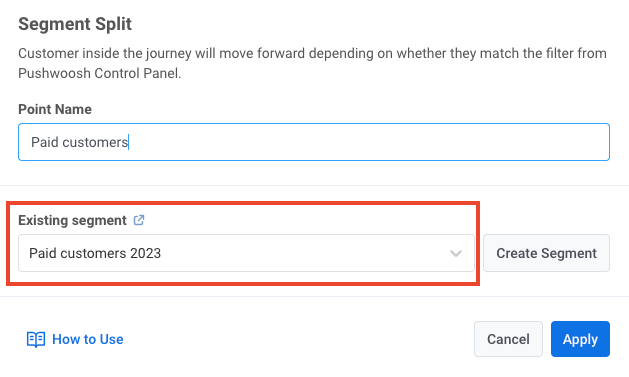
استخدم حقل **الشريحة الحالية** لاختيار إحدى شرائحك.
#### بناء شريحة من البداية
انقر على **إنشاء شريحة** بجوار قسم **الفروع** واختر **بناء شريحة** من القائمة المنسدلة. ستفتح لوحة حيث يمكنك بناء الشريحة.
[تعلم كيفية إنشاء الشرائح](/ar/product/audience-data-and-segmentation/segmentation/create-segments/)
#### استيراد ملف شريحة
انقر على **إنشاء شريحة** واختر **استيراد شريحة** من القائمة المنسدلة. ثم قم باستيراد ملفك بصيغة CSV.
للحصول على إرشادات خطوة بخطوة ومتطلبات الملف، راجع [كيفية استيراد شريحة](/ar/product/audience-data-and-segmentation/segmentation/create-segments/by-import/#how-to-import-a-segment).
### تكوين الفروع
يعرض قسم **الفروع** المسارات المتاحة، مثل **المستخدمون في شريحة** (المستخدمون الذين يطابقون الشريحة التي قمت بتعيينها) و**جميع المستخدمين الآخرين**.
على لوحة الرحلة، أضف إشعار الدفع إلى فرع **المستخدمون في شريحة**. أضف مخرجًا أو عنصرًا آخر إلى فرع **جميع المستخدمين الآخرين** بحيث يتم تحديد هذا المسار.
عند الانتهاء، انقر على **حفظ**.
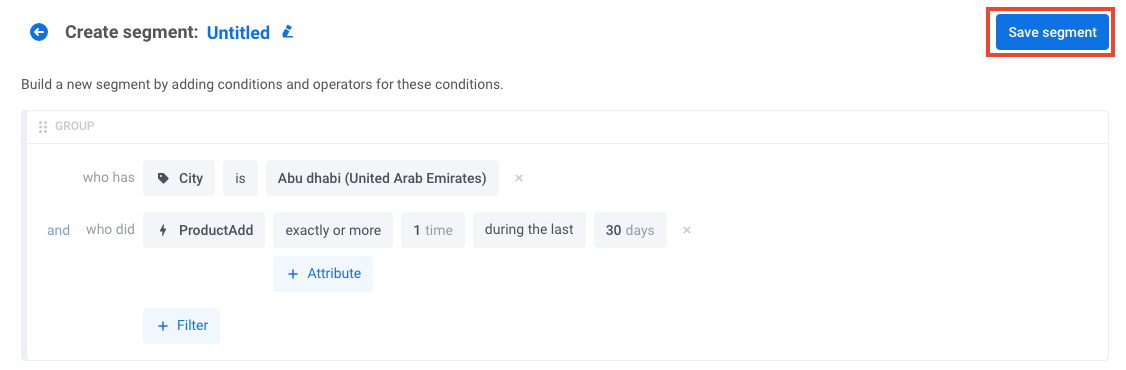 في اللوحة التي تفتح، قم ببناء الشريحة. [تعلم كيفية إنشاء الشرائح](/ar/product/audience-data-and-segmentation/segmentation/create-segments/).
 #### 2. تحديد شريحة موجودة
حدد إحدى شرائحك الحالية في حقل **مصدر الجمهور**. في المثال التالي، سيتم استهداف إشعار الدفع للعملاء الذين قاموا بالدفع:
#### 2. تحديد شريحة موجودة
حدد إحدى شرائحك الحالية في حقل **مصدر الجمهور**. في المثال التالي، سيتم استهداف إشعار الدفع للعملاء الذين قاموا بالدفع:
 #### 3. استيراد ملف شريحة
في قسم **مصدر الجمهور**، انقر على **إنشاء شريحة** واختر **استيراد شريحة** من القائمة المنسدلة:
#### 3. استيراد ملف شريحة
في قسم **مصدر الجمهور**، انقر على **إنشاء شريحة** واختر **استيراد شريحة** من القائمة المنسدلة:
 ثم قم باستيراد ملفك بصيغة CSV. للحصول على إرشادات خطوة بخطوة ومتطلبات الملف، راجع [كيفية استيراد شريحة](/ar/product/audience-data-and-segmentation/segmentation/create-segments/by-import/#how-to-import-a-segment).
 بمجرد تحديد مصدر الجمهور وإعداد العنصر، انقر على **حفظ**.
 يمكنك بعد ذلك تعيين الشريحة بإحدى الطرق الثلاث:
#### تحديد شريحة موجودة
استخدم حقل **الشريحة الحالية** لاختيار إحدى شرائحك.
يمكنك بعد ذلك تعيين الشريحة بإحدى الطرق الثلاث:
#### تحديد شريحة موجودة
استخدم حقل **الشريحة الحالية** لاختيار إحدى شرائحك.
 #### بناء شريحة من البداية
انقر على **إنشاء شريحة** بجوار قسم **الفروع** واختر **بناء شريحة** من القائمة المنسدلة. ستفتح لوحة حيث يمكنك بناء الشريحة.
[تعلم كيفية إنشاء الشرائح](/ar/product/audience-data-and-segmentation/segmentation/create-segments/)
#### استيراد ملف شريحة
انقر على **إنشاء شريحة** واختر **استيراد شريحة** من القائمة المنسدلة. ثم قم باستيراد ملفك بصيغة CSV.
للحصول على إرشادات خطوة بخطوة ومتطلبات الملف، راجع [كيفية استيراد شريحة](/ar/product/audience-data-and-segmentation/segmentation/create-segments/by-import/#how-to-import-a-segment).
### تكوين الفروع
يعرض قسم **الفروع** المسارات المتاحة، مثل **المستخدمون في شريحة** (المستخدمون الذين يطابقون الشريحة التي قمت بتعيينها) و**جميع المستخدمين الآخرين**.
#### بناء شريحة من البداية
انقر على **إنشاء شريحة** بجوار قسم **الفروع** واختر **بناء شريحة** من القائمة المنسدلة. ستفتح لوحة حيث يمكنك بناء الشريحة.
[تعلم كيفية إنشاء الشرائح](/ar/product/audience-data-and-segmentation/segmentation/create-segments/)
#### استيراد ملف شريحة
انقر على **إنشاء شريحة** واختر **استيراد شريحة** من القائمة المنسدلة. ثم قم باستيراد ملفك بصيغة CSV.
للحصول على إرشادات خطوة بخطوة ومتطلبات الملف، راجع [كيفية استيراد شريحة](/ar/product/audience-data-and-segmentation/segmentation/create-segments/by-import/#how-to-import-a-segment).
### تكوين الفروع
يعرض قسم **الفروع** المسارات المتاحة، مثل **المستخدمون في شريحة** (المستخدمون الذين يطابقون الشريحة التي قمت بتعيينها) و**جميع المستخدمين الآخرين**.
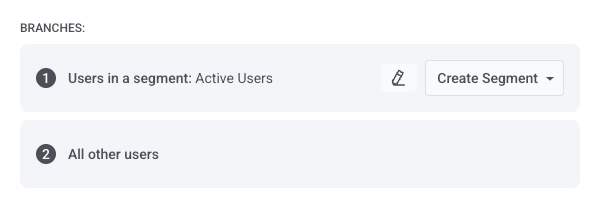 على لوحة الرحلة، أضف إشعار الدفع إلى فرع **المستخدمون في شريحة**. أضف مخرجًا أو عنصرًا آخر إلى فرع **جميع المستخدمين الآخرين** بحيث يتم تحديد هذا المسار.
 عند الانتهاء، انقر على **حفظ**.