# إشعار Push مجدول
## الجدولة عبر نموذج إشعار push لمرة واحدة
لإرسال إشعار push لمرة واحدة في Pushwoosh، انتقل إلى قسم **Campaigns**. حدد **One-time messages** وانقر على **Send message** ← **One-time push**.
### تحديد أو إنشاء محتوى رسالة push
للبدء، قم بإنشاء محتوى جديد أو حدد محتوى موجودًا لإشعار push الخاص بك. إذا كنت ترغب في استخدام push preset مُعد مسبقًا، فاختره من القائمة المنسدلة للخيارات المتاحة.
لإنشاء رسالة جديدة، انقر على **Create new** و[اتبع هذا الدليل](/ar/product/content/push-presets) لإعداد push preset جديد.
إذا كنت بحاجة إلى تعديل preset موجود، انقر على **Edit Content** لتعديل الرسالة.
سيتم عرض معاينة للإشعار على الجانب الأيمن، تظهر كيف سيبدو للمستخدمين.
بمجرد أن تكون راضيًا عن المحتوى والمظهر، انقر على **Next** للمتابعة إلى خطوة إعداد الجمهور.
### تحديد الجمهور لإشعار push
بعد ذلك، اختر الجمهور لإشعار push الخاص بك. يمكنك إما إرسال الإشعار إلى جميع المستخدمين أو استهداف شريحة معينة بناءً على سلوك المستخدم أو التركيبة السكانية.
#### إرسال إلى شريحة (Segment)
حدد هذا الخيار لاستهداف شريحة جمهور معينة. اختر شريحة مُعدة مسبقًا من القائمة المنسدلة، أو أنشئ شريحة جديدة بالنقر على **Create Segment**. لمزيد من التفاصيل، راجع [دليل إنشاء الشرائح](/ar/product/audience-data-and-segmentation/segmentation/create-segments).
#### إرسال إلى جميع المستخدمين
اختر هذا الخيار لإرسال الإشعار إلى جميع المشتركين لديك. هذا مثالي للإعلانات العامة أو العروض الترويجية التي تنطبق على قاعدة المستخدمين بأكملها.
#### المنصات المستهدفة
حدد المنصات التي تريد تسليم الإشعار عليها. تشمل المنصات المتاحة:
* iOS
* Android
* Safari
* Chrome
* Firefox
يضمن اختيار المنصات المستهدفة وصول رسالتك إلى المستخدمين على الأجهزة المناسبة. سيتلقى المستخدمون على المنصات المحددة فقط الإشعار.
بمجرد تكوين جمهورك واختيار المنصات المستهدفة، انقر على **Next** للمتابعة في إعداد إشعار push الخاص بك.
### جدولة إشعار push
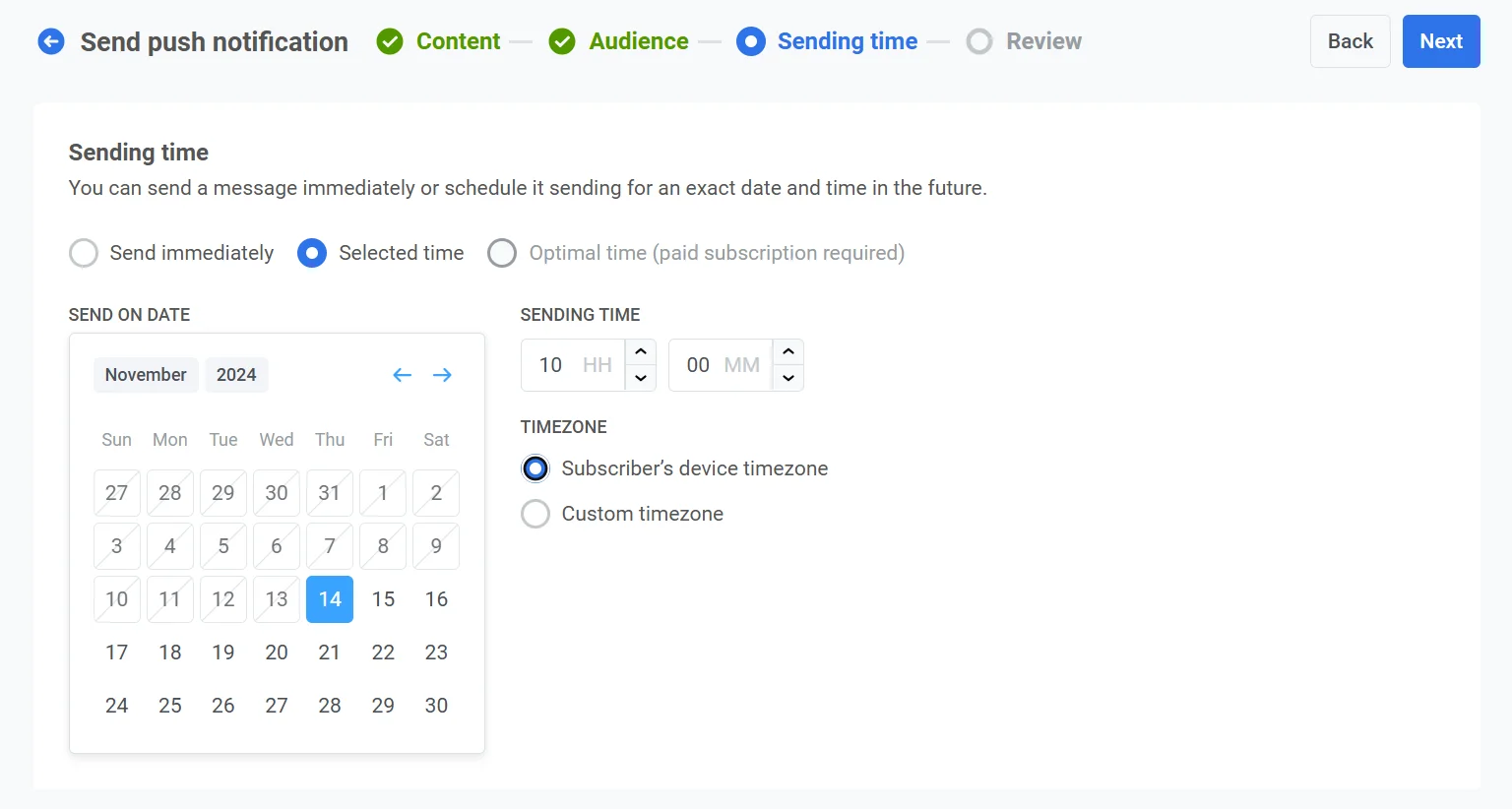
بعد ذلك، اختر **Selected time** لجدولة إشعار push الخاص بك لتاريخ ووقت محددين.
1. استخدم التقويم لتحديد التاريخ الدقيق لإشعارك.
2. اضبط الوقت بالساعات والدقائق (باستخدام تنسيق 24 ساعة) للوقت الذي يجب إرسال الإشعار فيه.
3. اختر المنطقة الزمنية المناسبة:
* **Subscriber’s device timezone:** سيتم إرسال الإشعار بناءً على التوقيت المحلي للمستلم، مما يضمن التسليم في الوقت المحدد في منطقتهم الزمنية.
* **Custom timezone:** حدد منطقة زمنية معينة لجدولة الإشعار لجميع المستلمين، وهو أمر مفيد لاستهداف المستخدمين في منطقة معينة.
### مراجعة وتعديل المحتوى الخاص بك
قبل الانتهاء، راجع المحتوى، وإجراءات النقر، والجمهور، والمنصة، وخيارات الجدولة للتأكد من أن كل شيء تم تكوينه بشكل صحيح. سترى أيضًا معاينة لإشعار push الخاص بك في كل لغة محددة. يمكنك تعديل أي إعدادات حسب الحاجة.
اختياريًا، يمكنك اختيار ربط إشعار push الخاص بك بـ **Aggregated Campaign**، مما يسمح لك بربط هذه الرسالة بحملة أكبر ومستمرة وتتبع أدائها إلى جانب الإشعارات ذات الصلة بمرور الوقت.
بمجرد تأكيد كل شيء، انقر على **Schedule push** لتعيينه للتسليم لاحقًا أو **Send now** لإرساله على الفور.
#### إلغاء أو تعديل رسالة مجدولة
بالنسبة للرسائل المجدولة والتي لم يتم إرسالها بعد (الحالة **PENDING**)، يمكنك تغييرها أو إلغاؤها. افتح قائمة الإجراءات (⋮) للرسالة في قائمة الرسائل لمرة واحدة:
* **Delete message:** يلغي التسليم المجدول ويغير الحالة إلى **Canceled**.
* **Edit message:** يفتح نموذج إشعار push لمرة واحدة مع بيانات الرسالة. يمكنك تغيير المحتوى أو الجمهور (لا يمكن تغيير وقت الإرسال المجدول).
## جدولة إشعار push باستخدام Customer Journey Builder
العملية هي نفسها لكل من حملات إشعارات push للجوال والويب. يشرح هذا الدليل كيفية جدولة تسليم إشعار push لتاريخ ووقت محددين.
قد يختلف إعداد الجدولة اعتمادًا على ما إذا كان إشعار push يبدأ تدفق اتصال جديدًا أو يواصل تدفقًا موجودًا.
### إذا كان إشعار push يبدأ تدفق اتصال
بمجرد إعداد [تدفق push أساسي](/ar/product/messaging-channels/push-notifications/send-push-notifications/one-time-push-via-customer-journey/)، يمكنك إضافة الجدولة في عنصر Entry.
في عنصر [**Audience-based entry**](/ar/product/customer-journey/journey-elements/entry-elements/audience-based-entry/#entry-schedule)، اضبط **Entry schedule** على **One-time entry**، ثم اختر **Schedule for a specific day**. اضبط التاريخ والوقت والمنطقة الزمنية.
حدد المنطقة الزمنية. هناك خياران:
1. **Subscriber's device timezone (default):** يدخل المستخدمون بناءً على المنطقة الزمنية لأجهزتهم. إذا كانت المنطقة الزمنية مفقودة، يتم استخدام منطقة زمنية احتياطية. انقر على **Change fallback** لتغييرها.
2. **Specific timezone:** اختر منطقة زمنية من القائمة المنسدلة لوقت دخول ثابت.
بمجرد تعيين الجدولة، انقر على **Apply**.
### إذا كان إشعار push يواصل تدفق اتصال
أدرج عنصر [**Time Delay**](/ar/product/customer-journey/journey-elements/flow-controls/time-delay/) بين عناصر الاتصال السابقة وإشعار push الذي ترغب في جدولته:
انقر نقرًا مزدوجًا على عنصر **Time Delay**. في حقل **Time Delay Option**، حدد إما **Specific time**:
أو **Date**:
 ### تحديد أو إنشاء محتوى رسالة push
للبدء، قم بإنشاء محتوى جديد أو حدد محتوى موجودًا لإشعار push الخاص بك. إذا كنت ترغب في استخدام push preset مُعد مسبقًا، فاختره من القائمة المنسدلة للخيارات المتاحة.
### تحديد أو إنشاء محتوى رسالة push
للبدء، قم بإنشاء محتوى جديد أو حدد محتوى موجودًا لإشعار push الخاص بك. إذا كنت ترغب في استخدام push preset مُعد مسبقًا، فاختره من القائمة المنسدلة للخيارات المتاحة.
 لإنشاء رسالة جديدة، انقر على **Create new** و[اتبع هذا الدليل](/ar/product/content/push-presets) لإعداد push preset جديد.
إذا كنت بحاجة إلى تعديل preset موجود، انقر على **Edit Content** لتعديل الرسالة.
سيتم عرض معاينة للإشعار على الجانب الأيمن، تظهر كيف سيبدو للمستخدمين.
بمجرد أن تكون راضيًا عن المحتوى والمظهر، انقر على **Next** للمتابعة إلى خطوة إعداد الجمهور.
### تحديد الجمهور لإشعار push
بعد ذلك، اختر الجمهور لإشعار push الخاص بك. يمكنك إما إرسال الإشعار إلى جميع المستخدمين أو استهداف شريحة معينة بناءً على سلوك المستخدم أو التركيبة السكانية.
#### إرسال إلى شريحة (Segment)
حدد هذا الخيار لاستهداف شريحة جمهور معينة. اختر شريحة مُعدة مسبقًا من القائمة المنسدلة، أو أنشئ شريحة جديدة بالنقر على **Create Segment**. لمزيد من التفاصيل، راجع [دليل إنشاء الشرائح](/ar/product/audience-data-and-segmentation/segmentation/create-segments).
لإنشاء رسالة جديدة، انقر على **Create new** و[اتبع هذا الدليل](/ar/product/content/push-presets) لإعداد push preset جديد.
إذا كنت بحاجة إلى تعديل preset موجود، انقر على **Edit Content** لتعديل الرسالة.
سيتم عرض معاينة للإشعار على الجانب الأيمن، تظهر كيف سيبدو للمستخدمين.
بمجرد أن تكون راضيًا عن المحتوى والمظهر، انقر على **Next** للمتابعة إلى خطوة إعداد الجمهور.
### تحديد الجمهور لإشعار push
بعد ذلك، اختر الجمهور لإشعار push الخاص بك. يمكنك إما إرسال الإشعار إلى جميع المستخدمين أو استهداف شريحة معينة بناءً على سلوك المستخدم أو التركيبة السكانية.
#### إرسال إلى شريحة (Segment)
حدد هذا الخيار لاستهداف شريحة جمهور معينة. اختر شريحة مُعدة مسبقًا من القائمة المنسدلة، أو أنشئ شريحة جديدة بالنقر على **Create Segment**. لمزيد من التفاصيل، راجع [دليل إنشاء الشرائح](/ar/product/audience-data-and-segmentation/segmentation/create-segments).
 #### إرسال إلى جميع المستخدمين
اختر هذا الخيار لإرسال الإشعار إلى جميع المشتركين لديك. هذا مثالي للإعلانات العامة أو العروض الترويجية التي تنطبق على قاعدة المستخدمين بأكملها.
#### إرسال إلى جميع المستخدمين
اختر هذا الخيار لإرسال الإشعار إلى جميع المشتركين لديك. هذا مثالي للإعلانات العامة أو العروض الترويجية التي تنطبق على قاعدة المستخدمين بأكملها.
 #### المنصات المستهدفة
حدد المنصات التي تريد تسليم الإشعار عليها. تشمل المنصات المتاحة:
* iOS
* Android
* Safari
* Chrome
* Firefox
يضمن اختيار المنصات المستهدفة وصول رسالتك إلى المستخدمين على الأجهزة المناسبة. سيتلقى المستخدمون على المنصات المحددة فقط الإشعار.
#### المنصات المستهدفة
حدد المنصات التي تريد تسليم الإشعار عليها. تشمل المنصات المتاحة:
* iOS
* Android
* Safari
* Chrome
* Firefox
يضمن اختيار المنصات المستهدفة وصول رسالتك إلى المستخدمين على الأجهزة المناسبة. سيتلقى المستخدمون على المنصات المحددة فقط الإشعار.
 بمجرد تكوين جمهورك واختيار المنصات المستهدفة، انقر على **Next** للمتابعة في إعداد إشعار push الخاص بك.
### جدولة إشعار push
بعد ذلك، اختر **Selected time** لجدولة إشعار push الخاص بك لتاريخ ووقت محددين.
1. استخدم التقويم لتحديد التاريخ الدقيق لإشعارك.
2. اضبط الوقت بالساعات والدقائق (باستخدام تنسيق 24 ساعة) للوقت الذي يجب إرسال الإشعار فيه.
3. اختر المنطقة الزمنية المناسبة:
* **Subscriber’s device timezone:** سيتم إرسال الإشعار بناءً على التوقيت المحلي للمستلم، مما يضمن التسليم في الوقت المحدد في منطقتهم الزمنية.
* **Custom timezone:** حدد منطقة زمنية معينة لجدولة الإشعار لجميع المستلمين، وهو أمر مفيد لاستهداف المستخدمين في منطقة معينة.
بمجرد تكوين جمهورك واختيار المنصات المستهدفة، انقر على **Next** للمتابعة في إعداد إشعار push الخاص بك.
### جدولة إشعار push
بعد ذلك، اختر **Selected time** لجدولة إشعار push الخاص بك لتاريخ ووقت محددين.
1. استخدم التقويم لتحديد التاريخ الدقيق لإشعارك.
2. اضبط الوقت بالساعات والدقائق (باستخدام تنسيق 24 ساعة) للوقت الذي يجب إرسال الإشعار فيه.
3. اختر المنطقة الزمنية المناسبة:
* **Subscriber’s device timezone:** سيتم إرسال الإشعار بناءً على التوقيت المحلي للمستلم، مما يضمن التسليم في الوقت المحدد في منطقتهم الزمنية.
* **Custom timezone:** حدد منطقة زمنية معينة لجدولة الإشعار لجميع المستلمين، وهو أمر مفيد لاستهداف المستخدمين في منطقة معينة.
 ### مراجعة وتعديل المحتوى الخاص بك
قبل الانتهاء، راجع المحتوى، وإجراءات النقر، والجمهور، والمنصة، وخيارات الجدولة للتأكد من أن كل شيء تم تكوينه بشكل صحيح. سترى أيضًا معاينة لإشعار push الخاص بك في كل لغة محددة. يمكنك تعديل أي إعدادات حسب الحاجة.
### مراجعة وتعديل المحتوى الخاص بك
قبل الانتهاء، راجع المحتوى، وإجراءات النقر، والجمهور، والمنصة، وخيارات الجدولة للتأكد من أن كل شيء تم تكوينه بشكل صحيح. سترى أيضًا معاينة لإشعار push الخاص بك في كل لغة محددة. يمكنك تعديل أي إعدادات حسب الحاجة.
 اختياريًا، يمكنك اختيار ربط إشعار push الخاص بك بـ **Aggregated Campaign**، مما يسمح لك بربط هذه الرسالة بحملة أكبر ومستمرة وتتبع أدائها إلى جانب الإشعارات ذات الصلة بمرور الوقت.
 بمجرد تأكيد كل شيء، انقر على **Schedule push** لتعيينه للتسليم لاحقًا أو **Send now** لإرساله على الفور.
#### إلغاء أو تعديل رسالة مجدولة
بالنسبة للرسائل المجدولة والتي لم يتم إرسالها بعد (الحالة **PENDING**)، يمكنك تغييرها أو إلغاؤها. افتح قائمة الإجراءات (⋮) للرسالة في قائمة الرسائل لمرة واحدة:
* **Delete message:** يلغي التسليم المجدول ويغير الحالة إلى **Canceled**.
بمجرد تأكيد كل شيء، انقر على **Schedule push** لتعيينه للتسليم لاحقًا أو **Send now** لإرساله على الفور.
#### إلغاء أو تعديل رسالة مجدولة
بالنسبة للرسائل المجدولة والتي لم يتم إرسالها بعد (الحالة **PENDING**)، يمكنك تغييرها أو إلغاؤها. افتح قائمة الإجراءات (⋮) للرسالة في قائمة الرسائل لمرة واحدة:
* **Delete message:** يلغي التسليم المجدول ويغير الحالة إلى **Canceled**.
 * **Edit message:** يفتح نموذج إشعار push لمرة واحدة مع بيانات الرسالة. يمكنك تغيير المحتوى أو الجمهور (لا يمكن تغيير وقت الإرسال المجدول).
 ## جدولة إشعار push باستخدام Customer Journey Builder
العملية هي نفسها لكل من حملات إشعارات push للجوال والويب. يشرح هذا الدليل كيفية جدولة تسليم إشعار push لتاريخ ووقت محددين.
قد يختلف إعداد الجدولة اعتمادًا على ما إذا كان إشعار push يبدأ تدفق اتصال جديدًا أو يواصل تدفقًا موجودًا.
### إذا كان إشعار push يبدأ تدفق اتصال
بمجرد إعداد [تدفق push أساسي](/ar/product/messaging-channels/push-notifications/send-push-notifications/one-time-push-via-customer-journey/)، يمكنك إضافة الجدولة في عنصر Entry.
في عنصر [**Audience-based entry**](/ar/product/customer-journey/journey-elements/entry-elements/audience-based-entry/#entry-schedule)، اضبط **Entry schedule** على **One-time entry**، ثم اختر **Schedule for a specific day**. اضبط التاريخ والوقت والمنطقة الزمنية.
## جدولة إشعار push باستخدام Customer Journey Builder
العملية هي نفسها لكل من حملات إشعارات push للجوال والويب. يشرح هذا الدليل كيفية جدولة تسليم إشعار push لتاريخ ووقت محددين.
قد يختلف إعداد الجدولة اعتمادًا على ما إذا كان إشعار push يبدأ تدفق اتصال جديدًا أو يواصل تدفقًا موجودًا.
### إذا كان إشعار push يبدأ تدفق اتصال
بمجرد إعداد [تدفق push أساسي](/ar/product/messaging-channels/push-notifications/send-push-notifications/one-time-push-via-customer-journey/)، يمكنك إضافة الجدولة في عنصر Entry.
في عنصر [**Audience-based entry**](/ar/product/customer-journey/journey-elements/entry-elements/audience-based-entry/#entry-schedule)، اضبط **Entry schedule** على **One-time entry**، ثم اختر **Schedule for a specific day**. اضبط التاريخ والوقت والمنطقة الزمنية.
 حدد المنطقة الزمنية. هناك خياران:
1. **Subscriber's device timezone (default):** يدخل المستخدمون بناءً على المنطقة الزمنية لأجهزتهم. إذا كانت المنطقة الزمنية مفقودة، يتم استخدام منطقة زمنية احتياطية. انقر على **Change fallback** لتغييرها.
2. **Specific timezone:** اختر منطقة زمنية من القائمة المنسدلة لوقت دخول ثابت.
بمجرد تعيين الجدولة، انقر على **Apply**.
### إذا كان إشعار push يواصل تدفق اتصال
أدرج عنصر [**Time Delay**](/ar/product/customer-journey/journey-elements/flow-controls/time-delay/) بين عناصر الاتصال السابقة وإشعار push الذي ترغب في جدولته:
انقر نقرًا مزدوجًا على عنصر **Time Delay**. في حقل **Time Delay Option**، حدد إما **Specific time**:
حدد المنطقة الزمنية. هناك خياران:
1. **Subscriber's device timezone (default):** يدخل المستخدمون بناءً على المنطقة الزمنية لأجهزتهم. إذا كانت المنطقة الزمنية مفقودة، يتم استخدام منطقة زمنية احتياطية. انقر على **Change fallback** لتغييرها.
2. **Specific timezone:** اختر منطقة زمنية من القائمة المنسدلة لوقت دخول ثابت.
بمجرد تعيين الجدولة، انقر على **Apply**.
### إذا كان إشعار push يواصل تدفق اتصال
أدرج عنصر [**Time Delay**](/ar/product/customer-journey/journey-elements/flow-controls/time-delay/) بين عناصر الاتصال السابقة وإشعار push الذي ترغب في جدولته:
انقر نقرًا مزدوجًا على عنصر **Time Delay**. في حقل **Time Delay Option**، حدد إما **Specific time**:
 أو **Date**:
