# إشعار فوري لمرة واحدة
## كيفية إرسال إشعار فوري باستخدام نموذج الإشعار لمرة واحدة
لإرسال إشعار فوري لمرة واحدة في Pushwoosh، اذهب إلى قسم **Campaigns**. اختر **One-time messages** وانقر على **Send message** → **One-time push**.
### اختر أو أنشئ محتوى رسالة الإشعار الفوري
للبدء، قم بإنشاء محتوى جديد أو اختر محتوى موجودًا لإشعارك الفوري. إذا كنت ترغب في استخدام إعداد مسبق للإشعارات الفورية (push preset) جاهز، فاختره من القائمة المنسدلة للخيارات المتاحة.
لإنشاء رسالة جديدة، انقر على **Create new** و[اتبع هذا الدليل](/ar/product/content/push-presets) لإعداد إعداد مسبق جديد للإشعارات الفورية.
إذا كنت بحاجة إلى تعديل إعداد مسبق موجود، انقر على **Edit Content** لتعديل الرسالة.
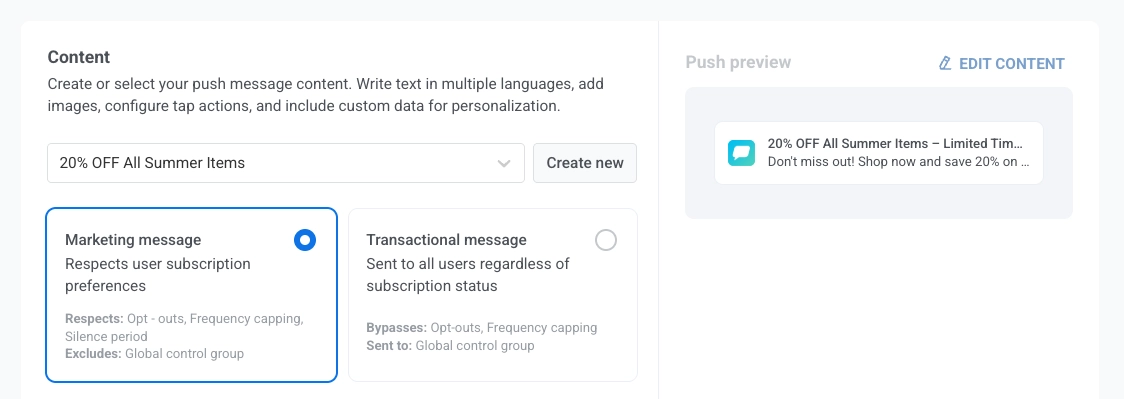
ستظهر معاينة للإشعار على الجانب الأيمن، لتوضح كيف سيظهر للمستخدمين.
### اختر نوع الرسالة
في خطوة **Content**، اختر **Marketing message** أو **Transactional message**:
* **Marketing message:** تحترم تفضيلات الاشتراك، وإلغاء الاشتراك، وتحديد عدد مرات الإرسال (frequency capping)، وفترة الصمت (silence period). لا يتم إرسالها إلى [مجموعة التحكم العالمية (global control group)](/ar/product/audience-data-and-segmentation/global-control-group/).
* **Transactional message:** يتم إرسالها إلى جميع المستخدمين بغض النظر عن حالة الاشتراك. يتم تسليمها إلى مجموعة التحكم.
[تعرف على كيفية تأثير نوع الرسالة على التسليم](/ar/product/messaging-channels/marketing-vs-transactional/).
### حدد ما يحدث عند النقر على الإشعار الفوري
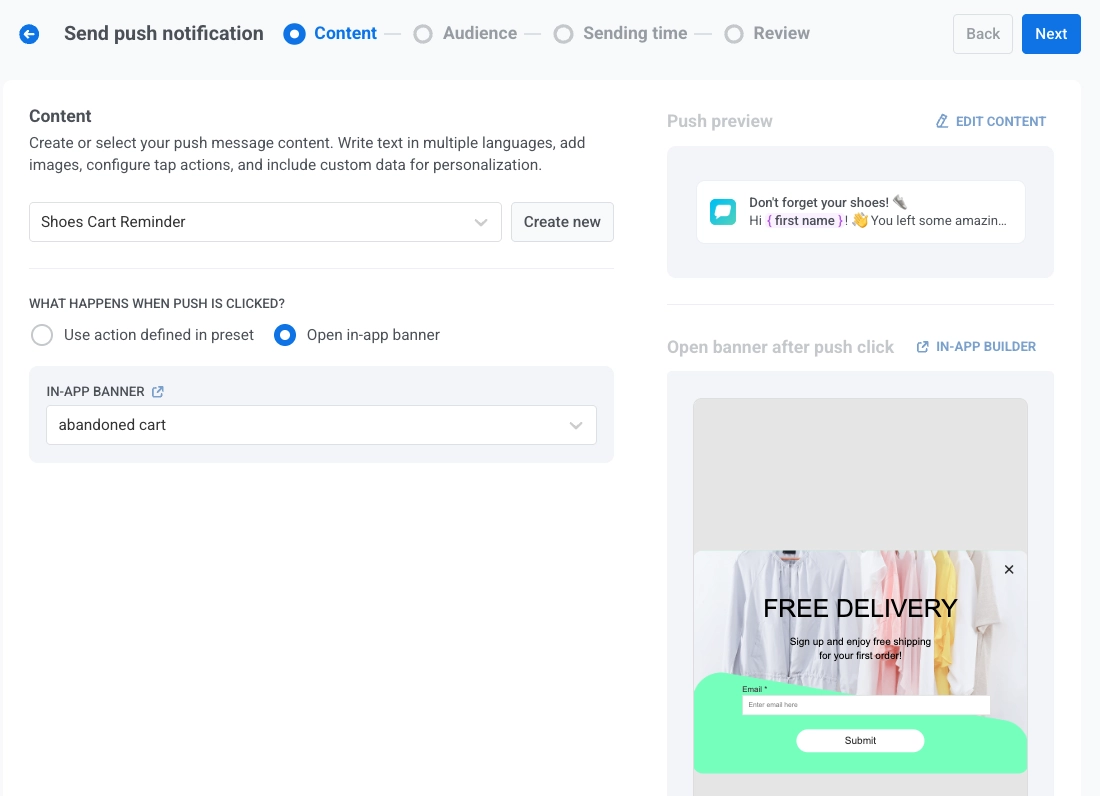
بعد اختيار أو إنشاء محتوى إشعارك الفوري، قم بتكوين ما يحدث عندما ينقر المستخدم على الإشعار باستخدام مفتاح التبديل **Show in-app banner when message is clicked**.
بشكل افتراضي، يكون مفتاح التبديل مغلقًا، وسيتم تنفيذ [الإجراء المكون في الإعداد المسبق للإشعارات الفورية](/ar/product/content/push-presets/#define-the-next-step-for-users-who-click-on-the-notification) عندما ينقر المستخدم على الإشعار الفوري. استخدم هذا السلوك الافتراضي عندما يتضمن إعدادك المسبق للإشعارات الفورية بالفعل إجراء نقر محددًا جيدًا.
لعرض بانر داخل التطبيق بدلاً من ذلك، قم بتمكين مفتاح التبديل **Show in-app banner when message is clicked**، ثم اختر الرسالة داخل التطبيق لعرضها من القائمة المنسدلة **in-app banner**. هذا مفيد لتقديم معلومات إضافية أو عروض ترويجية أو نماذج مباشرة داخل التطبيق. ستظهر معاينة حية للبانر المختار على اليمين.
##### فهم سلوك اللغة للإشعارات الفورية والرسائل داخل التطبيق
يمكن أن تدعم الإشعارات الفورية والرسائل داخل التطبيق مجموعات مختلفة من اللغات. تعتمد اللغة المعروضة للمستخدم على توفر تلك اللغة في كل نوع من أنواع المحتوى ولغة جهاز المستخدم.
##### مثال
أنت ترسل إشعارًا فوريًا باستخدام إعداد مسبق يدعم الإنجليزية (الافتراضية)، والإسبانية، والألمانية.
يدعم البانر المرتبط داخل التطبيق اللغتين الإنجليزية والفرنسية فقط.
لغة جهاز المستخدم مضبوطة على الألمانية.
* سيتم عرض **الإشعار الفوري** باللغة الألمانية، حيث إنها مدعومة على جهاز المستخدم.
* سيعود **البانر داخل التطبيق** إلى اللغة الإنجليزية، حيث إن اللغة الألمانية غير متوفرة في إعدادات لغة البانر.
### حفظ الرسالة في صندوق الوارد
يمكنك حفظ الإشعارات الفورية في صندوق الوارد الخاص بالتطبيق، مما يسمح للمستخدمين بالوصول إلى الرسائل المهمة ومراجعتها في الوقت الذي يناسبهم. [تعرف على المزيد حول صندوق الوارد للرسائل (Message Inbox)](/ar/product/messaging-channels/message-inbox/mobile-message-inbox).
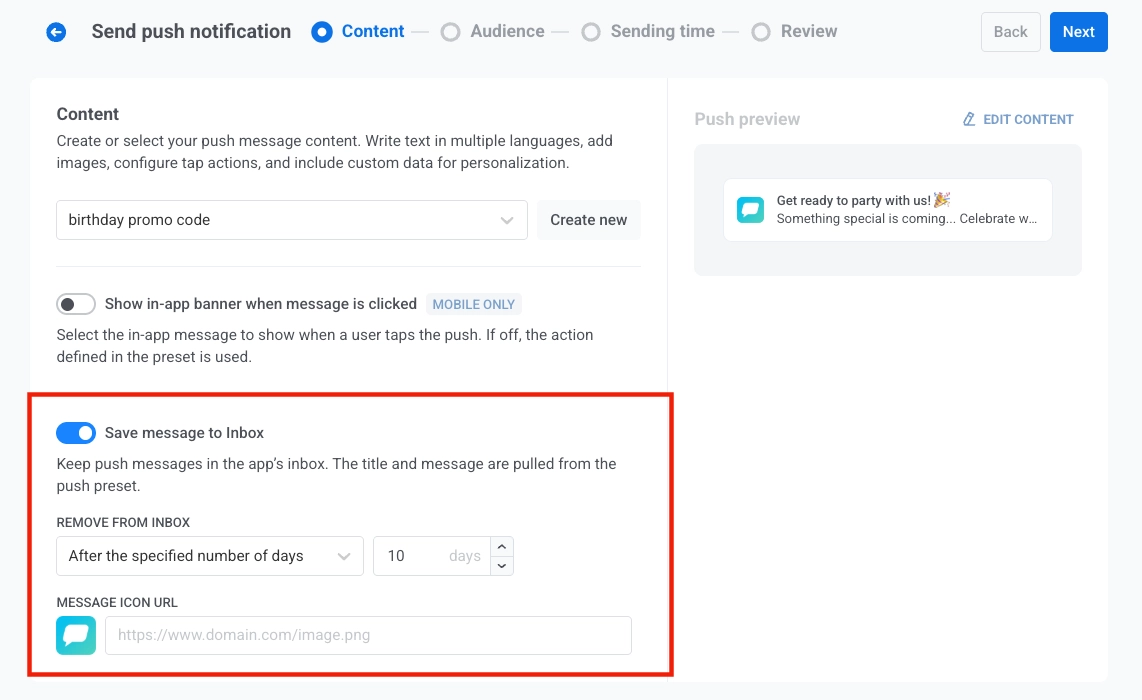
لتمكين هذه الميزة، قم بتبديل خيار **Save message to Inbox**. عند التمكين، يتم سحب العنوان والرسالة من الإعداد المسبق للإشعارات الفورية.
##### الإزالة من صندوق الوارد
تحكم في مدة بقاء الرسائل في صندوق الوارد عن طريق تحديد أحد الخيارات التالية من القائمة المنسدلة **Remove from Inbox**:
- **After the specified number of days**: حدد عدد الأيام التي يجب أن تبقى فيها الرسالة في صندوق الوارد قبل إزالتها تلقائيًا. استخدم حقل الإدخال لتحديد عدد الأيام.
- **On a specific date**: حدد تاريخًا دقيقًا سيتم فيه حذف الرسالة من صندوق الوارد.
##### عنوان URL لأيقونة الرسالة
قم بتخصيص مظهر الإشعار المخزن عن طريق تحديد عنوان URL للأيقونة في حقل **MESSAGE ICON URL**. سيتم عرض هذه الأيقونة بجوار الرسالة في صندوق الوارد، لتكون بمثابة معرف مرئي للإشعار.
إذا لم يتم توفير عنوان URL للأيقونة، فسيتم عرض أيقونة افتراضية بجوار الرسالة.
### اختر الجمهور للإشعار الفوري
بعد ذلك، اختر الجمهور لإشعارك الفوري. يمكنك إما إرسال الإشعار إلى جميع المستخدمين أو استهداف شريحة معينة بناءً على سلوك المستخدم أو الخصائص الديموغرافية.
#### الإرسال إلى شريحة
اختر هذا الخيار لاستهداف [شريحة جمهور معينة](/ar/product/audience-data-and-segmentation/segmentation/). اختر شريحة جاهزة من القائمة المنسدلة، أو أنشئ شريحة جديدة بالنقر على **Create Segment**.
ثم اختر أحد الإجراءات التالية من القائمة المنسدلة:
* **Build segment**: أنشئ شريحة جديدة باستخدام منشئ الشرائح. [تعرف على المزيد](/ar/product/audience-data-and-segmentation/segmentation/create-segments/)
* **Import segment**: استورد شريحة من ملف CSV. [تعرف على المزيد](/ar/product/audience-data-and-segmentation/segmentation/create-segments/by-import/#how-to-import-a-segment).
#### الإرسال إلى جميع المستخدمين
اختر هذا الخيار لإرسال الإشعار إلى جميع المشتركين لديك. هذا مثالي للإعلانات العامة أو العروض الترويجية التي تنطبق على قاعدة المستخدمين بأكملها.
#### استهداف المنصات
حدد المنصات التي تريد تسليم الإشعار عليها. تشمل المنصات المتاحة:
* iOS
* Android
* Safari
* Chrome
* Firefox
يضمن اختيار المنصات المستهدفة وصول رسالتك إلى المستخدمين على الأجهزة المناسبة. سيستقبل الإشعار فقط المستخدمون على المنصات المحددة.
بمجرد تكوين جمهورك واختيار المنصات المستهدفة، انقر على **Next** للمتابعة في إعداد إشعارك الفوري.
### جدولة الإشعار الفوري
بعد ذلك، اختر متى تريد إرسال إشعارك الفوري. لديك الخيارات التالية:
* إرساله فورًا
* جدولته لوقت محدد
* دع Pushwoosh يحدد الوقت الأمثل لكل مستخدم بناءً على سلوكه.
#### تعيين وقت الحياة لتسليم الإشعار الفوري
استخدم **Time to live** في **Sending options** للتحكم في المدة التي يحتفظ بها Pushwoosh بإشعار فوري للتسليم إذا كان المستلم غير متصل بالإنترنت في وقت محاولة الإرسال.
في **Time to live**، اختر فترة محددة مسبقًا للمدة التي يحتفظ بها Pushwoosh بهذه الرسالة متاحة للتسليم، من ساعة واحدة إلى 3 أسابيع.
يمكنك أيضًا اختيار **Custom range** وإدخال عدد معين من الساعات أو الأيام أو الأسابيع. الحد الأقصى للفترة هو 4 أسابيع.
> **ملاحظة:** قيمة **Time to live** المحددة هنا تتجاوز وقت انتهاء الصلاحية المحدد في [نموذج الإعداد المسبق للإشعارات الفورية القديم](/ar/product/content/push-presets/push-preset-legacy-form/#ios). على سبيل المثال، إذا كان TTL المحدد في الإعداد المسبق هو أسبوعان ولكن TTL المحدد هنا هو أسبوع واحد، فإن الإشعار ينتهي صلاحيته بعد أسبوع واحد.
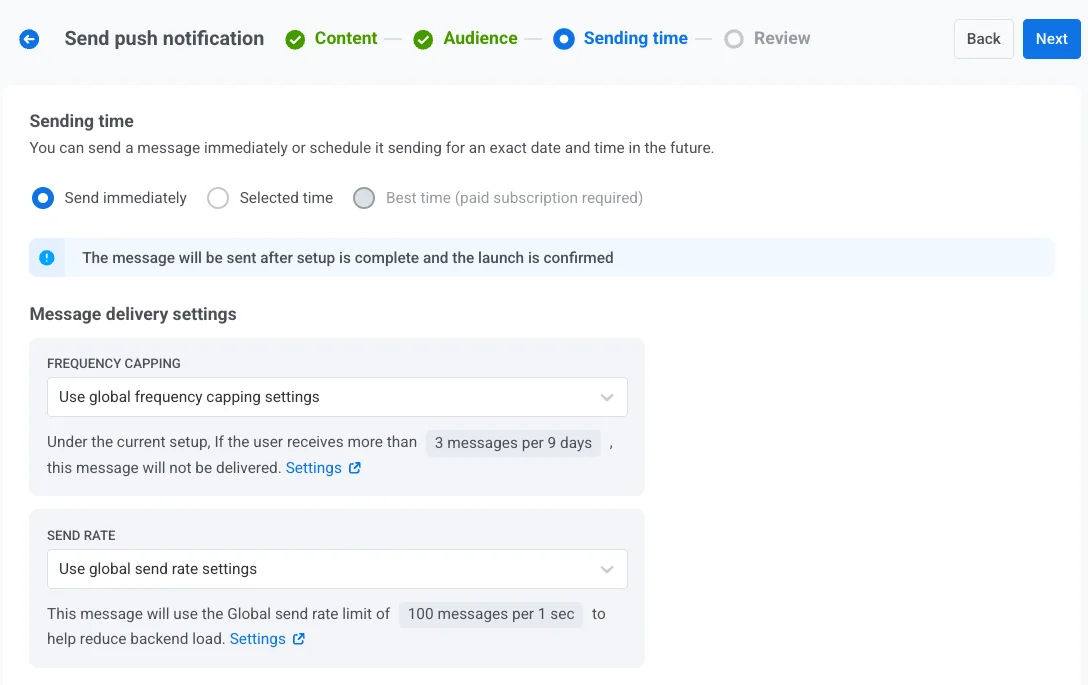
#### الإرسال فورًا
اختر هذا الخيار إذا كنت تريد إرسال الإشعار الفوري فورًا بعد إعداد الحملة. هذا مفيد للرسائل العاجلة أو الحساسة للوقت.
#### وقت محدد
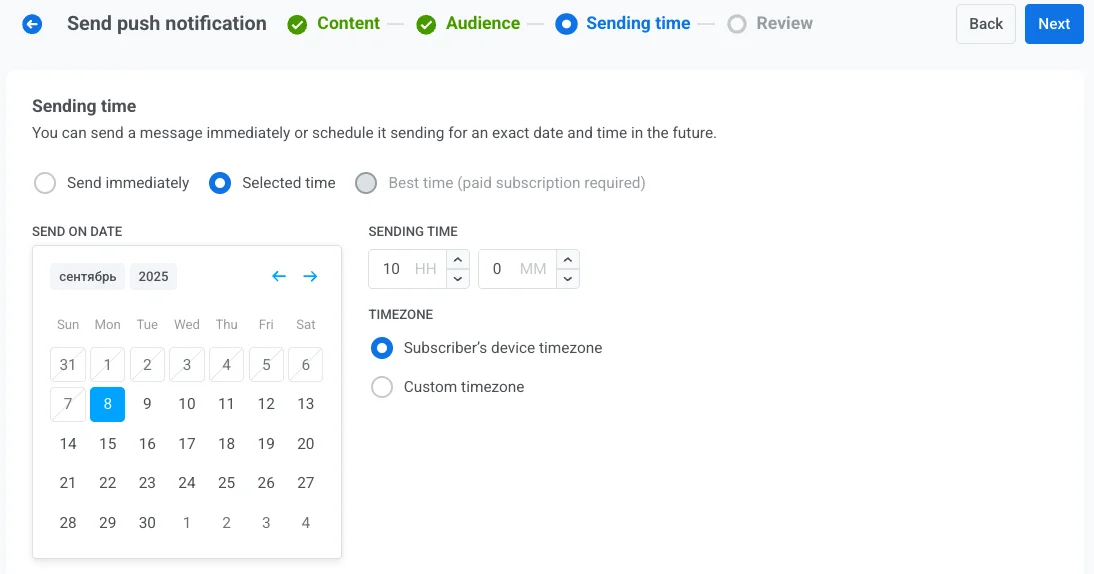
اختر هذا الخيار لجدولة إشعارك الفوري لتاريخ ووقت محددين.
1. استخدم التقويم لتحديد التاريخ الدقيق لإشعارك.
2. حدد الوقت بالساعات والدقائق (باستخدام تنسيق 24 ساعة) لوقت إرسال الإشعار.
3. اختر المنطقة الزمنية المناسبة:
* **Subscriber’s device timezone**. سيتم إرسال الإشعار بناءً على التوقيت المحلي للمستلم، مما يضمن التسليم في الوقت المحدد في منطقتهم الزمنية.
* **Custom timezone**. حدد منطقة زمنية معينة لجدولة الإشعار لجميع المستلمين، وهو أمر مفيد لاستهداف المستخدمين في منطقة معينة.
#### أفضل وقت (يتطلب اشتراكًا مدفوعًا)
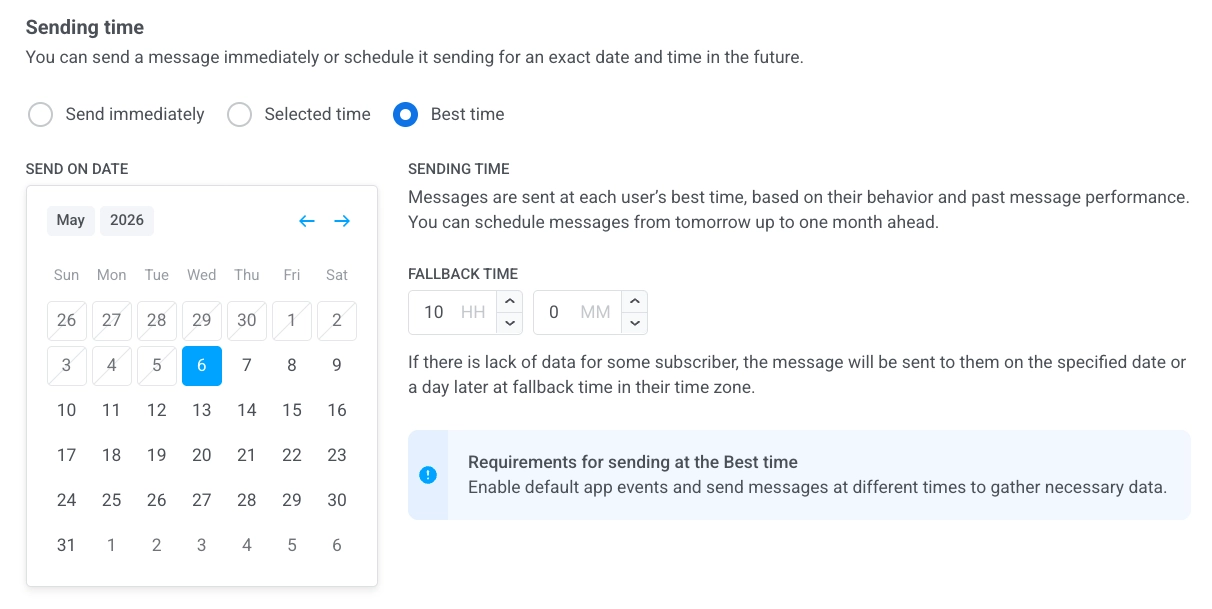
يرسل هذا الخيار كل رسالة في أفضل وقت للمستخدم بناءً على سلوكه وأداء الرسائل السابقة. حدد تاريخ البدء، ويقوم Pushwoosh بجدولة التسليم تلقائيًا. يمكنك جدولة الرسائل من الغد حتى شهر واحد مقدمًا.
إذا لم تكن هناك بيانات كافية لبعض المستخدمين، فقم بتعيين **Fallback time** بالساعات والدقائق. في هذه الحالة، يتم إرسال الرسالة في التاريخ المحدد أو بعد يوم واحد في وقت الاحتياطي في المنطقة الزمنية للمستخدم.
لاستخدام ميزة **Best time**، تأكد من أن:
* [**Default app events**](/ar/product/audience-data-and-segmentation/events/default-events) مفعلة.
* لقد أرسلت رسائل في أوقات مختلفة سابقًا لجمع بيانات كافية عن المستخدم ليتمكن النظام من تحديد أوقات الإرسال المثلى.
#### تكوين إعدادات تسليم الرسائل
##### تعيين تحديد عدد مرات الإرسال
استخدم [**Frequency capping**](/ar/product/messaging-channels/global-frequency-capping/#enable-global-frequency-capping) للحد من عدد المرات التي يتلقى فيها المستخدمون رسائل الإشعارات الفورية، مما يمنع الإفراط في المراسلة ويقلل من معدل التوقف عن الاستخدام. اختر أحد الخيارات التالية:
* **Use Global frequency capping settings**
طبق الحدود على مستوى المشروع المكونة في [إعدادات تحديد عدد مرات الإرسال العالمية](/ar/product/messaging-channels/global-frequency-capping/#enable-global-frequency-capping).
على سبيل المثال، إذا تم تعيين الحد العالمي على 3 رسائل في 9 أيام، فسيتم تخطي الرسائل الإضافية التي تتجاوز هذا الحد.
* **Ignore Global frequency capping**
سيتلقى المستخدم هذه الرسالة حتى لو تجاوز حدود الرسائل للقناة. استخدم هذا الخيار بحذر لتجنب الإفراط في المراسلة.
* **Use custom frequency capping**
قم بتعيين حد رسائل مخصص لهذه الرسالة. إذا تجاوز المستخدم هذا الحد المخصص، فسيتم تخطي الرسالة، وسينتقل المستخدم إلى الخطوة التالية.
##### تعيين حدود معدل الإرسال
يتحكم إعداد **Send rate** في سرعة تسليم الرسائل إلى جمهورك. يساعد ضبط معدل الإرسال في إدارة سرعة التسليم، ومنع الحمل الزائد على الواجهة الخلفية، وتحسين قابلية التسليم بشكل عام.
اختر أحد الخيارات التالية:
* **Use global send rate settings**
يطبق حدود معدل الإرسال المكونة في إعدادات تسليم الرسائل في مشروعك. إذا لم يتم تعيين أي حدود، فسيتم إرسال جميع الرسائل فورًا. استخدم هذا الخيار عندما تريد أن تتبع سرعة التسليم القواعد الافتراضية لمشروعك. [تعرف على المزيد حول حدود معدل الإرسال العالمية](/ar/product/messaging-channels/global-frequency-capping/#set-send-rate-limits)

* **Send messages without send rate**
يرسل الرسائل بأسرع ما يمكن، متجاهلاً أي حدود لمعدل الإرسال العالمية. استخدم بحذر لتجنب التحميل الزائد على الواجهة الخلفية أو إنشاء ارتفاعات مفاجئة في التسليم.

* **Use custom send rate**
يتجاوز معدل الإرسال العالمي لهذه الرسالة فقط. يسمح لك بتحديد عدد الرسائل المرسلة في الدقيقة، مما يمنحك تحكمًا كاملاً في سرعة التسليم. سيتم إرسال الرسائل بالمعدل المخصص الذي تحدده في عنصر الرسالة.

بمجرد تكوين الخيارات المطلوبة، انقر على **Next** للمتابعة إلى خطوة التأكيد.
### مراجعة وتحرير المحتوى الخاص بك
قبل الانتهاء، راجع المحتوى، وإجراءات النقر، والجمهور، والمنصة، وخيارات الجدولة للتأكد من تكوين كل شيء بشكل صحيح. سترى أيضًا معاينة لإشعارك الفوري بكل لغة محددة. يمكنك تعديل أي إعدادات حسب الحاجة.
اختياريًا، يمكنك اختيار ربط إشعارك الفوري بـ **Aggregated Campaign**، مما يسمح لك بربط هذه الرسالة بحملة أكبر ومستمرة وتتبع أدائها إلى جانب الإشعارات ذات الصلة بمرور الوقت.
بمجرد تأكيد كل شيء، انقر على **Schedule push** لتعيينه للتسليم لاحقًا أو **Send now** لإرساله فورًا.
### إلغاء أو تعديل رسالة مجدولة
بالنسبة للرسائل المجدولة والتي لم يتم إرسالها بعد (الحالة **PENDING**)، يمكنك تغييرها أو إلغاؤها.
افتح قائمة الرسائل في **Campaigns** → **One-time messages**. افتح قائمة الإجراءات (⋮) للرسالة التي تريد تغييرها أو إلغاءها:
* **Delete message:** يلغي التسليم المجدول ويغير الحالة إلى **Canceled**.
* **Edit message:** يفتح نموذج الإشعار الفوري لمرة واحدة مع تحميل بيانات الرسالة. يمكنك تغيير المحتوى أو الجمهور.
### سيناريو مثال
تخيل أنك مدير تسويق لتطبيق لياقة بدنية، وتريد إرسال إشعار فوري لمرة واحدة حول **تخفيضات سريعة** على العضويات المميزة. قم بذلك على النحو التالي:
##### إنشاء الحملة
اذهب إلى **Campaigns**، اختر **One-time messages**، وانقر على **Send message** → **One-time push** لبدء إعداد حملتك.
##### إنشاء محتوى الرسالة
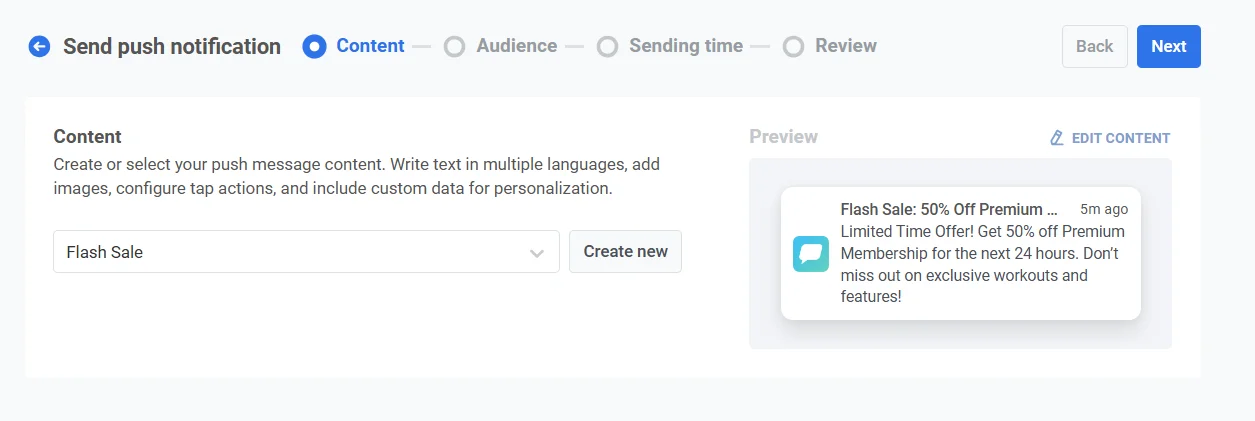
بما أنك تريد إنشاء رسالة جديدة لهذه التخفيضات السريعة، انقر على **Create new** وقم بإعداد إعداد مسبق للإشعارات الفورية بعنوان **Flash Sale: 50% Off Premium Membership**.
نص مثال لرسالة إشعار فوري:
*"عرض لفترة محدودة! احصل على خصم 50% على العضوية المميزة لمدة 24 ساعة القادمة. لا تفوت التمارين والميزات الحصرية!"*
في الإعداد المسبق للإشعارات الفورية، أضف [رابطًا عميقًا (deep link)](/ar/product/messaging-channels/push-notifications/advanced-push-features/deep-linking) لتوجيه المستخدمين إلى صفحة العضوية في التطبيق. بمجرد أن تكون راضيًا عن التصميم والمحتوى، انقر على **Next** للمتابعة إلى خطوة اختيار الجمهور.
##### اختيار الجمهور
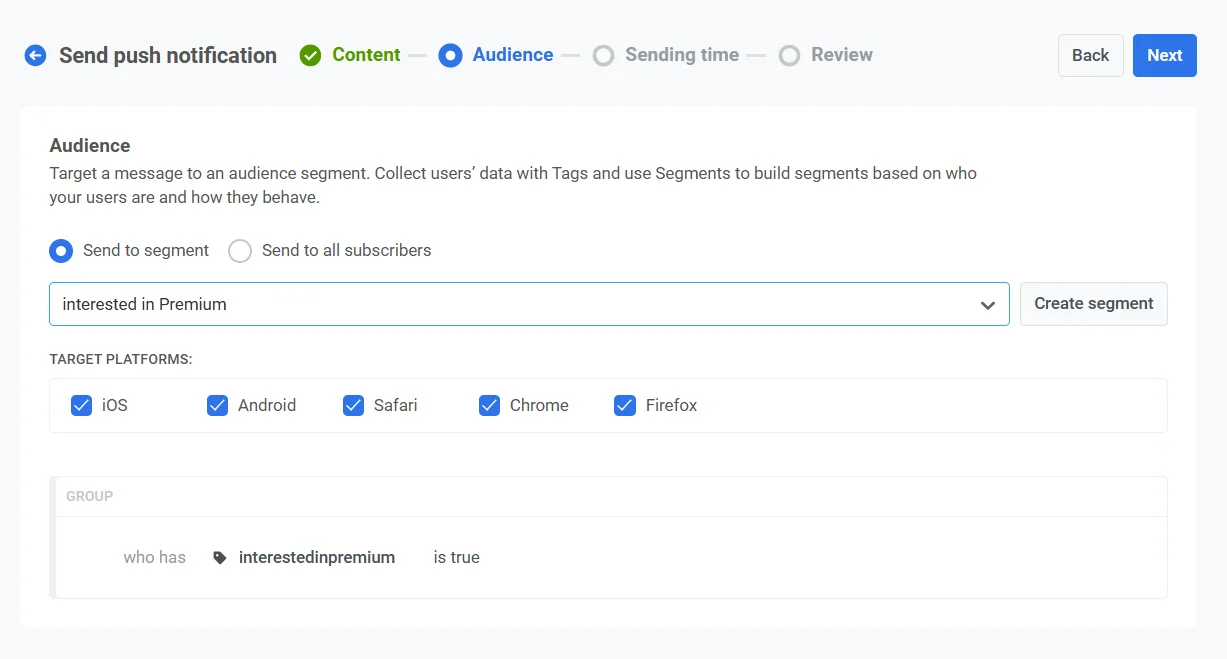
لهذه التخفيضات السريعة، تريد استهداف المستخدمين الذين أبدوا اهتمامًا بالخدمات المميزة ولكنهم لم يشتركوا بعد. اختر **Send to segment**، ومن القائمة المنسدلة، اختر شريحة **Interested in Premium**. تتضمن هذه الشريحة المستخدمين الذين شاهدوا الصفحة المميزة ولكنهم لم يقوموا بالترقية.
##### تحديد التوقيت
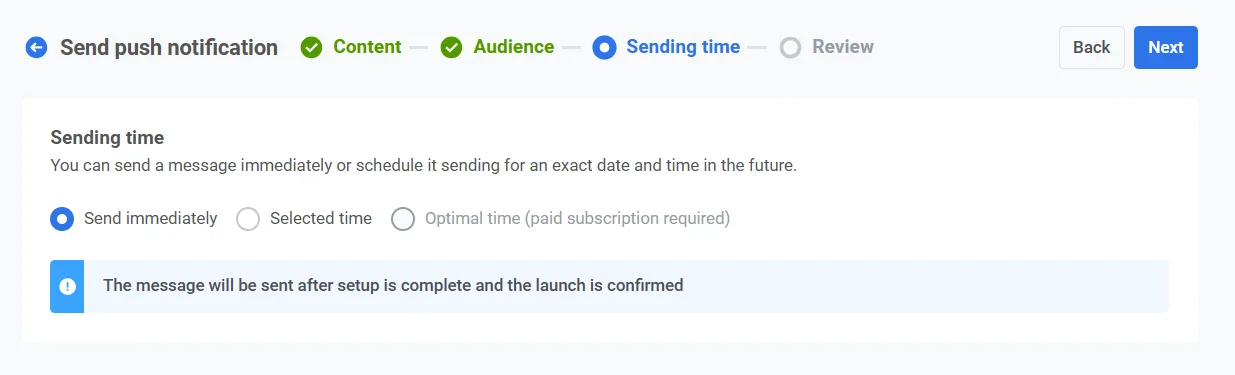
بما أن التخفيضات السريعة حساسة للوقت، فأنت تريد أن يتم إرسال الإشعار فورًا. اختر **Send immediately** لإرسال الإشعار بمجرد اكتمال إعداد الحملة.
##### المراجعة والإرسال
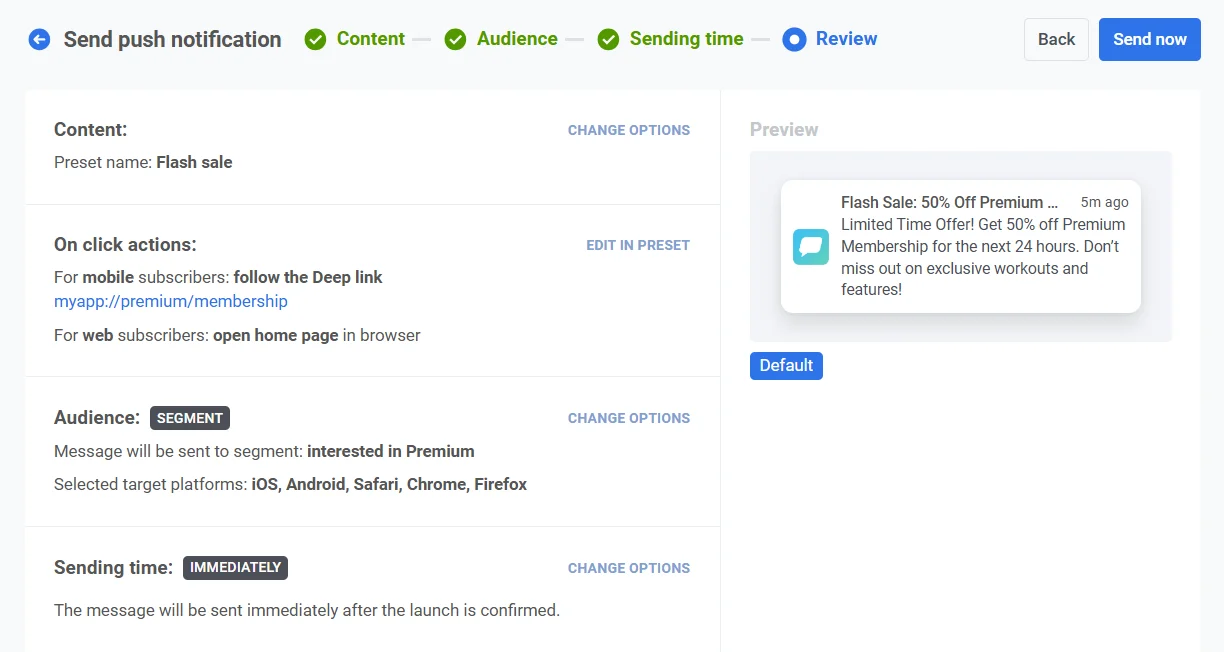
راجع جميع تفاصيل الحملة للتأكد من أن الإشعار يبدو صحيحًا.
##### الربط بحملة مجمعة (اختياري)
إذا كان هذا الإشعار جزءًا من حملة تسويقية طويلة الأمد تحتوي على رسائل متعددة (على سبيل المثال، تخفيضات موسمية أو عروض ترويجية مستمرة)، يمكنك تبديل خيار **Link to Aggregated Campaign**. سيسمح لك هذا بتتبع أداء هذا الإشعار إلى جانب الرسائل الأخرى ذات الصلة في الحملة الأوسع.
بمجرد تأكيد كل شيء، انقر على **Send message** لإرسال الإشعار فورًا.
يمكنك أيضًا إرسال إشعار فوري لمرة واحدة باستخدام Customer Journey Builder. [تعرف على كيفية إرسال إشعار فوري لمرة واحدة عبر Customer Journey](/ar/product/messaging-channels/push-notifications/send-push-notifications/one-time-push-via-customer-journey/).
 ### اختر أو أنشئ محتوى رسالة الإشعار الفوري
للبدء، قم بإنشاء محتوى جديد أو اختر محتوى موجودًا لإشعارك الفوري. إذا كنت ترغب في استخدام إعداد مسبق للإشعارات الفورية (push preset) جاهز، فاختره من القائمة المنسدلة للخيارات المتاحة.
### اختر أو أنشئ محتوى رسالة الإشعار الفوري
للبدء، قم بإنشاء محتوى جديد أو اختر محتوى موجودًا لإشعارك الفوري. إذا كنت ترغب في استخدام إعداد مسبق للإشعارات الفورية (push preset) جاهز، فاختره من القائمة المنسدلة للخيارات المتاحة.
 لإنشاء رسالة جديدة، انقر على **Create new** و[اتبع هذا الدليل](/ar/product/content/push-presets) لإعداد إعداد مسبق جديد للإشعارات الفورية.
إذا كنت بحاجة إلى تعديل إعداد مسبق موجود، انقر على **Edit Content** لتعديل الرسالة.
ستظهر معاينة للإشعار على الجانب الأيمن، لتوضح كيف سيظهر للمستخدمين.
### اختر نوع الرسالة
في خطوة **Content**، اختر **Marketing message** أو **Transactional message**:
* **Marketing message:** تحترم تفضيلات الاشتراك، وإلغاء الاشتراك، وتحديد عدد مرات الإرسال (frequency capping)، وفترة الصمت (silence period). لا يتم إرسالها إلى [مجموعة التحكم العالمية (global control group)](/ar/product/audience-data-and-segmentation/global-control-group/).
* **Transactional message:** يتم إرسالها إلى جميع المستخدمين بغض النظر عن حالة الاشتراك. يتم تسليمها إلى مجموعة التحكم.
لإنشاء رسالة جديدة، انقر على **Create new** و[اتبع هذا الدليل](/ar/product/content/push-presets) لإعداد إعداد مسبق جديد للإشعارات الفورية.
إذا كنت بحاجة إلى تعديل إعداد مسبق موجود، انقر على **Edit Content** لتعديل الرسالة.
ستظهر معاينة للإشعار على الجانب الأيمن، لتوضح كيف سيظهر للمستخدمين.
### اختر نوع الرسالة
في خطوة **Content**، اختر **Marketing message** أو **Transactional message**:
* **Marketing message:** تحترم تفضيلات الاشتراك، وإلغاء الاشتراك، وتحديد عدد مرات الإرسال (frequency capping)، وفترة الصمت (silence period). لا يتم إرسالها إلى [مجموعة التحكم العالمية (global control group)](/ar/product/audience-data-and-segmentation/global-control-group/).
* **Transactional message:** يتم إرسالها إلى جميع المستخدمين بغض النظر عن حالة الاشتراك. يتم تسليمها إلى مجموعة التحكم.
 [تعرف على كيفية تأثير نوع الرسالة على التسليم](/ar/product/messaging-channels/marketing-vs-transactional/).
### حدد ما يحدث عند النقر على الإشعار الفوري
بعد اختيار أو إنشاء محتوى إشعارك الفوري، قم بتكوين ما يحدث عندما ينقر المستخدم على الإشعار باستخدام مفتاح التبديل **Show in-app banner when message is clicked**.
بشكل افتراضي، يكون مفتاح التبديل مغلقًا، وسيتم تنفيذ [الإجراء المكون في الإعداد المسبق للإشعارات الفورية](/ar/product/content/push-presets/#define-the-next-step-for-users-who-click-on-the-notification) عندما ينقر المستخدم على الإشعار الفوري. استخدم هذا السلوك الافتراضي عندما يتضمن إعدادك المسبق للإشعارات الفورية بالفعل إجراء نقر محددًا جيدًا.
لعرض بانر داخل التطبيق بدلاً من ذلك، قم بتمكين مفتاح التبديل **Show in-app banner when message is clicked**، ثم اختر الرسالة داخل التطبيق لعرضها من القائمة المنسدلة **in-app banner**. هذا مفيد لتقديم معلومات إضافية أو عروض ترويجية أو نماذج مباشرة داخل التطبيق. ستظهر معاينة حية للبانر المختار على اليمين.
[تعرف على كيفية تأثير نوع الرسالة على التسليم](/ar/product/messaging-channels/marketing-vs-transactional/).
### حدد ما يحدث عند النقر على الإشعار الفوري
بعد اختيار أو إنشاء محتوى إشعارك الفوري، قم بتكوين ما يحدث عندما ينقر المستخدم على الإشعار باستخدام مفتاح التبديل **Show in-app banner when message is clicked**.
بشكل افتراضي، يكون مفتاح التبديل مغلقًا، وسيتم تنفيذ [الإجراء المكون في الإعداد المسبق للإشعارات الفورية](/ar/product/content/push-presets/#define-the-next-step-for-users-who-click-on-the-notification) عندما ينقر المستخدم على الإشعار الفوري. استخدم هذا السلوك الافتراضي عندما يتضمن إعدادك المسبق للإشعارات الفورية بالفعل إجراء نقر محددًا جيدًا.
لعرض بانر داخل التطبيق بدلاً من ذلك، قم بتمكين مفتاح التبديل **Show in-app banner when message is clicked**، ثم اختر الرسالة داخل التطبيق لعرضها من القائمة المنسدلة **in-app banner**. هذا مفيد لتقديم معلومات إضافية أو عروض ترويجية أو نماذج مباشرة داخل التطبيق. ستظهر معاينة حية للبانر المختار على اليمين.
 ##### فهم سلوك اللغة للإشعارات الفورية والرسائل داخل التطبيق
يمكن أن تدعم الإشعارات الفورية والرسائل داخل التطبيق مجموعات مختلفة من اللغات. تعتمد اللغة المعروضة للمستخدم على توفر تلك اللغة في كل نوع من أنواع المحتوى ولغة جهاز المستخدم.
##### مثال
أنت ترسل إشعارًا فوريًا باستخدام إعداد مسبق يدعم الإنجليزية (الافتراضية)، والإسبانية، والألمانية.
يدعم البانر المرتبط داخل التطبيق اللغتين الإنجليزية والفرنسية فقط.
لغة جهاز المستخدم مضبوطة على الألمانية.
* سيتم عرض **الإشعار الفوري** باللغة الألمانية، حيث إنها مدعومة على جهاز المستخدم.
* سيعود **البانر داخل التطبيق** إلى اللغة الإنجليزية، حيث إن اللغة الألمانية غير متوفرة في إعدادات لغة البانر.
### حفظ الرسالة في صندوق الوارد
يمكنك حفظ الإشعارات الفورية في صندوق الوارد الخاص بالتطبيق، مما يسمح للمستخدمين بالوصول إلى الرسائل المهمة ومراجعتها في الوقت الذي يناسبهم. [تعرف على المزيد حول صندوق الوارد للرسائل (Message Inbox)](/ar/product/messaging-channels/message-inbox/mobile-message-inbox).
لتمكين هذه الميزة، قم بتبديل خيار **Save message to Inbox**. عند التمكين، يتم سحب العنوان والرسالة من الإعداد المسبق للإشعارات الفورية.
##### فهم سلوك اللغة للإشعارات الفورية والرسائل داخل التطبيق
يمكن أن تدعم الإشعارات الفورية والرسائل داخل التطبيق مجموعات مختلفة من اللغات. تعتمد اللغة المعروضة للمستخدم على توفر تلك اللغة في كل نوع من أنواع المحتوى ولغة جهاز المستخدم.
##### مثال
أنت ترسل إشعارًا فوريًا باستخدام إعداد مسبق يدعم الإنجليزية (الافتراضية)، والإسبانية، والألمانية.
يدعم البانر المرتبط داخل التطبيق اللغتين الإنجليزية والفرنسية فقط.
لغة جهاز المستخدم مضبوطة على الألمانية.
* سيتم عرض **الإشعار الفوري** باللغة الألمانية، حيث إنها مدعومة على جهاز المستخدم.
* سيعود **البانر داخل التطبيق** إلى اللغة الإنجليزية، حيث إن اللغة الألمانية غير متوفرة في إعدادات لغة البانر.
### حفظ الرسالة في صندوق الوارد
يمكنك حفظ الإشعارات الفورية في صندوق الوارد الخاص بالتطبيق، مما يسمح للمستخدمين بالوصول إلى الرسائل المهمة ومراجعتها في الوقت الذي يناسبهم. [تعرف على المزيد حول صندوق الوارد للرسائل (Message Inbox)](/ar/product/messaging-channels/message-inbox/mobile-message-inbox).
لتمكين هذه الميزة، قم بتبديل خيار **Save message to Inbox**. عند التمكين، يتم سحب العنوان والرسالة من الإعداد المسبق للإشعارات الفورية.
 ##### الإزالة من صندوق الوارد
تحكم في مدة بقاء الرسائل في صندوق الوارد عن طريق تحديد أحد الخيارات التالية من القائمة المنسدلة **Remove from Inbox**:
- **After the specified number of days**: حدد عدد الأيام التي يجب أن تبقى فيها الرسالة في صندوق الوارد قبل إزالتها تلقائيًا. استخدم حقل الإدخال لتحديد عدد الأيام.
- **On a specific date**: حدد تاريخًا دقيقًا سيتم فيه حذف الرسالة من صندوق الوارد.
##### عنوان URL لأيقونة الرسالة
قم بتخصيص مظهر الإشعار المخزن عن طريق تحديد عنوان URL للأيقونة في حقل **MESSAGE ICON URL**. سيتم عرض هذه الأيقونة بجوار الرسالة في صندوق الوارد، لتكون بمثابة معرف مرئي للإشعار.
إذا لم يتم توفير عنوان URL للأيقونة، فسيتم عرض أيقونة افتراضية بجوار الرسالة.
### اختر الجمهور للإشعار الفوري
بعد ذلك، اختر الجمهور لإشعارك الفوري. يمكنك إما إرسال الإشعار إلى جميع المستخدمين أو استهداف شريحة معينة بناءً على سلوك المستخدم أو الخصائص الديموغرافية.
#### الإرسال إلى شريحة
اختر هذا الخيار لاستهداف [شريحة جمهور معينة](/ar/product/audience-data-and-segmentation/segmentation/). اختر شريحة جاهزة من القائمة المنسدلة، أو أنشئ شريحة جديدة بالنقر على **Create Segment**.
ثم اختر أحد الإجراءات التالية من القائمة المنسدلة:
* **Build segment**: أنشئ شريحة جديدة باستخدام منشئ الشرائح. [تعرف على المزيد](/ar/product/audience-data-and-segmentation/segmentation/create-segments/)
* **Import segment**: استورد شريحة من ملف CSV. [تعرف على المزيد](/ar/product/audience-data-and-segmentation/segmentation/create-segments/by-import/#how-to-import-a-segment).
##### الإزالة من صندوق الوارد
تحكم في مدة بقاء الرسائل في صندوق الوارد عن طريق تحديد أحد الخيارات التالية من القائمة المنسدلة **Remove from Inbox**:
- **After the specified number of days**: حدد عدد الأيام التي يجب أن تبقى فيها الرسالة في صندوق الوارد قبل إزالتها تلقائيًا. استخدم حقل الإدخال لتحديد عدد الأيام.
- **On a specific date**: حدد تاريخًا دقيقًا سيتم فيه حذف الرسالة من صندوق الوارد.
##### عنوان URL لأيقونة الرسالة
قم بتخصيص مظهر الإشعار المخزن عن طريق تحديد عنوان URL للأيقونة في حقل **MESSAGE ICON URL**. سيتم عرض هذه الأيقونة بجوار الرسالة في صندوق الوارد، لتكون بمثابة معرف مرئي للإشعار.
إذا لم يتم توفير عنوان URL للأيقونة، فسيتم عرض أيقونة افتراضية بجوار الرسالة.
### اختر الجمهور للإشعار الفوري
بعد ذلك، اختر الجمهور لإشعارك الفوري. يمكنك إما إرسال الإشعار إلى جميع المستخدمين أو استهداف شريحة معينة بناءً على سلوك المستخدم أو الخصائص الديموغرافية.
#### الإرسال إلى شريحة
اختر هذا الخيار لاستهداف [شريحة جمهور معينة](/ar/product/audience-data-and-segmentation/segmentation/). اختر شريحة جاهزة من القائمة المنسدلة، أو أنشئ شريحة جديدة بالنقر على **Create Segment**.
ثم اختر أحد الإجراءات التالية من القائمة المنسدلة:
* **Build segment**: أنشئ شريحة جديدة باستخدام منشئ الشرائح. [تعرف على المزيد](/ar/product/audience-data-and-segmentation/segmentation/create-segments/)
* **Import segment**: استورد شريحة من ملف CSV. [تعرف على المزيد](/ar/product/audience-data-and-segmentation/segmentation/create-segments/by-import/#how-to-import-a-segment).
 #### الإرسال إلى جميع المستخدمين
اختر هذا الخيار لإرسال الإشعار إلى جميع المشتركين لديك. هذا مثالي للإعلانات العامة أو العروض الترويجية التي تنطبق على قاعدة المستخدمين بأكملها.
#### الإرسال إلى جميع المستخدمين
اختر هذا الخيار لإرسال الإشعار إلى جميع المشتركين لديك. هذا مثالي للإعلانات العامة أو العروض الترويجية التي تنطبق على قاعدة المستخدمين بأكملها.
 #### استهداف المنصات
حدد المنصات التي تريد تسليم الإشعار عليها. تشمل المنصات المتاحة:
* iOS
* Android
* Safari
* Chrome
* Firefox
يضمن اختيار المنصات المستهدفة وصول رسالتك إلى المستخدمين على الأجهزة المناسبة. سيستقبل الإشعار فقط المستخدمون على المنصات المحددة.
#### استهداف المنصات
حدد المنصات التي تريد تسليم الإشعار عليها. تشمل المنصات المتاحة:
* iOS
* Android
* Safari
* Chrome
* Firefox
يضمن اختيار المنصات المستهدفة وصول رسالتك إلى المستخدمين على الأجهزة المناسبة. سيستقبل الإشعار فقط المستخدمون على المنصات المحددة.
 بمجرد تكوين جمهورك واختيار المنصات المستهدفة، انقر على **Next** للمتابعة في إعداد إشعارك الفوري.
### جدولة الإشعار الفوري
بعد ذلك، اختر متى تريد إرسال إشعارك الفوري. لديك الخيارات التالية:
* إرساله فورًا
* جدولته لوقت محدد
* دع Pushwoosh يحدد الوقت الأمثل لكل مستخدم بناءً على سلوكه.
#### تعيين وقت الحياة لتسليم الإشعار الفوري
استخدم **Time to live** في **Sending options** للتحكم في المدة التي يحتفظ بها Pushwoosh بإشعار فوري للتسليم إذا كان المستلم غير متصل بالإنترنت في وقت محاولة الإرسال.
في **Time to live**، اختر فترة محددة مسبقًا للمدة التي يحتفظ بها Pushwoosh بهذه الرسالة متاحة للتسليم، من ساعة واحدة إلى 3 أسابيع.
بمجرد تكوين جمهورك واختيار المنصات المستهدفة، انقر على **Next** للمتابعة في إعداد إشعارك الفوري.
### جدولة الإشعار الفوري
بعد ذلك، اختر متى تريد إرسال إشعارك الفوري. لديك الخيارات التالية:
* إرساله فورًا
* جدولته لوقت محدد
* دع Pushwoosh يحدد الوقت الأمثل لكل مستخدم بناءً على سلوكه.
#### تعيين وقت الحياة لتسليم الإشعار الفوري
استخدم **Time to live** في **Sending options** للتحكم في المدة التي يحتفظ بها Pushwoosh بإشعار فوري للتسليم إذا كان المستلم غير متصل بالإنترنت في وقت محاولة الإرسال.
في **Time to live**، اختر فترة محددة مسبقًا للمدة التي يحتفظ بها Pushwoosh بهذه الرسالة متاحة للتسليم، من ساعة واحدة إلى 3 أسابيع.
 يمكنك أيضًا اختيار **Custom range** وإدخال عدد معين من الساعات أو الأيام أو الأسابيع. الحد الأقصى للفترة هو 4 أسابيع.
 > **ملاحظة:** قيمة **Time to live** المحددة هنا تتجاوز وقت انتهاء الصلاحية المحدد في [نموذج الإعداد المسبق للإشعارات الفورية القديم](/ar/product/content/push-presets/push-preset-legacy-form/#ios). على سبيل المثال، إذا كان TTL المحدد في الإعداد المسبق هو أسبوعان ولكن TTL المحدد هنا هو أسبوع واحد، فإن الإشعار ينتهي صلاحيته بعد أسبوع واحد.
#### الإرسال فورًا
اختر هذا الخيار إذا كنت تريد إرسال الإشعار الفوري فورًا بعد إعداد الحملة. هذا مفيد للرسائل العاجلة أو الحساسة للوقت.
> **ملاحظة:** قيمة **Time to live** المحددة هنا تتجاوز وقت انتهاء الصلاحية المحدد في [نموذج الإعداد المسبق للإشعارات الفورية القديم](/ar/product/content/push-presets/push-preset-legacy-form/#ios). على سبيل المثال، إذا كان TTL المحدد في الإعداد المسبق هو أسبوعان ولكن TTL المحدد هنا هو أسبوع واحد، فإن الإشعار ينتهي صلاحيته بعد أسبوع واحد.
#### الإرسال فورًا
اختر هذا الخيار إذا كنت تريد إرسال الإشعار الفوري فورًا بعد إعداد الحملة. هذا مفيد للرسائل العاجلة أو الحساسة للوقت.
 #### وقت محدد
اختر هذا الخيار لجدولة إشعارك الفوري لتاريخ ووقت محددين.
1. استخدم التقويم لتحديد التاريخ الدقيق لإشعارك.
2. حدد الوقت بالساعات والدقائق (باستخدام تنسيق 24 ساعة) لوقت إرسال الإشعار.
3. اختر المنطقة الزمنية المناسبة:
* **Subscriber’s device timezone**. سيتم إرسال الإشعار بناءً على التوقيت المحلي للمستلم، مما يضمن التسليم في الوقت المحدد في منطقتهم الزمنية.
* **Custom timezone**. حدد منطقة زمنية معينة لجدولة الإشعار لجميع المستلمين، وهو أمر مفيد لاستهداف المستخدمين في منطقة معينة.
#### وقت محدد
اختر هذا الخيار لجدولة إشعارك الفوري لتاريخ ووقت محددين.
1. استخدم التقويم لتحديد التاريخ الدقيق لإشعارك.
2. حدد الوقت بالساعات والدقائق (باستخدام تنسيق 24 ساعة) لوقت إرسال الإشعار.
3. اختر المنطقة الزمنية المناسبة:
* **Subscriber’s device timezone**. سيتم إرسال الإشعار بناءً على التوقيت المحلي للمستلم، مما يضمن التسليم في الوقت المحدد في منطقتهم الزمنية.
* **Custom timezone**. حدد منطقة زمنية معينة لجدولة الإشعار لجميع المستلمين، وهو أمر مفيد لاستهداف المستخدمين في منطقة معينة.
 #### أفضل وقت (يتطلب اشتراكًا مدفوعًا)
يرسل هذا الخيار كل رسالة في أفضل وقت للمستخدم بناءً على سلوكه وأداء الرسائل السابقة. حدد تاريخ البدء، ويقوم Pushwoosh بجدولة التسليم تلقائيًا. يمكنك جدولة الرسائل من الغد حتى شهر واحد مقدمًا.
إذا لم تكن هناك بيانات كافية لبعض المستخدمين، فقم بتعيين **Fallback time** بالساعات والدقائق. في هذه الحالة، يتم إرسال الرسالة في التاريخ المحدد أو بعد يوم واحد في وقت الاحتياطي في المنطقة الزمنية للمستخدم.
#### أفضل وقت (يتطلب اشتراكًا مدفوعًا)
يرسل هذا الخيار كل رسالة في أفضل وقت للمستخدم بناءً على سلوكه وأداء الرسائل السابقة. حدد تاريخ البدء، ويقوم Pushwoosh بجدولة التسليم تلقائيًا. يمكنك جدولة الرسائل من الغد حتى شهر واحد مقدمًا.
إذا لم تكن هناك بيانات كافية لبعض المستخدمين، فقم بتعيين **Fallback time** بالساعات والدقائق. في هذه الحالة، يتم إرسال الرسالة في التاريخ المحدد أو بعد يوم واحد في وقت الاحتياطي في المنطقة الزمنية للمستخدم.
 لاستخدام ميزة **Best time**، تأكد من أن:
* [**Default app events**](/ar/product/audience-data-and-segmentation/events/default-events) مفعلة.
* لقد أرسلت رسائل في أوقات مختلفة سابقًا لجمع بيانات كافية عن المستخدم ليتمكن النظام من تحديد أوقات الإرسال المثلى.
#### تكوين إعدادات تسليم الرسائل
##### تعيين تحديد عدد مرات الإرسال
استخدم [**Frequency capping**](/ar/product/messaging-channels/global-frequency-capping/#enable-global-frequency-capping) للحد من عدد المرات التي يتلقى فيها المستخدمون رسائل الإشعارات الفورية، مما يمنع الإفراط في المراسلة ويقلل من معدل التوقف عن الاستخدام. اختر أحد الخيارات التالية:
* **Use Global frequency capping settings**
طبق الحدود على مستوى المشروع المكونة في [إعدادات تحديد عدد مرات الإرسال العالمية](/ar/product/messaging-channels/global-frequency-capping/#enable-global-frequency-capping).
على سبيل المثال، إذا تم تعيين الحد العالمي على 3 رسائل في 9 أيام، فسيتم تخطي الرسائل الإضافية التي تتجاوز هذا الحد.
لاستخدام ميزة **Best time**، تأكد من أن:
* [**Default app events**](/ar/product/audience-data-and-segmentation/events/default-events) مفعلة.
* لقد أرسلت رسائل في أوقات مختلفة سابقًا لجمع بيانات كافية عن المستخدم ليتمكن النظام من تحديد أوقات الإرسال المثلى.
#### تكوين إعدادات تسليم الرسائل
##### تعيين تحديد عدد مرات الإرسال
استخدم [**Frequency capping**](/ar/product/messaging-channels/global-frequency-capping/#enable-global-frequency-capping) للحد من عدد المرات التي يتلقى فيها المستخدمون رسائل الإشعارات الفورية، مما يمنع الإفراط في المراسلة ويقلل من معدل التوقف عن الاستخدام. اختر أحد الخيارات التالية:
* **Use Global frequency capping settings**
طبق الحدود على مستوى المشروع المكونة في [إعدادات تحديد عدد مرات الإرسال العالمية](/ar/product/messaging-channels/global-frequency-capping/#enable-global-frequency-capping).
على سبيل المثال، إذا تم تعيين الحد العالمي على 3 رسائل في 9 أيام، فسيتم تخطي الرسائل الإضافية التي تتجاوز هذا الحد.
 * **Ignore Global frequency capping**
سيتلقى المستخدم هذه الرسالة حتى لو تجاوز حدود الرسائل للقناة. استخدم هذا الخيار بحذر لتجنب الإفراط في المراسلة.
* **Ignore Global frequency capping**
سيتلقى المستخدم هذه الرسالة حتى لو تجاوز حدود الرسائل للقناة. استخدم هذا الخيار بحذر لتجنب الإفراط في المراسلة.
 * **Use custom frequency capping**
قم بتعيين حد رسائل مخصص لهذه الرسالة. إذا تجاوز المستخدم هذا الحد المخصص، فسيتم تخطي الرسالة، وسينتقل المستخدم إلى الخطوة التالية.
* **Use custom frequency capping**
قم بتعيين حد رسائل مخصص لهذه الرسالة. إذا تجاوز المستخدم هذا الحد المخصص، فسيتم تخطي الرسالة، وسينتقل المستخدم إلى الخطوة التالية.
 ##### تعيين حدود معدل الإرسال
يتحكم إعداد **Send rate** في سرعة تسليم الرسائل إلى جمهورك. يساعد ضبط معدل الإرسال في إدارة سرعة التسليم، ومنع الحمل الزائد على الواجهة الخلفية، وتحسين قابلية التسليم بشكل عام.
اختر أحد الخيارات التالية:
* **Use global send rate settings**
يطبق حدود معدل الإرسال المكونة في إعدادات تسليم الرسائل في مشروعك. إذا لم يتم تعيين أي حدود، فسيتم إرسال جميع الرسائل فورًا. استخدم هذا الخيار عندما تريد أن تتبع سرعة التسليم القواعد الافتراضية لمشروعك. [تعرف على المزيد حول حدود معدل الإرسال العالمية](/ar/product/messaging-channels/global-frequency-capping/#set-send-rate-limits)

* **Send messages without send rate**
يرسل الرسائل بأسرع ما يمكن، متجاهلاً أي حدود لمعدل الإرسال العالمية. استخدم بحذر لتجنب التحميل الزائد على الواجهة الخلفية أو إنشاء ارتفاعات مفاجئة في التسليم.

* **Use custom send rate**
يتجاوز معدل الإرسال العالمي لهذه الرسالة فقط. يسمح لك بتحديد عدد الرسائل المرسلة في الدقيقة، مما يمنحك تحكمًا كاملاً في سرعة التسليم. سيتم إرسال الرسائل بالمعدل المخصص الذي تحدده في عنصر الرسالة.

بمجرد تكوين الخيارات المطلوبة، انقر على **Next** للمتابعة إلى خطوة التأكيد.
### مراجعة وتحرير المحتوى الخاص بك
قبل الانتهاء، راجع المحتوى، وإجراءات النقر، والجمهور، والمنصة، وخيارات الجدولة للتأكد من تكوين كل شيء بشكل صحيح. سترى أيضًا معاينة لإشعارك الفوري بكل لغة محددة. يمكنك تعديل أي إعدادات حسب الحاجة.
##### تعيين حدود معدل الإرسال
يتحكم إعداد **Send rate** في سرعة تسليم الرسائل إلى جمهورك. يساعد ضبط معدل الإرسال في إدارة سرعة التسليم، ومنع الحمل الزائد على الواجهة الخلفية، وتحسين قابلية التسليم بشكل عام.
اختر أحد الخيارات التالية:
* **Use global send rate settings**
يطبق حدود معدل الإرسال المكونة في إعدادات تسليم الرسائل في مشروعك. إذا لم يتم تعيين أي حدود، فسيتم إرسال جميع الرسائل فورًا. استخدم هذا الخيار عندما تريد أن تتبع سرعة التسليم القواعد الافتراضية لمشروعك. [تعرف على المزيد حول حدود معدل الإرسال العالمية](/ar/product/messaging-channels/global-frequency-capping/#set-send-rate-limits)

* **Send messages without send rate**
يرسل الرسائل بأسرع ما يمكن، متجاهلاً أي حدود لمعدل الإرسال العالمية. استخدم بحذر لتجنب التحميل الزائد على الواجهة الخلفية أو إنشاء ارتفاعات مفاجئة في التسليم.

* **Use custom send rate**
يتجاوز معدل الإرسال العالمي لهذه الرسالة فقط. يسمح لك بتحديد عدد الرسائل المرسلة في الدقيقة، مما يمنحك تحكمًا كاملاً في سرعة التسليم. سيتم إرسال الرسائل بالمعدل المخصص الذي تحدده في عنصر الرسالة.

بمجرد تكوين الخيارات المطلوبة، انقر على **Next** للمتابعة إلى خطوة التأكيد.
### مراجعة وتحرير المحتوى الخاص بك
قبل الانتهاء، راجع المحتوى، وإجراءات النقر، والجمهور، والمنصة، وخيارات الجدولة للتأكد من تكوين كل شيء بشكل صحيح. سترى أيضًا معاينة لإشعارك الفوري بكل لغة محددة. يمكنك تعديل أي إعدادات حسب الحاجة.
 اختياريًا، يمكنك اختيار ربط إشعارك الفوري بـ **Aggregated Campaign**، مما يسمح لك بربط هذه الرسالة بحملة أكبر ومستمرة وتتبع أدائها إلى جانب الإشعارات ذات الصلة بمرور الوقت.
 بمجرد تأكيد كل شيء، انقر على **Schedule push** لتعيينه للتسليم لاحقًا أو **Send now** لإرساله فورًا.
### إلغاء أو تعديل رسالة مجدولة
بالنسبة للرسائل المجدولة والتي لم يتم إرسالها بعد (الحالة **PENDING**)، يمكنك تغييرها أو إلغاؤها.
افتح قائمة الرسائل في **Campaigns** → **One-time messages**. افتح قائمة الإجراءات (⋮) للرسالة التي تريد تغييرها أو إلغاءها:
* **Delete message:** يلغي التسليم المجدول ويغير الحالة إلى **Canceled**.
بمجرد تأكيد كل شيء، انقر على **Schedule push** لتعيينه للتسليم لاحقًا أو **Send now** لإرساله فورًا.
### إلغاء أو تعديل رسالة مجدولة
بالنسبة للرسائل المجدولة والتي لم يتم إرسالها بعد (الحالة **PENDING**)، يمكنك تغييرها أو إلغاؤها.
افتح قائمة الرسائل في **Campaigns** → **One-time messages**. افتح قائمة الإجراءات (⋮) للرسالة التي تريد تغييرها أو إلغاءها:
* **Delete message:** يلغي التسليم المجدول ويغير الحالة إلى **Canceled**.
 * **Edit message:** يفتح نموذج الإشعار الفوري لمرة واحدة مع تحميل بيانات الرسالة. يمكنك تغيير المحتوى أو الجمهور.
 ### سيناريو مثال
تخيل أنك مدير تسويق لتطبيق لياقة بدنية، وتريد إرسال إشعار فوري لمرة واحدة حول **تخفيضات سريعة** على العضويات المميزة. قم بذلك على النحو التالي:
##### إنشاء الحملة
اذهب إلى **Campaigns**، اختر **One-time messages**، وانقر على **Send message** → **One-time push** لبدء إعداد حملتك.
##### إنشاء محتوى الرسالة
بما أنك تريد إنشاء رسالة جديدة لهذه التخفيضات السريعة، انقر على **Create new** وقم بإعداد إعداد مسبق للإشعارات الفورية بعنوان **Flash Sale: 50% Off Premium Membership**.
نص مثال لرسالة إشعار فوري:
*"عرض لفترة محدودة! احصل على خصم 50% على العضوية المميزة لمدة 24 ساعة القادمة. لا تفوت التمارين والميزات الحصرية!"*
في الإعداد المسبق للإشعارات الفورية، أضف [رابطًا عميقًا (deep link)](/ar/product/messaging-channels/push-notifications/advanced-push-features/deep-linking) لتوجيه المستخدمين إلى صفحة العضوية في التطبيق. بمجرد أن تكون راضيًا عن التصميم والمحتوى، انقر على **Next** للمتابعة إلى خطوة اختيار الجمهور.
### سيناريو مثال
تخيل أنك مدير تسويق لتطبيق لياقة بدنية، وتريد إرسال إشعار فوري لمرة واحدة حول **تخفيضات سريعة** على العضويات المميزة. قم بذلك على النحو التالي:
##### إنشاء الحملة
اذهب إلى **Campaigns**، اختر **One-time messages**، وانقر على **Send message** → **One-time push** لبدء إعداد حملتك.
##### إنشاء محتوى الرسالة
بما أنك تريد إنشاء رسالة جديدة لهذه التخفيضات السريعة، انقر على **Create new** وقم بإعداد إعداد مسبق للإشعارات الفورية بعنوان **Flash Sale: 50% Off Premium Membership**.
نص مثال لرسالة إشعار فوري:
*"عرض لفترة محدودة! احصل على خصم 50% على العضوية المميزة لمدة 24 ساعة القادمة. لا تفوت التمارين والميزات الحصرية!"*
في الإعداد المسبق للإشعارات الفورية، أضف [رابطًا عميقًا (deep link)](/ar/product/messaging-channels/push-notifications/advanced-push-features/deep-linking) لتوجيه المستخدمين إلى صفحة العضوية في التطبيق. بمجرد أن تكون راضيًا عن التصميم والمحتوى، انقر على **Next** للمتابعة إلى خطوة اختيار الجمهور.
 ##### اختيار الجمهور
لهذه التخفيضات السريعة، تريد استهداف المستخدمين الذين أبدوا اهتمامًا بالخدمات المميزة ولكنهم لم يشتركوا بعد. اختر **Send to segment**، ومن القائمة المنسدلة، اختر شريحة **Interested in Premium**. تتضمن هذه الشريحة المستخدمين الذين شاهدوا الصفحة المميزة ولكنهم لم يقوموا بالترقية.
##### اختيار الجمهور
لهذه التخفيضات السريعة، تريد استهداف المستخدمين الذين أبدوا اهتمامًا بالخدمات المميزة ولكنهم لم يشتركوا بعد. اختر **Send to segment**، ومن القائمة المنسدلة، اختر شريحة **Interested in Premium**. تتضمن هذه الشريحة المستخدمين الذين شاهدوا الصفحة المميزة ولكنهم لم يقوموا بالترقية.
 ##### تحديد التوقيت
بما أن التخفيضات السريعة حساسة للوقت، فأنت تريد أن يتم إرسال الإشعار فورًا. اختر **Send immediately** لإرسال الإشعار بمجرد اكتمال إعداد الحملة.
##### تحديد التوقيت
بما أن التخفيضات السريعة حساسة للوقت، فأنت تريد أن يتم إرسال الإشعار فورًا. اختر **Send immediately** لإرسال الإشعار بمجرد اكتمال إعداد الحملة.
 ##### المراجعة والإرسال
راجع جميع تفاصيل الحملة للتأكد من أن الإشعار يبدو صحيحًا.
##### المراجعة والإرسال
راجع جميع تفاصيل الحملة للتأكد من أن الإشعار يبدو صحيحًا.
 ##### الربط بحملة مجمعة (اختياري)
إذا كان هذا الإشعار جزءًا من حملة تسويقية طويلة الأمد تحتوي على رسائل متعددة (على سبيل المثال، تخفيضات موسمية أو عروض ترويجية مستمرة)، يمكنك تبديل خيار **Link to Aggregated Campaign**. سيسمح لك هذا بتتبع أداء هذا الإشعار إلى جانب الرسائل الأخرى ذات الصلة في الحملة الأوسع.
بمجرد تأكيد كل شيء، انقر على **Send message** لإرسال الإشعار فورًا.
يمكنك أيضًا إرسال إشعار فوري لمرة واحدة باستخدام Customer Journey Builder. [تعرف على كيفية إرسال إشعار فوري لمرة واحدة عبر Customer Journey](/ar/product/messaging-channels/push-notifications/send-push-notifications/one-time-push-via-customer-journey/).
##### الربط بحملة مجمعة (اختياري)
إذا كان هذا الإشعار جزءًا من حملة تسويقية طويلة الأمد تحتوي على رسائل متعددة (على سبيل المثال، تخفيضات موسمية أو عروض ترويجية مستمرة)، يمكنك تبديل خيار **Link to Aggregated Campaign**. سيسمح لك هذا بتتبع أداء هذا الإشعار إلى جانب الرسائل الأخرى ذات الصلة في الحملة الأوسع.
بمجرد تأكيد كل شيء، انقر على **Send message** لإرسال الإشعار فورًا.
يمكنك أيضًا إرسال إشعار فوري لمرة واحدة باستخدام Customer Journey Builder. [تعرف على كيفية إرسال إشعار فوري لمرة واحدة عبر Customer Journey](/ar/product/messaging-channels/push-notifications/send-push-notifications/one-time-push-via-customer-journey/).