# إنشاء مجموعة
استخدم مجموعة (cluster) عندما قد يدخل نفس الجهاز عدة مناطق جغرافية (geozones) في فترة قصيرة، على سبيل المثال، متجرين في نفس الشارع. بمجرد أن يتلقى الجهاز إشعارًا (push) من أي منطقة جغرافية في المجموعة، فإنه يظل صامتًا لجميع المناطق الأخرى في تلك المجموعة حتى تنتهي فترة التهدئة (cooldown).
بعد إنشاء أول منطقة جغرافية (geozone)، يمكنك إنشاء مجموعات (clusters) من صفحة **حملات المناطق الجغرافية (Geo campaigns)**.
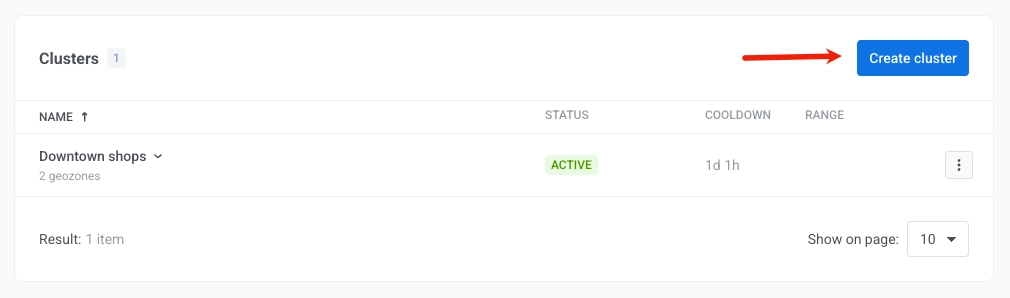
1. في صفحة **حملات المناطق الجغرافية (Geo campaigns)**، انقر على **إنشاء مجموعة (Create cluster)**.
 2. أدخل **اسم المجموعة (Cluster name)** و**فترة تهدئة المجموعة (Cluster cooldown)**.
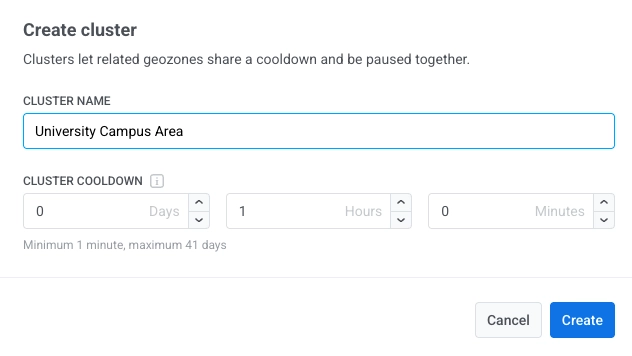 3. انقر على **إنشاء (Create)**.
بمجرد إنشائها، تظهر المجموعة في صفحة **حملات المناطق الجغرافية (Geo campaigns)**. لتعيين مناطق جغرافية لها:
- حدد **استخدام مجموعة موجودة (Use existing cluster)** في حقل **فترة التهدئة (Cooldown)** عند [إنشاء أو تعديل منطقة جغرافية](/ar/product/messaging-channels/push-notifications/geo-campaigns/create-geozone/#choose-a-cluster-and-cooldown).
- استخدم **نقل إلى مجموعة (Move to cluster)** في صفحة [حملات المناطق الجغرافية (Geo campaigns)](/ar/product/messaging-channels/push-notifications/geo-campaigns/manage/#manage-a-geozone).
يمكنك أيضًا إنشاء مجموعة أثناء حفظ منطقة جغرافية:
1. في **فترة التهدئة (Cooldown)**، اختر **مجموعة جديدة (New cluster)**.
2. أدخل الاسم وفترة التهدئة.
3. انقر على **حفظ (Save)**.