# حملات المواقع الجغرافية
ترسل حملة المواقع الجغرافية إشعار دفع تلقائيًا عندما يدخل جهاز المستخدم إلى موقع قمت بتحديده على الخريطة، مثل متجر أو مكان أو نقطة تسليم أو مركز عبور.
يستخدم Pushwoosh المناطق الجغرافية (geozones) لتحديد مكان إطلاق الحملة. يمكنك تجميع عدة مناطق جغرافية في مجموعة (cluster) لتطبيق فترة تهدئة (cooldown) مشتركة وتجنب الإرسال المتكرر في المناطق المجاورة.
## كيف تعمل
بعد إعداد حملة المواقع الجغرافية، يرسل Pushwoosh إشعار دفع عندما يدخل جهاز المستخدم إلى منطقة جغرافية (geozone)، وتكون الحملة نشطة، وتسمح فترة التهدئة (cooldown) بالتسليم.
إذن الوصول إلى الموقع مطلوب. إذا لم يمنحه المستخدم، لا يمكن إطلاق حملات المواقع الجغرافية لهذا الجهاز، ولا يتم إرسال أي إشعار دفع عند دخول الجهاز إلى منطقة جغرافية.
## حالات الاستخدام
- إرسال عرض داخل المتجر عندما يدخل المستخدم منطقة جغرافية حول موقع بيع بالتجزئة.
- إطلاق رسالة وصول في مكان أو نقطة استلام أو فرع مكتب.
- الحد من عمليات الإرسال المتكررة في المناطق المكتظة من خلال تطبيق فترة تهدئة واحدة عبر مجموعة (cluster) من المناطق الجغرافية المجاورة.
## المتطلبات الأساسية
قبل إنشاء أول حملة مواقع جغرافية لك، تأكد من:
1. تكوين منصة متنقلة واحدة على الأقل (Android أو iOS) في المشروع. [تعرف على كيفية تكوين المنصات](/ar/product/first-steps/start-with-your-project/configure-platforms/).
2. دمج Pushwoosh SDK في تطبيقك مع تمكين تتبع الموقع.
3. تكوين تتبع الموقع في التطبيق. للحصول على تفاصيل التنفيذ، راجع [المناطق الجغرافية لنظام iOS](/ar/developer/pushwoosh-sdk/ios-sdk/customizing-ios-sdk/#geozones-push-notifications) و[المناطق الجغرافية لنظام Android](/ar/developer/pushwoosh-sdk/android-sdk/customizing-android-sdk-50/#geozones-push-notification).
## إنشاء منطقة جغرافية
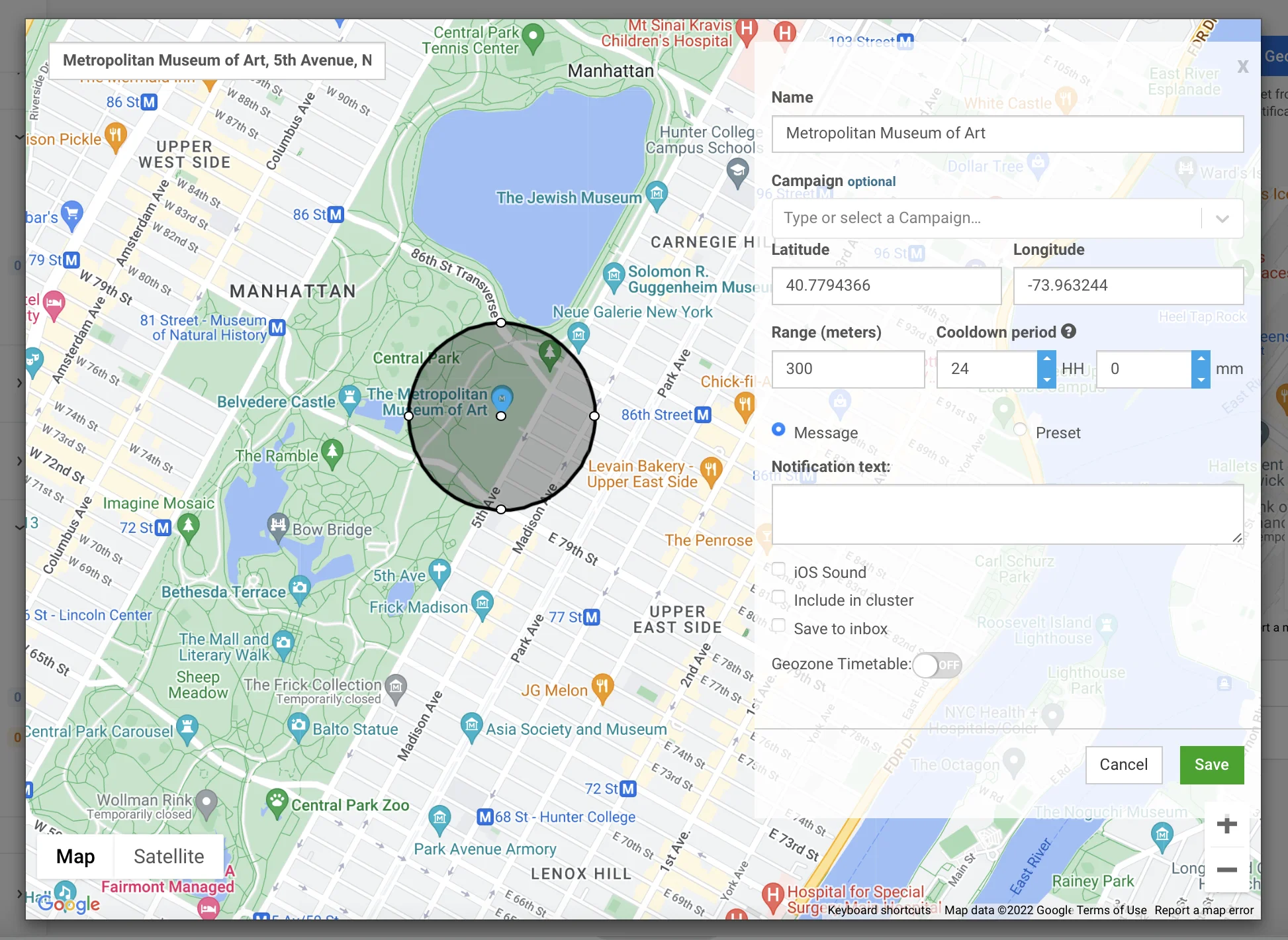
أنشئ منطقة جغرافية (geozone) لتحديد مكان إطلاق حملتك والرسالة التي يتلقاها المستخدمون عند دخولهم تلك المنطقة.
اذهب إلى **الحملات ← حملات المواقع الجغرافية**. انقر على **إنشاء منطقة جغرافية** للبدء.
### تعيين اسم الحملة والإحصائيات المجمعة
في حقل **اسم الحملة**، أدخل تسمية تصل إلى 64 حرفًا. اجعلها قصيرة وسهلة التمييز، على سبيل المثال، `تخفيضات الربيع في متاجر وسط المدينة`.
اختياريًا، حدد حملة موجودة في حقل **الإحصائيات المجمعة**. سيتم بعد ذلك احتساب إشعارات الدفع لحملة المواقع الجغرافية مع نقاط الاتصال الأخرى في [إحصائيات الرسائل المجمعة](/ar/product/statistics-and-analytics/aggregated-messages/) لتلك الحملة.
### إنشاء رسالة الدفع
اختر كيفية إنشاء الإشعار:
- **كتابة رسالة**: أدخل نص الدفع مباشرة في النموذج (حتى 1024 حرفًا). استخدم هذا الخيار لرسالة سريعة لمرة واحدة في منطقة جغرافية واحدة.
- **استخدام إعداد مسبق موجود**: اختر [إعدادًا مسبقًا](/ar/product/content/push-presets/) محفوظًا للحصول على قوالب كاملة مع عنوان ورابط عميق وصوت مخصص وحمولات خاصة بالمنصة.
تكوين إعدادات الرسالة الاختيارية:
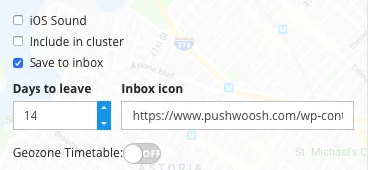
- **تشغيل الصوت الافتراضي على iOS**: يستخدم صوت الدفع الخاص بالنظام على أجهزة iOS.
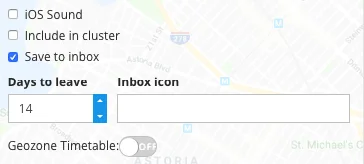
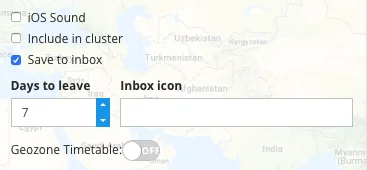
- **حفظ في البريد الوارد**: يحتفظ بالدفع في البريد الوارد داخل التطبيق على الجهاز بعد التسليم، حتى يتمكن المستخدم من العودة إليه لاحقًا. عند التمكين، قم بتعيين **انتهاء صلاحية البريد الوارد** (1-365 يومًا) واختياريًا **عنوان URL لرمز البريد الوارد**. [اعرف المزيد](/ar/product/messaging-channels/message-inbox/mobile-message-inbox/#choosing-which-messages-to-save-to-inbox).
### تعيين موقع الإطلاق
1. ابحث عن عنوان، أو الصق إحداثيات خام في شريط البحث، أو انقر في أي مكان على الخريطة لوضع علامة.
2. اسحب المقبض على الدائرة لتعيين **النطاق**. يمكن تعيين النطاق بين 50 مترًا و 100 كيلومتر. الافتراضي هو 200 متر.
### اختيار مجموعة وفترة تهدئة
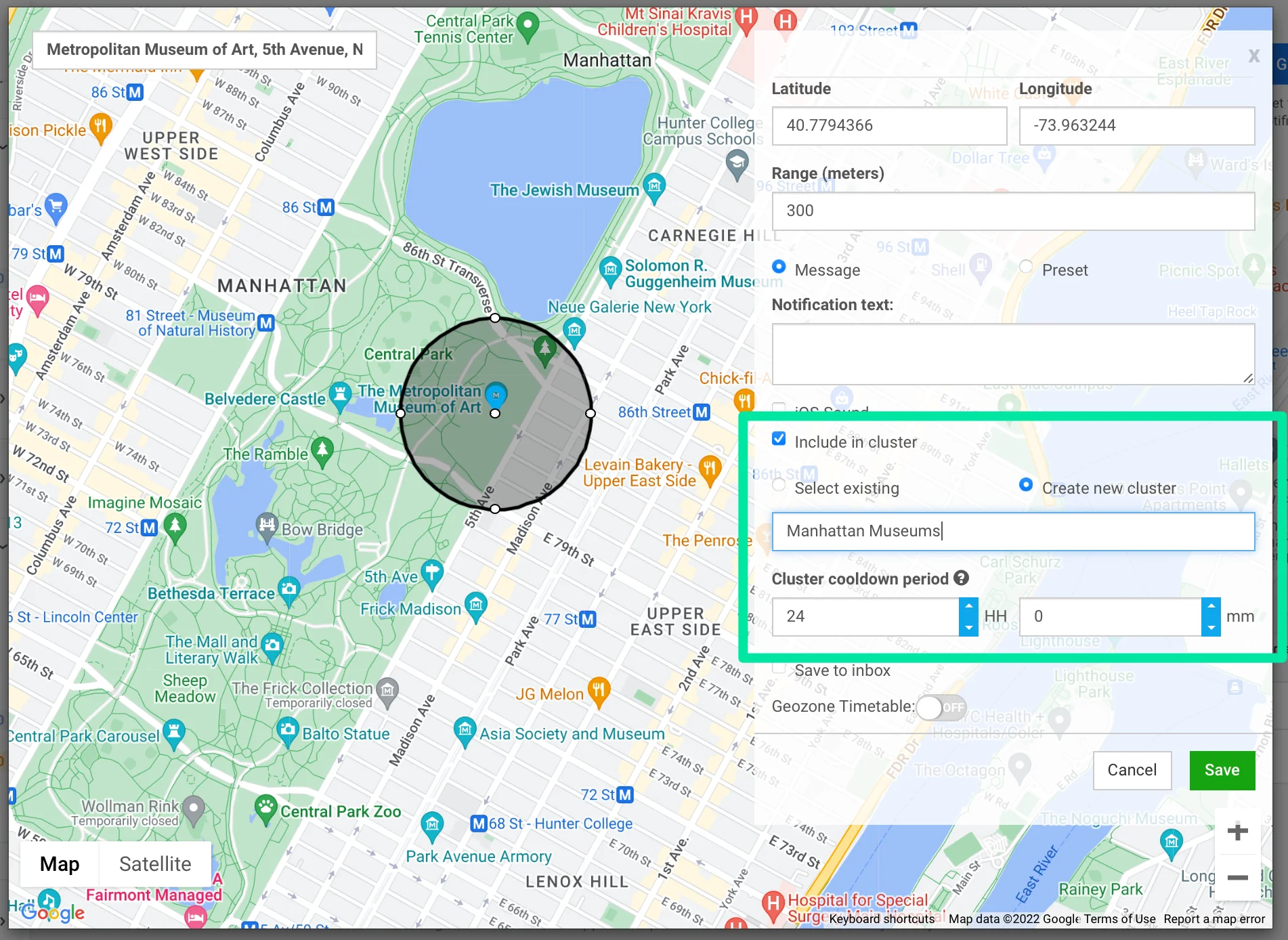
فترة التهدئة هي فترة صمت بعد إرسال إشعار دفع. لن يتلقى نفس الجهاز إشعارًا آخر من تلك المنطقة الجغرافية حتى تنتهي فترة التهدئة، حتى لو خرج ودخل مرة أخرى.
في حقل **فترة التهدئة**، اختر واحدًا من ثلاثة أوضاع:
| الوضع | كيفية تعيين فترة التهدئة | السلوك |
|---|---|---|
| **مستقل** | قم بتعيين الأيام والساعات والدقائق مباشرة لهذه المنطقة الجغرافية. الحد الأدنى هو دقيقة واحدة. الحد الأقصى هو 41 يومًا. | تنطبق فترة التهدئة على هذه المنطقة الجغرافية فقط. |
| **استخدام مجموعة حالية** | قم بتطبيق فترة التهدئة من [مجموعة](#create-a-cluster) موجودة. | تتجاوز فترة تهدئة المجموعة فترة التهدئة الخاصة بهذه المنطقة الجغرافية. |
| **مجموعة جديدة** | قم بإنشاء مجموعة جديدة وتعيين فترة التهدئة الخاصة بها. | تتجاوز فترة تهدئة المجموعة فترة التهدئة الخاصة بهذه المنطقة الجغرافية. |
### جدولة وقت إطلاق الحملة
يقرر قسم **جدول الحملة** متى يُسمح للمنطقة الجغرافية بإطلاق إشعارات الدفع:
- **نشطة دائمًا**: تطلق المنطقة الجغرافية الإشعارات على مدار الساعة طوال أيام الأسبوع.
- **في أيام وساعات محددة**: قم بتمكين أيام أسبوع معينة واختر نافذة زمنية واحدة في اليوم (بدء - انتهاء). لا تطلق الحملة إلا داخل تلك النوافذ.
يتم تخزين الجداول الزمنية في المنطقة الزمنية المحلية للمتصفح في وقت الإنشاء.
انقر على **حفظ** لإنشاء المنطقة الجغرافية. يتم حفظ المنطقة الجغرافية وتمكينها على الفور. إذا قمت بتعيين جدول زمني، فلن يتم إطلاق إشعارات الدفع إلا خلال النوافذ المكونة.
يتم إرسال إشعار الدفع عندما يدخل جهاز إلى المنطقة الجغرافية خلال الجدول الزمني النشط ولا يتم حظره بواسطة فترة التهدئة.
## إنشاء مجموعة
استخدم مجموعة عندما قد يدخل نفس الجهاز إلى عدة مناطق تابعة لك في فترة قصيرة، على سبيل المثال، متجرين في نفس الشارع. بمجرد أن يتلقى جهاز إشعار دفع من أي منطقة جغرافية في المجموعة، فإنه يظل صامتًا لجميع المناطق الأخرى في تلك المجموعة حتى تنتهي فترة التهدئة.
بعد إنشاء المنطقة الجغرافية الأولى، يمكنك إنشاء مجموعات من صفحة **حملات المواقع الجغرافية**.
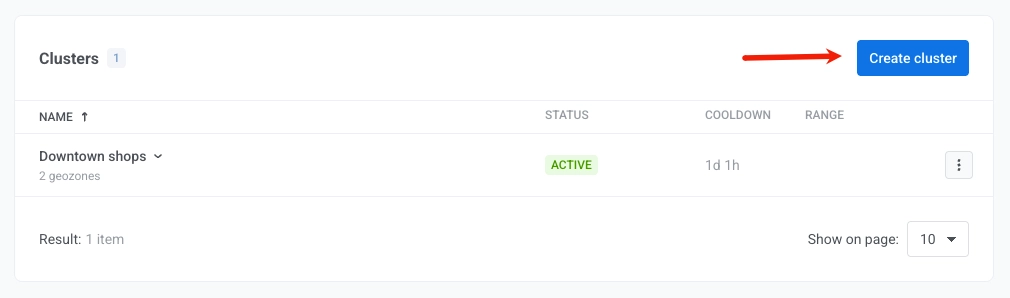
1. في صفحة **حملات المواقع الجغرافية**، انقر على **إنشاء مجموعة**.
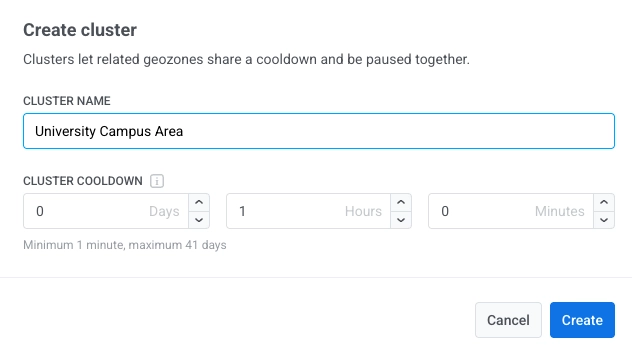
2. أدخل **اسم المجموعة** و**فترة تهدئة المجموعة**.
3. انقر على **إنشاء**.
بمجرد إنشائها، تظهر المجموعة في صفحة **حملات المواقع الجغرافية**. لتعيين مناطق جغرافية لها:
- حدد **استخدام مجموعة حالية** في حقل **فترة التهدئة** عند [إنشاء أو تعديل منطقة جغرافية](#choose-a-cluster-and-cooldown).
- استخدم **نقل إلى مجموعة** في صفحة [حملات المواقع الجغرافية](#manage-geozones-and-clusters).
## إدارة المناطق الجغرافية والمجموعات
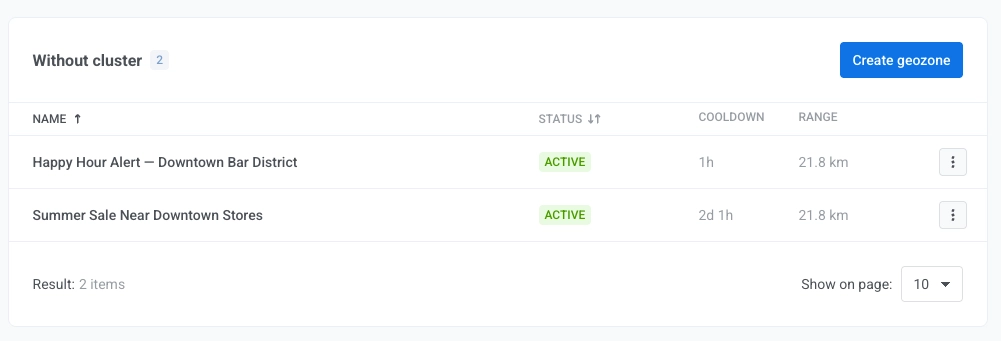
تعرض صفحة **حملات المواقع الجغرافية** جميع مناطقك الجغرافية مرسومة على خريطة ومدرجة في جدول، مجمعة حسب المجموعة. تظهر المناطق المستقلة تحت قسم **بدون مجموعة**.
لكل منطقة جغرافية يمكنك:
- **إيقاف مؤقت** أو **استئناف** الإطلاق.
- **تعديل** المنطقة الجغرافية في النموذج.
- **نقل إلى مجموعة**: تعيينها إلى مجموعة مختلفة، أو إزالتها من مجموعتها الحالية.
- **حذف** المنطقة الجغرافية بشكل دائم.
لكل مجموعة يمكنك:
- **إيقاف مؤقت** أو **استئناف** المجموعة. يؤدي إيقاف مجموعة مؤقتًا أيضًا إلى إيقاف كل منطقة جغرافية بداخلها.
- **تعديل** اسم المجموعة أو فترة التهدئة.
- **حذف** المجموعة. يمكن حذف المجموعات التي لا تحتوي على مناطق جغرافية مرتبطة بها فقط.
 ### تعيين اسم الحملة والإحصائيات المجمعة
في حقل **اسم الحملة**، أدخل تسمية تصل إلى 64 حرفًا. اجعلها قصيرة وسهلة التمييز، على سبيل المثال، `تخفيضات الربيع في متاجر وسط المدينة`.
اختياريًا، حدد حملة موجودة في حقل **الإحصائيات المجمعة**. سيتم بعد ذلك احتساب إشعارات الدفع لحملة المواقع الجغرافية مع نقاط الاتصال الأخرى في [إحصائيات الرسائل المجمعة](/ar/product/statistics-and-analytics/aggregated-messages/) لتلك الحملة.
### تعيين اسم الحملة والإحصائيات المجمعة
في حقل **اسم الحملة**، أدخل تسمية تصل إلى 64 حرفًا. اجعلها قصيرة وسهلة التمييز، على سبيل المثال، `تخفيضات الربيع في متاجر وسط المدينة`.
اختياريًا، حدد حملة موجودة في حقل **الإحصائيات المجمعة**. سيتم بعد ذلك احتساب إشعارات الدفع لحملة المواقع الجغرافية مع نقاط الاتصال الأخرى في [إحصائيات الرسائل المجمعة](/ar/product/statistics-and-analytics/aggregated-messages/) لتلك الحملة.
 ### إنشاء رسالة الدفع
اختر كيفية إنشاء الإشعار:
- **كتابة رسالة**: أدخل نص الدفع مباشرة في النموذج (حتى 1024 حرفًا). استخدم هذا الخيار لرسالة سريعة لمرة واحدة في منطقة جغرافية واحدة.
- **استخدام إعداد مسبق موجود**: اختر [إعدادًا مسبقًا](/ar/product/content/push-presets/) محفوظًا للحصول على قوالب كاملة مع عنوان ورابط عميق وصوت مخصص وحمولات خاصة بالمنصة.
### إنشاء رسالة الدفع
اختر كيفية إنشاء الإشعار:
- **كتابة رسالة**: أدخل نص الدفع مباشرة في النموذج (حتى 1024 حرفًا). استخدم هذا الخيار لرسالة سريعة لمرة واحدة في منطقة جغرافية واحدة.
- **استخدام إعداد مسبق موجود**: اختر [إعدادًا مسبقًا](/ar/product/content/push-presets/) محفوظًا للحصول على قوالب كاملة مع عنوان ورابط عميق وصوت مخصص وحمولات خاصة بالمنصة.
 تكوين إعدادات الرسالة الاختيارية:
- **تشغيل الصوت الافتراضي على iOS**: يستخدم صوت الدفع الخاص بالنظام على أجهزة iOS.
- **حفظ في البريد الوارد**: يحتفظ بالدفع في البريد الوارد داخل التطبيق على الجهاز بعد التسليم، حتى يتمكن المستخدم من العودة إليه لاحقًا. عند التمكين، قم بتعيين **انتهاء صلاحية البريد الوارد** (1-365 يومًا) واختياريًا **عنوان URL لرمز البريد الوارد**. [اعرف المزيد](/ar/product/messaging-channels/message-inbox/mobile-message-inbox/#choosing-which-messages-to-save-to-inbox).
### تعيين موقع الإطلاق
1. ابحث عن عنوان، أو الصق إحداثيات خام في شريط البحث، أو انقر في أي مكان على الخريطة لوضع علامة.
2. اسحب المقبض على الدائرة لتعيين **النطاق**. يمكن تعيين النطاق بين 50 مترًا و 100 كيلومتر. الافتراضي هو 200 متر.
تكوين إعدادات الرسالة الاختيارية:
- **تشغيل الصوت الافتراضي على iOS**: يستخدم صوت الدفع الخاص بالنظام على أجهزة iOS.
- **حفظ في البريد الوارد**: يحتفظ بالدفع في البريد الوارد داخل التطبيق على الجهاز بعد التسليم، حتى يتمكن المستخدم من العودة إليه لاحقًا. عند التمكين، قم بتعيين **انتهاء صلاحية البريد الوارد** (1-365 يومًا) واختياريًا **عنوان URL لرمز البريد الوارد**. [اعرف المزيد](/ar/product/messaging-channels/message-inbox/mobile-message-inbox/#choosing-which-messages-to-save-to-inbox).
### تعيين موقع الإطلاق
1. ابحث عن عنوان، أو الصق إحداثيات خام في شريط البحث، أو انقر في أي مكان على الخريطة لوضع علامة.
2. اسحب المقبض على الدائرة لتعيين **النطاق**. يمكن تعيين النطاق بين 50 مترًا و 100 كيلومتر. الافتراضي هو 200 متر.
 ### اختيار مجموعة وفترة تهدئة
فترة التهدئة هي فترة صمت بعد إرسال إشعار دفع. لن يتلقى نفس الجهاز إشعارًا آخر من تلك المنطقة الجغرافية حتى تنتهي فترة التهدئة، حتى لو خرج ودخل مرة أخرى.
في حقل **فترة التهدئة**، اختر واحدًا من ثلاثة أوضاع:
| الوضع | كيفية تعيين فترة التهدئة | السلوك |
|---|---|---|
| **مستقل** | قم بتعيين الأيام والساعات والدقائق مباشرة لهذه المنطقة الجغرافية. الحد الأدنى هو دقيقة واحدة. الحد الأقصى هو 41 يومًا. | تنطبق فترة التهدئة على هذه المنطقة الجغرافية فقط. |
| **استخدام مجموعة حالية** | قم بتطبيق فترة التهدئة من [مجموعة](#create-a-cluster) موجودة. | تتجاوز فترة تهدئة المجموعة فترة التهدئة الخاصة بهذه المنطقة الجغرافية. |
| **مجموعة جديدة** | قم بإنشاء مجموعة جديدة وتعيين فترة التهدئة الخاصة بها. | تتجاوز فترة تهدئة المجموعة فترة التهدئة الخاصة بهذه المنطقة الجغرافية. |
### اختيار مجموعة وفترة تهدئة
فترة التهدئة هي فترة صمت بعد إرسال إشعار دفع. لن يتلقى نفس الجهاز إشعارًا آخر من تلك المنطقة الجغرافية حتى تنتهي فترة التهدئة، حتى لو خرج ودخل مرة أخرى.
في حقل **فترة التهدئة**، اختر واحدًا من ثلاثة أوضاع:
| الوضع | كيفية تعيين فترة التهدئة | السلوك |
|---|---|---|
| **مستقل** | قم بتعيين الأيام والساعات والدقائق مباشرة لهذه المنطقة الجغرافية. الحد الأدنى هو دقيقة واحدة. الحد الأقصى هو 41 يومًا. | تنطبق فترة التهدئة على هذه المنطقة الجغرافية فقط. |
| **استخدام مجموعة حالية** | قم بتطبيق فترة التهدئة من [مجموعة](#create-a-cluster) موجودة. | تتجاوز فترة تهدئة المجموعة فترة التهدئة الخاصة بهذه المنطقة الجغرافية. |
| **مجموعة جديدة** | قم بإنشاء مجموعة جديدة وتعيين فترة التهدئة الخاصة بها. | تتجاوز فترة تهدئة المجموعة فترة التهدئة الخاصة بهذه المنطقة الجغرافية. |
 ### جدولة وقت إطلاق الحملة
يقرر قسم **جدول الحملة** متى يُسمح للمنطقة الجغرافية بإطلاق إشعارات الدفع:
- **نشطة دائمًا**: تطلق المنطقة الجغرافية الإشعارات على مدار الساعة طوال أيام الأسبوع.
- **في أيام وساعات محددة**: قم بتمكين أيام أسبوع معينة واختر نافذة زمنية واحدة في اليوم (بدء - انتهاء). لا تطلق الحملة إلا داخل تلك النوافذ.
### جدولة وقت إطلاق الحملة
يقرر قسم **جدول الحملة** متى يُسمح للمنطقة الجغرافية بإطلاق إشعارات الدفع:
- **نشطة دائمًا**: تطلق المنطقة الجغرافية الإشعارات على مدار الساعة طوال أيام الأسبوع.
- **في أيام وساعات محددة**: قم بتمكين أيام أسبوع معينة واختر نافذة زمنية واحدة في اليوم (بدء - انتهاء). لا تطلق الحملة إلا داخل تلك النوافذ.
 يتم تخزين الجداول الزمنية في المنطقة الزمنية المحلية للمتصفح في وقت الإنشاء.
انقر على **حفظ** لإنشاء المنطقة الجغرافية. يتم حفظ المنطقة الجغرافية وتمكينها على الفور. إذا قمت بتعيين جدول زمني، فلن يتم إطلاق إشعارات الدفع إلا خلال النوافذ المكونة.
يتم إرسال إشعار الدفع عندما يدخل جهاز إلى المنطقة الجغرافية خلال الجدول الزمني النشط ولا يتم حظره بواسطة فترة التهدئة.
## إنشاء مجموعة
استخدم مجموعة عندما قد يدخل نفس الجهاز إلى عدة مناطق تابعة لك في فترة قصيرة، على سبيل المثال، متجرين في نفس الشارع. بمجرد أن يتلقى جهاز إشعار دفع من أي منطقة جغرافية في المجموعة، فإنه يظل صامتًا لجميع المناطق الأخرى في تلك المجموعة حتى تنتهي فترة التهدئة.
بعد إنشاء المنطقة الجغرافية الأولى، يمكنك إنشاء مجموعات من صفحة **حملات المواقع الجغرافية**.
1. في صفحة **حملات المواقع الجغرافية**، انقر على **إنشاء مجموعة**.
يتم تخزين الجداول الزمنية في المنطقة الزمنية المحلية للمتصفح في وقت الإنشاء.
انقر على **حفظ** لإنشاء المنطقة الجغرافية. يتم حفظ المنطقة الجغرافية وتمكينها على الفور. إذا قمت بتعيين جدول زمني، فلن يتم إطلاق إشعارات الدفع إلا خلال النوافذ المكونة.
يتم إرسال إشعار الدفع عندما يدخل جهاز إلى المنطقة الجغرافية خلال الجدول الزمني النشط ولا يتم حظره بواسطة فترة التهدئة.
## إنشاء مجموعة
استخدم مجموعة عندما قد يدخل نفس الجهاز إلى عدة مناطق تابعة لك في فترة قصيرة، على سبيل المثال، متجرين في نفس الشارع. بمجرد أن يتلقى جهاز إشعار دفع من أي منطقة جغرافية في المجموعة، فإنه يظل صامتًا لجميع المناطق الأخرى في تلك المجموعة حتى تنتهي فترة التهدئة.
بعد إنشاء المنطقة الجغرافية الأولى، يمكنك إنشاء مجموعات من صفحة **حملات المواقع الجغرافية**.
1. في صفحة **حملات المواقع الجغرافية**، انقر على **إنشاء مجموعة**.
 2. أدخل **اسم المجموعة** و**فترة تهدئة المجموعة**.
 3. انقر على **إنشاء**.
بمجرد إنشائها، تظهر المجموعة في صفحة **حملات المواقع الجغرافية**. لتعيين مناطق جغرافية لها:
- حدد **استخدام مجموعة حالية** في حقل **فترة التهدئة** عند [إنشاء أو تعديل منطقة جغرافية](#choose-a-cluster-and-cooldown).
- استخدم **نقل إلى مجموعة** في صفحة [حملات المواقع الجغرافية](#manage-geozones-and-clusters).
## إدارة المناطق الجغرافية والمجموعات
تعرض صفحة **حملات المواقع الجغرافية** جميع مناطقك الجغرافية مرسومة على خريطة ومدرجة في جدول، مجمعة حسب المجموعة. تظهر المناطق المستقلة تحت قسم **بدون مجموعة**.
3. انقر على **إنشاء**.
بمجرد إنشائها، تظهر المجموعة في صفحة **حملات المواقع الجغرافية**. لتعيين مناطق جغرافية لها:
- حدد **استخدام مجموعة حالية** في حقل **فترة التهدئة** عند [إنشاء أو تعديل منطقة جغرافية](#choose-a-cluster-and-cooldown).
- استخدم **نقل إلى مجموعة** في صفحة [حملات المواقع الجغرافية](#manage-geozones-and-clusters).
## إدارة المناطق الجغرافية والمجموعات
تعرض صفحة **حملات المواقع الجغرافية** جميع مناطقك الجغرافية مرسومة على خريطة ومدرجة في جدول، مجمعة حسب المجموعة. تظهر المناطق المستقلة تحت قسم **بدون مجموعة**.
 لكل منطقة جغرافية يمكنك:
- **إيقاف مؤقت** أو **استئناف** الإطلاق.
- **تعديل** المنطقة الجغرافية في النموذج.
- **نقل إلى مجموعة**: تعيينها إلى مجموعة مختلفة، أو إزالتها من مجموعتها الحالية.
- **حذف** المنطقة الجغرافية بشكل دائم.
لكل مجموعة يمكنك:
- **إيقاف مؤقت** أو **استئناف** المجموعة. يؤدي إيقاف مجموعة مؤقتًا أيضًا إلى إيقاف كل منطقة جغرافية بداخلها.
- **تعديل** اسم المجموعة أو فترة التهدئة.
- **حذف** المجموعة. يمكن حذف المجموعات التي لا تحتوي على مناطق جغرافية مرتبطة بها فقط.
لكل منطقة جغرافية يمكنك:
- **إيقاف مؤقت** أو **استئناف** الإطلاق.
- **تعديل** المنطقة الجغرافية في النموذج.
- **نقل إلى مجموعة**: تعيينها إلى مجموعة مختلفة، أو إزالتها من مجموعتها الحالية.
- **حذف** المنطقة الجغرافية بشكل دائم.
لكل مجموعة يمكنك:
- **إيقاف مؤقت** أو **استئناف** المجموعة. يؤدي إيقاف مجموعة مؤقتًا أيضًا إلى إيقاف كل منطقة جغرافية بداخلها.
- **تعديل** اسم المجموعة أو فترة التهدئة.
- **حذف** المجموعة. يمكن حذف المجموعات التي لا تحتوي على مناطق جغرافية مرتبطة بها فقط.