# صندوق الوارد لرسائل الجوال
يسمح لك خيار **Save to inbox** في [رحلة عميل Pushwoosh](/ar/product/customer-journey/pushwoosh-journey-overview) بتخزين إشعارات Push في صندوق الوارد الخاص بالتطبيق، مما يمنح المستخدمين القدرة على الوصول إلى الرسائل المهمة ومراجعتها في الوقت الذي يناسبهم. يضمن هذا عدم فقدان إشعارات Push وإمكانية الرجوع إليها لاحقًا، مما يوفر مرونة معززة وتفاعلًا أفضل للمستخدم.
## إعداد صندوق الوارد في تطبيقك
## اختيار الرسائل التي سيتم حفظها في صندوق الوارد
يمكن حفظ أي إشعار Push في صندوق الوارد. لتمكين هذه الميزة لإشعار في [رحلة العميل](/ar/product/customer-journey/pushwoosh-journey-overview)، قم بتبديل خيار **Save to inbox** في [عنصر إشعار Push](/ar/product/customer-journey/journey-elements#push) الذي أضفته إلى الرحلة.
### التحكم في مدة بقاء الرسائل في صندوق الوارد الخاص بك
لضمان بقاء صندوق الوارد الخاص بك منظمًا وذا صلة، قم بتعيين فترة احتفاظ محددة للرسائل. في القائمة المنسدلة **Remove from Inbox**، اختر أحد الخيارات التالية:
- قم بتعيين عدد محدد من الأيام التي يجب أن تبقى فيها الرسالة في صندوق الوارد الخاص بك قبل إزالتها تلقائيًا. على سبيل المثال، يمكنك تعيينها على 3 أيام.
- حدد تاريخًا دقيقًا سيتم فيه حذف الرسالة من صندوق الوارد الخاص بك.
**يرجى ملاحظة:** الحد الأقصى لفترة الاحتفاظ بالرسائل في صندوق الوارد هو ستة أيام. إذا كنت بحاجة إلى تمديد هذا الحد، يرجى الاتصال بفريق الدعم لدينا.
### تخصيص أيقونة الرسالة
لديك خيار تخصيص مظهر الإشعار المخزن عن طريق تحديد عنوان URL للأيقونة. سيتم عرض هذه الأيقونة بجوار الرسالة في صندوق الوارد، لتكون بمثابة معرف مرئي للإشعار.
إذا لم يتم توفير عنوان URL للأيقونة، فسيتم عرض أيقونة افتراضية بجانب الرسالة.
### تكوين الإجراء عند النقر على رسالة صندوق الوارد
حدد ما يحدث عندما ينقر المستخدم على إشعار مخزن في صندوق الوارد. لديك خياران:
- **استخدام الإجراء الذي قمت بتعيينه في محتوى إشعار Push.** هذا يعني أنه سيتم تطبيق السلوك الافتراضي لإشعار Push الأصلي، مثل إعادة توجيه المستخدم إلى عنوان URL محدد أو فتح شاشة معينة في التطبيق. تعلم المزيد
- **فتح لافتة داخل التطبيق.** عند تحديد هذا الخيار، سيؤدي النقر على الإشعار إلى فتح [لافتة داخل التطبيق](/ar/product/messaging-channels/in-apps)، مما يسمح بمزيد من التفاعل مع المحتوى مباشرة داخل التطبيق. إذا اخترت هذا الخيار، فحدد [الوسائط الغنية (Rich media)](/ar/product/content/in-apps) لعرضها من القائمة المنسدلة المتوفرة. يرجى ملاحظة أنك بحاجة إلى إنشاء محتوى الوسائط الغنية هذا مسبقًا. [تعلم المزيد حول إنشاء الوسائط الغنية](/ar/product/content/in-apps/create-rich-media-in-the-built-in-editor)
بعد تكوين ميزة **Save to inbox** وإعدادات الإشعارات الأخرى، تذكر النقر على **Apply** لحفظ التغييرات. يمكنك بعد ذلك المتابعة في [تكوين بقية رحلة العميل الخاصة بك](/ar/product/customer-journey/journey-elements).
### سيناريو مثال: استخدام خيار الحفظ في صندوق الوارد لحملة ترويجية
لنفترض أنك تدير تطبيقًا للبيع بالتجزئة وترغب في إشراك العملاء الأوفياء بخصم 20% لفترة محدودة على المنتجات الصيفية. لضمان تمكن المستخدمين من الوصول بسهولة إلى العرض الترويجي، حتى لو لم يتصرفوا فورًا بناءً على إشعار Push، يمكنك استخدام ميزة **Save to Inbox** لتخزين الرسائل الترويجية في صندوق الوارد الخاص بالتطبيق، مما يسمح للمستخدمين بالرجوع إلى العرض في الوقت الذي يناسبهم.
إليك كيف يمكنك القيام بذلك خطوة بخطوة:
1. ابدأ بـ [إنشاء رحلة عميل](/ar/product/customer-journey/create-a-customer-journey-for-your-project) مخصصة لـ [شريحة من العملاء الأوفياء](/ar/product/audience-data-and-segmentation/segmentation/) الذين أبدوا اهتمامًا سابقًا بالمنتجات الصيفية أو شاركوا في عروض ترويجية سابقة. لهذا، أضف [عنصر الدخول المستند إلى الجمهور](/ar/product/customer-journey/journey-elements/#audience-based-entry) إلى لوحة الرحلة وحدد شريحة عملاء RFM الأوفياء.
2. أضف [عنصر إشعار Push](/ar/product/customer-journey/journey-elements#push) إلى لوحة الرحلة و [أنشئ محتوى إشعار Push](/ar/product/content/push-presets). على سبيل المثال،
**العنوان**: *خصم 20% على جميع المنتجات الصيفية – لفترة محدودة فقط!*
**الرسالة**: *عرض حصري لعملائنا الأوفياء! تسوق الآن ووفر 20% على جميع الأزياء الصيفية. ينتهي العرض خلال 4 أيام. انقر للحصول على خصمك!*
3. في **نموذج محتوى Push**، قم بتمكين خيار **Save to Inbox**. بما أن العرض الترويجي صالح لمدة 4 أيام فقط، قم بتكوين خيار **Remove from Inbox** لحذف الرسالة بعد 4 أيام.
4. أضف **عنوان URL مخصص للأيقونة** (على سبيل المثال، شعار متجرك) لضمان أن تكون الرسالة قابلة للتمييز بصريًا في صندوق الوارد وتعزز علامتك التجارية.
5. تحت خيار **الإجراء عند النقر على رسالة صندوق الوارد**، حدد **فتح لافتة داخل التطبيق** واختر **الوسائط الغنية (Rich media)** لعرضها. لاحظ أنك بحاجة إلى إنشاء محتوى الوسائط الغنية هذا مسبقًا. على سبيل المثال، في محتوى الوسائط الغنية هذا، يمكنك تضمين **الرمز الترويجي** الذي يمكن لمستخدميك تطبيقه عند الدفع.
بعد تكوين ميزة **Save to Inbox** وإعدادات الإشعارات الأخرى، انقر على **Apply** لحفظ التغييرات. ثم تابع تكوين بقية رحلة العميل الخاصة بك. [تعلم المزيد](/ar/product/customer-journey/journey-elements)
## تتبع إحصائيات رسائل صندوق الوارد
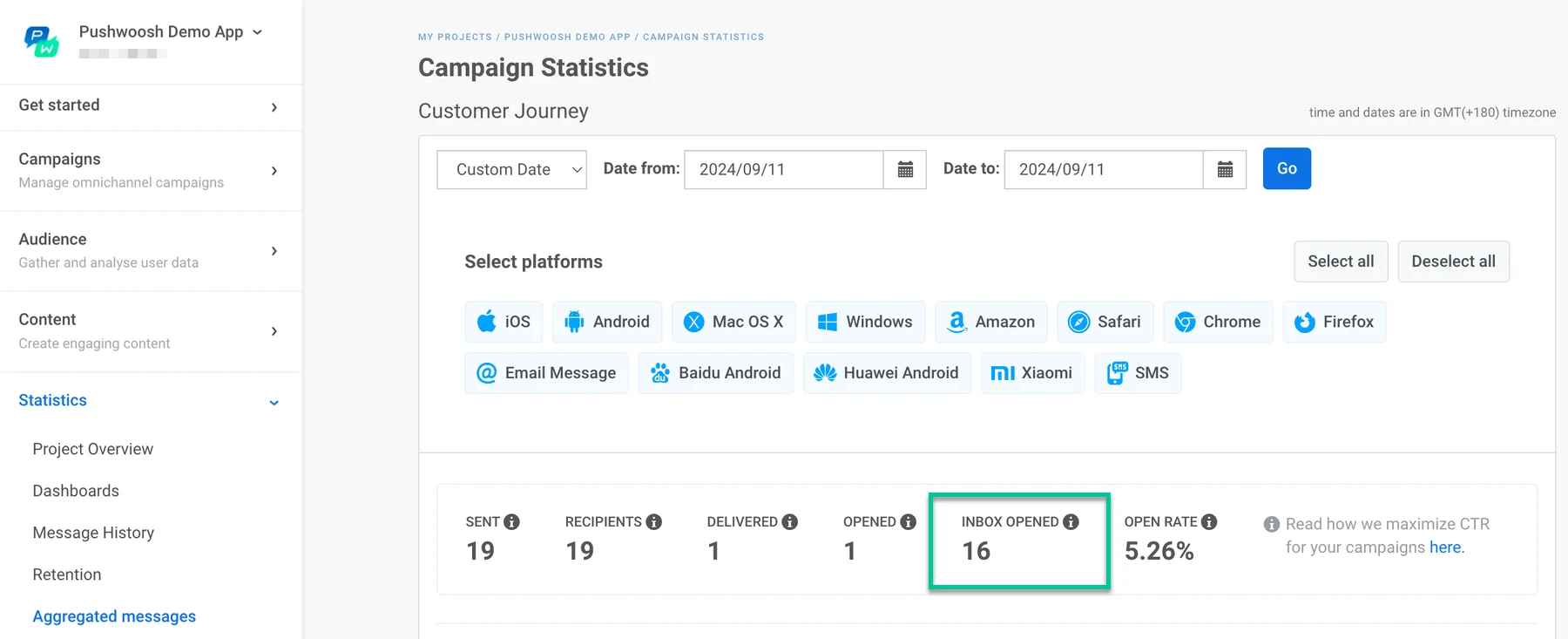
لعرض إحصائيات رسائل صندوق الوارد الخاصة بك، انقر على الرسالة التي تريد تتبعها على لوحة الرحلة، ثم حدد **Full statistics**.
في النافذة التي تفتح، اختر النطاق الزمني الذي تريد مراجعته وحدد قسم **Inbox opened**، الذي يوضح عدد المرات التي تم فيها فتح الرسائل المحفوظة في صندوق الوارد من قبل المستخدمين.
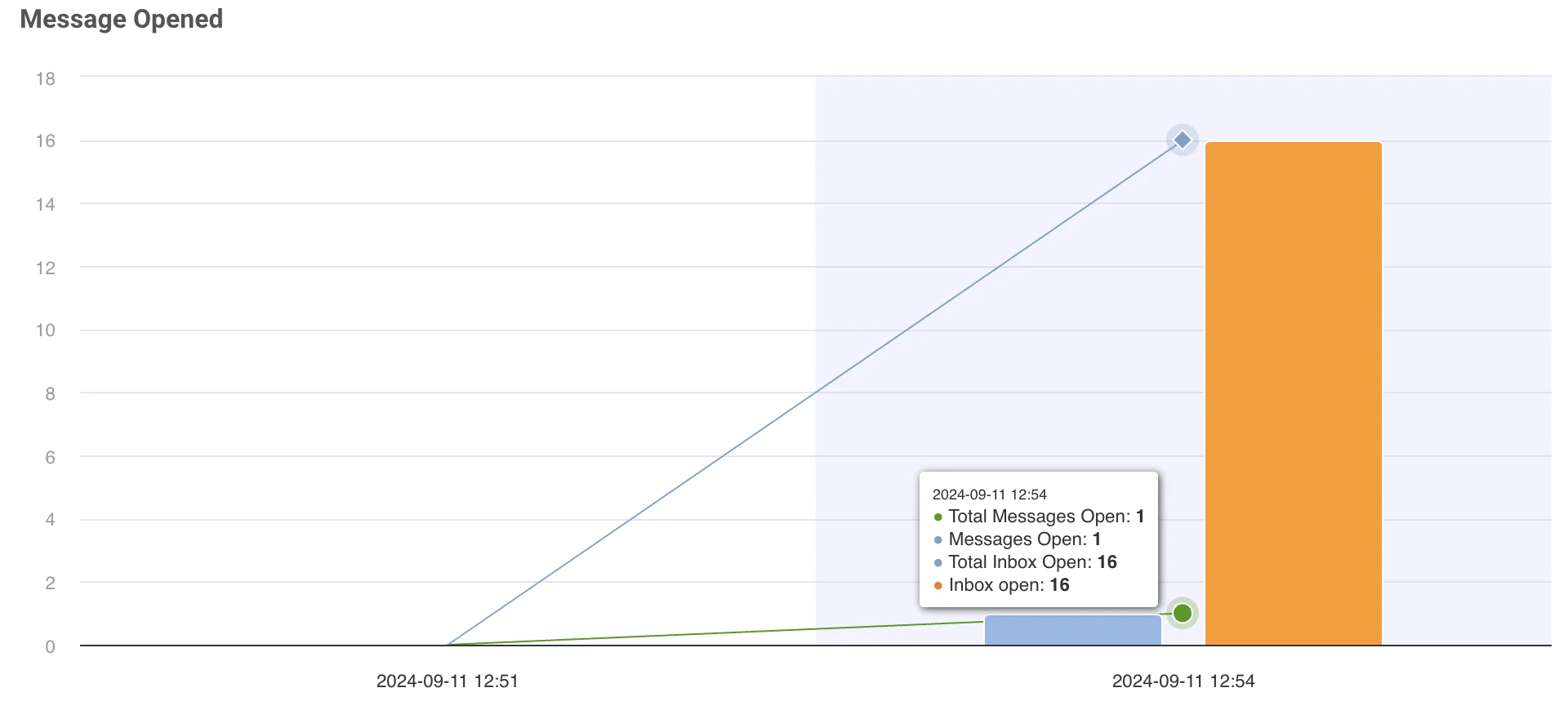
يوضح الرسم البياني في الأسفل كيفية فتح الرسائل، بما في ذلك عدد مرات الفتح من صندوق الوارد.
 ### التحكم في مدة بقاء الرسائل في صندوق الوارد الخاص بك
لضمان بقاء صندوق الوارد الخاص بك منظمًا وذا صلة، قم بتعيين فترة احتفاظ محددة للرسائل. في القائمة المنسدلة **Remove from Inbox**، اختر أحد الخيارات التالية:
- قم بتعيين عدد محدد من الأيام التي يجب أن تبقى فيها الرسالة في صندوق الوارد الخاص بك قبل إزالتها تلقائيًا. على سبيل المثال، يمكنك تعيينها على 3 أيام.
- حدد تاريخًا دقيقًا سيتم فيه حذف الرسالة من صندوق الوارد الخاص بك.
**يرجى ملاحظة:** الحد الأقصى لفترة الاحتفاظ بالرسائل في صندوق الوارد هو ستة أيام. إذا كنت بحاجة إلى تمديد هذا الحد، يرجى الاتصال بفريق الدعم لدينا.
### التحكم في مدة بقاء الرسائل في صندوق الوارد الخاص بك
لضمان بقاء صندوق الوارد الخاص بك منظمًا وذا صلة، قم بتعيين فترة احتفاظ محددة للرسائل. في القائمة المنسدلة **Remove from Inbox**، اختر أحد الخيارات التالية:
- قم بتعيين عدد محدد من الأيام التي يجب أن تبقى فيها الرسالة في صندوق الوارد الخاص بك قبل إزالتها تلقائيًا. على سبيل المثال، يمكنك تعيينها على 3 أيام.
- حدد تاريخًا دقيقًا سيتم فيه حذف الرسالة من صندوق الوارد الخاص بك.
**يرجى ملاحظة:** الحد الأقصى لفترة الاحتفاظ بالرسائل في صندوق الوارد هو ستة أيام. إذا كنت بحاجة إلى تمديد هذا الحد، يرجى الاتصال بفريق الدعم لدينا.
 ### تخصيص أيقونة الرسالة
لديك خيار تخصيص مظهر الإشعار المخزن عن طريق تحديد عنوان URL للأيقونة. سيتم عرض هذه الأيقونة بجوار الرسالة في صندوق الوارد، لتكون بمثابة معرف مرئي للإشعار.
### تخصيص أيقونة الرسالة
لديك خيار تخصيص مظهر الإشعار المخزن عن طريق تحديد عنوان URL للأيقونة. سيتم عرض هذه الأيقونة بجوار الرسالة في صندوق الوارد، لتكون بمثابة معرف مرئي للإشعار.
 إذا لم يتم توفير عنوان URL للأيقونة، فسيتم عرض أيقونة افتراضية بجانب الرسالة.
### تكوين الإجراء عند النقر على رسالة صندوق الوارد
حدد ما يحدث عندما ينقر المستخدم على إشعار مخزن في صندوق الوارد. لديك خياران:
- **استخدام الإجراء الذي قمت بتعيينه في محتوى إشعار Push.** هذا يعني أنه سيتم تطبيق السلوك الافتراضي لإشعار Push الأصلي، مثل إعادة توجيه المستخدم إلى عنوان URL محدد أو فتح شاشة معينة في التطبيق. تعلم المزيد
- **فتح لافتة داخل التطبيق.** عند تحديد هذا الخيار، سيؤدي النقر على الإشعار إلى فتح [لافتة داخل التطبيق](/ar/product/messaging-channels/in-apps)، مما يسمح بمزيد من التفاعل مع المحتوى مباشرة داخل التطبيق. إذا اخترت هذا الخيار، فحدد [الوسائط الغنية (Rich media)](/ar/product/content/in-apps) لعرضها من القائمة المنسدلة المتوفرة. يرجى ملاحظة أنك بحاجة إلى إنشاء محتوى الوسائط الغنية هذا مسبقًا. [تعلم المزيد حول إنشاء الوسائط الغنية](/ar/product/content/in-apps/create-rich-media-in-the-built-in-editor)
إذا لم يتم توفير عنوان URL للأيقونة، فسيتم عرض أيقونة افتراضية بجانب الرسالة.
### تكوين الإجراء عند النقر على رسالة صندوق الوارد
حدد ما يحدث عندما ينقر المستخدم على إشعار مخزن في صندوق الوارد. لديك خياران:
- **استخدام الإجراء الذي قمت بتعيينه في محتوى إشعار Push.** هذا يعني أنه سيتم تطبيق السلوك الافتراضي لإشعار Push الأصلي، مثل إعادة توجيه المستخدم إلى عنوان URL محدد أو فتح شاشة معينة في التطبيق. تعلم المزيد
- **فتح لافتة داخل التطبيق.** عند تحديد هذا الخيار، سيؤدي النقر على الإشعار إلى فتح [لافتة داخل التطبيق](/ar/product/messaging-channels/in-apps)، مما يسمح بمزيد من التفاعل مع المحتوى مباشرة داخل التطبيق. إذا اخترت هذا الخيار، فحدد [الوسائط الغنية (Rich media)](/ar/product/content/in-apps) لعرضها من القائمة المنسدلة المتوفرة. يرجى ملاحظة أنك بحاجة إلى إنشاء محتوى الوسائط الغنية هذا مسبقًا. [تعلم المزيد حول إنشاء الوسائط الغنية](/ar/product/content/in-apps/create-rich-media-in-the-built-in-editor)
 بعد تكوين ميزة **Save to inbox** وإعدادات الإشعارات الأخرى، تذكر النقر على **Apply** لحفظ التغييرات. يمكنك بعد ذلك المتابعة في [تكوين بقية رحلة العميل الخاصة بك](/ar/product/customer-journey/journey-elements).
### سيناريو مثال: استخدام خيار الحفظ في صندوق الوارد لحملة ترويجية
لنفترض أنك تدير تطبيقًا للبيع بالتجزئة وترغب في إشراك العملاء الأوفياء بخصم 20% لفترة محدودة على المنتجات الصيفية. لضمان تمكن المستخدمين من الوصول بسهولة إلى العرض الترويجي، حتى لو لم يتصرفوا فورًا بناءً على إشعار Push، يمكنك استخدام ميزة **Save to Inbox** لتخزين الرسائل الترويجية في صندوق الوارد الخاص بالتطبيق، مما يسمح للمستخدمين بالرجوع إلى العرض في الوقت الذي يناسبهم.
إليك كيف يمكنك القيام بذلك خطوة بخطوة:
1. ابدأ بـ [إنشاء رحلة عميل](/ar/product/customer-journey/create-a-customer-journey-for-your-project) مخصصة لـ [شريحة من العملاء الأوفياء](/ar/product/audience-data-and-segmentation/segmentation/) الذين أبدوا اهتمامًا سابقًا بالمنتجات الصيفية أو شاركوا في عروض ترويجية سابقة. لهذا، أضف [عنصر الدخول المستند إلى الجمهور](/ar/product/customer-journey/journey-elements/#audience-based-entry) إلى لوحة الرحلة وحدد شريحة عملاء RFM الأوفياء.
2. أضف [عنصر إشعار Push](/ar/product/customer-journey/journey-elements#push) إلى لوحة الرحلة و [أنشئ محتوى إشعار Push](/ar/product/content/push-presets). على سبيل المثال،
**العنوان**: *خصم 20% على جميع المنتجات الصيفية – لفترة محدودة فقط!*
**الرسالة**: *عرض حصري لعملائنا الأوفياء! تسوق الآن ووفر 20% على جميع الأزياء الصيفية. ينتهي العرض خلال 4 أيام. انقر للحصول على خصمك!*
بعد تكوين ميزة **Save to inbox** وإعدادات الإشعارات الأخرى، تذكر النقر على **Apply** لحفظ التغييرات. يمكنك بعد ذلك المتابعة في [تكوين بقية رحلة العميل الخاصة بك](/ar/product/customer-journey/journey-elements).
### سيناريو مثال: استخدام خيار الحفظ في صندوق الوارد لحملة ترويجية
لنفترض أنك تدير تطبيقًا للبيع بالتجزئة وترغب في إشراك العملاء الأوفياء بخصم 20% لفترة محدودة على المنتجات الصيفية. لضمان تمكن المستخدمين من الوصول بسهولة إلى العرض الترويجي، حتى لو لم يتصرفوا فورًا بناءً على إشعار Push، يمكنك استخدام ميزة **Save to Inbox** لتخزين الرسائل الترويجية في صندوق الوارد الخاص بالتطبيق، مما يسمح للمستخدمين بالرجوع إلى العرض في الوقت الذي يناسبهم.
إليك كيف يمكنك القيام بذلك خطوة بخطوة:
1. ابدأ بـ [إنشاء رحلة عميل](/ar/product/customer-journey/create-a-customer-journey-for-your-project) مخصصة لـ [شريحة من العملاء الأوفياء](/ar/product/audience-data-and-segmentation/segmentation/) الذين أبدوا اهتمامًا سابقًا بالمنتجات الصيفية أو شاركوا في عروض ترويجية سابقة. لهذا، أضف [عنصر الدخول المستند إلى الجمهور](/ar/product/customer-journey/journey-elements/#audience-based-entry) إلى لوحة الرحلة وحدد شريحة عملاء RFM الأوفياء.
2. أضف [عنصر إشعار Push](/ar/product/customer-journey/journey-elements#push) إلى لوحة الرحلة و [أنشئ محتوى إشعار Push](/ar/product/content/push-presets). على سبيل المثال،
**العنوان**: *خصم 20% على جميع المنتجات الصيفية – لفترة محدودة فقط!*
**الرسالة**: *عرض حصري لعملائنا الأوفياء! تسوق الآن ووفر 20% على جميع الأزياء الصيفية. ينتهي العرض خلال 4 أيام. انقر للحصول على خصمك!*
 3. في **نموذج محتوى Push**، قم بتمكين خيار **Save to Inbox**. بما أن العرض الترويجي صالح لمدة 4 أيام فقط، قم بتكوين خيار **Remove from Inbox** لحذف الرسالة بعد 4 أيام.
 4. أضف **عنوان URL مخصص للأيقونة** (على سبيل المثال، شعار متجرك) لضمان أن تكون الرسالة قابلة للتمييز بصريًا في صندوق الوارد وتعزز علامتك التجارية.
 5. تحت خيار **الإجراء عند النقر على رسالة صندوق الوارد**، حدد **فتح لافتة داخل التطبيق** واختر **الوسائط الغنية (Rich media)** لعرضها. لاحظ أنك بحاجة إلى إنشاء محتوى الوسائط الغنية هذا مسبقًا. على سبيل المثال، في محتوى الوسائط الغنية هذا، يمكنك تضمين **الرمز الترويجي** الذي يمكن لمستخدميك تطبيقه عند الدفع.
 بعد تكوين ميزة **Save to Inbox** وإعدادات الإشعارات الأخرى، انقر على **Apply** لحفظ التغييرات. ثم تابع تكوين بقية رحلة العميل الخاصة بك. [تعلم المزيد](/ar/product/customer-journey/journey-elements)
## تتبع إحصائيات رسائل صندوق الوارد
لعرض إحصائيات رسائل صندوق الوارد الخاصة بك، انقر على الرسالة التي تريد تتبعها على لوحة الرحلة، ثم حدد **Full statistics**.
في النافذة التي تفتح، اختر النطاق الزمني الذي تريد مراجعته وحدد قسم **Inbox opened**، الذي يوضح عدد المرات التي تم فيها فتح الرسائل المحفوظة في صندوق الوارد من قبل المستخدمين.
بعد تكوين ميزة **Save to Inbox** وإعدادات الإشعارات الأخرى، انقر على **Apply** لحفظ التغييرات. ثم تابع تكوين بقية رحلة العميل الخاصة بك. [تعلم المزيد](/ar/product/customer-journey/journey-elements)
## تتبع إحصائيات رسائل صندوق الوارد
لعرض إحصائيات رسائل صندوق الوارد الخاصة بك، انقر على الرسالة التي تريد تتبعها على لوحة الرحلة، ثم حدد **Full statistics**.
في النافذة التي تفتح، اختر النطاق الزمني الذي تريد مراجعته وحدد قسم **Inbox opened**، الذي يوضح عدد المرات التي تم فيها فتح الرسائل المحفوظة في صندوق الوارد من قبل المستخدمين.
 يوضح الرسم البياني في الأسفل كيفية فتح الرسائل، بما في ذلك عدد مرات الفتح من صندوق الوارد.