# إرسال الرسائل الفورية داخل التطبيق
توصل الرسائل الفورية داخل التطبيق الرسائل للمستخدمين في اللحظة التي يحدث فيها إجراء محدد داخل التطبيق، مما يزيد من فرصة رؤيتها إلى أقصى حد.
لإرسال رسائل داخل التطبيق من خلال حملات داخل التطبيق:
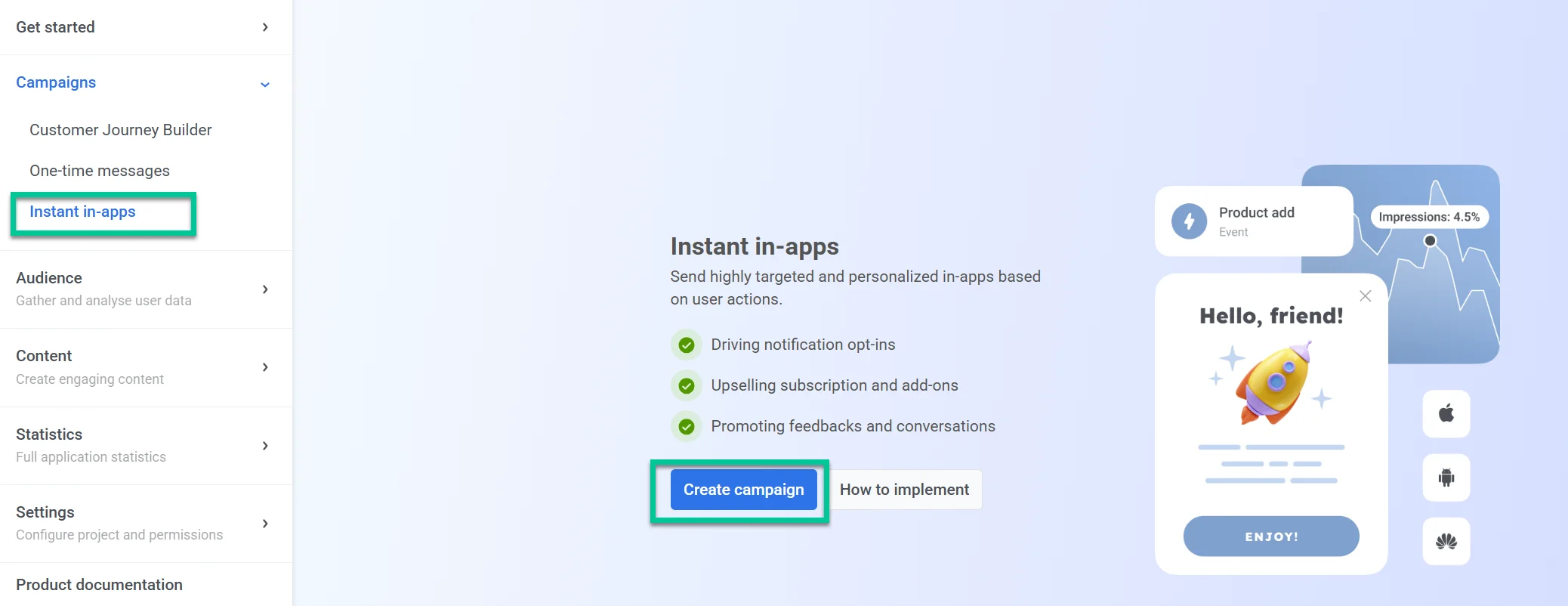
1. انتقل إلى **Campaigns** في لوحة تحكم Pushwoosh.
2. حدد **Instant in-apps**.
3. انقر على **Create in-app** لإعداد حملة جديدة.
## تحديد المحتوى الإبداعي
### تحديد لافتة داخل التطبيق
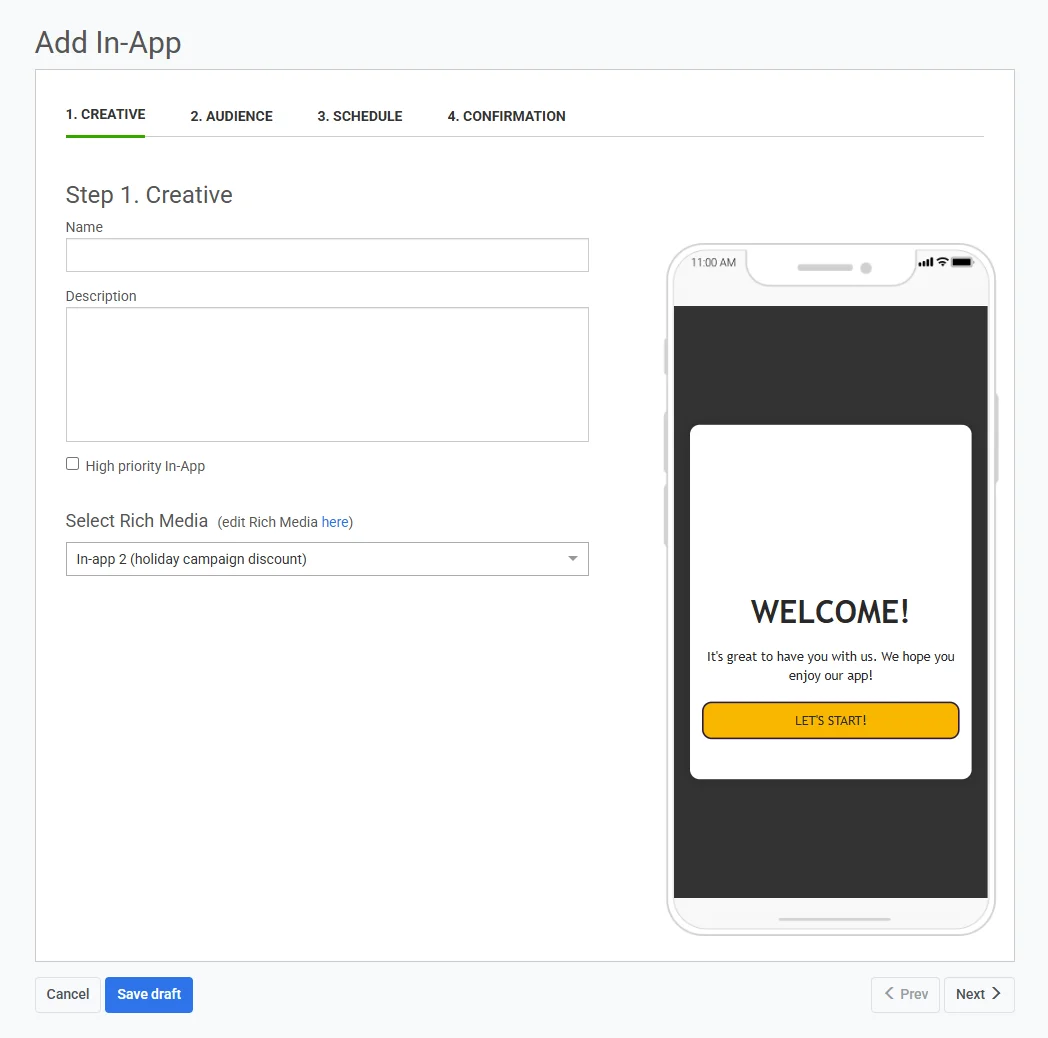
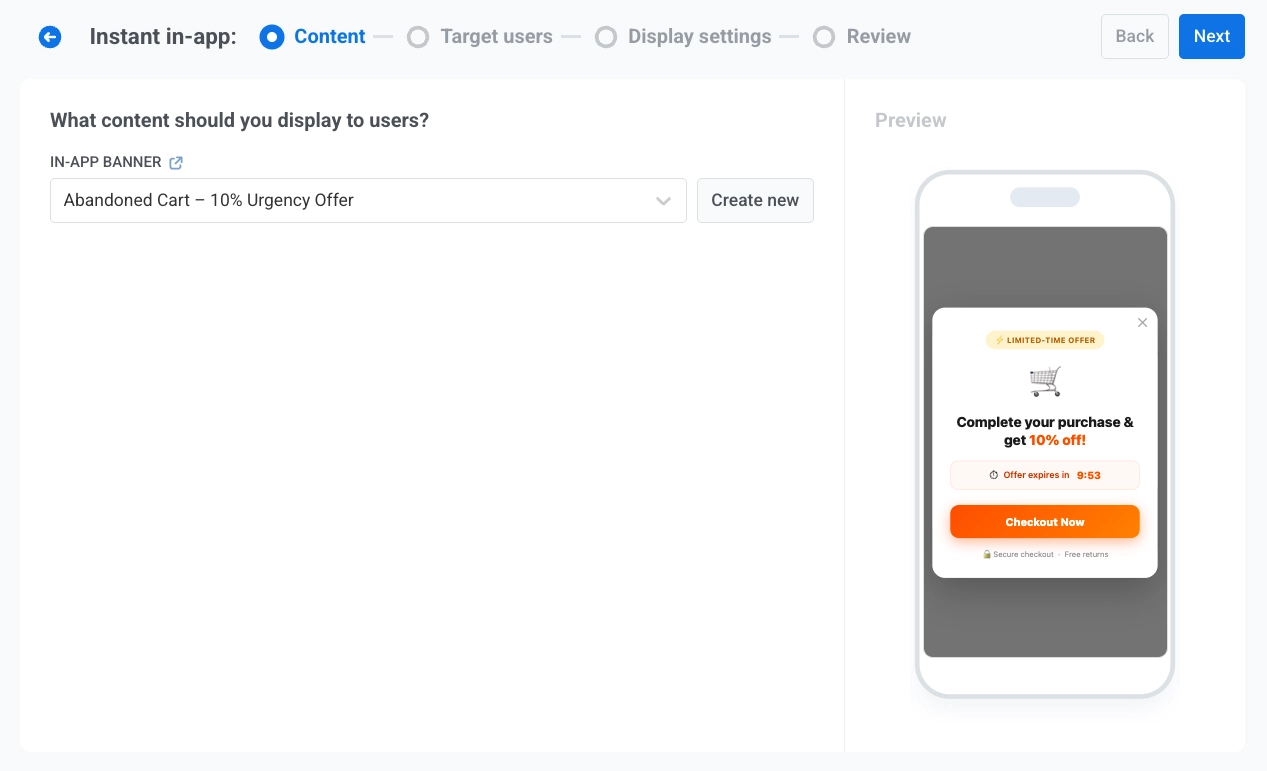
في حقل **IN-APP BANNER**، حدد قالبًا موجودًا داخل التطبيق من القائمة، أو انقر على **Create new** لفتح نافذة **Add new template** دون مغادرة معالج الحملة.
#### إنشاء قالب داخل التطبيق
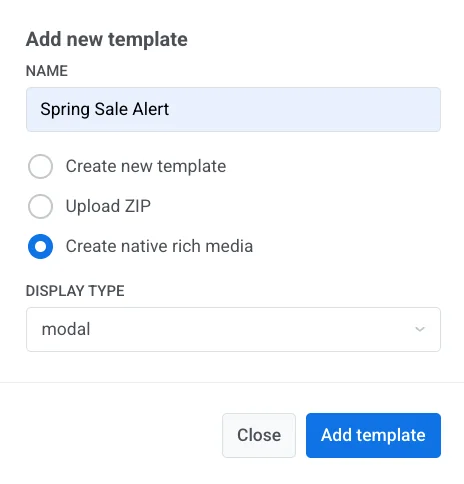
1. في نافذة **Add new template**، أدخل اسمًا.
2. اختر كيفية إنشاء المحتوى:
* **Create new template:** أنشئ الرسالة في محرر الرسائل داخل التطبيق المدمج.
* **Upload ZIP:** قم بتحميل رسالة HTML جاهزة داخل التطبيق.
* **Create native rich media:** أنشئ رسالة أصلية داخل التطبيق.
3. إذا اخترت **Create native rich media**، فحدد **Display type** (**modal** أو **fullscreen** أو **stories**).
4. انقر على **Add template**.
5. تابع بالخيار الذي اخترته أدناه.
##### إنشاء قالب جديد
يفتح المحرر المدمج في وضع ملء الشاشة فوق معالج الحملة. [تعرف على كيفية إنشاء الرسالة](/ar/product/content/in-apps/no-code-in-app-editor/create-rich-media-in-the-built-in-editor/).
احفظ القالب، ثم انقر على **Back** للعودة إلى معالج الحملة. يتم تحديد القالب تلقائيًا.
##### تحميل ZIP
يصبح الأرشيف هو محتوى الرسالة داخل التطبيق على الفور. لا يفتح أي محرر. بعد التحميل الصحيح، تظهر معاينة على الجهاز، ويتم حفظ الأرشيف تحت علامة التبويب **Rich Media** في لوحة التحكم. لتنسيق ZIP، راجع [بنية قوالب الوسائط الغنية](/ar/developer/guides/content/rich-media-templates-syntax/).
##### إنشاء وسائط غنية أصلية
يفتح المحرر الأصلي في وضع ملء الشاشة فوق معالج الحملة. [تعرف على كيفية إنشاء الرسالة](/ar/product/content/in-apps/create-native-in-app-messages/).
احفظ القالب، ثم انقر على **Back** للعودة إلى معالج الحملة. يتم تحديد القالب تلقائيًا.
### معاينة الرسالة
على الجانب الأيمن من الشاشة، سترى معاينة على الهاتف المحمول للافتة المحددة داخل التطبيق.
انقر على **Next** للمتابعة إلى إعدادات **Target users**.
## تحديد الجمهور
في **Target users**، قم بتعيين الحدث الذي يشغل الرسالة واختر المستخدمين الذين يجب أن يروها.
### تعيين حدث مشغل
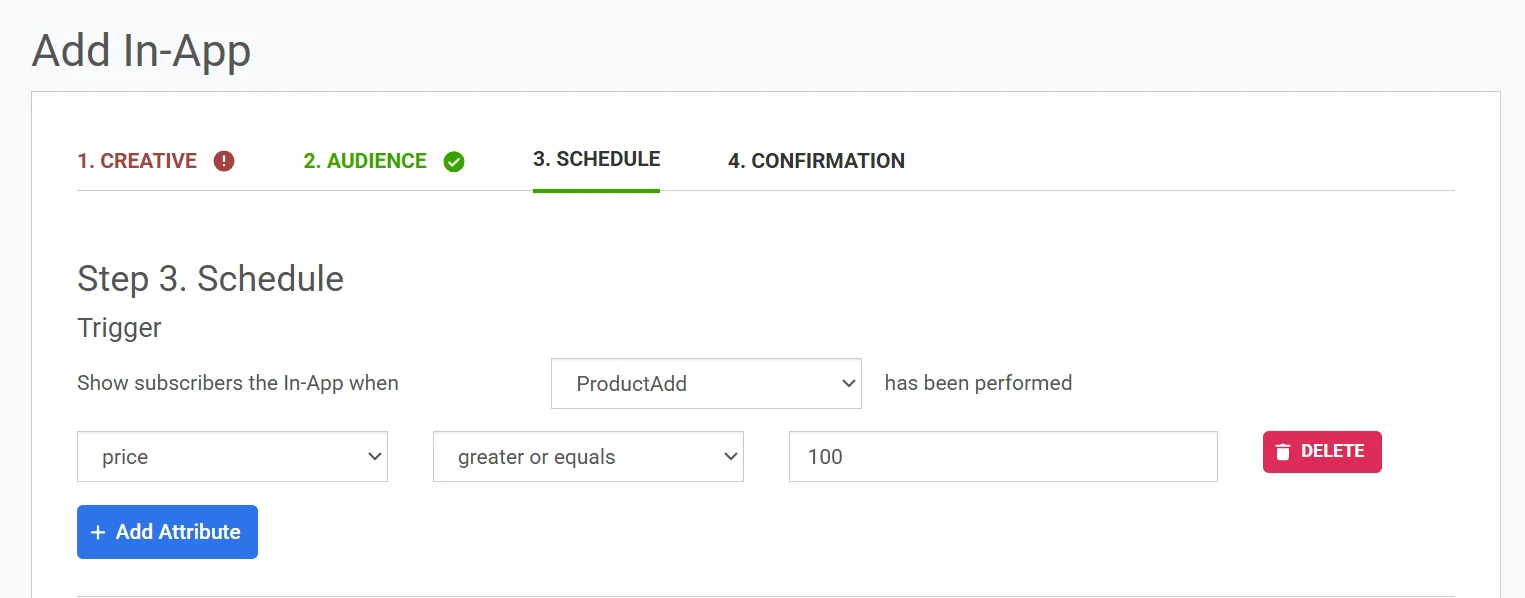
في **TRIGGER EVENT**، حدد الحدث الذي سيطلق الرسالة داخل التطبيق. تحديد مشغل مطلوب.
لجعل شروط المشغل أكثر تحديدًا، أضف معلمات الحدث:
1. انقر على **ADD ATTRIBUTE**.
2. حدد القيم في **ATTRIBUTE** و **CONDITION** و **VALUE**.
3. أضف المزيد من السمات إذا لزم الأمر.
### تحديد المستخدمين الذين سيتلقون الرسالة داخل التطبيق
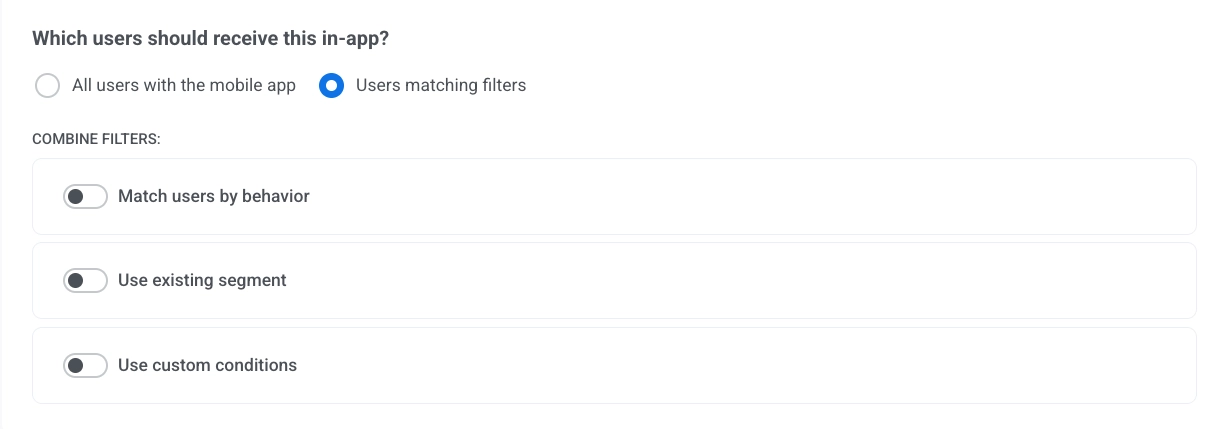
في **Which users should receive this in-app?**، حدد خيارًا واحدًا:
* **All users with the mobile app**: إرسال الرسالة داخل التطبيق إلى جميع مستخدمي التطبيق.
* **Users matching filters**: قصر التسليم على المستخدمين الذين يطابقون الشروط المحددة.
#### تكوين المرشحات للمستخدمين المستهدفين
إذا حددت **Users matching filters**، فاستخدم **COMBINE FILTERS** لتكوين الاستهداف:
##### مطابقة المستخدمين حسب السلوك
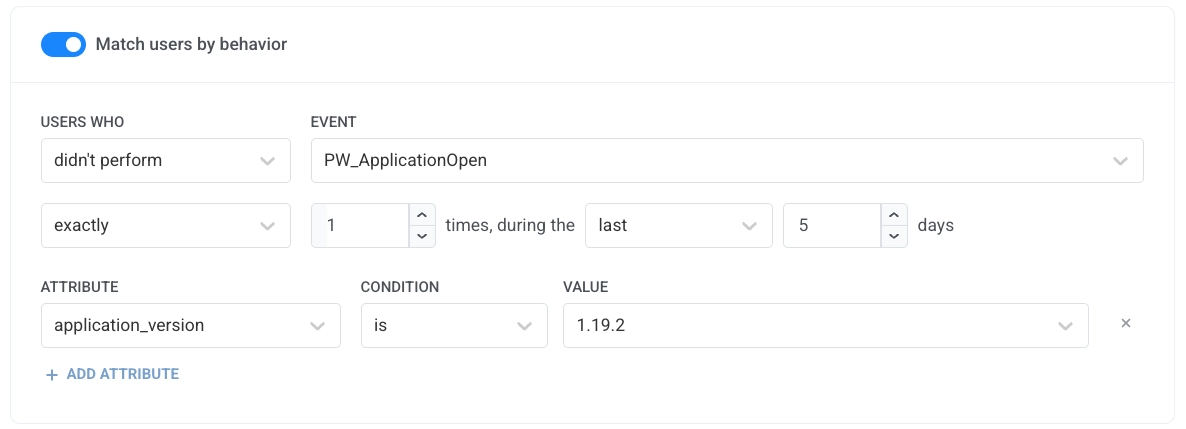
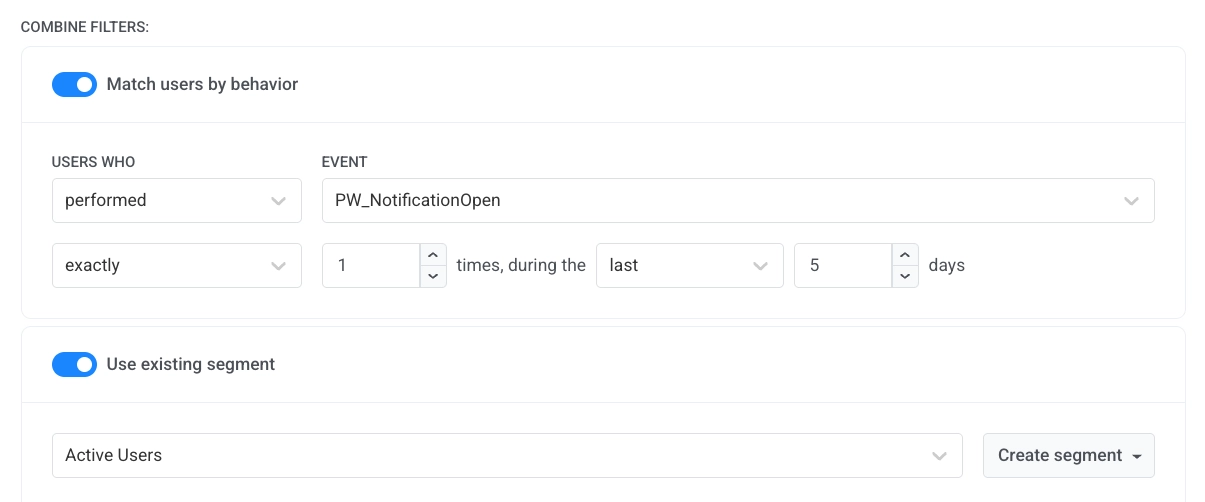
قم بتمكين **Match users by behavior** لتحديد القواعد القائمة على الأحداث. حدد القيم في **USERS WHO** و **EVENT**، ثم قم بتعيين التكرار والإطار الزمني.
##### استخدام شريحة موجودة
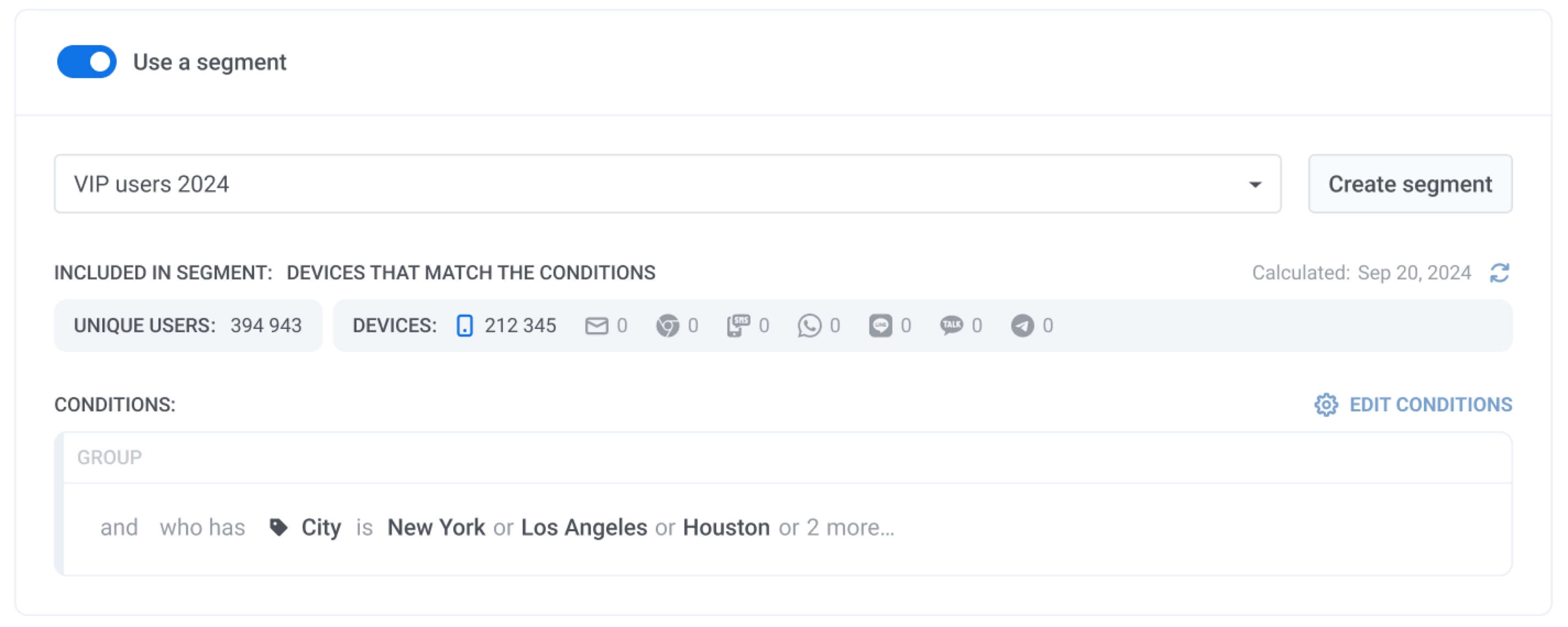
قم بتمكين **Use existing segment** لتحديد شريحة محفوظة من القائمة. يمكنك النقر على **Refresh** لتحديث حجم الشريحة و **Edit segment** لمراجعة الشروط.
##### استخدام شروط مخصصة
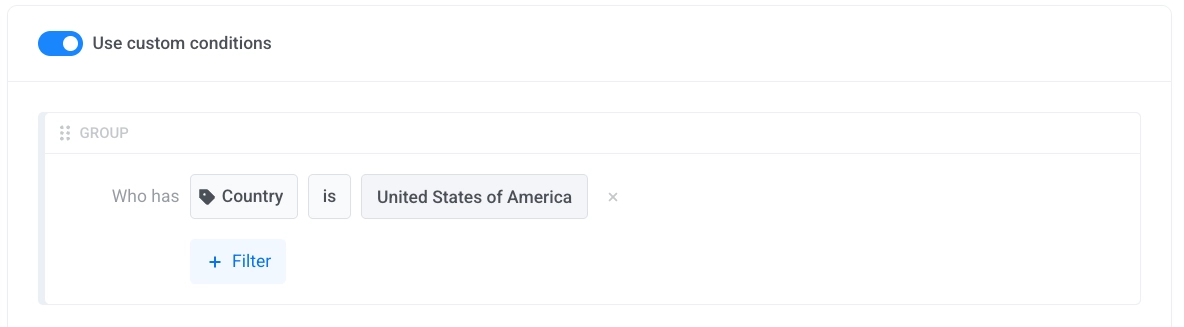
قم بتمكين **Use custom conditions** لإنشاء مجموعة مرشحات مخصصة عن طريق إضافة الشروط.
## جدولة الرسالة داخل التطبيق
### تكوين إعدادات العرض
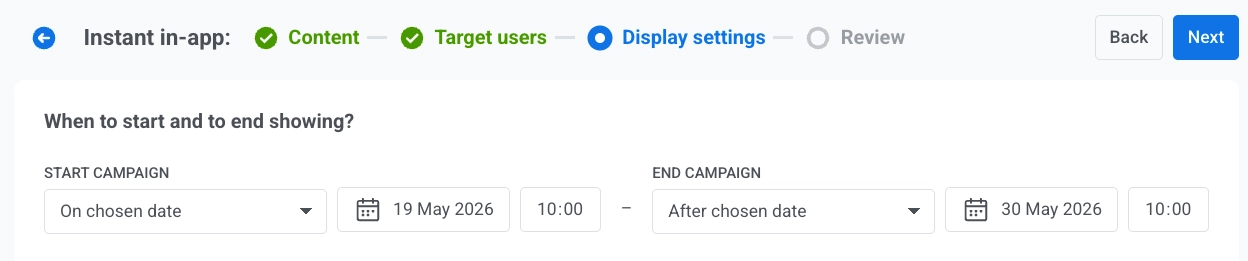
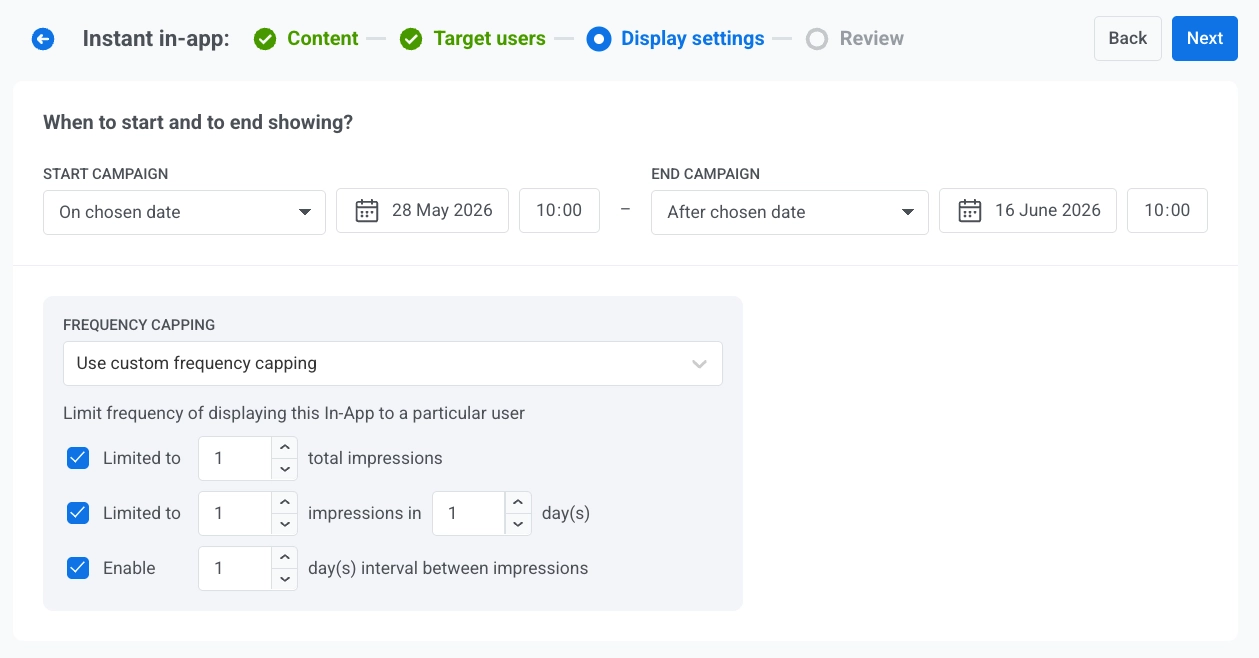
في خطوة **Display settings**، حدد فترة الحملة والمنطقة الزمنية وتحديد عدد مرات الظهور.
1. في **START CAMPAIGN**، اختر **Immediately** أو **On chosen date**.
2. إذا اخترت **On chosen date**، فقم بتعيين التاريخ والوقت.
3. في **END CAMPAIGN**، اختر **Never** أو **After chosen date**.
4. إذا اخترت **After chosen date**، فقم بتعيين التاريخ والوقت.
### تعيين المنطقة الزمنية لجدول الحملة
في **Timezone for campaign schedule**، حدد المنطقة الزمنية المستخدمة لتفسير تواريخ وأوقات بدء وانتهاء الحملة. بشكل افتراضي، يستخدم الجدول **UTC-0 – Coordinated Universal Time**. اختر منطقة زمنية مختلفة إذا كنت تريد أن تتبع أوقات البدء والانتهاء وقتًا محليًا محددًا.
### تكوين تحديد عدد مرات الظهور
في **FREQUENCY CAPPING**، اختر خيارًا واحدًا:
* **Use Global frequency capping**: تطبيق الحد العالمي لقناة الرسائل داخل التطبيق الذي تم تكوينه في [إعدادات تسليم الرسائل](/ar/product/messaging-channels/global-frequency-capping/).
* **Send messages without global frequency capping**: تجاهل حدود تحديد عدد مرات الظهور العالمية لهذه الرسالة داخل التطبيق.
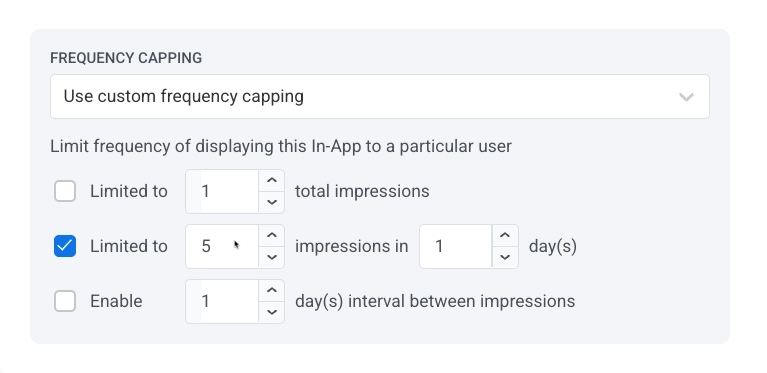
* **Use custom frequency capping**: تطبيق حدود خاصة بالحملة بدلاً من العتبات العالمية. لا تزال الرسالة تُحتسب ضمن عداد قناة الرسائل داخل التطبيق العالمي.
#### خيارات تحديد عدد مرات الظهور المخصصة
| | |
|---|---|
| **Limited to total impressions** | تعيين الحد الأقصى لعدد المرات التي يمكن لمستخدم واحد رؤية هذه الرسالة داخل التطبيق. |
| **Limited to impressions in day(s)** | تعيين عدد مرات الظهور المسموح بها خلال عدد الأيام المحدد. |
| **Enable day(s) interval between impressions** | تعيين فاصل زمني أدنى بين مرات الظهور المتكررة لمستخدم واحد. |
#### كيف يعمل تحديد عدد مرات الظهور المخصص والعالمي معًا
يضيف تحديد عدد مرات الظهور المخصص حدًا على مستوى الحملة. لا يزال تحديد عدد مرات الظهور العالمي لقناة الرسائل داخل التطبيق ساريًا ويمكنه حظر التسليم.
على سبيل المثال، إذا تم تعيين رسالة داخل التطبيق لتظهر 5 مرات في 3 أيام، وكان تحديد عدد مرات الظهور العالمي للرسائل داخل التطبيق هو أيضًا 5 مرات في 3 أيام، ولكن المستخدم قد رأى بالفعل 3 رسائل أخرى داخل التطبيق، فسيتم عرض هذه الرسالة المحددة مرتين إضافيتين فقط قبل الوصول إلى الحد العالمي. [تعرف على المزيد حول تحديد عدد مرات الظهور العالمي](/ar/product/messaging-channels/global-frequency-capping/).
## مراجعة وإكمال الإعداد
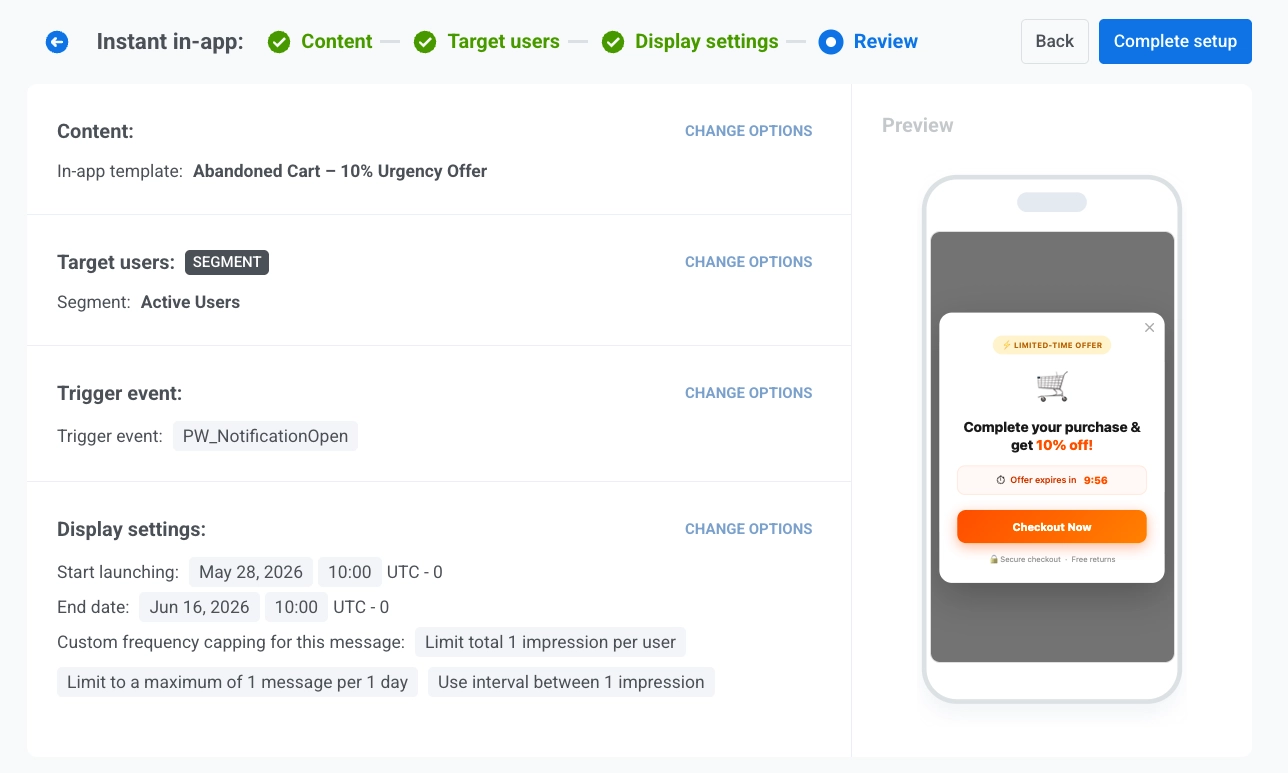
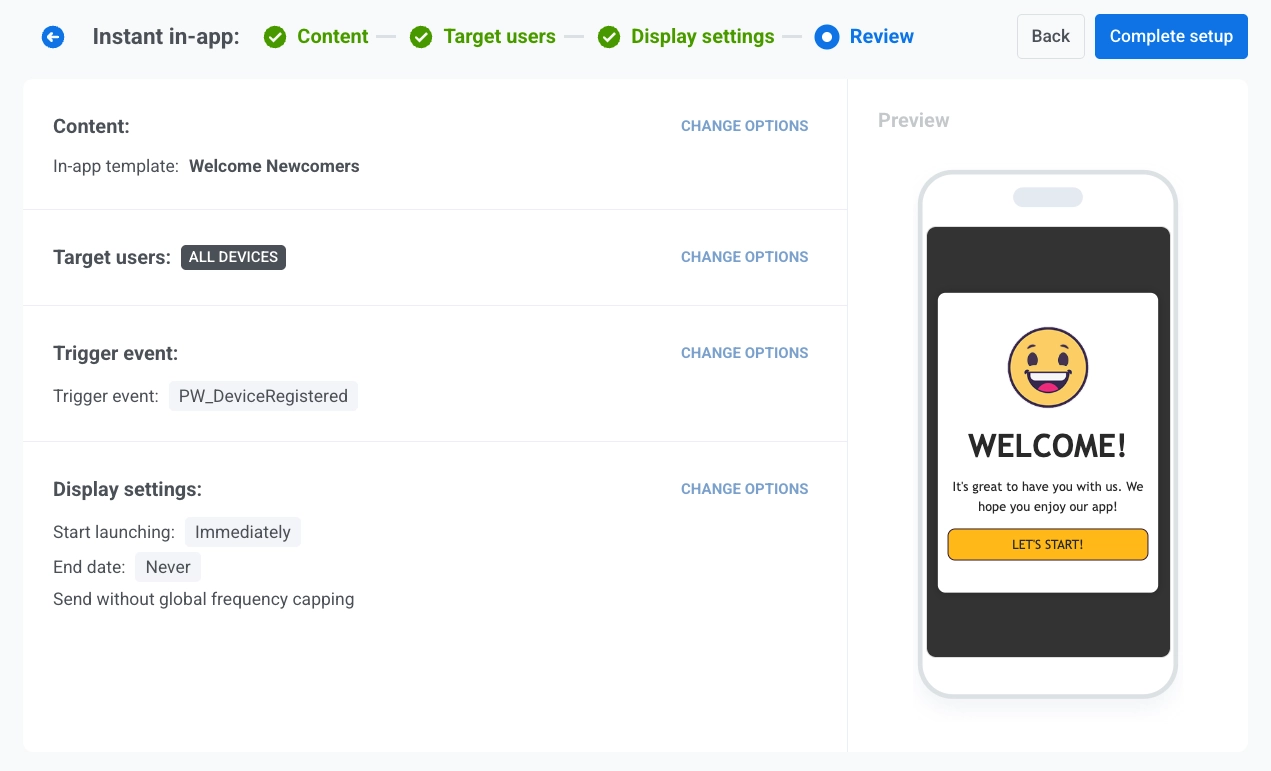
في خطوة **Review**، تحقق من جميع إعدادات الحملة قبل الإطلاق.
1. تحقق من **Content** و **Target users** و **Trigger event** و **Display settings**.
2. راجع المعاينة على الهاتف المحمول على اليمين.
3. إذا لزم الأمر، انقر على **CHANGE OPTIONS** في أي قسم لتعديل الإعدادات.
4. انقر على **Complete setup**.
5. حدد **Launch campaign** لتنشيط الحملة أو **Save as draft** لحفظ الإعدادات دون إطلاقها.
في نافذة **Confirm launching**، قم بتأكيد التفاصيل وانقر على الإجراء الذي حددته.
بعد الإطلاق، تظهر الحملة في قائمة **Instant in-apps** مع الحالة الحالية، مثل **Scheduled**.
إذا قمت بحفظ الحملة كمسودة، فإنها تظهر في نفس القائمة بحالة **Draft**.
## عرض وإدارة حملات الرسائل الفورية داخل التطبيق
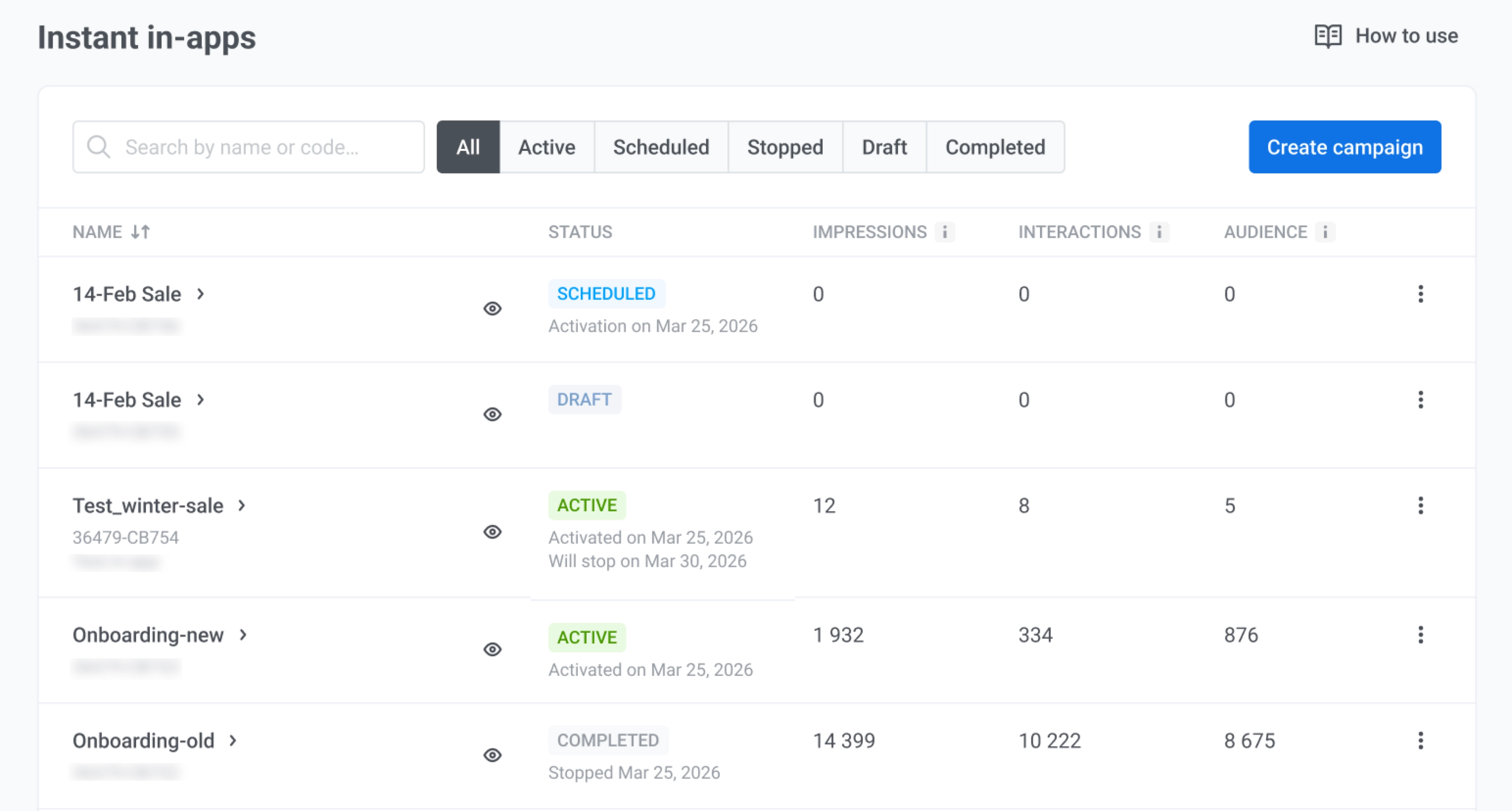
انتقل إلى **Campaigns → Instant in-apps** للعثور على الحملات ومراجعة الأداء وتعديلها أو استنساخها أو استئنافها أو حذفها من قائمة واحدة.
استخدم **Search by name or code...** للعثور على حملة بالاسم أو رمز الرسالة، أو قم بتصفية القائمة حسب **All** أو **Active** أو **Scheduled** أو **Stopped** أو **Draft** أو **Completed**.
### مراقبة حملاتك
استخدم الجدول للتحقق مما إذا كانت الحملة قيد التشغيل وكيفية أدائها. انقر على اسم الحملة أو السهم لفتح التفاصيل.
* **Status:** الحالة الحالية للحملة. تظهر الحملات **Stopped** أيضًا متى تم إيقافها (على سبيل المثال، **Stopped on 27 May 2026**).
* **Impressions:** عدد المرات التي رأى فيها المستخدمون الرسالة داخل التطبيق.
* **Interactions:** عدد المرات التي تفاعل فيها المستخدمون مع الرسالة داخل التطبيق.
* **Audience:** عدد أجهزة المستخدمين التي عُرضت عليها الرسالة داخل التطبيق (الوصول) خلال آخر 30 يومًا.
* **Preview:** مرر مؤشر الماوس فوق أيقونة العين لمعاينة الرسالة داخل التطبيق دون فتح المعالج.
### اتخاذ إجراء بشأن حملة
انقر على **قائمة النقاط الثلاث (⋮)** في صف لفتح قائمة الإجراءات. تعتمد الإجراءات المتاحة على حالة الحملة.
* **View statistics:** فتح مقاييس التسليم والمشاركة للحملة.
* **Edit campaign:** فتح معالج الحملة وتغيير المحتوى أو المستخدمين المستهدفين أو إعدادات العرض.
* **Clone campaign:** إنشاء نسخة بنفس المحتوى الإبداعي ومشغل الحدث والجمهور وإعدادات العرض. اضبط الإعدادات في المعالج، ثم أطلق النسخة أو احفظها كمسودة.
* **Resume campaign:** إعادة إطلاق حملة متوقفة حتى تتمكن من تسليم الرسائل داخل التطبيق مرة أخرى.
* **Change schedule:** ضبط تواريخ البدء والانتهاء لحملة مكتملة.
* **Stop campaign:** إنهاء حملة قيد التشغيل أو مجدولة. يمكنك تحديثها وإعادة إطلاقها لاحقًا.
* **Delete:** إزالة الحملة بشكل دائم. لا يمكن التراجع عن هذا الإجراء. أوقف الحملة أولاً إذا كانت لا تزال قيد التشغيل أو مجدولة.
## سيناريو مثال: إرسال رسالة داخل التطبيق باستخدام حملات داخل التطبيق
تخيل أنك تدير تطبيقًا لبيع الأزياء بالتجزئة وتريد زيادة التحويلات بخصم لفترة محدودة عندما يتفاعل المستخدمون مع الإشعارات الفورية. تقوم بإعداد حملة رسائل فورية داخل التطبيق للمستخدمين النشطين في الولايات المتحدة.
### تحضير الرسالة داخل التطبيق
[**إنشاء قالب داخل التطبيق**](/ar/product/content/in-apps/no-code-in-app-editor/create-rich-media-in-the-built-in-editor/) مع عرض خصم وزر CTA يؤدي إلى صفحة الدفع.
### تكوين المستخدمين المستهدفين
حدد `PW_NotificationOpen` كمشغل لالتقاط المستخدمين في ذروة نيتهم، مباشرة بعد تفاعلهم مع إشعار فوري. قم بتمكين **Match users by behavior** وقصرها على المستخدمين الذين قاموا بتشغيل الحدث مرة واحدة في آخر 5 أيام. هذا يحافظ على نشاط الجمهور مؤخرًا دون أن يكون واسعًا جدًا. حدد `Active Users` كشريحة أساسية.
### تكوين إعدادات العرض
حدد تاريخ بدء وانتهاء للحفاظ على الحملة محددة زمنيًا. قم بتعيين تحديد عدد مرات الظهور على مرة واحدة في اليوم مع فاصل زمني ليوم واحد لمنع الرسالة من أن تبدو متطفلة إذا فتح المستخدم إشعارات فورية متعددة في فترة قصيرة.
### مراجعة وإكمال الإعداد
في خطوة **Review**، تحقق من جميع الإعدادات، وانقر على **Complete setup**، وحدد **Launch campaign**.
 ## تحديد المحتوى الإبداعي
### تحديد لافتة داخل التطبيق
في حقل **IN-APP BANNER**، حدد قالبًا موجودًا داخل التطبيق من القائمة، أو انقر على **Create new** لفتح نافذة **Add new template** دون مغادرة معالج الحملة.
## تحديد المحتوى الإبداعي
### تحديد لافتة داخل التطبيق
في حقل **IN-APP BANNER**، حدد قالبًا موجودًا داخل التطبيق من القائمة، أو انقر على **Create new** لفتح نافذة **Add new template** دون مغادرة معالج الحملة.
 #### إنشاء قالب داخل التطبيق
1. في نافذة **Add new template**، أدخل اسمًا.
2. اختر كيفية إنشاء المحتوى:
* **Create new template:** أنشئ الرسالة في محرر الرسائل داخل التطبيق المدمج.
* **Upload ZIP:** قم بتحميل رسالة HTML جاهزة داخل التطبيق.
* **Create native rich media:** أنشئ رسالة أصلية داخل التطبيق.
#### إنشاء قالب داخل التطبيق
1. في نافذة **Add new template**، أدخل اسمًا.
2. اختر كيفية إنشاء المحتوى:
* **Create new template:** أنشئ الرسالة في محرر الرسائل داخل التطبيق المدمج.
* **Upload ZIP:** قم بتحميل رسالة HTML جاهزة داخل التطبيق.
* **Create native rich media:** أنشئ رسالة أصلية داخل التطبيق.
 3. إذا اخترت **Create native rich media**، فحدد **Display type** (**modal** أو **fullscreen** أو **stories**).
4. انقر على **Add template**.
5. تابع بالخيار الذي اخترته أدناه.
##### إنشاء قالب جديد
يفتح المحرر المدمج في وضع ملء الشاشة فوق معالج الحملة. [تعرف على كيفية إنشاء الرسالة](/ar/product/content/in-apps/no-code-in-app-editor/create-rich-media-in-the-built-in-editor/).
احفظ القالب، ثم انقر على **Back** للعودة إلى معالج الحملة. يتم تحديد القالب تلقائيًا.
##### تحميل ZIP
يصبح الأرشيف هو محتوى الرسالة داخل التطبيق على الفور. لا يفتح أي محرر. بعد التحميل الصحيح، تظهر معاينة على الجهاز، ويتم حفظ الأرشيف تحت علامة التبويب **Rich Media** في لوحة التحكم. لتنسيق ZIP، راجع [بنية قوالب الوسائط الغنية](/ar/developer/guides/content/rich-media-templates-syntax/).
##### إنشاء وسائط غنية أصلية
يفتح المحرر الأصلي في وضع ملء الشاشة فوق معالج الحملة. [تعرف على كيفية إنشاء الرسالة](/ar/product/content/in-apps/create-native-in-app-messages/).
احفظ القالب، ثم انقر على **Back** للعودة إلى معالج الحملة. يتم تحديد القالب تلقائيًا.
### معاينة الرسالة
على الجانب الأيمن من الشاشة، سترى معاينة على الهاتف المحمول للافتة المحددة داخل التطبيق.
انقر على **Next** للمتابعة إلى إعدادات **Target users**.
## تحديد الجمهور
في **Target users**، قم بتعيين الحدث الذي يشغل الرسالة واختر المستخدمين الذين يجب أن يروها.
### تعيين حدث مشغل
في **TRIGGER EVENT**، حدد الحدث الذي سيطلق الرسالة داخل التطبيق. تحديد مشغل مطلوب.
لجعل شروط المشغل أكثر تحديدًا، أضف معلمات الحدث:
1. انقر على **ADD ATTRIBUTE**.
2. حدد القيم في **ATTRIBUTE** و **CONDITION** و **VALUE**.
3. أضف المزيد من السمات إذا لزم الأمر.
3. إذا اخترت **Create native rich media**، فحدد **Display type** (**modal** أو **fullscreen** أو **stories**).
4. انقر على **Add template**.
5. تابع بالخيار الذي اخترته أدناه.
##### إنشاء قالب جديد
يفتح المحرر المدمج في وضع ملء الشاشة فوق معالج الحملة. [تعرف على كيفية إنشاء الرسالة](/ar/product/content/in-apps/no-code-in-app-editor/create-rich-media-in-the-built-in-editor/).
احفظ القالب، ثم انقر على **Back** للعودة إلى معالج الحملة. يتم تحديد القالب تلقائيًا.
##### تحميل ZIP
يصبح الأرشيف هو محتوى الرسالة داخل التطبيق على الفور. لا يفتح أي محرر. بعد التحميل الصحيح، تظهر معاينة على الجهاز، ويتم حفظ الأرشيف تحت علامة التبويب **Rich Media** في لوحة التحكم. لتنسيق ZIP، راجع [بنية قوالب الوسائط الغنية](/ar/developer/guides/content/rich-media-templates-syntax/).
##### إنشاء وسائط غنية أصلية
يفتح المحرر الأصلي في وضع ملء الشاشة فوق معالج الحملة. [تعرف على كيفية إنشاء الرسالة](/ar/product/content/in-apps/create-native-in-app-messages/).
احفظ القالب، ثم انقر على **Back** للعودة إلى معالج الحملة. يتم تحديد القالب تلقائيًا.
### معاينة الرسالة
على الجانب الأيمن من الشاشة، سترى معاينة على الهاتف المحمول للافتة المحددة داخل التطبيق.
انقر على **Next** للمتابعة إلى إعدادات **Target users**.
## تحديد الجمهور
في **Target users**، قم بتعيين الحدث الذي يشغل الرسالة واختر المستخدمين الذين يجب أن يروها.
### تعيين حدث مشغل
في **TRIGGER EVENT**، حدد الحدث الذي سيطلق الرسالة داخل التطبيق. تحديد مشغل مطلوب.
لجعل شروط المشغل أكثر تحديدًا، أضف معلمات الحدث:
1. انقر على **ADD ATTRIBUTE**.
2. حدد القيم في **ATTRIBUTE** و **CONDITION** و **VALUE**.
3. أضف المزيد من السمات إذا لزم الأمر.
 ### تحديد المستخدمين الذين سيتلقون الرسالة داخل التطبيق
في **Which users should receive this in-app?**، حدد خيارًا واحدًا:
* **All users with the mobile app**: إرسال الرسالة داخل التطبيق إلى جميع مستخدمي التطبيق.
* **Users matching filters**: قصر التسليم على المستخدمين الذين يطابقون الشروط المحددة.
### تحديد المستخدمين الذين سيتلقون الرسالة داخل التطبيق
في **Which users should receive this in-app?**، حدد خيارًا واحدًا:
* **All users with the mobile app**: إرسال الرسالة داخل التطبيق إلى جميع مستخدمي التطبيق.
* **Users matching filters**: قصر التسليم على المستخدمين الذين يطابقون الشروط المحددة.
 #### تكوين المرشحات للمستخدمين المستهدفين
إذا حددت **Users matching filters**، فاستخدم **COMBINE FILTERS** لتكوين الاستهداف:
##### مطابقة المستخدمين حسب السلوك
قم بتمكين **Match users by behavior** لتحديد القواعد القائمة على الأحداث. حدد القيم في **USERS WHO** و **EVENT**، ثم قم بتعيين التكرار والإطار الزمني.
#### تكوين المرشحات للمستخدمين المستهدفين
إذا حددت **Users matching filters**، فاستخدم **COMBINE FILTERS** لتكوين الاستهداف:
##### مطابقة المستخدمين حسب السلوك
قم بتمكين **Match users by behavior** لتحديد القواعد القائمة على الأحداث. حدد القيم في **USERS WHO** و **EVENT**، ثم قم بتعيين التكرار والإطار الزمني.
 ##### استخدام شريحة موجودة
قم بتمكين **Use existing segment** لتحديد شريحة محفوظة من القائمة. يمكنك النقر على **Refresh** لتحديث حجم الشريحة و **Edit segment** لمراجعة الشروط.
##### استخدام شريحة موجودة
قم بتمكين **Use existing segment** لتحديد شريحة محفوظة من القائمة. يمكنك النقر على **Refresh** لتحديث حجم الشريحة و **Edit segment** لمراجعة الشروط.
 ##### استخدام شروط مخصصة
قم بتمكين **Use custom conditions** لإنشاء مجموعة مرشحات مخصصة عن طريق إضافة الشروط.
##### استخدام شروط مخصصة
قم بتمكين **Use custom conditions** لإنشاء مجموعة مرشحات مخصصة عن طريق إضافة الشروط.
 ## جدولة الرسالة داخل التطبيق
### تكوين إعدادات العرض
في خطوة **Display settings**، حدد فترة الحملة والمنطقة الزمنية وتحديد عدد مرات الظهور.
1. في **START CAMPAIGN**، اختر **Immediately** أو **On chosen date**.
2. إذا اخترت **On chosen date**، فقم بتعيين التاريخ والوقت.
3. في **END CAMPAIGN**، اختر **Never** أو **After chosen date**.
4. إذا اخترت **After chosen date**، فقم بتعيين التاريخ والوقت.
## جدولة الرسالة داخل التطبيق
### تكوين إعدادات العرض
في خطوة **Display settings**، حدد فترة الحملة والمنطقة الزمنية وتحديد عدد مرات الظهور.
1. في **START CAMPAIGN**، اختر **Immediately** أو **On chosen date**.
2. إذا اخترت **On chosen date**، فقم بتعيين التاريخ والوقت.
3. في **END CAMPAIGN**، اختر **Never** أو **After chosen date**.
4. إذا اخترت **After chosen date**، فقم بتعيين التاريخ والوقت.
 ### تعيين المنطقة الزمنية لجدول الحملة
في **Timezone for campaign schedule**، حدد المنطقة الزمنية المستخدمة لتفسير تواريخ وأوقات بدء وانتهاء الحملة. بشكل افتراضي، يستخدم الجدول **UTC-0 – Coordinated Universal Time**. اختر منطقة زمنية مختلفة إذا كنت تريد أن تتبع أوقات البدء والانتهاء وقتًا محليًا محددًا.
### تكوين تحديد عدد مرات الظهور
في **FREQUENCY CAPPING**، اختر خيارًا واحدًا:
* **Use Global frequency capping**: تطبيق الحد العالمي لقناة الرسائل داخل التطبيق الذي تم تكوينه في [إعدادات تسليم الرسائل](/ar/product/messaging-channels/global-frequency-capping/).
* **Send messages without global frequency capping**: تجاهل حدود تحديد عدد مرات الظهور العالمية لهذه الرسالة داخل التطبيق.
* **Use custom frequency capping**: تطبيق حدود خاصة بالحملة بدلاً من العتبات العالمية. لا تزال الرسالة تُحتسب ضمن عداد قناة الرسائل داخل التطبيق العالمي.
#### خيارات تحديد عدد مرات الظهور المخصصة
| | |
|---|---|
| **Limited to total impressions** | تعيين الحد الأقصى لعدد المرات التي يمكن لمستخدم واحد رؤية هذه الرسالة داخل التطبيق. |
| **Limited to impressions in day(s)** | تعيين عدد مرات الظهور المسموح بها خلال عدد الأيام المحدد. |
| **Enable day(s) interval between impressions** | تعيين فاصل زمني أدنى بين مرات الظهور المتكررة لمستخدم واحد. |
### تعيين المنطقة الزمنية لجدول الحملة
في **Timezone for campaign schedule**، حدد المنطقة الزمنية المستخدمة لتفسير تواريخ وأوقات بدء وانتهاء الحملة. بشكل افتراضي، يستخدم الجدول **UTC-0 – Coordinated Universal Time**. اختر منطقة زمنية مختلفة إذا كنت تريد أن تتبع أوقات البدء والانتهاء وقتًا محليًا محددًا.
### تكوين تحديد عدد مرات الظهور
في **FREQUENCY CAPPING**، اختر خيارًا واحدًا:
* **Use Global frequency capping**: تطبيق الحد العالمي لقناة الرسائل داخل التطبيق الذي تم تكوينه في [إعدادات تسليم الرسائل](/ar/product/messaging-channels/global-frequency-capping/).
* **Send messages without global frequency capping**: تجاهل حدود تحديد عدد مرات الظهور العالمية لهذه الرسالة داخل التطبيق.
* **Use custom frequency capping**: تطبيق حدود خاصة بالحملة بدلاً من العتبات العالمية. لا تزال الرسالة تُحتسب ضمن عداد قناة الرسائل داخل التطبيق العالمي.
#### خيارات تحديد عدد مرات الظهور المخصصة
| | |
|---|---|
| **Limited to total impressions** | تعيين الحد الأقصى لعدد المرات التي يمكن لمستخدم واحد رؤية هذه الرسالة داخل التطبيق. |
| **Limited to impressions in day(s)** | تعيين عدد مرات الظهور المسموح بها خلال عدد الأيام المحدد. |
| **Enable day(s) interval between impressions** | تعيين فاصل زمني أدنى بين مرات الظهور المتكررة لمستخدم واحد. |
 #### كيف يعمل تحديد عدد مرات الظهور المخصص والعالمي معًا
يضيف تحديد عدد مرات الظهور المخصص حدًا على مستوى الحملة. لا يزال تحديد عدد مرات الظهور العالمي لقناة الرسائل داخل التطبيق ساريًا ويمكنه حظر التسليم.
على سبيل المثال، إذا تم تعيين رسالة داخل التطبيق لتظهر 5 مرات في 3 أيام، وكان تحديد عدد مرات الظهور العالمي للرسائل داخل التطبيق هو أيضًا 5 مرات في 3 أيام، ولكن المستخدم قد رأى بالفعل 3 رسائل أخرى داخل التطبيق، فسيتم عرض هذه الرسالة المحددة مرتين إضافيتين فقط قبل الوصول إلى الحد العالمي. [تعرف على المزيد حول تحديد عدد مرات الظهور العالمي](/ar/product/messaging-channels/global-frequency-capping/).
## مراجعة وإكمال الإعداد
في خطوة **Review**، تحقق من جميع إعدادات الحملة قبل الإطلاق.
1. تحقق من **Content** و **Target users** و **Trigger event** و **Display settings**.
2. راجع المعاينة على الهاتف المحمول على اليمين.
3. إذا لزم الأمر، انقر على **CHANGE OPTIONS** في أي قسم لتعديل الإعدادات.
#### كيف يعمل تحديد عدد مرات الظهور المخصص والعالمي معًا
يضيف تحديد عدد مرات الظهور المخصص حدًا على مستوى الحملة. لا يزال تحديد عدد مرات الظهور العالمي لقناة الرسائل داخل التطبيق ساريًا ويمكنه حظر التسليم.
على سبيل المثال، إذا تم تعيين رسالة داخل التطبيق لتظهر 5 مرات في 3 أيام، وكان تحديد عدد مرات الظهور العالمي للرسائل داخل التطبيق هو أيضًا 5 مرات في 3 أيام، ولكن المستخدم قد رأى بالفعل 3 رسائل أخرى داخل التطبيق، فسيتم عرض هذه الرسالة المحددة مرتين إضافيتين فقط قبل الوصول إلى الحد العالمي. [تعرف على المزيد حول تحديد عدد مرات الظهور العالمي](/ar/product/messaging-channels/global-frequency-capping/).
## مراجعة وإكمال الإعداد
في خطوة **Review**، تحقق من جميع إعدادات الحملة قبل الإطلاق.
1. تحقق من **Content** و **Target users** و **Trigger event** و **Display settings**.
2. راجع المعاينة على الهاتف المحمول على اليمين.
3. إذا لزم الأمر، انقر على **CHANGE OPTIONS** في أي قسم لتعديل الإعدادات.
 4. انقر على **Complete setup**.
5. حدد **Launch campaign** لتنشيط الحملة أو **Save as draft** لحفظ الإعدادات دون إطلاقها.
في نافذة **Confirm launching**، قم بتأكيد التفاصيل وانقر على الإجراء الذي حددته.
بعد الإطلاق، تظهر الحملة في قائمة **Instant in-apps** مع الحالة الحالية، مثل **Scheduled**.
إذا قمت بحفظ الحملة كمسودة، فإنها تظهر في نفس القائمة بحالة **Draft**.
## عرض وإدارة حملات الرسائل الفورية داخل التطبيق
انتقل إلى **Campaigns → Instant in-apps** للعثور على الحملات ومراجعة الأداء وتعديلها أو استنساخها أو استئنافها أو حذفها من قائمة واحدة.
استخدم **Search by name or code...** للعثور على حملة بالاسم أو رمز الرسالة، أو قم بتصفية القائمة حسب **All** أو **Active** أو **Scheduled** أو **Stopped** أو **Draft** أو **Completed**.
### مراقبة حملاتك
استخدم الجدول للتحقق مما إذا كانت الحملة قيد التشغيل وكيفية أدائها. انقر على اسم الحملة أو السهم لفتح التفاصيل.
* **Status:** الحالة الحالية للحملة. تظهر الحملات **Stopped** أيضًا متى تم إيقافها (على سبيل المثال، **Stopped on 27 May 2026**).
* **Impressions:** عدد المرات التي رأى فيها المستخدمون الرسالة داخل التطبيق.
* **Interactions:** عدد المرات التي تفاعل فيها المستخدمون مع الرسالة داخل التطبيق.
* **Audience:** عدد أجهزة المستخدمين التي عُرضت عليها الرسالة داخل التطبيق (الوصول) خلال آخر 30 يومًا.
* **Preview:** مرر مؤشر الماوس فوق أيقونة العين لمعاينة الرسالة داخل التطبيق دون فتح المعالج.
4. انقر على **Complete setup**.
5. حدد **Launch campaign** لتنشيط الحملة أو **Save as draft** لحفظ الإعدادات دون إطلاقها.
في نافذة **Confirm launching**، قم بتأكيد التفاصيل وانقر على الإجراء الذي حددته.
بعد الإطلاق، تظهر الحملة في قائمة **Instant in-apps** مع الحالة الحالية، مثل **Scheduled**.
إذا قمت بحفظ الحملة كمسودة، فإنها تظهر في نفس القائمة بحالة **Draft**.
## عرض وإدارة حملات الرسائل الفورية داخل التطبيق
انتقل إلى **Campaigns → Instant in-apps** للعثور على الحملات ومراجعة الأداء وتعديلها أو استنساخها أو استئنافها أو حذفها من قائمة واحدة.
استخدم **Search by name or code...** للعثور على حملة بالاسم أو رمز الرسالة، أو قم بتصفية القائمة حسب **All** أو **Active** أو **Scheduled** أو **Stopped** أو **Draft** أو **Completed**.
### مراقبة حملاتك
استخدم الجدول للتحقق مما إذا كانت الحملة قيد التشغيل وكيفية أدائها. انقر على اسم الحملة أو السهم لفتح التفاصيل.
* **Status:** الحالة الحالية للحملة. تظهر الحملات **Stopped** أيضًا متى تم إيقافها (على سبيل المثال، **Stopped on 27 May 2026**).
* **Impressions:** عدد المرات التي رأى فيها المستخدمون الرسالة داخل التطبيق.
* **Interactions:** عدد المرات التي تفاعل فيها المستخدمون مع الرسالة داخل التطبيق.
* **Audience:** عدد أجهزة المستخدمين التي عُرضت عليها الرسالة داخل التطبيق (الوصول) خلال آخر 30 يومًا.
* **Preview:** مرر مؤشر الماوس فوق أيقونة العين لمعاينة الرسالة داخل التطبيق دون فتح المعالج.
 ### اتخاذ إجراء بشأن حملة
انقر على **قائمة النقاط الثلاث (⋮)** في صف لفتح قائمة الإجراءات. تعتمد الإجراءات المتاحة على حالة الحملة.
* **View statistics:** فتح مقاييس التسليم والمشاركة للحملة.
* **Edit campaign:** فتح معالج الحملة وتغيير المحتوى أو المستخدمين المستهدفين أو إعدادات العرض.
* **Clone campaign:** إنشاء نسخة بنفس المحتوى الإبداعي ومشغل الحدث والجمهور وإعدادات العرض. اضبط الإعدادات في المعالج، ثم أطلق النسخة أو احفظها كمسودة.
* **Resume campaign:** إعادة إطلاق حملة متوقفة حتى تتمكن من تسليم الرسائل داخل التطبيق مرة أخرى.
* **Change schedule:** ضبط تواريخ البدء والانتهاء لحملة مكتملة.
* **Stop campaign:** إنهاء حملة قيد التشغيل أو مجدولة. يمكنك تحديثها وإعادة إطلاقها لاحقًا.
* **Delete:** إزالة الحملة بشكل دائم. لا يمكن التراجع عن هذا الإجراء. أوقف الحملة أولاً إذا كانت لا تزال قيد التشغيل أو مجدولة.
## سيناريو مثال: إرسال رسالة داخل التطبيق باستخدام حملات داخل التطبيق
تخيل أنك تدير تطبيقًا لبيع الأزياء بالتجزئة وتريد زيادة التحويلات بخصم لفترة محدودة عندما يتفاعل المستخدمون مع الإشعارات الفورية. تقوم بإعداد حملة رسائل فورية داخل التطبيق للمستخدمين النشطين في الولايات المتحدة.
### تحضير الرسالة داخل التطبيق
[**إنشاء قالب داخل التطبيق**](/ar/product/content/in-apps/no-code-in-app-editor/create-rich-media-in-the-built-in-editor/) مع عرض خصم وزر CTA يؤدي إلى صفحة الدفع.
### اتخاذ إجراء بشأن حملة
انقر على **قائمة النقاط الثلاث (⋮)** في صف لفتح قائمة الإجراءات. تعتمد الإجراءات المتاحة على حالة الحملة.
* **View statistics:** فتح مقاييس التسليم والمشاركة للحملة.
* **Edit campaign:** فتح معالج الحملة وتغيير المحتوى أو المستخدمين المستهدفين أو إعدادات العرض.
* **Clone campaign:** إنشاء نسخة بنفس المحتوى الإبداعي ومشغل الحدث والجمهور وإعدادات العرض. اضبط الإعدادات في المعالج، ثم أطلق النسخة أو احفظها كمسودة.
* **Resume campaign:** إعادة إطلاق حملة متوقفة حتى تتمكن من تسليم الرسائل داخل التطبيق مرة أخرى.
* **Change schedule:** ضبط تواريخ البدء والانتهاء لحملة مكتملة.
* **Stop campaign:** إنهاء حملة قيد التشغيل أو مجدولة. يمكنك تحديثها وإعادة إطلاقها لاحقًا.
* **Delete:** إزالة الحملة بشكل دائم. لا يمكن التراجع عن هذا الإجراء. أوقف الحملة أولاً إذا كانت لا تزال قيد التشغيل أو مجدولة.
## سيناريو مثال: إرسال رسالة داخل التطبيق باستخدام حملات داخل التطبيق
تخيل أنك تدير تطبيقًا لبيع الأزياء بالتجزئة وتريد زيادة التحويلات بخصم لفترة محدودة عندما يتفاعل المستخدمون مع الإشعارات الفورية. تقوم بإعداد حملة رسائل فورية داخل التطبيق للمستخدمين النشطين في الولايات المتحدة.
### تحضير الرسالة داخل التطبيق
[**إنشاء قالب داخل التطبيق**](/ar/product/content/in-apps/no-code-in-app-editor/create-rich-media-in-the-built-in-editor/) مع عرض خصم وزر CTA يؤدي إلى صفحة الدفع.
 ### تكوين المستخدمين المستهدفين
حدد `PW_NotificationOpen` كمشغل لالتقاط المستخدمين في ذروة نيتهم، مباشرة بعد تفاعلهم مع إشعار فوري. قم بتمكين **Match users by behavior** وقصرها على المستخدمين الذين قاموا بتشغيل الحدث مرة واحدة في آخر 5 أيام. هذا يحافظ على نشاط الجمهور مؤخرًا دون أن يكون واسعًا جدًا. حدد `Active Users` كشريحة أساسية.
### تكوين المستخدمين المستهدفين
حدد `PW_NotificationOpen` كمشغل لالتقاط المستخدمين في ذروة نيتهم، مباشرة بعد تفاعلهم مع إشعار فوري. قم بتمكين **Match users by behavior** وقصرها على المستخدمين الذين قاموا بتشغيل الحدث مرة واحدة في آخر 5 أيام. هذا يحافظ على نشاط الجمهور مؤخرًا دون أن يكون واسعًا جدًا. حدد `Active Users` كشريحة أساسية.
 ### تكوين إعدادات العرض
حدد تاريخ بدء وانتهاء للحفاظ على الحملة محددة زمنيًا. قم بتعيين تحديد عدد مرات الظهور على مرة واحدة في اليوم مع فاصل زمني ليوم واحد لمنع الرسالة من أن تبدو متطفلة إذا فتح المستخدم إشعارات فورية متعددة في فترة قصيرة.
### تكوين إعدادات العرض
حدد تاريخ بدء وانتهاء للحفاظ على الحملة محددة زمنيًا. قم بتعيين تحديد عدد مرات الظهور على مرة واحدة في اليوم مع فاصل زمني ليوم واحد لمنع الرسالة من أن تبدو متطفلة إذا فتح المستخدم إشعارات فورية متعددة في فترة قصيرة.
 ### مراجعة وإكمال الإعداد
في خطوة **Review**، تحقق من جميع الإعدادات، وانقر على **Complete setup**، وحدد **Launch campaign**.
### مراجعة وإكمال الإعداد
في خطوة **Review**، تحقق من جميع الإعدادات، وانقر على **Complete setup**، وحدد **Launch campaign**.