# إرسال الرسائل داخل التطبيق عبر رحلة العميل
يرشدك هذا الدليل خلال عملية إرسال رسالة داخل التطبيق عبر رحلة العميل (Customer Journey).
## إنشاء رحلة وإضافة العناصر
1. اذهب إلى **منشئ رحلة العميل (Customer Journey Builder) ← إنشاء حملة (Create Campaign)**.
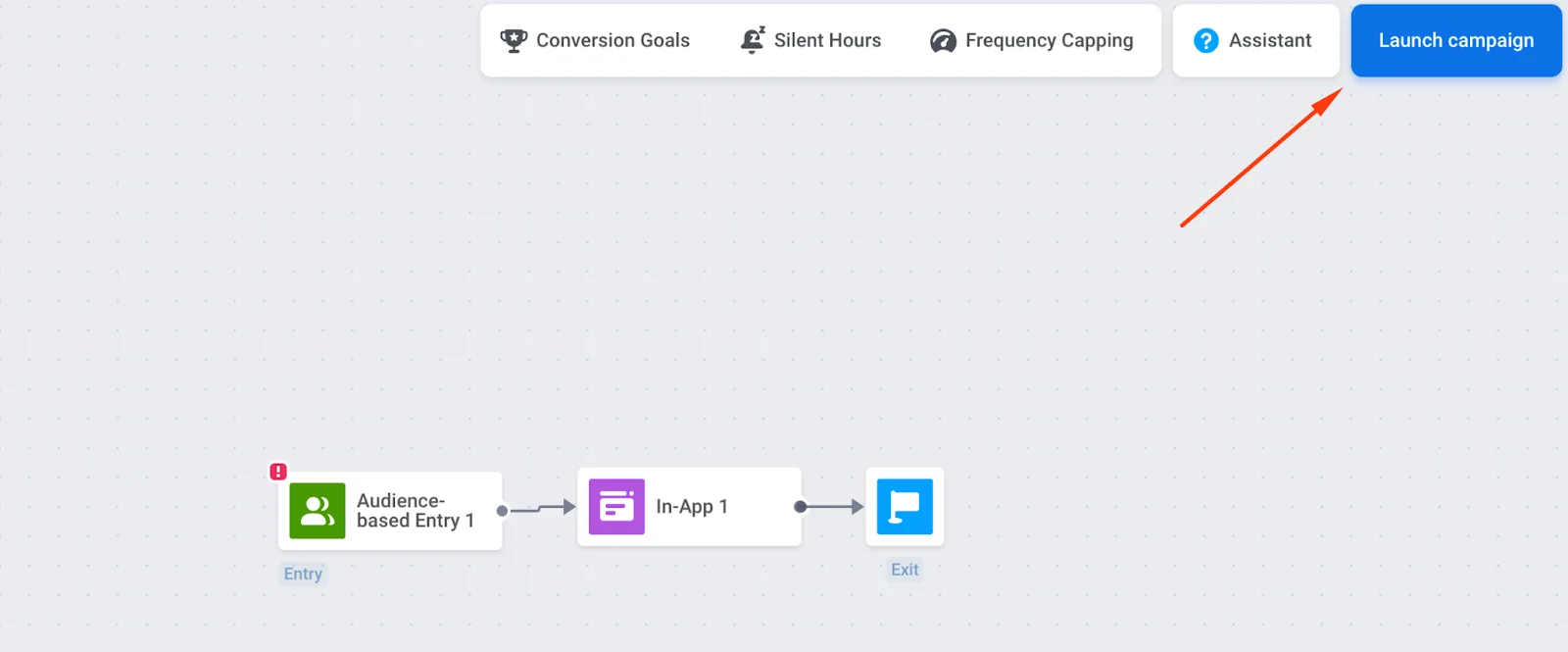
2. اسحب عناصر **الدخول (Entry)**، و**الرسالة داخل التطبيق (In-App)**، و**الخروج (Exit)** إلى لوحة العمل وقم بتوصيلها بهذا الترتيب.
## تكوين الدخول والجمهور
يجب عليك تكوين عنصر **الدخول (Entry)**؛ وإلا، لن يتم تسليم الرسالة داخل التطبيق.
### الدخول القائم على المحفز (Trigger-based entry)
اعرض الرسالة داخل التطبيق عندما يقوم المستخدم بإجراء معين (على سبيل المثال، الوصول إلى شاشة الأسعار). استخدم المحفزات والأحداث (Events) الافتراضية أو [أنشئ محفزاتك الخاصة](/ar/product/audience-data-and-segmentation/events/).
[اعرف المزيد عن الدخول القائم على المحفز](/ar/product/customer-journey/journey-elements/entry-elements/trigger-based-entry/).
مثال: اعرض رسالة داخل التطبيق مع خصم لمستخدمي iOS فقط عن طريق إضافة فلتر المنصة.
### الدخول القائم على الجمهور (Audience-based entry)
ابدأ الرحلة لشريحة (Segment) من المستخدمين (على سبيل المثال، قاعدة المستخدمين بأكملها). أنشئ شريحة من الوسوم (Tags) و/أو الأحداث (Events) أو استخدم [الشرائح المعدة مسبقًا](/ar/product/audience-data-and-segmentation/segmentation/create-segments).
[اعرف المزيد عن الدخول القائم على الجمهور](/ar/product/customer-journey/journey-elements/entry-elements/audience-based-entry/).
#### تكوين الجدولة
في عنصر [الدخول القائم على الجمهور](/ar/product/customer-journey/journey-elements/entry-elements/audience-based-entry/)، يتحكم **جدول الدخول (Entry schedule)** في وقت دخول المستخدمين. بشكل افتراضي، يجعل خيار **الدخول لمرة واحدة (One-time entry)** مع **فورًا (Immediately)** المستخدمين يدخلون بمجرد تفعيل الرحلة.
للتشغيل في تاريخ ووقت محددين (مع المنطقة الزمنية)، اختر **الدخول لمرة واحدة (One-time entry) ← جدولة ليوم محدد (Schedule for a specific day)**. للتشغيل في عدة تواريخ أو على فترات زمنية ثابتة، اختر **الدخول المتكرر (Recurring entry)**. [اعرف المزيد](/ar/product/customer-journey/journey-elements/entry-elements/audience-based-entry/#entry-schedule)
## تكوين عنصر In-App
1. انقر على عنصر **In-App ← مصدر الوسائط (Media Source)**. حدد قالبًا (الأحدث أولاً) وانقر على **تطبيق (Apply)**.
2. قم بتعيين **انتهاء صلاحية الرسالة داخل التطبيق (In-app expiration)** (عدد الأيام التي تكون فيها الرسالة متاحة). على سبيل المثال، قم بتعيين 7 أيام إذا كان العرض ينتهي في غضون أسبوع.
3. اختر نوع الرسالة:
* **رسالة تسويقية (Marketing message)**: للحملات والعروض الترويجية. تنطبق جميع القواعد والحدود. تحترم: إلغاء الاشتراك، وتحديد التكرار (frequency capping)، وفترة الصمت. تستبعد: مستخدمي [مجموعة التحكم العالمية (global control group)](/ar/product/audience-data-and-segmentation/global-control-group/).
* **رسالة معاملات (Transactional message)**: للرسائل التشغيلية أو الخدمية. لا تنطبق القواعد والحدود. تتجاوز: إلغاء الاشتراك، وتحديد التكرار (frequency capping)، وفترة الصمت. تُرسل إلى: مستخدمي [مجموعة التحكم العالمية (global control group)](/ar/product/audience-data-and-segmentation/global-control-group/).
[اعرف المزيد عن الفرق بين الرسائل التسويقية ورسائل المعاملات](/ar/product/messaging-channels/marketing-vs-transactional/).
4. قم بتكوين تحديد التكرار (frequency capping). [اعرف المزيد](/ar/product/customer-journey/journey-elements/channels/in-app/#set-frequency-capping).
5. انقر على **تطبيق (Apply)** لحفظ الإعدادات.
## التحقق من صحة الرحلة وإطلاقها
1. أكمل تكوين الرحلة وقم بإجراء [فحص ما قبل الإطلاق](/ar/product/customer-journey/journey-settings/#pre-launch-check) للتحقق من صحة الرحلة.
2. انقر على **إطلاق الحملة (Launch campaign)** (أعلى اليمين) لإرسال الرسالة داخل التطبيق إلى المستخدمين.
 ## تكوين عنصر In-App
1. انقر على عنصر **In-App ← مصدر الوسائط (Media Source)**. حدد قالبًا (الأحدث أولاً) وانقر على **تطبيق (Apply)**.
2. قم بتعيين **انتهاء صلاحية الرسالة داخل التطبيق (In-app expiration)** (عدد الأيام التي تكون فيها الرسالة متاحة). على سبيل المثال، قم بتعيين 7 أيام إذا كان العرض ينتهي في غضون أسبوع.
## تكوين عنصر In-App
1. انقر على عنصر **In-App ← مصدر الوسائط (Media Source)**. حدد قالبًا (الأحدث أولاً) وانقر على **تطبيق (Apply)**.
2. قم بتعيين **انتهاء صلاحية الرسالة داخل التطبيق (In-app expiration)** (عدد الأيام التي تكون فيها الرسالة متاحة). على سبيل المثال، قم بتعيين 7 أيام إذا كان العرض ينتهي في غضون أسبوع.
 3. اختر نوع الرسالة:
* **رسالة تسويقية (Marketing message)**: للحملات والعروض الترويجية. تنطبق جميع القواعد والحدود. تحترم: إلغاء الاشتراك، وتحديد التكرار (frequency capping)، وفترة الصمت. تستبعد: مستخدمي [مجموعة التحكم العالمية (global control group)](/ar/product/audience-data-and-segmentation/global-control-group/).
* **رسالة معاملات (Transactional message)**: للرسائل التشغيلية أو الخدمية. لا تنطبق القواعد والحدود. تتجاوز: إلغاء الاشتراك، وتحديد التكرار (frequency capping)، وفترة الصمت. تُرسل إلى: مستخدمي [مجموعة التحكم العالمية (global control group)](/ar/product/audience-data-and-segmentation/global-control-group/).
3. اختر نوع الرسالة:
* **رسالة تسويقية (Marketing message)**: للحملات والعروض الترويجية. تنطبق جميع القواعد والحدود. تحترم: إلغاء الاشتراك، وتحديد التكرار (frequency capping)، وفترة الصمت. تستبعد: مستخدمي [مجموعة التحكم العالمية (global control group)](/ar/product/audience-data-and-segmentation/global-control-group/).
* **رسالة معاملات (Transactional message)**: للرسائل التشغيلية أو الخدمية. لا تنطبق القواعد والحدود. تتجاوز: إلغاء الاشتراك، وتحديد التكرار (frequency capping)، وفترة الصمت. تُرسل إلى: مستخدمي [مجموعة التحكم العالمية (global control group)](/ar/product/audience-data-and-segmentation/global-control-group/).
 [اعرف المزيد عن الفرق بين الرسائل التسويقية ورسائل المعاملات](/ar/product/messaging-channels/marketing-vs-transactional/).
4. قم بتكوين تحديد التكرار (frequency capping). [اعرف المزيد](/ar/product/customer-journey/journey-elements/channels/in-app/#set-frequency-capping).
5. انقر على **تطبيق (Apply)** لحفظ الإعدادات.
## التحقق من صحة الرحلة وإطلاقها
1. أكمل تكوين الرحلة وقم بإجراء [فحص ما قبل الإطلاق](/ar/product/customer-journey/journey-settings/#pre-launch-check) للتحقق من صحة الرحلة.
2. انقر على **إطلاق الحملة (Launch campaign)** (أعلى اليمين) لإرسال الرسالة داخل التطبيق إلى المستخدمين.
[اعرف المزيد عن الفرق بين الرسائل التسويقية ورسائل المعاملات](/ar/product/messaging-channels/marketing-vs-transactional/).
4. قم بتكوين تحديد التكرار (frequency capping). [اعرف المزيد](/ar/product/customer-journey/journey-elements/channels/in-app/#set-frequency-capping).
5. انقر على **تطبيق (Apply)** لحفظ الإعدادات.
## التحقق من صحة الرحلة وإطلاقها
1. أكمل تكوين الرحلة وقم بإجراء [فحص ما قبل الإطلاق](/ar/product/customer-journey/journey-settings/#pre-launch-check) للتحقق من صحة الرحلة.
2. انقر على **إطلاق الحملة (Launch campaign)** (أعلى اليمين) لإرسال الرسالة داخل التطبيق إلى المستخدمين.