# إعدادات تسليم الرسائل
## تكوين سقف التكرار العالمي (Global frequency capping)
لمنع إغراق المستخدمين برسائل متعددة من حملات متداخلة، استخدم **Global frequency capping**. تحد هذه الميزة من عدد الرسائل التسويقية التي يتلقاها المستخدم خلال إطار زمني محدد. بمجرد الوصول إلى حد الرسائل لقناة ما، لن يتم إرسال أي رسائل أخرى حتى تتم إعادة تعيين الفترة.
للتحكم في عدد الرسائل المرسلة إلى مستخدم خلال إطار زمني محدد:
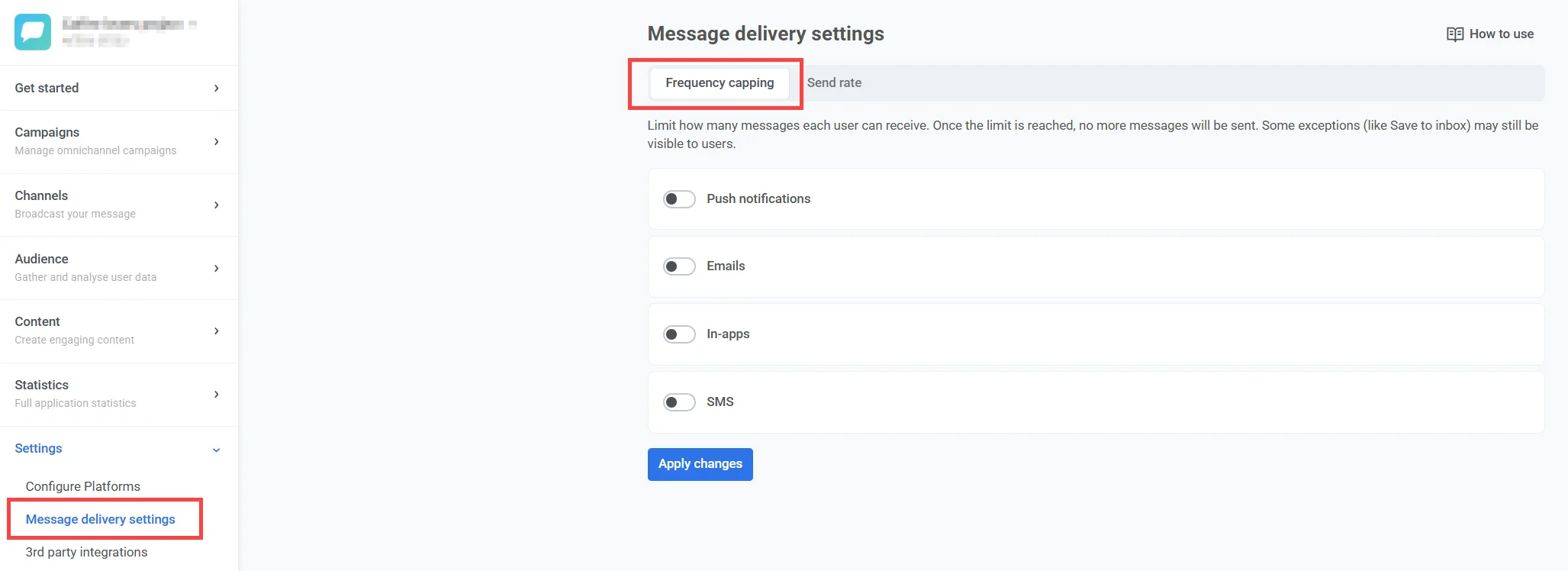
1. اذهب إلى **Settings > Message delivery settings > Frequency capping**.
2. قم بتشغيل المفتاح لتمكين تحديد سقف التكرار للقنوات المطلوبة ([إشعارات فورية](/ar/product/messaging-channels/push-notifications/)، [رسائل بريد إلكتروني](/ar/product/messaging-channels/emails/)، [رسائل داخل التطبيق](/ar/product/messaging-channels/in-apps/)، [رسائل قصيرة](/ar/product/messaging-channels/sms/)، [رسائل واتساب](/ar/product/messaging-channels/whatsapp-messages/)).
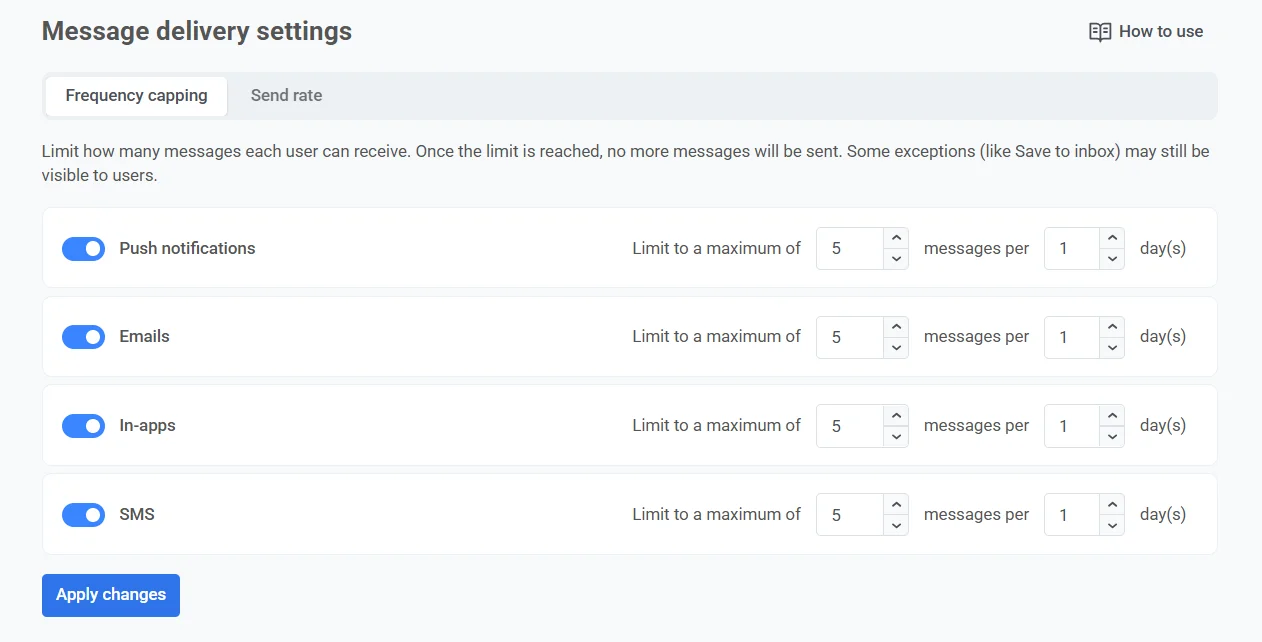
3. قم بتعيين الحد الأقصى لعدد الرسائل لكل مستخدم لكل قناة والفترة الزمنية المقابلة.
> على سبيل المثال، يمكنك السماح بما يصل إلى 4 إشعارات فورية، ورسالتي بريد إلكتروني، ورسالتي واتساب في فترة 5 أيام.
الحد الأقصى لفترة تحديد سقف التكرار هو 30 يومًا.
### استثناء المستخدمين من سقف التكرار العالمي
يمكنك استثناء مستخدمين محددين من حدود سقف التكرار العالمي. تتجاوز الرسائل المرسلة إلى المستخدمين المستثنين حدود القناة بغض النظر عن الفترة التي تم تكوينها.
لاستثناء المستخدمين من تحديد السقف:
1. اذهب إلى **Settings > Message delivery settings > Frequency capping**.
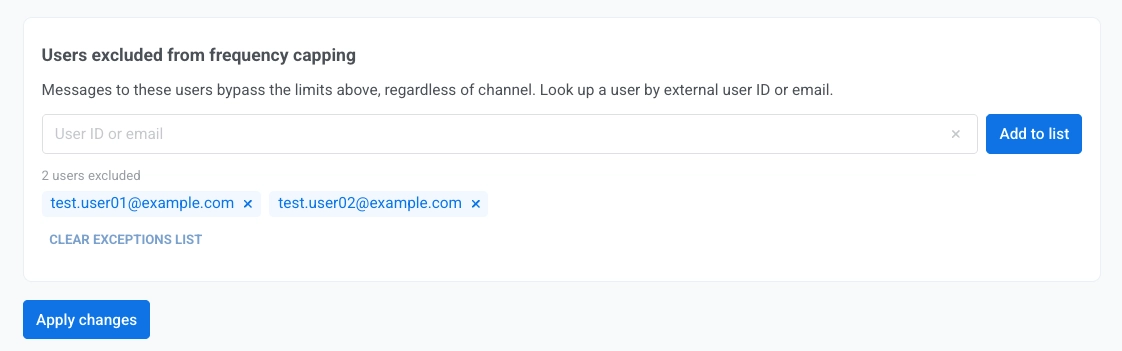
2. في **Users excluded from frequency capping**، أدخل [User ID](/ar/product/pushwoosh-knowledge-hub/users-userids/) واحدًا أو بريدًا إلكترونيًا واحدًا في كل مرة.
3. انقر على **Add to list**.
4. كرر الخطوتين 2-3 لكل مستخدم إضافي.
5. انقر على **Apply changes**.
يبقى المستخدمون مستثنين حتى تقوم بإزالتهم من القائمة في إعدادات تسليم الرسائل.
لمسح قائمة الاستثناءات، انقر على **Clear exceptions list**.
### سقف التكرار العالمي لرسائل Journey
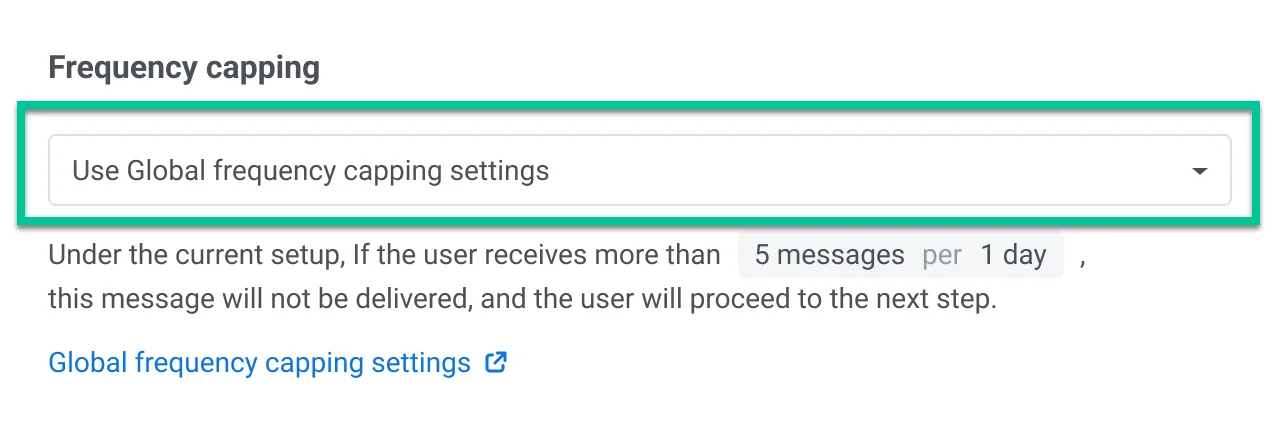
عند إنشاء عناصر الرسائل في رحلات العملاء (customer journeys)، يتم تطبيق إعدادات **Global frequency capping** بشكل افتراضي.
ومع ذلك، لديك خيار تخصيص كيفية التعامل مع رسائل معينة عن طريق تجاوز إعدادات سقف التكرار العالمي. يمكنك القيام بما يلي:
#### تجاهل سقف التكرار العالمي
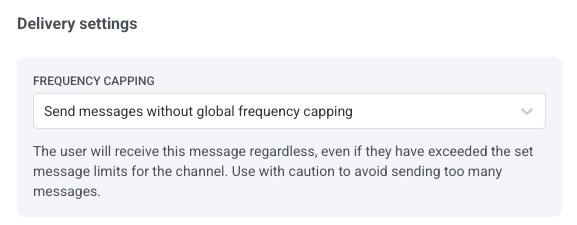
حدد **Send messages without global frequency capping** لتجاوز قواعد سقف التكرار العالمي. سيتلقى المستخدم هذه الرسالة بغض النظر، حتى لو تجاوز حدود الرسائل المحددة للقناة. استخدم هذا الخيار بحذر لتجنب إرسال عدد كبير جدًا من الرسائل.
#### استخدام سقف تكرار مخصص
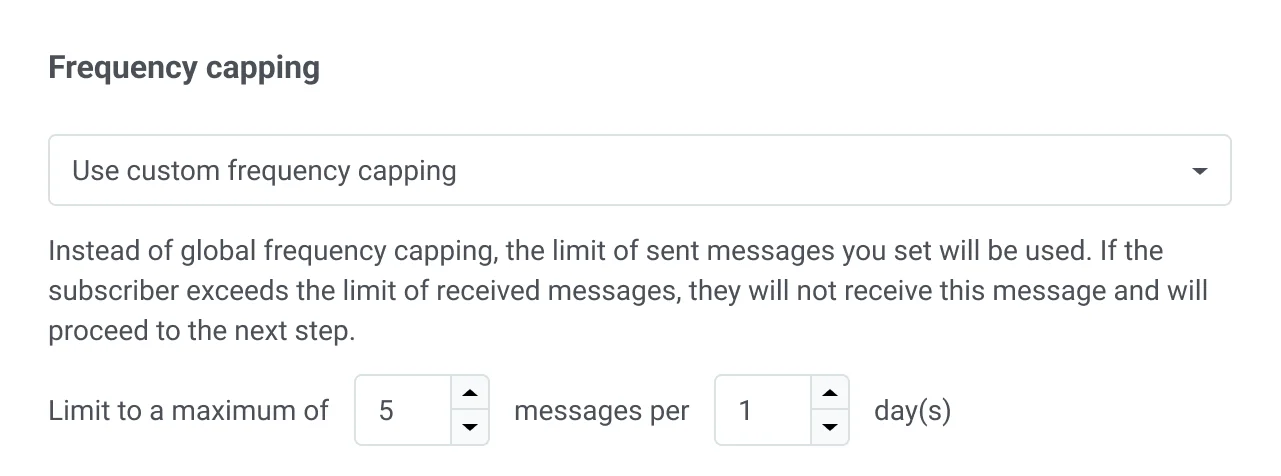
يسمح لك هذا الخيار بتعيين حد مخصص لعدد الرسائل المرسلة خلال فترة محددة. هنا، حدد عدد الرسائل (على سبيل المثال، 5) والإطار الزمني (على سبيل المثال، 10 أيام) الذي يمكن إرسال هذه الرسائل فيه.
### سيناريو مثال
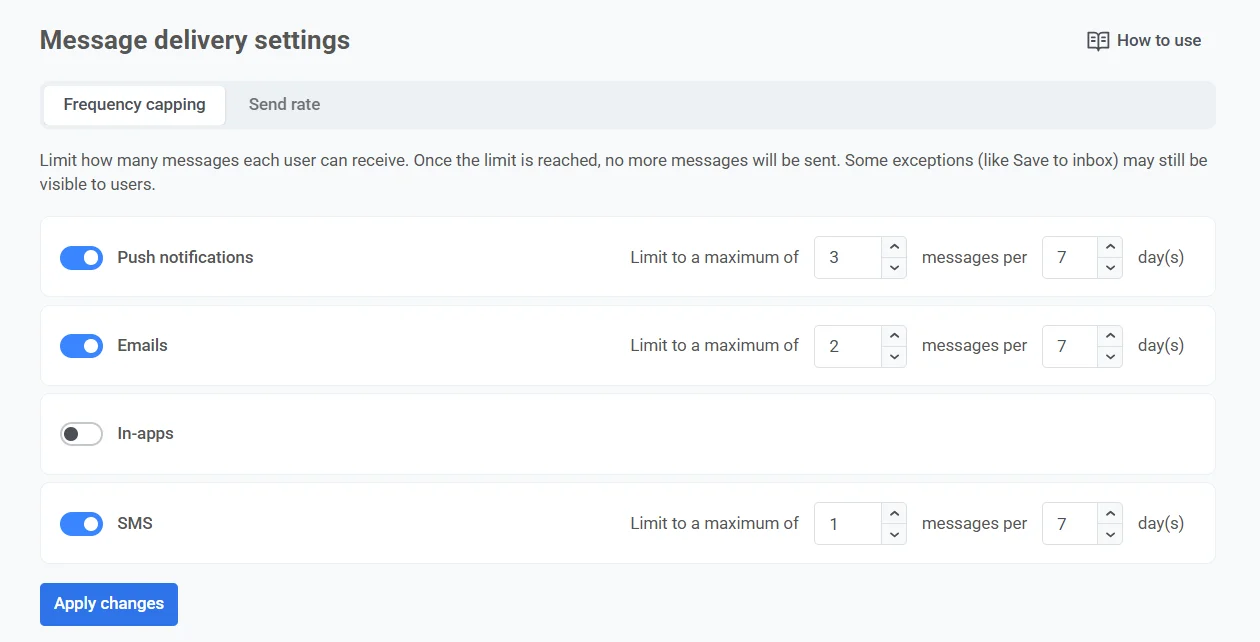
تخيل أنك تدير حملات تسويقية متعددة عبر الإشعارات الفورية ورسائل البريد الإلكتروني والرسائل القصيرة. لمنع إغراق عملائك بعدد كبير جدًا من الرسائل، قررت إعداد سقف التكرار (Frequency capping) وتحديد عدد الرسائل التي يمكن لكل مستخدم تلقيها إلى 3 إشعارات فورية، ورسالتي بريد إلكتروني، ورسالة قصيرة واحدة لكل مستخدم خلال 7 أيام.
إليك الخطوات لإعداد ذلك:
##### تمكين سقف التكرار العالمي
1. اذهب إلى **Settings > Message delivery settings > Frequency capping**.
2. قم بتشغيل المفتاح للإشعارات الفورية ورسائل البريد الإلكتروني والرسائل القصيرة.
3. حدد الحد الأقصى لعدد الرسائل التي يمكن للمستخدم تلقيها: 3 إشعارات فورية، ورسالتي بريد إلكتروني، ورسالة قصيرة واحدة.
4. حدد الفترة الزمنية لمدة 7 أيام.
##### تكوين الرسائل الهامة
إذا كنت تريد التأكد من تسليم الرسائل المهمة دائمًا على الفور، مثل تأكيدات الدفع، بغض النظر عن أي حدود للرسائل، حدد **Send messages without global frequency capping** في إعدادات التسليم لخطوات الرحلة المحددة التي تحتاج إلى ذلك.
تشمل أمثلة الرسائل الهامة الأخرى التنبيهات الأمنية، وطلبات إعادة تعيين كلمة المرور، وتحديثات التطبيقات الهامة، والمزيد.
##### تخصيص تحديد السقف لرسائل معينة
لنفترض أنك تريد إرسال إشعار فوري بعرض خاص في كل مرة يكمل فيها المستخدم إجراءً معينًا داخل التطبيق. ومع ذلك، لتجنب تكرار نفس الرسالة كثيرًا، تريد التأكد من عرض هذه الرسالة مرة واحدة كل 3 أيام على الأكثر، على الرغم من أن سقف التكرار الخاص بك يسمح بـ 3 إشعارات فورية في الأسبوع.
إليك كيفية تكوين ذلك:
1. قم بإعداد رحلة عميل (customer journey) يتم تشغيلها عند إكمال المستخدم للإجراء المستهدف.
2. داخل منشئ رحلة العميل، اذهب إلى إعدادات عنصر الرسالة وحدد **Use custom frequency capping**.
3. قم بتعيين السقف المخصص إلى رسالة واحدة كل 3 أيام.
### الأسئلة الشائعة حول سقف التكرار العالمي
##### كيف يحسب سقف التكرار العالمي الوقت؟
"اليوم" في تحديد سقف التكرار هو 24 ساعة بالضبط من وقت إرسال الرسالة. على سبيل المثال، إذا تم إرسال رسالة في **12 يناير 2024، الساعة 01:00 صباحًا**، فإن فترة تحديد السقف تنطبق حتى **13 يناير 2024، الساعة 01:00 صباحًا**.
##### ما هي الرسائل التي تتأثر بسقف التكرار العالمي؟
يحد السقف العالمي من الرسائل **التسويقية**. لا تخضع الرسائل **الخاصة بالمعاملات** لتحديد سقف التكرار. تنطبق القاعدة عبر القنوات والمصادر، بما في ذلك:
* الرسائل المستندة إلى API
* رسائل رحلة العميل (Customer Journey)
* الإشعارات الفورية ورسائل البريد الإلكتروني لمرة واحدة
* حملات الرسائل داخل التطبيق
* رسائل SMS و WhatsApp
##### هل يمكنني استثناء مستخدمين محددين من سقف التكرار العالمي؟
نعم. في **Settings > Message delivery settings > Frequency capping**، أضف `User ID` أو بريدًا إلكترونيًا إلى **Users excluded from frequency capping**. يتجاوز هؤلاء المستخدمون حدود السقف العالمي.
##### ماذا يحدث إذا قمت بتغيير إعدادات سقف التكرار العالمي أثناء تشغيل رحلة عميل (Customer Journey)؟
يتم تطبيق الإعدادات المحدثة على الفور. يتحقق Pushwoosh من قواعد تحديد السقف في كل مرة يحاول فيها إرسال رسالة.
##### ماذا يحدث إذا قمت بتعطيل سقف التكرار العالمي؟
لن تكون الرسائل المستقبلية محدودة بقواعد تحديد السقف. ومع ذلك، لن يتم إرسال الرسائل التي تم حظرها مسبقًا بسبب تحديد السقف بأثر رجعي.
##### كيف يؤثر تمكين سقف التكرار العالمي على الحملات الجارية؟
ستتبع جميع الحملات النشطة، سواء تم إطلاقها عبر API أو من خلال واجهة Pushwoosh، قواعد تحديد السقف الجديدة على الفور.
##### ماذا لو قمت بتمكين سقف التكرار العالمي ولكن ما زلت أستخدم إعدادات تحديد السقف القديمة في نموذج إرسال الإشعارات الفورية (Send Push) (القديم)؟
سيستمر النظام في استخدام إعدادات تحديد السقف القديمة للرسائل المرسلة عبر نموذج Send Push القديم.
##### كيف يؤثر سقف التكرار على الرسائل المستندة إلى API؟
تخضع رسائل API **التسويقية** للسقف العالمي. قم بتعيين `message_type` إلى **transactional** في [`/createMessage`](/ar/developer/api-reference/messages-api/#createmessage) أو `email_type` إلى **transactional** في [`/createEmailMessage`](/ar/developer/api-reference/email-api/#createemailmessage) حتى لا يتم تحديد سقف لهذه الإرسالات. إذا حذفت النوع في طلب API، فسيتم تطبيق تحديد سقف التكرار.
## عرض إحصائيات سقف التكرار
يمكنك رؤية كيفية تأثير تحديد سقف التكرار على رسائلك في عدة أماكن. يعرض كل عرض مقياسين: **Suppressions** (الرسائل التي لم يتم إرسالها لأن المستلم قد وصل بالفعل إلى حد سقف التكرار الخاص به) و **Affected users** (المستخدمون الفريدون الذين تم قمع رسالة واحدة على الأقل لهم).
* **لوحة معلومات المشروع (Project dashboard)**: يعرض [Project overview](/ar/product/first-steps/pushwoosh-interface-overview/#project-overview) كتلة Frequency capping لآخر 30 يومًا.
* **إحصائيات الرسائل الفردية**: تتضمن علامة تبويب الأداء (Performance) في إحصائيات رسائل [الإشعارات الفورية](/ar/product/statistics-and-analytics/messaging-statistics/push-notification-statistics/) و[البريد الإلكتروني](/ar/product/statistics-and-analytics/messaging-statistics/email-statistics/) صفًا لـ Frequency capping.
* **الرسائل المجمعة**: تتضمن علامة تبويب الأداء (Performance) في [إحصائيات الرسائل المجمعة](/ar/product/statistics-and-analytics/aggregated-messages/) صفًا لـ Frequency capping.
* **رحلة العميل (Customer Journey)**: تعرض نافذة [Communications statistics](/ar/product/statistics-and-analytics/journey-statistics/overall-journey-statistics/#frequency-capping) تقارير تحديد سقف التكرار في علامات تبويب Push و Email و SMS و WhatsApp.
## تعيين حدود معدل الإرسال
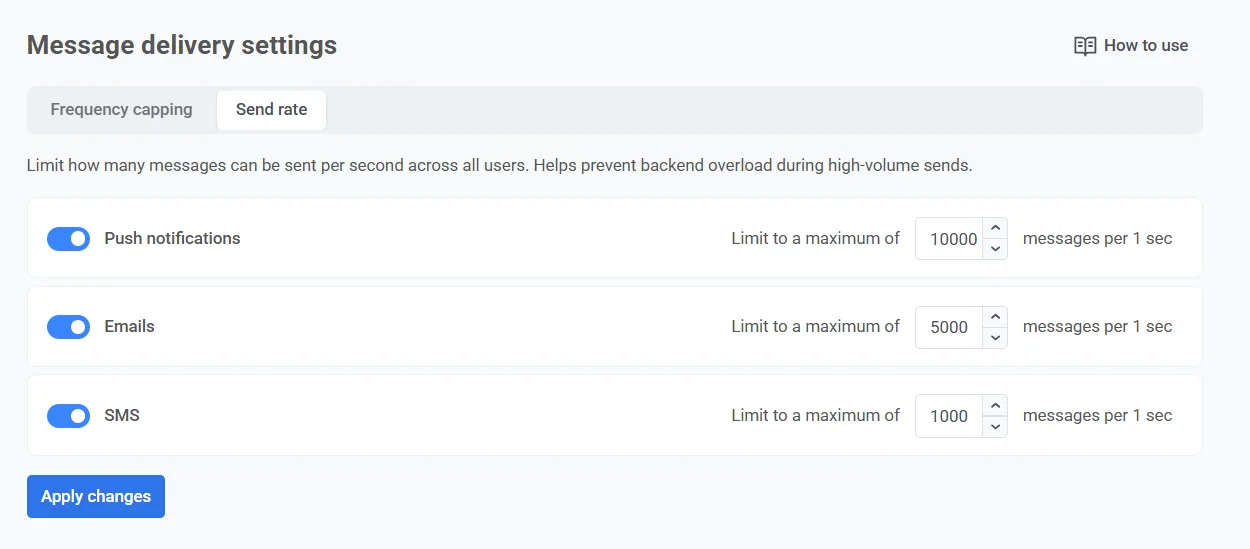
قم بتعيين حدود معدل إرسال فردية لكل قناة رسائل: الإشعارات الفورية ورسائل البريد الإلكتروني والرسائل القصيرة.
لإعداد حدود معدل الإرسال:
1. اذهب إلى **Settings > Message delivery settings > Send rate**.
2. قم بتمكين أو تعطيل تحديد المعدل لكل قناة حسب الحاجة.
3. حدد الحد الأقصى لعدد الرسائل التي سيتم إرسالها في الثانية لإدارة سرعة التسليم ومنع الحمل الزائد على الواجهة الخلفية أثناء عمليات الإرسال ذات الحجم الكبير.
4. انقر على **Apply changes**، ثم قم بالتأكيد لحفظ إعداداتك.
### التحكم في حدود معدل الإرسال للرسائل الفردية
بالإضافة إلى تعيين معدل إرسال عالمي لكل قناة، يمكنك أيضًا التحكم في معدل الإرسال للرسائل الفردية في رحلة العميل. يتم ذلك في إعدادات الرسالة أو عنصر الرحلة المحدد.
يمكنك اختيار:
* استخدام إعدادات معدل الإرسال العالمية
* إرسال الرسائل بدون معدل إرسال
* استخدام معدل إرسال مخصص
للحصول على إرشادات مفصلة حول تكوين معدل الإرسال لكل رسالة، راجع [أدلة العناصر الخاصة بالقناة.](/ar/product/customer-journey/journey-elements/channels/)
 2. قم بتشغيل المفتاح لتمكين تحديد سقف التكرار للقنوات المطلوبة ([إشعارات فورية](/ar/product/messaging-channels/push-notifications/)، [رسائل بريد إلكتروني](/ar/product/messaging-channels/emails/)، [رسائل داخل التطبيق](/ar/product/messaging-channels/in-apps/)، [رسائل قصيرة](/ar/product/messaging-channels/sms/)، [رسائل واتساب](/ar/product/messaging-channels/whatsapp-messages/)).
3. قم بتعيين الحد الأقصى لعدد الرسائل لكل مستخدم لكل قناة والفترة الزمنية المقابلة.
2. قم بتشغيل المفتاح لتمكين تحديد سقف التكرار للقنوات المطلوبة ([إشعارات فورية](/ar/product/messaging-channels/push-notifications/)، [رسائل بريد إلكتروني](/ar/product/messaging-channels/emails/)، [رسائل داخل التطبيق](/ar/product/messaging-channels/in-apps/)، [رسائل قصيرة](/ar/product/messaging-channels/sms/)، [رسائل واتساب](/ar/product/messaging-channels/whatsapp-messages/)).
3. قم بتعيين الحد الأقصى لعدد الرسائل لكل مستخدم لكل قناة والفترة الزمنية المقابلة.
 > على سبيل المثال، يمكنك السماح بما يصل إلى 4 إشعارات فورية، ورسالتي بريد إلكتروني، ورسالتي واتساب في فترة 5 أيام.
الحد الأقصى لفترة تحديد سقف التكرار هو 30 يومًا.
### استثناء المستخدمين من سقف التكرار العالمي
يمكنك استثناء مستخدمين محددين من حدود سقف التكرار العالمي. تتجاوز الرسائل المرسلة إلى المستخدمين المستثنين حدود القناة بغض النظر عن الفترة التي تم تكوينها.
لاستثناء المستخدمين من تحديد السقف:
1. اذهب إلى **Settings > Message delivery settings > Frequency capping**.
2. في **Users excluded from frequency capping**، أدخل [User ID](/ar/product/pushwoosh-knowledge-hub/users-userids/) واحدًا أو بريدًا إلكترونيًا واحدًا في كل مرة.
3. انقر على **Add to list**.
4. كرر الخطوتين 2-3 لكل مستخدم إضافي.
5. انقر على **Apply changes**.
> على سبيل المثال، يمكنك السماح بما يصل إلى 4 إشعارات فورية، ورسالتي بريد إلكتروني، ورسالتي واتساب في فترة 5 أيام.
الحد الأقصى لفترة تحديد سقف التكرار هو 30 يومًا.
### استثناء المستخدمين من سقف التكرار العالمي
يمكنك استثناء مستخدمين محددين من حدود سقف التكرار العالمي. تتجاوز الرسائل المرسلة إلى المستخدمين المستثنين حدود القناة بغض النظر عن الفترة التي تم تكوينها.
لاستثناء المستخدمين من تحديد السقف:
1. اذهب إلى **Settings > Message delivery settings > Frequency capping**.
2. في **Users excluded from frequency capping**، أدخل [User ID](/ar/product/pushwoosh-knowledge-hub/users-userids/) واحدًا أو بريدًا إلكترونيًا واحدًا في كل مرة.
3. انقر على **Add to list**.
4. كرر الخطوتين 2-3 لكل مستخدم إضافي.
5. انقر على **Apply changes**.
 يبقى المستخدمون مستثنين حتى تقوم بإزالتهم من القائمة في إعدادات تسليم الرسائل.
لمسح قائمة الاستثناءات، انقر على **Clear exceptions list**.
### سقف التكرار العالمي لرسائل Journey
عند إنشاء عناصر الرسائل في رحلات العملاء (customer journeys)، يتم تطبيق إعدادات **Global frequency capping** بشكل افتراضي.
يبقى المستخدمون مستثنين حتى تقوم بإزالتهم من القائمة في إعدادات تسليم الرسائل.
لمسح قائمة الاستثناءات، انقر على **Clear exceptions list**.
### سقف التكرار العالمي لرسائل Journey
عند إنشاء عناصر الرسائل في رحلات العملاء (customer journeys)، يتم تطبيق إعدادات **Global frequency capping** بشكل افتراضي.
 ومع ذلك، لديك خيار تخصيص كيفية التعامل مع رسائل معينة عن طريق تجاوز إعدادات سقف التكرار العالمي. يمكنك القيام بما يلي:
#### تجاهل سقف التكرار العالمي
حدد **Send messages without global frequency capping** لتجاوز قواعد سقف التكرار العالمي. سيتلقى المستخدم هذه الرسالة بغض النظر، حتى لو تجاوز حدود الرسائل المحددة للقناة. استخدم هذا الخيار بحذر لتجنب إرسال عدد كبير جدًا من الرسائل.
ومع ذلك، لديك خيار تخصيص كيفية التعامل مع رسائل معينة عن طريق تجاوز إعدادات سقف التكرار العالمي. يمكنك القيام بما يلي:
#### تجاهل سقف التكرار العالمي
حدد **Send messages without global frequency capping** لتجاوز قواعد سقف التكرار العالمي. سيتلقى المستخدم هذه الرسالة بغض النظر، حتى لو تجاوز حدود الرسائل المحددة للقناة. استخدم هذا الخيار بحذر لتجنب إرسال عدد كبير جدًا من الرسائل.
 #### استخدام سقف تكرار مخصص
يسمح لك هذا الخيار بتعيين حد مخصص لعدد الرسائل المرسلة خلال فترة محددة. هنا، حدد عدد الرسائل (على سبيل المثال، 5) والإطار الزمني (على سبيل المثال، 10 أيام) الذي يمكن إرسال هذه الرسائل فيه.
#### استخدام سقف تكرار مخصص
يسمح لك هذا الخيار بتعيين حد مخصص لعدد الرسائل المرسلة خلال فترة محددة. هنا، حدد عدد الرسائل (على سبيل المثال، 5) والإطار الزمني (على سبيل المثال، 10 أيام) الذي يمكن إرسال هذه الرسائل فيه.
 ### سيناريو مثال
تخيل أنك تدير حملات تسويقية متعددة عبر الإشعارات الفورية ورسائل البريد الإلكتروني والرسائل القصيرة. لمنع إغراق عملائك بعدد كبير جدًا من الرسائل، قررت إعداد سقف التكرار (Frequency capping) وتحديد عدد الرسائل التي يمكن لكل مستخدم تلقيها إلى 3 إشعارات فورية، ورسالتي بريد إلكتروني، ورسالة قصيرة واحدة لكل مستخدم خلال 7 أيام.
إليك الخطوات لإعداد ذلك:
##### تمكين سقف التكرار العالمي
1. اذهب إلى **Settings > Message delivery settings > Frequency capping**.
2. قم بتشغيل المفتاح للإشعارات الفورية ورسائل البريد الإلكتروني والرسائل القصيرة.
3. حدد الحد الأقصى لعدد الرسائل التي يمكن للمستخدم تلقيها: 3 إشعارات فورية، ورسالتي بريد إلكتروني، ورسالة قصيرة واحدة.
4. حدد الفترة الزمنية لمدة 7 أيام.
### سيناريو مثال
تخيل أنك تدير حملات تسويقية متعددة عبر الإشعارات الفورية ورسائل البريد الإلكتروني والرسائل القصيرة. لمنع إغراق عملائك بعدد كبير جدًا من الرسائل، قررت إعداد سقف التكرار (Frequency capping) وتحديد عدد الرسائل التي يمكن لكل مستخدم تلقيها إلى 3 إشعارات فورية، ورسالتي بريد إلكتروني، ورسالة قصيرة واحدة لكل مستخدم خلال 7 أيام.
إليك الخطوات لإعداد ذلك:
##### تمكين سقف التكرار العالمي
1. اذهب إلى **Settings > Message delivery settings > Frequency capping**.
2. قم بتشغيل المفتاح للإشعارات الفورية ورسائل البريد الإلكتروني والرسائل القصيرة.
3. حدد الحد الأقصى لعدد الرسائل التي يمكن للمستخدم تلقيها: 3 إشعارات فورية، ورسالتي بريد إلكتروني، ورسالة قصيرة واحدة.
4. حدد الفترة الزمنية لمدة 7 أيام.
 ##### تكوين الرسائل الهامة
إذا كنت تريد التأكد من تسليم الرسائل المهمة دائمًا على الفور، مثل تأكيدات الدفع، بغض النظر عن أي حدود للرسائل، حدد **Send messages without global frequency capping** في إعدادات التسليم لخطوات الرحلة المحددة التي تحتاج إلى ذلك.
##### تكوين الرسائل الهامة
إذا كنت تريد التأكد من تسليم الرسائل المهمة دائمًا على الفور، مثل تأكيدات الدفع، بغض النظر عن أي حدود للرسائل، حدد **Send messages without global frequency capping** في إعدادات التسليم لخطوات الرحلة المحددة التي تحتاج إلى ذلك.
 4. انقر على **Apply changes**، ثم قم بالتأكيد لحفظ إعداداتك.
### التحكم في حدود معدل الإرسال للرسائل الفردية
بالإضافة إلى تعيين معدل إرسال عالمي لكل قناة، يمكنك أيضًا التحكم في معدل الإرسال للرسائل الفردية في رحلة العميل. يتم ذلك في إعدادات الرسالة أو عنصر الرحلة المحدد.
يمكنك اختيار:
* استخدام إعدادات معدل الإرسال العالمية
* إرسال الرسائل بدون معدل إرسال
* استخدام معدل إرسال مخصص
للحصول على إرشادات مفصلة حول تكوين معدل الإرسال لكل رسالة، راجع [أدلة العناصر الخاصة بالقناة.](/ar/product/customer-journey/journey-elements/channels/)
4. انقر على **Apply changes**، ثم قم بالتأكيد لحفظ إعداداتك.
### التحكم في حدود معدل الإرسال للرسائل الفردية
بالإضافة إلى تعيين معدل إرسال عالمي لكل قناة، يمكنك أيضًا التحكم في معدل الإرسال للرسائل الفردية في رحلة العميل. يتم ذلك في إعدادات الرسالة أو عنصر الرحلة المحدد.
يمكنك اختيار:
* استخدام إعدادات معدل الإرسال العالمية
* إرسال الرسائل بدون معدل إرسال
* استخدام معدل إرسال مخصص
للحصول على إرشادات مفصلة حول تكوين معدل الإرسال لكل رسالة، راجع [أدلة العناصر الخاصة بالقناة.](/ar/product/customer-journey/journey-elements/channels/)