# إرسال رسائل بريد إلكتروني لمرة واحدة
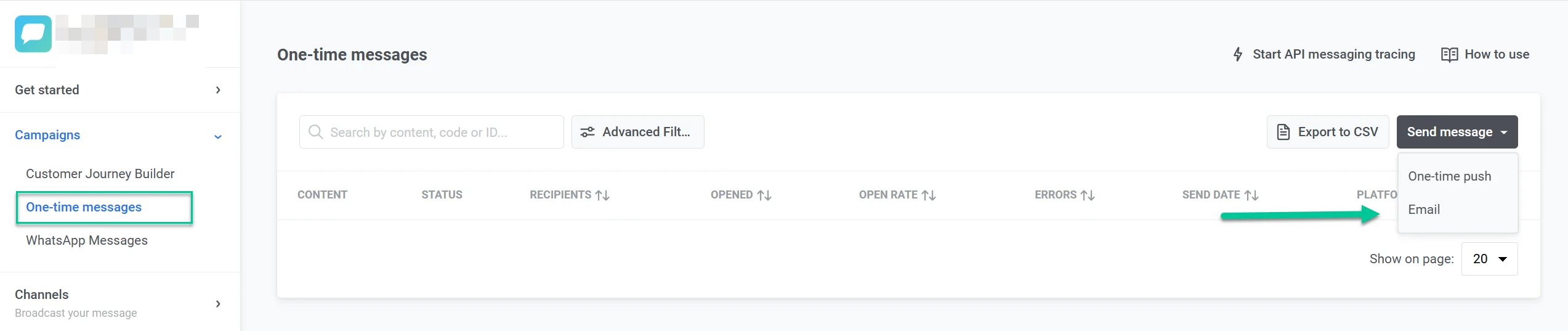
لإرسال بريد إلكتروني لمرة واحدة في Pushwoosh، انتقل إلى قسم **Campaigns**، وحدد **One-time messages**، وانقر على **Send message** > **Email**.
### حدد أو أنشئ محتوى البريد الإلكتروني
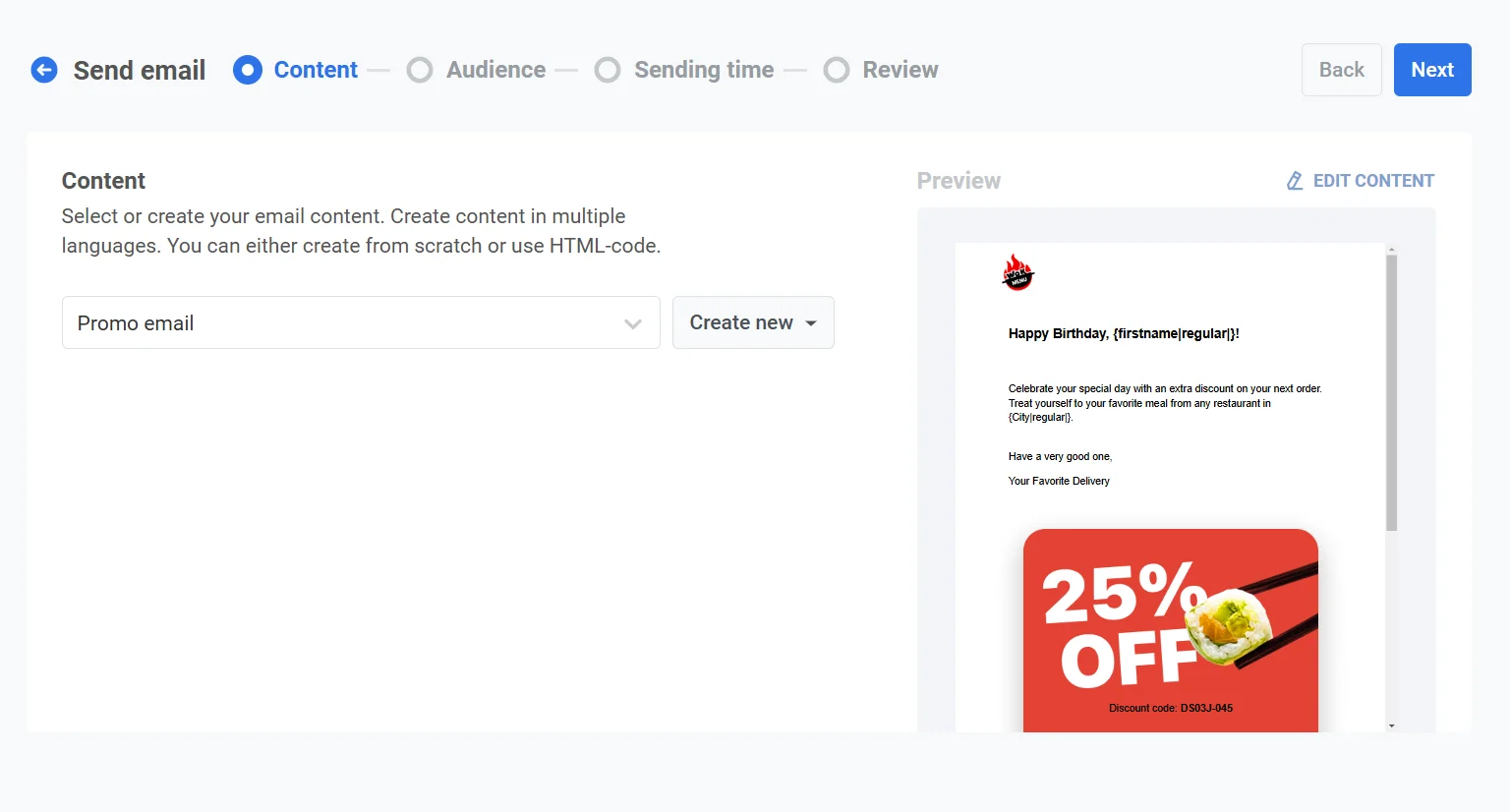
في خطوة **المحتوى**، حدد أو أنشئ محتوى بريدك الإلكتروني. يمكنك إنشاء محتوى بلغات متعددة، إما من البداية أو باستخدام كود HTML.
* للعثور على محتوى موجود، استخدم حقل **Type to search...** أو افتح القائمة المنسدلة وحدد محتوى البريد الإلكتروني المطلوب.
* لإنشاء محتوى جديد، انقر على **Create new** واختر [**محرر السحب والإفلات**](/ar/product/content/email-content/drag-and-drop-email-editor/) أو [محرر كود HTML](/ar/product/content/email-content/html-code-editor/). [تعرف على المزيد حول إنشاء محتوى البريد الإلكتروني](/ar/product/content/email-content/drag-and-drop-email-editor)
#### حدد نوع الرسالة
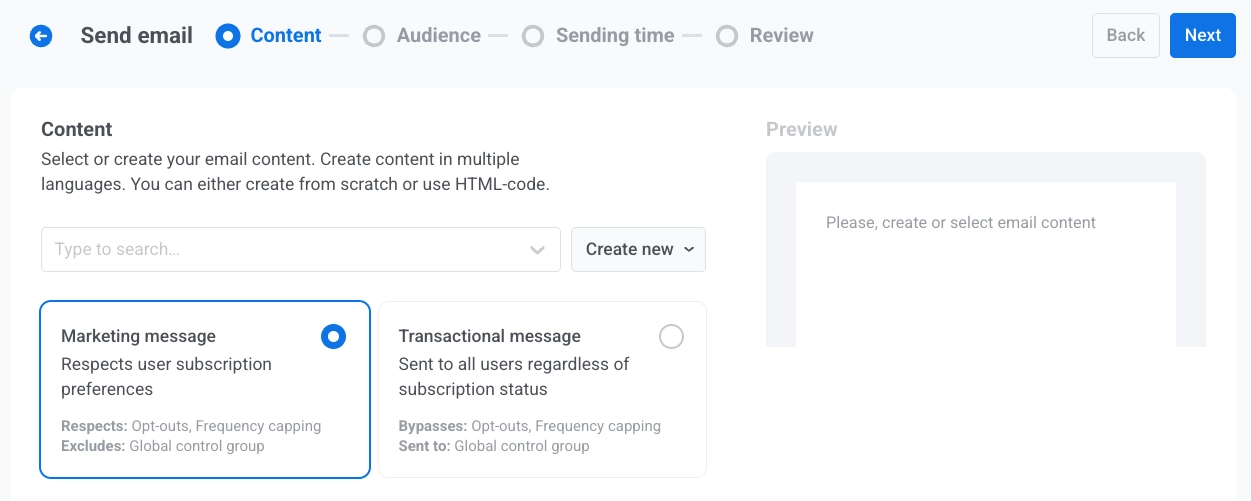
اختر كيفية التعامل مع هذا البريد الإلكتروني لقواعد الاشتراك والتسليم:
* **رسالة تسويقية**: تحترم تفضيلات اشتراك المستخدم، وإلغاء الاشتراك، وتحديد التكرار. لا يتم إرسالها إلى مستخدمي [مجموعة التحكم العالمية](/ar/product/audience-data-and-segmentation/global-control-group/).
* **رسالة معاملات**: يتم إرسالها إلى جميع المستخدمين بغض النظر عن حالة الاشتراك. تتجاوز إلغاء الاشتراك وتحديد التكرار. يتم تسليمها إلى مستخدمي مجموعة التحكم.
[تعرف على كيفية تأثير نوع الرسالة على التسليم](/ar/product/messaging-channels/marketing-vs-transactional/).
#### حدد فئة الاشتراك
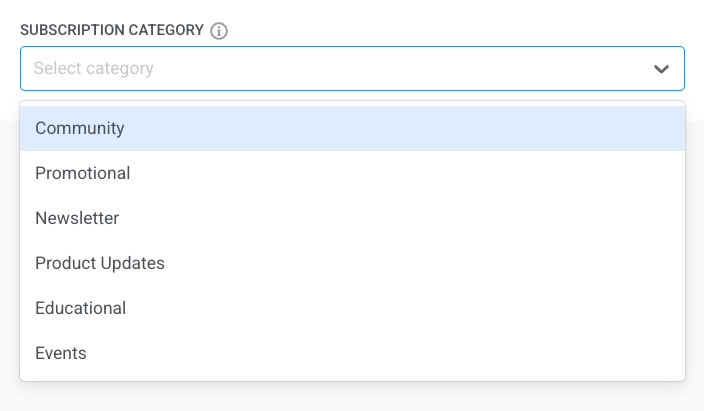
حدد **فئة الاشتراك** من القائمة المنسدلة حتى تتوافق الرسالة مع تفضيلات المشتركين لديك. يتم تحديد الفئات في [مركز تفضيلات الاشتراك](/ar/product/messaging-channels/emails/email-preferences/).
### حدد الجمهور لحملة بريدك الإلكتروني
في خطوة **الجمهور**، حدد من سيتلقى بريدك الإلكتروني. يقدم Pushwoosh العديد من خيارات الاستهداف لتتناسب مع أهداف حملتك:
#### إرسال إلى شريحة
اختر هذا الخيار لاستهداف شريحة محددة مسبقًا من جمهورك. يتيح لك هذا التركيز على مجموعات محددة بناءً على أفعالهم أو سلوكهم أو سماتهم. هناك خياران:
* حدد شريحة من القائمة المنسدلة للخيارات المعدة مسبقًا.
* لإنشاء شريحة جديدة، انقر على **Create segment**. ثم حدد أحد الإجراءات التالية من القائمة المنسدلة:
* **بناء شريحة**: إنشاء شريحة جديدة باستخدام منشئ الشرائح. [تعرف على المزيد](/ar/product/audience-data-and-segmentation/segmentation/create-segments/)
* **استيراد شريحة**: استيراد شريحة من ملف CSV. [تعرف على المزيد](/ar/product/audience-data-and-segmentation/segmentation/create-segments/by-import/#how-to-import-a-segment).
#### إرسال إلى قائمة عناوين
استخدم هذا الخيار لإرسال البريد الإلكتروني إلى قائمة محددة من عناوين البريد الإلكتروني. أدخل عناوين البريد الإلكتروني كقائمة، مفصولة بفواصل. هذا مثالي للاتصالات لمرة واحدة أو الخاصة التي لا تتناسب مع شريحة محددة مسبقًا.
#### إرسال إلى جميع المستخدمين
حدد هذا الخيار لاستهداف قاعدة المشتركين بأكملها، بغض النظر عن شريحتهم أو سلوكهم.
بمجرد تعيين جمهورك، انقر على **Next** للمتابعة إلى خطوة الجدولة في حملة بريدك الإلكتروني.
### جدولة البريد الإلكتروني
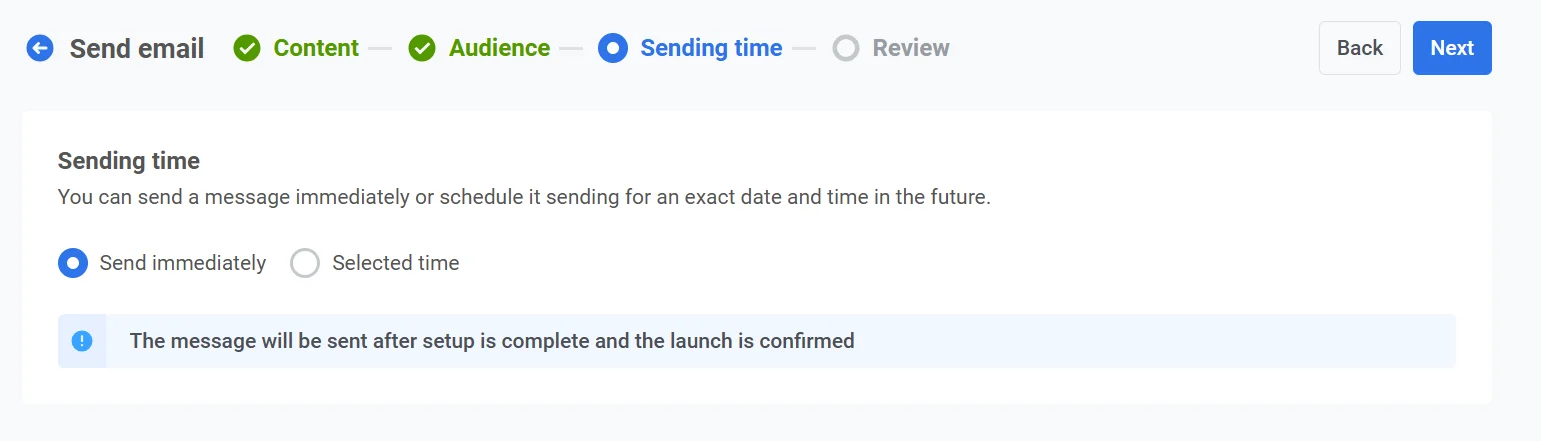
بعد ذلك، اختر متى تريد إرسال بريدك الإلكتروني. لديك عدة خيارات:
* إرساله فورًا
* جدولته لتاريخ ووقت محددين
#### إرسال فورًا
اختر هذا الخيار إذا كنت تريد إرسال البريد الإلكتروني بمجرد اكتمال إعداد الحملة. هذا مثالي للرسائل العاجلة أو الحساسة للوقت التي تتطلب تسليمًا فوريًا.
#### وقت محدد
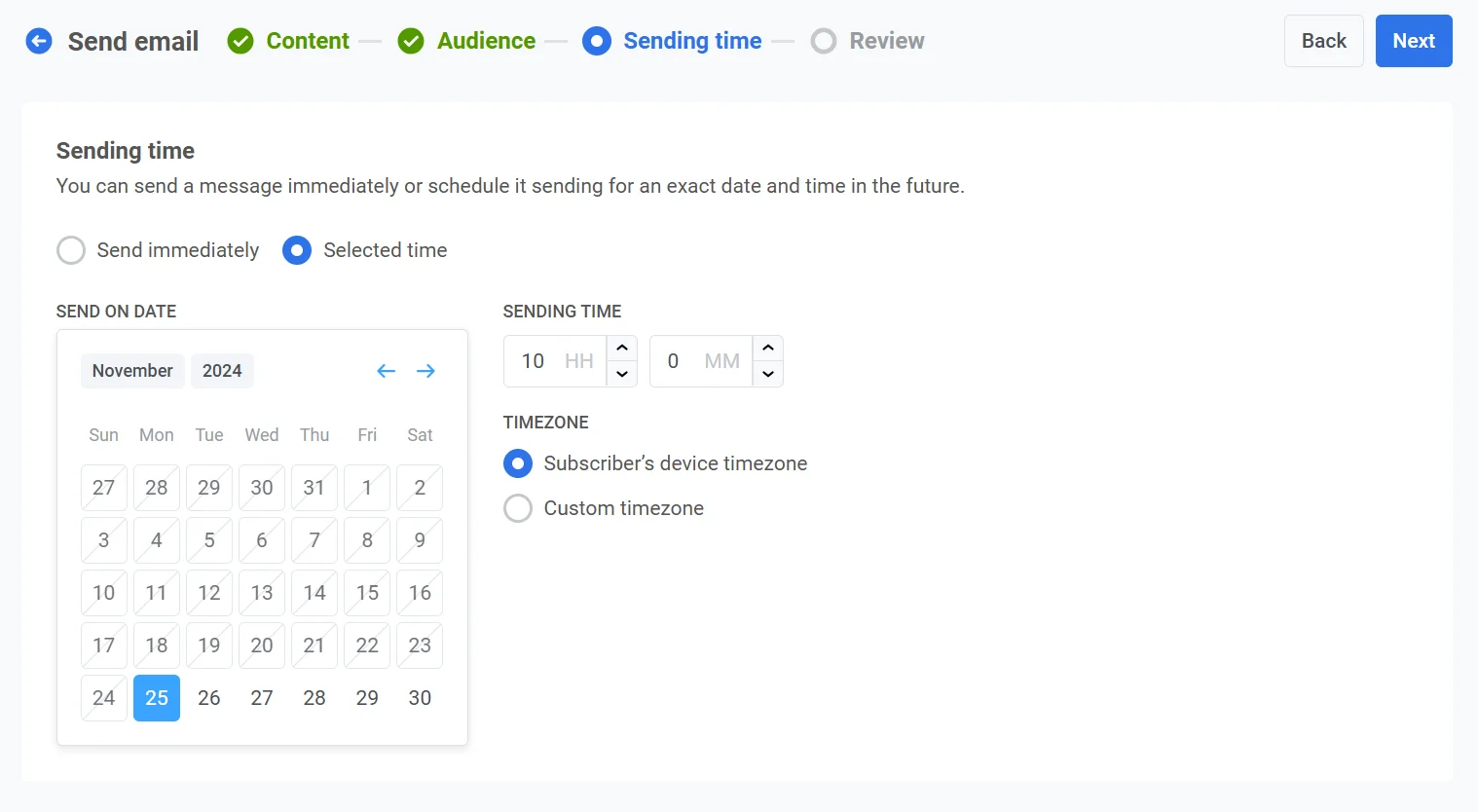
اختر هذا الخيار لجدولة بريدك الإلكتروني لتاريخ ووقت محددين.
##### تعيين التاريخ والوقت
استخدم التقويم لاختيار التاريخ الدقيق لبريدك الإلكتروني. ثم، حدد الوقت بالساعات والدقائق (باستخدام تنسيق 24 ساعة).
##### حدد المنطقة الزمنية
* **المنطقة الزمنية لجهاز المشترك**. سيتم إرسال البريد الإلكتروني بناءً على المنطقة الزمنية المحلية لكل مستلم، مما يضمن التسليم في الوقت المحدد في موقعهم.
* **منطقة زمنية مخصصة**. قم بتعيين منطقة زمنية محددة لإرسال البريد الإلكتروني في نفس الوقت لجميع المستلمين. هذا مفيد لاستهداف المستخدمين في منطقة معينة.
#### تكوين إعدادات تسليم الرسائل
##### تعيين تحديد التكرار
استخدم [**تحديد التكرار**](/ar/product/messaging-channels/global-frequency-capping/#enable-global-frequency-capping) للحد من عدد المرات التي يتلقى فيها المستخدمون رسائل البريد الإلكتروني، مما يمنع الإفراط في المراسلة ويقلل من معدل التوقف عن الاستخدام. اختر أحد الخيارات التالية:
* **استخدام إعدادات تحديد التكرار العالمية**
طبق الحدود على مستوى المشروع المكونة في [إعدادات تحديد التكرار العالمية](/ar/product/messaging-channels/global-frequency-capping/#enable-global-frequency-capping).
على سبيل المثال، إذا تم تعيين الحد العالمي على 3 رسائل في 9 أيام، فسيتم تخطي الرسائل الإضافية التي تتجاوز هذا الحد.
* **تجاهل تحديد التكرار العالمي**
سيتلقى المستخدم هذه الرسالة حتى لو تجاوز حدود الرسائل للقناة. استخدم هذا الخيار بحذر لتجنب الإفراط في المراسلة.
* **استخدام تحديد تكرار مخصص**
قم بتعيين حد رسائل مخصص لهذه الرسالة. إذا تجاوز المستخدم هذا الحد المخصص، فسيتم تخطي الرسالة، وسينتقل المستخدم إلى الخطوة التالية.
##### تعيين حدود معدل الإرسال
يتحكم إعداد **معدل الإرسال** في سرعة تسليم الرسائل إلى جمهورك. يساعد ضبط معدل الإرسال في إدارة سرعة التسليم، ومنع الحمل الزائد على الواجهة الخلفية، وتحسين قابلية التسليم بشكل عام.
اختر أحد الخيارات التالية:
* **استخدام إعدادات معدل الإرسال العالمية**
يطبق حدود معدل الإرسال المكونة في إعدادات تسليم الرسائل لمشروعك. إذا لم يتم تعيين أي حدود، فسيتم إرسال جميع الرسائل فورًا. استخدم هذا الخيار عندما تريد أن تتبع سرعة التسليم القواعد الافتراضية لمشروعك. [تعرف على المزيد حول حدود معدل الإرسال العالمية](/ar/product/messaging-channels/global-frequency-capping/#set-send-rate-limits)
* **إرسال الرسائل بدون معدل إرسال**
يرسل الرسائل بأسرع ما يمكن، متجاهلاً أي حدود لمعدل الإرسال العالمي. استخدم بحذر لتجنب زيادة التحميل على الواجهة الخلفية أو إنشاء طفرات في التسليم.
* **استخدام معدل إرسال مخصص**
يتجاوز معدل الإرسال العالمي لهذه الرسالة فقط. يسمح لك بتحديد عدد الرسائل المرسلة في الدقيقة، مما يمنحك تحكمًا كاملاً في سرعة التسليم. سيتم إرسال الرسائل بالمعدل المخصص الذي تحدده في عنصر الرسالة.
بمجرد تكوين الخيارات المطلوبة، انقر على **Next** للمتابعة إلى خطوة التدقيق.
### تدقيق بريدك الإلكتروني
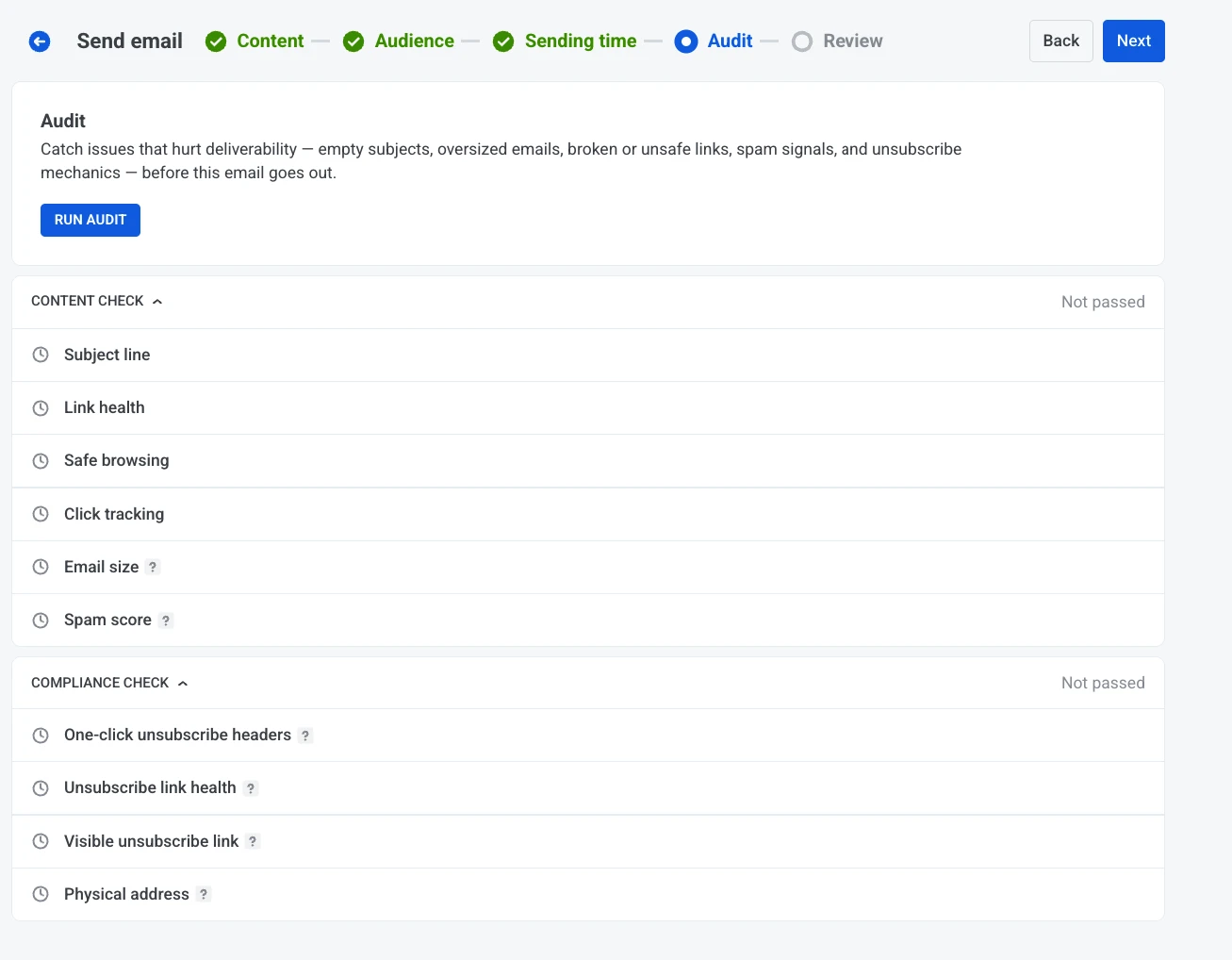
في خطوة **التدقيق**، قم بإجراء فحص لقابلية التسليم والامتثال على بريدك الإلكتروني قبل إرساله. يرسل التدقيق رسالة اختبار حقيقية إلى عنوان اختبار تم التحقق منه ويبلغ عن المشكلات التي قد تضر بالتسليم، من الروابط المعطلة إلى آليات إلغاء الاشتراك المفقودة. [تعرف على المزيد حول قابلية تسليم البريد الإلكتروني](/ar/product/messaging-channels/emails/email-deliverability/).
#### تشغيل التدقيق
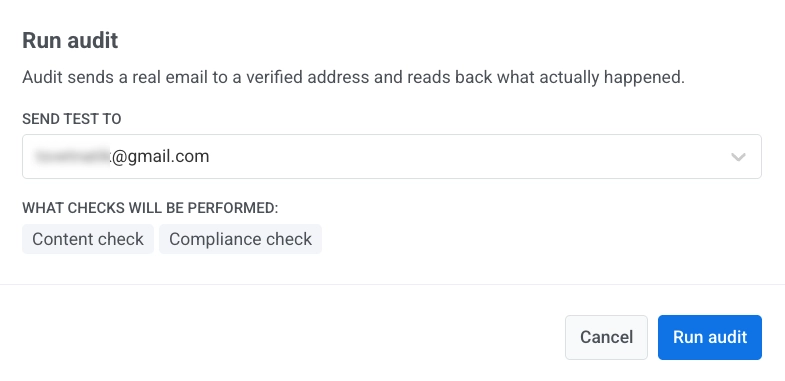
انقر على **Run audit**. في الحوار:
1. تحت **Send test to**، حدد عنوان بريد إلكتروني اختبار تم التحقق منه. إذا لم يتم تكوين أي منها بعد، فانقر على **Manage addresses** لإضافة واحد في صفحة [أجهزة الاختبار](/ar/product/first-steps/start-with-your-project/test-your-integration/test-devices/#test-email-device).
2. انقر على **Run audit** لإرسال البريد الإلكتروني التجريبي وتشغيل الفحوصات.
يرسل Pushwoosh البريد الإلكتروني التجريبي ويقرأ ما حدث له، ثم يبلغ عن النتائج في مجموعتين: **فحص المحتوى** و **فحص الامتثال**.
#### فحص المحتوى
* **سطر الموضوع:** يحدد سطر موضوع فارغ في أي لغة محتوى.
* **صحة الرابط:** يحدد الروابط المعطلة في نص البريد الإلكتروني.
* **التصفح الآمن:** يحدد الروابط التي تم تمييزها كبرامج ضارة، أو تصيد احتيالي، أو أداة تقصير معروفة، أو عنوان IP خام، أو نطاق مستوى أعلى مشبوه، أو حيث لا يتطابق نص الرابط المرئي مع وجهته.
* **تتبع النقرات:** يتحقق من أن الروابط مغلفة بواسطة متتبع النقرات.
* **حجم البريد الإلكتروني:** يتحقق من حجم البريد الإلكتروني مقابل حد القطع في Gmail. يتم قطع رسائل البريد الإلكتروني كبيرة الحجم. يرى المستلمون "[تم قطع الرسالة]" ويتم إخفاء رابط إلغاء الاشتراك.
* **درجة البريد العشوائي:** درجة من محرك مكافحة البريد العشوائي في Pushwoosh. إنه مؤشر مفيد، وليس ضمانًا لوصول الرسالة إلى صندوق الوارد في Gmail أو Outlook.
#### فحص الامتثال
* **رؤوس إلغاء الاشتراك بنقرة واحدة:** يتحقق من وجود رؤوس List-Unsubscribe. يرفض Gmail الرسائل أو يرسلها إلى البريد غير الهام من المرسلين الذين يتجاوزون 5000 بريد إلكتروني/يوم ويفتقرون إلى إلغاء الاشتراك بنقرة واحدة.
* **صحة رابط إلغاء الاشتراك:** يتحقق من أن رابط إلغاء الاشتراك يعمل. يؤدي الرابط المعطل إلى شكاوى البريد العشوائي بدلاً من إلغاء الاشتراك.
* **رابط إلغاء الاشتراك المرئي:** مطلوب بموجب CAN-SPAM. يجب أن يكون المستلمون قادرين على إلغاء الاشتراك من داخل البريد الإلكتروني.
* **العنوان الفعلي:** مطلوب بموجب CAN-SPAM ومعظم سياسات مزودي خدمة البريد الإلكتروني. يجب أن يظهر عنوان الشارع لشركتك في التذييل.
يظهر كل فحص **لم يتم اجتيازه** حتى يتم تشغيل التدقيق، ثم يتم تحديثه بنتيجته وعدد الأخطاء والتحذيرات التي تم العثور عليها.
### مراجعة وتحرير المحتوى الخاص بك
في **المراجعة**، تحقق من المعاينة والملخصات للمحتوى والجمهور والجدول الزمني. قم بتحديث أي شيء لا يزال بحاجة إلى تغيير قبل الإرسال أو الجدولة.
#### تفاصيل البريد الإلكتروني
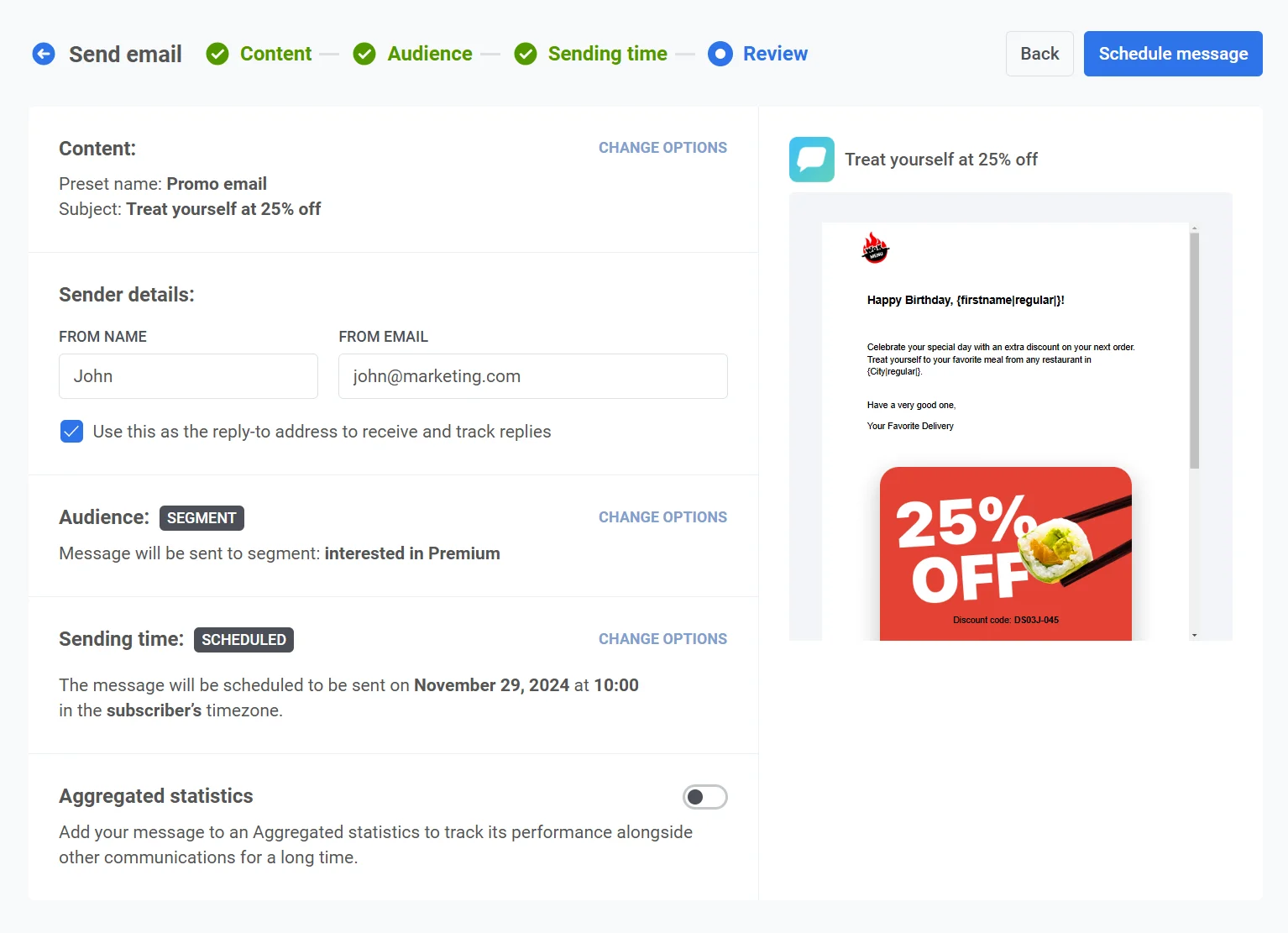
في **تفاصيل البريد الإلكتروني**، راجع وحرر **سطر الموضوع**، و**اسم المرسل**، و**بريد المرسل**.
قم بتمكين **استخدام هذا كعنوان للرد لتلقي وتتبع الردود** إذا كنت تريد أن تذهب الردود إلى نفس العنوان. يجب أن ينتمي عنوان البريد الإلكتروني إلى [نطاق تم التحقق منه](/ar/product/first-steps/start-with-your-project/configure-platforms/email-verification/) في مشروعك.
#### إعادة الإرسال إلى غير الفاتحين
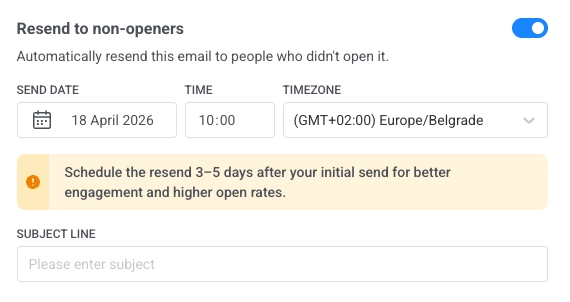
إذا كنت ترغب في إرسال البريد الإلكتروني مرة أخرى إلى المستخدمين الذين لم يفتحوه، فقم بتمكين **إعادة إرسال البريد الإلكتروني إلى غير الفاتحين** قبل إرسال الرسالة أو جدولتها. يقوم Pushwoosh بعد ذلك بإنشاء إرسال متابعة لهؤلاء المستلمين باستخدام نفس محتوى البريد الإلكتروني.
1. قم بتمكين **إعادة الإرسال إلى غير الفاتحين**.
2. قم بتعيين **تاريخ الإرسال**، و**الوقت**، و**المنطقة الزمنية** لوقت تسليم المتابعة.
3. اختياريًا، قم بتحرير **سطر الموضوع** للمتابعة. يمكن أن يكون مختلفًا عن موضوع الرسالة الأصلية.
#### الربط بالرسائل المجمعة
اختياريًا، يمكنك ربط بريدك الإلكتروني بحملة [الرسائل المجمعة](/ar/product/statistics-and-analytics/aggregated-messages/). يتيح لك هذا تجميع البريد الإلكتروني مع الرسائل ذات الصلة وتتبع أدائها المجمع بمرور الوقت في قسم الرسائل المجمعة.
استخدم هذه الميزة لمراقبة فعالية الرسائل كجزء من استراتيجية اتصال أوسع.
بمجرد تأكيد كل شيء، انقر على **Schedule** لتعيينه للتسليم لاحقًا أو **Send Now** لإرساله فورًا، اعتمادًا على خيارات الجدولة التي حددتها.
#### إلغاء أو تحرير بريد إلكتروني مجدول
بالنسبة لرسائل البريد الإلكتروني المجدولة والتي لم يتم إرسالها بعد (الحالة **PENDING**)، يمكنك تغييرها أو إلغاؤها. افتح قائمة الرسائل في **Campaigns** → **One-time messages**.
بعد ذلك، افتح قائمة الإجراءات (⋮) للرسالة التي تريد تغييرها أو إلغاءها:
* **Delete message:** يلغي التسليم المجدول ويغير الحالة إلى **Canceled**.
* **Edit message:** يفتح نموذج البريد الإلكتروني لمرة واحدة مع تحميل بيانات الرسالة.
### سيناريو مثال
تخيل أنك مدير التسويق لمنصة تجارة إلكترونية، وتريد إرسال بريد إلكتروني للترويج لتخفيضات رأس السنة القادمة إلى مجموعة مستهدفة من المستخدمين الذين أجروا عمليات شراء سابقة. يجب تسليم البريد الإلكتروني في تاريخ ووقت محددين، مباشرة قبل بدء التخفيضات. يمكنك إعداد هذه الحملة في Pushwoosh على النحو التالي:
**1.** أولاً، انتقل إلى **Campaigns**، وحدد **One-time messages**. انقر على **Send message**، ثم اختر **Send email** لبدء إعداد حملة البريد الإلكتروني لمرة واحدة.
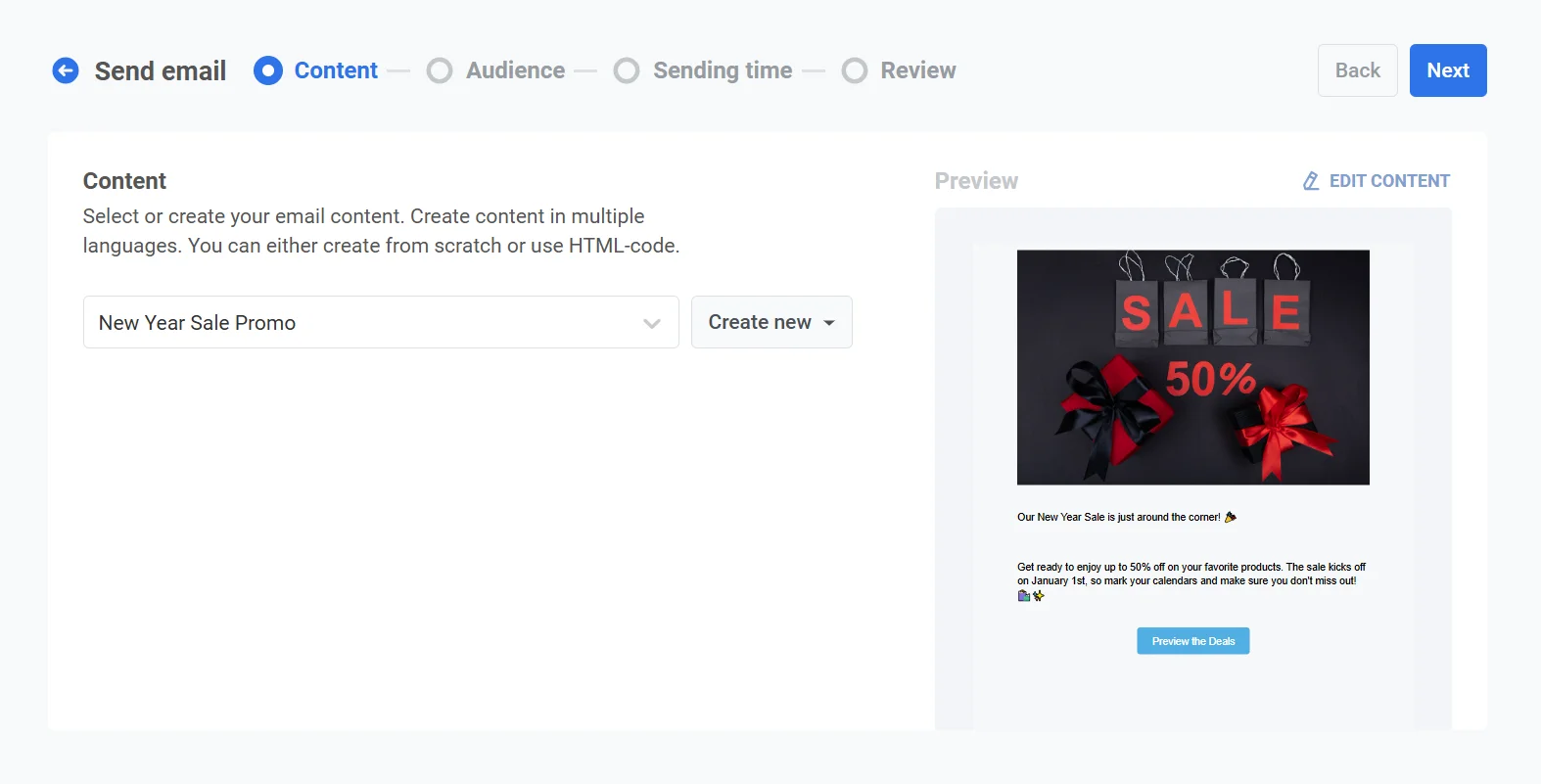
**2.** قررت استخدام محتوى بريد إلكتروني موجود لهذه الحملة. في خطوة **المحتوى**، افتح القائمة المنسدلة وحدد محتوى البريد الإلكتروني المعد مسبقًا بعنوان **New Year Sale Promo**.
راجع محتوى البريد الإلكتروني:
"تخفيضات رأس السنة على الأبواب! 🎉
استعد للاستمتاع بخصم يصل إلى 50% على منتجاتك المفضلة. تبدأ التخفيضات في 1 يناير، لذا ضع علامة على التقويم الخاص بك وتأكد من عدم تفويت الفرصة! 🛍️✨"
بمجرد أن تكون راضيًا عن المحتوى، انقر على **Next** للانتقال إلى خطوة اختيار الجمهور.
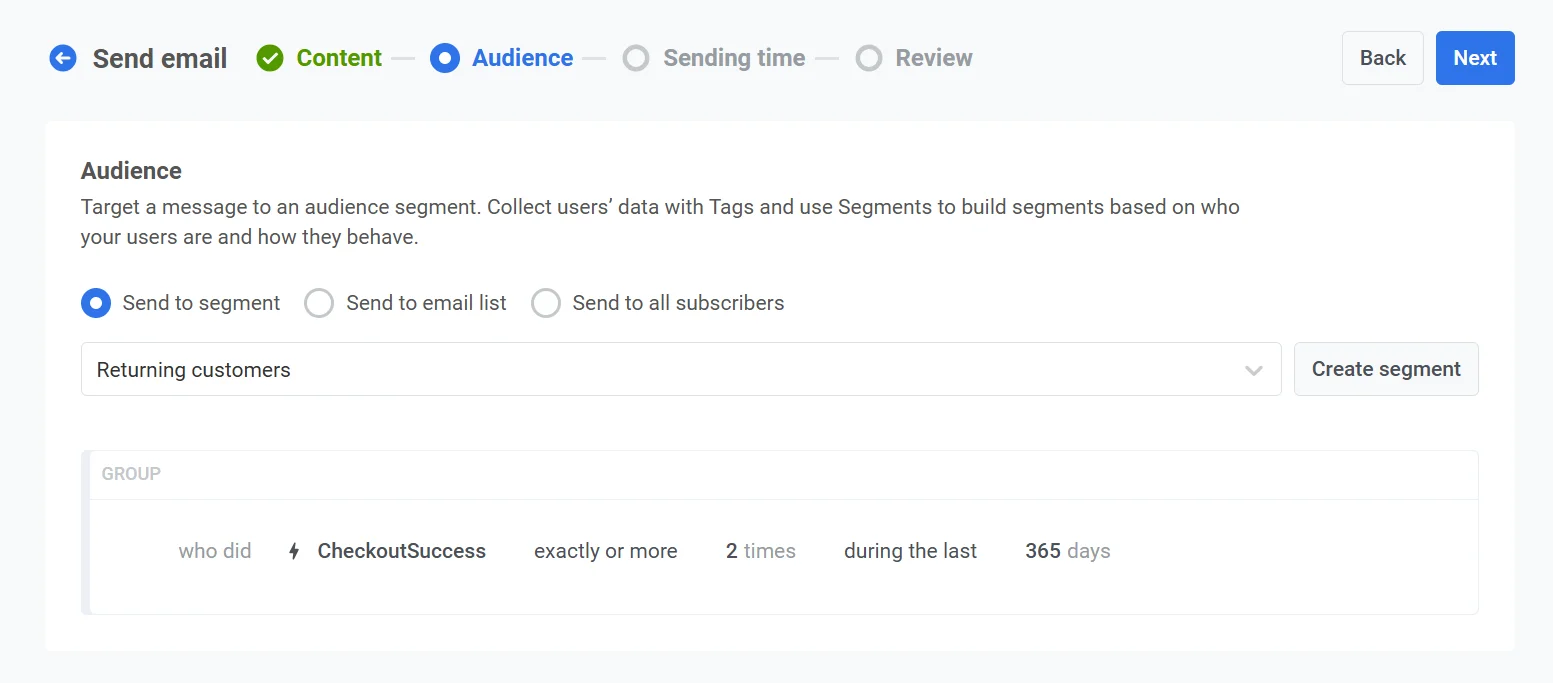
**3.** بما أنك تريد استهداف المستخدمين الذين أجروا عمليات شراء سابقة، اختر **Send to segment**. من القائمة المنسدلة، حدد شريحة **Returning customers**، والتي تستند إلى المستخدمين الذين أجروا عمليات شراء خلال العام الماضي.
بعد تأكيد الجمهور، انقر على **Next** للمتابعة إلى خطوة الجدولة.
**4.** لضمان إرسال البريد الإلكتروني في الوقت المناسب، حدد **Selected time** في خيارات الجدولة.
* قم بتعيين التاريخ إلى 30 ديسمبر والوقت إلى 10:00 صباحًا باستخدام تنسيق 24 ساعة.
* اختر **Subscriber's device timezone** بحيث يتم إرسال البريد الإلكتروني في الساعة 10:00 صباحًا في المنطقة الزمنية المحلية لكل مستلم، بغض النظر عن موقعهم.
**5.** في خطوة **التدقيق**، انقر على **Run audit**، وحدد عنوان اختبار تم التحقق منه، وقم بتشغيل الفحوصات للتأكد من أن البريد الإلكتروني لا يحتوي على روابط معطلة أو آليات إلغاء اشتراك مفقودة قبل إرساله.
**6.** راجع جميع تفاصيل الحملة، بما في ذلك الجمهور والجدول الزمني ومحتوى البريد الإلكتروني. استخدم ميزة المعاينة لترى كيف سيظهر البريد الإلكتروني في صناديق الوارد للمستلمين.
بمجرد التحقق من كل شيء، انقر على **Schedule message** لإنهاء وجدولة البريد الإلكتروني للتسليم في الوقت المحدد.
 ### حدد أو أنشئ محتوى البريد الإلكتروني
في خطوة **المحتوى**، حدد أو أنشئ محتوى بريدك الإلكتروني. يمكنك إنشاء محتوى بلغات متعددة، إما من البداية أو باستخدام كود HTML.
* للعثور على محتوى موجود، استخدم حقل **Type to search...** أو افتح القائمة المنسدلة وحدد محتوى البريد الإلكتروني المطلوب.
### حدد أو أنشئ محتوى البريد الإلكتروني
في خطوة **المحتوى**، حدد أو أنشئ محتوى بريدك الإلكتروني. يمكنك إنشاء محتوى بلغات متعددة، إما من البداية أو باستخدام كود HTML.
* للعثور على محتوى موجود، استخدم حقل **Type to search...** أو افتح القائمة المنسدلة وحدد محتوى البريد الإلكتروني المطلوب.
 * لإنشاء محتوى جديد، انقر على **Create new** واختر [**محرر السحب والإفلات**](/ar/product/content/email-content/drag-and-drop-email-editor/) أو [محرر كود HTML](/ar/product/content/email-content/html-code-editor/). [تعرف على المزيد حول إنشاء محتوى البريد الإلكتروني](/ar/product/content/email-content/drag-and-drop-email-editor)
#### حدد نوع الرسالة
اختر كيفية التعامل مع هذا البريد الإلكتروني لقواعد الاشتراك والتسليم:
* **رسالة تسويقية**: تحترم تفضيلات اشتراك المستخدم، وإلغاء الاشتراك، وتحديد التكرار. لا يتم إرسالها إلى مستخدمي [مجموعة التحكم العالمية](/ar/product/audience-data-and-segmentation/global-control-group/).
* **رسالة معاملات**: يتم إرسالها إلى جميع المستخدمين بغض النظر عن حالة الاشتراك. تتجاوز إلغاء الاشتراك وتحديد التكرار. يتم تسليمها إلى مستخدمي مجموعة التحكم.
* لإنشاء محتوى جديد، انقر على **Create new** واختر [**محرر السحب والإفلات**](/ar/product/content/email-content/drag-and-drop-email-editor/) أو [محرر كود HTML](/ar/product/content/email-content/html-code-editor/). [تعرف على المزيد حول إنشاء محتوى البريد الإلكتروني](/ar/product/content/email-content/drag-and-drop-email-editor)
#### حدد نوع الرسالة
اختر كيفية التعامل مع هذا البريد الإلكتروني لقواعد الاشتراك والتسليم:
* **رسالة تسويقية**: تحترم تفضيلات اشتراك المستخدم، وإلغاء الاشتراك، وتحديد التكرار. لا يتم إرسالها إلى مستخدمي [مجموعة التحكم العالمية](/ar/product/audience-data-and-segmentation/global-control-group/).
* **رسالة معاملات**: يتم إرسالها إلى جميع المستخدمين بغض النظر عن حالة الاشتراك. تتجاوز إلغاء الاشتراك وتحديد التكرار. يتم تسليمها إلى مستخدمي مجموعة التحكم.
 [تعرف على كيفية تأثير نوع الرسالة على التسليم](/ar/product/messaging-channels/marketing-vs-transactional/).
#### حدد فئة الاشتراك
حدد **فئة الاشتراك** من القائمة المنسدلة حتى تتوافق الرسالة مع تفضيلات المشتركين لديك. يتم تحديد الفئات في [مركز تفضيلات الاشتراك](/ar/product/messaging-channels/emails/email-preferences/).
[تعرف على كيفية تأثير نوع الرسالة على التسليم](/ar/product/messaging-channels/marketing-vs-transactional/).
#### حدد فئة الاشتراك
حدد **فئة الاشتراك** من القائمة المنسدلة حتى تتوافق الرسالة مع تفضيلات المشتركين لديك. يتم تحديد الفئات في [مركز تفضيلات الاشتراك](/ar/product/messaging-channels/emails/email-preferences/).
 ### حدد الجمهور لحملة بريدك الإلكتروني
في خطوة **الجمهور**، حدد من سيتلقى بريدك الإلكتروني. يقدم Pushwoosh العديد من خيارات الاستهداف لتتناسب مع أهداف حملتك:
#### إرسال إلى شريحة
اختر هذا الخيار لاستهداف شريحة محددة مسبقًا من جمهورك. يتيح لك هذا التركيز على مجموعات محددة بناءً على أفعالهم أو سلوكهم أو سماتهم. هناك خياران:
* حدد شريحة من القائمة المنسدلة للخيارات المعدة مسبقًا.
### حدد الجمهور لحملة بريدك الإلكتروني
في خطوة **الجمهور**، حدد من سيتلقى بريدك الإلكتروني. يقدم Pushwoosh العديد من خيارات الاستهداف لتتناسب مع أهداف حملتك:
#### إرسال إلى شريحة
اختر هذا الخيار لاستهداف شريحة محددة مسبقًا من جمهورك. يتيح لك هذا التركيز على مجموعات محددة بناءً على أفعالهم أو سلوكهم أو سماتهم. هناك خياران:
* حدد شريحة من القائمة المنسدلة للخيارات المعدة مسبقًا.
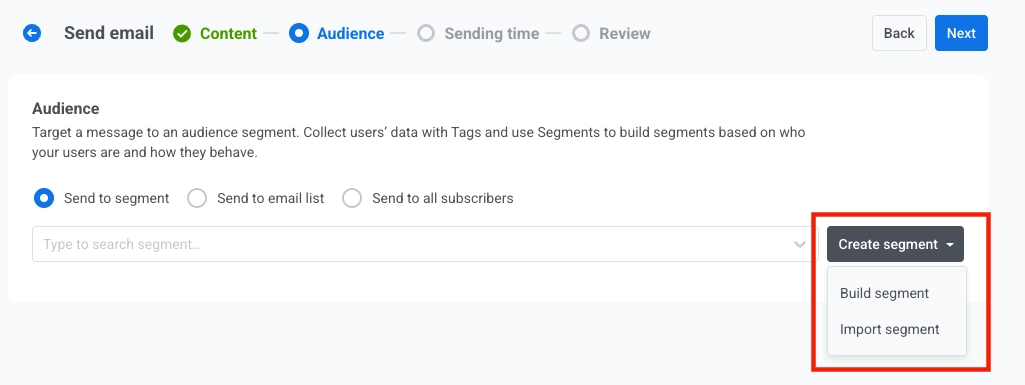
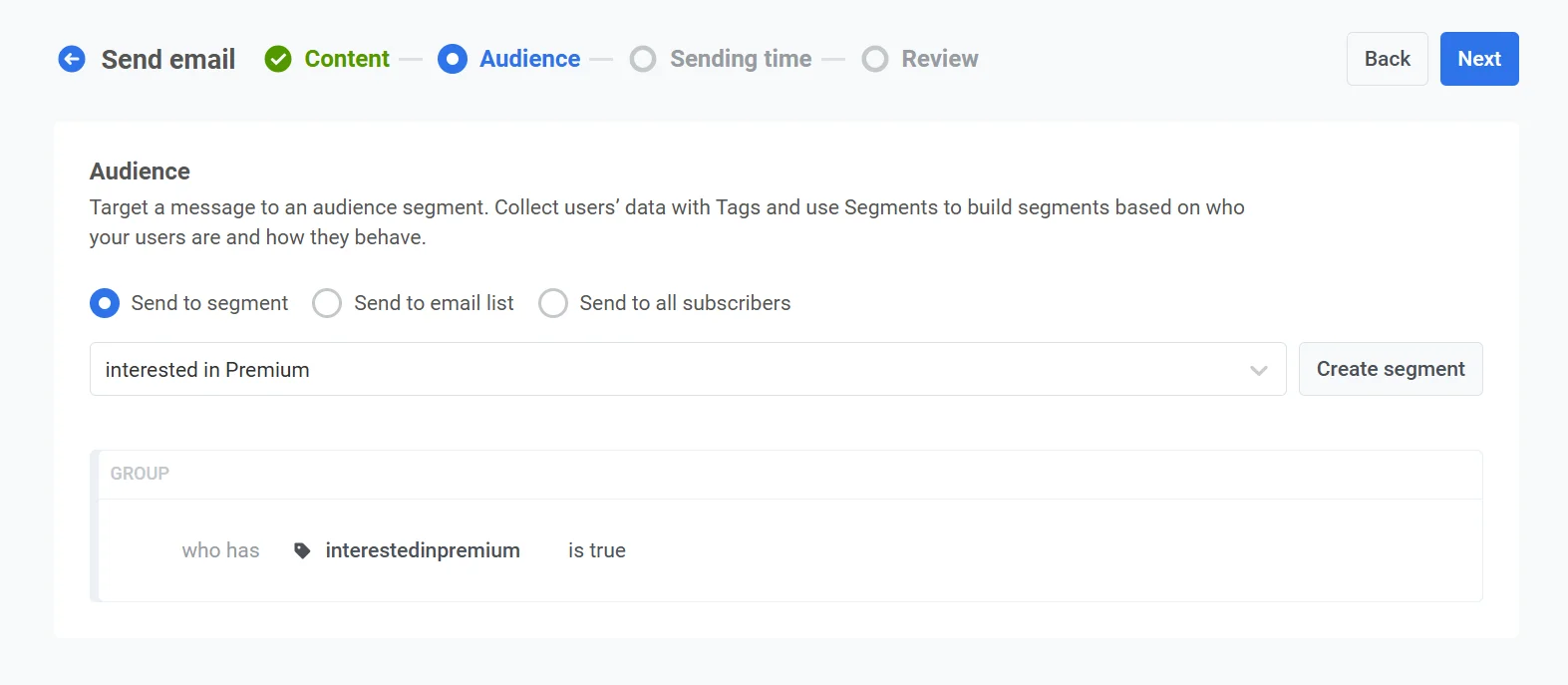 * لإنشاء شريحة جديدة، انقر على **Create segment**. ثم حدد أحد الإجراءات التالية من القائمة المنسدلة:
* **بناء شريحة**: إنشاء شريحة جديدة باستخدام منشئ الشرائح. [تعرف على المزيد](/ar/product/audience-data-and-segmentation/segmentation/create-segments/)
* **استيراد شريحة**: استيراد شريحة من ملف CSV. [تعرف على المزيد](/ar/product/audience-data-and-segmentation/segmentation/create-segments/by-import/#how-to-import-a-segment).
* لإنشاء شريحة جديدة، انقر على **Create segment**. ثم حدد أحد الإجراءات التالية من القائمة المنسدلة:
* **بناء شريحة**: إنشاء شريحة جديدة باستخدام منشئ الشرائح. [تعرف على المزيد](/ar/product/audience-data-and-segmentation/segmentation/create-segments/)
* **استيراد شريحة**: استيراد شريحة من ملف CSV. [تعرف على المزيد](/ar/product/audience-data-and-segmentation/segmentation/create-segments/by-import/#how-to-import-a-segment).
 #### إرسال إلى قائمة عناوين
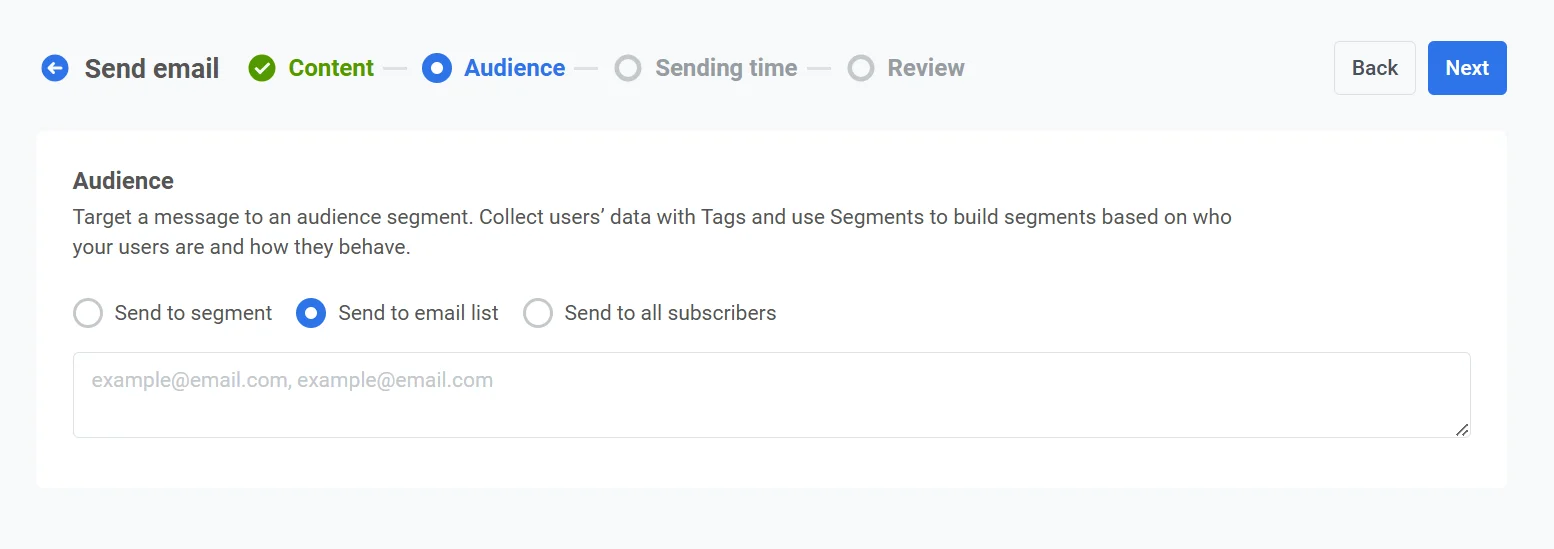
استخدم هذا الخيار لإرسال البريد الإلكتروني إلى قائمة محددة من عناوين البريد الإلكتروني. أدخل عناوين البريد الإلكتروني كقائمة، مفصولة بفواصل. هذا مثالي للاتصالات لمرة واحدة أو الخاصة التي لا تتناسب مع شريحة محددة مسبقًا.
#### إرسال إلى قائمة عناوين
استخدم هذا الخيار لإرسال البريد الإلكتروني إلى قائمة محددة من عناوين البريد الإلكتروني. أدخل عناوين البريد الإلكتروني كقائمة، مفصولة بفواصل. هذا مثالي للاتصالات لمرة واحدة أو الخاصة التي لا تتناسب مع شريحة محددة مسبقًا.
 #### إرسال إلى جميع المستخدمين
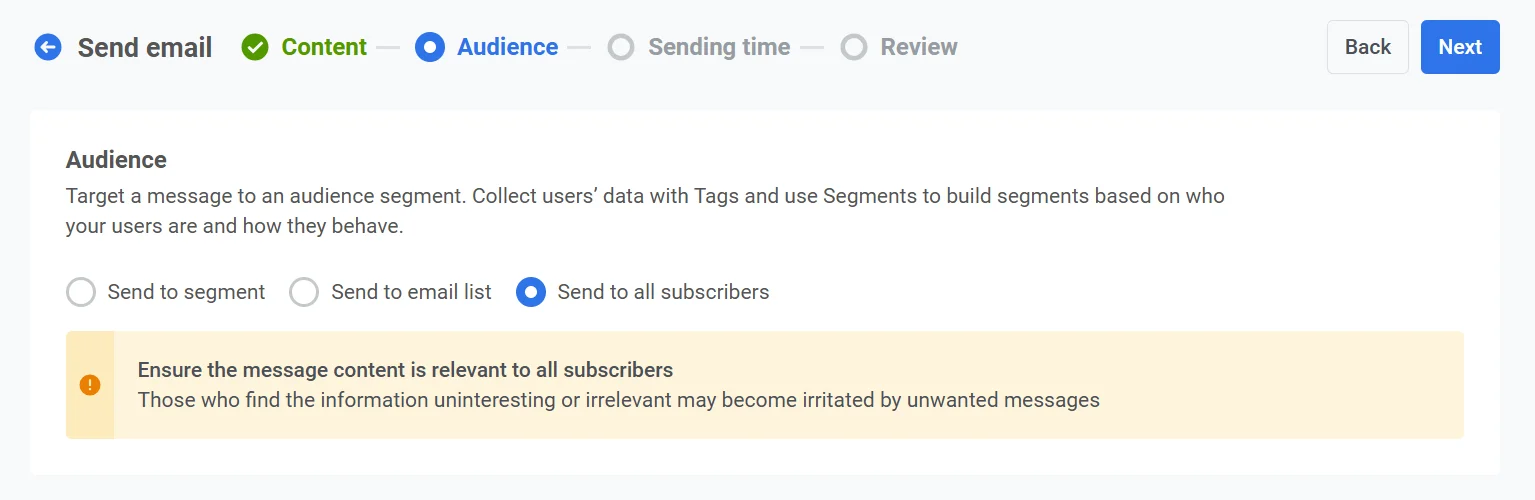
حدد هذا الخيار لاستهداف قاعدة المشتركين بأكملها، بغض النظر عن شريحتهم أو سلوكهم.
#### إرسال إلى جميع المستخدمين
حدد هذا الخيار لاستهداف قاعدة المشتركين بأكملها، بغض النظر عن شريحتهم أو سلوكهم.
 بمجرد تعيين جمهورك، انقر على **Next** للمتابعة إلى خطوة الجدولة في حملة بريدك الإلكتروني.
### جدولة البريد الإلكتروني
بعد ذلك، اختر متى تريد إرسال بريدك الإلكتروني. لديك عدة خيارات:
* إرساله فورًا
* جدولته لتاريخ ووقت محددين
#### إرسال فورًا
اختر هذا الخيار إذا كنت تريد إرسال البريد الإلكتروني بمجرد اكتمال إعداد الحملة. هذا مثالي للرسائل العاجلة أو الحساسة للوقت التي تتطلب تسليمًا فوريًا.
بمجرد تعيين جمهورك، انقر على **Next** للمتابعة إلى خطوة الجدولة في حملة بريدك الإلكتروني.
### جدولة البريد الإلكتروني
بعد ذلك، اختر متى تريد إرسال بريدك الإلكتروني. لديك عدة خيارات:
* إرساله فورًا
* جدولته لتاريخ ووقت محددين
#### إرسال فورًا
اختر هذا الخيار إذا كنت تريد إرسال البريد الإلكتروني بمجرد اكتمال إعداد الحملة. هذا مثالي للرسائل العاجلة أو الحساسة للوقت التي تتطلب تسليمًا فوريًا.
 #### وقت محدد
اختر هذا الخيار لجدولة بريدك الإلكتروني لتاريخ ووقت محددين.
##### تعيين التاريخ والوقت
استخدم التقويم لاختيار التاريخ الدقيق لبريدك الإلكتروني. ثم، حدد الوقت بالساعات والدقائق (باستخدام تنسيق 24 ساعة).
##### حدد المنطقة الزمنية
* **المنطقة الزمنية لجهاز المشترك**. سيتم إرسال البريد الإلكتروني بناءً على المنطقة الزمنية المحلية لكل مستلم، مما يضمن التسليم في الوقت المحدد في موقعهم.
* **منطقة زمنية مخصصة**. قم بتعيين منطقة زمنية محددة لإرسال البريد الإلكتروني في نفس الوقت لجميع المستلمين. هذا مفيد لاستهداف المستخدمين في منطقة معينة.
#### وقت محدد
اختر هذا الخيار لجدولة بريدك الإلكتروني لتاريخ ووقت محددين.
##### تعيين التاريخ والوقت
استخدم التقويم لاختيار التاريخ الدقيق لبريدك الإلكتروني. ثم، حدد الوقت بالساعات والدقائق (باستخدام تنسيق 24 ساعة).
##### حدد المنطقة الزمنية
* **المنطقة الزمنية لجهاز المشترك**. سيتم إرسال البريد الإلكتروني بناءً على المنطقة الزمنية المحلية لكل مستلم، مما يضمن التسليم في الوقت المحدد في موقعهم.
* **منطقة زمنية مخصصة**. قم بتعيين منطقة زمنية محددة لإرسال البريد الإلكتروني في نفس الوقت لجميع المستلمين. هذا مفيد لاستهداف المستخدمين في منطقة معينة.
 #### تكوين إعدادات تسليم الرسائل
##### تعيين تحديد التكرار
استخدم [**تحديد التكرار**](/ar/product/messaging-channels/global-frequency-capping/#enable-global-frequency-capping) للحد من عدد المرات التي يتلقى فيها المستخدمون رسائل البريد الإلكتروني، مما يمنع الإفراط في المراسلة ويقلل من معدل التوقف عن الاستخدام. اختر أحد الخيارات التالية:
* **استخدام إعدادات تحديد التكرار العالمية**
طبق الحدود على مستوى المشروع المكونة في [إعدادات تحديد التكرار العالمية](/ar/product/messaging-channels/global-frequency-capping/#enable-global-frequency-capping).
على سبيل المثال، إذا تم تعيين الحد العالمي على 3 رسائل في 9 أيام، فسيتم تخطي الرسائل الإضافية التي تتجاوز هذا الحد.
#### تكوين إعدادات تسليم الرسائل
##### تعيين تحديد التكرار
استخدم [**تحديد التكرار**](/ar/product/messaging-channels/global-frequency-capping/#enable-global-frequency-capping) للحد من عدد المرات التي يتلقى فيها المستخدمون رسائل البريد الإلكتروني، مما يمنع الإفراط في المراسلة ويقلل من معدل التوقف عن الاستخدام. اختر أحد الخيارات التالية:
* **استخدام إعدادات تحديد التكرار العالمية**
طبق الحدود على مستوى المشروع المكونة في [إعدادات تحديد التكرار العالمية](/ar/product/messaging-channels/global-frequency-capping/#enable-global-frequency-capping).
على سبيل المثال، إذا تم تعيين الحد العالمي على 3 رسائل في 9 أيام، فسيتم تخطي الرسائل الإضافية التي تتجاوز هذا الحد.
 * **تجاهل تحديد التكرار العالمي**
سيتلقى المستخدم هذه الرسالة حتى لو تجاوز حدود الرسائل للقناة. استخدم هذا الخيار بحذر لتجنب الإفراط في المراسلة.
* **تجاهل تحديد التكرار العالمي**
سيتلقى المستخدم هذه الرسالة حتى لو تجاوز حدود الرسائل للقناة. استخدم هذا الخيار بحذر لتجنب الإفراط في المراسلة.
 * **استخدام تحديد تكرار مخصص**
قم بتعيين حد رسائل مخصص لهذه الرسالة. إذا تجاوز المستخدم هذا الحد المخصص، فسيتم تخطي الرسالة، وسينتقل المستخدم إلى الخطوة التالية.
* **استخدام تحديد تكرار مخصص**
قم بتعيين حد رسائل مخصص لهذه الرسالة. إذا تجاوز المستخدم هذا الحد المخصص، فسيتم تخطي الرسالة، وسينتقل المستخدم إلى الخطوة التالية.
 ##### تعيين حدود معدل الإرسال
يتحكم إعداد **معدل الإرسال** في سرعة تسليم الرسائل إلى جمهورك. يساعد ضبط معدل الإرسال في إدارة سرعة التسليم، ومنع الحمل الزائد على الواجهة الخلفية، وتحسين قابلية التسليم بشكل عام.
اختر أحد الخيارات التالية:
* **استخدام إعدادات معدل الإرسال العالمية**
يطبق حدود معدل الإرسال المكونة في إعدادات تسليم الرسائل لمشروعك. إذا لم يتم تعيين أي حدود، فسيتم إرسال جميع الرسائل فورًا. استخدم هذا الخيار عندما تريد أن تتبع سرعة التسليم القواعد الافتراضية لمشروعك. [تعرف على المزيد حول حدود معدل الإرسال العالمية](/ar/product/messaging-channels/global-frequency-capping/#set-send-rate-limits)
##### تعيين حدود معدل الإرسال
يتحكم إعداد **معدل الإرسال** في سرعة تسليم الرسائل إلى جمهورك. يساعد ضبط معدل الإرسال في إدارة سرعة التسليم، ومنع الحمل الزائد على الواجهة الخلفية، وتحسين قابلية التسليم بشكل عام.
اختر أحد الخيارات التالية:
* **استخدام إعدادات معدل الإرسال العالمية**
يطبق حدود معدل الإرسال المكونة في إعدادات تسليم الرسائل لمشروعك. إذا لم يتم تعيين أي حدود، فسيتم إرسال جميع الرسائل فورًا. استخدم هذا الخيار عندما تريد أن تتبع سرعة التسليم القواعد الافتراضية لمشروعك. [تعرف على المزيد حول حدود معدل الإرسال العالمية](/ar/product/messaging-channels/global-frequency-capping/#set-send-rate-limits)
 * **إرسال الرسائل بدون معدل إرسال**
يرسل الرسائل بأسرع ما يمكن، متجاهلاً أي حدود لمعدل الإرسال العالمي. استخدم بحذر لتجنب زيادة التحميل على الواجهة الخلفية أو إنشاء طفرات في التسليم.
* **إرسال الرسائل بدون معدل إرسال**
يرسل الرسائل بأسرع ما يمكن، متجاهلاً أي حدود لمعدل الإرسال العالمي. استخدم بحذر لتجنب زيادة التحميل على الواجهة الخلفية أو إنشاء طفرات في التسليم.
 * **استخدام معدل إرسال مخصص**
يتجاوز معدل الإرسال العالمي لهذه الرسالة فقط. يسمح لك بتحديد عدد الرسائل المرسلة في الدقيقة، مما يمنحك تحكمًا كاملاً في سرعة التسليم. سيتم إرسال الرسائل بالمعدل المخصص الذي تحدده في عنصر الرسالة.
* **استخدام معدل إرسال مخصص**
يتجاوز معدل الإرسال العالمي لهذه الرسالة فقط. يسمح لك بتحديد عدد الرسائل المرسلة في الدقيقة، مما يمنحك تحكمًا كاملاً في سرعة التسليم. سيتم إرسال الرسائل بالمعدل المخصص الذي تحدده في عنصر الرسالة.
 بمجرد تكوين الخيارات المطلوبة، انقر على **Next** للمتابعة إلى خطوة التدقيق.
### تدقيق بريدك الإلكتروني
في خطوة **التدقيق**، قم بإجراء فحص لقابلية التسليم والامتثال على بريدك الإلكتروني قبل إرساله. يرسل التدقيق رسالة اختبار حقيقية إلى عنوان اختبار تم التحقق منه ويبلغ عن المشكلات التي قد تضر بالتسليم، من الروابط المعطلة إلى آليات إلغاء الاشتراك المفقودة. [تعرف على المزيد حول قابلية تسليم البريد الإلكتروني](/ar/product/messaging-channels/emails/email-deliverability/).
بمجرد تكوين الخيارات المطلوبة، انقر على **Next** للمتابعة إلى خطوة التدقيق.
### تدقيق بريدك الإلكتروني
في خطوة **التدقيق**، قم بإجراء فحص لقابلية التسليم والامتثال على بريدك الإلكتروني قبل إرساله. يرسل التدقيق رسالة اختبار حقيقية إلى عنوان اختبار تم التحقق منه ويبلغ عن المشكلات التي قد تضر بالتسليم، من الروابط المعطلة إلى آليات إلغاء الاشتراك المفقودة. [تعرف على المزيد حول قابلية تسليم البريد الإلكتروني](/ar/product/messaging-channels/emails/email-deliverability/).
 #### تشغيل التدقيق
انقر على **Run audit**. في الحوار:
1. تحت **Send test to**، حدد عنوان بريد إلكتروني اختبار تم التحقق منه. إذا لم يتم تكوين أي منها بعد، فانقر على **Manage addresses** لإضافة واحد في صفحة [أجهزة الاختبار](/ar/product/first-steps/start-with-your-project/test-your-integration/test-devices/#test-email-device).
2. انقر على **Run audit** لإرسال البريد الإلكتروني التجريبي وتشغيل الفحوصات.
#### تشغيل التدقيق
انقر على **Run audit**. في الحوار:
1. تحت **Send test to**، حدد عنوان بريد إلكتروني اختبار تم التحقق منه. إذا لم يتم تكوين أي منها بعد، فانقر على **Manage addresses** لإضافة واحد في صفحة [أجهزة الاختبار](/ar/product/first-steps/start-with-your-project/test-your-integration/test-devices/#test-email-device).
2. انقر على **Run audit** لإرسال البريد الإلكتروني التجريبي وتشغيل الفحوصات.
 يرسل Pushwoosh البريد الإلكتروني التجريبي ويقرأ ما حدث له، ثم يبلغ عن النتائج في مجموعتين: **فحص المحتوى** و **فحص الامتثال**.
#### فحص المحتوى
* **سطر الموضوع:** يحدد سطر موضوع فارغ في أي لغة محتوى.
* **صحة الرابط:** يحدد الروابط المعطلة في نص البريد الإلكتروني.
* **التصفح الآمن:** يحدد الروابط التي تم تمييزها كبرامج ضارة، أو تصيد احتيالي، أو أداة تقصير معروفة، أو عنوان IP خام، أو نطاق مستوى أعلى مشبوه، أو حيث لا يتطابق نص الرابط المرئي مع وجهته.
* **تتبع النقرات:** يتحقق من أن الروابط مغلفة بواسطة متتبع النقرات.
* **حجم البريد الإلكتروني:** يتحقق من حجم البريد الإلكتروني مقابل حد القطع في Gmail. يتم قطع رسائل البريد الإلكتروني كبيرة الحجم. يرى المستلمون "[تم قطع الرسالة]" ويتم إخفاء رابط إلغاء الاشتراك.
* **درجة البريد العشوائي:** درجة من محرك مكافحة البريد العشوائي في Pushwoosh. إنه مؤشر مفيد، وليس ضمانًا لوصول الرسالة إلى صندوق الوارد في Gmail أو Outlook.
#### فحص الامتثال
* **رؤوس إلغاء الاشتراك بنقرة واحدة:** يتحقق من وجود رؤوس List-Unsubscribe. يرفض Gmail الرسائل أو يرسلها إلى البريد غير الهام من المرسلين الذين يتجاوزون 5000 بريد إلكتروني/يوم ويفتقرون إلى إلغاء الاشتراك بنقرة واحدة.
* **صحة رابط إلغاء الاشتراك:** يتحقق من أن رابط إلغاء الاشتراك يعمل. يؤدي الرابط المعطل إلى شكاوى البريد العشوائي بدلاً من إلغاء الاشتراك.
* **رابط إلغاء الاشتراك المرئي:** مطلوب بموجب CAN-SPAM. يجب أن يكون المستلمون قادرين على إلغاء الاشتراك من داخل البريد الإلكتروني.
* **العنوان الفعلي:** مطلوب بموجب CAN-SPAM ومعظم سياسات مزودي خدمة البريد الإلكتروني. يجب أن يظهر عنوان الشارع لشركتك في التذييل.
يظهر كل فحص **لم يتم اجتيازه** حتى يتم تشغيل التدقيق، ثم يتم تحديثه بنتيجته وعدد الأخطاء والتحذيرات التي تم العثور عليها.
### مراجعة وتحرير المحتوى الخاص بك
في **المراجعة**، تحقق من المعاينة والملخصات للمحتوى والجمهور والجدول الزمني. قم بتحديث أي شيء لا يزال بحاجة إلى تغيير قبل الإرسال أو الجدولة.
#### تفاصيل البريد الإلكتروني
في **تفاصيل البريد الإلكتروني**، راجع وحرر **سطر الموضوع**، و**اسم المرسل**، و**بريد المرسل**.
قم بتمكين **استخدام هذا كعنوان للرد لتلقي وتتبع الردود** إذا كنت تريد أن تذهب الردود إلى نفس العنوان. يجب أن ينتمي عنوان البريد الإلكتروني إلى [نطاق تم التحقق منه](/ar/product/first-steps/start-with-your-project/configure-platforms/email-verification/) في مشروعك.
يرسل Pushwoosh البريد الإلكتروني التجريبي ويقرأ ما حدث له، ثم يبلغ عن النتائج في مجموعتين: **فحص المحتوى** و **فحص الامتثال**.
#### فحص المحتوى
* **سطر الموضوع:** يحدد سطر موضوع فارغ في أي لغة محتوى.
* **صحة الرابط:** يحدد الروابط المعطلة في نص البريد الإلكتروني.
* **التصفح الآمن:** يحدد الروابط التي تم تمييزها كبرامج ضارة، أو تصيد احتيالي، أو أداة تقصير معروفة، أو عنوان IP خام، أو نطاق مستوى أعلى مشبوه، أو حيث لا يتطابق نص الرابط المرئي مع وجهته.
* **تتبع النقرات:** يتحقق من أن الروابط مغلفة بواسطة متتبع النقرات.
* **حجم البريد الإلكتروني:** يتحقق من حجم البريد الإلكتروني مقابل حد القطع في Gmail. يتم قطع رسائل البريد الإلكتروني كبيرة الحجم. يرى المستلمون "[تم قطع الرسالة]" ويتم إخفاء رابط إلغاء الاشتراك.
* **درجة البريد العشوائي:** درجة من محرك مكافحة البريد العشوائي في Pushwoosh. إنه مؤشر مفيد، وليس ضمانًا لوصول الرسالة إلى صندوق الوارد في Gmail أو Outlook.
#### فحص الامتثال
* **رؤوس إلغاء الاشتراك بنقرة واحدة:** يتحقق من وجود رؤوس List-Unsubscribe. يرفض Gmail الرسائل أو يرسلها إلى البريد غير الهام من المرسلين الذين يتجاوزون 5000 بريد إلكتروني/يوم ويفتقرون إلى إلغاء الاشتراك بنقرة واحدة.
* **صحة رابط إلغاء الاشتراك:** يتحقق من أن رابط إلغاء الاشتراك يعمل. يؤدي الرابط المعطل إلى شكاوى البريد العشوائي بدلاً من إلغاء الاشتراك.
* **رابط إلغاء الاشتراك المرئي:** مطلوب بموجب CAN-SPAM. يجب أن يكون المستلمون قادرين على إلغاء الاشتراك من داخل البريد الإلكتروني.
* **العنوان الفعلي:** مطلوب بموجب CAN-SPAM ومعظم سياسات مزودي خدمة البريد الإلكتروني. يجب أن يظهر عنوان الشارع لشركتك في التذييل.
يظهر كل فحص **لم يتم اجتيازه** حتى يتم تشغيل التدقيق، ثم يتم تحديثه بنتيجته وعدد الأخطاء والتحذيرات التي تم العثور عليها.
### مراجعة وتحرير المحتوى الخاص بك
في **المراجعة**، تحقق من المعاينة والملخصات للمحتوى والجمهور والجدول الزمني. قم بتحديث أي شيء لا يزال بحاجة إلى تغيير قبل الإرسال أو الجدولة.
#### تفاصيل البريد الإلكتروني
في **تفاصيل البريد الإلكتروني**، راجع وحرر **سطر الموضوع**، و**اسم المرسل**، و**بريد المرسل**.
قم بتمكين **استخدام هذا كعنوان للرد لتلقي وتتبع الردود** إذا كنت تريد أن تذهب الردود إلى نفس العنوان. يجب أن ينتمي عنوان البريد الإلكتروني إلى [نطاق تم التحقق منه](/ar/product/first-steps/start-with-your-project/configure-platforms/email-verification/) في مشروعك.
 #### إعادة الإرسال إلى غير الفاتحين
إذا كنت ترغب في إرسال البريد الإلكتروني مرة أخرى إلى المستخدمين الذين لم يفتحوه، فقم بتمكين **إعادة إرسال البريد الإلكتروني إلى غير الفاتحين** قبل إرسال الرسالة أو جدولتها. يقوم Pushwoosh بعد ذلك بإنشاء إرسال متابعة لهؤلاء المستلمين باستخدام نفس محتوى البريد الإلكتروني.
1. قم بتمكين **إعادة الإرسال إلى غير الفاتحين**.
2. قم بتعيين **تاريخ الإرسال**، و**الوقت**، و**المنطقة الزمنية** لوقت تسليم المتابعة.
3. اختياريًا، قم بتحرير **سطر الموضوع** للمتابعة. يمكن أن يكون مختلفًا عن موضوع الرسالة الأصلية.
#### إعادة الإرسال إلى غير الفاتحين
إذا كنت ترغب في إرسال البريد الإلكتروني مرة أخرى إلى المستخدمين الذين لم يفتحوه، فقم بتمكين **إعادة إرسال البريد الإلكتروني إلى غير الفاتحين** قبل إرسال الرسالة أو جدولتها. يقوم Pushwoosh بعد ذلك بإنشاء إرسال متابعة لهؤلاء المستلمين باستخدام نفس محتوى البريد الإلكتروني.
1. قم بتمكين **إعادة الإرسال إلى غير الفاتحين**.
2. قم بتعيين **تاريخ الإرسال**، و**الوقت**، و**المنطقة الزمنية** لوقت تسليم المتابعة.
3. اختياريًا، قم بتحرير **سطر الموضوع** للمتابعة. يمكن أن يكون مختلفًا عن موضوع الرسالة الأصلية.
 #### الربط بالرسائل المجمعة
اختياريًا، يمكنك ربط بريدك الإلكتروني بحملة [الرسائل المجمعة](/ar/product/statistics-and-analytics/aggregated-messages/). يتيح لك هذا تجميع البريد الإلكتروني مع الرسائل ذات الصلة وتتبع أدائها المجمع بمرور الوقت في قسم الرسائل المجمعة.
استخدم هذه الميزة لمراقبة فعالية الرسائل كجزء من استراتيجية اتصال أوسع.
بمجرد تأكيد كل شيء، انقر على **Schedule** لتعيينه للتسليم لاحقًا أو **Send Now** لإرساله فورًا، اعتمادًا على خيارات الجدولة التي حددتها.
#### إلغاء أو تحرير بريد إلكتروني مجدول
بالنسبة لرسائل البريد الإلكتروني المجدولة والتي لم يتم إرسالها بعد (الحالة **PENDING**)، يمكنك تغييرها أو إلغاؤها. افتح قائمة الرسائل في **Campaigns** → **One-time messages**.
بعد ذلك، افتح قائمة الإجراءات (⋮) للرسالة التي تريد تغييرها أو إلغاءها:
* **Delete message:** يلغي التسليم المجدول ويغير الحالة إلى **Canceled**.
* **Edit message:** يفتح نموذج البريد الإلكتروني لمرة واحدة مع تحميل بيانات الرسالة.
### سيناريو مثال
تخيل أنك مدير التسويق لمنصة تجارة إلكترونية، وتريد إرسال بريد إلكتروني للترويج لتخفيضات رأس السنة القادمة إلى مجموعة مستهدفة من المستخدمين الذين أجروا عمليات شراء سابقة. يجب تسليم البريد الإلكتروني في تاريخ ووقت محددين، مباشرة قبل بدء التخفيضات. يمكنك إعداد هذه الحملة في Pushwoosh على النحو التالي:
**1.** أولاً، انتقل إلى **Campaigns**، وحدد **One-time messages**. انقر على **Send message**، ثم اختر **Send email** لبدء إعداد حملة البريد الإلكتروني لمرة واحدة.
**2.** قررت استخدام محتوى بريد إلكتروني موجود لهذه الحملة. في خطوة **المحتوى**، افتح القائمة المنسدلة وحدد محتوى البريد الإلكتروني المعد مسبقًا بعنوان **New Year Sale Promo**.
راجع محتوى البريد الإلكتروني:
"تخفيضات رأس السنة على الأبواب! 🎉
استعد للاستمتاع بخصم يصل إلى 50% على منتجاتك المفضلة. تبدأ التخفيضات في 1 يناير، لذا ضع علامة على التقويم الخاص بك وتأكد من عدم تفويت الفرصة! 🛍️✨"
#### الربط بالرسائل المجمعة
اختياريًا، يمكنك ربط بريدك الإلكتروني بحملة [الرسائل المجمعة](/ar/product/statistics-and-analytics/aggregated-messages/). يتيح لك هذا تجميع البريد الإلكتروني مع الرسائل ذات الصلة وتتبع أدائها المجمع بمرور الوقت في قسم الرسائل المجمعة.
استخدم هذه الميزة لمراقبة فعالية الرسائل كجزء من استراتيجية اتصال أوسع.
بمجرد تأكيد كل شيء، انقر على **Schedule** لتعيينه للتسليم لاحقًا أو **Send Now** لإرساله فورًا، اعتمادًا على خيارات الجدولة التي حددتها.
#### إلغاء أو تحرير بريد إلكتروني مجدول
بالنسبة لرسائل البريد الإلكتروني المجدولة والتي لم يتم إرسالها بعد (الحالة **PENDING**)، يمكنك تغييرها أو إلغاؤها. افتح قائمة الرسائل في **Campaigns** → **One-time messages**.
بعد ذلك، افتح قائمة الإجراءات (⋮) للرسالة التي تريد تغييرها أو إلغاءها:
* **Delete message:** يلغي التسليم المجدول ويغير الحالة إلى **Canceled**.
* **Edit message:** يفتح نموذج البريد الإلكتروني لمرة واحدة مع تحميل بيانات الرسالة.
### سيناريو مثال
تخيل أنك مدير التسويق لمنصة تجارة إلكترونية، وتريد إرسال بريد إلكتروني للترويج لتخفيضات رأس السنة القادمة إلى مجموعة مستهدفة من المستخدمين الذين أجروا عمليات شراء سابقة. يجب تسليم البريد الإلكتروني في تاريخ ووقت محددين، مباشرة قبل بدء التخفيضات. يمكنك إعداد هذه الحملة في Pushwoosh على النحو التالي:
**1.** أولاً، انتقل إلى **Campaigns**، وحدد **One-time messages**. انقر على **Send message**، ثم اختر **Send email** لبدء إعداد حملة البريد الإلكتروني لمرة واحدة.
**2.** قررت استخدام محتوى بريد إلكتروني موجود لهذه الحملة. في خطوة **المحتوى**، افتح القائمة المنسدلة وحدد محتوى البريد الإلكتروني المعد مسبقًا بعنوان **New Year Sale Promo**.
راجع محتوى البريد الإلكتروني:
"تخفيضات رأس السنة على الأبواب! 🎉
استعد للاستمتاع بخصم يصل إلى 50% على منتجاتك المفضلة. تبدأ التخفيضات في 1 يناير، لذا ضع علامة على التقويم الخاص بك وتأكد من عدم تفويت الفرصة! 🛍️✨"
 بمجرد أن تكون راضيًا عن المحتوى، انقر على **Next** للانتقال إلى خطوة اختيار الجمهور.
**3.** بما أنك تريد استهداف المستخدمين الذين أجروا عمليات شراء سابقة، اختر **Send to segment**. من القائمة المنسدلة، حدد شريحة **Returning customers**، والتي تستند إلى المستخدمين الذين أجروا عمليات شراء خلال العام الماضي.
بمجرد أن تكون راضيًا عن المحتوى، انقر على **Next** للانتقال إلى خطوة اختيار الجمهور.
**3.** بما أنك تريد استهداف المستخدمين الذين أجروا عمليات شراء سابقة، اختر **Send to segment**. من القائمة المنسدلة، حدد شريحة **Returning customers**، والتي تستند إلى المستخدمين الذين أجروا عمليات شراء خلال العام الماضي.
 بعد تأكيد الجمهور، انقر على **Next** للمتابعة إلى خطوة الجدولة.
**4.** لضمان إرسال البريد الإلكتروني في الوقت المناسب، حدد **Selected time** في خيارات الجدولة.
* قم بتعيين التاريخ إلى 30 ديسمبر والوقت إلى 10:00 صباحًا باستخدام تنسيق 24 ساعة.
* اختر **Subscriber's device timezone** بحيث يتم إرسال البريد الإلكتروني في الساعة 10:00 صباحًا في المنطقة الزمنية المحلية لكل مستلم، بغض النظر عن موقعهم.
**5.** في خطوة **التدقيق**، انقر على **Run audit**، وحدد عنوان اختبار تم التحقق منه، وقم بتشغيل الفحوصات للتأكد من أن البريد الإلكتروني لا يحتوي على روابط معطلة أو آليات إلغاء اشتراك مفقودة قبل إرساله.
**6.** راجع جميع تفاصيل الحملة، بما في ذلك الجمهور والجدول الزمني ومحتوى البريد الإلكتروني. استخدم ميزة المعاينة لترى كيف سيظهر البريد الإلكتروني في صناديق الوارد للمستلمين.
بعد تأكيد الجمهور، انقر على **Next** للمتابعة إلى خطوة الجدولة.
**4.** لضمان إرسال البريد الإلكتروني في الوقت المناسب، حدد **Selected time** في خيارات الجدولة.
* قم بتعيين التاريخ إلى 30 ديسمبر والوقت إلى 10:00 صباحًا باستخدام تنسيق 24 ساعة.
* اختر **Subscriber's device timezone** بحيث يتم إرسال البريد الإلكتروني في الساعة 10:00 صباحًا في المنطقة الزمنية المحلية لكل مستلم، بغض النظر عن موقعهم.
**5.** في خطوة **التدقيق**، انقر على **Run audit**، وحدد عنوان اختبار تم التحقق منه، وقم بتشغيل الفحوصات للتأكد من أن البريد الإلكتروني لا يحتوي على روابط معطلة أو آليات إلغاء اشتراك مفقودة قبل إرساله.
**6.** راجع جميع تفاصيل الحملة، بما في ذلك الجمهور والجدول الزمني ومحتوى البريد الإلكتروني. استخدم ميزة المعاينة لترى كيف سيظهر البريد الإلكتروني في صناديق الوارد للمستلمين.
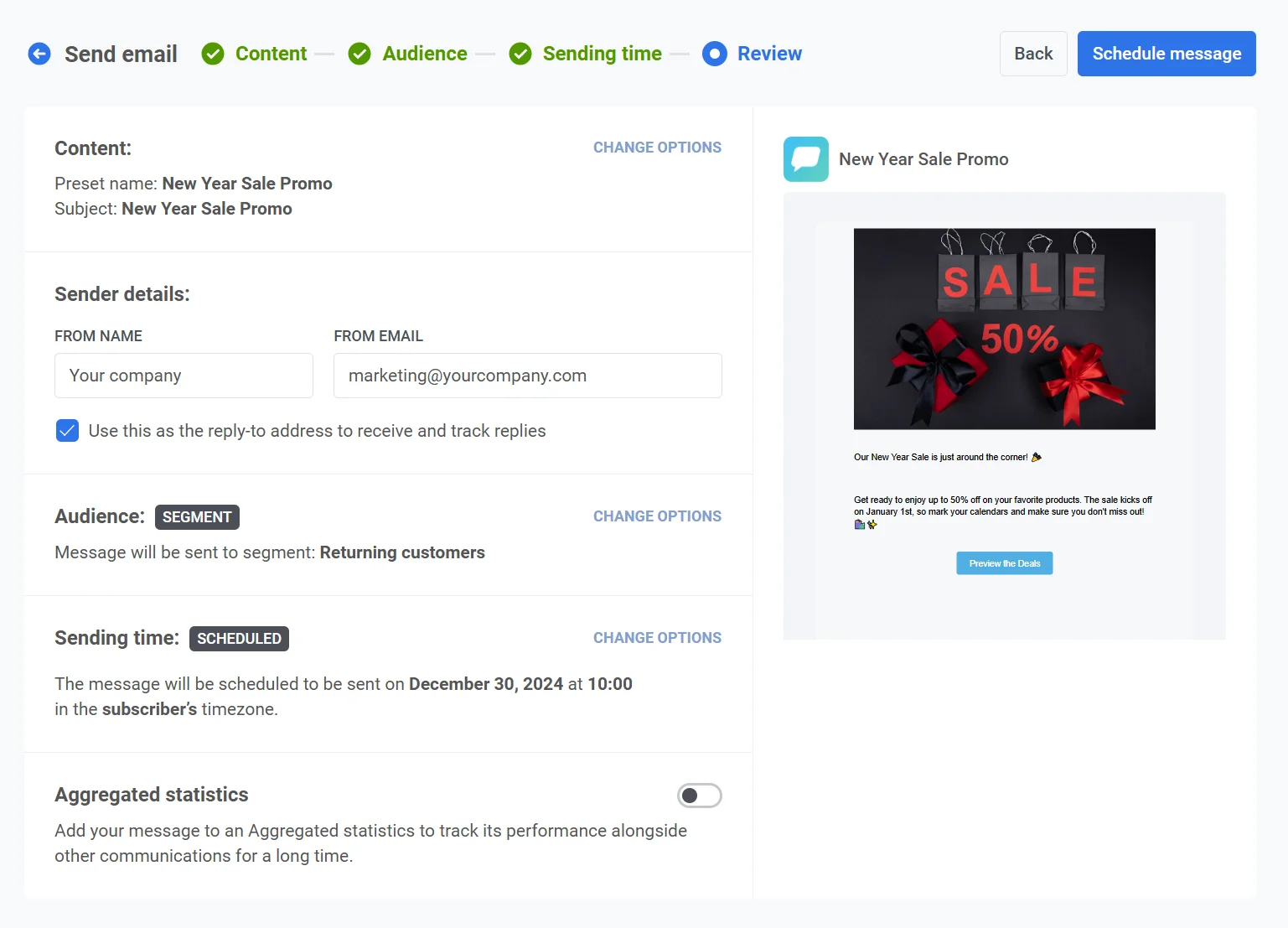 بمجرد التحقق من كل شيء، انقر على **Schedule message** لإنهاء وجدولة البريد الإلكتروني للتسليم في الوقت المحدد.