# إرسال رسائل البريد الإلكتروني عبر رحلة العميل
يشرح هذا الدليل كيفية إرسال رسائل البريد الإلكتروني من خلال رحلة العميل.
## إنشاء حملة وإعداد نقطة الدخول
### إنشاء حملة
سجل الدخول إلى حساب Pushwoosh الخاص بك وانتقل إلى **Customer Journey Builder.** انقر فوق **إنشاء حملة** للبدء. يمكنك إما اختيار رحلة من القوالب أو البدء من الصفر.
### أضف عنصر دخول إلى لوحة العمل
إذا كنت تبدأ من الصفر، فاسحب وأفلت [عنصر دخول](/ar/product/customer-journey/journey-elements/entry-elements/) (Audience-based أو Trigger-based أو API-based) كأول عنصر في رحلتك. إذا كنت تستخدم قالبًا، فسيكون عنصر الدخول موجودًا بالفعل على لوحة العمل.
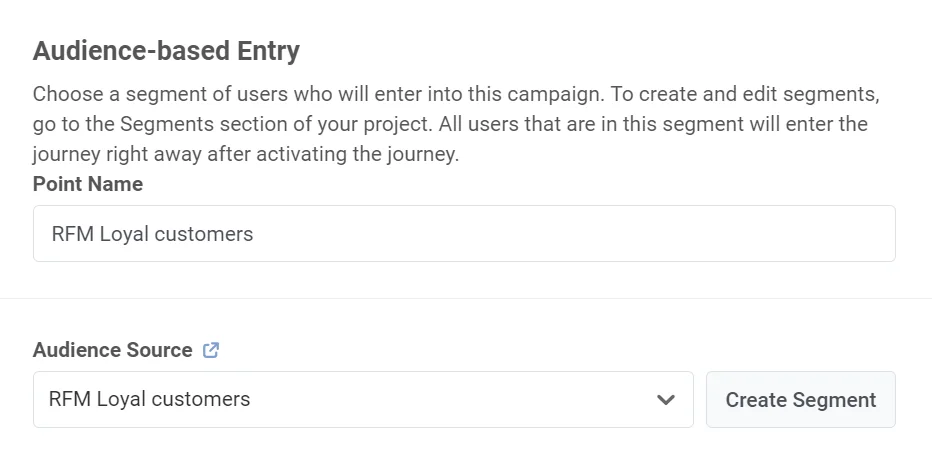
مثال: استخدم **Audience-based Entry** لاستهداف العملاء الأوفياء الذين أجروا عمليات شراء خلال التخفيضات السابقة ومن المحتمل أن يكونوا مهتمين بالعرض الترويجي الحالي.
### تكوين عنصر الدخول
انقر نقرًا مزدوجًا على عنصر الدخول لتكوينه. تعتمد الإعدادات على نوع الدخول. بالنسبة لـ [Audience-based Entry](/ar/product/customer-journey/journey-elements/entry-elements/audience-based-entry/)، يمكنك اختيار أو إنشاء شريحة. بالنسبة لـ [Trigger-based Entry](/ar/product/customer-journey/journey-elements/entry-elements/trigger-based-entry/)، يمكنك تحديد حدث وشروط. بالنسبة لـ [API-based Entry](/ar/product/customer-journey/journey-elements/entry-elements/api-based-entry/)، يمكنك استخدام واجهة برمجة التطبيقات (API) لإضافة المستخدمين. [تعرف على كيفية تكوين كل نوع من أنواع الدخول](/ar/product/customer-journey/journey-elements/entry-elements/).
 ## إضافة وتكوين عنصر البريد الإلكتروني
اسحب وأفلت [عنصر البريد الإلكتروني (Email element)](/ar/product/customer-journey/journey-elements/channels/email/) على لوحة العمل وانقر عليه نقرًا مزدوجًا لفتح إعداداته. في النافذة المنبثقة، ابدأ في إعداد بريدك الإلكتروني.
### أعطِ نقطة الرحلة اسمًا
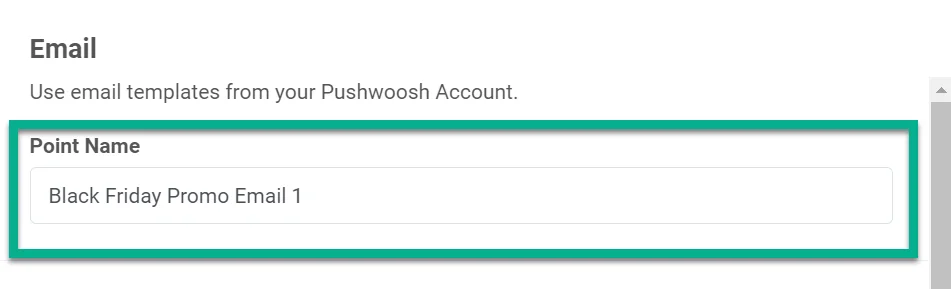
مثال: *بريد الجمعة السوداء الترويجي*.
## إضافة وتكوين عنصر البريد الإلكتروني
اسحب وأفلت [عنصر البريد الإلكتروني (Email element)](/ar/product/customer-journey/journey-elements/channels/email/) على لوحة العمل وانقر عليه نقرًا مزدوجًا لفتح إعداداته. في النافذة المنبثقة، ابدأ في إعداد بريدك الإلكتروني.
### أعطِ نقطة الرحلة اسمًا
مثال: *بريد الجمعة السوداء الترويجي*.
 ### تكوين المحتوى
في خطوة **المحتوى**، قم بتكوين محتوى بريدك الإلكتروني:
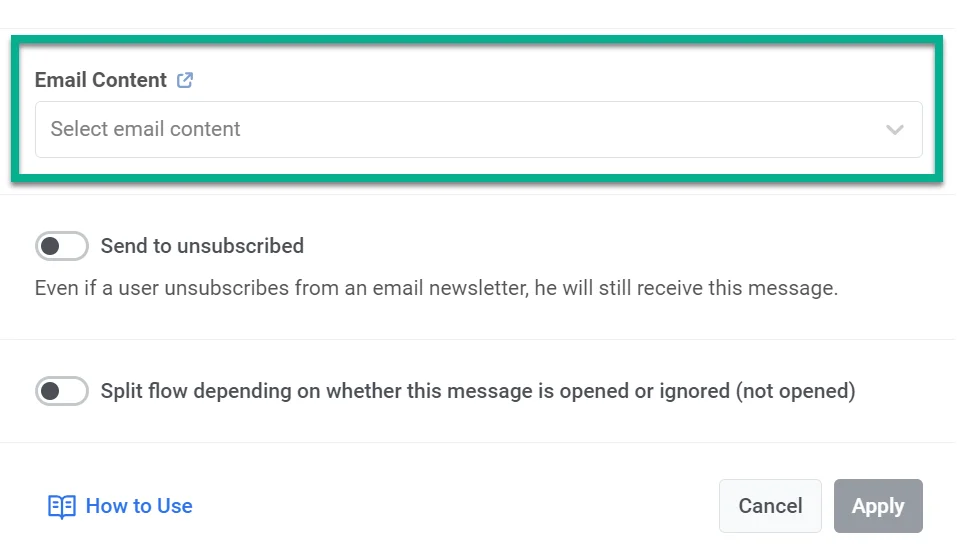
* **إعداد البريد الإلكتروني المسبق (Email preset):** حدد إعدادًا مسبقًا موجودًا من القائمة المنسدلة أو انقر على الرابط بجوار الحقل لإنشاء محتوى أو تحريره. [اعرف المزيد](/ar/product/content/email-content/)
* **سطر الموضوع:** اختر كيفية تعيين الموضوع لهذه الخطوة:
* **مخصص:** اكتب موضوعًا في حقل **الموضوع**. يتم حفظ هذه القيمة في الخطوة ولا تتزامن مع تغييرات الإعداد المسبق.
* **من الإعداد المسبق:** استخدم الموضوع الحالي من الإعداد المسبق المحدد. إذا تغير موضوع الإعداد المسبق لاحقًا، تستخدم الخطوة القيمة المحدثة تلقائيًا في وقت الإرسال. [اعرف المزيد](/ar/product/customer-journey/journey-elements/channels/email/#set-the-subject-line)
* **معلومات المرسل:** اختر كيفية تعيين تفاصيل المرسل:
* **من الإعداد المسبق:** استخدم تفاصيل المرسل من الإعداد المسبق المحدد. يتم تطبيق التحديثات في الإعداد المسبق تلقائيًا.
* **تحديد يدويًا:** أدخل **اسم المرسل (From Name)** و**بريد المرسل (From Email)** في هذه الخطوة (يجب أن يكون [نطاقًا معتمدًا](/ar/product/first-steps/start-with-your-project/configure-platforms/email-verification/)). يتم حفظ القيم اليدوية في الخطوة ولا تتزامن مع تغييرات الإعداد المسبق. [كيف تعمل أولوية المرسل](/ar/product/customer-journey/journey-elements/channels/email/#define-sender-details-and-reply-address)
* **الرد على (Reply-to):** اختياريًا، قم بتمكين **استخدام هذا كعنوان للرد لتلقي وتتبع الردود** حتى تذهب الردود إلى بريد المرسل. [اعرف المزيد](/ar/product/customer-journey/journey-elements/channels/email/#define-sender-details-and-reply-address)
### تكوين المحتوى
في خطوة **المحتوى**، قم بتكوين محتوى بريدك الإلكتروني:
* **إعداد البريد الإلكتروني المسبق (Email preset):** حدد إعدادًا مسبقًا موجودًا من القائمة المنسدلة أو انقر على الرابط بجوار الحقل لإنشاء محتوى أو تحريره. [اعرف المزيد](/ar/product/content/email-content/)
* **سطر الموضوع:** اختر كيفية تعيين الموضوع لهذه الخطوة:
* **مخصص:** اكتب موضوعًا في حقل **الموضوع**. يتم حفظ هذه القيمة في الخطوة ولا تتزامن مع تغييرات الإعداد المسبق.
* **من الإعداد المسبق:** استخدم الموضوع الحالي من الإعداد المسبق المحدد. إذا تغير موضوع الإعداد المسبق لاحقًا، تستخدم الخطوة القيمة المحدثة تلقائيًا في وقت الإرسال. [اعرف المزيد](/ar/product/customer-journey/journey-elements/channels/email/#set-the-subject-line)
* **معلومات المرسل:** اختر كيفية تعيين تفاصيل المرسل:
* **من الإعداد المسبق:** استخدم تفاصيل المرسل من الإعداد المسبق المحدد. يتم تطبيق التحديثات في الإعداد المسبق تلقائيًا.
* **تحديد يدويًا:** أدخل **اسم المرسل (From Name)** و**بريد المرسل (From Email)** في هذه الخطوة (يجب أن يكون [نطاقًا معتمدًا](/ar/product/first-steps/start-with-your-project/configure-platforms/email-verification/)). يتم حفظ القيم اليدوية في الخطوة ولا تتزامن مع تغييرات الإعداد المسبق. [كيف تعمل أولوية المرسل](/ar/product/customer-journey/journey-elements/channels/email/#define-sender-details-and-reply-address)
* **الرد على (Reply-to):** اختياريًا، قم بتمكين **استخدام هذا كعنوان للرد لتلقي وتتبع الردود** حتى تذهب الردود إلى بريد المرسل. [اعرف المزيد](/ar/product/customer-journey/journey-elements/channels/email/#define-sender-details-and-reply-address)
 ### اختر نوع الرسالة
* **رسالة تسويقية**: تحترم تفضيلات الاشتراك، وإلغاء الاشتراك، وتحديد سقف التكرار. لا يتم إرسالها إلى مستخدمي [مجموعة التحكم العالمية](/ar/product/audience-data-and-segmentation/global-control-group/).
* **رسالة معاملات**: يتم إرسالها إلى جميع المستخدمين بغض النظر عن حالة اشتراكهم. يتم تسليمها إلى مستخدمي مجموعة التحكم.
### اختر نوع الرسالة
* **رسالة تسويقية**: تحترم تفضيلات الاشتراك، وإلغاء الاشتراك، وتحديد سقف التكرار. لا يتم إرسالها إلى مستخدمي [مجموعة التحكم العالمية](/ar/product/audience-data-and-segmentation/global-control-group/).
* **رسالة معاملات**: يتم إرسالها إلى جميع المستخدمين بغض النظر عن حالة اشتراكهم. يتم تسليمها إلى مستخدمي مجموعة التحكم.
 [تعرف على كيفية تأثير نوع الرسالة على التسليم](/ar/product/messaging-channels/marketing-vs-transactional/).
### حدد فئة الاشتراك
إذا اخترت رسالة تسويقية، فاختر فئة من القائمة المنسدلة (مثل تحديثات المنتج، النشرة الإخبارية، العروض الترويجية) حتى تتوافق الرسالة مع تفضيلات المشتركين لديك. يتم تحديد الفئات في [مركز تفضيلات الاشتراك](/ar/product/messaging-channels/emails/email-preferences/).
### تجاوز التخصيص (اختياري)
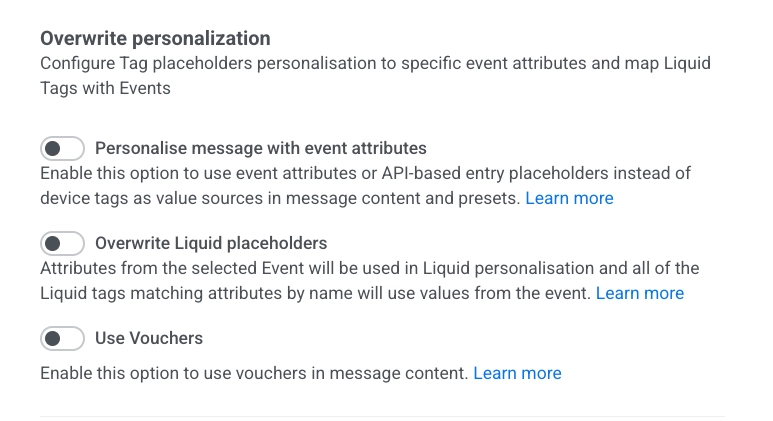
قم بتكوين كيفية تخصيص محتوى الرسالة:
* **تخصيص الرسالة بسمات الحدث**: املأ العناصر النائبة في البريد الإلكتروني ببيانات من الرحلة (مثل حدث أو دخول قائم على واجهة برمجة التطبيقات). [اعرف المزيد](/ar/product/customer-journey/journey-elements/dynamic-content-and-liquid-templates-in-journeys)
* **تجاوز العناصر النائبة لـ Liquid**: استخدم قيمًا من حدث محدد في علامات Liquid. العلامات التي تتطابق مع أسماء سمات الحدث تحصل على تلك القيم. [اعرف المزيد](/ar/product/customer-journey/journey-elements/dynamic-content-and-liquid-templates-in-journeys)
* **استخدام القسائم (Vouchers)**: أدخل رمز قسيمة فريدًا من مجموعة في البريد الإلكتروني (على سبيل المثال، للعروض الترويجية). [اعرف المزيد](/ar/product/customer-journey/journey-elements/channels/email/#use-vouchers)
[تعرف على كيفية تأثير نوع الرسالة على التسليم](/ar/product/messaging-channels/marketing-vs-transactional/).
### حدد فئة الاشتراك
إذا اخترت رسالة تسويقية، فاختر فئة من القائمة المنسدلة (مثل تحديثات المنتج، النشرة الإخبارية، العروض الترويجية) حتى تتوافق الرسالة مع تفضيلات المشتركين لديك. يتم تحديد الفئات في [مركز تفضيلات الاشتراك](/ar/product/messaging-channels/emails/email-preferences/).
### تجاوز التخصيص (اختياري)
قم بتكوين كيفية تخصيص محتوى الرسالة:
* **تخصيص الرسالة بسمات الحدث**: املأ العناصر النائبة في البريد الإلكتروني ببيانات من الرحلة (مثل حدث أو دخول قائم على واجهة برمجة التطبيقات). [اعرف المزيد](/ar/product/customer-journey/journey-elements/dynamic-content-and-liquid-templates-in-journeys)
* **تجاوز العناصر النائبة لـ Liquid**: استخدم قيمًا من حدث محدد في علامات Liquid. العلامات التي تتطابق مع أسماء سمات الحدث تحصل على تلك القيم. [اعرف المزيد](/ar/product/customer-journey/journey-elements/dynamic-content-and-liquid-templates-in-journeys)
* **استخدام القسائم (Vouchers)**: أدخل رمز قسيمة فريدًا من مجموعة في البريد الإلكتروني (على سبيل المثال، للعروض الترويجية). [اعرف المزيد](/ar/product/customer-journey/journey-elements/channels/email/#use-vouchers)
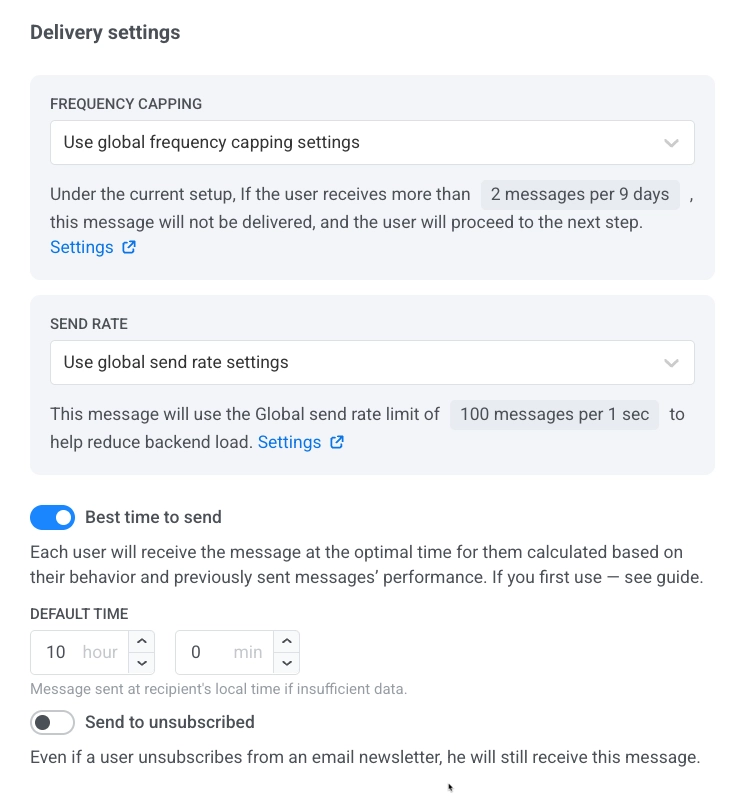
 ### إعدادات التسليم (اختياري)
في هذا القسم يمكنك تعيين:
* **تحديد سقف التكرار (Frequency capping)**: استخدم الحد العالمي، أو تجاهله، أو حدًا مخصصًا. [اعرف المزيد](/ar/product/customer-journey/journey-elements/channels/email/#configure-message-delivery-settings)
* **معدل الإرسال**: استخدم المعدل العالمي، أو بدون حد، أو معدلًا مخصصًا. [اعرف المزيد](/ar/product/messaging-channels/global-frequency-capping/#set-send-rate-limits)
* **أفضل وقت للإرسال**: قم بالتسليم في الوقت الأمثل لكل مستخدم بناءً على سلوكه. [اعرف المزيد](/ar/product/customer-journey/journey-elements/channels/email/#enable-best-time-to-send)
### إعدادات التسليم (اختياري)
في هذا القسم يمكنك تعيين:
* **تحديد سقف التكرار (Frequency capping)**: استخدم الحد العالمي، أو تجاهله، أو حدًا مخصصًا. [اعرف المزيد](/ar/product/customer-journey/journey-elements/channels/email/#configure-message-delivery-settings)
* **معدل الإرسال**: استخدم المعدل العالمي، أو بدون حد، أو معدلًا مخصصًا. [اعرف المزيد](/ar/product/messaging-channels/global-frequency-capping/#set-send-rate-limits)
* **أفضل وقت للإرسال**: قم بالتسليم في الوقت الأمثل لكل مستخدم بناءً على سلوكه. [اعرف المزيد](/ar/product/customer-journey/journey-elements/channels/email/#enable-best-time-to-send)
 ### تقسيم حسب فتح البريد الإلكتروني (اختياري)
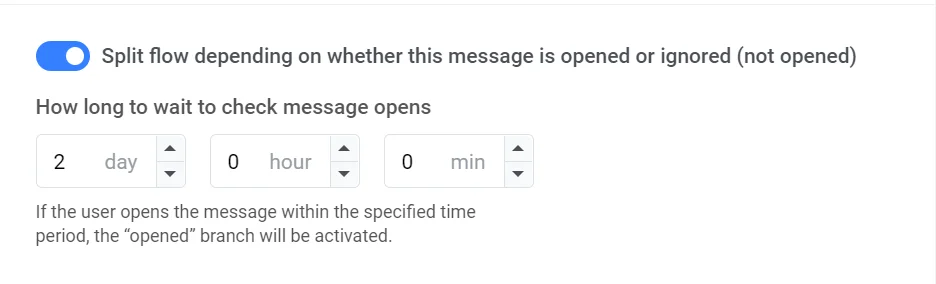
قسّم التدفق حسب ما إذا كان المستخدمون يفتحون البريد الإلكتروني أم لا. حدد فترة الانتظار (تصل إلى 7 أيام). مثال: المتابعة بإشعار فوري أو بريد إلكتروني آخر إذا لم يفتح المستخدم البريد. [اعرف المزيد](/ar/product/customer-journey/journey-elements/channels/email/#split-flow-depending-on-whether-this-message-is-opened-or-ignored)
### تقسيم حسب فتح البريد الإلكتروني (اختياري)
قسّم التدفق حسب ما إذا كان المستخدمون يفتحون البريد الإلكتروني أم لا. حدد فترة الانتظار (تصل إلى 7 أيام). مثال: المتابعة بإشعار فوري أو بريد إلكتروني آخر إذا لم يفتح المستخدم البريد. [اعرف المزيد](/ar/product/customer-journey/journey-elements/channels/email/#split-flow-depending-on-whether-this-message-is-opened-or-ignored)
 ### إضافة عنصر الخروج
بمجرد تكوين بريدك الإلكتروني، أكمل الرحلة بإضافة [**عنصر خروج (Exit element)**](/ar/product/customer-journey/journey-elements#exit-from-journey). إذا اخترت تقسيم التدفق، فقم بإعداد إجراءات للمستخدمين الذين يتجاهلون البريد الإلكتروني.
## تكوين إعدادات الرحلة وإطلاقها
### إعدادات الرحلة (اختياري)
* قم بتعيين [فترة الصمت (Silence period)](/ar/product/customer-journey/journey-settings#silence-period) التي لن يتم خلالها إرسال الرسائل إلى المستخدمين
* قم بتعيين [حد دخول الحملة (Campaign entry limit)](/ar/product/customer-journey/journey-settings#campaign-entry-limit) لتحديد عدد المرات التي يمكن لشخص معين الدخول فيها إلى الرحلة خلال فترة محددة
### تعيين أهداف التحويل (Conversion Goals)
قم بتعيين أهداف التحويل (Conversion Goals) لتتبع نجاح رحلتك. مثال: قم بإعداد حدث CheckoutSuccess كهدف تحويل وراقب عدد المستخدمين الذين يحققونه داخل الرحلة. [اعرف المزيد عن أهداف التحويل في الرحلات](/ar/product/customer-journey/journey-settings#conversion-goals)
### إطلاق الحملة
قبل الإطلاق، استخدم [فحص ما قبل الإطلاق (Pre-launch check)](/ar/product/customer-journey/journey-settings/#pre-launch-check) للتحقق من صحة الحملة وإصلاح أي خطوات مفقودة. عندما تكون الحملة جاهزة، انقر فوق **بدء الحملة** لبدء الإرسال.
### إضافة عنصر الخروج
بمجرد تكوين بريدك الإلكتروني، أكمل الرحلة بإضافة [**عنصر خروج (Exit element)**](/ar/product/customer-journey/journey-elements#exit-from-journey). إذا اخترت تقسيم التدفق، فقم بإعداد إجراءات للمستخدمين الذين يتجاهلون البريد الإلكتروني.
## تكوين إعدادات الرحلة وإطلاقها
### إعدادات الرحلة (اختياري)
* قم بتعيين [فترة الصمت (Silence period)](/ar/product/customer-journey/journey-settings#silence-period) التي لن يتم خلالها إرسال الرسائل إلى المستخدمين
* قم بتعيين [حد دخول الحملة (Campaign entry limit)](/ar/product/customer-journey/journey-settings#campaign-entry-limit) لتحديد عدد المرات التي يمكن لشخص معين الدخول فيها إلى الرحلة خلال فترة محددة
### تعيين أهداف التحويل (Conversion Goals)
قم بتعيين أهداف التحويل (Conversion Goals) لتتبع نجاح رحلتك. مثال: قم بإعداد حدث CheckoutSuccess كهدف تحويل وراقب عدد المستخدمين الذين يحققونه داخل الرحلة. [اعرف المزيد عن أهداف التحويل في الرحلات](/ar/product/customer-journey/journey-settings#conversion-goals)
### إطلاق الحملة
قبل الإطلاق، استخدم [فحص ما قبل الإطلاق (Pre-launch check)](/ar/product/customer-journey/journey-settings/#pre-launch-check) للتحقق من صحة الحملة وإصلاح أي خطوات مفقودة. عندما تكون الحملة جاهزة، انقر فوق **بدء الحملة** لبدء الإرسال.