# إعداد مركز تفضيلات اشتراك البريد الإلكتروني
## نظرة عامة على مركز تفضيلات اشتراك البريد الإلكتروني
يتيح مركز تفضيلات اشتراك البريد الإلكتروني للمشتركين اختيار أنواع رسائل البريد الإلكتروني التي يرغبون في تلقيها، مثل النشرات الإخبارية أو العروض الترويجية أو تحديثات المنتج.
بدلاً من إلغاء الاشتراك من جميع رسائل البريد الإلكتروني، يمكن للمستخدمين إلغاء الاشتراك من فئات معينة والبقاء مشتركين في ما يهمهم أكثر. هذا يحسن تجربة المستخدم بشكل عام، ويقلل من عمليات إلغاء الاشتراك الكاملة، ويساعدك على الحفاظ على جمهور أكثر صحة وتفاعلاً.
### لماذا يجب عليك إعداده
يؤدي إعداد مركز تفضيلات الاشتراك إلى تحسين تجربة المستخدم والامتثال القانوني.
##### تحسين تجربة المستخدم
إن السماح للمستخدمين باختيار أنواع رسائل البريد الإلكتروني التي يرغبون في تلقيها، مثل النشرات الإخبارية أو العروض الترويجية أو تحديثات المنتج، يساعد في تقليل عمليات إلغاء الاشتراك الكاملة والحفاظ على تفاعل جمهورك بشكل أكبر.
##### ضمان الامتثال للوائح البريد الإلكتروني
تتطلب العديد من القوانين أن يتمكن المستخدمون من إدارة تفضيلات الاتصال الخاصة بهم بسهولة:
* **GDPR** (الاتحاد الأوروبي): يتطلب خيارات واضحة للاشتراك أو إلغاء الاشتراك في أنواع معينة من الاتصالات.
* **CAN-SPAM** (الولايات المتحدة): يتطلب أن يتضمن كل بريد إلكتروني تجاري رابطًا مرئيًا لإلغاء الاشتراك.
إذا لم توفر هذه الخيارات:
* قد تواجه عقوبات قانونية لعدم الامتثال
* قد يتم وضع علامة على حساب مزود خدمة البريد الإلكتروني (ESP) الخاص بك أو تعليقه
## كيف تعمل فئات البريد الإلكتروني وتسليم الرسائل
### كيف يتم تخزين الاشتراكات
يتتبع Pushwoosh اشتراكات الفئات باستخدام وسم **`Subscribed Email Categories`**. يخزن هذا الوسم قائمة الفئات التي يشترك فيها كل مشترك حاليًا.
منطق التسليم:
- إذا كان اسم الفئة موجودًا في القائمة، يتلقى المشترك رسائل البريد الإلكتروني لهذه الفئة.
- إذا لم يكن اسم الفئة موجودًا في القائمة، لا يتلقى المشترك رسائل البريد الإلكتروني لهذه الفئة.
- يمكنك ملء هذا الوسم تلقائيًا عند [إضافة فئة](#add-a-category) أو عن طريق [استيراد فئات الاشتراك عبر CSV](#import-subscription-categories-via-csv).
#### إلغاء الاشتراك الكامل باستخدام وسم Unsubscribed Emails
لإلغاء الاشتراك الكامل من جميع رسائل البريد الإلكتروني التسويقية، يقوم Pushwoosh بتعيين وسم [**Unsubscribed Emails**](/ar/product/audience-data-and-segmentation/user-data-tags/tags/#default-tags) إلى `true`. يحدث هذا عندما يقوم المشترك بما يلي:
**مع تمكين مركز التفضيلات:**
* ينقر على **إلغاء الاشتراك من الكل** في مركز التفضيلات.
**بدون مركز التفضيلات:**
* ينقر على رابط إلغاء الاشتراك في أي بريد إلكتروني — وهذا يلغي اشتراكه من جميع رسائل البريد الإلكتروني التسويقية على الفور.
في كلتا الحالتين، يؤدي إلغاء الاشتراك عبر عميل البريد الإلكتروني باستخدام [رأس List-Unsubscribe](/ar/product/messaging-channels/emails/email-deliverability/#list-unsubscribe-header-support) (على سبيل المثال، زر إلغاء الاشتراك الأصلي في Gmail أو Apple Mail) أيضًا إلى تعيين الوسم إلى `true`.
لا تتأثر [الرسائل الحياتية (Transactional)](/ar/product/messaging-channels/marketing-vs-transactional/) بهذا الوسم ويتم تسليمها دائمًا.
### كيف تنطبق الفئات على الحملات
بمجرد إعداد مركز التفضيلات، ستطالبك كل حملة تسويقية ترسلها (عبر Journey أو رسالة لمرة واحدة) بتعيين فئة قبل الإرسال. [اعرف المزيد](/ar/product/messaging-channels/emails/sending-emails/send-one-time-emails/#select-subscription-category)
يضمن هذا أن يتم تسليم رسائل البريد الإلكتروني فقط للمشتركين الذين اشتركوا في هذا النوع من المحتوى.
### التعامل مع الرسائل الحياتية (Transactional)
الرسائل الحياتية هي نوع منفصل من الرسائل مصمم للاتصالات الهامة وغير الترويجية. على عكس رسائل البريد الإلكتروني التسويقية، تتجاوز الرسائل الحياتية جميع قيود التسليم لضمان وصولها إلى المستخدم.
عند إنشاء حملة بريد إلكتروني في Pushwoosh، يجب عليك الاختيار بين نوعين من الرسائل: تسويقية وحياتية. [اعرف المزيد عن أنواع الرسائل وقواعد التسليم](/ar/product/messaging-channels/marketing-vs-transactional/).
## إعداد مركز تفضيلات الاشتراك
لتمكين التصفية المستندة إلى الفئات والسماح للمستخدمين بإدارة التفضيلات، اتبع هذه الخطوات لتكوين مركز التفضيلات في مشروعك:
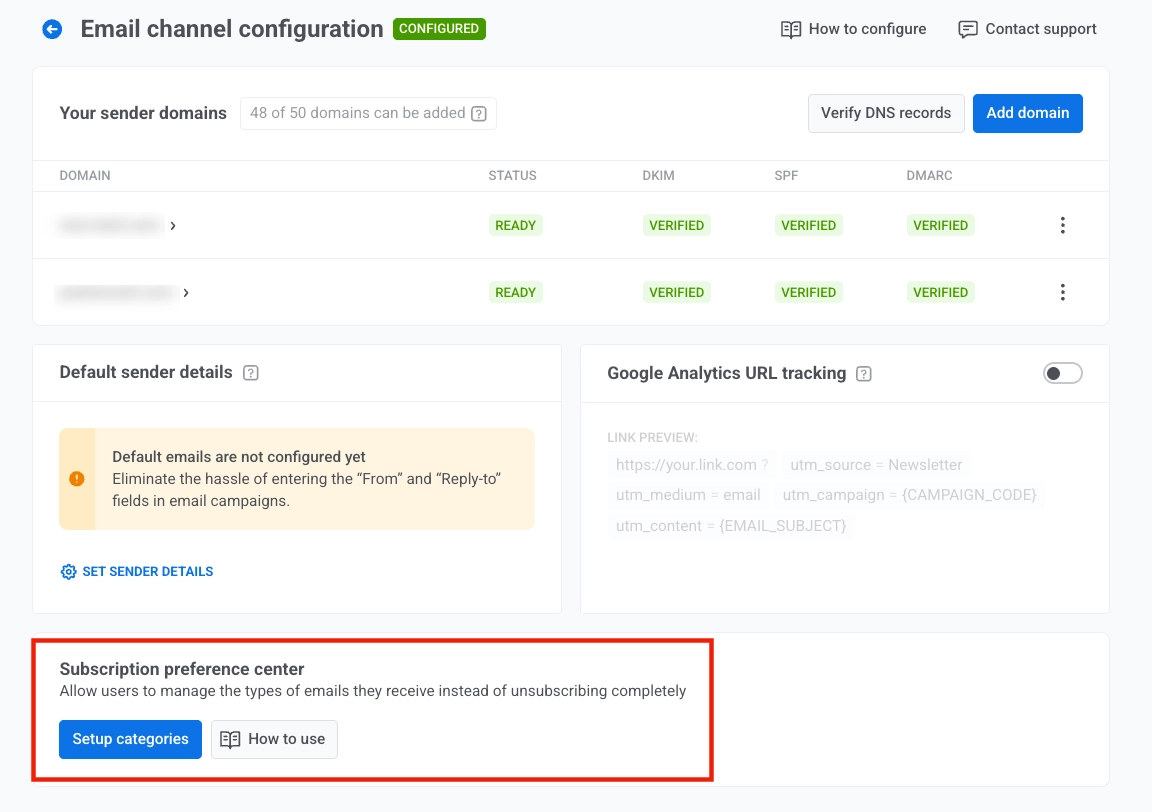
1. اذهب إلى **الإعدادات > تكوين المنصات**. حدد موقع **تكوين قناة البريد الإلكتروني**، انقر على **تعديل**، ثم ابحث عن **مركز تفضيلات الاشتراك**.
2. انقر على **إعداد الفئات** في **مركز تفضيلات الاشتراك** لتحديد فئات البريد الإلكتروني التي يمكن للمستخدمين الاشتراك فيها (على سبيل المثال، *ترويجية*، *نشرة إخبارية*، *تحديثات المنتج*، *أحداث*).
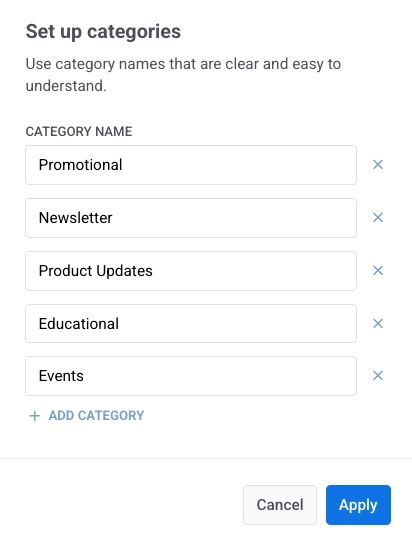
3. في نافذة **إعداد الفئات**، راجع قائمة الفئات الحالية، وقم بتحرير أسماء الفئات إذا لزم الأمر، وأضف فئات جديدة باستخدام **إضافة فئة**.
ثم قم بتكوين خيارات الاشتراك:
- **اشتراك الجديد** لاشتراك المستخدمين الجدد تلقائيًا عند تسجيلهم.
- **اشتراك الحالي** لاشتراك المستخدمين الحاليين عند حفظ التغييرات.
4. انقر على **حفظ**. بعد النقر على **حفظ**، سيرى المستخدمون هذه الفئات عند فتح مركز التفضيلات.
## إدارة الفئات
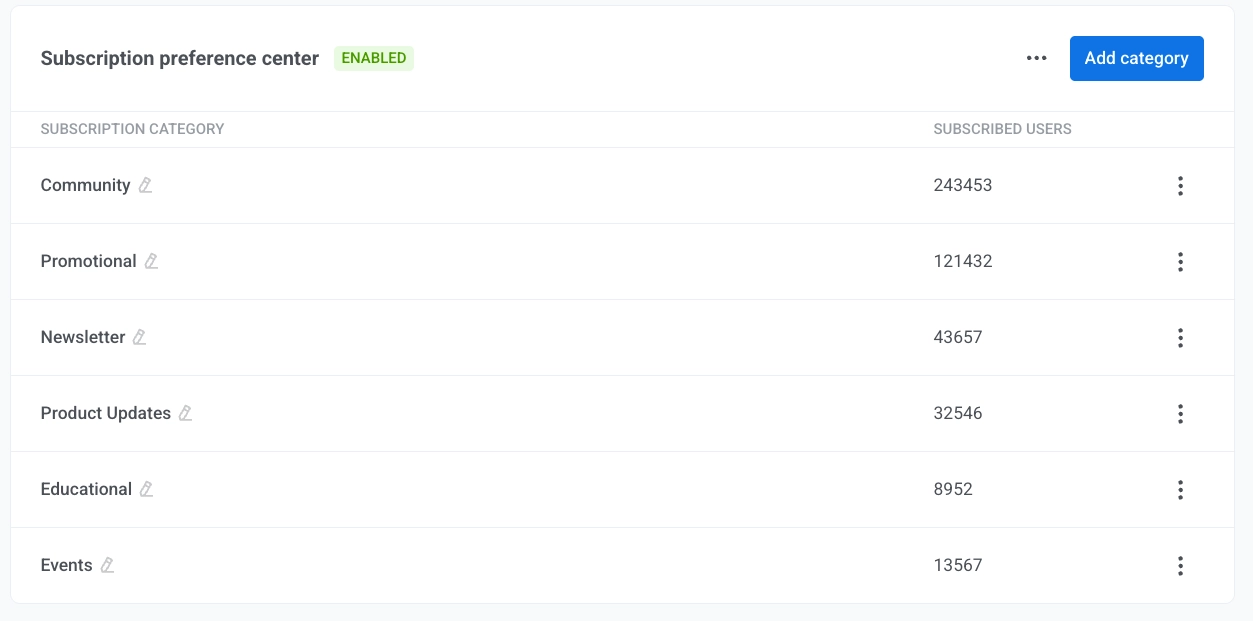
بمجرد تمكين مركز التفضيلات، ستظهر إعداداته مباشرة أسفل قسم تكوين البريد الإلكتروني. هنا، يمكنك عرض وإدارة فئات اشتراكك، ورؤية عدد المستخدمين المشتركين في كل فئة، وإضافة أو تحرير الفئات حسب الحاجة.
في هذا الجدول، يوضح **اشتراك المستخدمين الجدد** ما إذا كان يتم اشتراك المستخدمين الجدد تلقائيًا في كل فئة، ويوضح **المستخدمون المشتركون** عدد المستخدمين المشتركين حاليًا.
#### إضافة فئة
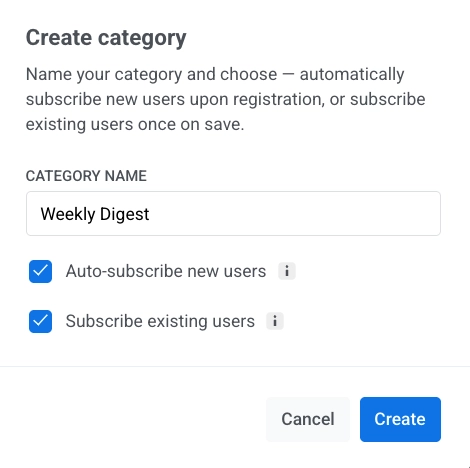
لإضافة فئة إلى مركز تفضيلات الاشتراك الخاص بك:
1. انقر على **إضافة فئة**.
2. أدخل اسم فئة واضحًا وفريدًا.
3. حدد **الاشتراك التلقائي للمستخدمين الجدد** لاشتراك المستخدمين الجدد في هذه الفئة تلقائيًا عند تسجيلهم.
4. حدد **اشتراك المستخدمين الحاليين** لاشتراك المستخدمين الحاليين في هذه الفئة عند حفظها.
5. انقر على **إنشاء**.
#### إعادة تسمية فئة
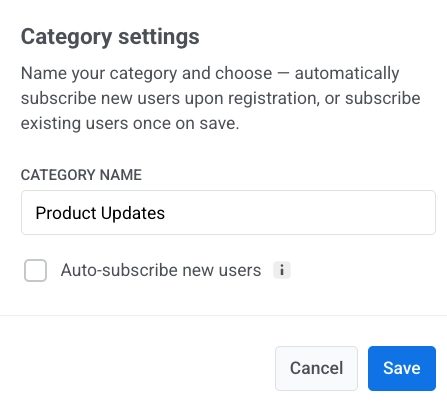
1. لإعادة تسمية فئة، افتح قائمة الثلاث نقاط بجوار الفئة وانقر على **تعديل الإعدادات**.
2. في **إعدادات الفئة**، قم بتحديث اسم الفئة وقم بتعيين مربع اختيار **الاشتراك التلقائي للمستخدمين الجدد** حسب الحاجة: حدده لتمكين الاشتراك التلقائي، أو قم بإلغاء تحديده لتعطيله.
3. انقر على **حفظ**.
بمجرد إعادة تسمية الفئة، يتم تحديث القيم في **`Subscribed Email Categories`** تلقائيًا لتطابق اسم الفئة الجديد لجميع المشتركين.
#### حذف فئة
لحذف فئة، افتح قائمة الثلاث نقاط بجوارها وحدد **حذف الفئة**.
## إدارة إعدادات مركز التفضيلات
### تعطيل مركز التفضيلات
لتعطيل مركز التفضيلات:
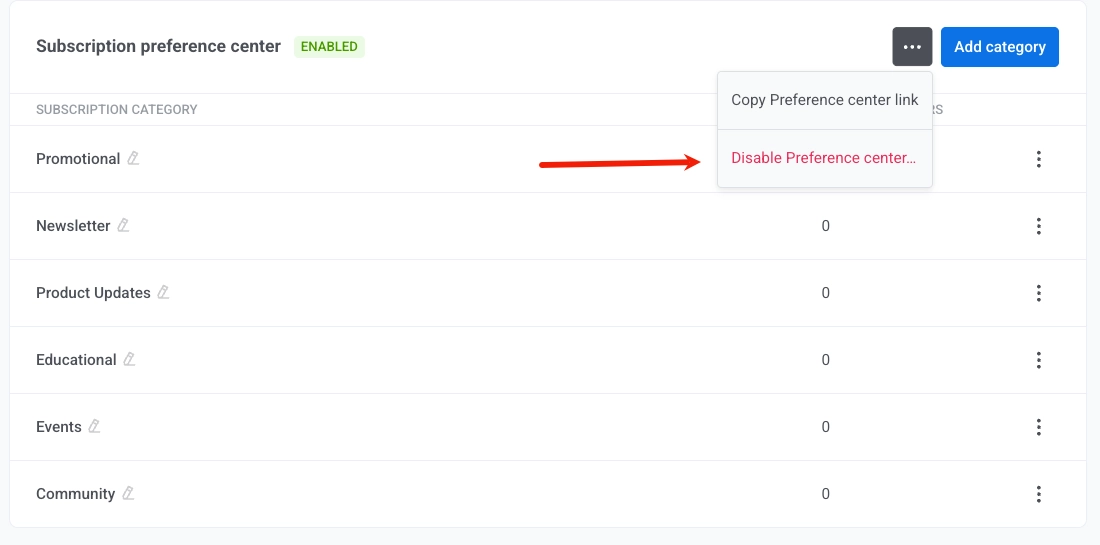
1. انقر على **قائمة الثلاث نقاط** في الزاوية اليمنى العليا من قسم مركز تفضيلات الاشتراك.
2. حدد **تعطيل مركز التفضيلات**.
3. في مربع حوار التأكيد، انقر على **تعطيل**.
### نسخ رابط مركز التفضيلات
من نفس قائمة الثلاث نقاط، حدد **نسخ رابط مركز التفضيلات** لنسخ عنوان URL.
## استيراد فئات الاشتراك عبر CSV
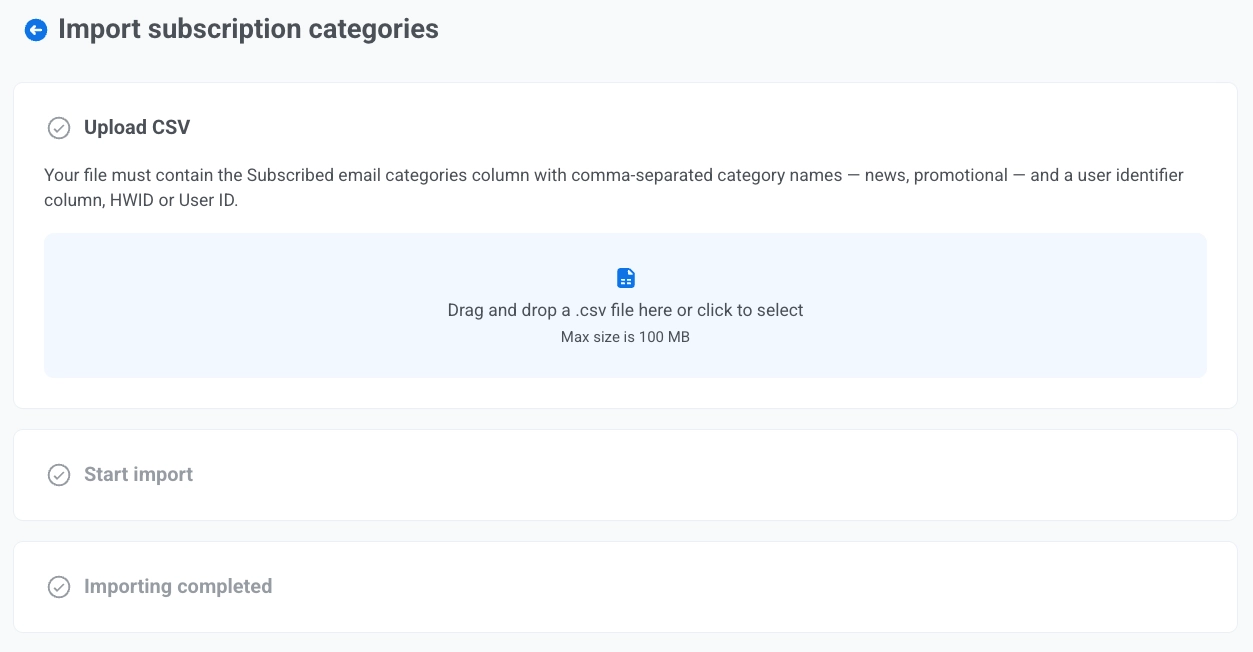
استخدم **استيراد فئات الاشتراك** لاستيراد اشتراكات المستخدمين وتحديث وسم **`Subscribed Email Categories`** بشكل جماعي من ملف CSV.
يمكنك فتح هذا التدفق بأي من هذه الطرق:
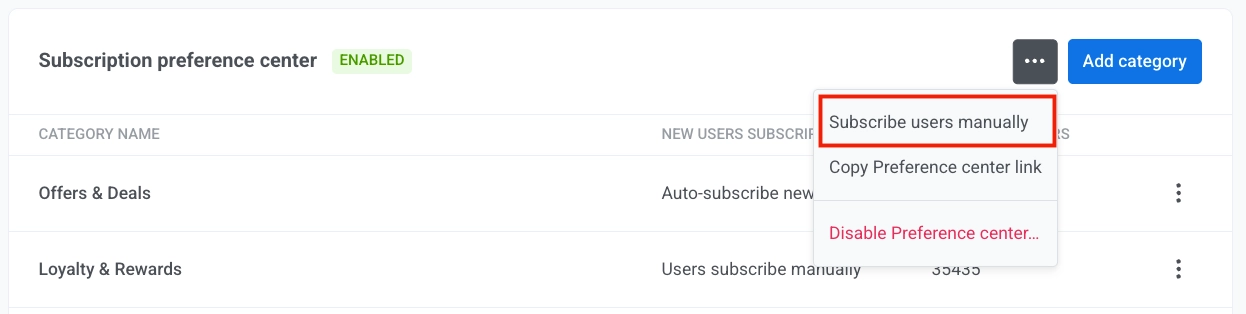
1. افتح قائمة الثلاث نقاط في إعدادات مركز التفضيلات وحدد **اشتراك المستخدمين يدويًا**.
بدلاً من ذلك، في القائمة الرئيسية، اذهب إلى **الجمهور والتقسيم** > **استيراد CSV** > **استيراد فئات الاشتراك**.
2. قم بتحميل ملف CSV الخاص بك.
3. انقر على **بدء الاستيراد**.
4. راجع النتائج.
## كيفية السماح للمستخدمين بإلغاء الاشتراك من فئة أو إدارة التفضيلات
#### السلوك الافتراضي: إلغاء الاشتراك من فئة
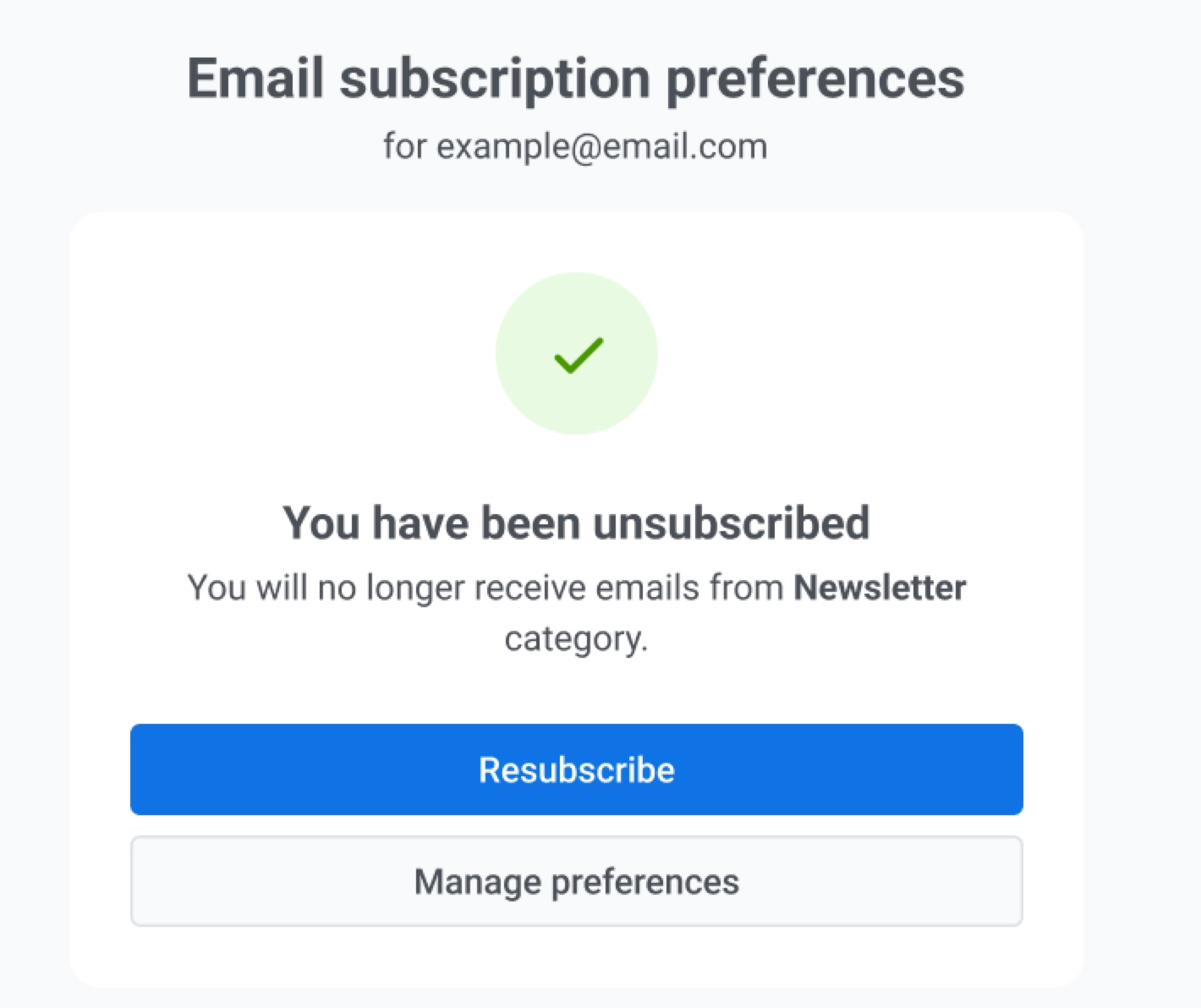
بشكل افتراضي، عندما ينقر المستخدم على [**رابط إلغاء الاشتراك**](/ar/product/content/email-content/drag-and-drop-email-editor/#unsubscribe-link) الذي قمت بتضمينه في بريد إلكتروني، يتم إلغاء اشتراكه فقط من الفئة المخصصة لهذا البريد الإلكتروني المحدد (على سبيل المثال، *النشرة الإخبارية*).
تظهر شاشة تأكيد، تفيد بأنه لن يتلقى رسائل بريد إلكتروني من تلك الفئة بعد الآن.
هنا، يمكن للمستخدمين أيضًا النقر على:
* **إعادة الاشتراك** للعودة إلى الاشتراك في تلك الفئة.
* **إدارة التفضيلات** لضبط تفضيلات البريد الإلكتروني الكاملة الخاصة بهم.
هذا هو سلوك إلغاء الاشتراك الافتراضي ويعمل تلقائيًا. لا يلزم إعداد إضافي عند إضافة رابط إلغاء الاشتراك إلى رسائل البريد الإلكتروني الخاصة بك.
#### الإعداد الاختياري: مركز التفضيلات الكامل
يمكنك إدراج رابط إلى مركز التفضيلات في رسائل البريد الإلكتروني الخاصة بك (على سبيل المثال، في التذييل أو زر دعوة لاتخاذ إجراء) حتى يتمكن المستخدمون من إدارة تفضيلات الاتصال الخاصة بهم.
للقيام بذلك:
- في محرر البريد الإلكتروني بالسحب والإفلات، حدد **رابط إدارة التفضيلات** من القائمة المنسدلة **نوع الإجراء**. [اعرف المزيد](/ar/product/content/email-content/drag-and-drop-email-editor/#manage-preferences-link)
- في محرر كود HTML، استخدم المتغير `%%PW_EMAIL_PREFERENCE_CENTER_LINK%%`. [اعرف المزيد](/ar/product/content/email-content/html-code-editor/#preference-center-link)
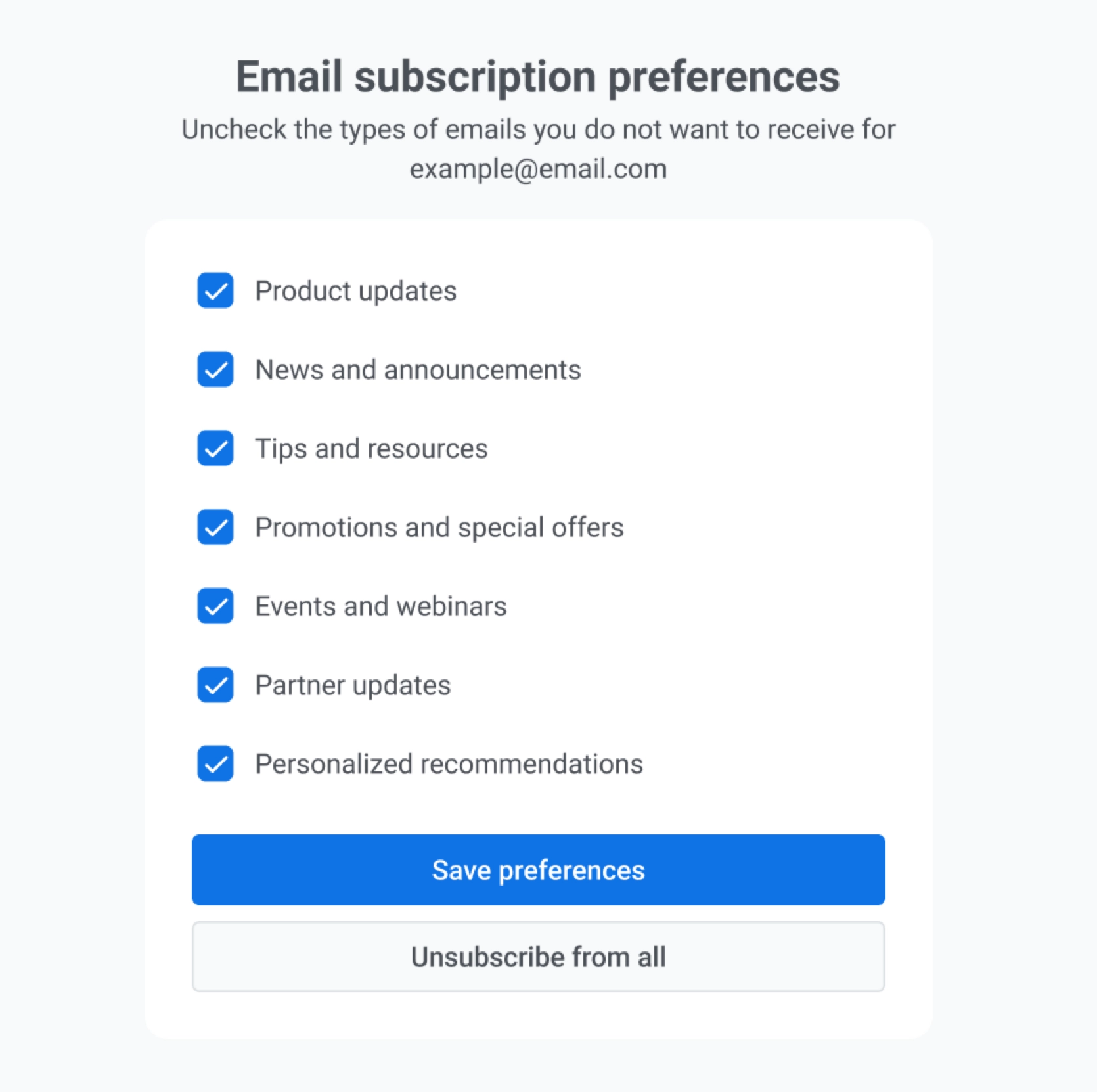
عندما ينقر المستخدمون على رابط مركز التفضيلات، سيرون صفحة تعرض جميع فئات البريد الإلكتروني المتاحة. هنا يمكنهم:
* تحديد أنواع رسائل البريد الإلكتروني التي يرغبون في تلقيها.
* إلغاء الاشتراك من فئات متعددة في وقت واحد.
* النقر على **إلغاء الاشتراك من الكل** لإلغاء الاشتراك من جميع رسائل البريد الإلكتروني التسويقية مرة واحدة.
## الأسئلة الشائعة
##### ماذا يحدث إذا قمت بإعادة تسمية فئة؟
عندما تقوم بإعادة تسمية فئة، يتم تحديث القيم في **`Subscribed Email Categories`** تلقائيًا لتطابق اسم الفئة الجديد لجميع المشتركين.
##### ماذا يحدث للحملات الحالية عند إعداد مركز تفضيلات الاشتراك؟
تنطبق فئات البريد الإلكتروني فقط على الحملات والقوالب الجديدة التي تم إنشاؤها بعد تمكين الميزة. سيتم إرسال الحملات التي تم إنشاؤها قبل إعداد الفئات بغض النظر عن تفضيلات المستخدم وستتجاوز عمليات إلغاء الاشتراك (مثل الرسائل الحياتية).
##### هل سيستمر المستخدمون في تلقي رسائل البريد الإلكتروني الحياتية إذا ألغوا الاشتراك من جميع الفئات؟
نعم. تتجاوز الرسائل الحياتية تفضيلات المستخدم وإعدادات إلغاء الاشتراك وتحديد التكرار لضمان تسليم الاتصالات الهامة دائمًا، مثل إعادة تعيين كلمة المرور أو تأكيدات الطلب.
##### ماذا يحدث للحملات إذا حذفت فئة مستخدمة فيها؟
سيتم إيقاف أي حملات أو رحلات نشطة تستخدم الفئة المحذوفة تلقائيًا. ستتلقى إشعارًا في **مركز الإشعارات** يبلغك بالمشكلة. لاستئناف الإرسال، يجب عليك تعيين فئة جديدة للحملات أو الرحلات المتأثرة.
##### هل يمكنني إنشاء أسماء فئات مخصصة؟
نعم. يمكنك إنشاء ما يصل إلى 20 فئة فريدة لكل مشروع. استخدم أسماء واضحة وسهلة الاستخدام تتطابق مع نوع المحتوى الذي يتوقع المستخدمون تلقيه (على سبيل المثال، *النشرات الإخبارية*، *تحديثات المنتج*).
##### هل أحتاج إلى فعل أي شيء لتمكين روابط إلغاء الاشتراك؟
أضف [رابط إلغاء الاشتراك](/ar/product/content/email-content/drag-and-drop-email-editor/#unsubscribe-link) إلى محتوى بريدك الإلكتروني حتى يتمكن المستلمون من إلغاء الاشتراك. السلوك الافتراضي موصوف في [السلوك الافتراضي: إلغاء الاشتراك من فئة](#default-behavior-unsubscribe-from-a-category). اختياريًا، أضف رابطًا إلى [مركز التفضيلات](/ar/product/messaging-channels/emails/email-preferences/#optional-setup-full-preference-center) حتى يتمكن المستخدمون من إدارة جميع الفئات في مكان واحد.
 2. انقر على **إعداد الفئات** في **مركز تفضيلات الاشتراك** لتحديد فئات البريد الإلكتروني التي يمكن للمستخدمين الاشتراك فيها (على سبيل المثال، *ترويجية*، *نشرة إخبارية*، *تحديثات المنتج*، *أحداث*).
3. في نافذة **إعداد الفئات**، راجع قائمة الفئات الحالية، وقم بتحرير أسماء الفئات إذا لزم الأمر، وأضف فئات جديدة باستخدام **إضافة فئة**.
ثم قم بتكوين خيارات الاشتراك:
- **اشتراك الجديد** لاشتراك المستخدمين الجدد تلقائيًا عند تسجيلهم.
- **اشتراك الحالي** لاشتراك المستخدمين الحاليين عند حفظ التغييرات.
2. انقر على **إعداد الفئات** في **مركز تفضيلات الاشتراك** لتحديد فئات البريد الإلكتروني التي يمكن للمستخدمين الاشتراك فيها (على سبيل المثال، *ترويجية*، *نشرة إخبارية*، *تحديثات المنتج*، *أحداث*).
3. في نافذة **إعداد الفئات**، راجع قائمة الفئات الحالية، وقم بتحرير أسماء الفئات إذا لزم الأمر، وأضف فئات جديدة باستخدام **إضافة فئة**.
ثم قم بتكوين خيارات الاشتراك:
- **اشتراك الجديد** لاشتراك المستخدمين الجدد تلقائيًا عند تسجيلهم.
- **اشتراك الحالي** لاشتراك المستخدمين الحاليين عند حفظ التغييرات.
 4. انقر على **حفظ**. بعد النقر على **حفظ**، سيرى المستخدمون هذه الفئات عند فتح مركز التفضيلات.
## إدارة الفئات
بمجرد تمكين مركز التفضيلات، ستظهر إعداداته مباشرة أسفل قسم تكوين البريد الإلكتروني. هنا، يمكنك عرض وإدارة فئات اشتراكك، ورؤية عدد المستخدمين المشتركين في كل فئة، وإضافة أو تحرير الفئات حسب الحاجة.
في هذا الجدول، يوضح **اشتراك المستخدمين الجدد** ما إذا كان يتم اشتراك المستخدمين الجدد تلقائيًا في كل فئة، ويوضح **المستخدمون المشتركون** عدد المستخدمين المشتركين حاليًا.
4. انقر على **حفظ**. بعد النقر على **حفظ**، سيرى المستخدمون هذه الفئات عند فتح مركز التفضيلات.
## إدارة الفئات
بمجرد تمكين مركز التفضيلات، ستظهر إعداداته مباشرة أسفل قسم تكوين البريد الإلكتروني. هنا، يمكنك عرض وإدارة فئات اشتراكك، ورؤية عدد المستخدمين المشتركين في كل فئة، وإضافة أو تحرير الفئات حسب الحاجة.
في هذا الجدول، يوضح **اشتراك المستخدمين الجدد** ما إذا كان يتم اشتراك المستخدمين الجدد تلقائيًا في كل فئة، ويوضح **المستخدمون المشتركون** عدد المستخدمين المشتركين حاليًا.
 #### إضافة فئة
لإضافة فئة إلى مركز تفضيلات الاشتراك الخاص بك:
1. انقر على **إضافة فئة**.
2. أدخل اسم فئة واضحًا وفريدًا.
3. حدد **الاشتراك التلقائي للمستخدمين الجدد** لاشتراك المستخدمين الجدد في هذه الفئة تلقائيًا عند تسجيلهم.
4. حدد **اشتراك المستخدمين الحاليين** لاشتراك المستخدمين الحاليين في هذه الفئة عند حفظها.
5. انقر على **إنشاء**.
#### إضافة فئة
لإضافة فئة إلى مركز تفضيلات الاشتراك الخاص بك:
1. انقر على **إضافة فئة**.
2. أدخل اسم فئة واضحًا وفريدًا.
3. حدد **الاشتراك التلقائي للمستخدمين الجدد** لاشتراك المستخدمين الجدد في هذه الفئة تلقائيًا عند تسجيلهم.
4. حدد **اشتراك المستخدمين الحاليين** لاشتراك المستخدمين الحاليين في هذه الفئة عند حفظها.
5. انقر على **إنشاء**.
 #### إعادة تسمية فئة
1. لإعادة تسمية فئة، افتح قائمة الثلاث نقاط بجوار الفئة وانقر على **تعديل الإعدادات**.
2. في **إعدادات الفئة**، قم بتحديث اسم الفئة وقم بتعيين مربع اختيار **الاشتراك التلقائي للمستخدمين الجدد** حسب الحاجة: حدده لتمكين الاشتراك التلقائي، أو قم بإلغاء تحديده لتعطيله.
3. انقر على **حفظ**.
#### إعادة تسمية فئة
1. لإعادة تسمية فئة، افتح قائمة الثلاث نقاط بجوار الفئة وانقر على **تعديل الإعدادات**.
2. في **إعدادات الفئة**، قم بتحديث اسم الفئة وقم بتعيين مربع اختيار **الاشتراك التلقائي للمستخدمين الجدد** حسب الحاجة: حدده لتمكين الاشتراك التلقائي، أو قم بإلغاء تحديده لتعطيله.
3. انقر على **حفظ**.
 بمجرد إعادة تسمية الفئة، يتم تحديث القيم في **`Subscribed Email Categories`** تلقائيًا لتطابق اسم الفئة الجديد لجميع المشتركين.
#### حذف فئة
لحذف فئة، افتح قائمة الثلاث نقاط بجوارها وحدد **حذف الفئة**.
## إدارة إعدادات مركز التفضيلات
### تعطيل مركز التفضيلات
لتعطيل مركز التفضيلات:
1. انقر على **قائمة الثلاث نقاط** في الزاوية اليمنى العليا من قسم مركز تفضيلات الاشتراك.
2. حدد **تعطيل مركز التفضيلات**.
بمجرد إعادة تسمية الفئة، يتم تحديث القيم في **`Subscribed Email Categories`** تلقائيًا لتطابق اسم الفئة الجديد لجميع المشتركين.
#### حذف فئة
لحذف فئة، افتح قائمة الثلاث نقاط بجوارها وحدد **حذف الفئة**.
## إدارة إعدادات مركز التفضيلات
### تعطيل مركز التفضيلات
لتعطيل مركز التفضيلات:
1. انقر على **قائمة الثلاث نقاط** في الزاوية اليمنى العليا من قسم مركز تفضيلات الاشتراك.
2. حدد **تعطيل مركز التفضيلات**.
 3. في مربع حوار التأكيد، انقر على **تعطيل**.
### نسخ رابط مركز التفضيلات
من نفس قائمة الثلاث نقاط، حدد **نسخ رابط مركز التفضيلات** لنسخ عنوان URL.
## استيراد فئات الاشتراك عبر CSV
استخدم **استيراد فئات الاشتراك** لاستيراد اشتراكات المستخدمين وتحديث وسم **`Subscribed Email Categories`** بشكل جماعي من ملف CSV.
يمكنك فتح هذا التدفق بأي من هذه الطرق:
1. افتح قائمة الثلاث نقاط في إعدادات مركز التفضيلات وحدد **اشتراك المستخدمين يدويًا**.
3. في مربع حوار التأكيد، انقر على **تعطيل**.
### نسخ رابط مركز التفضيلات
من نفس قائمة الثلاث نقاط، حدد **نسخ رابط مركز التفضيلات** لنسخ عنوان URL.
## استيراد فئات الاشتراك عبر CSV
استخدم **استيراد فئات الاشتراك** لاستيراد اشتراكات المستخدمين وتحديث وسم **`Subscribed Email Categories`** بشكل جماعي من ملف CSV.
يمكنك فتح هذا التدفق بأي من هذه الطرق:
1. افتح قائمة الثلاث نقاط في إعدادات مركز التفضيلات وحدد **اشتراك المستخدمين يدويًا**.
 بدلاً من ذلك، في القائمة الرئيسية، اذهب إلى **الجمهور والتقسيم** > **استيراد CSV** > **استيراد فئات الاشتراك**.
2. قم بتحميل ملف CSV الخاص بك.
بدلاً من ذلك، في القائمة الرئيسية، اذهب إلى **الجمهور والتقسيم** > **استيراد CSV** > **استيراد فئات الاشتراك**.
2. قم بتحميل ملف CSV الخاص بك.
 3. انقر على **بدء الاستيراد**.
4. راجع النتائج.
## كيفية السماح للمستخدمين بإلغاء الاشتراك من فئة أو إدارة التفضيلات
#### السلوك الافتراضي: إلغاء الاشتراك من فئة
بشكل افتراضي، عندما ينقر المستخدم على [**رابط إلغاء الاشتراك**](/ar/product/content/email-content/drag-and-drop-email-editor/#unsubscribe-link) الذي قمت بتضمينه في بريد إلكتروني، يتم إلغاء اشتراكه فقط من الفئة المخصصة لهذا البريد الإلكتروني المحدد (على سبيل المثال، *النشرة الإخبارية*).
تظهر شاشة تأكيد، تفيد بأنه لن يتلقى رسائل بريد إلكتروني من تلك الفئة بعد الآن.
3. انقر على **بدء الاستيراد**.
4. راجع النتائج.
## كيفية السماح للمستخدمين بإلغاء الاشتراك من فئة أو إدارة التفضيلات
#### السلوك الافتراضي: إلغاء الاشتراك من فئة
بشكل افتراضي، عندما ينقر المستخدم على [**رابط إلغاء الاشتراك**](/ar/product/content/email-content/drag-and-drop-email-editor/#unsubscribe-link) الذي قمت بتضمينه في بريد إلكتروني، يتم إلغاء اشتراكه فقط من الفئة المخصصة لهذا البريد الإلكتروني المحدد (على سبيل المثال، *النشرة الإخبارية*).
تظهر شاشة تأكيد، تفيد بأنه لن يتلقى رسائل بريد إلكتروني من تلك الفئة بعد الآن.
 هنا، يمكن للمستخدمين أيضًا النقر على:
* **إعادة الاشتراك** للعودة إلى الاشتراك في تلك الفئة.
* **إدارة التفضيلات** لضبط تفضيلات البريد الإلكتروني الكاملة الخاصة بهم.
هذا هو سلوك إلغاء الاشتراك الافتراضي ويعمل تلقائيًا. لا يلزم إعداد إضافي عند إضافة رابط إلغاء الاشتراك إلى رسائل البريد الإلكتروني الخاصة بك.
#### الإعداد الاختياري: مركز التفضيلات الكامل
يمكنك إدراج رابط إلى مركز التفضيلات في رسائل البريد الإلكتروني الخاصة بك (على سبيل المثال، في التذييل أو زر دعوة لاتخاذ إجراء) حتى يتمكن المستخدمون من إدارة تفضيلات الاتصال الخاصة بهم.
للقيام بذلك:
- في محرر البريد الإلكتروني بالسحب والإفلات، حدد **رابط إدارة التفضيلات** من القائمة المنسدلة **نوع الإجراء**. [اعرف المزيد](/ar/product/content/email-content/drag-and-drop-email-editor/#manage-preferences-link)
- في محرر كود HTML، استخدم المتغير `%%PW_EMAIL_PREFERENCE_CENTER_LINK%%`. [اعرف المزيد](/ar/product/content/email-content/html-code-editor/#preference-center-link)
عندما ينقر المستخدمون على رابط مركز التفضيلات، سيرون صفحة تعرض جميع فئات البريد الإلكتروني المتاحة. هنا يمكنهم:
* تحديد أنواع رسائل البريد الإلكتروني التي يرغبون في تلقيها.
* إلغاء الاشتراك من فئات متعددة في وقت واحد.
* النقر على **إلغاء الاشتراك من الكل** لإلغاء الاشتراك من جميع رسائل البريد الإلكتروني التسويقية مرة واحدة.
هنا، يمكن للمستخدمين أيضًا النقر على:
* **إعادة الاشتراك** للعودة إلى الاشتراك في تلك الفئة.
* **إدارة التفضيلات** لضبط تفضيلات البريد الإلكتروني الكاملة الخاصة بهم.
هذا هو سلوك إلغاء الاشتراك الافتراضي ويعمل تلقائيًا. لا يلزم إعداد إضافي عند إضافة رابط إلغاء الاشتراك إلى رسائل البريد الإلكتروني الخاصة بك.
#### الإعداد الاختياري: مركز التفضيلات الكامل
يمكنك إدراج رابط إلى مركز التفضيلات في رسائل البريد الإلكتروني الخاصة بك (على سبيل المثال، في التذييل أو زر دعوة لاتخاذ إجراء) حتى يتمكن المستخدمون من إدارة تفضيلات الاتصال الخاصة بهم.
للقيام بذلك:
- في محرر البريد الإلكتروني بالسحب والإفلات، حدد **رابط إدارة التفضيلات** من القائمة المنسدلة **نوع الإجراء**. [اعرف المزيد](/ar/product/content/email-content/drag-and-drop-email-editor/#manage-preferences-link)
- في محرر كود HTML، استخدم المتغير `%%PW_EMAIL_PREFERENCE_CENTER_LINK%%`. [اعرف المزيد](/ar/product/content/email-content/html-code-editor/#preference-center-link)
عندما ينقر المستخدمون على رابط مركز التفضيلات، سيرون صفحة تعرض جميع فئات البريد الإلكتروني المتاحة. هنا يمكنهم:
* تحديد أنواع رسائل البريد الإلكتروني التي يرغبون في تلقيها.
* إلغاء الاشتراك من فئات متعددة في وقت واحد.
* النقر على **إلغاء الاشتراك من الكل** لإلغاء الاشتراك من جميع رسائل البريد الإلكتروني التسويقية مرة واحدة.
 ## الأسئلة الشائعة
##### ماذا يحدث إذا قمت بإعادة تسمية فئة؟
عندما تقوم بإعادة تسمية فئة، يتم تحديث القيم في **`Subscribed Email Categories`** تلقائيًا لتطابق اسم الفئة الجديد لجميع المشتركين.
##### ماذا يحدث للحملات الحالية عند إعداد مركز تفضيلات الاشتراك؟
تنطبق فئات البريد الإلكتروني فقط على الحملات والقوالب الجديدة التي تم إنشاؤها بعد تمكين الميزة. سيتم إرسال الحملات التي تم إنشاؤها قبل إعداد الفئات بغض النظر عن تفضيلات المستخدم وستتجاوز عمليات إلغاء الاشتراك (مثل الرسائل الحياتية).
##### هل سيستمر المستخدمون في تلقي رسائل البريد الإلكتروني الحياتية إذا ألغوا الاشتراك من جميع الفئات؟
نعم. تتجاوز الرسائل الحياتية تفضيلات المستخدم وإعدادات إلغاء الاشتراك وتحديد التكرار لضمان تسليم الاتصالات الهامة دائمًا، مثل إعادة تعيين كلمة المرور أو تأكيدات الطلب.
##### ماذا يحدث للحملات إذا حذفت فئة مستخدمة فيها؟
سيتم إيقاف أي حملات أو رحلات نشطة تستخدم الفئة المحذوفة تلقائيًا. ستتلقى إشعارًا في **مركز الإشعارات** يبلغك بالمشكلة. لاستئناف الإرسال، يجب عليك تعيين فئة جديدة للحملات أو الرحلات المتأثرة.
##### هل يمكنني إنشاء أسماء فئات مخصصة؟
نعم. يمكنك إنشاء ما يصل إلى 20 فئة فريدة لكل مشروع. استخدم أسماء واضحة وسهلة الاستخدام تتطابق مع نوع المحتوى الذي يتوقع المستخدمون تلقيه (على سبيل المثال، *النشرات الإخبارية*، *تحديثات المنتج*).
##### هل أحتاج إلى فعل أي شيء لتمكين روابط إلغاء الاشتراك؟
أضف [رابط إلغاء الاشتراك](/ar/product/content/email-content/drag-and-drop-email-editor/#unsubscribe-link) إلى محتوى بريدك الإلكتروني حتى يتمكن المستلمون من إلغاء الاشتراك. السلوك الافتراضي موصوف في [السلوك الافتراضي: إلغاء الاشتراك من فئة](#default-behavior-unsubscribe-from-a-category). اختياريًا، أضف رابطًا إلى [مركز التفضيلات](/ar/product/messaging-channels/emails/email-preferences/#optional-setup-full-preference-center) حتى يتمكن المستخدمون من إدارة جميع الفئات في مكان واحد.
## الأسئلة الشائعة
##### ماذا يحدث إذا قمت بإعادة تسمية فئة؟
عندما تقوم بإعادة تسمية فئة، يتم تحديث القيم في **`Subscribed Email Categories`** تلقائيًا لتطابق اسم الفئة الجديد لجميع المشتركين.
##### ماذا يحدث للحملات الحالية عند إعداد مركز تفضيلات الاشتراك؟
تنطبق فئات البريد الإلكتروني فقط على الحملات والقوالب الجديدة التي تم إنشاؤها بعد تمكين الميزة. سيتم إرسال الحملات التي تم إنشاؤها قبل إعداد الفئات بغض النظر عن تفضيلات المستخدم وستتجاوز عمليات إلغاء الاشتراك (مثل الرسائل الحياتية).
##### هل سيستمر المستخدمون في تلقي رسائل البريد الإلكتروني الحياتية إذا ألغوا الاشتراك من جميع الفئات؟
نعم. تتجاوز الرسائل الحياتية تفضيلات المستخدم وإعدادات إلغاء الاشتراك وتحديد التكرار لضمان تسليم الاتصالات الهامة دائمًا، مثل إعادة تعيين كلمة المرور أو تأكيدات الطلب.
##### ماذا يحدث للحملات إذا حذفت فئة مستخدمة فيها؟
سيتم إيقاف أي حملات أو رحلات نشطة تستخدم الفئة المحذوفة تلقائيًا. ستتلقى إشعارًا في **مركز الإشعارات** يبلغك بالمشكلة. لاستئناف الإرسال، يجب عليك تعيين فئة جديدة للحملات أو الرحلات المتأثرة.
##### هل يمكنني إنشاء أسماء فئات مخصصة؟
نعم. يمكنك إنشاء ما يصل إلى 20 فئة فريدة لكل مشروع. استخدم أسماء واضحة وسهلة الاستخدام تتطابق مع نوع المحتوى الذي يتوقع المستخدمون تلقيه (على سبيل المثال، *النشرات الإخبارية*، *تحديثات المنتج*).
##### هل أحتاج إلى فعل أي شيء لتمكين روابط إلغاء الاشتراك؟
أضف [رابط إلغاء الاشتراك](/ar/product/content/email-content/drag-and-drop-email-editor/#unsubscribe-link) إلى محتوى بريدك الإلكتروني حتى يتمكن المستلمون من إلغاء الاشتراك. السلوك الافتراضي موصوف في [السلوك الافتراضي: إلغاء الاشتراك من فئة](#default-behavior-unsubscribe-from-a-category). اختياريًا، أضف رابطًا إلى [مركز التفضيلات](/ar/product/messaging-channels/emails/email-preferences/#optional-setup-full-preference-center) حتى يتمكن المستخدمون من إدارة جميع الفئات في مكان واحد.