# التكامل مع Singular
## نظرة عامة على التكامل
[Singular](https://www.singular.net/) هي منصة لتحليلات التسويق والإسناد. قم بربطها بـ Pushwoosh لإسناد فتح التطبيق من حملات الإشعارات الفورية وقياس أداء الإشعارات في Singular جنبًا إلى جنب مع قنوات التسويق الأخرى. يمكنك أيضًا إرسال بيانات الإسناد من Singular إلى Pushwoosh عبر postbacks واستخدامها للتجزئة والمراسلة.
### حالات الاستخدام
* **إسناد الإشعارات الفورية:** إسناد فتح التطبيق من حملات الإشعارات الفورية لـ Pushwoosh في Singular عندما ينقر المستخدمون على إشعاراتك.
* **تحليل أداء الحملات:** مقارنة نتائج حملات الإشعارات الفورية مع قنوات التسويق الأخرى في لوحة تحليلات Singular.
* **تحسين عائد الاستثمار (ROI):** تحديد أفضل حملات الإشعارات الفورية أداءً في Singular وتطبيق تلك الرؤى عند التخطيط لحملات جديدة في Pushwoosh.
* **التجزئة في Pushwoosh:** استخدام بيانات التثبيت والأحداث داخل التطبيق من postbacks الخاصة بـ Singular لبناء شرائح وتخصيص الحملات في Pushwoosh.
### المتطلبات الأساسية
* حساب Pushwoosh نشط
* حساب Singular نشط
* Singular SDK مدمج في تطبيقك
* [رمز التطبيق (Application Code)](/ar/developer/api-reference/api-identifiers/#application-code) و[رمز الوصول إلى API (API Access Token)](/ar/developer/api-reference/api-identifiers/#api-access-token) من حساب Pushwoosh الخاص بك
### نوع التكامل
* **المصدر (Pushwoosh → Singular):** يتم تمرير بيانات الإسناد من حمولات الإشعارات على الجهاز إلى Singular عبر رابط تتبع Singular.
* **الوجهة (Singular → Pushwoosh):** يرسل Singular بيانات الإسناد إلى Pushwoosh عبر postbacks. يخزن Pushwoosh هذه البيانات كوسوم وأحداث للتجزئة والتحليلات.
### كيف يعمل
##### إسناد الإشعارات (Pushwoosh → Singular)
1. يقوم Pushwoosh بتسليم إشعار فوري مع رابط تتبع Singular كرابط عميق (deep link).
2. ينقر المستخدم على الإشعار.
3. يمرر التطبيق الرابط إلى Singular SDK.
4. يسجل Singular الفتح على أنه منسوب إلى حملة الإشعارات الفورية الخاصة بك.
##### Postbacks (Singular → Pushwoosh)
1. يقوم مستخدم بتثبيت التطبيق، أو يعيد التفاعل من رابط متتبع، أو يطلق حدثًا داخل التطبيق ينسبه Singular.
2. يرسل Singular postback إلى Pushwoosh مع بيانات الإسناد.
3. يخزن Pushwoosh البيانات كوسوم وأحداث في ملف تعريف المستخدم.
4. تستخدم هذه البيانات للتجزئة والتحليلات والحملات في Pushwoosh.
## تكوين الرابط لتطبيقك
ابدأ تكامل Pushwoosh و Singular بإنشاء رابط شريك في Singular. هذه الخطوة مطلوبة سواء كنت تستخدم postbacks أو إسناد الإشعارات أو كليهما.
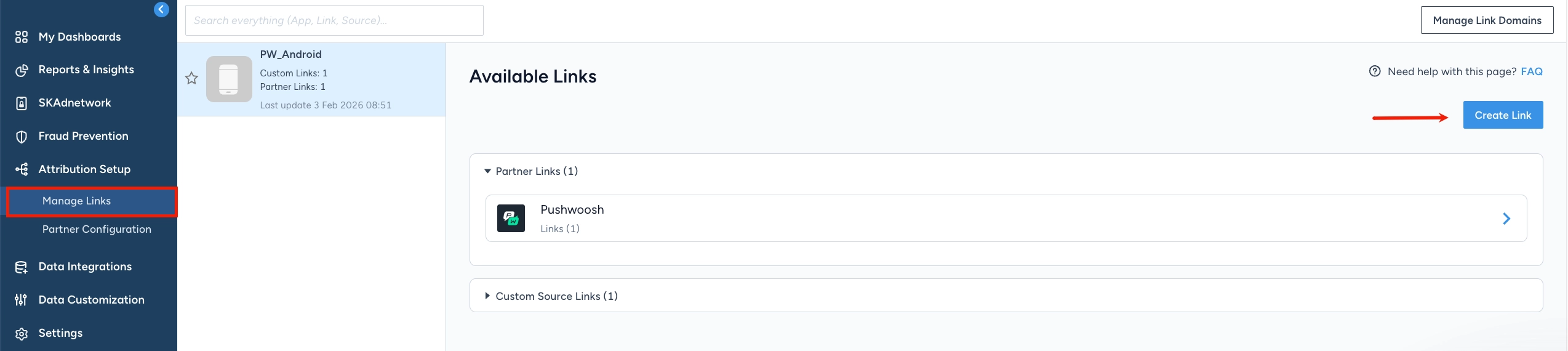
1. في حساب Singular الخاص بك، اذهب إلى **Attribution Setup** → **Manage Links**.
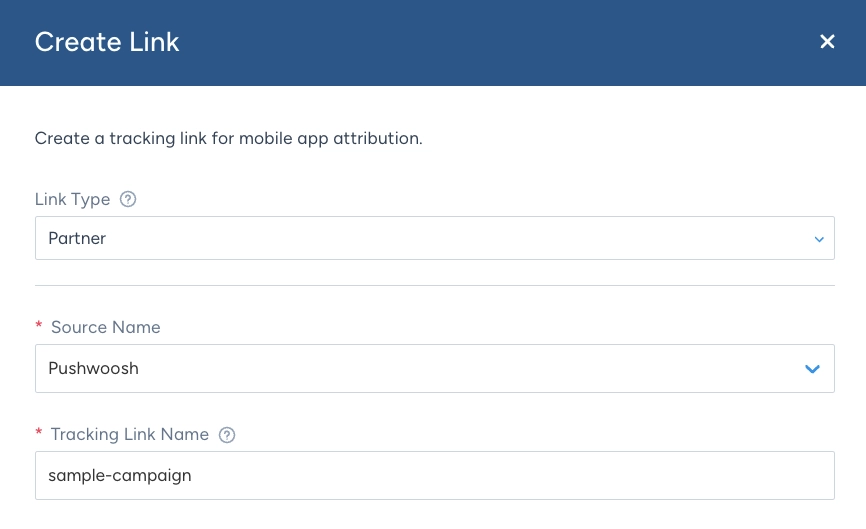
2. اختر **Link Type** → **Partner** وحدد **Pushwoosh** كـ **Source Name**. أدخل **Tracking Link Name** حتى تتمكن من تحديد هذا الرابط في تحليلات Singular. يظهر في التقارير كـ **Tracker Name**.
3. في **Link Settings and Redirects**، حدد التطبيق الذي يخصه هذا الرابط وأين يذهب المستخدمون عند النقر عليه. [تعرف على المزيد](https://support.singular.net/hc/en-us/articles/13000445013531-How-to-Build-Tracking-Links).
4. في **Attribution Settings**، قم بتكوين طرق الإسناد والنوافذ الزمنية للرابط. [تعرف على المزيد](https://support.singular.net/hc/en-us/articles/13000445013531-How-to-Build-Tracking-Links#links_attribution_settings).
5. انقر على **Generate**.
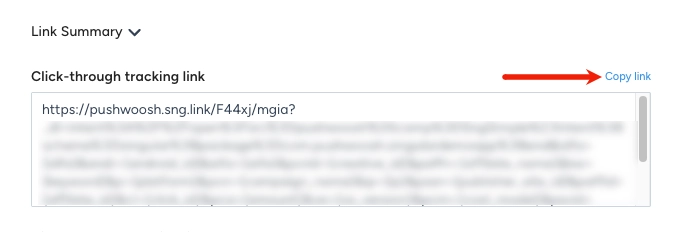
6. في **Link Summary**، راجع الروابط التي تم إنشاؤها. إذا كنت تقوم بإعداد [إسناد الإشعارات](#set-up-push-attribution-in-pushwoosh)، انسخ **Click-through tracking link**. ستستخدمه في Pushwoosh.
## إعداد إسناد الإشعارات في Pushwoosh
أضف رابط تتبع Singular إلى إشعاراتك الفورية.
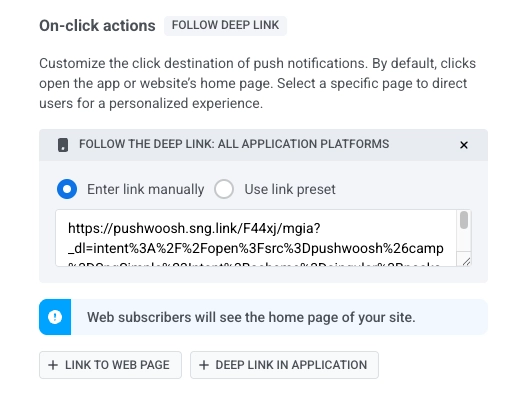
الصق **Click-through tracking link** من **Link Summary** الخاص بك في **On-click actions** → **Deep link in application** في [إعداد مسبق للإشعارات (Push preset)](/ar/product/content/push-presets/#define-the-next-step-for-users-who-click-on-the-notification).
## تكوين postbacks
يجمع Singular بيانات الإسناد حول مصدر المستخدمين وما يفعلونه في التطبيق. باستخدام postbacks، يمكنك إرسال تلك البيانات إلى Pushwoosh تلقائيًا.
على سبيل المثال، إذا سجل Singular أن مستخدمًا قام بتثبيت التطبيق من حملة إعلانية معينة، يمكن لـ Pushwoosh استلام هذا كوسم أو حدث. يمكنك بعد ذلك بناء شريحة من المستخدمين من تلك الحملة وإرسال إشعار فوري مستهدف لهم في Pushwoosh.
1. في Singular، اذهب إلى **Partner Configuration**.
2. أنشئ تكوينًا جديدًا أو قم بتحرير تكوين موجود.
3. أدخل **Application Code** و **API Access Token** الخاصين بـ Pushwoosh.
4. في **Attribution Postbacks**، حدد الأحداث التي يرسلها Singular إلى Pushwoosh:
* **Install:** تثبيتات التطبيق الجديدة المنسوبة في Singular. يستخدم Pushwoosh هذه البيانات لتسجيل مصدر المستخدمين.
* **Re-engagement:** فتح التطبيق المنسوب إلى رابط متتبع. قم بتمكين هذا الخيار إذا كنت تريد بيانات مصدر إعادة التفاعل في Pushwoosh للتجزئة.
[تعرف على كيفية تكوين إعدادات الشريك و postbacks](https://support.singular.net/hc/en-us/articles/360053018851-How-to-Configure-Partner-Settings-and-Postbacks) في مركز مساعدة Singular.
5. في **Attribution Windows Settings**، تحت **Installs**، اختر المدة التي يمكن لـ Singular انتظارها بعد نقر المستخدم على رابط التتبع الخاص بك أو مشاهدة إعلان قبل أن يتوقف عن إسناد التثبيت إلى Pushwoosh. [تعرف على المزيد](https://support.singular.net/hc/en-us/articles/115000526963-Understanding-Singular-Mobile-App-Attribution).
6. تحت **Re-engagements**، اختر المدة التي يمكن لـ Singular انتظارها بعد نقرة أو مشاهدة إعلان قبل أن يتوقف عن إسناد الفتح إلى Pushwoosh. قم بتمكين **Override app level inactivity window for this partner** لتعيين المدة التي يجب أن يكون فيها المستخدم غير نشط قبل أن يتم احتساب هذا الفتح كإعادة تفاعل. [تعرف على المزيد](https://support.singular.net/hc/en-us/articles/360044494651-Re-engagement-FAQ).
7. افتح علامة التبويب **In app Events Postback** وأضف الأحداث التي يجب أن يستقبلها Pushwoosh (على سبيل المثال `__SESSION__*` للجلسات). قم بتمكين **Send All** لتضمين المستخدمين من أي مصدر.
8. احفظ التكوين.
### ما الذي يستقبله Pushwoosh
بعد الحفظ، يرسل Singular postbacks عند وقوع الأحداث المكونة. يعالج Pushwoosh كل postback إلى **وسوم (Tags)** للجهاز و**حدث (Event)** واحد في ملف تعريف المستخدم.
يقوم Pushwoosh بكتابة أو تحديث هذه الوسوم على الجهاز المطابق:
| الوسم | المصدر |
| :-- | :----- |
| OS Version | إصدار نظام تشغيل الجهاز |
| Application Version | إصدار التطبيق |
| Device Model | طراز الجهاز |
| Country | بلد الإسناد |
| City | مدينة الإسناد |
يسجل Pushwoosh حدثًا واحدًا في ملف تعريف المستخدم. يعتمد اسم الحدث على نوع postback:
* **الأحداث داخل التطبيق:** اسم حدث Singular الذي قمت بتكوينه (على سبيل المثال، حدث جلسة).
* **postback التثبيت أو الإسناد:** إذا لم يحمل postback اسم حدث، يسجل Pushwoosh `Singular Attribution Event`. استخدم اسم الحدث هذا عند بناء شرائح للمستخدمين المنسوبين حديثًا.
تنتقل بيانات الحملة والإيرادات مع الحدث كـ **سمات للحدث (event attributes)**. يمكنك التجزئة والتصفية عليها في Pushwoosh:
| السمة | الوصف |
| :-------- | :---------- |
| Campaign name / Campaign ID | الحملة المنسوبة |
| Subcampaign name / Subcampaign ID | الحملة الفرعية المنسوبة |
| Creative name / Creative ID | الإعلان المنسوب |
| Amount / Revenue / Currency | القيمة النقدية للحدث، إن وجدت |
| Country / City | الموقع المبلغ عنه مع الحدث |
### التحقق من postbacks
بعد أن يرسل Singular postback لحدث مكون، تحقق من أن Pushwoosh قد استلمه:
1. افتح **Audience → Events** وتأكد من ظهور الحدث.
2. افتح ملف تعريف المستخدم في [User Explorer](/ar/product/audience-data-and-segmentation/user-explorer/) واذهب إلى [Events history](/ar/product/audience-data-and-segmentation/user-explorer/#events-history-tab). تأكد من تسجيل الحدث وسماته (على سبيل المثال، اسم الحملة) لذلك المستخدم.
3. تظهر الأحداث عادة في غضون دقائق قليلة.
## استكشاف الأخطاء وإصلاحها
### لم يتم التقاط رابط تتبع Singular
* تحقق من أن **Click-through tracking link** تم تعيينه في **On-click actions** → **Deep link in application**، وليس في **Custom Data**.
* تأكد من أن Singular SDK مكون للتعامل مع حمولات الإشعارات الفورية. انظر أدلة [Android](https://support.singular.net/hc/en-us/articles/35427027157275-Android-SDK-Supporting-Push-Notifications) و [iOS](https://support.singular.net/hc/en-us/articles/42098616285339-iOS-SDK-Configuration-Methods-Reference).
### الرابط العميق يفتح التطبيق ولكنه ينتقل إلى الشاشة الرئيسية
* تأكد من أن المعلمة `_dl` داخل رابط تتبع Singular مشفرة بشكل صحيح كـ URL.
* تحقق من أن معالج الرابط العميق في تطبيقك مسجل بشكل صحيح للمخطط المستخدم (على سبيل المثال، `myapp://`).
* على Android، تحقق من أن `Activity` الصحيح لديه مرشح النية (intent filter) لمخطط الرابط العميق الخاص بك في `AndroidManifest.xml`.
### يظهر الإسناد في Singular ولكن يتم إسناده إلى حملة خاطئة
* تأكد من أن Singular SDK يعالج حمولة الإشعار قبل أو أثناء التهيئة، كما هو موضح في أدلة Singular SDK.
* تأكد من أنك تستخدم **Click-through tracking link** الصحيح من **Link Summary** لهذه الحملة.
### البدء الدافئ (التطبيق مفتوح بالفعل): لم يتم تسجيل الإسناد
* تأكد من أن تطبيقك يتعامل مع نقرات الإشعارات الفورية عندما يكون قيد التشغيل بالفعل في الخلفية، كما هو موضح في أدلة Singular SDK.
* هذا هو السبب الأكثر شيوعًا لفقدان الإسناد للبدء الدافئ.
 2. اختر **Link Type** → **Partner** وحدد **Pushwoosh** كـ **Source Name**. أدخل **Tracking Link Name** حتى تتمكن من تحديد هذا الرابط في تحليلات Singular. يظهر في التقارير كـ **Tracker Name**.
 3. في **Link Settings and Redirects**، حدد التطبيق الذي يخصه هذا الرابط وأين يذهب المستخدمون عند النقر عليه. [تعرف على المزيد](https://support.singular.net/hc/en-us/articles/13000445013531-How-to-Build-Tracking-Links).
4. في **Attribution Settings**، قم بتكوين طرق الإسناد والنوافذ الزمنية للرابط. [تعرف على المزيد](https://support.singular.net/hc/en-us/articles/13000445013531-How-to-Build-Tracking-Links#links_attribution_settings).
5. انقر على **Generate**.
6. في **Link Summary**، راجع الروابط التي تم إنشاؤها. إذا كنت تقوم بإعداد [إسناد الإشعارات](#set-up-push-attribution-in-pushwoosh)، انسخ **Click-through tracking link**. ستستخدمه في Pushwoosh.
3. في **Link Settings and Redirects**، حدد التطبيق الذي يخصه هذا الرابط وأين يذهب المستخدمون عند النقر عليه. [تعرف على المزيد](https://support.singular.net/hc/en-us/articles/13000445013531-How-to-Build-Tracking-Links).
4. في **Attribution Settings**، قم بتكوين طرق الإسناد والنوافذ الزمنية للرابط. [تعرف على المزيد](https://support.singular.net/hc/en-us/articles/13000445013531-How-to-Build-Tracking-Links#links_attribution_settings).
5. انقر على **Generate**.
6. في **Link Summary**، راجع الروابط التي تم إنشاؤها. إذا كنت تقوم بإعداد [إسناد الإشعارات](#set-up-push-attribution-in-pushwoosh)، انسخ **Click-through tracking link**. ستستخدمه في Pushwoosh.
 ## إعداد إسناد الإشعارات في Pushwoosh
أضف رابط تتبع Singular إلى إشعاراتك الفورية.
الصق **Click-through tracking link** من **Link Summary** الخاص بك في **On-click actions** → **Deep link in application** في [إعداد مسبق للإشعارات (Push preset)](/ar/product/content/push-presets/#define-the-next-step-for-users-who-click-on-the-notification).
## إعداد إسناد الإشعارات في Pushwoosh
أضف رابط تتبع Singular إلى إشعاراتك الفورية.
الصق **Click-through tracking link** من **Link Summary** الخاص بك في **On-click actions** → **Deep link in application** في [إعداد مسبق للإشعارات (Push preset)](/ar/product/content/push-presets/#define-the-next-step-for-users-who-click-on-the-notification).
 ## تكوين postbacks
يجمع Singular بيانات الإسناد حول مصدر المستخدمين وما يفعلونه في التطبيق. باستخدام postbacks، يمكنك إرسال تلك البيانات إلى Pushwoosh تلقائيًا.
على سبيل المثال، إذا سجل Singular أن مستخدمًا قام بتثبيت التطبيق من حملة إعلانية معينة، يمكن لـ Pushwoosh استلام هذا كوسم أو حدث. يمكنك بعد ذلك بناء شريحة من المستخدمين من تلك الحملة وإرسال إشعار فوري مستهدف لهم في Pushwoosh.
1. في Singular، اذهب إلى **Partner Configuration**.
2. أنشئ تكوينًا جديدًا أو قم بتحرير تكوين موجود.
## تكوين postbacks
يجمع Singular بيانات الإسناد حول مصدر المستخدمين وما يفعلونه في التطبيق. باستخدام postbacks، يمكنك إرسال تلك البيانات إلى Pushwoosh تلقائيًا.
على سبيل المثال، إذا سجل Singular أن مستخدمًا قام بتثبيت التطبيق من حملة إعلانية معينة، يمكن لـ Pushwoosh استلام هذا كوسم أو حدث. يمكنك بعد ذلك بناء شريحة من المستخدمين من تلك الحملة وإرسال إشعار فوري مستهدف لهم في Pushwoosh.
1. في Singular، اذهب إلى **Partner Configuration**.
2. أنشئ تكوينًا جديدًا أو قم بتحرير تكوين موجود.
 3. أدخل **Application Code** و **API Access Token** الخاصين بـ Pushwoosh.
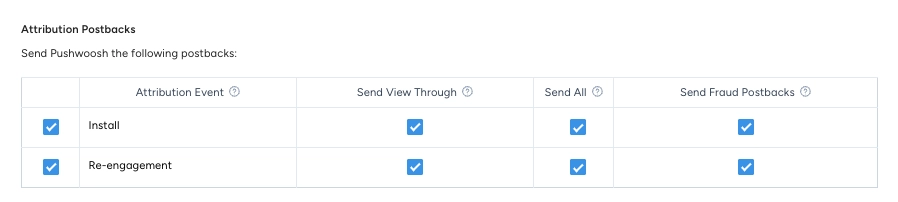
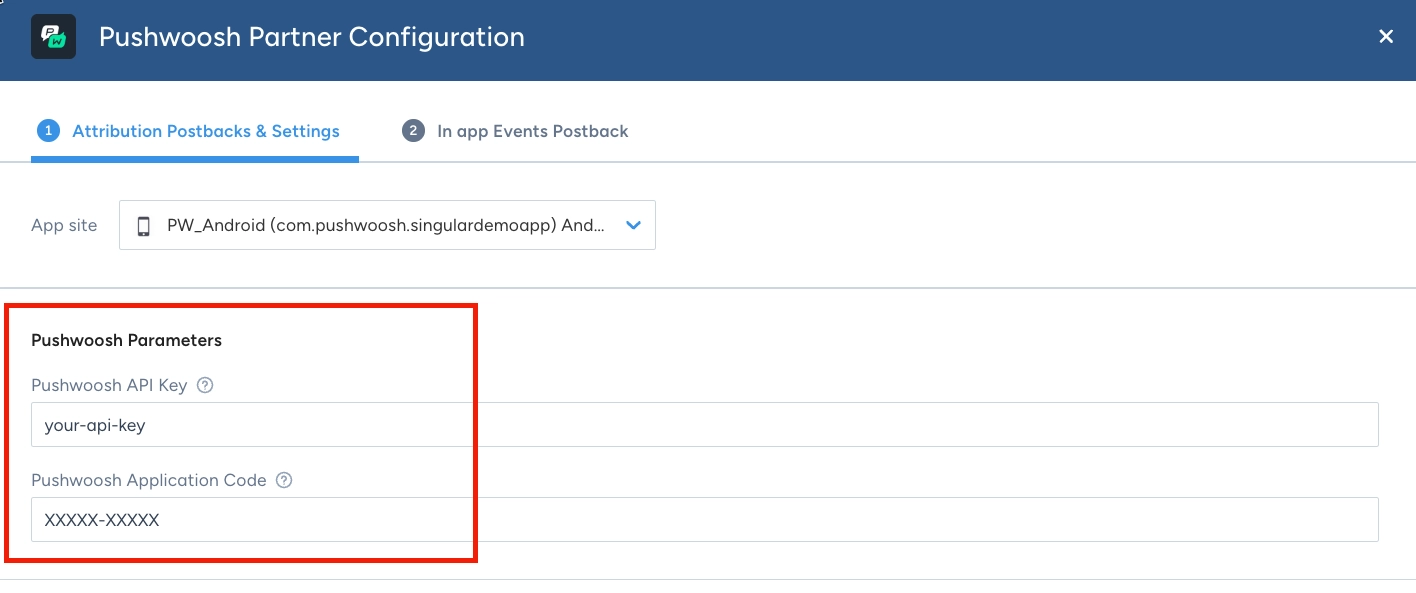 4. في **Attribution Postbacks**، حدد الأحداث التي يرسلها Singular إلى Pushwoosh:
* **Install:** تثبيتات التطبيق الجديدة المنسوبة في Singular. يستخدم Pushwoosh هذه البيانات لتسجيل مصدر المستخدمين.
* **Re-engagement:** فتح التطبيق المنسوب إلى رابط متتبع. قم بتمكين هذا الخيار إذا كنت تريد بيانات مصدر إعادة التفاعل في Pushwoosh للتجزئة.
[تعرف على كيفية تكوين إعدادات الشريك و postbacks](https://support.singular.net/hc/en-us/articles/360053018851-How-to-Configure-Partner-Settings-and-Postbacks) في مركز مساعدة Singular.
4. في **Attribution Postbacks**، حدد الأحداث التي يرسلها Singular إلى Pushwoosh:
* **Install:** تثبيتات التطبيق الجديدة المنسوبة في Singular. يستخدم Pushwoosh هذه البيانات لتسجيل مصدر المستخدمين.
* **Re-engagement:** فتح التطبيق المنسوب إلى رابط متتبع. قم بتمكين هذا الخيار إذا كنت تريد بيانات مصدر إعادة التفاعل في Pushwoosh للتجزئة.
[تعرف على كيفية تكوين إعدادات الشريك و postbacks](https://support.singular.net/hc/en-us/articles/360053018851-How-to-Configure-Partner-Settings-and-Postbacks) في مركز مساعدة Singular.
 5. في **Attribution Windows Settings**، تحت **Installs**، اختر المدة التي يمكن لـ Singular انتظارها بعد نقر المستخدم على رابط التتبع الخاص بك أو مشاهدة إعلان قبل أن يتوقف عن إسناد التثبيت إلى Pushwoosh. [تعرف على المزيد](https://support.singular.net/hc/en-us/articles/115000526963-Understanding-Singular-Mobile-App-Attribution).
6. تحت **Re-engagements**، اختر المدة التي يمكن لـ Singular انتظارها بعد نقرة أو مشاهدة إعلان قبل أن يتوقف عن إسناد الفتح إلى Pushwoosh. قم بتمكين **Override app level inactivity window for this partner** لتعيين المدة التي يجب أن يكون فيها المستخدم غير نشط قبل أن يتم احتساب هذا الفتح كإعادة تفاعل. [تعرف على المزيد](https://support.singular.net/hc/en-us/articles/360044494651-Re-engagement-FAQ).
7. افتح علامة التبويب **In app Events Postback** وأضف الأحداث التي يجب أن يستقبلها Pushwoosh (على سبيل المثال `__SESSION__*` للجلسات). قم بتمكين **Send All** لتضمين المستخدمين من أي مصدر.
8. احفظ التكوين.
### ما الذي يستقبله Pushwoosh
بعد الحفظ، يرسل Singular postbacks عند وقوع الأحداث المكونة. يعالج Pushwoosh كل postback إلى **وسوم (Tags)** للجهاز و**حدث (Event)** واحد في ملف تعريف المستخدم.
5. في **Attribution Windows Settings**، تحت **Installs**، اختر المدة التي يمكن لـ Singular انتظارها بعد نقر المستخدم على رابط التتبع الخاص بك أو مشاهدة إعلان قبل أن يتوقف عن إسناد التثبيت إلى Pushwoosh. [تعرف على المزيد](https://support.singular.net/hc/en-us/articles/115000526963-Understanding-Singular-Mobile-App-Attribution).
6. تحت **Re-engagements**، اختر المدة التي يمكن لـ Singular انتظارها بعد نقرة أو مشاهدة إعلان قبل أن يتوقف عن إسناد الفتح إلى Pushwoosh. قم بتمكين **Override app level inactivity window for this partner** لتعيين المدة التي يجب أن يكون فيها المستخدم غير نشط قبل أن يتم احتساب هذا الفتح كإعادة تفاعل. [تعرف على المزيد](https://support.singular.net/hc/en-us/articles/360044494651-Re-engagement-FAQ).
7. افتح علامة التبويب **In app Events Postback** وأضف الأحداث التي يجب أن يستقبلها Pushwoosh (على سبيل المثال `__SESSION__*` للجلسات). قم بتمكين **Send All** لتضمين المستخدمين من أي مصدر.
8. احفظ التكوين.
### ما الذي يستقبله Pushwoosh
بعد الحفظ، يرسل Singular postbacks عند وقوع الأحداث المكونة. يعالج Pushwoosh كل postback إلى **وسوم (Tags)** للجهاز و**حدث (Event)** واحد في ملف تعريف المستخدم.