# تكامل Segment
[Segment](https://segment.com/) هي منصة بيانات العملاء التي تبسط جمع بيانات المستخدمين وتساعدك على الاستفادة منها بفعالية. إذا كنت تخزن بيانات عملائك في Segment، يمكنك إعداد التكامل مع Pushwoosh ببضع نقرات فقط.
بمجرد إعداد التكامل، سيرسل Segment البيانات التالية إلى Pushwoosh:
* سمات المستخدم: الاسم، الجهاز، التفضيلات، الموقع، السلوك، إلخ. سيقوم Pushwoosh بحفظ هذه البيانات كـ [Tags](/ar/product/audience-data-and-segmentation/user-data-tags/tags/) وقيمها لكل مستخدم.
* الأحداث: سيتم نقل كل Event من Segment إلى Pushwoosh وحفظه كـ [Pushwoosh Event](/ar/product/audience-data-and-segmentation/events/) بنفس الاسم. سيحصل Pushwoosh أيضًا على معلومات حول الأحداث التي قام كل مستخدم بتشغيلها.
باستخدام بيانات Segment، يمكنك متابعة جمهورك باتصالات سلسة في Pushwoosh. فيما يلي مثالان على الاستفادة من قوة المنصتين:
**1. إنشاء حملات مستهدفة بناءً على بيانات سلوك المستخدم.** استخدم بيانات Events من Segment لبناء شرائح مستخدمين دقيقة في Pushwoosh بناءً على سلوك مستخدم معين.
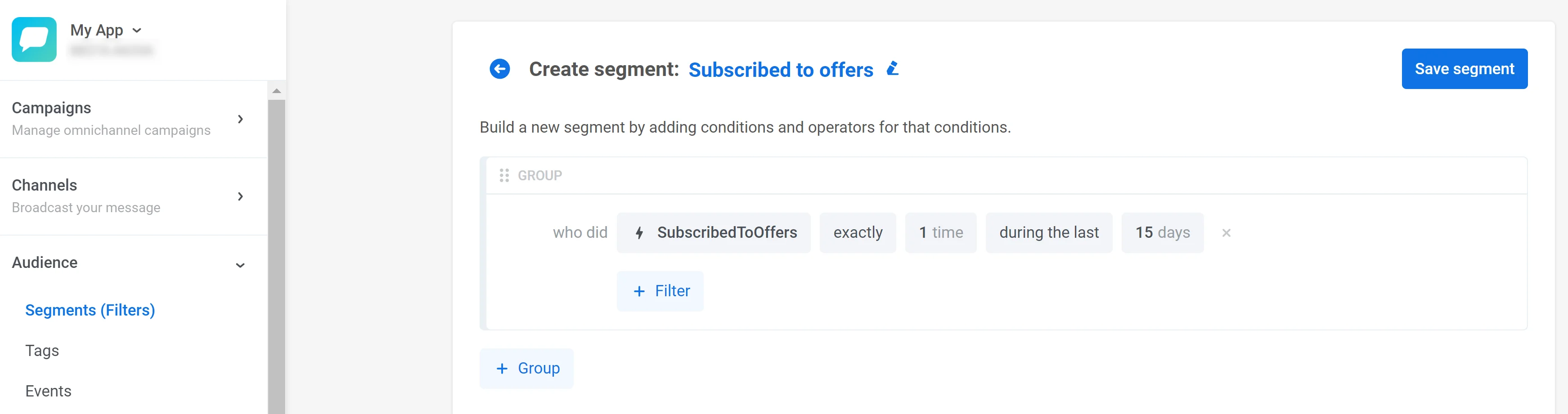
على سبيل المثال، يرسل Segment بيانات حول Event _SubscribedToOffers_ إلى Pushwoosh. يمكنك بناء شريحة مستخدمين في Pushwoosh تتكون من المستخدمين الذين اشتركوا في العروض الخاصة:
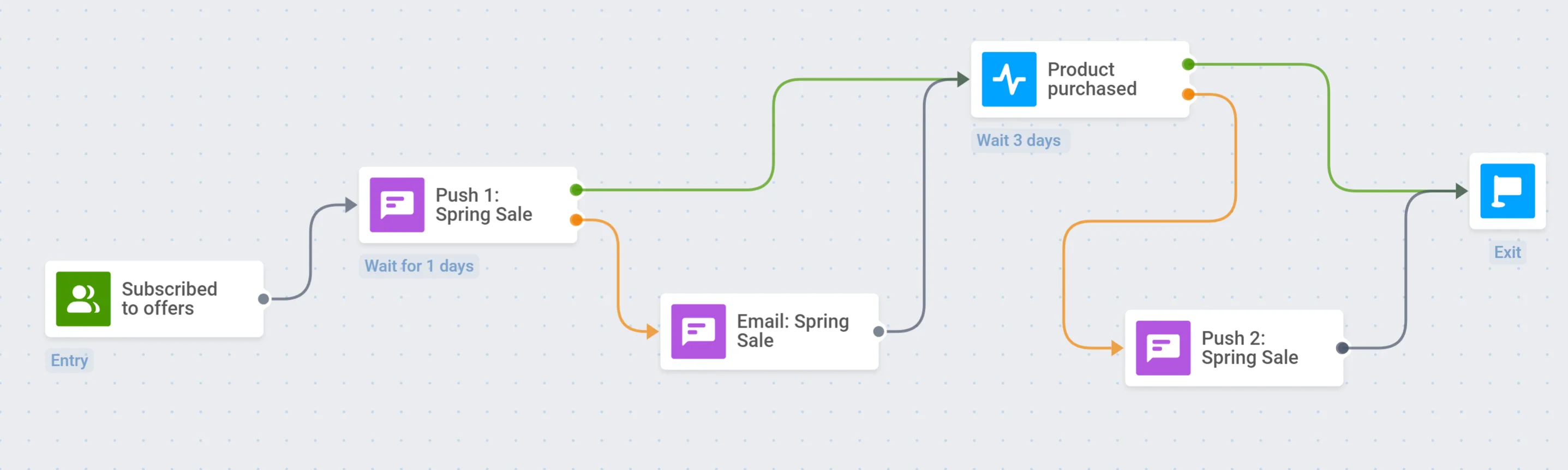
بعد ذلك، يمكنك إنشاء رحلات عملاء جذابة مع رسائل ترويجية وخصومات للمستخدمين الذين اشتركوا في عروضك:
**2. تخصيص الرسائل بناءً على سمات المستخدم من Segment.** يمكنك الاستفادة من سمات المستخدم التي تم الحصول عليها من Segment لتعديل محتوى إشعارات الدفع والرسائل داخل التطبيق ورسائل البريد الإلكتروني. سيسمح لك ذلك بإعداد اتصالات ذات صلة وتحويل عالٍ.
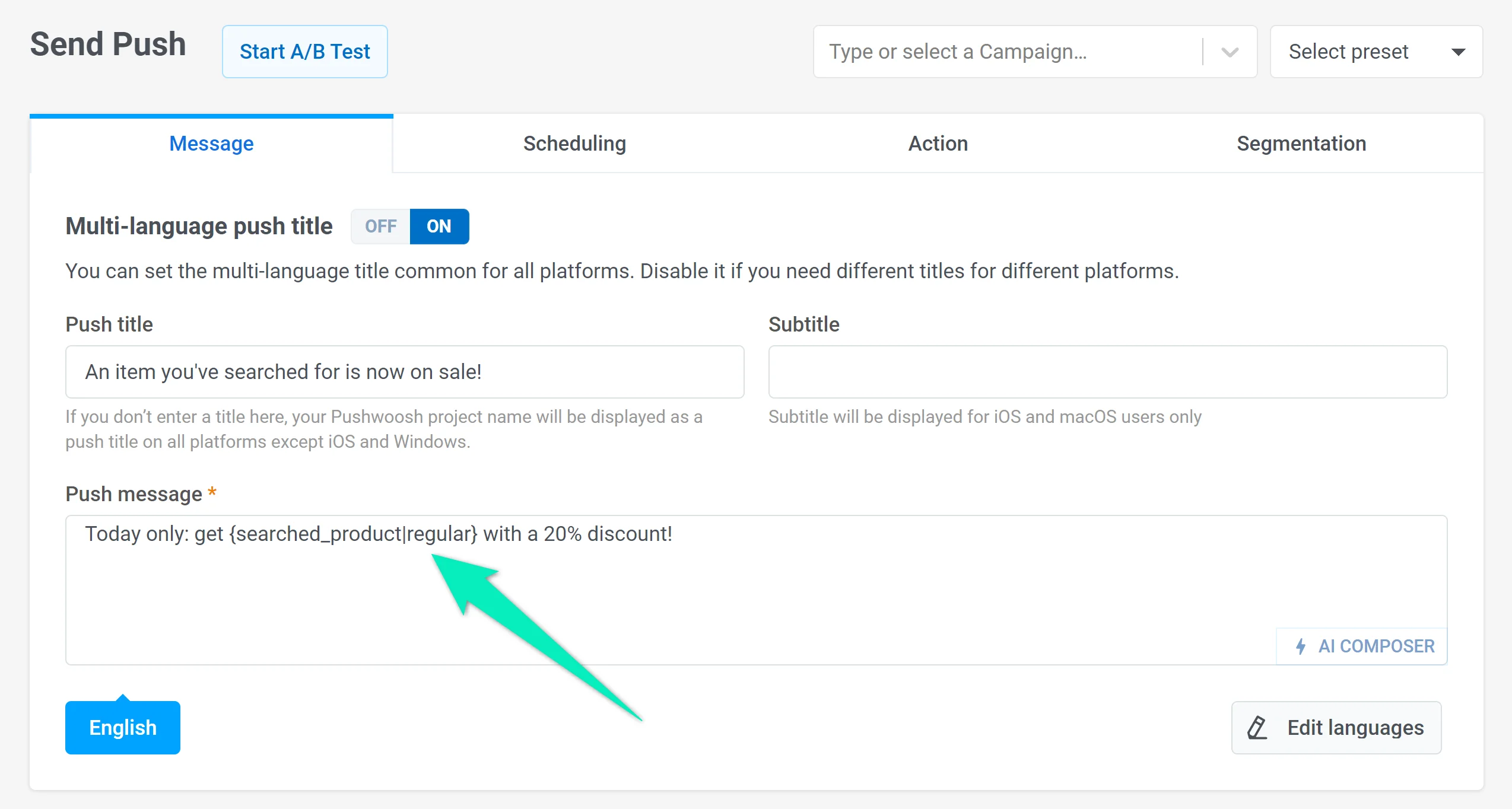
على سبيل المثال، يرسل Segment قيم السمة _searched_product_ إلى Pushwoosh. يمكنك إنشاء إعداد مسبق للدفع يقدم خصمًا على المنتجات من فئة بحث عنها المستخدم سابقًا:
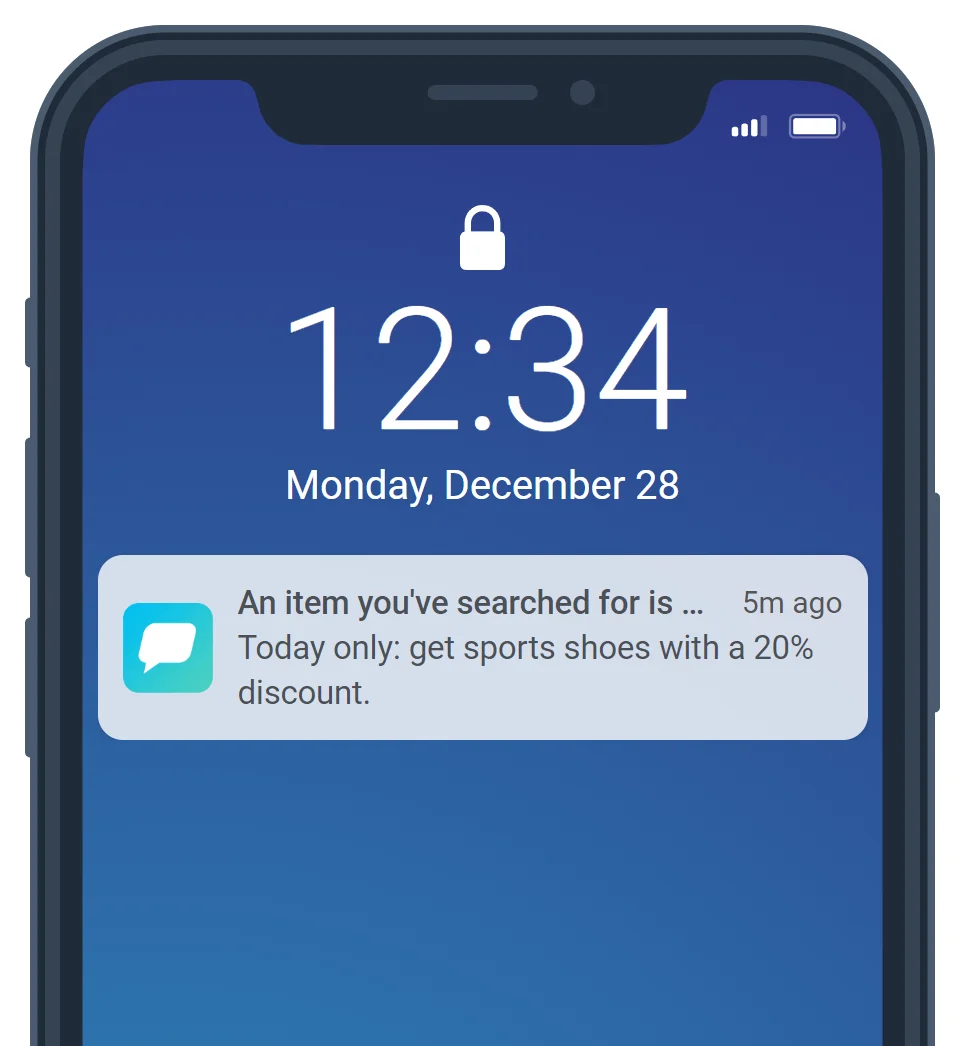
سيتلقى كل مستخدم إشعار دفع يقدم خصمًا على فئة المنتج الدقيقة التي تصفحها سابقًا. على سبيل المثال، أولئك الذين بحثوا عن أحذية رياضية سيرون هذه الرسالة:
## نظرة عامة على التكامل
### نوع التكامل
* **Destination**: يتم إرسال البيانات من Segment إلى Pushwoosh.
* **Source**: يتم إرسال البيانات من Pushwoosh إلى Segment.
### المتطلبات الأساسية
حسابات مدفوعة في كل من Pushwoosh و Segment
### الكيانات المتزامنة
**Source**
* إحصائيات الدفع
**Destination**
* الأجهزة
* Tags
### حالات الاستخدام
**تتبع الإشعارات**
أرسل إشعارات الدفع وتتبع حالتها، بما في ذلك ما إذا كانت قد أُرسلت وسُلّمت بنجاح.
**تحليل الأحداث**
حلل الأحداث التي أثارها المستخدم، مثل إشعارات الدفع أو تسليم البريد الإلكتروني، وتأكد من تسجيل هذه الأحداث بدقة في Segment.
**إدارة المستخدمين**
سجل وأدر معلومات المستخدم، بما في ذلك وضع علامات على المستخدمين بسمات ذات صلة أو حذف المستخدمين عند الحاجة.
## إعداد التكامل
### تكوين Destination
1. [في واجهة Segment](https://app.segment.com/login/)، انتقل إلى **Connections** → **Destinations** وانقر على **Add Destination**.
2. ابحث عن **Pushwoosh** وحدده.
3. اختر المصادر التي تريد توصيل الوجهة بها.
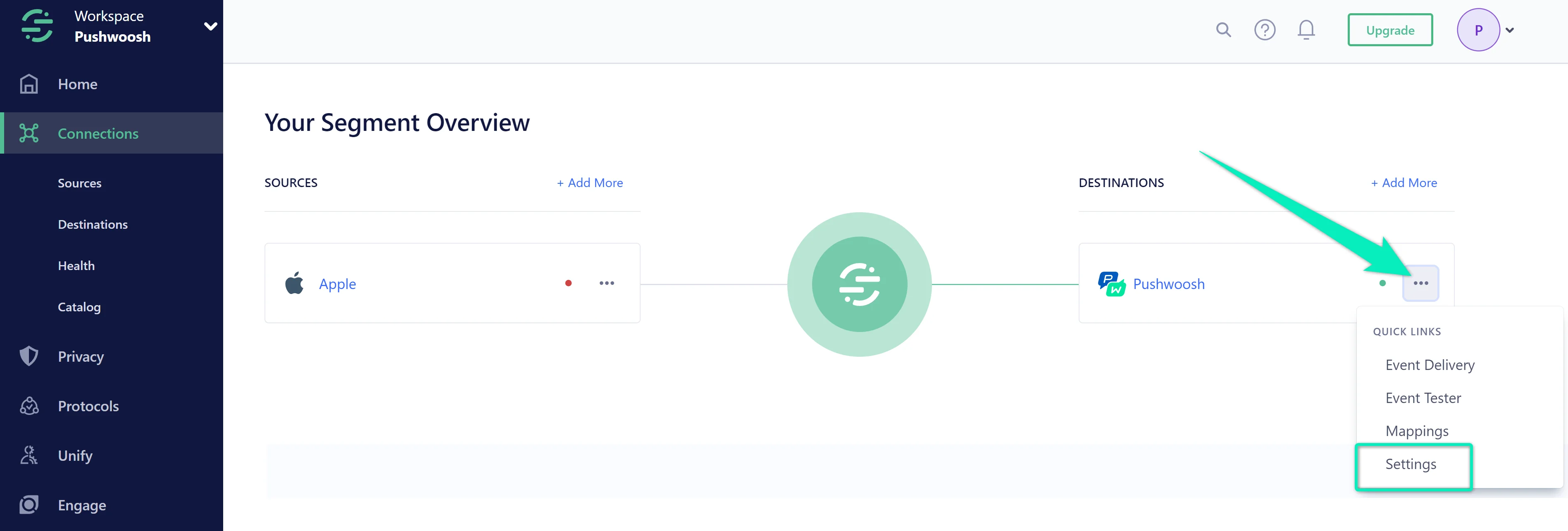
4. اذهب إلى إعدادات الوجهة:
5. أدخل **مفتاح Pushwoosh API** و **رمز التطبيق**. تأكد من أن مفتاح **Enable Destination** قيد التشغيل. بعد ذلك، انقر على **Save Changes**.
أين يمكنني العثور على مفتاح API ورمز التطبيق؟
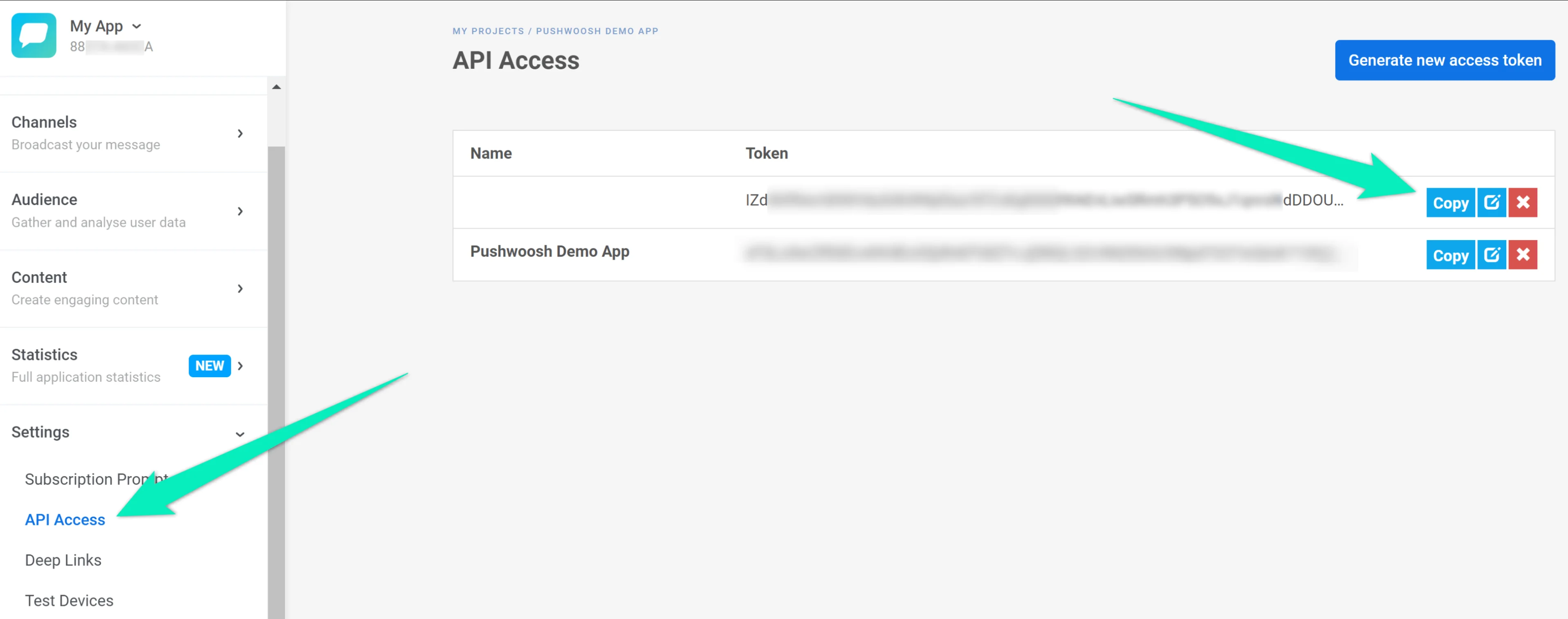
يمكنك العثور على مفتاح API في قسم **Settings** → **API Access**:
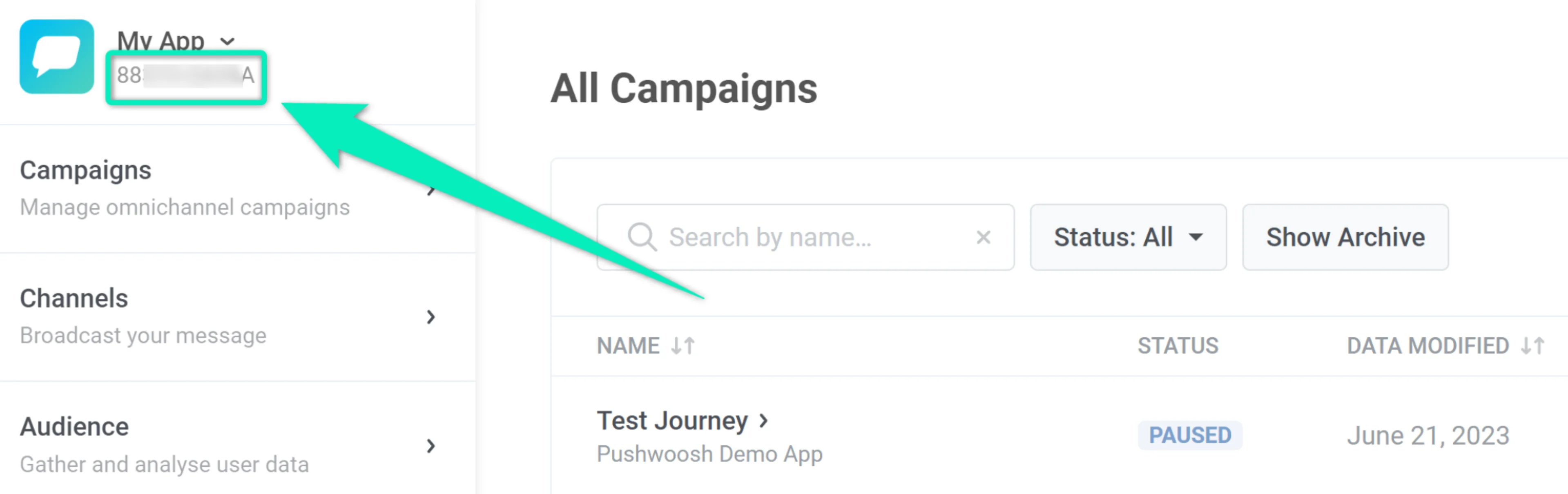
يمكن العثور على رمز التطبيق في الزاوية العلوية اليسرى من واجهة Pushwoosh، أسفل اسم المشروع مباشرةً:
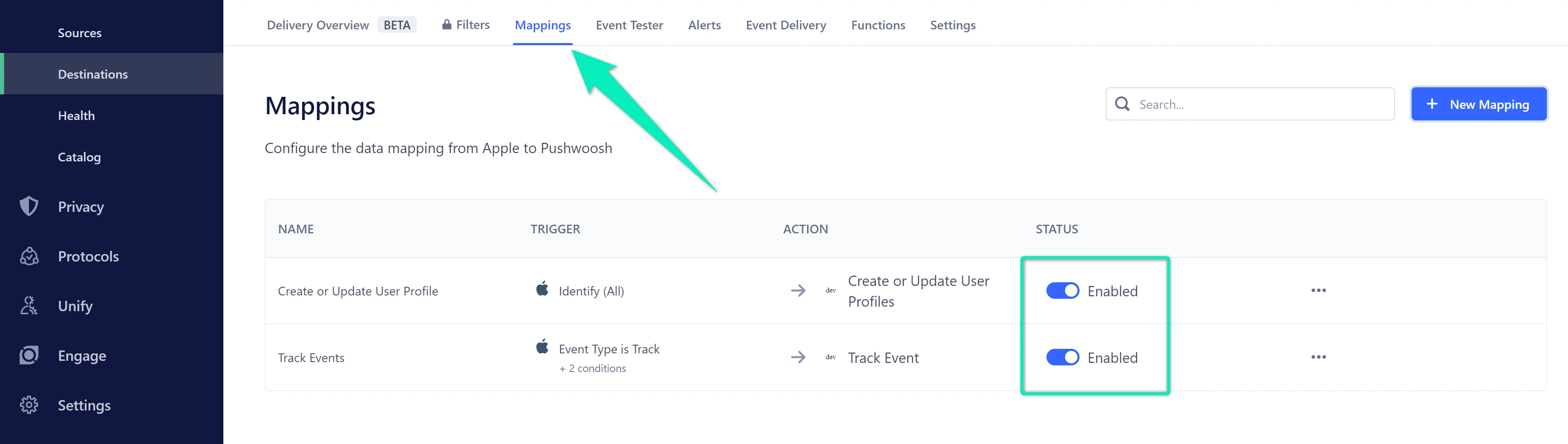
6. انتقل إلى علامة التبويب **Mappings** وتأكد من تمكين خياري **Create or Update User Profile** و **Track Events**:
من المهم التحقق من تعيين حقول الأحداث من مصدرك إلى Pushwoosh كوجهة لضمان معالجة الأحداث بشكل صحيح.
إذا لم يحتوِ الحدث على حقل _**device_platform**_ أو كان هذا الحقل غير صحيح، فسيتم تجاهل الحدث الخاص بك. بالإضافة إلى ذلك، إذا لم يحتوِ الحدث على _**userId**_ أو _**deviceId**_، فسيتم تجاهله أيضًا.
للتأكد من تكوين التعيين بشكل صحيح، انتقل إلى **Pushwoosh as Destination > Settings**.
بعد ذلك، حدد علامة التبويب **Mapping** وانقر على **Edit Mapping** لطريقة **Track Events**.
بعد ذلك، تأكد من أن تعيين الأحداث الخاصة بك إلى الأحداث المرسلة إلى Pushwoosh صحيح، وأن حقلي **Device Platform** و **External User ID** (أو **Device ID**) متطابقان بشكل صحيح.
قد يختلف الحدث الخاص بك عن المثال المقدم أعلاه. ومع ذلك، فإن المفتاح هو مطابقة نقل البيانات للمنصة والجهاز للحدث المرسل إلى Pushwoosh.
إذا تم تكوين التكامل بشكل صحيح، سيبدأ Pushwoosh في تلقي Events وسمات المستخدم من Segment. بناءً على هذه البيانات، يمكنك إنشاء [customer journeys](/ar/product/customer-journey/pushwoosh-journey-overview) مستهدفة للغاية و [personalize](/ar/product/personalization/dynamic-content/) إشعارات الدفع والرسائل داخل التطبيق ورسائل البريد الإلكتروني.
### تكوين Source
1. من [صفحة كتالوج المصادر](https://app.segment.com/goto-my-workspace/sources/catalog) في مساحة العمل الخاصة بك، انقر على **Add Source**.
2. ابحث عن "**Pushwoosh**" في كتالوج المصادر، حدد Pushwoosh، وانقر على **Add Source**.
3. في الشاشة التالية، أعطِ المصدر اسمًا وقم بتكوين أي إعدادات أخرى.
4. انقر على **Add Source** لحفظ إعداداتك.
5. انسخ **Write key** من واجهة مستخدم Segment.
6. سجل الدخول إلى حساب Pushwoosh الخاص بك، وحدد التطبيق الذي تريد توصيله.
7. انتقل إلى **Settings > 3rd party integration > Segment**، انقر على زر **Configure**، وأدخل **Write key** الخاص بك من مساحة عمل Segment.
8. ضع قائمة بالأحداث التي تريد تصديرها باستخدام فاصل `,` في حقل **Events**، أو اتركه فارغًا إذا كنت تريد تصدير جميع الأحداث، ثم انقر على **Apply**.
#### Stream
يستخدم Pushwoosh مكون Segment stream Source لإرسال بيانات أحداث Segment. يستخدم طريقة تتبع من جانب الخادم لإرسال البيانات إلى Segment. تتوفر هذه الأحداث بعد ذلك في أي وجهة تقبل الأحداث من جانب الخادم، وتتوفر في مخطط في مستودع البيانات الخاص بك.
بشكل افتراضي، يمرر Pushwoosh معرف مستخدم Pushwoosh كخاصية userId لـ Segment. إذا لم يكن هناك معرف مستخدم مرتبط، فسيمرر Pushwoosh HWID كـ anonymousId لـ Segment.
#### Events
يسرد الجدول أدناه الأحداث التي يرسلها Pushwoosh إلى Segment. تظهر هذه الأحداث كجداول في مستودعك، وكأحداث عادية في وجهات أخرى.
| اسم الحدث | الوصف |
| --- | --- |
| Email Sent | تم إرسال البريد الإلكتروني بنجاح |
| Push Sent | تم إرسال إشعار الدفع بنجاح |
| SMS Sent | تم إرسال الرسائل القصيرة إلى المستلم |
| Push Opened | تم فتح إشعار الدفع |
| Email Opened | تم فتح إشعار البريد الإلكتروني |
| Email Delivered | تم تسليم البريد الإلكتروني بنجاح |
| Push Delivered | تم تسليم إشعار الدفع بنجاح |
| SMS Delivered | تم تسليم الرسائل القصيرة بنجاح |
| SMS Not Delivered | فشل تسليم الرسائل القصيرة |
| Email Bounced | عاد البريد الإلكتروني إلى المرسل بسبب خطأ دائم |
| Email Unsubscribed | تم النقر على رابط إلغاء الاشتراك في البريد الإلكتروني |
#### خصائص الحدث
يسرد الجدول أدناه الخصائص المضمنة في الأحداث المذكورة أعلاه.
| اسم الخاصية | الوصف |
| --- | --- |
| `message_type` | يحتوي على نوع الرسالة (Push أو Email أو In-App أو SMS) |
| `campaign_code` | معرف فريد لحملة الرسالة |
| `device_type` | نوع الجهاز |
#### إضافة وجهات
الآن بعد أن تم إعداد المصدر الخاص بك، يمكنك توصيله بالوجهات.
سجل الدخول إلى أدواتك النهائية وتحقق من ظهور الأحداث كما هو متوقع وأنها تحتوي على جميع الخصائص التي تتوقعها. إذا لم تظهر الأحداث والخصائص الخاصة بك، فتحقق من تسليم الأحداث، وارجع إلى وثائق الوجهة لكل أداة لاستكشاف الأخطاء وإصلاحها.
إذا كانت هناك أي مشاكل في كيفية وصول الأحداث إلى Segment، [اتصل بفريق الدعم لدينا](mailto:support@pushwoosh.com).
## كيف يعمل التكامل
1. **بدء إشعار الدفع**: يبدأ العميل العملية ببدء إشعار دفع من خلال واجهة Pushwoosh.
2. **إنتاج الحدث**: يعالج الواجهة الخلفية لـ Pushwoosh طلب إشعار الدفع وينشئ حدثًا. يتم بعد ذلك إرسال هذا الحدث إلى موضوع Kafka يسمى `channels-tracking-log` تديره Pushwoosh.
3. **استهلاك الحدث**: تستمع خدمة تكامل Segment باستمرار إلى موضوع Kafka `channels-tracking-log` وتستهلك الأحداث عند وصولها.
4. **معالجة الحدث**: تتم معالجة الأحداث المستهلكة بواسطة خدمة تكامل Segment، والتي تحولها إلى Segment Track Events.
5. **إرسال الحدث**: يتم بعد ذلك إرسال Segment Track Events المعالجة إلى الواجهة الخلفية لـ Segment لمزيد من المعالجة والتحليل.
## كيف تعرف أن التكامل يعمل؟
#### Destination
##### track-user
اذهب إلى **حساب Pushwoosh الخاص بك > تطبيقك المتصل > الجمهور > مستكشف المستخدمين.** ابحث عن المستخدم/الجهاز الخاص بك وتحقق من العلامات التي أرسلها Segment.
##### post-event
اذهب إلى **حساب Pushwoosh الخاص بك > تطبيقك المتصل > الجمهور > الأحداث**. حدد الحدث، انقر على قائمة النقاط الثلاث، واختر إحصائيات الحدث. تأكد من احتساب الحدث.
##### delete-user
اذهب إلى **حساب PW الخاص بك > تطبيقك المتصل > الجمهور > مستكشف المستخدمين.** تأكد من أن المستخدم/الجهاز غير موجود.
#### Source
استخدم [Source debugger](https://segment.com/docs/connections/sources/debugger/) لاكتشاف الأحداث التي تم إرسالها من Pushwoosh إلى Segment.
## استكشاف الأخطاء وإصلاحها
### تحقق من حالة التكامل
لاستكشاف المشكلات المتعلقة بتكامل Pushwoosh وإصلاحها، ابدأ بالتحقق مما يلي:
**Destination**
* **Track-User**: تحقق من معلومات المستخدم/الجهاز والعلامات في Pushwoosh تحت `Audience > User Explorer`.
* **Post-Event**: تأكد من احتساب الحدث في Pushwoosh عن طريق التحقق من إحصائيات الحدث.
* **Delete-User**: تأكد من أن المستخدم/الجهاز لم يعد موجودًا في Pushwoosh.
**Source**
استخدم مصحح أخطاء المصدر في [Segment Debugger](https://segment.com/docs/connections/sources/debugger/) للتحقق مما إذا كانت الأحداث من Pushwoosh يتم إرسالها بشكل صحيح إلى Segment.
### عدم تطابق الأحداث
إذا لم تظهر الأحداث بشكل صحيح في Segment، فتأكد من أن أحداث Pushwoosh يتم تعيينها بشكل صحيح إلى Segment Track Events وفقًا لقواعد التعيين المقدمة.
### مشاكل المصادقة
تحقق من استخدام رموز المصادقة الصحيحة أو مفاتيح API في الطلبات إلى Pushwoosh و Segment.
### مشاكل تدفق البيانات
تأكد من أن تدفق البيانات بين Pushwoosh و Segment غير متقطع وأن مواضيع Kafka تتم مراقبتها بشكل صحيح.
## الأسئلة الشائعة
### ما هي أنواع الأحداث التي يتم إرسالها إلى Segment من Pushwoosh؟
يتم إرسال الأحداث المحجوزة مثل **Push Sent، Email Sent، SMS Sent، Push Delivered، Email Delivered، SMS Delivered، و Email Bounced** إلى Segment.
### كيف يمكنني التحقق من أن الأحداث يتم إرسالها بشكل صحيح إلى Segment؟
استخدم مصحح أخطاء مصدر Segment للتحقق من الأحداث المرسلة من Pushwoosh، وراجع إحصائيات الأحداث في حساب Pushwoosh الخاص بك للتأكد من أنها تُحتسب بشكل صحيح.
### ماذا يجب أن أفعل إذا واجهت مشاكل في التكامل؟
تحقق من حالة التكامل عن طريق التحقق من معلومات المستخدم/الجهاز، وعدد الأحداث، وحذف المستخدمين في Pushwoosh. بالإضافة إلى ذلك، تأكد من استخدام رموز المصادقة الصحيحة وأن تدفق البيانات غير متقطع.
### كيف يتم التعامل مع معلومات المستخدم والجهاز في التكامل؟
يتم تسجيل أو تحديث معلومات المستخدم والجهاز، بما في ذلك السمات وTags، في Pushwoosh بناءً على الطلبات من Segment. لاحظ أنه لا يتم إنشاء Tags الافتراضية تلقائيًا في Pushwoosh.
### أين يمكنني العثور على وثائق مفصلة للتكامل؟
تتوفر الوثائق المفصلة في أدلة تكامل Segment وPushwoosh، وكذلك في وثائق API الخاصة بكل منهما.
 يمكن العثور على رمز التطبيق في الزاوية العلوية اليسرى من واجهة Pushwoosh، أسفل اسم المشروع مباشرةً:
 بعد ذلك، يمكنك إنشاء رحلات عملاء جذابة مع رسائل ترويجية وخصومات للمستخدمين الذين اشتركوا في عروضك:
 **2. تخصيص الرسائل بناءً على سمات المستخدم من Segment.** يمكنك الاستفادة من سمات المستخدم التي تم الحصول عليها من Segment لتعديل محتوى إشعارات الدفع والرسائل داخل التطبيق ورسائل البريد الإلكتروني. سيسمح لك ذلك بإعداد اتصالات ذات صلة وتحويل عالٍ.
على سبيل المثال، يرسل Segment قيم السمة _searched_product_ إلى Pushwoosh. يمكنك إنشاء إعداد مسبق للدفع يقدم خصمًا على المنتجات من فئة بحث عنها المستخدم سابقًا:
**2. تخصيص الرسائل بناءً على سمات المستخدم من Segment.** يمكنك الاستفادة من سمات المستخدم التي تم الحصول عليها من Segment لتعديل محتوى إشعارات الدفع والرسائل داخل التطبيق ورسائل البريد الإلكتروني. سيسمح لك ذلك بإعداد اتصالات ذات صلة وتحويل عالٍ.
على سبيل المثال، يرسل Segment قيم السمة _searched_product_ إلى Pushwoosh. يمكنك إنشاء إعداد مسبق للدفع يقدم خصمًا على المنتجات من فئة بحث عنها المستخدم سابقًا:
 سيتلقى كل مستخدم إشعار دفع يقدم خصمًا على فئة المنتج الدقيقة التي تصفحها سابقًا. على سبيل المثال، أولئك الذين بحثوا عن أحذية رياضية سيرون هذه الرسالة:
 ## نظرة عامة على التكامل
### نوع التكامل
* **Destination**: يتم إرسال البيانات من Segment إلى Pushwoosh.
* **Source**: يتم إرسال البيانات من Pushwoosh إلى Segment.
### المتطلبات الأساسية
حسابات مدفوعة في كل من Pushwoosh و Segment
### الكيانات المتزامنة
**Source**
* إحصائيات الدفع
**Destination**
* الأجهزة
* Tags
### حالات الاستخدام
**تتبع الإشعارات**
أرسل إشعارات الدفع وتتبع حالتها، بما في ذلك ما إذا كانت قد أُرسلت وسُلّمت بنجاح.
**تحليل الأحداث**
حلل الأحداث التي أثارها المستخدم، مثل إشعارات الدفع أو تسليم البريد الإلكتروني، وتأكد من تسجيل هذه الأحداث بدقة في Segment.
**إدارة المستخدمين**
سجل وأدر معلومات المستخدم، بما في ذلك وضع علامات على المستخدمين بسمات ذات صلة أو حذف المستخدمين عند الحاجة.
## إعداد التكامل
### تكوين Destination
1. [في واجهة Segment](https://app.segment.com/login/)، انتقل إلى **Connections** → **Destinations** وانقر على **Add Destination**.
2. ابحث عن **Pushwoosh** وحدده.
3. اختر المصادر التي تريد توصيل الوجهة بها.
4. اذهب إلى إعدادات الوجهة:
## نظرة عامة على التكامل
### نوع التكامل
* **Destination**: يتم إرسال البيانات من Segment إلى Pushwoosh.
* **Source**: يتم إرسال البيانات من Pushwoosh إلى Segment.
### المتطلبات الأساسية
حسابات مدفوعة في كل من Pushwoosh و Segment
### الكيانات المتزامنة
**Source**
* إحصائيات الدفع
**Destination**
* الأجهزة
* Tags
### حالات الاستخدام
**تتبع الإشعارات**
أرسل إشعارات الدفع وتتبع حالتها، بما في ذلك ما إذا كانت قد أُرسلت وسُلّمت بنجاح.
**تحليل الأحداث**
حلل الأحداث التي أثارها المستخدم، مثل إشعارات الدفع أو تسليم البريد الإلكتروني، وتأكد من تسجيل هذه الأحداث بدقة في Segment.
**إدارة المستخدمين**
سجل وأدر معلومات المستخدم، بما في ذلك وضع علامات على المستخدمين بسمات ذات صلة أو حذف المستخدمين عند الحاجة.
## إعداد التكامل
### تكوين Destination
1. [في واجهة Segment](https://app.segment.com/login/)، انتقل إلى **Connections** → **Destinations** وانقر على **Add Destination**.
2. ابحث عن **Pushwoosh** وحدده.
3. اختر المصادر التي تريد توصيل الوجهة بها.
4. اذهب إلى إعدادات الوجهة:
 5. أدخل **مفتاح Pushwoosh API** و **رمز التطبيق**. تأكد من أن مفتاح **Enable Destination** قيد التشغيل. بعد ذلك، انقر على **Save Changes**.
 من المهم التحقق من تعيين حقول الأحداث من مصدرك إلى Pushwoosh كوجهة لضمان معالجة الأحداث بشكل صحيح.
إذا لم يحتوِ الحدث على حقل _**device_platform**_ أو كان هذا الحقل غير صحيح، فسيتم تجاهل الحدث الخاص بك. بالإضافة إلى ذلك، إذا لم يحتوِ الحدث على _**userId**_ أو _**deviceId**_، فسيتم تجاهله أيضًا.
للتأكد من تكوين التعيين بشكل صحيح، انتقل إلى **Pushwoosh as Destination > Settings**.
من المهم التحقق من تعيين حقول الأحداث من مصدرك إلى Pushwoosh كوجهة لضمان معالجة الأحداث بشكل صحيح.
إذا لم يحتوِ الحدث على حقل _**device_platform**_ أو كان هذا الحقل غير صحيح، فسيتم تجاهل الحدث الخاص بك. بالإضافة إلى ذلك، إذا لم يحتوِ الحدث على _**userId**_ أو _**deviceId**_، فسيتم تجاهله أيضًا.
للتأكد من تكوين التعيين بشكل صحيح، انتقل إلى **Pushwoosh as Destination > Settings**.
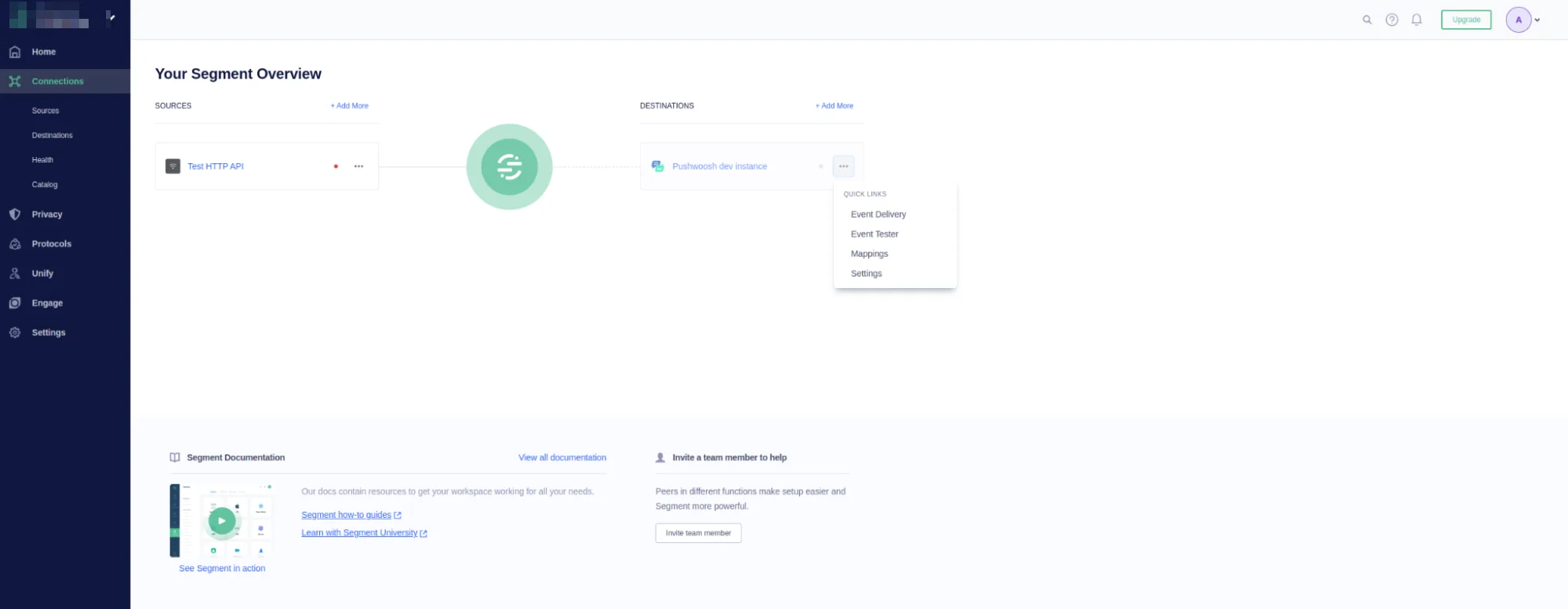 بعد ذلك، حدد علامة التبويب **Mapping** وانقر على **Edit Mapping** لطريقة **Track Events**.
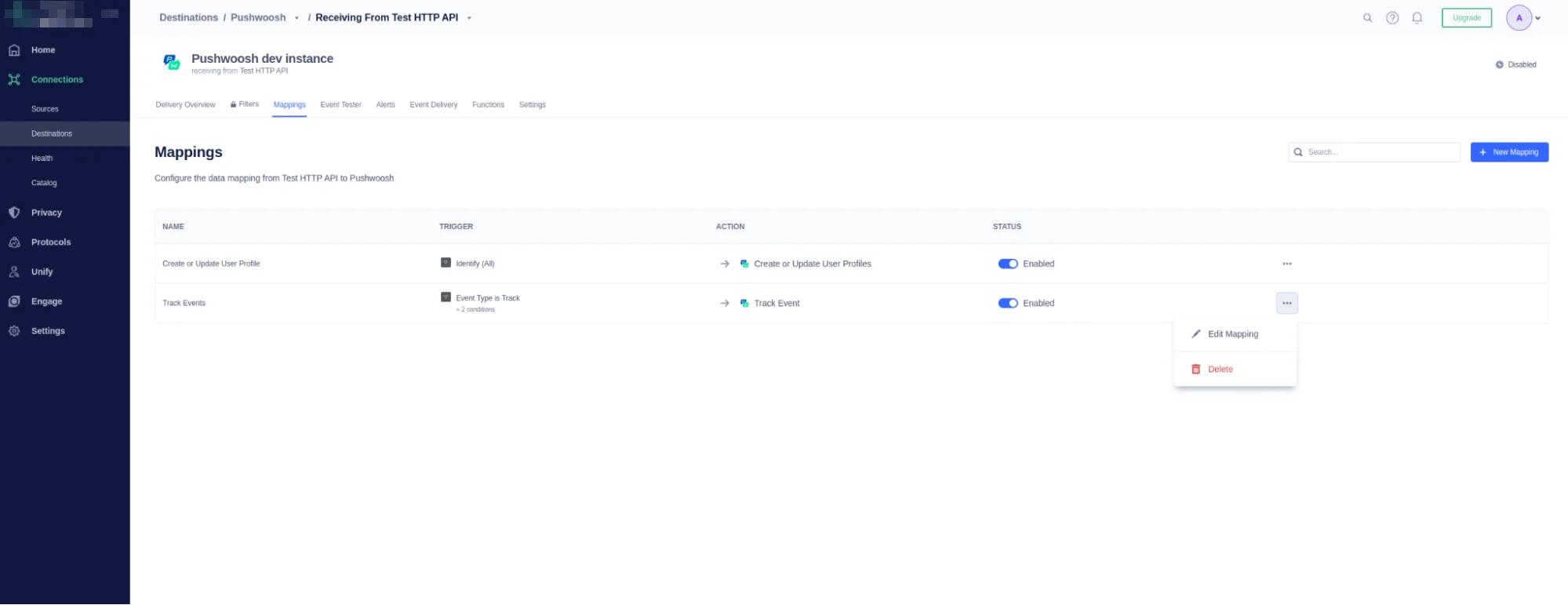 بعد ذلك، تأكد من أن تعيين الأحداث الخاصة بك إلى الأحداث المرسلة إلى Pushwoosh صحيح، وأن حقلي **Device Platform** و **External User ID** (أو **Device ID**) متطابقان بشكل صحيح.
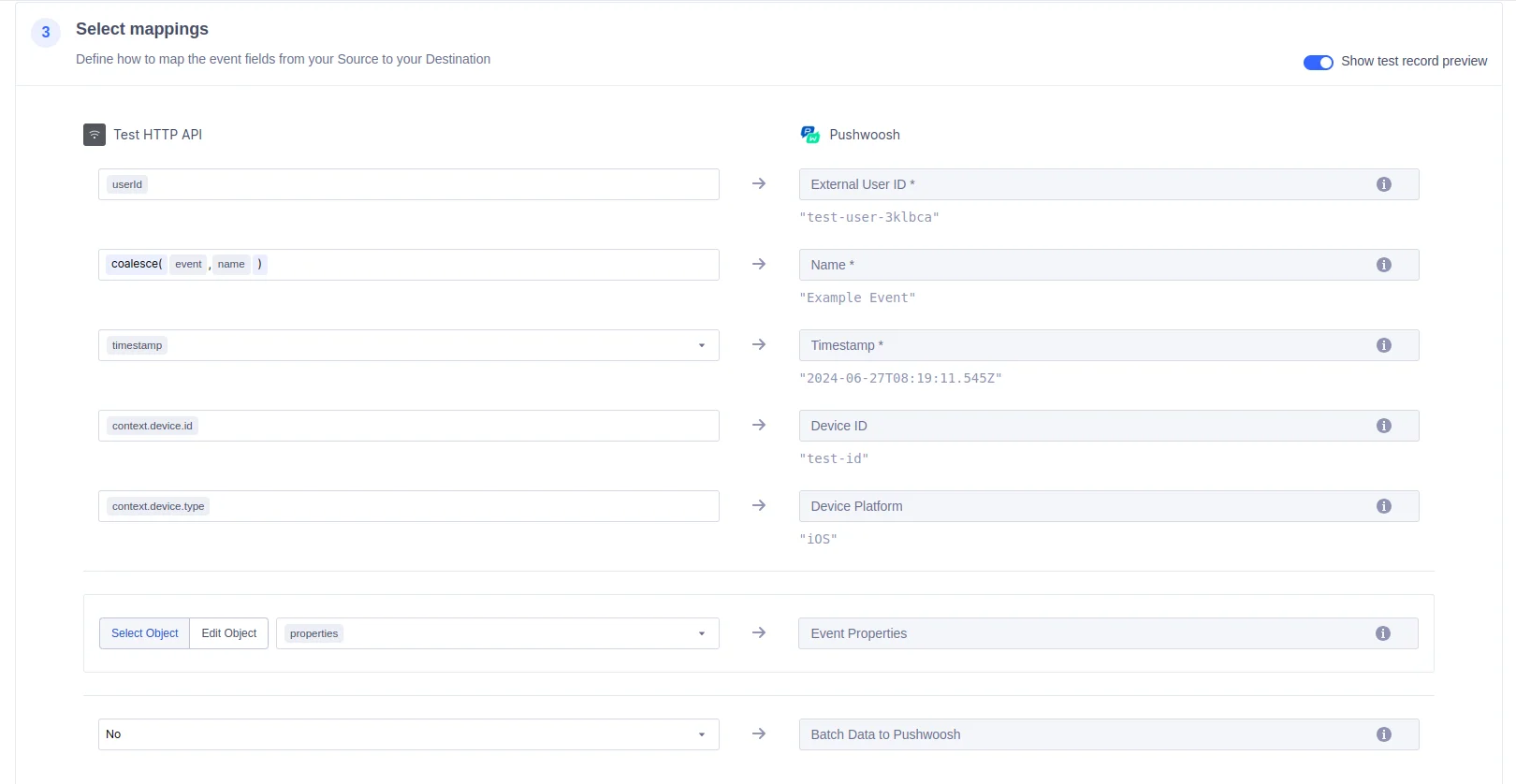 قد يختلف الحدث الخاص بك عن المثال المقدم أعلاه. ومع ذلك، فإن المفتاح هو مطابقة نقل البيانات للمنصة والجهاز للحدث المرسل إلى Pushwoosh.
إذا تم تكوين التكامل بشكل صحيح، سيبدأ Pushwoosh في تلقي Events وسمات المستخدم من Segment. بناءً على هذه البيانات، يمكنك إنشاء [customer journeys](/ar/product/customer-journey/pushwoosh-journey-overview) مستهدفة للغاية و [personalize](/ar/product/personalization/dynamic-content/) إشعارات الدفع والرسائل داخل التطبيق ورسائل البريد الإلكتروني.
### تكوين Source
1. من [صفحة كتالوج المصادر](https://app.segment.com/goto-my-workspace/sources/catalog) في مساحة العمل الخاصة بك، انقر على **Add Source**.
2. ابحث عن "**Pushwoosh**" في كتالوج المصادر، حدد Pushwoosh، وانقر على **Add Source**.
3. في الشاشة التالية، أعطِ المصدر اسمًا وقم بتكوين أي إعدادات أخرى.
4. انقر على **Add Source** لحفظ إعداداتك.
5. انسخ **Write key** من واجهة مستخدم Segment.
6. سجل الدخول إلى حساب Pushwoosh الخاص بك، وحدد التطبيق الذي تريد توصيله.
7. انتقل إلى **Settings > 3rd party integration > Segment**، انقر على زر **Configure**، وأدخل **Write key** الخاص بك من مساحة عمل Segment.
8. ضع قائمة بالأحداث التي تريد تصديرها باستخدام فاصل `,` في حقل **Events**، أو اتركه فارغًا إذا كنت تريد تصدير جميع الأحداث، ثم انقر على **Apply**.
#### Stream
يستخدم Pushwoosh مكون Segment stream Source لإرسال بيانات أحداث Segment. يستخدم طريقة تتبع من جانب الخادم لإرسال البيانات إلى Segment. تتوفر هذه الأحداث بعد ذلك في أي وجهة تقبل الأحداث من جانب الخادم، وتتوفر في مخطط في مستودع البيانات الخاص بك.
بشكل افتراضي، يمرر Pushwoosh معرف مستخدم Pushwoosh كخاصية userId لـ Segment. إذا لم يكن هناك معرف مستخدم مرتبط، فسيمرر Pushwoosh HWID كـ anonymousId لـ Segment.
#### Events
يسرد الجدول أدناه الأحداث التي يرسلها Pushwoosh إلى Segment. تظهر هذه الأحداث كجداول في مستودعك، وكأحداث عادية في وجهات أخرى.
| اسم الحدث | الوصف |
| --- | --- |
| Email Sent | تم إرسال البريد الإلكتروني بنجاح |
| Push Sent | تم إرسال إشعار الدفع بنجاح |
| SMS Sent | تم إرسال الرسائل القصيرة إلى المستلم |
| Push Opened | تم فتح إشعار الدفع |
| Email Opened | تم فتح إشعار البريد الإلكتروني |
| Email Delivered | تم تسليم البريد الإلكتروني بنجاح |
| Push Delivered | تم تسليم إشعار الدفع بنجاح |
| SMS Delivered | تم تسليم الرسائل القصيرة بنجاح |
| SMS Not Delivered | فشل تسليم الرسائل القصيرة |
| Email Bounced | عاد البريد الإلكتروني إلى المرسل بسبب خطأ دائم |
| Email Unsubscribed | تم النقر على رابط إلغاء الاشتراك في البريد الإلكتروني |
#### خصائص الحدث
يسرد الجدول أدناه الخصائص المضمنة في الأحداث المذكورة أعلاه.
| اسم الخاصية | الوصف |
| --- | --- |
| `message_type` | يحتوي على نوع الرسالة (Push أو Email أو In-App أو SMS) |
| `campaign_code` | معرف فريد لحملة الرسالة |
| `device_type` | نوع الجهاز |
#### إضافة وجهات
الآن بعد أن تم إعداد المصدر الخاص بك، يمكنك توصيله بالوجهات.
سجل الدخول إلى أدواتك النهائية وتحقق من ظهور الأحداث كما هو متوقع وأنها تحتوي على جميع الخصائص التي تتوقعها. إذا لم تظهر الأحداث والخصائص الخاصة بك، فتحقق من تسليم الأحداث، وارجع إلى وثائق الوجهة لكل أداة لاستكشاف الأخطاء وإصلاحها.
إذا كانت هناك أي مشاكل في كيفية وصول الأحداث إلى Segment، [اتصل بفريق الدعم لدينا](mailto:support@pushwoosh.com).
## كيف يعمل التكامل
1. **بدء إشعار الدفع**: يبدأ العميل العملية ببدء إشعار دفع من خلال واجهة Pushwoosh.
2. **إنتاج الحدث**: يعالج الواجهة الخلفية لـ Pushwoosh طلب إشعار الدفع وينشئ حدثًا. يتم بعد ذلك إرسال هذا الحدث إلى موضوع Kafka يسمى `channels-tracking-log` تديره Pushwoosh.
3. **استهلاك الحدث**: تستمع خدمة تكامل Segment باستمرار إلى موضوع Kafka `channels-tracking-log` وتستهلك الأحداث عند وصولها.
4. **معالجة الحدث**: تتم معالجة الأحداث المستهلكة بواسطة خدمة تكامل Segment، والتي تحولها إلى Segment Track Events.
5. **إرسال الحدث**: يتم بعد ذلك إرسال Segment Track Events المعالجة إلى الواجهة الخلفية لـ Segment لمزيد من المعالجة والتحليل.
## كيف تعرف أن التكامل يعمل؟
#### Destination
##### track-user
اذهب إلى **حساب Pushwoosh الخاص بك > تطبيقك المتصل > الجمهور > مستكشف المستخدمين.** ابحث عن المستخدم/الجهاز الخاص بك وتحقق من العلامات التي أرسلها Segment.
##### post-event
اذهب إلى **حساب Pushwoosh الخاص بك > تطبيقك المتصل > الجمهور > الأحداث**. حدد الحدث، انقر على قائمة النقاط الثلاث، واختر إحصائيات الحدث. تأكد من احتساب الحدث.
##### delete-user
اذهب إلى **حساب PW الخاص بك > تطبيقك المتصل > الجمهور > مستكشف المستخدمين.** تأكد من أن المستخدم/الجهاز غير موجود.
#### Source
استخدم [Source debugger](https://segment.com/docs/connections/sources/debugger/) لاكتشاف الأحداث التي تم إرسالها من Pushwoosh إلى Segment.
## استكشاف الأخطاء وإصلاحها
### تحقق من حالة التكامل
لاستكشاف المشكلات المتعلقة بتكامل Pushwoosh وإصلاحها، ابدأ بالتحقق مما يلي:
**Destination**
* **Track-User**: تحقق من معلومات المستخدم/الجهاز والعلامات في Pushwoosh تحت `Audience > User Explorer`.
* **Post-Event**: تأكد من احتساب الحدث في Pushwoosh عن طريق التحقق من إحصائيات الحدث.
* **Delete-User**: تأكد من أن المستخدم/الجهاز لم يعد موجودًا في Pushwoosh.
**Source**
استخدم مصحح أخطاء المصدر في [Segment Debugger](https://segment.com/docs/connections/sources/debugger/) للتحقق مما إذا كانت الأحداث من Pushwoosh يتم إرسالها بشكل صحيح إلى Segment.
### عدم تطابق الأحداث
إذا لم تظهر الأحداث بشكل صحيح في Segment، فتأكد من أن أحداث Pushwoosh يتم تعيينها بشكل صحيح إلى Segment Track Events وفقًا لقواعد التعيين المقدمة.
### مشاكل المصادقة
تحقق من استخدام رموز المصادقة الصحيحة أو مفاتيح API في الطلبات إلى Pushwoosh و Segment.
### مشاكل تدفق البيانات
تأكد من أن تدفق البيانات بين Pushwoosh و Segment غير متقطع وأن مواضيع Kafka تتم مراقبتها بشكل صحيح.
## الأسئلة الشائعة
### ما هي أنواع الأحداث التي يتم إرسالها إلى Segment من Pushwoosh؟
يتم إرسال الأحداث المحجوزة مثل **Push Sent، Email Sent، SMS Sent، Push Delivered، Email Delivered، SMS Delivered، و Email Bounced** إلى Segment.
### كيف يمكنني التحقق من أن الأحداث يتم إرسالها بشكل صحيح إلى Segment؟
استخدم مصحح أخطاء مصدر Segment للتحقق من الأحداث المرسلة من Pushwoosh، وراجع إحصائيات الأحداث في حساب Pushwoosh الخاص بك للتأكد من أنها تُحتسب بشكل صحيح.
### ماذا يجب أن أفعل إذا واجهت مشاكل في التكامل؟
تحقق من حالة التكامل عن طريق التحقق من معلومات المستخدم/الجهاز، وعدد الأحداث، وحذف المستخدمين في Pushwoosh. بالإضافة إلى ذلك، تأكد من استخدام رموز المصادقة الصحيحة وأن تدفق البيانات غير متقطع.
### كيف يتم التعامل مع معلومات المستخدم والجهاز في التكامل؟
يتم تسجيل أو تحديث معلومات المستخدم والجهاز، بما في ذلك السمات وTags، في Pushwoosh بناءً على الطلبات من Segment. لاحظ أنه لا يتم إنشاء Tags الافتراضية تلقائيًا في Pushwoosh.
### أين يمكنني العثور على وثائق مفصلة للتكامل؟
تتوفر الوثائق المفصلة في أدلة تكامل Segment وPushwoosh، وكذلك في وثائق API الخاصة بكل منهما.
قد يختلف الحدث الخاص بك عن المثال المقدم أعلاه. ومع ذلك، فإن المفتاح هو مطابقة نقل البيانات للمنصة والجهاز للحدث المرسل إلى Pushwoosh.
إذا تم تكوين التكامل بشكل صحيح، سيبدأ Pushwoosh في تلقي Events وسمات المستخدم من Segment. بناءً على هذه البيانات، يمكنك إنشاء [customer journeys](/ar/product/customer-journey/pushwoosh-journey-overview) مستهدفة للغاية و [personalize](/ar/product/personalization/dynamic-content/) إشعارات الدفع والرسائل داخل التطبيق ورسائل البريد الإلكتروني.
### تكوين Source
1. من [صفحة كتالوج المصادر](https://app.segment.com/goto-my-workspace/sources/catalog) في مساحة العمل الخاصة بك، انقر على **Add Source**.
2. ابحث عن "**Pushwoosh**" في كتالوج المصادر، حدد Pushwoosh، وانقر على **Add Source**.
3. في الشاشة التالية، أعطِ المصدر اسمًا وقم بتكوين أي إعدادات أخرى.
4. انقر على **Add Source** لحفظ إعداداتك.
5. انسخ **Write key** من واجهة مستخدم Segment.
6. سجل الدخول إلى حساب Pushwoosh الخاص بك، وحدد التطبيق الذي تريد توصيله.
7. انتقل إلى **Settings > 3rd party integration > Segment**، انقر على زر **Configure**، وأدخل **Write key** الخاص بك من مساحة عمل Segment.
8. ضع قائمة بالأحداث التي تريد تصديرها باستخدام فاصل `,` في حقل **Events**، أو اتركه فارغًا إذا كنت تريد تصدير جميع الأحداث، ثم انقر على **Apply**.
#### Stream
يستخدم Pushwoosh مكون Segment stream Source لإرسال بيانات أحداث Segment. يستخدم طريقة تتبع من جانب الخادم لإرسال البيانات إلى Segment. تتوفر هذه الأحداث بعد ذلك في أي وجهة تقبل الأحداث من جانب الخادم، وتتوفر في مخطط في مستودع البيانات الخاص بك.
بشكل افتراضي، يمرر Pushwoosh معرف مستخدم Pushwoosh كخاصية userId لـ Segment. إذا لم يكن هناك معرف مستخدم مرتبط، فسيمرر Pushwoosh HWID كـ anonymousId لـ Segment.
#### Events
يسرد الجدول أدناه الأحداث التي يرسلها Pushwoosh إلى Segment. تظهر هذه الأحداث كجداول في مستودعك، وكأحداث عادية في وجهات أخرى.
| اسم الحدث | الوصف |
| --- | --- |
| Email Sent | تم إرسال البريد الإلكتروني بنجاح |
| Push Sent | تم إرسال إشعار الدفع بنجاح |
| SMS Sent | تم إرسال الرسائل القصيرة إلى المستلم |
| Push Opened | تم فتح إشعار الدفع |
| Email Opened | تم فتح إشعار البريد الإلكتروني |
| Email Delivered | تم تسليم البريد الإلكتروني بنجاح |
| Push Delivered | تم تسليم إشعار الدفع بنجاح |
| SMS Delivered | تم تسليم الرسائل القصيرة بنجاح |
| SMS Not Delivered | فشل تسليم الرسائل القصيرة |
| Email Bounced | عاد البريد الإلكتروني إلى المرسل بسبب خطأ دائم |
| Email Unsubscribed | تم النقر على رابط إلغاء الاشتراك في البريد الإلكتروني |
#### خصائص الحدث
يسرد الجدول أدناه الخصائص المضمنة في الأحداث المذكورة أعلاه.
| اسم الخاصية | الوصف |
| --- | --- |
| `message_type` | يحتوي على نوع الرسالة (Push أو Email أو In-App أو SMS) |
| `campaign_code` | معرف فريد لحملة الرسالة |
| `device_type` | نوع الجهاز |
#### إضافة وجهات
الآن بعد أن تم إعداد المصدر الخاص بك، يمكنك توصيله بالوجهات.
سجل الدخول إلى أدواتك النهائية وتحقق من ظهور الأحداث كما هو متوقع وأنها تحتوي على جميع الخصائص التي تتوقعها. إذا لم تظهر الأحداث والخصائص الخاصة بك، فتحقق من تسليم الأحداث، وارجع إلى وثائق الوجهة لكل أداة لاستكشاف الأخطاء وإصلاحها.
إذا كانت هناك أي مشاكل في كيفية وصول الأحداث إلى Segment، [اتصل بفريق الدعم لدينا](mailto:support@pushwoosh.com).
## كيف يعمل التكامل
1. **بدء إشعار الدفع**: يبدأ العميل العملية ببدء إشعار دفع من خلال واجهة Pushwoosh.
2. **إنتاج الحدث**: يعالج الواجهة الخلفية لـ Pushwoosh طلب إشعار الدفع وينشئ حدثًا. يتم بعد ذلك إرسال هذا الحدث إلى موضوع Kafka يسمى `channels-tracking-log` تديره Pushwoosh.
3. **استهلاك الحدث**: تستمع خدمة تكامل Segment باستمرار إلى موضوع Kafka `channels-tracking-log` وتستهلك الأحداث عند وصولها.
4. **معالجة الحدث**: تتم معالجة الأحداث المستهلكة بواسطة خدمة تكامل Segment، والتي تحولها إلى Segment Track Events.
5. **إرسال الحدث**: يتم بعد ذلك إرسال Segment Track Events المعالجة إلى الواجهة الخلفية لـ Segment لمزيد من المعالجة والتحليل.
## كيف تعرف أن التكامل يعمل؟
#### Destination
##### track-user
اذهب إلى **حساب Pushwoosh الخاص بك > تطبيقك المتصل > الجمهور > مستكشف المستخدمين.** ابحث عن المستخدم/الجهاز الخاص بك وتحقق من العلامات التي أرسلها Segment.
##### post-event
اذهب إلى **حساب Pushwoosh الخاص بك > تطبيقك المتصل > الجمهور > الأحداث**. حدد الحدث، انقر على قائمة النقاط الثلاث، واختر إحصائيات الحدث. تأكد من احتساب الحدث.
##### delete-user
اذهب إلى **حساب PW الخاص بك > تطبيقك المتصل > الجمهور > مستكشف المستخدمين.** تأكد من أن المستخدم/الجهاز غير موجود.
#### Source
استخدم [Source debugger](https://segment.com/docs/connections/sources/debugger/) لاكتشاف الأحداث التي تم إرسالها من Pushwoosh إلى Segment.
## استكشاف الأخطاء وإصلاحها
### تحقق من حالة التكامل
لاستكشاف المشكلات المتعلقة بتكامل Pushwoosh وإصلاحها، ابدأ بالتحقق مما يلي:
**Destination**
* **Track-User**: تحقق من معلومات المستخدم/الجهاز والعلامات في Pushwoosh تحت `Audience > User Explorer`.
* **Post-Event**: تأكد من احتساب الحدث في Pushwoosh عن طريق التحقق من إحصائيات الحدث.
* **Delete-User**: تأكد من أن المستخدم/الجهاز لم يعد موجودًا في Pushwoosh.
**Source**
استخدم مصحح أخطاء المصدر في [Segment Debugger](https://segment.com/docs/connections/sources/debugger/) للتحقق مما إذا كانت الأحداث من Pushwoosh يتم إرسالها بشكل صحيح إلى Segment.
### عدم تطابق الأحداث
إذا لم تظهر الأحداث بشكل صحيح في Segment، فتأكد من أن أحداث Pushwoosh يتم تعيينها بشكل صحيح إلى Segment Track Events وفقًا لقواعد التعيين المقدمة.
### مشاكل المصادقة
تحقق من استخدام رموز المصادقة الصحيحة أو مفاتيح API في الطلبات إلى Pushwoosh و Segment.
### مشاكل تدفق البيانات
تأكد من أن تدفق البيانات بين Pushwoosh و Segment غير متقطع وأن مواضيع Kafka تتم مراقبتها بشكل صحيح.
## الأسئلة الشائعة
### ما هي أنواع الأحداث التي يتم إرسالها إلى Segment من Pushwoosh؟
يتم إرسال الأحداث المحجوزة مثل **Push Sent، Email Sent، SMS Sent، Push Delivered، Email Delivered، SMS Delivered، و Email Bounced** إلى Segment.
### كيف يمكنني التحقق من أن الأحداث يتم إرسالها بشكل صحيح إلى Segment؟
استخدم مصحح أخطاء مصدر Segment للتحقق من الأحداث المرسلة من Pushwoosh، وراجع إحصائيات الأحداث في حساب Pushwoosh الخاص بك للتأكد من أنها تُحتسب بشكل صحيح.
### ماذا يجب أن أفعل إذا واجهت مشاكل في التكامل؟
تحقق من حالة التكامل عن طريق التحقق من معلومات المستخدم/الجهاز، وعدد الأحداث، وحذف المستخدمين في Pushwoosh. بالإضافة إلى ذلك، تأكد من استخدام رموز المصادقة الصحيحة وأن تدفق البيانات غير متقطع.
### كيف يتم التعامل مع معلومات المستخدم والجهاز في التكامل؟
يتم تسجيل أو تحديث معلومات المستخدم والجهاز، بما في ذلك السمات وTags، في Pushwoosh بناءً على الطلبات من Segment. لاحظ أنه لا يتم إنشاء Tags الافتراضية تلقائيًا في Pushwoosh.
### أين يمكنني العثور على وثائق مفصلة للتكامل؟
تتوفر الوثائق المفصلة في أدلة تكامل Segment وPushwoosh، وكذلك في وثائق API الخاصة بكل منهما.