# تكامل Qonversion
[Qonversion](https://qonversion.io/) هي منصة بيانات يمكن أن تساعدك في زيادة إيرادات اشتراكك داخل التطبيق. تسهل المنصة دمج الاشتراكات داخل التطبيق وإجراء اختبارات تحقيق الدخل.
تقدم Qonversion البنية التحتية الخلفية اللازمة للتحقق من إيصالات المستخدم وتسهيل الوصول عبر المنصات إلى المحتوى المدفوع داخل تطبيقك، مما يلغي الحاجة إلى تطوير خادم خاص بك. بالإضافة إلى ذلك، يمكنك الاستفادة من تحليلات الاشتراك الشاملة والتكاملات السلسة مع منصات التسويق والإسناد وتحليلات المنتج الرائدة.
## حالات الاستخدام
يرسل Qonversion [أحداث الاشتراك](https://documentation.qonversion.io/docs/integrations-overview#tracked-events)، بما في ذلك عمليات الشراء والاشتراكات بعد الفترات التجريبية المجانية والتجديدات واسترداد الأموال وما إلى ذلك، إلى Pushwoosh. يمكّنك هذا من التواصل بنشاط مع المستخدمين لتعزيز الاحتفاظ بالعملاء وفي النهاية زيادة إيرادات عملك.
### تذكيرات تجديد الاشتراك
يمكنك استخدام بيانات Qonversion حول الاشتراكات المنتهية الصلاحية لإنشاء رحلة عميل ترسل تلقائيًا تذكيرات مخصصة عبر إشعارات الدفع أو الرسائل داخل التطبيق.
### عروض مخصصة
استخدم بيانات الاشتراك من Qonversion لاستهداف المستخدمين الذين ألغوا اشتراكاتهم وإنشاء رحلة عميل تبدأ بإشعار دفع جذاب يقدم خصمًا حصريًا. إذا تفاعل المستخدم مع إشعار الدفع ولكنه لم يكمل عملية الشراء، يمكن للرحلة بعد ذلك إرسال رسالة داخل التطبيق مع مزايا إضافية، لتشجيعهم على العودة واسترداد العرض.
### تحويل الفترة التجريبية
استخدم Qonversion لتتبع المستخدمين الذين توشك فترة تجربتهم على الانتهاء وإنشاء رحلات عملاء لتشجيعهم على التحول إلى مشتركين يدفعون.
## إعداد التكامل
### إعداد حزم SDK
1. قم بتثبيت Pushwoosh SDK. تعلم المزيد حول كيفية تثبيت Pushwoosh SDK على [IOS](/ar/developer/pushwoosh-sdk/ios-sdk)، [Android](/ar/developer/pushwoosh-sdk/android-sdk)، و[عبر المنصات](/ar/developer/pushwoosh-sdk/cross-platform-frameworks).
2. اتبع [دليل تثبيت Qonversion SDK](https://documentation.qonversion.io/docs/install-sdk) لإعداد Qonversion SDK.
3. لإسناد الأحداث المرسلة من [Qonversion](https://dash.qonversion.io/site/login) إلى مستخدم Pushwoosh معين، قم بتعيين معرف جهاز Pushwoosh (HWID):
```swift
Qonversion.shared().setUserProperty(.pushWooshHwId, value: Pushwoosh.sharedInstance().getHWID())
```
```objective-c
[[Qonversion sharedInstance] setUserProperty:QONUserPropertyKeyPushWooshHwId, value: [[Pushwoosh sharedInstance] getHWID]];
```
```java
Qonversion.getSharedInstance().setUserProperty(QUserPropertyKey.PushWooshHwId, Pushwoosh.getInstance().getHWID());
```
```kotlin
Qonversion.shared.setUserProperty(QUserPropertyKey.PushWooshHwId, Pushwoosh.getInstance().getHWID())
```
```
String hwid = await Pushwoosh.getInstance.getHWID;
Qonversion.getSharedInstance().setUserProperty(QUserPropertyKey.pushWooshHwId, hwid);
```
```
Pushwoosh.getHwid( function(hwId) { Qonversion.getSharedInstance().setUserProperty(UserPropertyKey.PUSH_WOOSH_HW_ID, hwId); } );
```
```
Qonversion.GetSharedInstance().SetUserProperty(UserPropertyKey.PushWooshHwId, Pushwoosh.Instance.HWID);
```
```
pushwoosh.getPushwooshHWID(
function(hwId) {
Qonversion.getSharedInstance().setUserProperty(Qonversion.UserPropertyKey.PUSH_WOOSH_HW_ID, hwId);
}
);
```
4. (اختياري) لتحسين دقة الإسناد، قم بتعيين نفس معرف المستخدم لكل من Pushwoosh و Qonversion
```swift
Pushwoosh.sharedInstance.setUserId("yourSideUserID")
Qonversion.shared().setUserProperty(.pushwooshUserId, value: "yourSideUserID")
```
```objective-c
[[Pushwoosh sharedInstance] setUserId:@"yourSideUserID"];
[[Qonversion sharedInstance] setUserProperty:QONUserPropertyKeyPushwooshUserId, value: @"yourSideUserID";
```
```java
Pushwoosh.getInstance().setUserId("yourSideUserID");
Qonversion.getSharedInstance().setUserProperty(QUserPropertyKey.PushwooshUserId, "yourSideUserID");
```
```kotlin
Pushwoosh.getInstance().setUserId("yourSideUserID")
Qonversion.shared.setUserProperty(QUserPropertyKey.PushwooshUserId, "yourSideUserID")
```
```
Pushwoosh.getInstance.setUserId('yourSideUserID');
Qonversion.getSharedInstance().setUserProperty(QUserPropertyKey.pushwooshUserId, 'yourSideUserID');
```
```
Pushwoosh.setUserId('yourSideUserID');
Qonversion.getSharedInstance().setUserProperty(UserPropertyKey.PUSH_WOOSH_USER_ID, 'yourSideUserID');
```
```
Pushwoosh.Instance.SetUserId("yourSideUserID");
Qonversion.GetSharedInstance().SetUserProperty(UserPropertyKey.PushwooshUserId, "yourSideUserID");
```
```
pushwoosh.setUserId('yourSideUserID');
Qonversion.getSharedInstance().setUserProperty(Qonversion.UserPropertyKey.PUSH_WOOSH_USER_ID, 'yourSideUserID');
```
### تكوين تكامل Pushwoosh
1. انتقل إلى [لوحة تحكم Pushwoosh](https://app.pushwoosh.com/projects) للحصول على ما يلي:
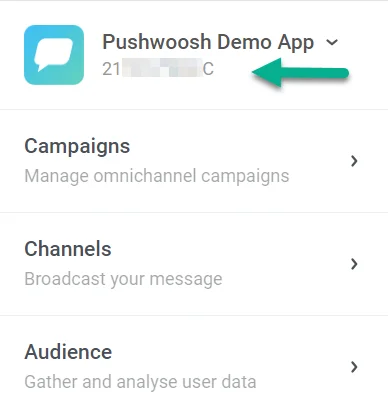
* **رمز تطبيق Pushwoosh** (XXXXX-XXXXX) والذي يقع أسفل اسم تطبيقك.
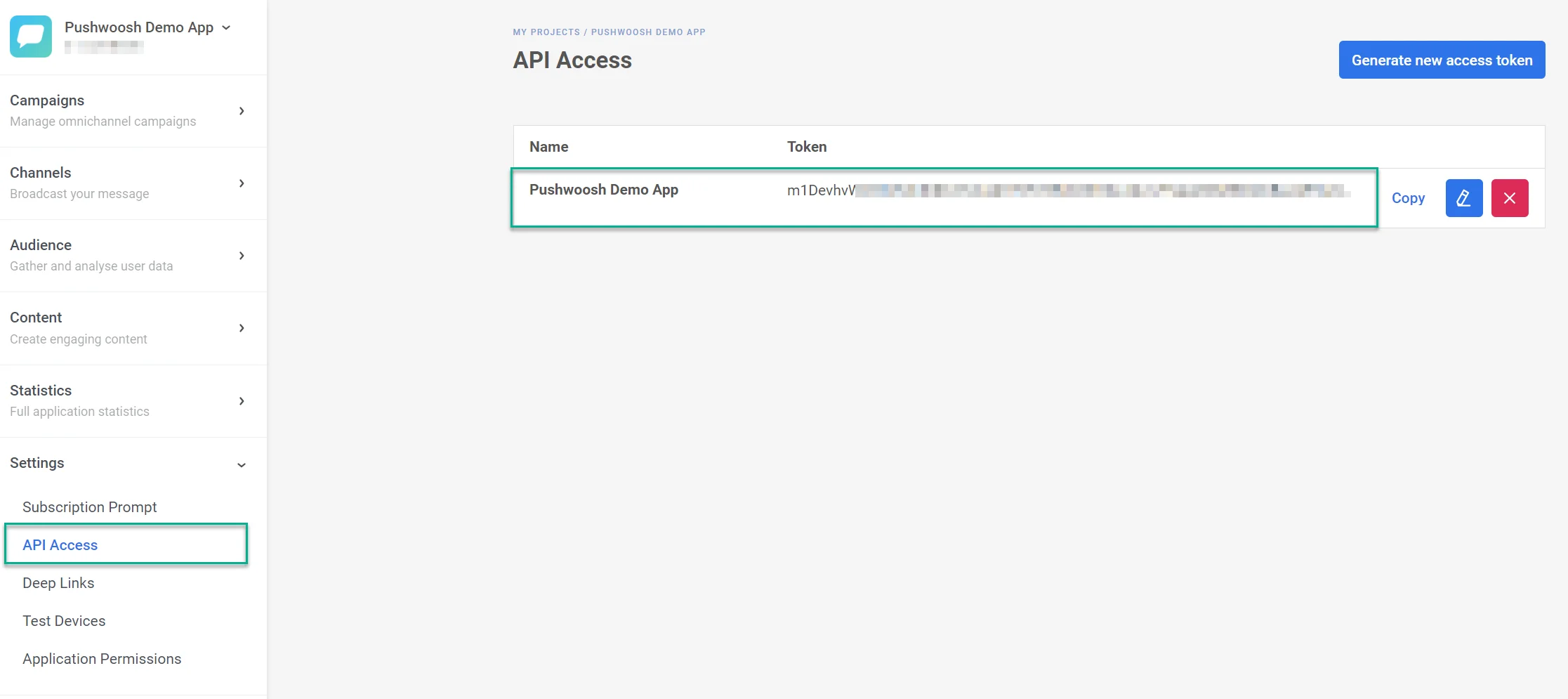
* **رمز الوصول إلى Pushwoosh API**. للحصول على الرمز، انتقل إلى الإعدادات > الوصول إلى API وانسخ الرمز.
يمكنك معرفة المزيد حول رمز الوصول إلى API [في هذا الدليل](/ar/developer/api-reference/api-access-token).
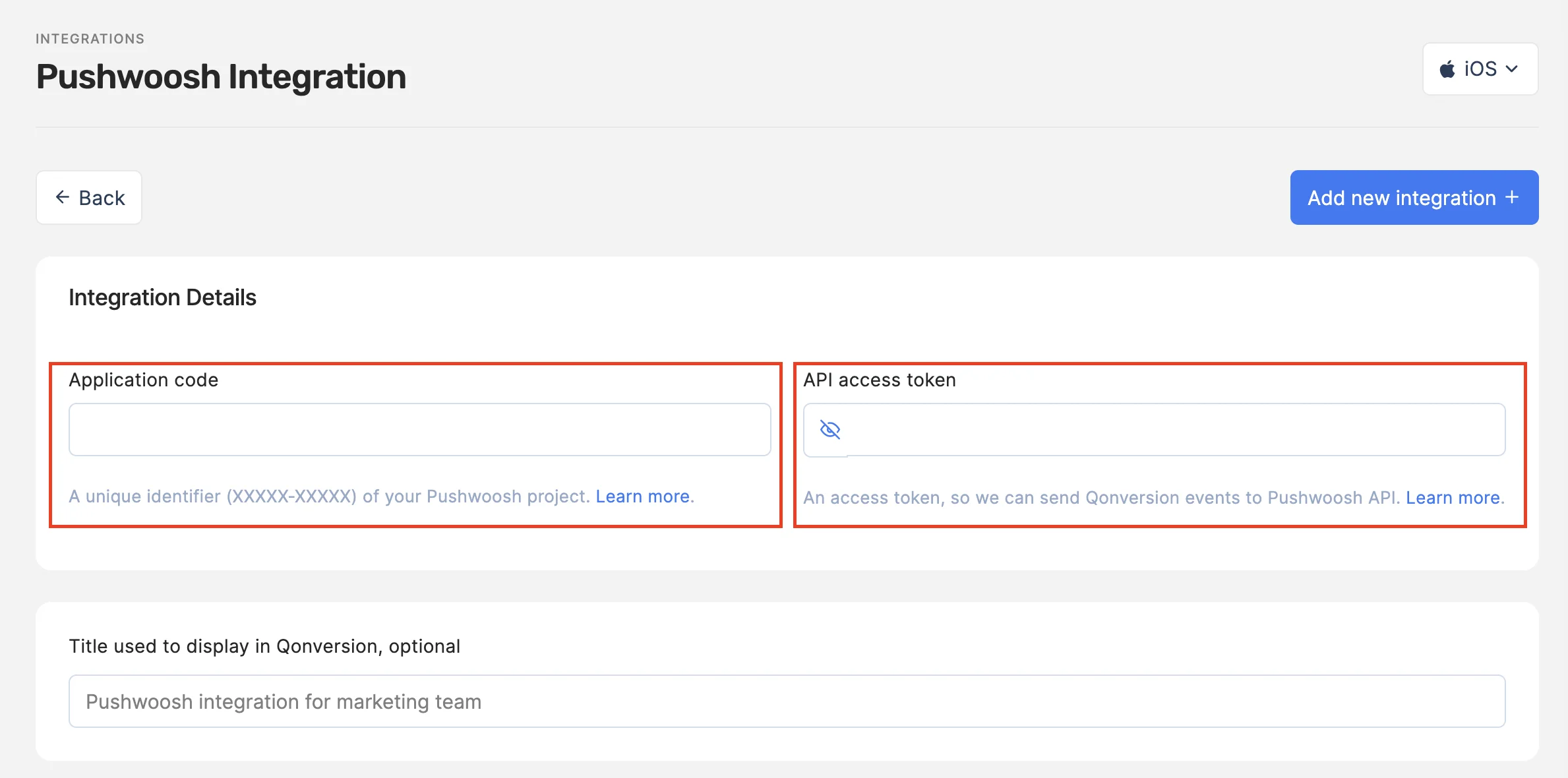
2. في [قسم التكاملات](https://dash.qonversion.io/app/integration/) في [مشروع Qonversion](https://dash.qonversion.io/site/login)، حدد **Pushwoosh**، وقدم مفتاح تطبيق Pushwoosh ورمز الوصول إلى API. انقر فوق **حفظ**.
3. يمكنك إما استخدام أسماء الأحداث الافتراضية التي يوفرها Qonversion أو تخصيصها لتناسب احتياجاتك.
بمجرد إكمال هذه الخطوات، سيبدأ Qonversion في إرسال بيانات الشراء والاشتراك داخل التطبيق إلى حساب Pushwoosh الخاص بك، مما يتيح لك الاستفادة من هذه المعلومات لإرسال رسائل أكثر استهدافًا وفعالية لمستخدميك.
 * **رمز الوصول إلى Pushwoosh API**. للحصول على الرمز، انتقل إلى الإعدادات > الوصول إلى API وانسخ الرمز.
 يمكنك معرفة المزيد حول رمز الوصول إلى API [في هذا الدليل](/ar/developer/api-reference/api-access-token).
2. في [قسم التكاملات](https://dash.qonversion.io/app/integration/) في [مشروع Qonversion](https://dash.qonversion.io/site/login)، حدد **Pushwoosh**، وقدم مفتاح تطبيق Pushwoosh ورمز الوصول إلى API. انقر فوق **حفظ**.
يمكنك معرفة المزيد حول رمز الوصول إلى API [في هذا الدليل](/ar/developer/api-reference/api-access-token).
2. في [قسم التكاملات](https://dash.qonversion.io/app/integration/) في [مشروع Qonversion](https://dash.qonversion.io/site/login)، حدد **Pushwoosh**، وقدم مفتاح تطبيق Pushwoosh ورمز الوصول إلى API. انقر فوق **حفظ**.
 3. يمكنك إما استخدام أسماء الأحداث الافتراضية التي يوفرها Qonversion أو تخصيصها لتناسب احتياجاتك.
بمجرد إكمال هذه الخطوات، سيبدأ Qonversion في إرسال بيانات الشراء والاشتراك داخل التطبيق إلى حساب Pushwoosh الخاص بك، مما يتيح لك الاستفادة من هذه المعلومات لإرسال رسائل أكثر استهدافًا وفعالية لمستخدميك.
3. يمكنك إما استخدام أسماء الأحداث الافتراضية التي يوفرها Qonversion أو تخصيصها لتناسب احتياجاتك.
بمجرد إكمال هذه الخطوات، سيبدأ Qonversion في إرسال بيانات الشراء والاشتراك داخل التطبيق إلى حساب Pushwoosh الخاص بك، مما يتيح لك الاستفادة من هذه المعلومات لإرسال رسائل أكثر استهدافًا وفعالية لمستخدميك.