# تكامل Piano Analytics
[Piano Analytics](https://piano.io/product/analytics/) هي أداة تساعد الشركات على فهم كيفية تفاعل الأشخاص مع مواقعهم الإلكترونية وتطبيقاتهم. تقوم بجمع بيانات حول سلوك المستخدم وتقدم رؤى من خلال التقارير والتصورات. تساعد هذه المعلومات الشركات على اتخاذ قرارات أفضل حول كيفية تحسين منتجاتها الرقمية وجهودها التسويقية.
يسمح تكامل [Piano Analytics](https://piano.io/product/analytics/) و Pushwoosh بالحصول على رؤى مفصلة لسلوك المستخدم لإنشاء شرائح دقيقة وإرسال إشعارات فورية ورسائل بريد إلكتروني ورسائل داخل التطبيق مستهدفة للغاية إلى المستخدمين المناسبين في الوقت المناسب.
## نظرة عامة على التكامل
### نوع التكامل
* **الوجهة (Destination)**: يتم إرسال البيانات من Piano Analytics إلى Pushwoosh.
* **المصدر (Source)**: يتم إرسال البيانات من Pushwoosh إلى Piano Analytics.
### المتطلبات الأساسية
حسابات مدفوعة في كل من Pushwoosh و Piano Analytics
### مسرد المصطلحات (مطابقة أسماء الكيانات إذا كانت مختلفة)
عند دمج Pushwoosh و Piano Analytics، قد تختلف بعض أسماء الكيانات بين المنصتين. فيما يلي المطابقات بين Pushwoosh و Piano Analytics:
| Pushwoosh | Piano Analytics |
| --- | --- |
| UserID/hwid | visitorID |
| PostEvent.EventName | PianoEvent.Name |
| PostEvent.UserID | PianoEvent.PushwooshID |
| PostEvent.CampaignID | PianoEvent.SrcMedium |
| PostEvent.PlatformID | PianoEvent.DeviceType |
### الكيانات المتزامنة
**المصدر (Source)**
* Events
* Push Stats
* Tags (كسمات للأحداث)
**الوجهة (Destination)**
* Segments
### حالات الاستخدام
**تحليلات موحدة**
اجمع بيانات التفاعل من Pushwoosh مع Piano Analytics للحصول على رؤى شاملة للمستخدم. يتيح لك هذا الحصول على رؤية كلية لسلوك المستخدم وتفاعلاته عبر نقاط اتصال متعددة.
**التقسيم (Segmentation)**
أنشئ شرائح مستخدمين مستهدفة في Pushwoosh بناءً على بيانات Piano Analytics. استخدم هذا التقسيم المحسن لتقديم حملات تسويقية مخصصة وفعالة.
**مراقبة الأداء**
تتبع فعالية الحملة وتفاعل المستخدم عبر المنصات.
### كيف يعمل التكامل؟
##### نظرة عامة على التدفق
1. **الإعداد**: قم بتكوين إعدادات التكامل في حسابي Pushwoosh و Piano Analytics.
2. **مطابقة الأحداث**: طابق أحداث Pushwoosh بأحداث Piano (على سبيل المثال، PostEvent.EventName إلى PianoEvent.Name).
3. **نقل البيانات**: يرسل Pushwoosh الأحداث (Post Events و Tracking Log Events) إلى Piano Analytics.
4. **استيراد الشرائح**: يرسل Piano Analytics بيانات الشرائح إلى Pushwoosh لتقسيم الجمهور.
##### التدفق الفني
1. **Post Events**
* يرسل Pushwoosh بيانات الأحداث إلى Piano Analytics.
* تتم مطابقة السمات على النحو التالي:
* UserID (Pushwoosh) > PushwooshID (Piano)
* CampaignID (Pushwoosh) > SrcMedium (Piano)
* PlatformID (Pushwoosh) > DeviceType (Piano)
2. **Tracking Log Events**:
* يرسل Pushwoosh بيانات التتبع (مثل، Push Sent، Push Delivered) إلى Piano Analytics.
* تثري هذه البيانات Piano Analytics بمقاييس التسليم والتفاعل.
3. **تكامل Piano VisitorID**:
* اختياريًا، قم بدمج Piano VisitorID مع Pushwoosh للحصول على تحليلات موحدة عبر حزم SDK.
## إعداد التكامل
لإعداد التكامل، انتقل إلى **Settings > 3rd Party Integrations** في حساب Pushwoosh الخاص بك وحدد موقع **Piano**. انقر فوق **Configure**.
في النافذة التي تفتح، قدم بيانات الاعتماد التالية:
1. Site ID
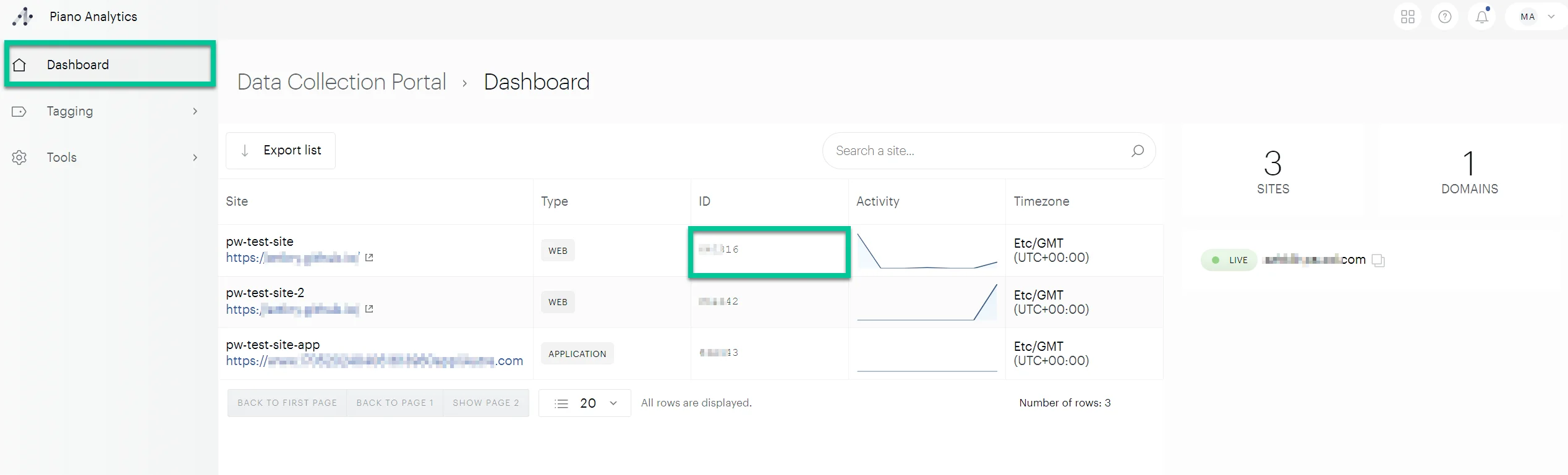
لتحديد Site ID الخاص بك، قم بتسجيل الدخول إلى حساب Piano الخاص بك وانتقل إلى **Analytics > Data Collection Portal > Dashboard.** ابحث عن موقع الويب ذي الصلة وانسخ معرّفه (ID).
2. Collection Domain
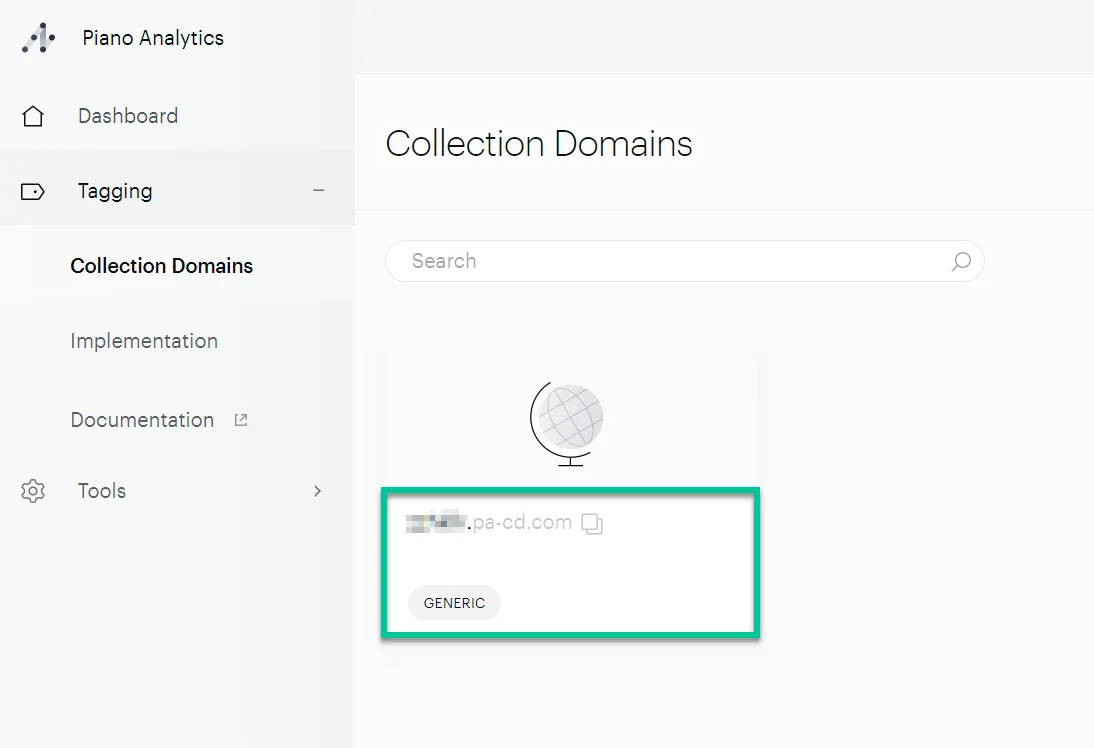
للعثور على Collection Domain، انتقل إلى **Tagging > Collection Domains**. انسخ Collection Domain ID. تأكد من إدخال نطاق التجميع بتنسيق **\*\*\*\*.pa-cd.com** بدون البادئة **https://.**
3. مفاتيح الوصول والسرية لـ Piano API
للحصول على المفاتيح:
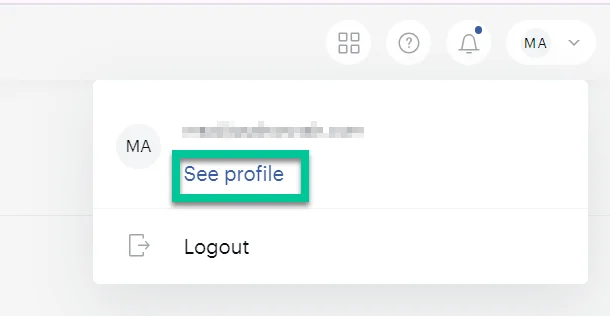
* في حساب Piano الخاص بك، انقر على **See profile** أسفل اسم حسابك.
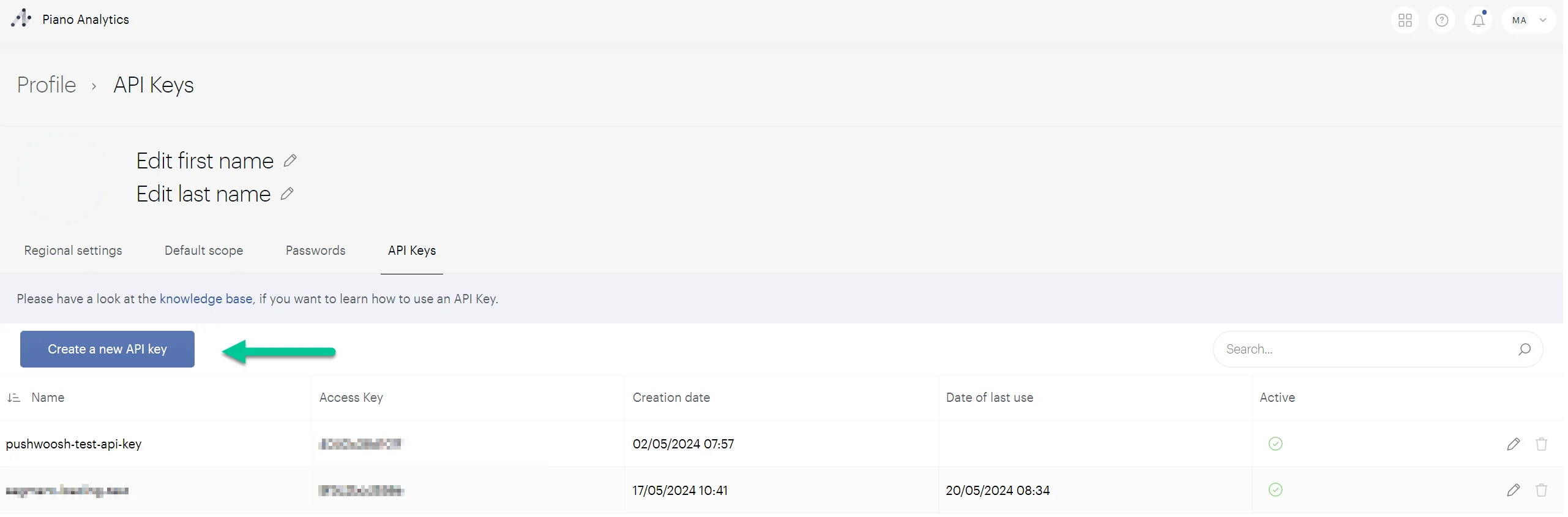
* انتقل إلى علامة التبويب **API Keys** وأنشئ مفتاحًا جديدًا باسم ووصف واضحين. ثم انقر فوق **OK**.
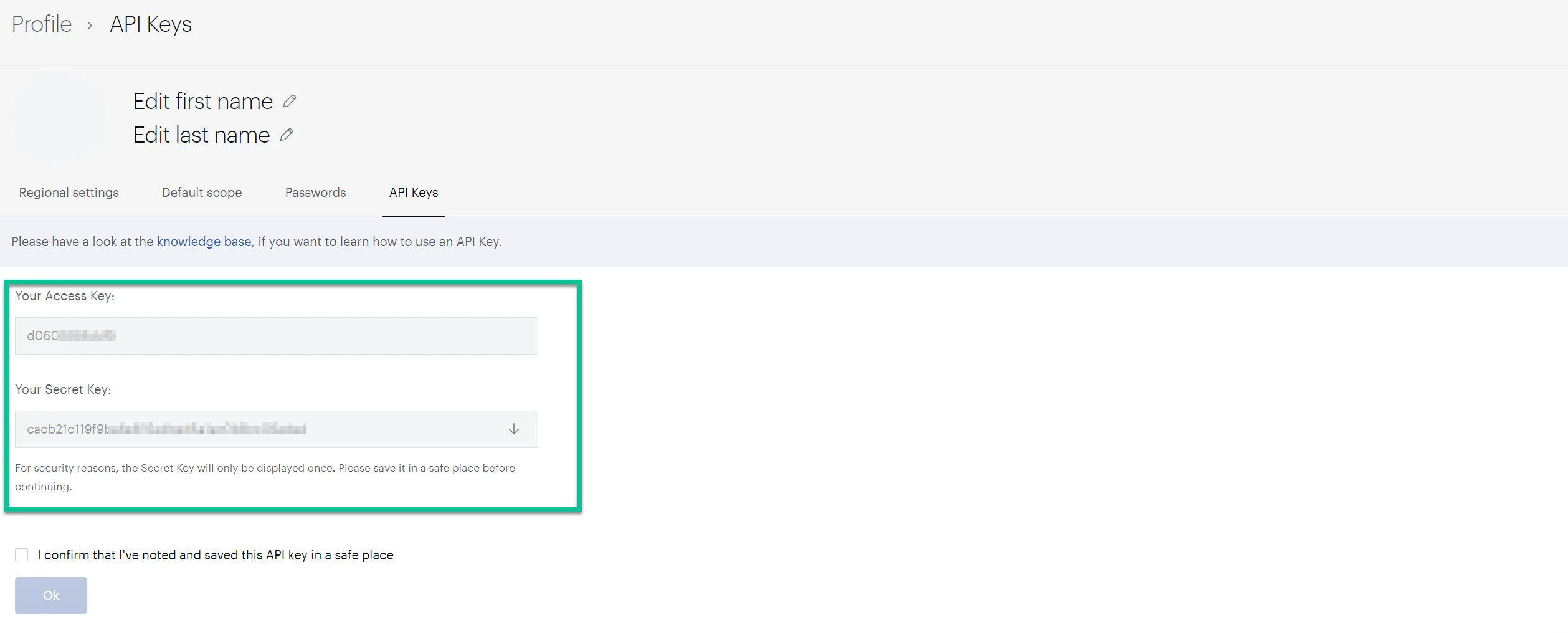
* في النافذة التي تفتح، انسخ **Access Key** و **Secret Key**.
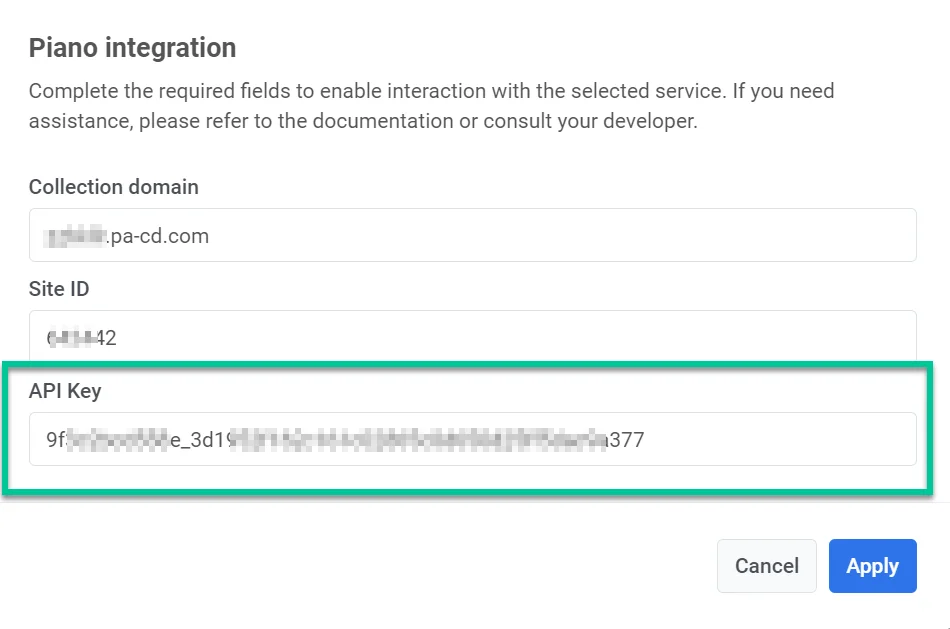
* في حقل **API key** في Pushwoosh، أدخل كلاً من **Access Key** و **Secret Key**، مفصولين بشرطة سفلية. على سبيل المثال: **accesskey_secretkey**.
### إنشاء أحداث Piano لمطابقة أحداث Pushwoosh
لتتبع الأحداث المرسلة من Pushwoosh في Piano، تحتاج إلى إنشاء أحداث مقابلة يدويًا داخل Piano.
إليك كيفية القيام بذلك في حساب Piano الخاص بك:
1. اذهب إلى **Settings > Data management > Data model**.
2. حدد **Events** وانقر على أيقونة الجمع لإنشاء حدث جديد.
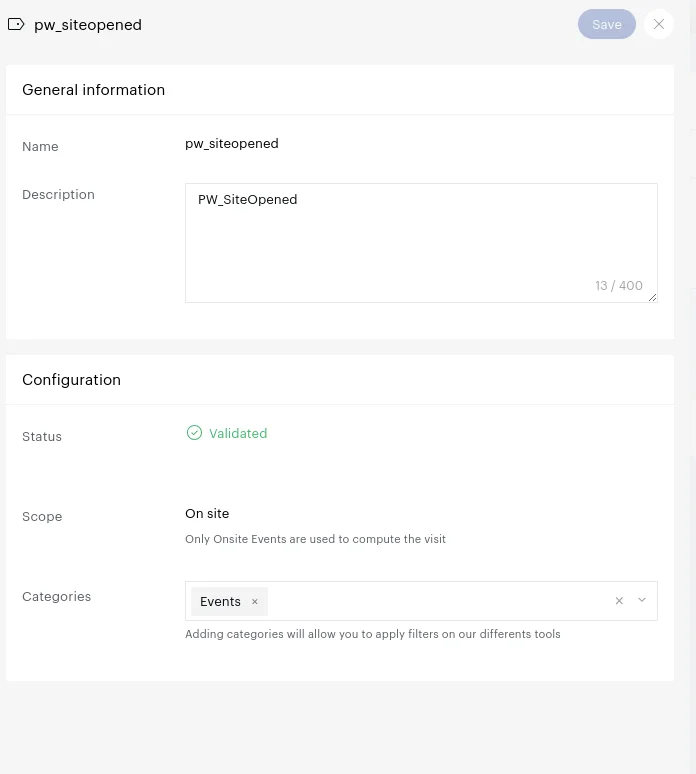
3. في النافذة التي تفتح، قدم اسم الحدث ووصفه، على سبيل المثال، _**"pw\_siteopened"**_.
4. في حقل **Type**، حدد **On-site**.
5. في حقل **Categories**، حدد **Events**.
6. انقر على **Save**.
### تعيين المنطقة الزمنية لموقع الويب الخاص بك في Piano
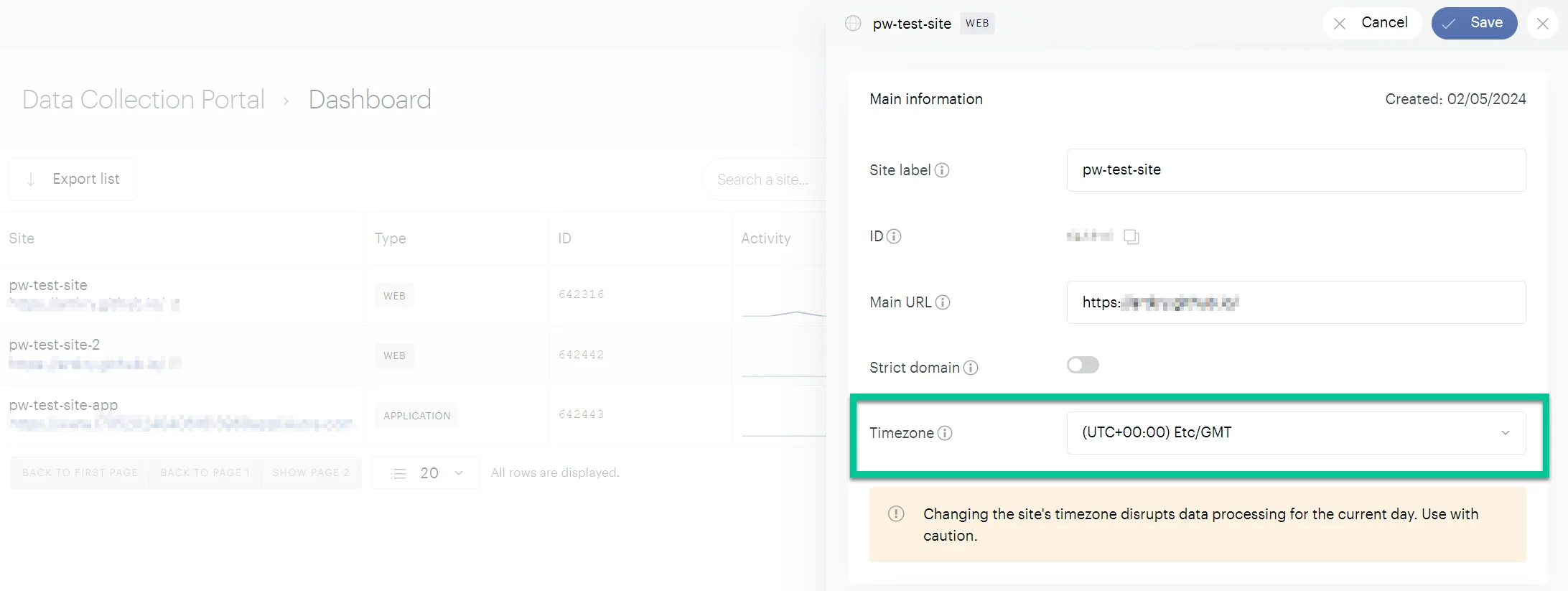
يعد تعيين المنطقة الزمنية الصحيحة لموقع الويب الخاص بك في Piano أمرًا بالغ الأهمية لتتبع البيانات وتحليلها بدقة. أفضل ممارسة هي مطابقة المنطقة الزمنية مع الموقع الذي ترسل منه الأحداث وتجري فيه التحليل. هذا يزيل التناقضات الزمنية.
لتعديل المنطقة الزمنية في Piano، انتقل إلى **Dashboard** وانقر على السطر الذي يحتوي على معلومات موقعك. في النافذة المنبثقة، انقر على **Edit** وحدد المنطقة الزمنية المطلوبة. ثم انقر على **Save**.
### إنشاء خاصية لتحديد الأحداث المرسلة من Pushwoosh في Piano
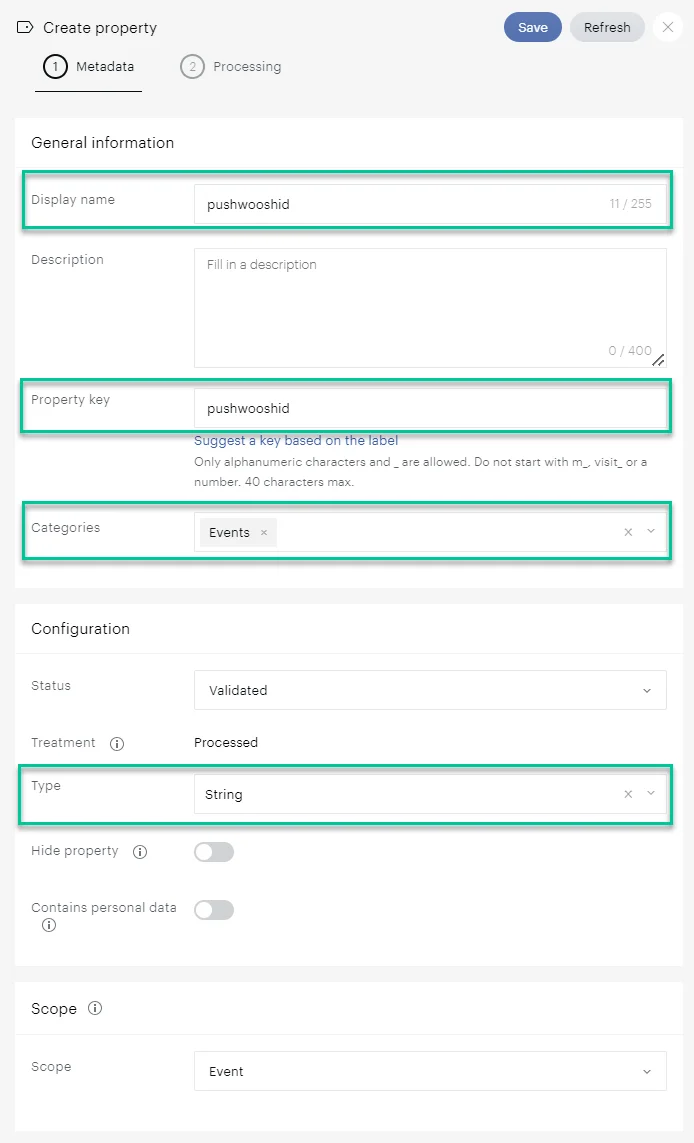
لتسهيل إدارة البيانات، قم بإنشاء خاصية في Piano يمكن ربطها بأحداث Pushwoosh. سيسمح لك هذا بتحديد الأحداث المرسلة من Pushwoosh بسهولة.
إليك كيفية إنشاء الخاصية:
1. في Piano، انتقل إلى **Settings > Data Management > Properties.**
2. انقر على **Create Property**.
3. في حقل **Name**، أدخل **pushwooshid**.
4. في حقل **Property Key**، أدخل **pushwooshid**.
5. اضبط **Type** على **String**.
6. انقر على **Save**.
### التحقق مما إذا كانت أحداث Pushwoosh تُرسل إلى Piano
للتحقق من أن الأحداث التي تم إعدادها في Pushwoosh تُرسل بنجاح إلى Piano، اتبع الخطوات التالية:
1. في حساب Piano الخاص بك، انتقل إلى **Explorer > Audience > Overall Traffic**.
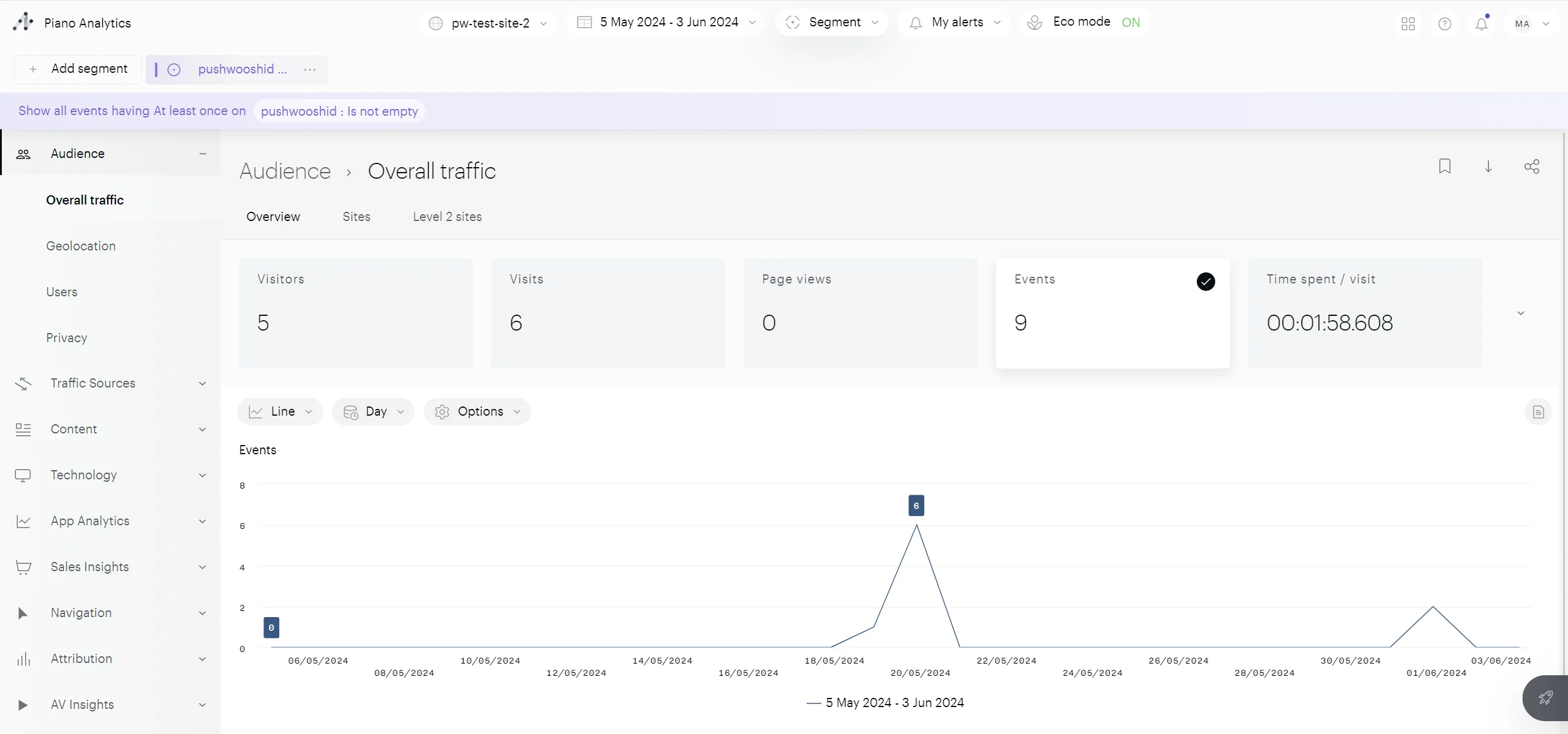
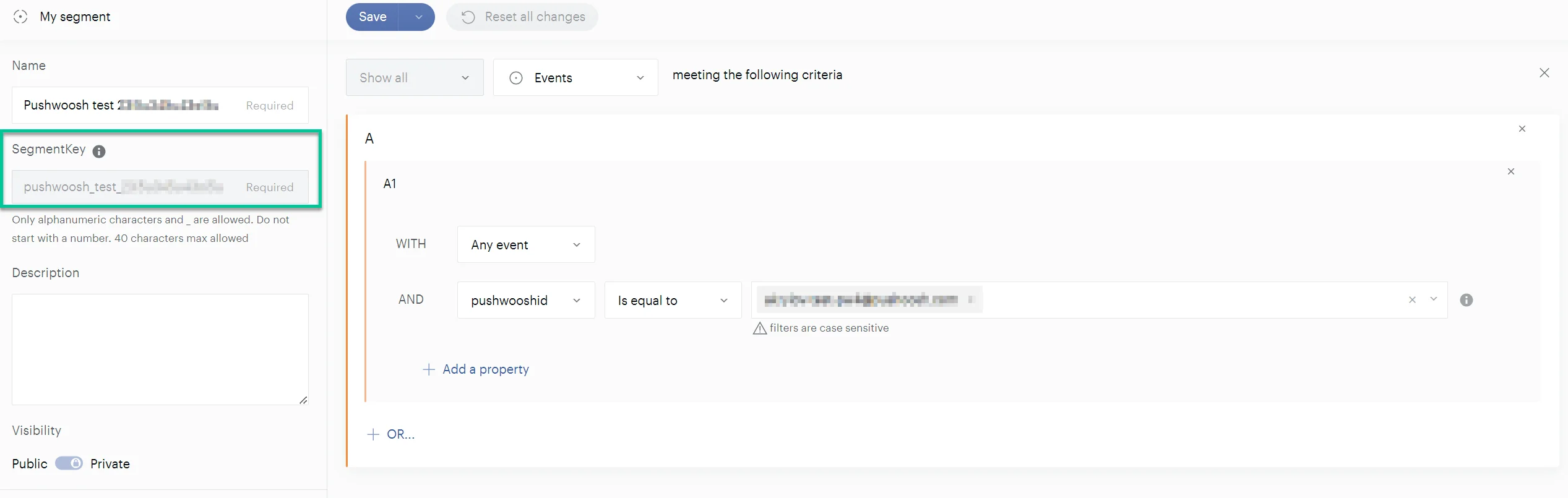
2. أنشئ شريحة بناءً على الأحداث حيث تكون خاصية **pushwooshid** غير فارغة.
ستعرض العرض المصفى معلومات حركة المرور الإجمالية، بما في ذلك أي أحداث مرتبطة.
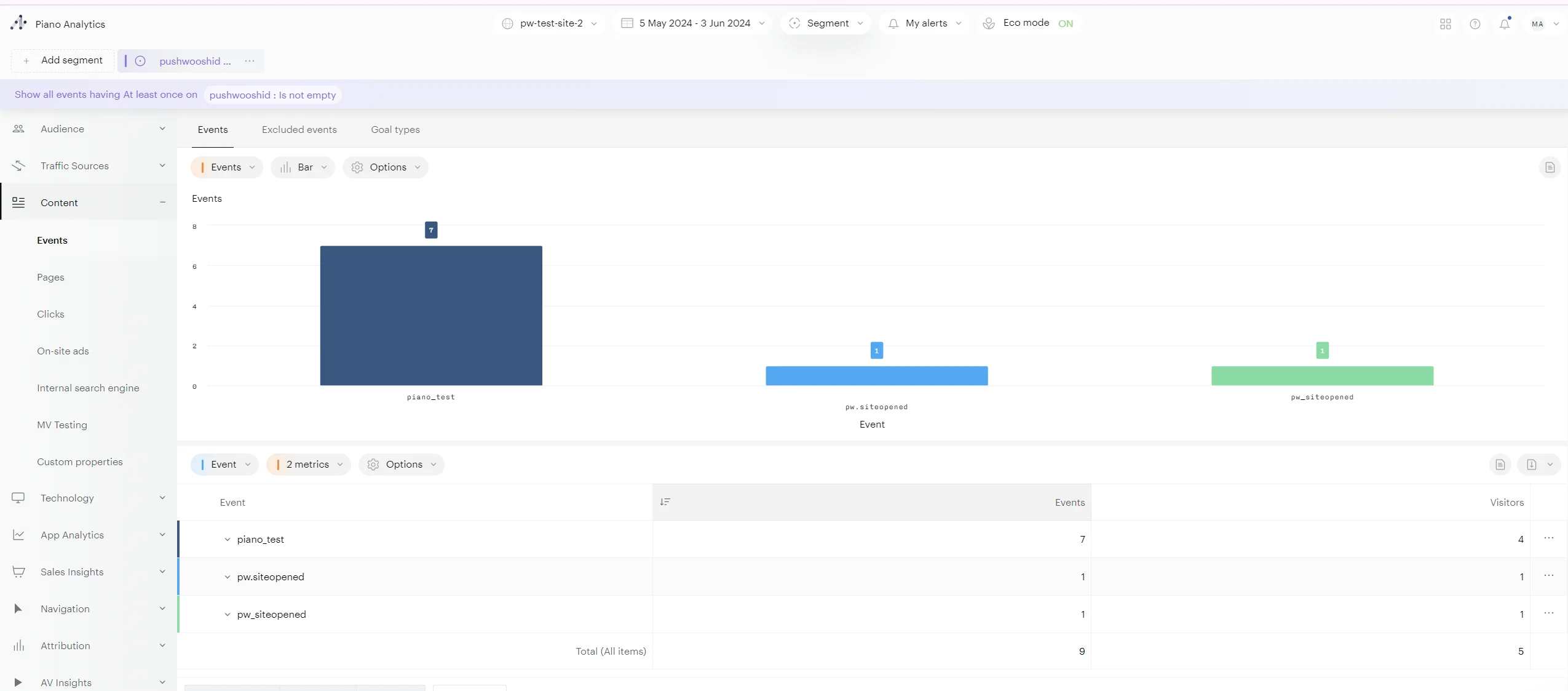
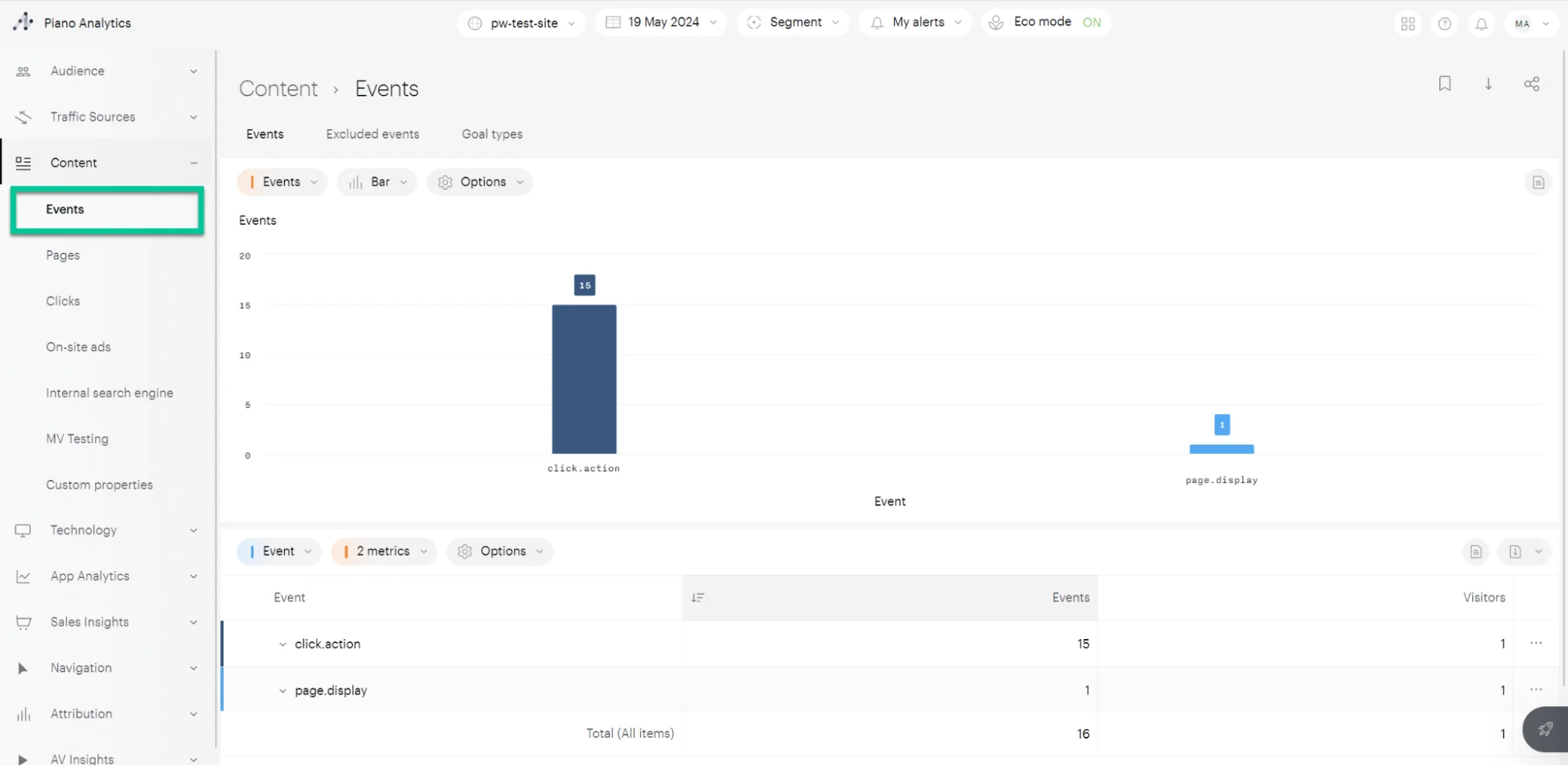
للحصول على عرض أكثر تفصيلاً للأحداث المرسلة من Pushwoosh، انتقل إلى **Content > Events**. يوفر هذا القسم تفصيلاً مفصلاً لجميع الأحداث المرسلة من Pushwoosh، بما في ذلك عدد مرات حدوث كل حدث.
### إنشاء شرائح في Piano
بمجرد إكمال إعداد التكامل، يمكنك البدء في تحليل الأحداث المرسلة من Pushwoosh داخل Piano. للوصول إلى هذه الأحداث، انتقل إلى **Explorer > Content > Events** في حساب Piano الخاص بك.
ثم [أنشئ شرائح](https://support.piano.io/hc/en-us/articles/4467486423570-Create-a-segment) باستخدام هذه الأحداث. عند إنشاء الشرائح، حدد خاصية **`pushwooshid`** التي أنشأتها سابقًا لتصفية الأحداث.
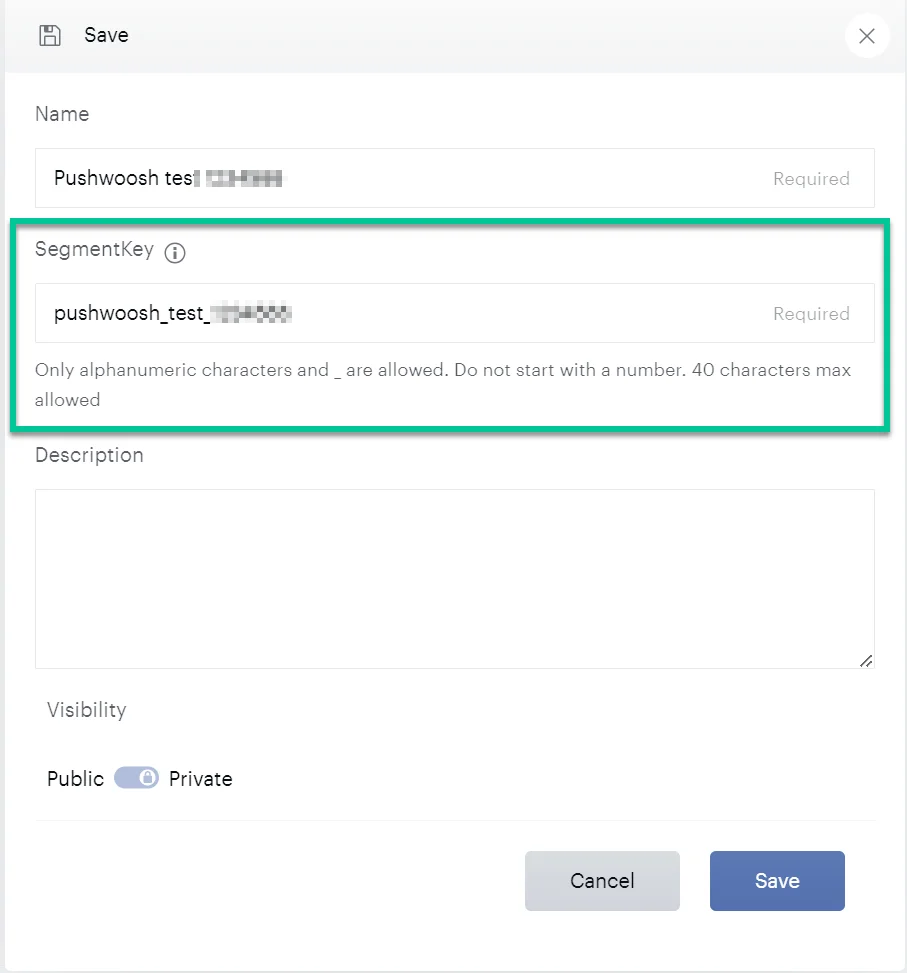
تأكد من إعطاء شريحتك اسمًا واضحًا ووصفيًا. ستحتاج إلى **Segment Key**، وهو معرّف فريد للشريحة المحفوظة، لاحقًا لإرسال الشرائح إلى Pushwoosh.
### إرسال الشرائح من Piano إلى Pushwoosh
لتمكين Pushwoosh من استرداد الشرائح من Piano، قم بتزويد Pushwoosh بـ SegmentKey الذي أنشأته. للعثور على SegmentKey لشريحة ما، انتقل إلى **Analysis > Library > Segments**. انقر على الشريحة التي تحتاجها وانسخ **Segment Key**.
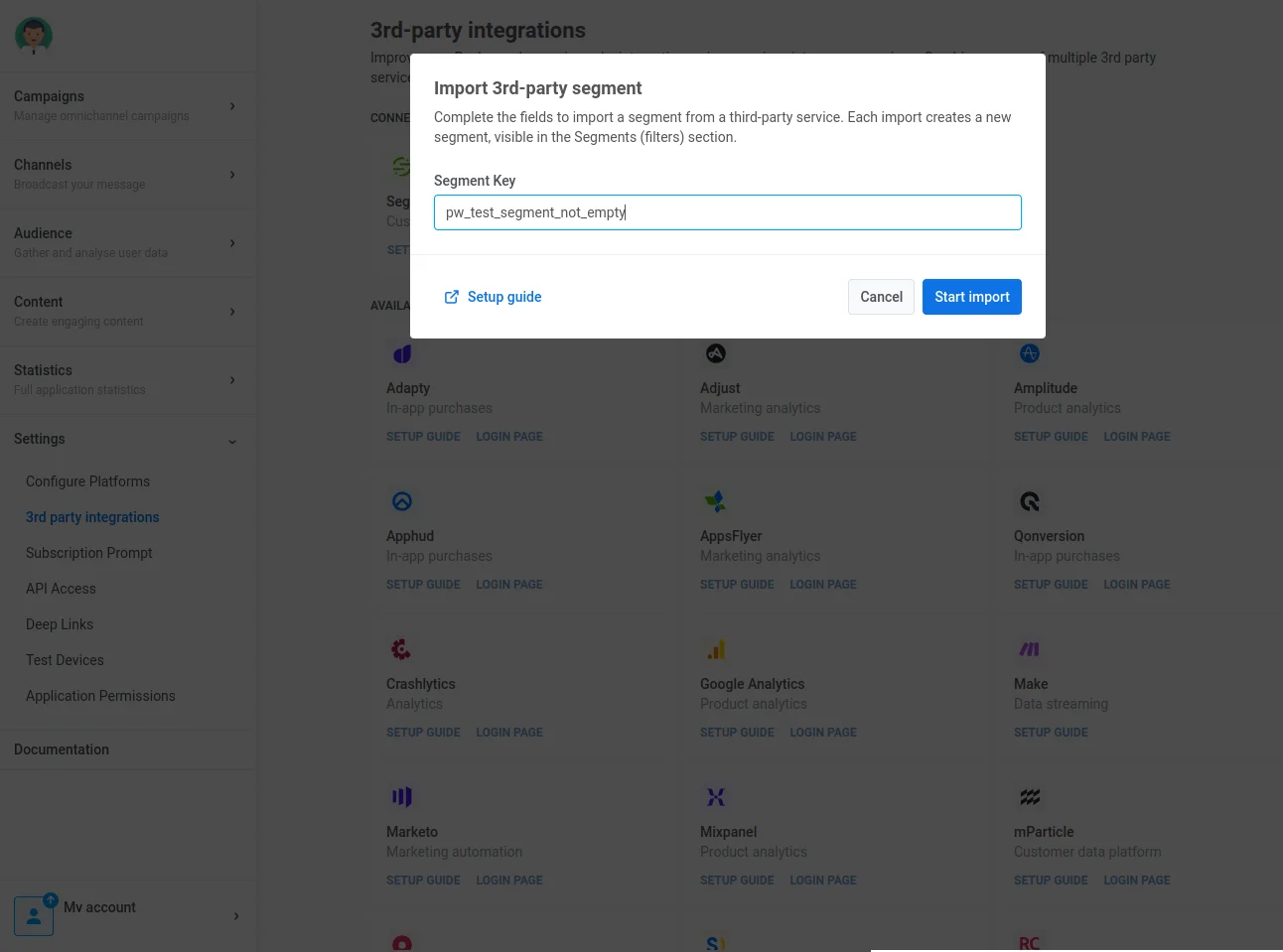
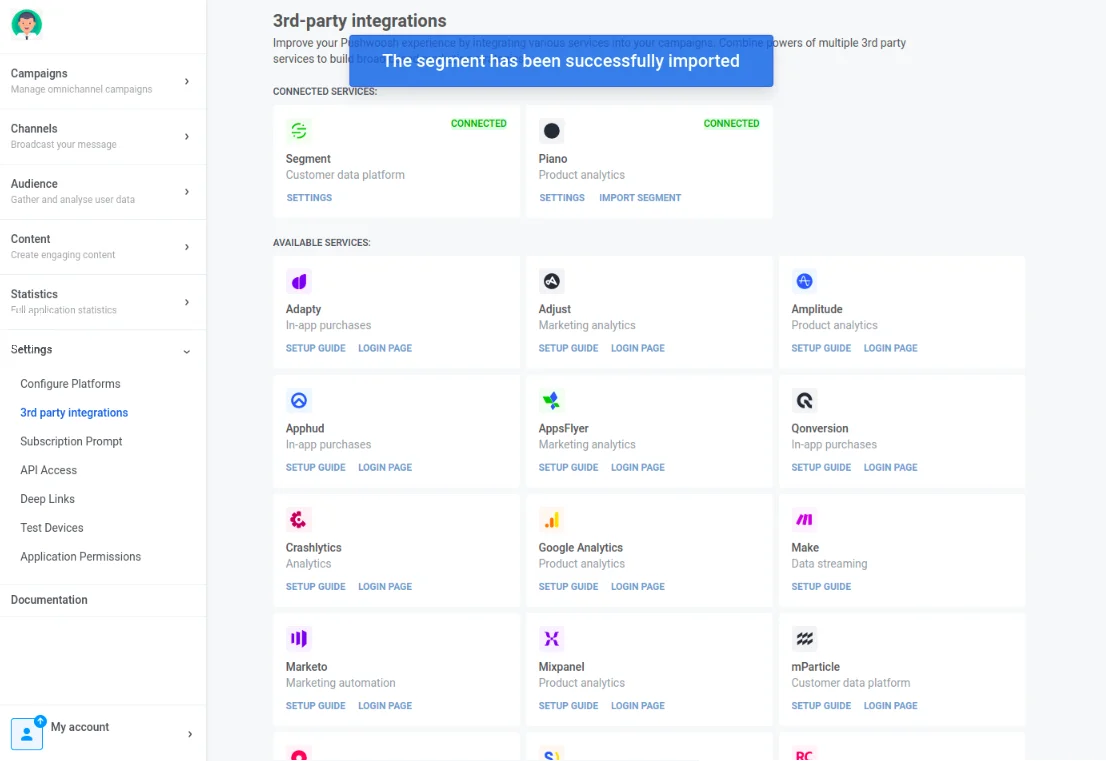
في قسم تكاملات Pushwoosh، حدد موقع **Piano** وانقر على **Import Segment**. ثم أدخل Segment key الذي نسخته.
إذا كان الاستيراد ناجحًا، فسترى رسالة تأكيد.
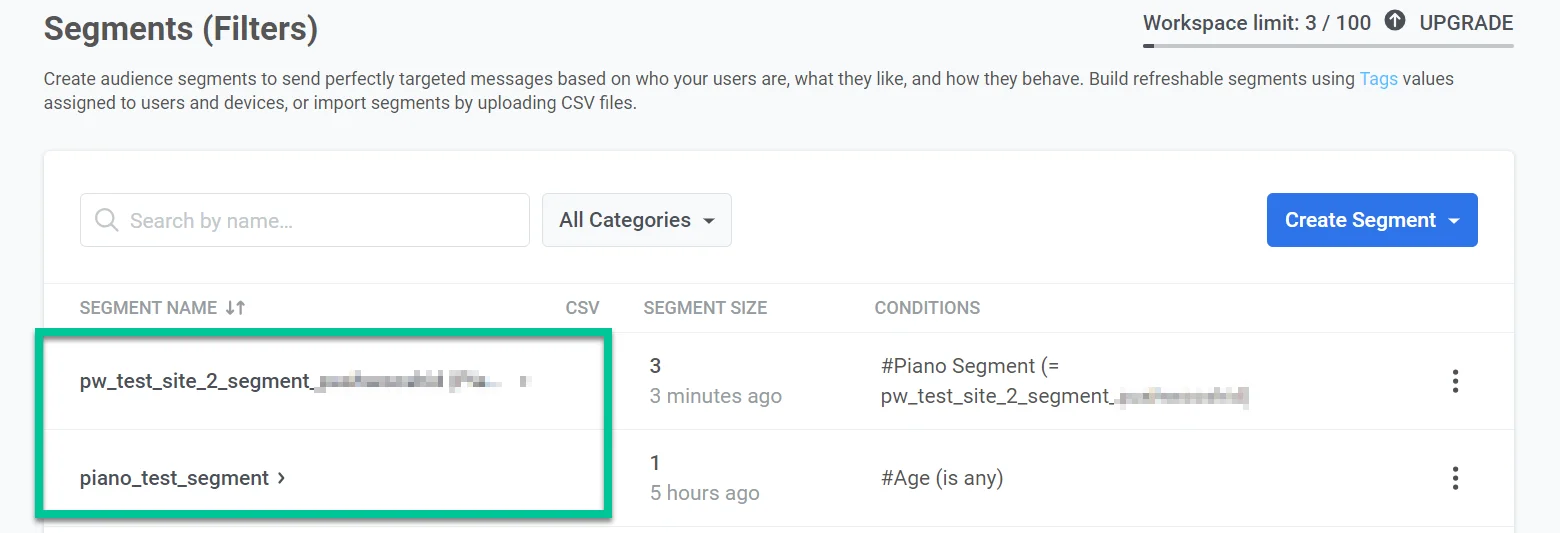
يمكنك الوصول إلى شرائحك المستوردة في Pushwoosh. بمجرد اكتمال الاستيراد، سيتم إدراجها في قسم **Audience > Segments** في حساب Pushwoosh الخاص بك.
## مطابقة Piano VisitorID مع Pushwoosh UserID/HWID للتحليلات المتراكمة عبر حزم SDK
إذا أراد العميل تجميع التحليلات من كل من Pushwoosh SDK و Piano Analytics SDK، فيجب على Pushwoosh مطابقة Piano VisitorID مع Pushwoosh UserID/HWID. الحل هو إرسال علامة Piano VisitorID إلى Pushwoosh للمستخدم/الجهاز.
للقيام بذلك، قم بما يلي:
1. أنشئ علامة باسم '**Piano Visitor ID**' على جانب Pushwoosh للتطبيق. ملاحظة: يجب أن يكون اسم العلامة تمامًا كما هو موصوف.
2. على جانب تطبيق العميل، احصل على Piano Visitor ID داخل Piano SDK باستخدام طريقة **getVisitorId**.
3. على جانب تطبيق العميل، استخدم Pushwoosh SDK لاستدعاء طلب `setTags` مع قيمة العلامة مرة واحدة.
إذا كانت قيمة العلامة (Piano Visitor ID) موجودة للمستخدم/الجهاز، فسيقوم Pushwoosh تلقائيًا بتضمينها كـ Client ID في الطلبات إلى Piano Analytics. على جانب Piano Analytics، سيتم تحويلها إلى قيمة visitor ID فريدة.
## أمثلة على الكود
##### Web Push SDK (JavaScript)
```javascript
Pushwoosh.push(function(api) {
// Set tags for a user
api.setTags({
'Piano Visitor ID': pa.getVisitorID(),
});
```
##### Android (Java)
```java
String value1 = PianoAnalytics.getInstance().visitorId();
TagsBundle pianoTag = new TagsBundle.Builder()
.putString("Piano Visitor ID", value1)
.build();
Pushwoosh.getInstance().setTags(pianoTag);
```
##### iOS (Swift)
```swift
var pianoId: String = pa.getVisitorId(completionHandler: { visitorId in
Pushwoosh.sharedInstance().setTags([
"Piano Visitor ID": visitorId
])
})
```
##### iOS (Objective-C)
```objective-c
__block NSString *pianoId;
[pa getVisitorIdWithCompletionHandler:^(NSString *visitorId) {
Piano Visitor ID = visitorId;
[[Pushwoosh sharedInstance] setTags:@{@"Piano Visitor ID": visitorId}];
}];
```
بشكل عام، يستخدم Pushwoosh علامات الجهاز لتوفير معلومات الجهاز وغيرها إلى Piano Analytics ضمن كل طلب. فيما يلي قائمة بالعلامات الشائعة المستخدمة:
* **Country**
* **Device Model**
* **OS Version**
* **Browser Type** (في بعض الحالات)
## كيفية التحقق من أن التكامل يعمل
#### المصدر: الكشف عن الأحداث المرسلة إلى Piano Analytics
هناك طريقتان سهلتان للكشف عن الأحداث التي تم إرسالها إلى Piano Analytics:
##### Stream Inspector
1. اذهب إلى حساب **Piano Analytics** الخاص بك.
2. انتقل إلى **Settings** > **Data Collection Portal** > **Tools** > **Stream Inspector**.
3. اختر الموقع المتصل الذي تريد التحقق منه.
4. حدد الأحداث التي تريد فحصها وابدأ جلسة.
5. تحقق من أن الأحداث قد تم استلامها بواسطة Piano Analytics.
##### تحقق من الأحداث في Overall Traffic
1. اذهب إلى حساب **Piano Analytics** الخاص بك.
2. انتقل إلى **Settings** > **Explorer** > **Audience** > **Overall Traffic**.
3. اختر الموقع ونطاق التاريخ في القائمة أدناه.
#### الوجهة: استيراد شريحة Piano
للتحقق من التكامل على جانب الوجهة:
* استورد شريحة Piano.
* يجب أن ترى شريحة جديدة (مرشح) باسم تم إنشاؤه مثل `segment_key (Piano Autogenerated)`.
* أعد حساب الشريحة للحصول على معلومات محدثة حول معالجة الأجهزة الحالية.
## استكشاف الأخطاء وإصلاحها للأسئلة الشائعة: المشكلات الشائعة
#### كيف يمكنني التأكد من إرسال الأحداث بشكل صحيح من Pushwoosh إلى Piano Analytics؟
**الحل**: استخدم Stream Inspector الخاص بـ Piano أو تحقق من Overall Traffic في Piano Analytics لمراقبة الأحداث الواردة من Pushwoosh.
#### ماذا أفعل إذا لم يتم استيراد بيانات الشريحة بشكل صحيح إلى Pushwoosh؟
**الحل**: تأكد من أن Segment Key من Piano يطابق الإعداد في Pushwoosh. تحقق من وجود أي أخطاء في حسابات حجم الشريحة أو استرداد البيانات.
#### هل يمكنني دمج Piano VisitorID مع Pushwoosh للحصول على تحليلات محسنة؟
**الحل**: نعم، عن طريق إعداد علامة محددة في Pushwoosh واستخدام SDK الخاص بـ Piano لجلب VisitorID، يمكنك مزامنة معرفات المستخدم عبر المنصات.
#### ماذا أفعل إذا كانت هناك مشكلات في تكوينات مفتاح API؟
**الحل**: راجع سجلات طلبات API، وتأكد من صحة عناوين URL لنقاط النهاية ورموز المصادقة (مفاتيح API)، وتحقق من أي أخطاء من جانب الخادم تم الإبلاغ عنها بواسطة أي من الخدمتين.
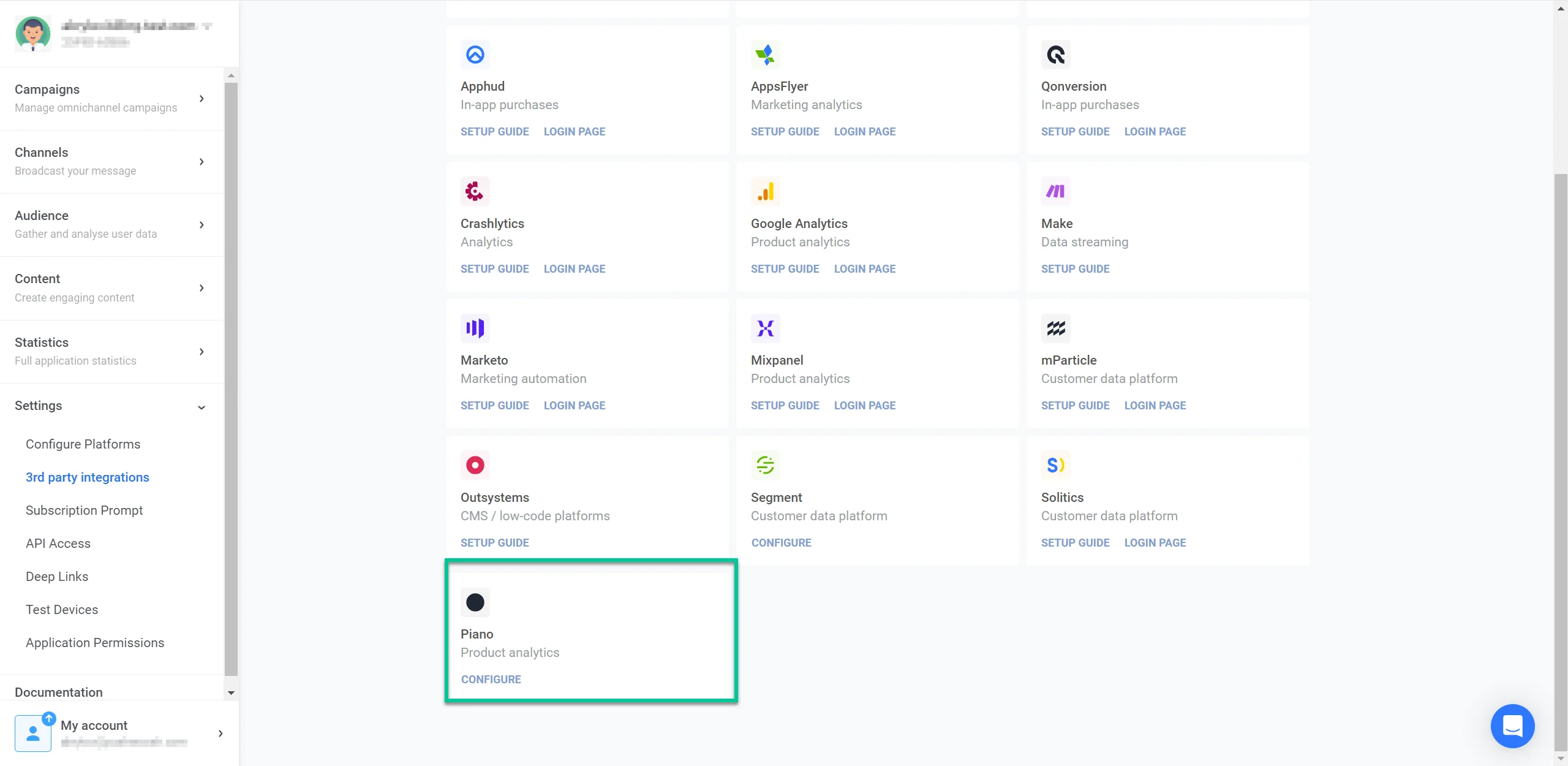 في النافذة التي تفتح، قدم بيانات الاعتماد التالية:
1. Site ID
لتحديد Site ID الخاص بك، قم بتسجيل الدخول إلى حساب Piano الخاص بك وانتقل إلى **Analytics > Data Collection Portal > Dashboard.** ابحث عن موقع الويب ذي الصلة وانسخ معرّفه (ID).
في النافذة التي تفتح، قدم بيانات الاعتماد التالية:
1. Site ID
لتحديد Site ID الخاص بك، قم بتسجيل الدخول إلى حساب Piano الخاص بك وانتقل إلى **Analytics > Data Collection Portal > Dashboard.** ابحث عن موقع الويب ذي الصلة وانسخ معرّفه (ID).
 2. Collection Domain
للعثور على Collection Domain، انتقل إلى **Tagging > Collection Domains**. انسخ Collection Domain ID. تأكد من إدخال نطاق التجميع بتنسيق **\*\*\*\*.pa-cd.com** بدون البادئة **https://.**
2. Collection Domain
للعثور على Collection Domain، انتقل إلى **Tagging > Collection Domains**. انسخ Collection Domain ID. تأكد من إدخال نطاق التجميع بتنسيق **\*\*\*\*.pa-cd.com** بدون البادئة **https://.**
 3. مفاتيح الوصول والسرية لـ Piano API
للحصول على المفاتيح:
* في حساب Piano الخاص بك، انقر على **See profile** أسفل اسم حسابك.
3. مفاتيح الوصول والسرية لـ Piano API
للحصول على المفاتيح:
* في حساب Piano الخاص بك، انقر على **See profile** أسفل اسم حسابك.
 * انتقل إلى علامة التبويب **API Keys** وأنشئ مفتاحًا جديدًا باسم ووصف واضحين. ثم انقر فوق **OK**.
 * في النافذة التي تفتح، انسخ **Access Key** و **Secret Key**.
 * في حقل **API key** في Pushwoosh، أدخل كلاً من **Access Key** و **Secret Key**، مفصولين بشرطة سفلية. على سبيل المثال: **accesskey_secretkey**.
 ### إنشاء أحداث Piano لمطابقة أحداث Pushwoosh
لتتبع الأحداث المرسلة من Pushwoosh في Piano، تحتاج إلى إنشاء أحداث مقابلة يدويًا داخل Piano.
إليك كيفية القيام بذلك في حساب Piano الخاص بك:
1. اذهب إلى **Settings > Data management > Data model**.
2. حدد **Events** وانقر على أيقونة الجمع لإنشاء حدث جديد.
3. في النافذة التي تفتح، قدم اسم الحدث ووصفه، على سبيل المثال، _**"pw\_siteopened"**_.
4. في حقل **Type**، حدد **On-site**.
5. في حقل **Categories**، حدد **Events**.
6. انقر على **Save**.
### إنشاء أحداث Piano لمطابقة أحداث Pushwoosh
لتتبع الأحداث المرسلة من Pushwoosh في Piano، تحتاج إلى إنشاء أحداث مقابلة يدويًا داخل Piano.
إليك كيفية القيام بذلك في حساب Piano الخاص بك:
1. اذهب إلى **Settings > Data management > Data model**.
2. حدد **Events** وانقر على أيقونة الجمع لإنشاء حدث جديد.
3. في النافذة التي تفتح، قدم اسم الحدث ووصفه، على سبيل المثال، _**"pw\_siteopened"**_.
4. في حقل **Type**، حدد **On-site**.
5. في حقل **Categories**، حدد **Events**.
6. انقر على **Save**.
 ### تعيين المنطقة الزمنية لموقع الويب الخاص بك في Piano
يعد تعيين المنطقة الزمنية الصحيحة لموقع الويب الخاص بك في Piano أمرًا بالغ الأهمية لتتبع البيانات وتحليلها بدقة. أفضل ممارسة هي مطابقة المنطقة الزمنية مع الموقع الذي ترسل منه الأحداث وتجري فيه التحليل. هذا يزيل التناقضات الزمنية.
لتعديل المنطقة الزمنية في Piano، انتقل إلى **Dashboard** وانقر على السطر الذي يحتوي على معلومات موقعك. في النافذة المنبثقة، انقر على **Edit** وحدد المنطقة الزمنية المطلوبة. ثم انقر على **Save**.
### تعيين المنطقة الزمنية لموقع الويب الخاص بك في Piano
يعد تعيين المنطقة الزمنية الصحيحة لموقع الويب الخاص بك في Piano أمرًا بالغ الأهمية لتتبع البيانات وتحليلها بدقة. أفضل ممارسة هي مطابقة المنطقة الزمنية مع الموقع الذي ترسل منه الأحداث وتجري فيه التحليل. هذا يزيل التناقضات الزمنية.
لتعديل المنطقة الزمنية في Piano، انتقل إلى **Dashboard** وانقر على السطر الذي يحتوي على معلومات موقعك. في النافذة المنبثقة، انقر على **Edit** وحدد المنطقة الزمنية المطلوبة. ثم انقر على **Save**.
 ### إنشاء خاصية لتحديد الأحداث المرسلة من Pushwoosh في Piano
لتسهيل إدارة البيانات، قم بإنشاء خاصية في Piano يمكن ربطها بأحداث Pushwoosh. سيسمح لك هذا بتحديد الأحداث المرسلة من Pushwoosh بسهولة.
إليك كيفية إنشاء الخاصية:
1. في Piano، انتقل إلى **Settings > Data Management > Properties.**
2. انقر على **Create Property**.
3. في حقل **Name**، أدخل **pushwooshid**.
4. في حقل **Property Key**، أدخل **pushwooshid**.
5. اضبط **Type** على **String**.
6. انقر على **Save**.
### إنشاء خاصية لتحديد الأحداث المرسلة من Pushwoosh في Piano
لتسهيل إدارة البيانات، قم بإنشاء خاصية في Piano يمكن ربطها بأحداث Pushwoosh. سيسمح لك هذا بتحديد الأحداث المرسلة من Pushwoosh بسهولة.
إليك كيفية إنشاء الخاصية:
1. في Piano، انتقل إلى **Settings > Data Management > Properties.**
2. انقر على **Create Property**.
3. في حقل **Name**، أدخل **pushwooshid**.
4. في حقل **Property Key**، أدخل **pushwooshid**.
5. اضبط **Type** على **String**.
6. انقر على **Save**.
 ### التحقق مما إذا كانت أحداث Pushwoosh تُرسل إلى Piano
للتحقق من أن الأحداث التي تم إعدادها في Pushwoosh تُرسل بنجاح إلى Piano، اتبع الخطوات التالية:
1. في حساب Piano الخاص بك، انتقل إلى **Explorer > Audience > Overall Traffic**.
2. أنشئ شريحة بناءً على الأحداث حيث تكون خاصية **pushwooshid** غير فارغة.
### التحقق مما إذا كانت أحداث Pushwoosh تُرسل إلى Piano
للتحقق من أن الأحداث التي تم إعدادها في Pushwoosh تُرسل بنجاح إلى Piano، اتبع الخطوات التالية:
1. في حساب Piano الخاص بك، انتقل إلى **Explorer > Audience > Overall Traffic**.
2. أنشئ شريحة بناءً على الأحداث حيث تكون خاصية **pushwooshid** غير فارغة.
 ستعرض العرض المصفى معلومات حركة المرور الإجمالية، بما في ذلك أي أحداث مرتبطة.
 للحصول على عرض أكثر تفصيلاً للأحداث المرسلة من Pushwoosh، انتقل إلى **Content > Events**. يوفر هذا القسم تفصيلاً مفصلاً لجميع الأحداث المرسلة من Pushwoosh، بما في ذلك عدد مرات حدوث كل حدث.
 ### إنشاء شرائح في Piano
بمجرد إكمال إعداد التكامل، يمكنك البدء في تحليل الأحداث المرسلة من Pushwoosh داخل Piano. للوصول إلى هذه الأحداث، انتقل إلى **Explorer > Content > Events** في حساب Piano الخاص بك.
### إنشاء شرائح في Piano
بمجرد إكمال إعداد التكامل، يمكنك البدء في تحليل الأحداث المرسلة من Pushwoosh داخل Piano. للوصول إلى هذه الأحداث، انتقل إلى **Explorer > Content > Events** في حساب Piano الخاص بك.
 ثم [أنشئ شرائح](https://support.piano.io/hc/en-us/articles/4467486423570-Create-a-segment) باستخدام هذه الأحداث. عند إنشاء الشرائح، حدد خاصية **`pushwooshid`** التي أنشأتها سابقًا لتصفية الأحداث.
 تأكد من إعطاء شريحتك اسمًا واضحًا ووصفيًا. ستحتاج إلى **Segment Key**، وهو معرّف فريد للشريحة المحفوظة، لاحقًا لإرسال الشرائح إلى Pushwoosh.
 ### إرسال الشرائح من Piano إلى Pushwoosh
لتمكين Pushwoosh من استرداد الشرائح من Piano، قم بتزويد Pushwoosh بـ SegmentKey الذي أنشأته. للعثور على SegmentKey لشريحة ما، انتقل إلى **Analysis > Library > Segments**. انقر على الشريحة التي تحتاجها وانسخ **Segment Key**.
### إرسال الشرائح من Piano إلى Pushwoosh
لتمكين Pushwoosh من استرداد الشرائح من Piano، قم بتزويد Pushwoosh بـ SegmentKey الذي أنشأته. للعثور على SegmentKey لشريحة ما، انتقل إلى **Analysis > Library > Segments**. انقر على الشريحة التي تحتاجها وانسخ **Segment Key**.
 في قسم تكاملات Pushwoosh، حدد موقع **Piano** وانقر على **Import Segment**. ثم أدخل Segment key الذي نسخته.
 إذا كان الاستيراد ناجحًا، فسترى رسالة تأكيد.
 يمكنك الوصول إلى شرائحك المستوردة في Pushwoosh. بمجرد اكتمال الاستيراد، سيتم إدراجها في قسم **Audience > Segments** في حساب Pushwoosh الخاص بك.
 ## مطابقة Piano VisitorID مع Pushwoosh UserID/HWID للتحليلات المتراكمة عبر حزم SDK
إذا أراد العميل تجميع التحليلات من كل من Pushwoosh SDK و Piano Analytics SDK، فيجب على Pushwoosh مطابقة Piano VisitorID مع Pushwoosh UserID/HWID. الحل هو إرسال علامة Piano VisitorID إلى Pushwoosh للمستخدم/الجهاز.
للقيام بذلك، قم بما يلي:
1. أنشئ علامة باسم '**Piano Visitor ID**' على جانب Pushwoosh للتطبيق. ملاحظة: يجب أن يكون اسم العلامة تمامًا كما هو موصوف.
2. على جانب تطبيق العميل، احصل على Piano Visitor ID داخل Piano SDK باستخدام طريقة **getVisitorId**.
3. على جانب تطبيق العميل، استخدم Pushwoosh SDK لاستدعاء طلب `setTags` مع قيمة العلامة مرة واحدة.
إذا كانت قيمة العلامة (Piano Visitor ID) موجودة للمستخدم/الجهاز، فسيقوم Pushwoosh تلقائيًا بتضمينها كـ Client ID في الطلبات إلى Piano Analytics. على جانب Piano Analytics، سيتم تحويلها إلى قيمة visitor ID فريدة.
## أمثلة على الكود
##### Web Push SDK (JavaScript)
```javascript
Pushwoosh.push(function(api) {
// Set tags for a user
api.setTags({
'Piano Visitor ID': pa.getVisitorID(),
});
```
##### Android (Java)
```java
String value1 = PianoAnalytics.getInstance().visitorId();
TagsBundle pianoTag = new TagsBundle.Builder()
.putString("Piano Visitor ID", value1)
.build();
Pushwoosh.getInstance().setTags(pianoTag);
```
##### iOS (Swift)
```swift
var pianoId: String = pa.getVisitorId(completionHandler: { visitorId in
Pushwoosh.sharedInstance().setTags([
"Piano Visitor ID": visitorId
])
})
```
##### iOS (Objective-C)
```objective-c
__block NSString *pianoId;
[pa getVisitorIdWithCompletionHandler:^(NSString *visitorId) {
Piano Visitor ID = visitorId;
[[Pushwoosh sharedInstance] setTags:@{@"Piano Visitor ID": visitorId}];
}];
```
بشكل عام، يستخدم Pushwoosh علامات الجهاز لتوفير معلومات الجهاز وغيرها إلى Piano Analytics ضمن كل طلب. فيما يلي قائمة بالعلامات الشائعة المستخدمة:
* **Country**
* **Device Model**
* **OS Version**
* **Browser Type** (في بعض الحالات)
## كيفية التحقق من أن التكامل يعمل
#### المصدر: الكشف عن الأحداث المرسلة إلى Piano Analytics
هناك طريقتان سهلتان للكشف عن الأحداث التي تم إرسالها إلى Piano Analytics:
##### Stream Inspector
1. اذهب إلى حساب **Piano Analytics** الخاص بك.
2. انتقل إلى **Settings** > **Data Collection Portal** > **Tools** > **Stream Inspector**.
3. اختر الموقع المتصل الذي تريد التحقق منه.
4. حدد الأحداث التي تريد فحصها وابدأ جلسة.
5. تحقق من أن الأحداث قد تم استلامها بواسطة Piano Analytics.
##### تحقق من الأحداث في Overall Traffic
1. اذهب إلى حساب **Piano Analytics** الخاص بك.
2. انتقل إلى **Settings** > **Explorer** > **Audience** > **Overall Traffic**.
3. اختر الموقع ونطاق التاريخ في القائمة أدناه.
#### الوجهة: استيراد شريحة Piano
للتحقق من التكامل على جانب الوجهة:
* استورد شريحة Piano.
* يجب أن ترى شريحة جديدة (مرشح) باسم تم إنشاؤه مثل `segment_key (Piano Autogenerated)`.
* أعد حساب الشريحة للحصول على معلومات محدثة حول معالجة الأجهزة الحالية.
## استكشاف الأخطاء وإصلاحها للأسئلة الشائعة: المشكلات الشائعة
#### كيف يمكنني التأكد من إرسال الأحداث بشكل صحيح من Pushwoosh إلى Piano Analytics؟
**الحل**: استخدم Stream Inspector الخاص بـ Piano أو تحقق من Overall Traffic في Piano Analytics لمراقبة الأحداث الواردة من Pushwoosh.
#### ماذا أفعل إذا لم يتم استيراد بيانات الشريحة بشكل صحيح إلى Pushwoosh؟
**الحل**: تأكد من أن Segment Key من Piano يطابق الإعداد في Pushwoosh. تحقق من وجود أي أخطاء في حسابات حجم الشريحة أو استرداد البيانات.
#### هل يمكنني دمج Piano VisitorID مع Pushwoosh للحصول على تحليلات محسنة؟
**الحل**: نعم، عن طريق إعداد علامة محددة في Pushwoosh واستخدام SDK الخاص بـ Piano لجلب VisitorID، يمكنك مزامنة معرفات المستخدم عبر المنصات.
#### ماذا أفعل إذا كانت هناك مشكلات في تكوينات مفتاح API؟
**الحل**: راجع سجلات طلبات API، وتأكد من صحة عناوين URL لنقاط النهاية ورموز المصادقة (مفاتيح API)، وتحقق من أي أخطاء من جانب الخادم تم الإبلاغ عنها بواسطة أي من الخدمتين.
## مطابقة Piano VisitorID مع Pushwoosh UserID/HWID للتحليلات المتراكمة عبر حزم SDK
إذا أراد العميل تجميع التحليلات من كل من Pushwoosh SDK و Piano Analytics SDK، فيجب على Pushwoosh مطابقة Piano VisitorID مع Pushwoosh UserID/HWID. الحل هو إرسال علامة Piano VisitorID إلى Pushwoosh للمستخدم/الجهاز.
للقيام بذلك، قم بما يلي:
1. أنشئ علامة باسم '**Piano Visitor ID**' على جانب Pushwoosh للتطبيق. ملاحظة: يجب أن يكون اسم العلامة تمامًا كما هو موصوف.
2. على جانب تطبيق العميل، احصل على Piano Visitor ID داخل Piano SDK باستخدام طريقة **getVisitorId**.
3. على جانب تطبيق العميل، استخدم Pushwoosh SDK لاستدعاء طلب `setTags` مع قيمة العلامة مرة واحدة.
إذا كانت قيمة العلامة (Piano Visitor ID) موجودة للمستخدم/الجهاز، فسيقوم Pushwoosh تلقائيًا بتضمينها كـ Client ID في الطلبات إلى Piano Analytics. على جانب Piano Analytics، سيتم تحويلها إلى قيمة visitor ID فريدة.
## أمثلة على الكود
##### Web Push SDK (JavaScript)
```javascript
Pushwoosh.push(function(api) {
// Set tags for a user
api.setTags({
'Piano Visitor ID': pa.getVisitorID(),
});
```
##### Android (Java)
```java
String value1 = PianoAnalytics.getInstance().visitorId();
TagsBundle pianoTag = new TagsBundle.Builder()
.putString("Piano Visitor ID", value1)
.build();
Pushwoosh.getInstance().setTags(pianoTag);
```
##### iOS (Swift)
```swift
var pianoId: String = pa.getVisitorId(completionHandler: { visitorId in
Pushwoosh.sharedInstance().setTags([
"Piano Visitor ID": visitorId
])
})
```
##### iOS (Objective-C)
```objective-c
__block NSString *pianoId;
[pa getVisitorIdWithCompletionHandler:^(NSString *visitorId) {
Piano Visitor ID = visitorId;
[[Pushwoosh sharedInstance] setTags:@{@"Piano Visitor ID": visitorId}];
}];
```
بشكل عام، يستخدم Pushwoosh علامات الجهاز لتوفير معلومات الجهاز وغيرها إلى Piano Analytics ضمن كل طلب. فيما يلي قائمة بالعلامات الشائعة المستخدمة:
* **Country**
* **Device Model**
* **OS Version**
* **Browser Type** (في بعض الحالات)
## كيفية التحقق من أن التكامل يعمل
#### المصدر: الكشف عن الأحداث المرسلة إلى Piano Analytics
هناك طريقتان سهلتان للكشف عن الأحداث التي تم إرسالها إلى Piano Analytics:
##### Stream Inspector
1. اذهب إلى حساب **Piano Analytics** الخاص بك.
2. انتقل إلى **Settings** > **Data Collection Portal** > **Tools** > **Stream Inspector**.
3. اختر الموقع المتصل الذي تريد التحقق منه.
4. حدد الأحداث التي تريد فحصها وابدأ جلسة.
5. تحقق من أن الأحداث قد تم استلامها بواسطة Piano Analytics.
##### تحقق من الأحداث في Overall Traffic
1. اذهب إلى حساب **Piano Analytics** الخاص بك.
2. انتقل إلى **Settings** > **Explorer** > **Audience** > **Overall Traffic**.
3. اختر الموقع ونطاق التاريخ في القائمة أدناه.
#### الوجهة: استيراد شريحة Piano
للتحقق من التكامل على جانب الوجهة:
* استورد شريحة Piano.
* يجب أن ترى شريحة جديدة (مرشح) باسم تم إنشاؤه مثل `segment_key (Piano Autogenerated)`.
* أعد حساب الشريحة للحصول على معلومات محدثة حول معالجة الأجهزة الحالية.
## استكشاف الأخطاء وإصلاحها للأسئلة الشائعة: المشكلات الشائعة
#### كيف يمكنني التأكد من إرسال الأحداث بشكل صحيح من Pushwoosh إلى Piano Analytics؟
**الحل**: استخدم Stream Inspector الخاص بـ Piano أو تحقق من Overall Traffic في Piano Analytics لمراقبة الأحداث الواردة من Pushwoosh.
#### ماذا أفعل إذا لم يتم استيراد بيانات الشريحة بشكل صحيح إلى Pushwoosh؟
**الحل**: تأكد من أن Segment Key من Piano يطابق الإعداد في Pushwoosh. تحقق من وجود أي أخطاء في حسابات حجم الشريحة أو استرداد البيانات.
#### هل يمكنني دمج Piano VisitorID مع Pushwoosh للحصول على تحليلات محسنة؟
**الحل**: نعم، عن طريق إعداد علامة محددة في Pushwoosh واستخدام SDK الخاص بـ Piano لجلب VisitorID، يمكنك مزامنة معرفات المستخدم عبر المنصات.
#### ماذا أفعل إذا كانت هناك مشكلات في تكوينات مفتاح API؟
**الحل**: راجع سجلات طلبات API، وتأكد من صحة عناوين URL لنقاط النهاية ورموز المصادقة (مفاتيح API)، وتحقق من أي أخطاء من جانب الخادم تم الإبلاغ عنها بواسطة أي من الخدمتين.