# تكامل Mixpanel
[Mixpanel](https://mixpanel.com/) هي أداة تساعدك على فهم كيفية تفاعل المستخدمين مع تطبيقك. عند تكاملها مع Pushwoosh، تتيح لك بناء شرائح جمهور متطورة واستخدام هذه الشرائح لإجراء اتصالات ذات صلة استثنائية وموجهة بدقة.
لاستيراد الشرائح التي تبنيها في [Mixpanel](https://mixpanel.com/login/) إلى Pushwoosh، يجب عليك دمج الأداتين في بضع خطوات:
1. تكامل Pushwoosh SDK
2. تكوين المنصات في Pushwoosh
3. إعداد التكامل في Mixpanel
## 1. تكامل Pushwoosh SDK
أولاً، قم بدمج Pushwoosh SDK في مشروعك المحمول أو على الويب:
* [إعداد Pushwoosh iOS SDK](/ar/developer/pushwoosh-sdk/ios-sdk)
* [تكامل Pushwoosh Android SDK](/ar/developer/pushwoosh-sdk/android-sdk)
* [Web Push SDK 3.0](/ar/developer/pushwoosh-sdk/web-push-notifications/web-push-sdk-30)
## 2. تكوين المنصات في Pushwoosh
قم بتكوين المنصات لإرسال الرسائل عبر Pushwoosh باتباع الإرشادات في الأدلة:
* [تكوين iOS](/ar/developer/first-steps/connect-messaging-services/ios-configuration)
* [تكوين Android](/ar/developer/first-steps/connect-messaging-services/android-configuration/android-firebase-configuration)
* [تكوين Chrome و Firefox](/ar/developer/first-steps/connect-messaging-services/chrome-configuration)
## 3. تكوين Pushwoosh لـ Mixpanel
### احصل على بيانات اعتماد مشروع Pushwoosh الخاص بك
لإعداد التكامل، ستحتاج إلى **رمز التطبيق (app code)** و**رمز الوصول إلى API (API access token)** لمشروع Pushwoosh.
#### رمز التطبيق
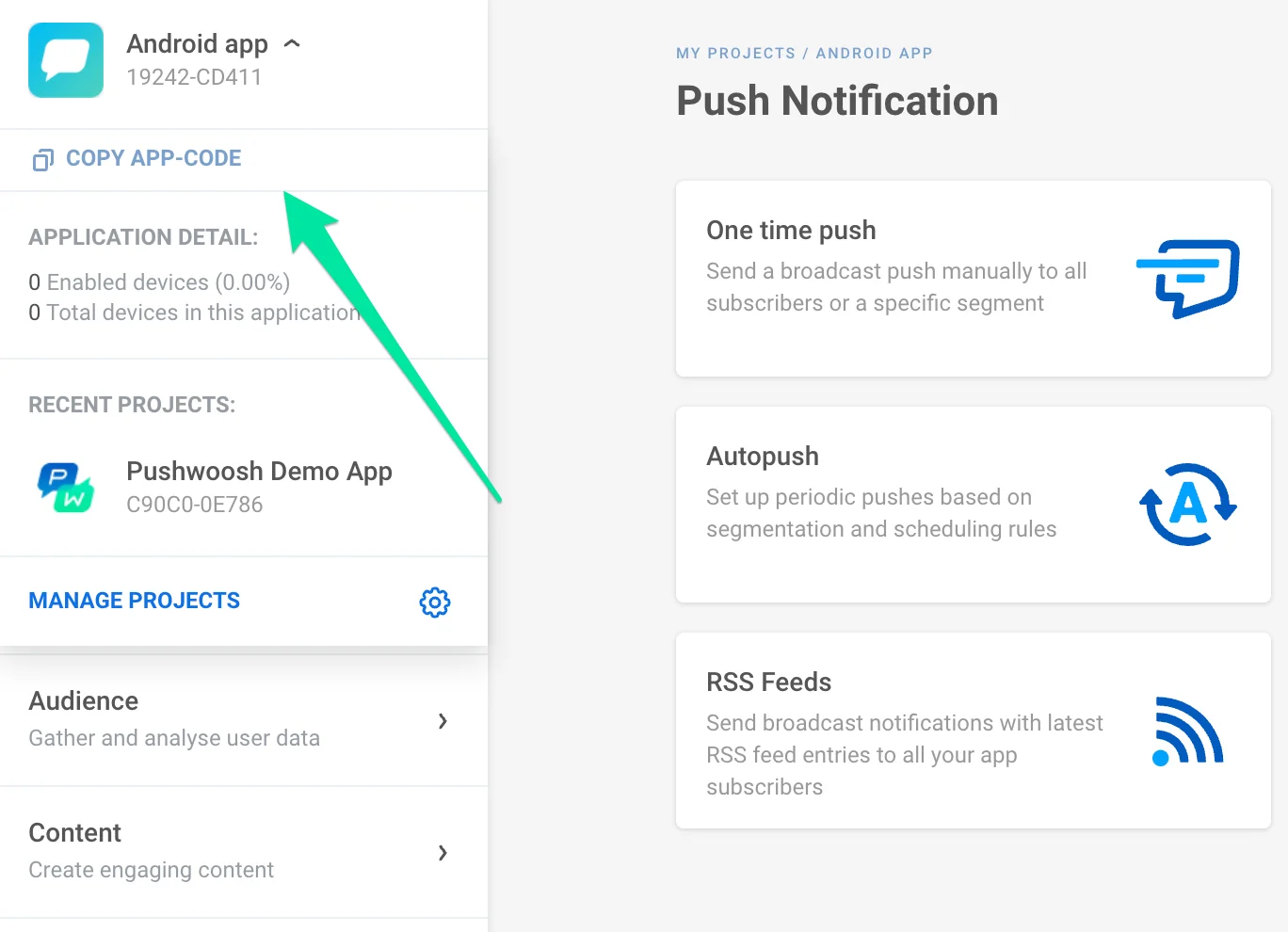
اذهب إلى المشروع الذي ستقوم باستيراد الشرائح إليه، **انقر على اسمه في أعلى اليسار** وانسخ رمز التطبيق.
#### رمز المصادقة
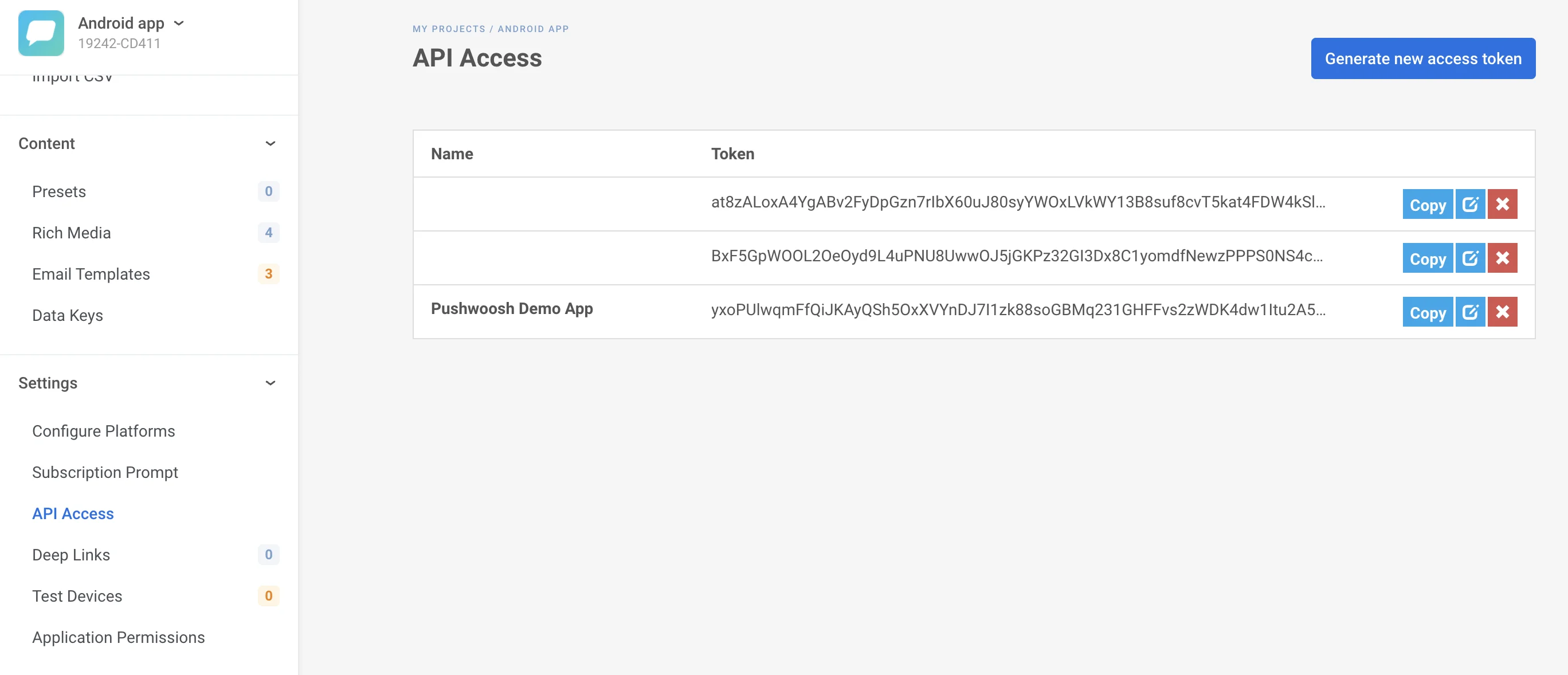
اذهب إلى **الإعدادات -> الوصول إلى API** وانسخ **رمز مصادقة API** المطبق على المشروع الذي اخترته.
### إعداد تكامل Pushwoosh في Mixpanel
1. [سجل الدخول إلى Mixpanel](https://mixpanel.com/login/).
2. اذهب إلى **إدارة البيانات -> التكاملات -> Pushwoosh**.
3. انقر على **ربط**.
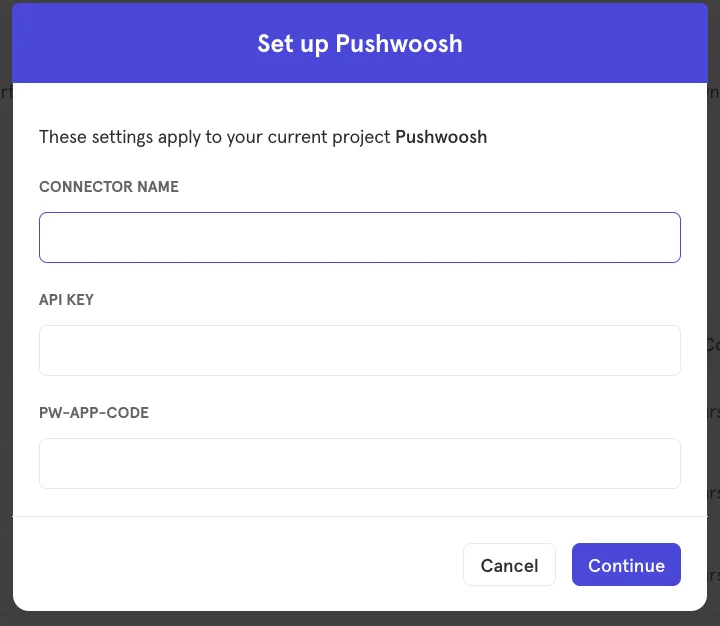
4. في النافذة التي تفتح، قم بتعيين **اسم الموصل**، ثم الصق **رمز الوصول إلى API** و**رمز التطبيق** لـ Pushwoosh اللذين نسختهما في الخطوة السابقة.
5. لمطابقة مستخدم Mixpanel مع مستخدم Pushwoosh، **قم بتعيين خاصية ملف تعريف المستخدم `$pushwoosh_user_id`** باستخدام UserIDs أو HWIDs التي تم جمعها من Pushwoosh. يرجى الرجوع إلى [وثائق Mixpanel](https://help.mixpanel.com/hc/en-us/articles/115004501966-User-Profiles) لمزيد من التفاصيل.
## 4. اختبار التكامل الخاص بك
لتصدير مجموعات Mixpanel إلى حساب Pushwoosh الخاص بك:
1. افتح مجموعاتك: **إدارة البيانات -> المجموعات**.
2. ابحث عن المجموعة التي ترغب في تصديرها. انقر على زر "**…**" بجوار المجموعة التي ترغب في تصديرها. في القائمة السياقية التي تفتح، حدد **تصدير إلى -> Pushwoosh**.
3. بعد ذلك، حدد ما إذا كان يجب إرسال المجموعة إلى Pushwoosh **مرة واحدة** أو **مزامنتها ديناميكيًا** على فترات زمنية محددة مسبقًا، مع تحديث شريحة Pushwoosh إلى أحدث مجموعة من المستخدمين من Mixpanel.
4. بمجرد إعداد كل شيء، ستظهر المجموعة التي قمت بتصديرها في قسم **الشرائح (الفلاتر)** في لوحة تحكم Pushwoosh الخاصة بك.
 #### رمز المصادقة
اذهب إلى **الإعدادات -> الوصول إلى API** وانسخ **رمز مصادقة API** المطبق على المشروع الذي اخترته.
#### رمز المصادقة
اذهب إلى **الإعدادات -> الوصول إلى API** وانسخ **رمز مصادقة API** المطبق على المشروع الذي اخترته.
 ### إعداد تكامل Pushwoosh في Mixpanel
1. [سجل الدخول إلى Mixpanel](https://mixpanel.com/login/).
2. اذهب إلى **إدارة البيانات -> التكاملات -> Pushwoosh**.
3. انقر على **ربط**.
4. في النافذة التي تفتح، قم بتعيين **اسم الموصل**، ثم الصق **رمز الوصول إلى API** و**رمز التطبيق** لـ Pushwoosh اللذين نسختهما في الخطوة السابقة.
### إعداد تكامل Pushwoosh في Mixpanel
1. [سجل الدخول إلى Mixpanel](https://mixpanel.com/login/).
2. اذهب إلى **إدارة البيانات -> التكاملات -> Pushwoosh**.
3. انقر على **ربط**.
4. في النافذة التي تفتح، قم بتعيين **اسم الموصل**، ثم الصق **رمز الوصول إلى API** و**رمز التطبيق** لـ Pushwoosh اللذين نسختهما في الخطوة السابقة.
 5. لمطابقة مستخدم Mixpanel مع مستخدم Pushwoosh، **قم بتعيين خاصية ملف تعريف المستخدم `$pushwoosh_user_id`** باستخدام UserIDs أو HWIDs التي تم جمعها من Pushwoosh. يرجى الرجوع إلى [وثائق Mixpanel](https://help.mixpanel.com/hc/en-us/articles/115004501966-User-Profiles) لمزيد من التفاصيل.
## 4. اختبار التكامل الخاص بك
لتصدير مجموعات Mixpanel إلى حساب Pushwoosh الخاص بك:
1. افتح مجموعاتك: **إدارة البيانات -> المجموعات**.
2. ابحث عن المجموعة التي ترغب في تصديرها. انقر على زر "**…**" بجوار المجموعة التي ترغب في تصديرها. في القائمة السياقية التي تفتح، حدد **تصدير إلى -> Pushwoosh**.
3. بعد ذلك، حدد ما إذا كان يجب إرسال المجموعة إلى Pushwoosh **مرة واحدة** أو **مزامنتها ديناميكيًا** على فترات زمنية محددة مسبقًا، مع تحديث شريحة Pushwoosh إلى أحدث مجموعة من المستخدمين من Mixpanel.
4. بمجرد إعداد كل شيء، ستظهر المجموعة التي قمت بتصديرها في قسم **الشرائح (الفلاتر)** في لوحة تحكم Pushwoosh الخاصة بك.
5. لمطابقة مستخدم Mixpanel مع مستخدم Pushwoosh، **قم بتعيين خاصية ملف تعريف المستخدم `$pushwoosh_user_id`** باستخدام UserIDs أو HWIDs التي تم جمعها من Pushwoosh. يرجى الرجوع إلى [وثائق Mixpanel](https://help.mixpanel.com/hc/en-us/articles/115004501966-User-Profiles) لمزيد من التفاصيل.
## 4. اختبار التكامل الخاص بك
لتصدير مجموعات Mixpanel إلى حساب Pushwoosh الخاص بك:
1. افتح مجموعاتك: **إدارة البيانات -> المجموعات**.
2. ابحث عن المجموعة التي ترغب في تصديرها. انقر على زر "**…**" بجوار المجموعة التي ترغب في تصديرها. في القائمة السياقية التي تفتح، حدد **تصدير إلى -> Pushwoosh**.
3. بعد ذلك، حدد ما إذا كان يجب إرسال المجموعة إلى Pushwoosh **مرة واحدة** أو **مزامنتها ديناميكيًا** على فترات زمنية محددة مسبقًا، مع تحديث شريحة Pushwoosh إلى أحدث مجموعة من المستخدمين من Mixpanel.
4. بمجرد إعداد كل شيء، ستظهر المجموعة التي قمت بتصديرها في قسم **الشرائح (الفلاتر)** في لوحة تحكم Pushwoosh الخاصة بك.