# تكامل Magento
## نظرة عامة على التكامل
[Magento](https://business.adobe.com/products/commerce.html) هي منصة رائدة للتجارة الإلكترونية تساعد الشركات على إدارة المنتجات والعملاء والطلبات على نطاق واسع. من خلال دمج Magento مع Pushwoosh، يمكنك مزامنة العملاء والطلبات وسلات التسوق المتروكة تلقائيًا لتمكين الرسائل الفورية، والتقسيم المستهدف، وأتمتة التسويق عبر القنوات، مما يساعدك على إشراك المستخدمين وزيادة التحويلات مباشرة من نشاط متجرك.
### نوع التكامل
**الوجهة**: يدفع هذا التكامل البيانات من متجر Magento الخاص بك إلى Pushwoosh.
### المتطلبات الأساسية
قبل المتابعة، تأكد مما يلي:
* الوصول إلى لوحة إدارة Magento
* حساب Pushwoosh صالح
* [رمز الوصول إلى واجهة برمجة التطبيقات (API)](/ar/developer/api-reference/api-access-token/) و[رمز التطبيق](/ar/developer/api-reference/api-identifiers/#application-code) الخاصين بـ Pushwoosh
* تثبيت [Composer](https://getcomposer.org/) على خادم Magento الخاص بك
* استيفاء متطلبات النظام:
* PHP 7.4 / 8.x
* Magento 2.3 / 2.4
* Elasticsearch 7
* RabbitMQ
### مسرد المصطلحات
مطابقة أسماء الكيانات إذا كانت مختلفة:
| Magento | Pushwoosh |
| :---- | :---- |
| عميل | مستخدم |
### قائمة الكيانات المتزامنة:
* العملاء
* الطلبات
* سلات التسوق المتروكة
### حالات الاستخدام
* إرسال إشعارات الدفع بناءً على أحداث إنشاء الطلبات وترك سلات التسوق.
* تقسيم العملاء بناءً على السمات (مثل الموقع، تاريخ الميلاد) وإرسال حملات مستهدفة.
* إرسال إشعارات ترويجية عبر المتصفح.
## إعداد التكامل
### التثبيت
1. قم بتشغيل أمر Composer التالي في المجلد الجذر لمشروع Magento الخاص بك:
```shell
composer require pushwoosh/magento2-integration
```
2. بمجرد تثبيت الحزمة، قم بتشغيل إعداد Magento لتثبيت الوحدة:
```shell
bin/magento setup:upgrade
bin/magento setup:di:compile
bin/magento cache:clean
```
### الإعداد بعد التثبيت
بعد إكمال التثبيت:
1. سجل الدخول إلى لوحة إدارة Magento.
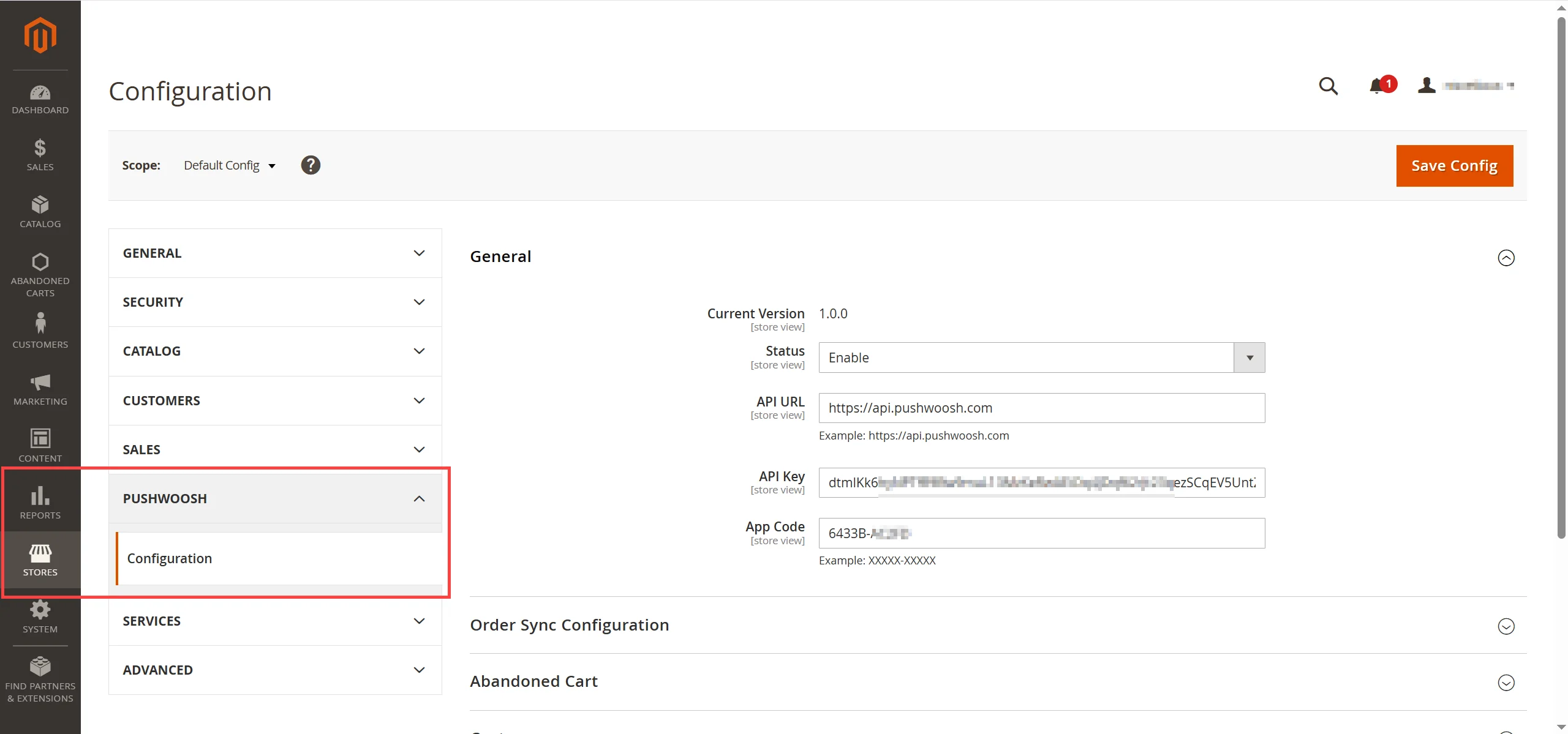
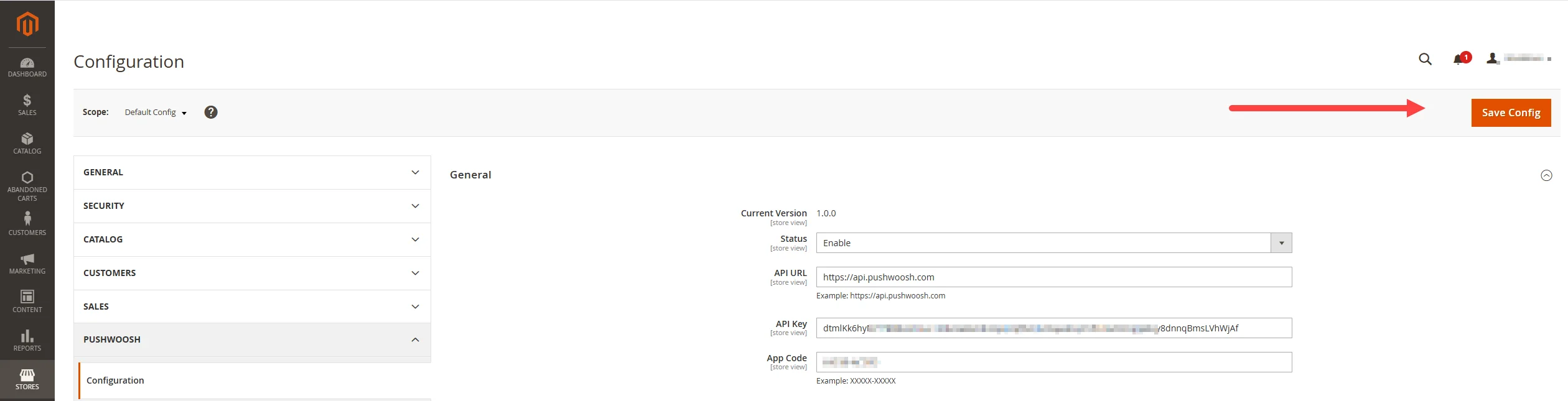
2. انتقل إلى **المتاجر > الإعدادات > Pushwoosh > الإعدادات**.
#### الإعدادات العامة
في قسم **عام**، قم بتكوين الحقول التالية:
* **الحالة**: اضبط هذا على `Enable` لتفعيل التكامل.
* **عنوان URL لواجهة برمجة التطبيقات (API)**: أدخل نقطة نهاية Pushwoosh API: `https://api.pushwoosh.com/`
* **مفتاح API**: الصق مفتاح Pushwoosh API الخاص بك المطلوب لمصادقة الطلبات. [اعرف المزيد عن مفتاح الوصول إلى Pushwoosh API](/ar/developer/api-reference/api-access-token/)
* **رمز التطبيق**: أدخل [رمز تطبيق Pushwoosh](/ar/developer/api-reference/api-identifiers/#application-code) المقابل لتطبيقك المحمول أو الويب.
فيما يلي خيارات الإعداد المتاحة لمزامنة العملاء والطلبات وسلات التسوق المتروكة.
#### إعدادات مزامنة الطلبات
حدد كيفية مزامنة بيانات الطلبات بين متجر Magento الخاص بك و Pushwoosh.
املأ الحقول التالية:
| | |
|-------------|-----------------|
| **تفعيل مزامنة الطلبات** | اضبط على **نعم** لتمكين المزامنة التلقائية للطلبات. إذا تم تمكينه، ستتبع العملية جدول cron المحدد. اضبط على **لا** لتعطيل المزامنة التلقائية. |
| **إعدادات Cron** | متاحة فقط إذا تم تمكين مزامنة الطلبات. حدد متى يجب تشغيل مهمة cron باستخدام الحقول التالية: `دقيقة`، `ساعة`، `يوم`، `شهر`، `يوم الأسبوع`. **Cron** هو مجدول زمني يستخدم لتشغيل المهام تلقائيًا في فترات زمنية محددة. |
| **أعداد مزامنة الطلبات** | حدد عدد الطلبات التي ستتم معالجتها خلال كل تنفيذ للمزامنة. |
| **مزامنة الطلبات في الوقت الفعلي** | اضبط على **نعم** لمزامنة الطلبات فورًا عند تقديمها. |
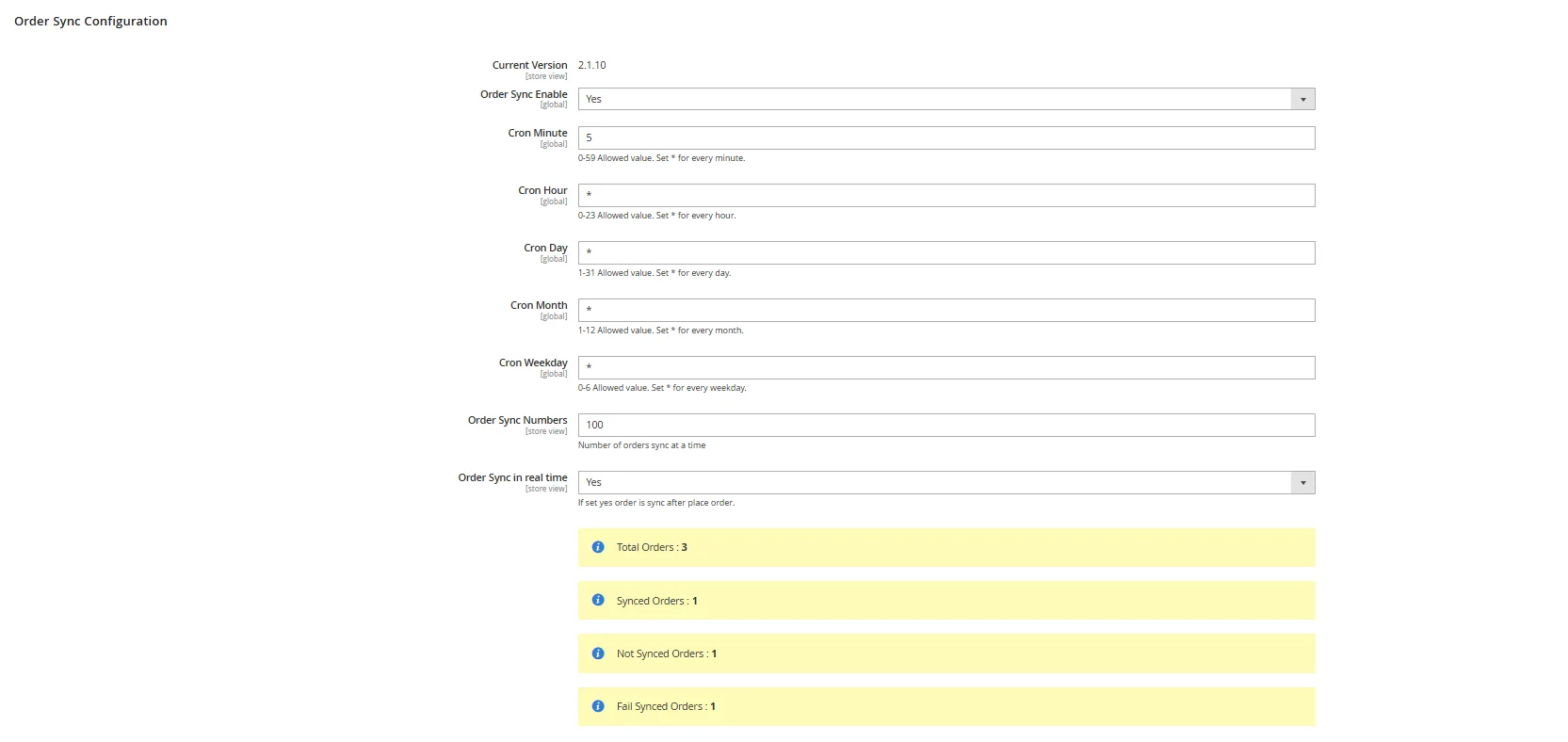
هنا يمكنك أيضًا رؤية حالة مزامنة الطلبات:
* **إجمالي الطلبات**: يعرض العدد الإجمالي للطلبات التي تم تقييمها للمزامنة.
* **الطلبات المتزامنة**: عدد الطلبات التي تمت مزامنتها بنجاح مع Pushwoosh.
* **الطلبات غير المتزامنة**: الطلبات التي لم تتم مزامنتها بعد.
* **الطلبات التي فشلت مزامنتها**: الطلبات التي فشلت محاولات مزامنتها.
#### إعدادات مزامنة سلات التسوق المتروكة
قم بتكوين مزامنة بيانات سلات التسوق المتروكة بين متجر Magento الخاص بك و Pushwoosh.
املأ الحقول التالية:
| | |
|-------------|-----------------|
| **مزامنة سلات التسوق المتروكة** | اضبط على **نعم** لتمكين المزامنة التلقائية لبيانات سلات التسوق المتروكة. إذا تم تمكينه، تعمل المزامنة وفقًا لجدول cron المحدد. |
| **تكوين جدول Cron** | حدد متى يجب تشغيل المزامنة باستخدام الحقول التالية: `دقيقة`، `ساعة`، `يوم`، `شهر`، `يوم الأسبوع`. **Cron** هو مجدول مهام زمني يقوم بتشغيل المهام تلقائيًا في فترات زمنية محددة. |
| **عدد سلات التسوق المتروكة** | حدد عدد سلات التسوق المتروكة التي ستتم معالجتها خلال كل تشغيل للمزامنة. |
| **الحد الأدنى لوقت عدم النشاط** | اضبط الحد الأدنى لوقت عدم النشاط (بالدقائق) لاعتبار السلة متروكة. على سبيل المثال، `60` يعني أن السلات غير النشطة لمدة 60 دقيقة على الأقل ستكون مؤهلة للمزامنة. |
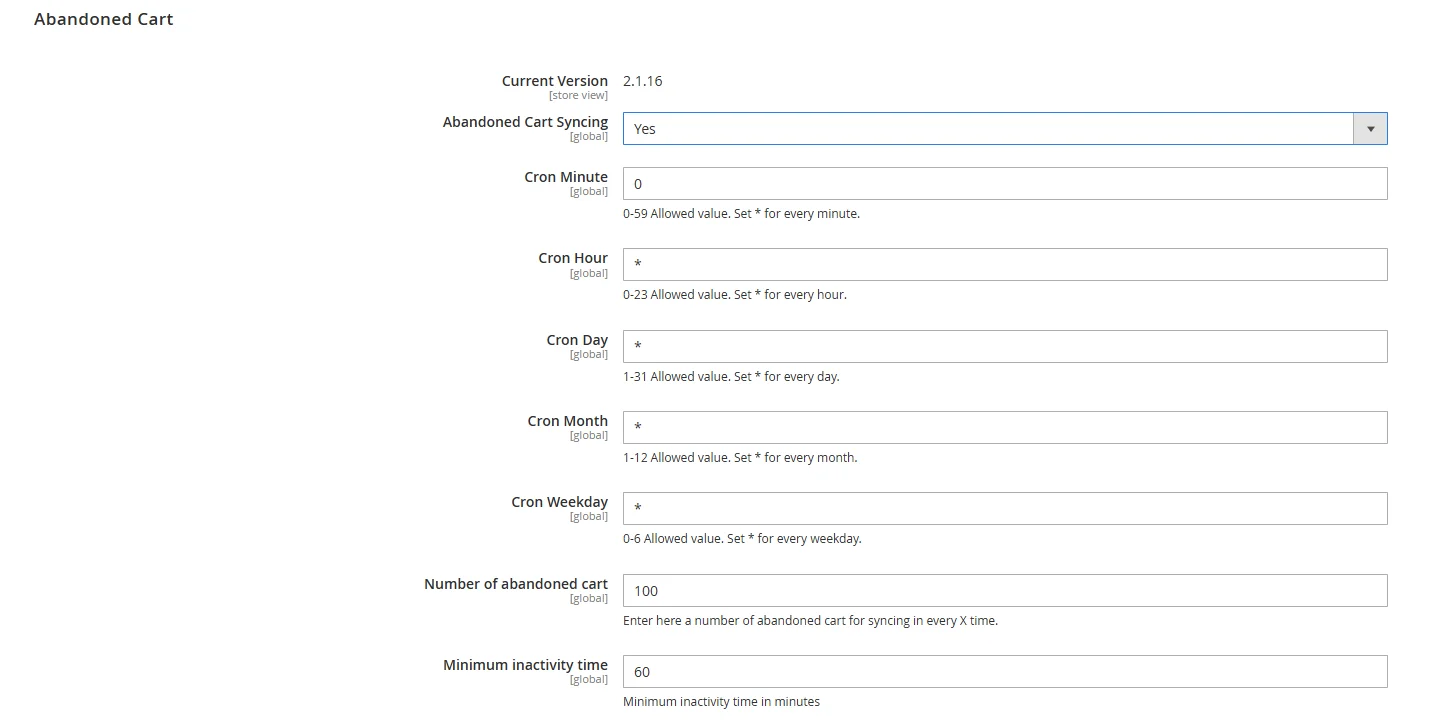
هنا يمكنك أيضًا رؤية مقاييس في الوقت الفعلي حول نشاط المزامنة:
* **إجمالي سلات التسوق المتروكة**: العدد الإجمالي للسلات التي تم تحديدها على أنها متروكة.
* **سلات التسوق المتروكة المتزامنة**: عدد السلات التي تمت مزامنتها بنجاح مع Pushwoosh.
* **سلات التسوق المتروكة غير المتزامنة**: عدد السلات التي لم تتم مزامنتها بعد.
* **سلات التسوق المتروكة التي فشلت مزامنتها**: عدد السلات التي فشلت مزامنتها.
#### إعدادات مزامنة العملاء
قم بتكوين مزامنة بيانات العملاء من متجر Magento الخاص بك إلى Pushwoosh لتمكين تقسيم الجمهور والرسائل المخصصة بناءً على سمات العملاء.
املأ الحقول التالية:
| | |
|-------------|-----------------|
| **مزامنة العملاء** | اضبط على **نعم** لتمكين مزامنة جميع سجلات العملاء الحالية والجديدة. ستتبع المزامنة جدول cron المحدد وتستخدم تعيينات السمات المحددة. |
| **تكوين جدول Cron** | حدد متى يجب تشغيل المزامنة باستخدام الحقول التالية: `دقيقة`، `ساعة`، `يوم`، `شهر`، `يوم الأسبوع`. **Cron** هو مجدول مهام زمني يقوم بتشغيل المهام تلقائيًا في فترات زمنية محددة. |
| **تعيين الحقول المخصصة للعملاء** | قم بتعيين سمات عملاء Magento إلى حقول Pushwoosh المخصصة لنقل البيانات بدقة. أمثلة: `تاريخ الميلاد ← Birthday`، `الاسم الأول ← firstName` |
| **عدد العملاء** | اضبط الحد الأقصى لعدد العملاء الذين ستتم مزامنتهم في كل تشغيل لـ cron. |
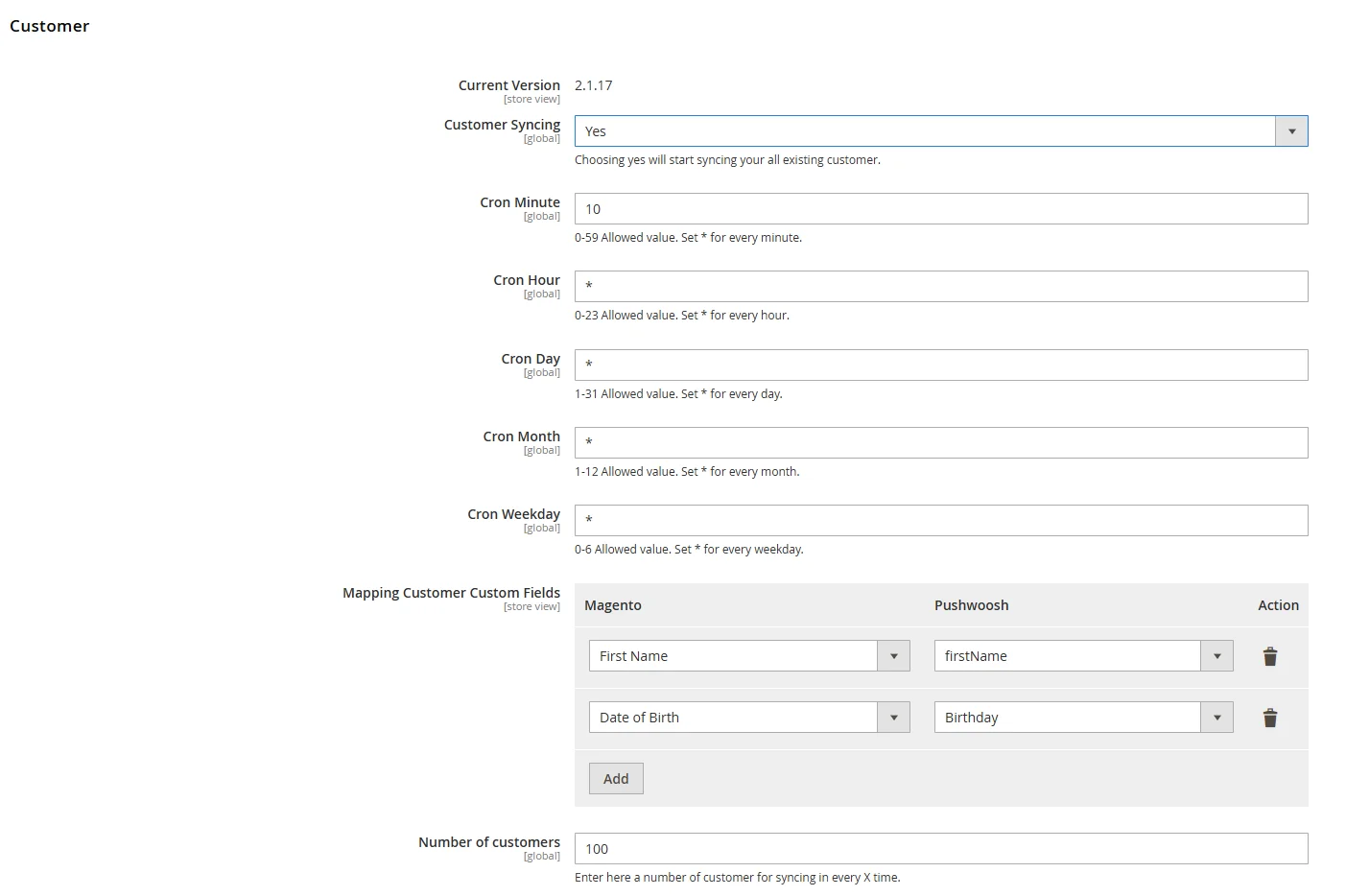
هنا يمكنك أيضًا رؤية إحصائيات المزامنة:
* **إجمالي العملاء**: العدد الإجمالي لسجلات العملاء المحددة للمزامنة.
* **العملاء المتزامنون**: عدد العملاء الذين تمت مزامنتهم بنجاح مع Pushwoosh.
* **العملاء غير المتزامنين**: العملاء الذين ينتظرون المزامنة.
* **العملاء الذين فشلت مزامنتهم**: العملاء الذين فشلت مزامنتهم بسبب أخطاء.
#### إعدادات إشعارات الويب
اضبط على `نعم` لتمكين إشعارات الدفع عبر الويب لزوار متجرك. اضبط على `لا` لتعطيل هذه الوظيفة.
عند التمكين، يمكن لمتجر Magento الخاص بك إرسال رسائل في الوقت الفعلي للمستخدمين عبر متصفحهم. يمكن استخدام الإشعارات للعروض الترويجية، وتحديثات حالة الطلب، وتذكيرات سلات التسوق المتروكة، وغيرها من الاتصالات التسويقية.

#### حفظ الإعدادات
بمجرد اكتمال جميع الحقول المطلوبة، انقر فوق زر **حفظ الإعدادات** الموجود في الزاوية اليمنى العليا. امسح ذاكرة التخزين المؤقت لـ Magento إذا طُلب منك تطبيق التغييرات.
## خيارات المزامنة اليدوية
#### مزامنة العملاء المحددين إلى Pushwoosh
إذا كنت تفضل عدم مزامنة جميع العملاء تلقائيًا، يمكنك مزامنة العملاء الفرديين أو المحددين يدويًا.
1. في لوحة إدارة Magento، انتقل إلى **العملاء > كل العملاء**.
2. حدد موقع العميل (العملاء) الذي ترغب في مزامنته وحدده.
3. من القائمة المنسدلة **الإجراءات** فوق قائمة العملاء، اختر **مزامنة إلى Pushwoosh**.
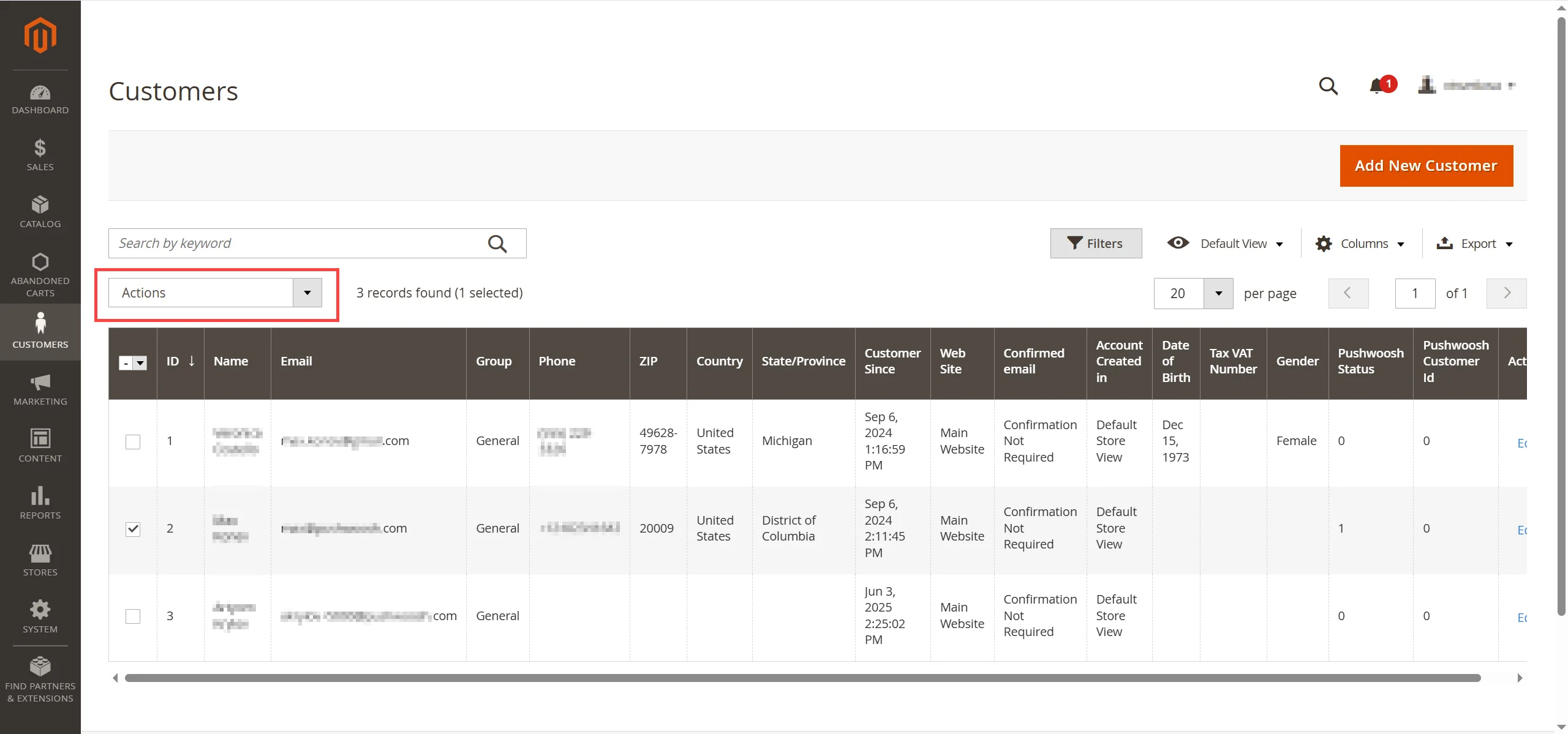
بمجرد اكتمال المزامنة، ستظهر بيانات العميل في قسم [User Explorer](/ar/product/audience-data-and-segmentation/user-explorer/) في حساب Pushwoosh الخاص بك، مع نقل جميع المعلومات ذات الصلة من Magento.
#### مزامنة الطلبات المحددة إلى Pushwoosh
إذا كنت تفضل عدم مزامنة جميع الطلبات تلقائيًا، يمكنك مزامنة طلبات محددة يدويًا. لهذا:
1. في لوحة إدارة Magento، انتقل إلى **المبيعات > الطلبات**.
2. حدد طلبًا واحدًا أو أكثر من القائمة.
3. من القائمة المنسدلة **الإجراءات**، اختر **مزامنة إلى Pushwoosh**.
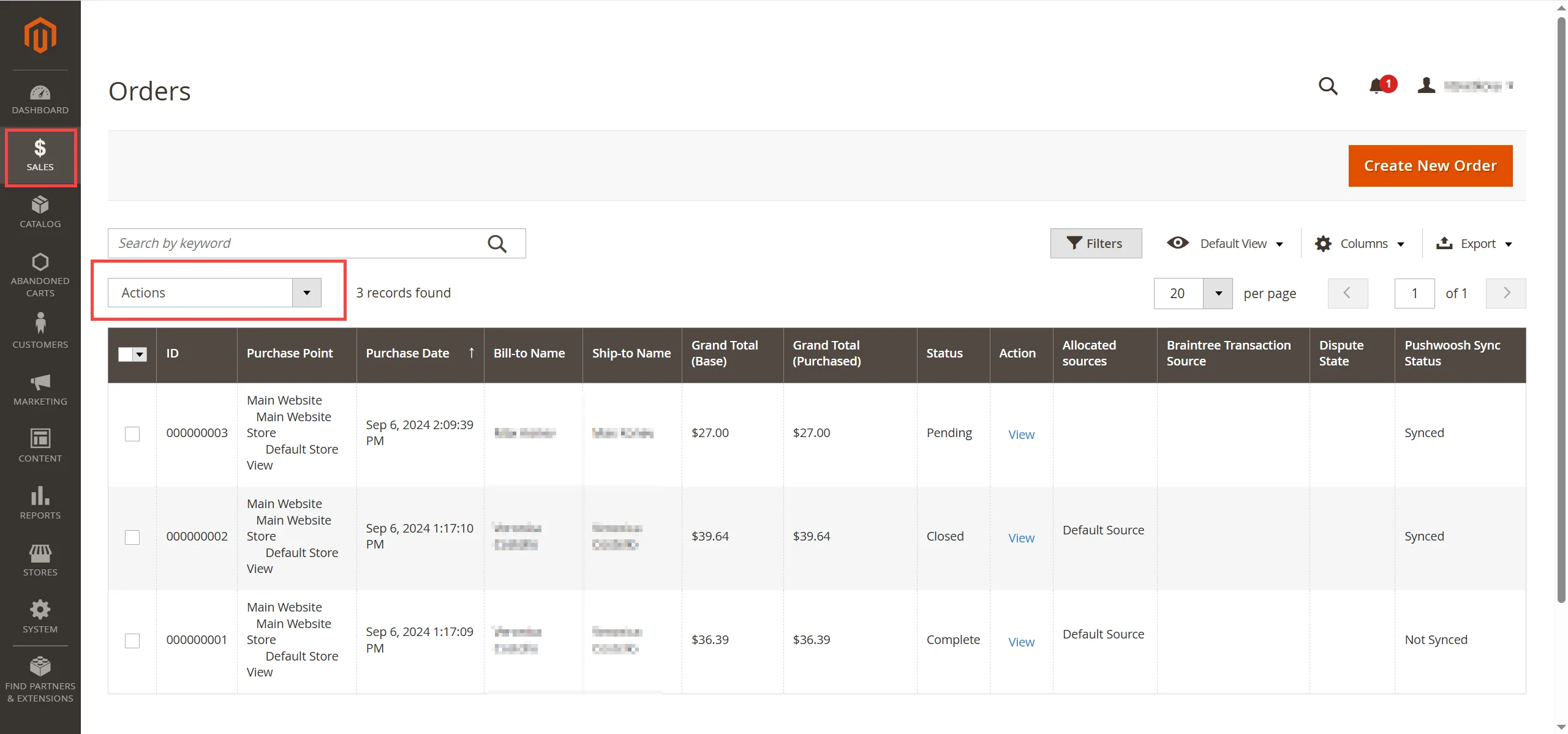
بعد المزامنة، سيظهر الطلب في قسم الأحداث في ملف تعريف المستخدم في [User Explorer](/ar/product/audience-data-and-segmentation/user-explorer/) الخاص بـ Pushwoosh كحدث `PW_OrderCreated` أو `PW_OrderUpdated` (إذا تغيرت حالة الطلب)، بما في ذلك معلومات الطلب التفصيلية.
#### مزامنة سلات التسوق المتروكة المحددة
لمزامنة سلات التسوق المتروكة المحددة يدويًا:
1. في لوحة إدارة Magento، انتقل إلى قسم **سلات التسوق المتروكة**.
2. حدد السلة التي تريد مزامنتها.
3. من القائمة المنسدلة **الإجراءات**، اختر **مزامنة إلى Pushwoosh**.
**ملاحظة:** تأكد من أنك قمت بتكوين فترة عدم النشاط المطلوبة في إعدادات **مزامنة سلات التسوق المتروكة** لتحديد متى تعتبر السلة متروكة.
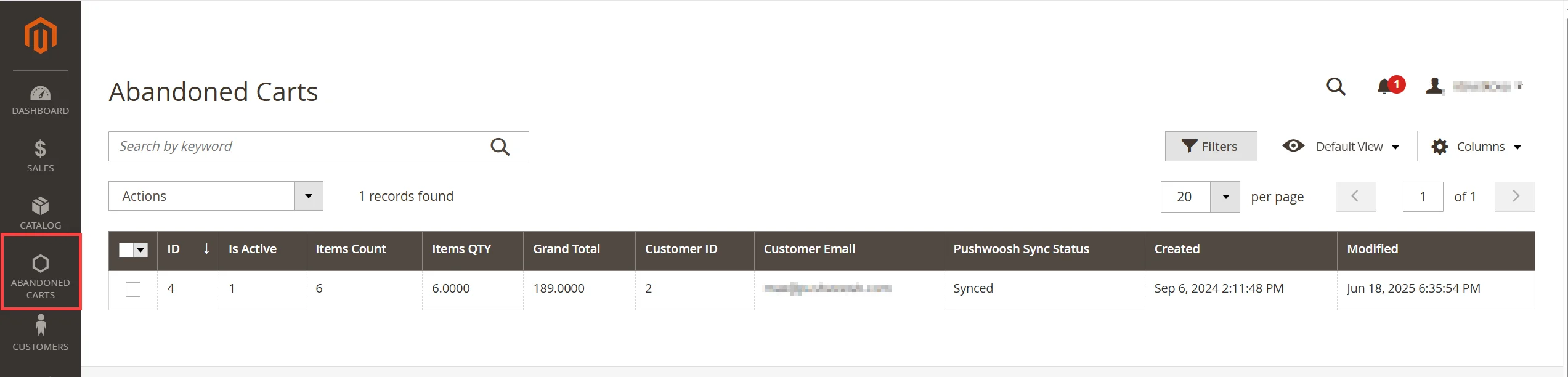
بعد المزامنة، ستظهر بيانات سلة التسوق المتروكة في قسم **الأحداث** في ملف تعريف المستخدم في [User Explorer](/ar/product/audience-data-and-segmentation/user-explorer/) الخاص بـ Pushwoosh كحدث `PW_AbandonedCart` مع معلومات مفصلة.
بالإضافة إلى ذلك، سيتم تعيين علامتين على ملف تعريف المستخدم:
* **تاريخ سلة التسوق المتروكة** ← `PW_AbandonedCartDate`
* **معرف سلة التسوق المتروكة** ← `PW_AbandonedCartID`
يمكن استخدام هذه العلامات لإرسال تذكيرات سلات التسوق المتروكة باستخدام المحتوى المتصل في قوالب البريد الإلكتروني الخاصة بك. [اعرف المزيد](/ar/product/personalization/liquid-templates/#connected-content)
### التحقق من أن التكامل يعمل
للتأكد من أن التكامل يعمل بشكل صحيح:
1. قم بإنشاء عميل اختبار في Magento.
2. قم بمزامنة العميل يدويًا إلى Pushwoosh.
3. افتح [User Explorer](/ar/product/audience-data-and-segmentation/user-explorer/) في لوحة تحكم Pushwoosh الخاصة بك وابحث عن العميل.
إذا ظهر العميل في [User Explorer](/ar/product/audience-data-and-segmentation/user-explorer/)، فهذا يشير إلى أن المزامنة كانت ناجحة.