# تكامل الويب هوك الوارد
تسمح الويب هوك الواردة للخدمات الخارجية بإرسال الأحداث مباشرة إلى Pushwoosh. عندما يقوم نظام طرف ثالث بتشغيل ويب هوك، يقوم Pushwoosh بتوثيق الطلب، وتحديد المشترك، وإطلاق الحدث المعين. يمكن للحدث بعد ذلك بدء أو تقدم رحلة.
استخدم الويب هوك الواردة لربط أدوات مثل CRMs، ومنصات التجارة الإلكترونية، أو خدمات التحليلات دون بناء أو صيانة خادم خاص بك.
كل ويب هوك وارد يشغل حدثًا واحدًا في Pushwoosh عند استلام طلب مطابق ومعالجته بنجاح.
## قبل أن تبدأ
قم بإعداد ما يلي قبل فتح إعداد الويب هوك.
1. **قرر أي حدث في Pushwoosh يجب أن يشغله الويب هوك.** اختر حدثًا موجودًا من مشروعك ترغب في تشغيله من خدمة الطرف الثالث. على سبيل المثال، `CheckoutSuccess`. إذا لم يكن لديك حدث مناسب بعد، [قم بإنشاء واحد](/ar/product/audience-data-and-segmentation/events/custom-events/) بالسمات التي تريد ملؤها من البيانات الواردة.
2. **تأكد من أن خدمة الطرف الثالث الخاصة بك يمكنها إرسال ويب هوك.** يجب أن تكون الخدمة قادرة على إرسال طلب HTTP POST إلى عنوان URL خارجي عند وقوع الحدث الذي تهتم به، على سبيل المثال طلب جديد أو تقديم نموذج.
3. **احصل على عينة من حمولة JSON من خدمة الطرف الثالث الخاصة بك.** هذا مثال صغير للبيانات التي ترسلها الخدمة في كل حدث. ستحتاج إليها لربط حقول الحمولة بسمات حدث Pushwoosh.
## إنشاء ويب هوك
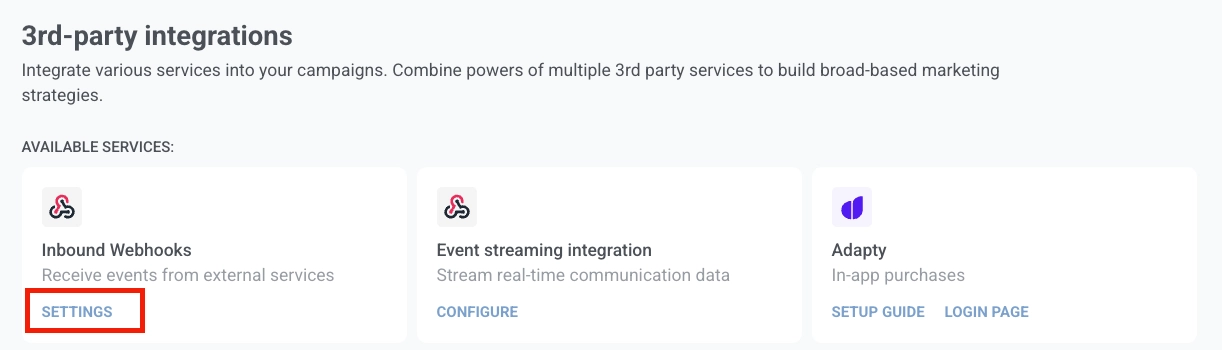
1. في حساب Pushwoosh الخاص بك، اذهب إلى **الإعدادات** → **التكاملات** → **الويب هوك الواردة** وانقر على **إعدادات**.
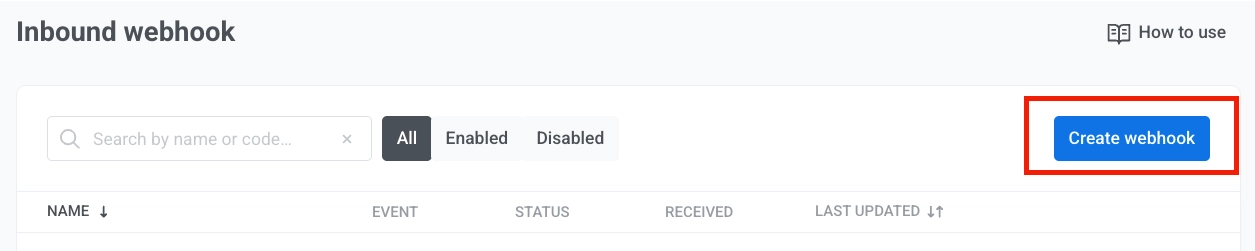
2. انقر على **إنشاء ويب هوك** لفتح تدفق الإعداد.
3. أدخل اسمًا للويب هوك حتى تتمكن من التعرف عليه في القائمة لاحقًا.
4. حدد حدث Pushwoosh الذي يجب أن يتم إطلاقه عندما يتلقى الويب هوك طلبًا صالحًا. يمكنك الاختيار من بين الأحداث الموجودة بالفعل في مشروعك. إذا كنت بحاجة إلى إنشاء حدث أولاً، راجع [الأحداث](/ar/product/audience-data-and-segmentation/events/custom-events/).
5. في **مطابقة البيانات الواردة**، الصق عينة من حمولة JSON من خدمة الطرف الثالث الخاصة بك. يقوم Pushwoosh بتحميل حقول الحمولة في القوائم المنسدلة تلقائيًا.
عينة الحمولة:
```json
{
"user_id": "12345",
"email_address": "jane@example.com",
"mobile": "+15551234567",
"purchase_date": "2024-03-15",
"order_number": "ORD-001",
"price": 99.99,
"payment_state": "success"
}
```
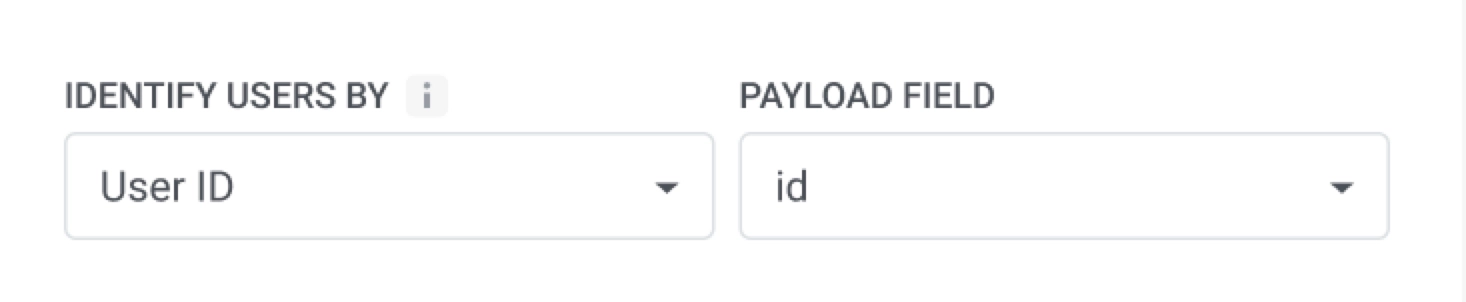
6. في **تحديد المستخدمين حسب**، حدد كيف يجب على Pushwoosh مطابقة الطلب الوارد مع مستخدم:
- **User ID:** يطابق حسب معرف المستخدم الداخلي في Pushwoosh.
- **Email:** يطابق حسب عنوان البريد الإلكتروني.
- **Phone:** يطابق حسب رقم الهاتف.
- **HWID:** يطابق حسب معرف الجهاز، المتصفح، أو البريد الإلكتروني.
في **حقل الحمولة**، حدد الحقل الذي يحتوي على القيمة المطابقة.
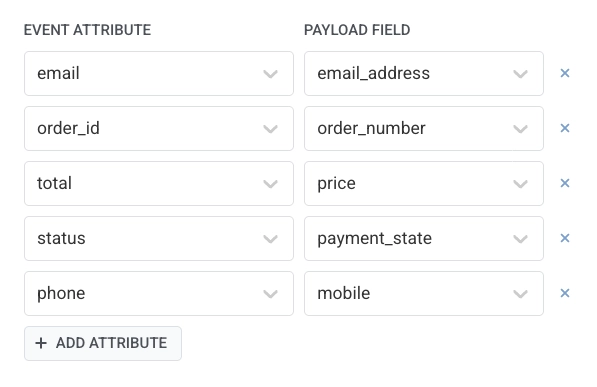
7. قم بتعيين كل سمة حدث إلى حقل حمولة. في كل صف تعيين:
- **سمة الحدث:** اسم السمة في Pushwoosh. اختر من السمات المحددة لهذا الحدث.
- **حقل الحمولة:** الحقل من الحمولة الواردة الذي يحتوي على القيمة.
على سبيل المثال، قم بتعيين `email` إلى `email_address`، و `total` إلى `price`، و `order_id` إلى `order_number`.
انقر على **+ إضافة سمة** لإضافة صف. انقر على **×** لإزالة واحد.
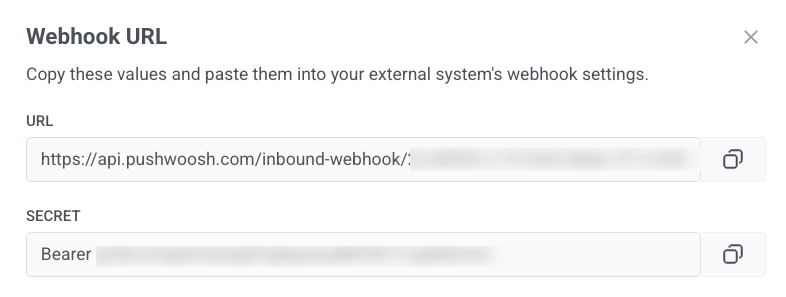
8. عند اكتمال التكوين، انقر على **تمكين**. تفتح نافذة **عنوان URL للويب هوك**.
انسخ القيم والصقها في إعدادات الويب هوك في نظامك الخارجي:
- انسخ **عنوان URL** وقم بتعيينه كوجهة للويب هوك في خدمة الطرف الثالث الخاصة بك.
- انسخ **السر** والصقه في خدمتك الخارجية كقيمة لرأس `Authorization`. تتضمن القيمة البادئة `Bearer`، لذا استخدمها كما هي. يرفض Pushwoosh أي طلب يكون فيه هذا الرأس مفقودًا أو غير مطابق.
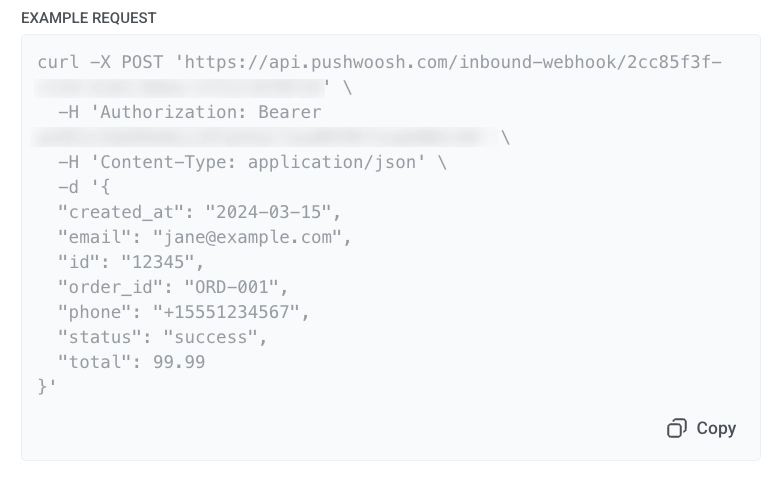
9. تظهر النافذة أيضًا **طلب مثال** مع عينة طلب `POST`. انقر على **نسخ** في كتلة المثال لنسخ الطلب الكامل. استخدمه لإرسال طلب اختبار وتأكيد أن Pushwoosh يقبل الويب هوك، أو شاركه مع فريقك كقالب للتكامل.
بعد تمكين الويب هوك، يظهر في قائمة الويب هوك بحالة ممكّنة ويبدأ في قبول الطلبات.
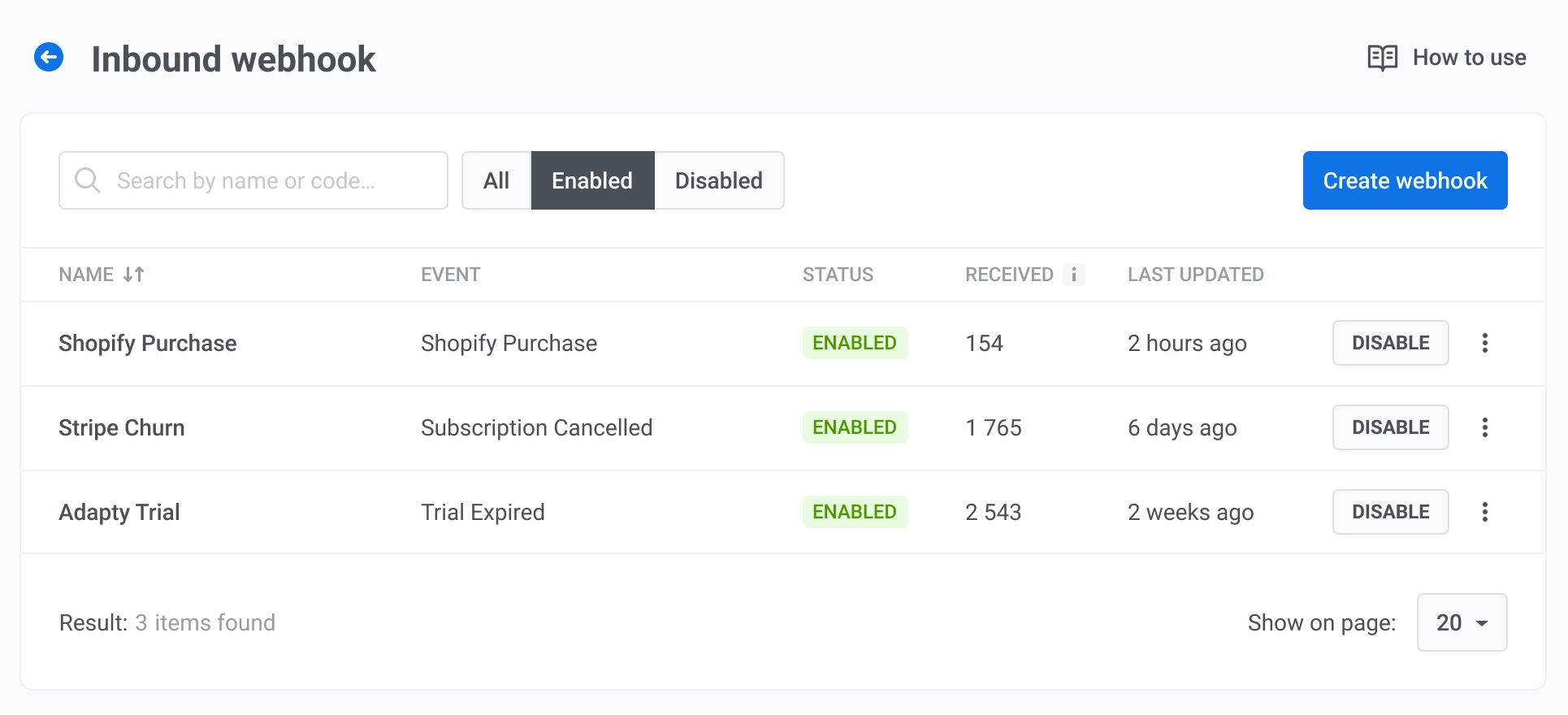
## قائمة الويب هوك
تُظهر قائمة الويب هوك الواردة كل ويب هوك في مشروعك.
يُظهر كل صف:
- **الاسم:** اسم الويب هوك.
- **الحدث:** حدث Pushwoosh الذي يتم إطلاقه عندما يتلقى الويب هوك طلبًا صالحًا.
- **الحالة:** **ممكّن** أو **معطّل**.
- **المستلمة:** عدد الطلبات التي استقبلها الويب هوك.
- **آخر تحديث:** متى تم تغيير الويب هوك آخر مرة.
## إدارة الويب هوك
افتح قائمة الصف لـ:
- **تعديل الإعدادات:** يفتح تكوين الويب هوك حتى تتمكن من تغيير الاسم، الحدث، تعيين الحقول، وتحديد المستخدم.
- **نسخ عنوان URL:** يفتح نافذة **عنوان URL للويب هوك** مع **عنوان URL** و **السر** حتى تتمكن من نسخهما مرة أخرى.
- **سجل النشاط:** يفتح سجل الطلبات لهذا الويب هوك.
- **حذف:** يزيل الويب هوك من القائمة.
بالنسبة للويب هوك الممكّن، انقر على **تعطيل** لإلغاء تنشيطه دون حذف التكوين. بالنسبة للويب هوك المعطّل، انقر على **تمكين** لبدء قبول الطلبات مرة أخرى.
### عرض سجل النشاط
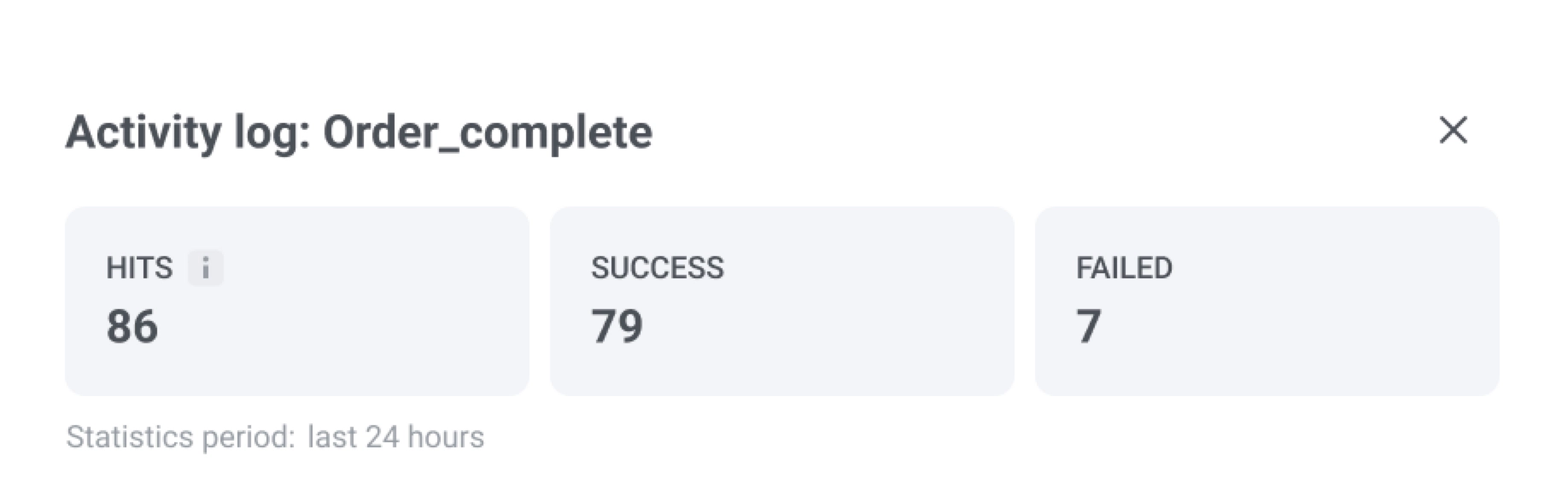
يُظهر سجل النشاط جميع الطلبات الواردة للويب هوك المحدد.
**لوحة الملخص**
في الأعلى، راجع الملخص لآخر 24 ساعة:
- **الزيارات:** إجمالي عدد الطلبات الواردة المستلمة.
- **النجاح:** الطلبات التي نجحت في المصادقة، وتم العثور على المستخدم، وتم إطلاق الحدث.
- **الفشل:** الطلبات التي لم تتم معالجتها. لا يوقف الطلب الفاشل الويب هوك. يواصل Pushwoosh قبول ومعالجة الطلبات اللاحقة.
| سبب الفشل | ماذا يعني |
| :---- | :---- |
| **Auth rejected** | السر المشترك لا يتطابق مع تكوين الويب هوك. إذا فشلت خمسة طلبات متتالية بهذا الخطأ، يرسل لك Pushwoosh إشعارًا. قم بتحديث السر للاستئناف. لا حاجة لإعادة التنشيط. |
| **User identifier field missing** | حقل الحمولة المعين لتحديد المستخدم غير موجود في الطلب. |
**إدخالات الطلب**
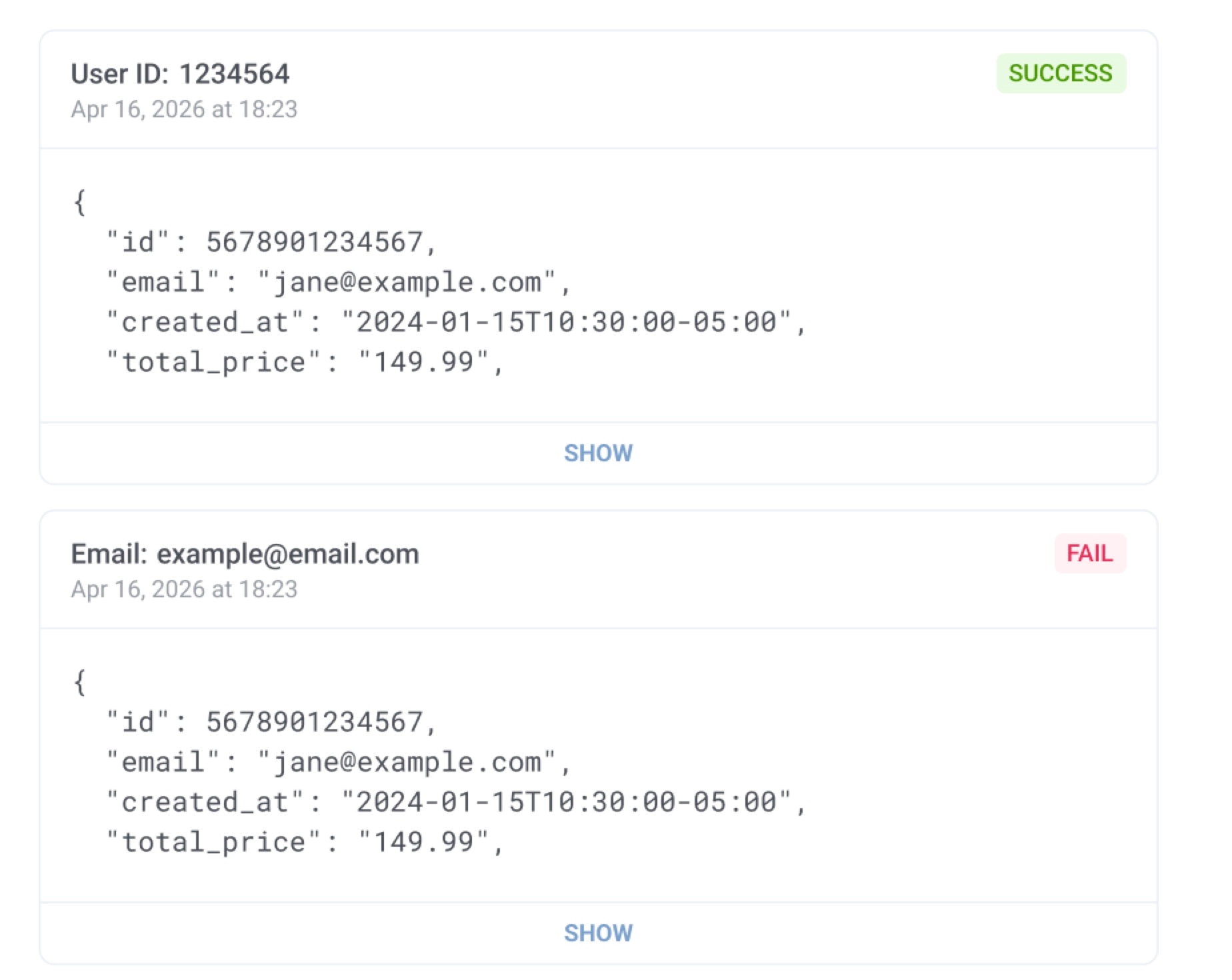
يُظهر كل إدخال معرف المستخدم (على سبيل المثال، **User ID** أو **Email**)، شارة **نجاح** أو **فشل**، الطابع الزمني للطلب، ومعاينة لحمولة JSON المستلمة. انقر على **إظهار** لتوسيع تفاصيل الطلب الكاملة.
## عرض الأحداث التي أطلقها الويب هوك في User Explorer
عندما تتم معالجة طلب ويب هوك بنجاح، يسجل Pushwoosh الحدث في [User Explorer](/ar/product/audience-data-and-segmentation/user-explorer/). يعتمد مكان ظهوره على كيفية تحديدك للمستخدم:
- **User ID، Email، أو Phone:** يتم تسجيل الحدث في ملف تعريف المستخدم. افتح المستخدم واذهب إلى **سجل الأحداث**.
- **HWID:** يتم تسجيل الحدث على الجهاز المطابق. افتح المستخدم، ابحث عن الجهاز في **أجهزة المستخدم النشطة**، واذهب إلى علامة التبويب **سجل الأحداث** الخاصة به.
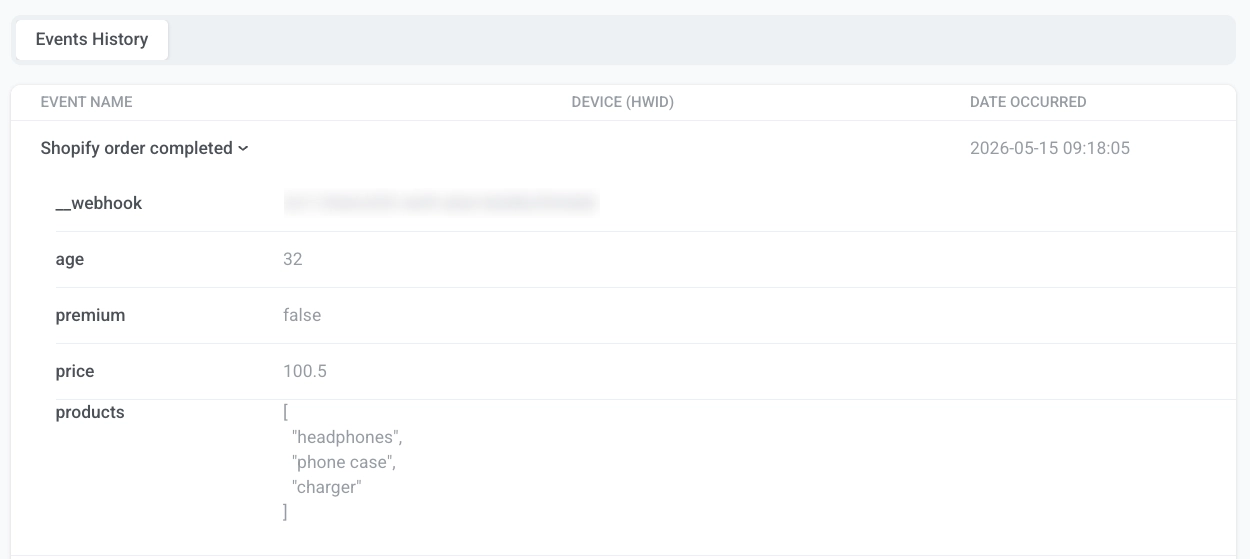
ابحث عن الحدث بالاسم وقم بتوسيعه لرؤية السمات المعينة (على سبيل المثال، `price` أو `products`) وسمة `__webhook` مع معرف الويب هوك.
## استخدام الويب هوك الواردة مع الرحلات
بعد تمكين الويب هوك وإطلاقه للأحداث بنجاح، استخدم الحدث المحدد كـ[نقطة دخول للرحلة قائمة على المشغل](/ar/product/customer-journey/journey-elements/entry-elements/trigger-based-entry/). عندما يتلقى الويب هوك طلبًا صالحًا، يطلق Pushwoosh الحدث المعين. أي رحلة تستخدم هذا الحدث كنقطة دخول تبدأ تلقائيًا للمستخدم المطابق.
 2. انقر على **إنشاء ويب هوك** لفتح تدفق الإعداد.
 3. أدخل اسمًا للويب هوك حتى تتمكن من التعرف عليه في القائمة لاحقًا.
4. حدد حدث Pushwoosh الذي يجب أن يتم إطلاقه عندما يتلقى الويب هوك طلبًا صالحًا. يمكنك الاختيار من بين الأحداث الموجودة بالفعل في مشروعك. إذا كنت بحاجة إلى إنشاء حدث أولاً، راجع [الأحداث](/ar/product/audience-data-and-segmentation/events/custom-events/).
3. أدخل اسمًا للويب هوك حتى تتمكن من التعرف عليه في القائمة لاحقًا.
4. حدد حدث Pushwoosh الذي يجب أن يتم إطلاقه عندما يتلقى الويب هوك طلبًا صالحًا. يمكنك الاختيار من بين الأحداث الموجودة بالفعل في مشروعك. إذا كنت بحاجة إلى إنشاء حدث أولاً، راجع [الأحداث](/ar/product/audience-data-and-segmentation/events/custom-events/).
 5. في **مطابقة البيانات الواردة**، الصق عينة من حمولة JSON من خدمة الطرف الثالث الخاصة بك. يقوم Pushwoosh بتحميل حقول الحمولة في القوائم المنسدلة تلقائيًا.
عينة الحمولة:
```json
{
"user_id": "12345",
"email_address": "jane@example.com",
"mobile": "+15551234567",
"purchase_date": "2024-03-15",
"order_number": "ORD-001",
"price": 99.99,
"payment_state": "success"
}
```
6. في **تحديد المستخدمين حسب**، حدد كيف يجب على Pushwoosh مطابقة الطلب الوارد مع مستخدم:
- **User ID:** يطابق حسب معرف المستخدم الداخلي في Pushwoosh.
- **Email:** يطابق حسب عنوان البريد الإلكتروني.
- **Phone:** يطابق حسب رقم الهاتف.
- **HWID:** يطابق حسب معرف الجهاز، المتصفح، أو البريد الإلكتروني.
في **حقل الحمولة**، حدد الحقل الذي يحتوي على القيمة المطابقة.
5. في **مطابقة البيانات الواردة**، الصق عينة من حمولة JSON من خدمة الطرف الثالث الخاصة بك. يقوم Pushwoosh بتحميل حقول الحمولة في القوائم المنسدلة تلقائيًا.
عينة الحمولة:
```json
{
"user_id": "12345",
"email_address": "jane@example.com",
"mobile": "+15551234567",
"purchase_date": "2024-03-15",
"order_number": "ORD-001",
"price": 99.99,
"payment_state": "success"
}
```
6. في **تحديد المستخدمين حسب**، حدد كيف يجب على Pushwoosh مطابقة الطلب الوارد مع مستخدم:
- **User ID:** يطابق حسب معرف المستخدم الداخلي في Pushwoosh.
- **Email:** يطابق حسب عنوان البريد الإلكتروني.
- **Phone:** يطابق حسب رقم الهاتف.
- **HWID:** يطابق حسب معرف الجهاز، المتصفح، أو البريد الإلكتروني.
في **حقل الحمولة**، حدد الحقل الذي يحتوي على القيمة المطابقة.
 7. قم بتعيين كل سمة حدث إلى حقل حمولة. في كل صف تعيين:
- **سمة الحدث:** اسم السمة في Pushwoosh. اختر من السمات المحددة لهذا الحدث.
- **حقل الحمولة:** الحقل من الحمولة الواردة الذي يحتوي على القيمة.
على سبيل المثال، قم بتعيين `email` إلى `email_address`، و `total` إلى `price`، و `order_id` إلى `order_number`.
7. قم بتعيين كل سمة حدث إلى حقل حمولة. في كل صف تعيين:
- **سمة الحدث:** اسم السمة في Pushwoosh. اختر من السمات المحددة لهذا الحدث.
- **حقل الحمولة:** الحقل من الحمولة الواردة الذي يحتوي على القيمة.
على سبيل المثال، قم بتعيين `email` إلى `email_address`، و `total` إلى `price`، و `order_id` إلى `order_number`.
 انقر على **+ إضافة سمة** لإضافة صف. انقر على **×** لإزالة واحد.
8. عند اكتمال التكوين، انقر على **تمكين**. تفتح نافذة **عنوان URL للويب هوك**.
انسخ القيم والصقها في إعدادات الويب هوك في نظامك الخارجي:
- انسخ **عنوان URL** وقم بتعيينه كوجهة للويب هوك في خدمة الطرف الثالث الخاصة بك.
- انسخ **السر** والصقه في خدمتك الخارجية كقيمة لرأس `Authorization`. تتضمن القيمة البادئة `Bearer`، لذا استخدمها كما هي. يرفض Pushwoosh أي طلب يكون فيه هذا الرأس مفقودًا أو غير مطابق.
انقر على **+ إضافة سمة** لإضافة صف. انقر على **×** لإزالة واحد.
8. عند اكتمال التكوين، انقر على **تمكين**. تفتح نافذة **عنوان URL للويب هوك**.
انسخ القيم والصقها في إعدادات الويب هوك في نظامك الخارجي:
- انسخ **عنوان URL** وقم بتعيينه كوجهة للويب هوك في خدمة الطرف الثالث الخاصة بك.
- انسخ **السر** والصقه في خدمتك الخارجية كقيمة لرأس `Authorization`. تتضمن القيمة البادئة `Bearer`، لذا استخدمها كما هي. يرفض Pushwoosh أي طلب يكون فيه هذا الرأس مفقودًا أو غير مطابق.
 9. تظهر النافذة أيضًا **طلب مثال** مع عينة طلب `POST`. انقر على **نسخ** في كتلة المثال لنسخ الطلب الكامل. استخدمه لإرسال طلب اختبار وتأكيد أن Pushwoosh يقبل الويب هوك، أو شاركه مع فريقك كقالب للتكامل.
 بعد تمكين الويب هوك، يظهر في قائمة الويب هوك بحالة ممكّنة ويبدأ في قبول الطلبات.
## قائمة الويب هوك
تُظهر قائمة الويب هوك الواردة كل ويب هوك في مشروعك.
يُظهر كل صف:
- **الاسم:** اسم الويب هوك.
- **الحدث:** حدث Pushwoosh الذي يتم إطلاقه عندما يتلقى الويب هوك طلبًا صالحًا.
- **الحالة:** **ممكّن** أو **معطّل**.
- **المستلمة:** عدد الطلبات التي استقبلها الويب هوك.
- **آخر تحديث:** متى تم تغيير الويب هوك آخر مرة.
بعد تمكين الويب هوك، يظهر في قائمة الويب هوك بحالة ممكّنة ويبدأ في قبول الطلبات.
## قائمة الويب هوك
تُظهر قائمة الويب هوك الواردة كل ويب هوك في مشروعك.
يُظهر كل صف:
- **الاسم:** اسم الويب هوك.
- **الحدث:** حدث Pushwoosh الذي يتم إطلاقه عندما يتلقى الويب هوك طلبًا صالحًا.
- **الحالة:** **ممكّن** أو **معطّل**.
- **المستلمة:** عدد الطلبات التي استقبلها الويب هوك.
- **آخر تحديث:** متى تم تغيير الويب هوك آخر مرة.
 ## إدارة الويب هوك
افتح قائمة الصف لـ:
- **تعديل الإعدادات:** يفتح تكوين الويب هوك حتى تتمكن من تغيير الاسم، الحدث، تعيين الحقول، وتحديد المستخدم.
- **نسخ عنوان URL:** يفتح نافذة **عنوان URL للويب هوك** مع **عنوان URL** و **السر** حتى تتمكن من نسخهما مرة أخرى.
- **سجل النشاط:** يفتح سجل الطلبات لهذا الويب هوك.
- **حذف:** يزيل الويب هوك من القائمة.
بالنسبة للويب هوك الممكّن، انقر على **تعطيل** لإلغاء تنشيطه دون حذف التكوين. بالنسبة للويب هوك المعطّل، انقر على **تمكين** لبدء قبول الطلبات مرة أخرى.
### عرض سجل النشاط
يُظهر سجل النشاط جميع الطلبات الواردة للويب هوك المحدد.
**لوحة الملخص**
في الأعلى، راجع الملخص لآخر 24 ساعة:
- **الزيارات:** إجمالي عدد الطلبات الواردة المستلمة.
- **النجاح:** الطلبات التي نجحت في المصادقة، وتم العثور على المستخدم، وتم إطلاق الحدث.
- **الفشل:** الطلبات التي لم تتم معالجتها. لا يوقف الطلب الفاشل الويب هوك. يواصل Pushwoosh قبول ومعالجة الطلبات اللاحقة.
| سبب الفشل | ماذا يعني |
| :---- | :---- |
| **Auth rejected** | السر المشترك لا يتطابق مع تكوين الويب هوك. إذا فشلت خمسة طلبات متتالية بهذا الخطأ، يرسل لك Pushwoosh إشعارًا. قم بتحديث السر للاستئناف. لا حاجة لإعادة التنشيط. |
| **User identifier field missing** | حقل الحمولة المعين لتحديد المستخدم غير موجود في الطلب. |
## إدارة الويب هوك
افتح قائمة الصف لـ:
- **تعديل الإعدادات:** يفتح تكوين الويب هوك حتى تتمكن من تغيير الاسم، الحدث، تعيين الحقول، وتحديد المستخدم.
- **نسخ عنوان URL:** يفتح نافذة **عنوان URL للويب هوك** مع **عنوان URL** و **السر** حتى تتمكن من نسخهما مرة أخرى.
- **سجل النشاط:** يفتح سجل الطلبات لهذا الويب هوك.
- **حذف:** يزيل الويب هوك من القائمة.
بالنسبة للويب هوك الممكّن، انقر على **تعطيل** لإلغاء تنشيطه دون حذف التكوين. بالنسبة للويب هوك المعطّل، انقر على **تمكين** لبدء قبول الطلبات مرة أخرى.
### عرض سجل النشاط
يُظهر سجل النشاط جميع الطلبات الواردة للويب هوك المحدد.
**لوحة الملخص**
في الأعلى، راجع الملخص لآخر 24 ساعة:
- **الزيارات:** إجمالي عدد الطلبات الواردة المستلمة.
- **النجاح:** الطلبات التي نجحت في المصادقة، وتم العثور على المستخدم، وتم إطلاق الحدث.
- **الفشل:** الطلبات التي لم تتم معالجتها. لا يوقف الطلب الفاشل الويب هوك. يواصل Pushwoosh قبول ومعالجة الطلبات اللاحقة.
| سبب الفشل | ماذا يعني |
| :---- | :---- |
| **Auth rejected** | السر المشترك لا يتطابق مع تكوين الويب هوك. إذا فشلت خمسة طلبات متتالية بهذا الخطأ، يرسل لك Pushwoosh إشعارًا. قم بتحديث السر للاستئناف. لا حاجة لإعادة التنشيط. |
| **User identifier field missing** | حقل الحمولة المعين لتحديد المستخدم غير موجود في الطلب. |
 **إدخالات الطلب**
يُظهر كل إدخال معرف المستخدم (على سبيل المثال، **User ID** أو **Email**)، شارة **نجاح** أو **فشل**، الطابع الزمني للطلب، ومعاينة لحمولة JSON المستلمة. انقر على **إظهار** لتوسيع تفاصيل الطلب الكاملة.
**إدخالات الطلب**
يُظهر كل إدخال معرف المستخدم (على سبيل المثال، **User ID** أو **Email**)، شارة **نجاح** أو **فشل**، الطابع الزمني للطلب، ومعاينة لحمولة JSON المستلمة. انقر على **إظهار** لتوسيع تفاصيل الطلب الكاملة.
 ## عرض الأحداث التي أطلقها الويب هوك في User Explorer
عندما تتم معالجة طلب ويب هوك بنجاح، يسجل Pushwoosh الحدث في [User Explorer](/ar/product/audience-data-and-segmentation/user-explorer/). يعتمد مكان ظهوره على كيفية تحديدك للمستخدم:
- **User ID، Email، أو Phone:** يتم تسجيل الحدث في ملف تعريف المستخدم. افتح المستخدم واذهب إلى **سجل الأحداث**.
- **HWID:** يتم تسجيل الحدث على الجهاز المطابق. افتح المستخدم، ابحث عن الجهاز في **أجهزة المستخدم النشطة**، واذهب إلى علامة التبويب **سجل الأحداث** الخاصة به.
ابحث عن الحدث بالاسم وقم بتوسيعه لرؤية السمات المعينة (على سبيل المثال، `price` أو `products`) وسمة `__webhook` مع معرف الويب هوك.
## عرض الأحداث التي أطلقها الويب هوك في User Explorer
عندما تتم معالجة طلب ويب هوك بنجاح، يسجل Pushwoosh الحدث في [User Explorer](/ar/product/audience-data-and-segmentation/user-explorer/). يعتمد مكان ظهوره على كيفية تحديدك للمستخدم:
- **User ID، Email، أو Phone:** يتم تسجيل الحدث في ملف تعريف المستخدم. افتح المستخدم واذهب إلى **سجل الأحداث**.
- **HWID:** يتم تسجيل الحدث على الجهاز المطابق. افتح المستخدم، ابحث عن الجهاز في **أجهزة المستخدم النشطة**، واذهب إلى علامة التبويب **سجل الأحداث** الخاصة به.
ابحث عن الحدث بالاسم وقم بتوسيعه لرؤية السمات المعينة (على سبيل المثال، `price` أو `products`) وسمة `__webhook` مع معرف الويب هوك.
 ## استخدام الويب هوك الواردة مع الرحلات
بعد تمكين الويب هوك وإطلاقه للأحداث بنجاح، استخدم الحدث المحدد كـ[نقطة دخول للرحلة قائمة على المشغل](/ar/product/customer-journey/journey-elements/entry-elements/trigger-based-entry/). عندما يتلقى الويب هوك طلبًا صالحًا، يطلق Pushwoosh الحدث المعين. أي رحلة تستخدم هذا الحدث كنقطة دخول تبدأ تلقائيًا للمستخدم المطابق.
## استخدام الويب هوك الواردة مع الرحلات
بعد تمكين الويب هوك وإطلاقه للأحداث بنجاح، استخدم الحدث المحدد كـ[نقطة دخول للرحلة قائمة على المشغل](/ar/product/customer-journey/journey-elements/entry-elements/trigger-based-entry/). عندما يتلقى الويب هوك طلبًا صالحًا، يطلق Pushwoosh الحدث المعين. أي رحلة تستخدم هذا الحدث كنقطة دخول تبدأ تلقائيًا للمستخدم المطابق.