# تكامل HubSpot
import { LinkButton } from '@astrojs/starlight/components';
[**HubSpot**](https://www.hubspot.com/) هي منصة رائدة لإدارة علاقات العملاء (CRM) تُستخدم للتسويق والمبيعات وأتمتة خدمة العملاء. من خلال تكامل Pushwoosh مع HubSpot، يمكنك مزامنة بيانات جهات الاتصال بين النظامين، وتشغيل إشعارات push بناءً على أحداث CRM، وتعزيز تفاعل العملاء من خلال الرسائل الآلية والمخصصة.
## نظرة عامة على التكامل
### نوع التكامل
* **المصدر (Source):** يقوم Pushwoosh بكتابة أحداث المستخدم أو علامات التجزئة مرة أخرى في HubSpot.
* **الوجهة (Destination):** يرسل HubSpot بيانات جهات الاتصال أو مسارات العمل إلى Pushwoosh.
### المتطلبات الأساسية
* حساب Pushwoosh مع [Server API token](/ar/developer/api-reference/api-access-token/#server-api-token) صالح.
* حساب HubSpot مع وصول إداري لتثبيت التكاملات.
### نطاق التكامل
يتم تكوين هذا التكامل لكل حساب Pushwoosh. بمجرد تثبيته، يصبح متاحًا عبر جميع المشاريع داخل الحساب.
### مسرد المصطلحات (مطابقة أسماء الكيانات إذا كانت مختلفة)
| Pushwoosh | المكافئ في HubSpot |
| :---- | :---- |
| Event | Trigger |
### الكيانات المتزامنة
* **جهات الاتصال (Contacts):** تتم مزامنة جهات اتصال Pushwoosh و HubSpot في كلا الاتجاهين.
* **الأحداث (Events):** ترتبط إحصائيات إشعارات push من Pushwoosh بسجلات جهات الاتصال المقابلة في HubSpot.
### حالات الاستخدام
* إرسال إشعارات push مخصصة أثناء مسارات عمل HubSpot.
* تشغيل رسائل push آلية بناءً على سلوك جهات الاتصال أو بياناتها باستخدام مسارات العمل.
## إعداد التكامل
### إضافة تكامل Pushwoosh إلى HubSpot
لتكامل Pushwoosh مع حساب HubSpot الخاص بك، اتبع هذه الخطوات:
1. قم بتسجيل الدخول إلى حساب HubSpot الخاص بك.
2. انقر على زر التثبيت أدناه لتثبيت التطبيق.
تثبيت التطبيق
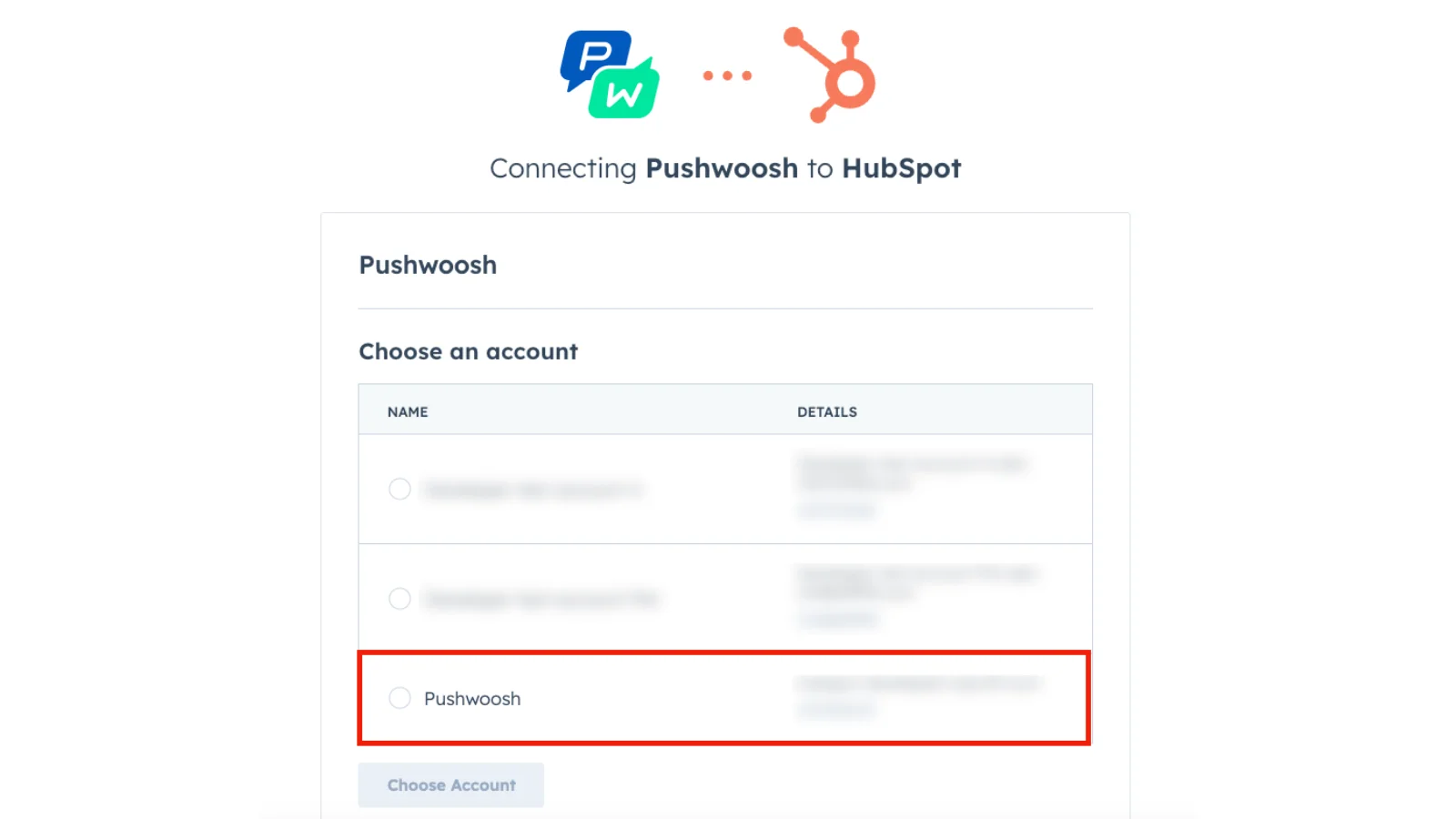
3. في نافذة التثبيت، حدد حساب HubSpot الذي تريد توصيله.
4. انقر على **Choose Account** للمتابعة.
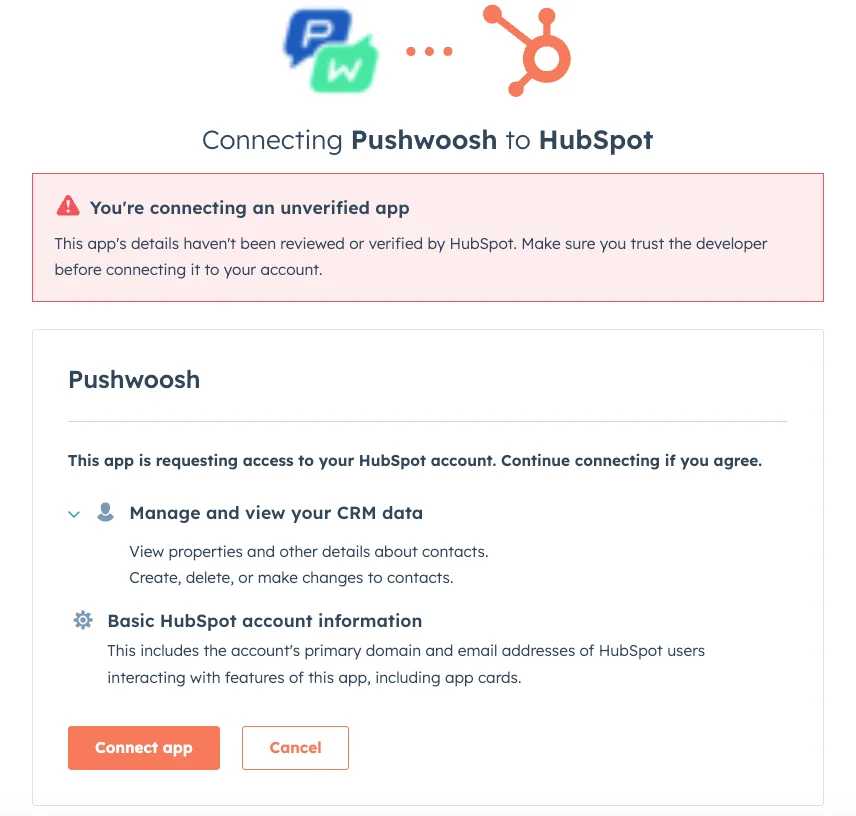
5. راجع الوصول المطلوب، ثم انقر على **Connect App**.
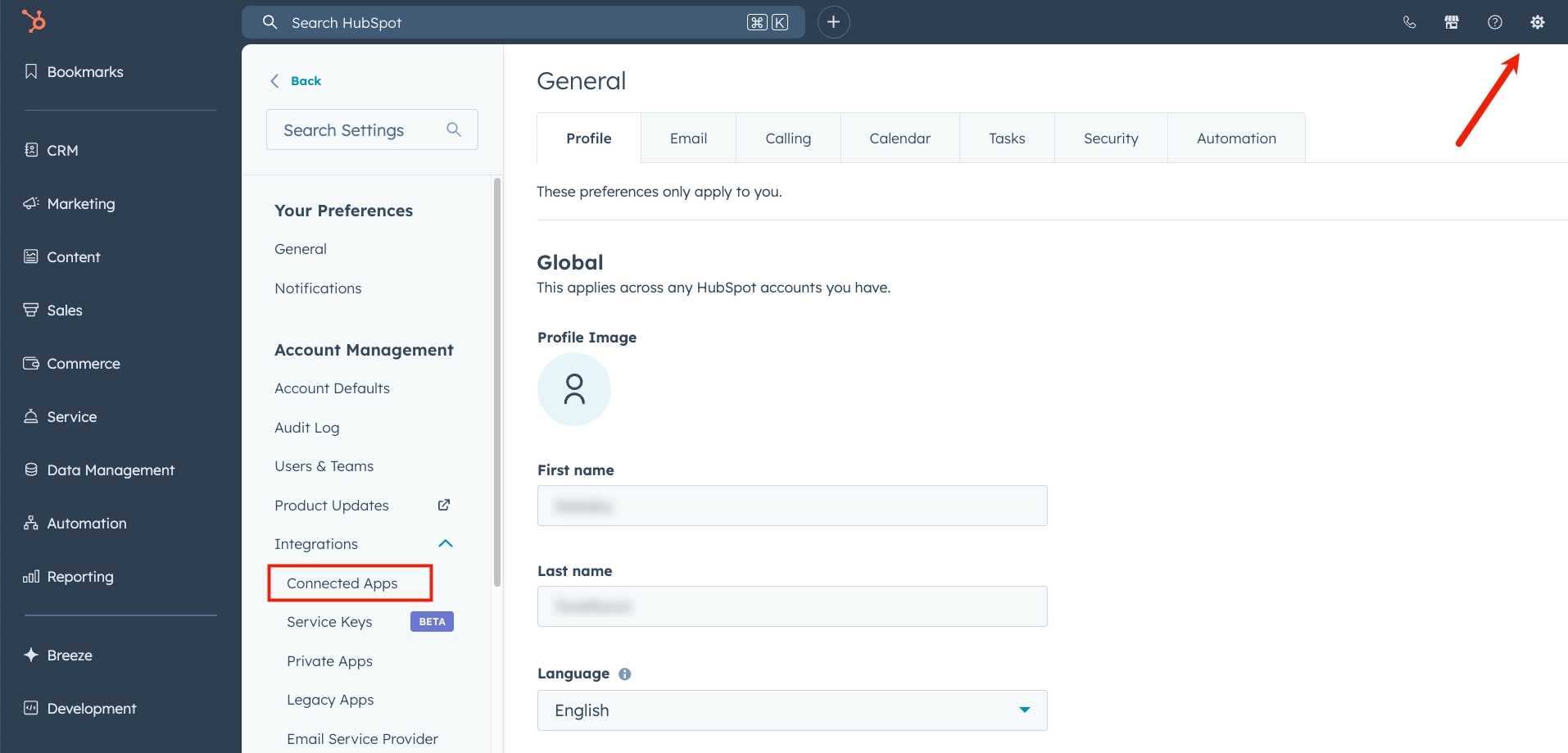
6. بعد التثبيت الناجح، في HubSpot اذهب إلى **Integrations**، ثم **Connected Apps**.
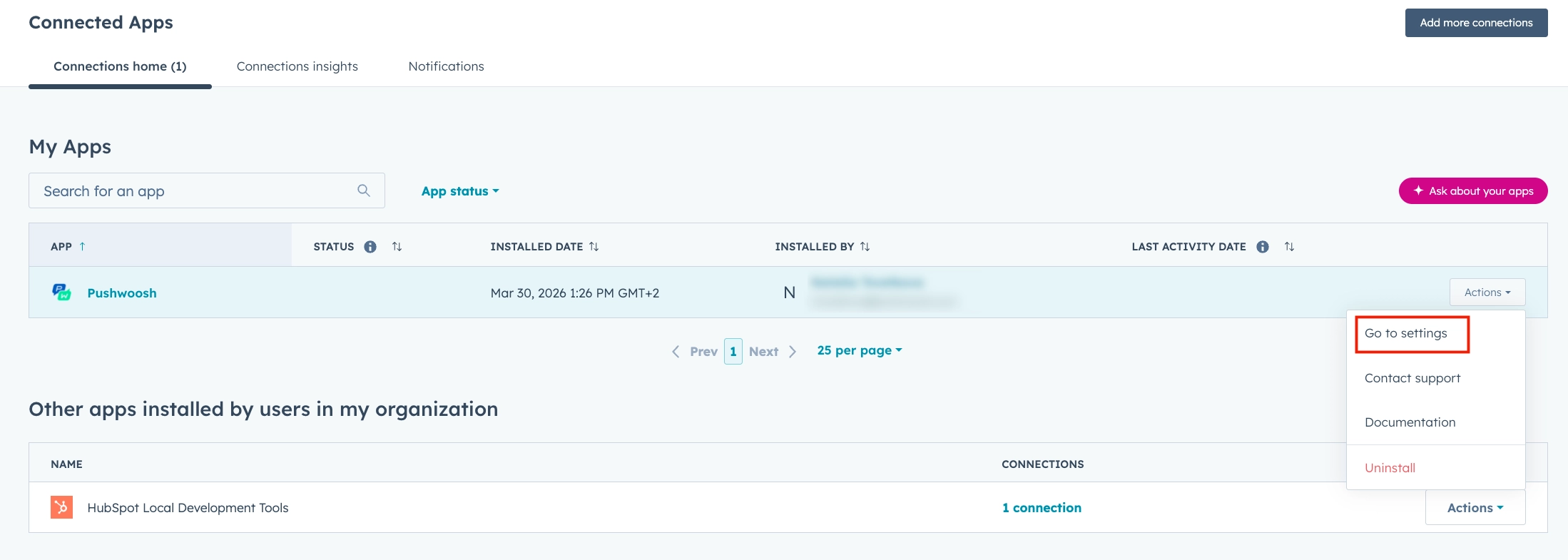
7. في قسم **My Apps**، ابحث عن **Pushwoosh**. على الجانب الأيمن من الصف، انقر على **Actions**، ثم حدد **Go to settings**.
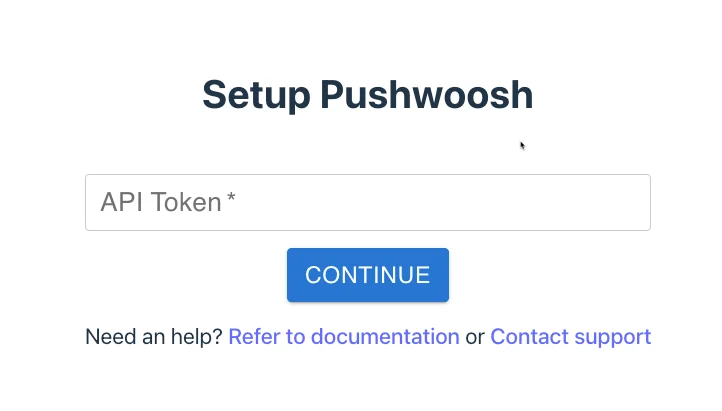
8. افتح علامة التبويب **Settings**. في النموذج الذي يظهر، أدخل [Server API token](/ar/developer/api-reference/api-access-token/#server-api-token) الخاص بـ Pushwoosh، ثم انقر على **Connect**.
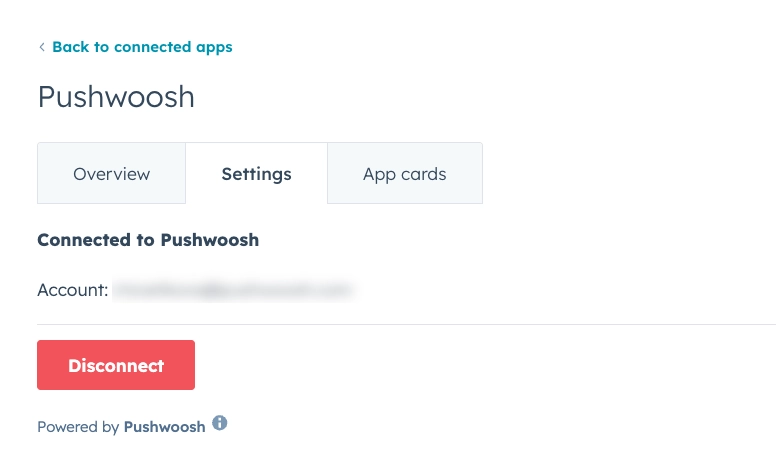
9. بعد الاتصال الناجح، يظهر اسم حساب Pushwoosh الخاص بك في علامة التبويب **Settings**. يمكنك فصل التطبيقات في أي وقت.
عندما تنتهي من هذه الخطوات، يمكنك المتابعة في HubSpot واستخدام ميزات Pushwoosh هناك.
### إعداد بطاقة CRM في جهات اتصال HubSpot
يمكنك عرض بيانات Pushwoosh مباشرة على صفحة جهة الاتصال في HubSpot عن طريق إضافة بطاقة CRM. للقيام بذلك:
1. اذهب إلى **Contacts**. افتح أي جهة اتصال من قائمة جهات الاتصال الخاصة بك.
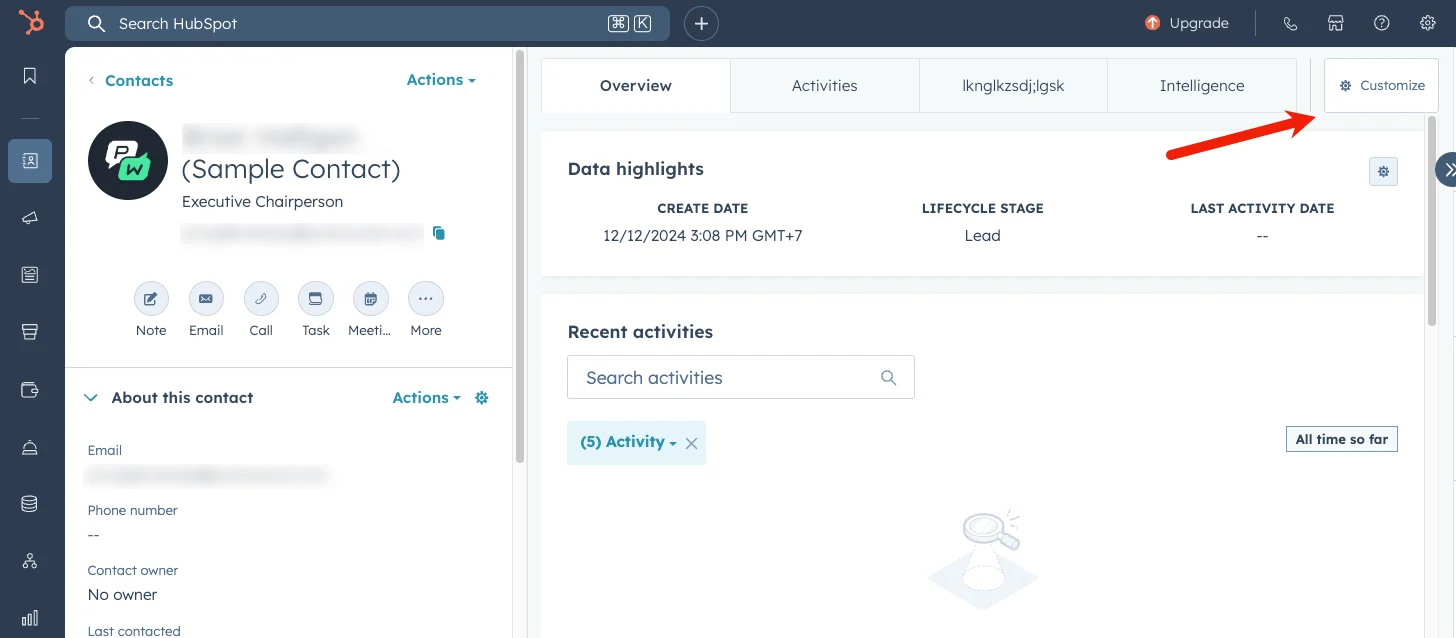
2. انقر على زر **Customize** في الزاوية العلوية اليمنى من القسم الأوسط.
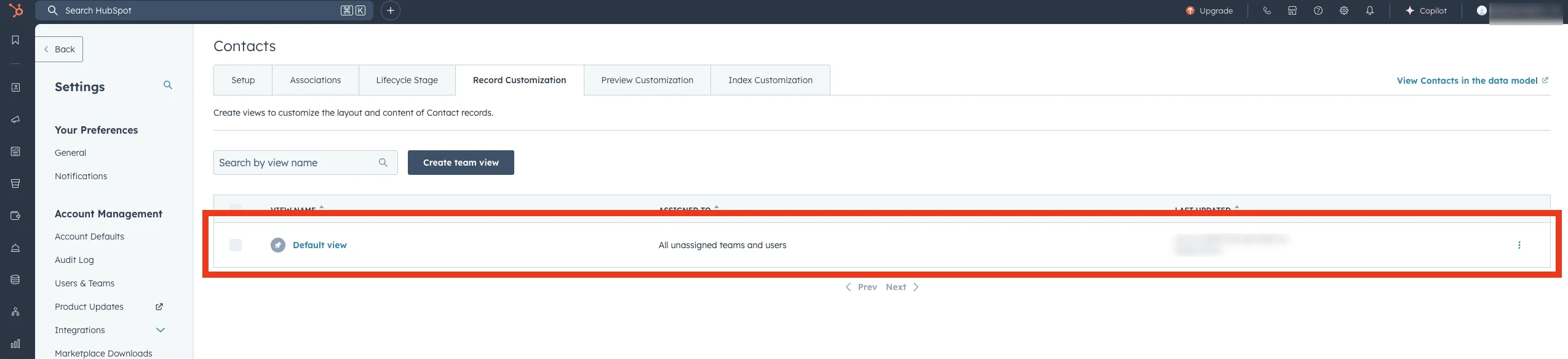
3. في الصفحة التي تفتح، حدد العرض الذي تريد إضافة امتداد Pushwoosh إليه، ثم انقر على اسمه. بشكل افتراضي، يكون هذا عادةً **the Default view**.
4. في المحرر المفتوح، حدد علامة التبويب أو الموقع المطلوب، ثم اختر **Add new card**. في القائمة التي تظهر، اذهب إلى صفحة **Card library** وأدخل **Pushwoosh** في حقل **Search cards**. يمكنك الآن إضافة امتداد Pushwoosh إلى العرض الخاص بك.
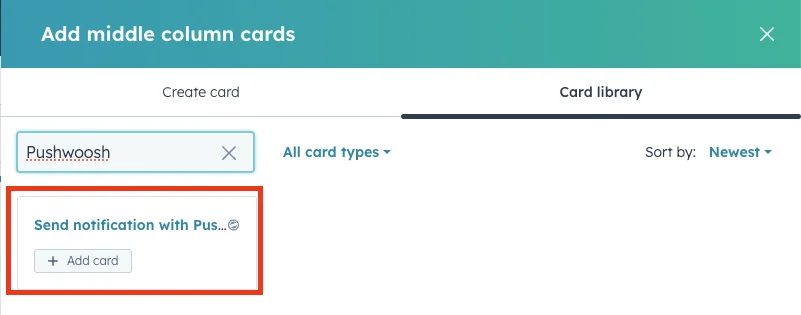
5. أغلق مكتبة البطاقات وانقر على **Save and exit** لحفظ تغييراتك.
امتداد Pushwoosh متاح الآن في عرض جهة الاتصال الخاص بك وجاهز للاستخدام.
## استخدام امتداد Pushwoosh
يسمح لك امتداد Pushwoosh بإرسال إشعارات مباشرة إلى أي جهة اتصال، إما من صفحة جهة الاتصال في HubSpot أو كجزء من مسار عمل HubSpot.
### إرسال إشعار
لإرسال إشعار باستخدام امتداد Pushwoosh، اتبع هذه الخطوات:
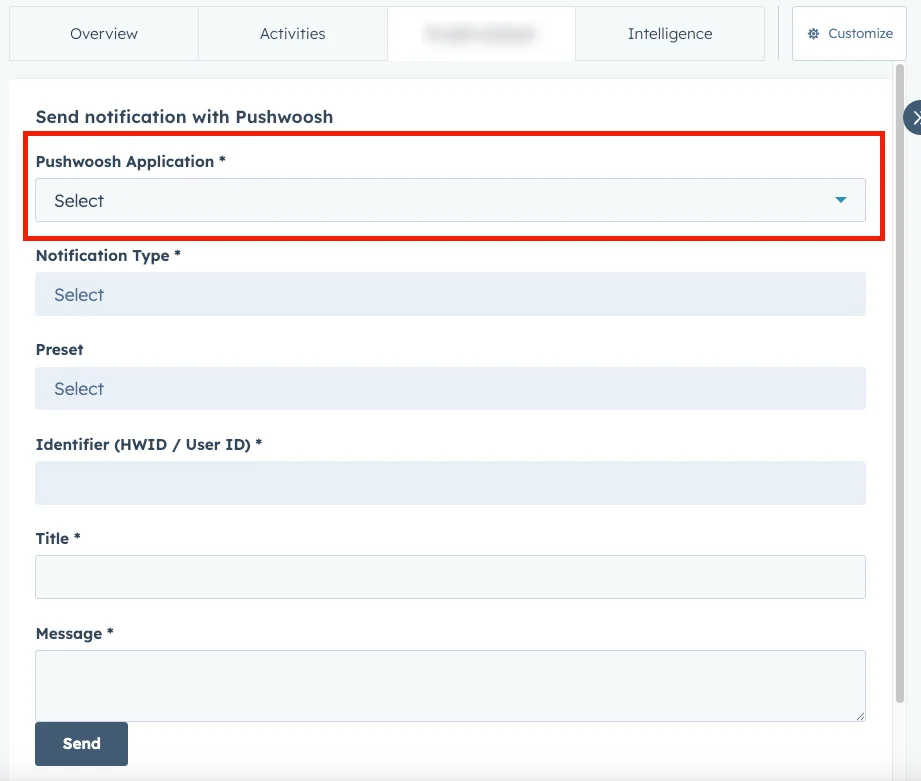
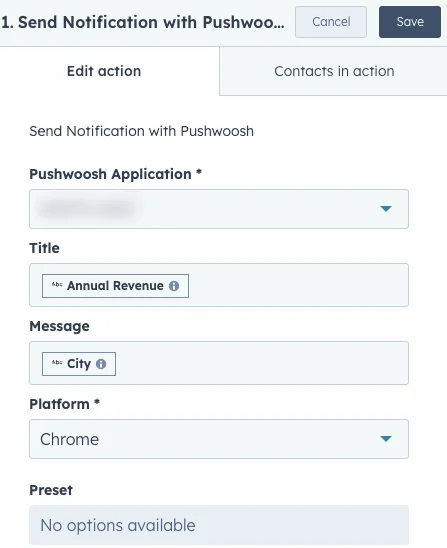
1. **حدد تطبيق Pushwoosh**. إذا كان لديك تطبيقات Pushwoosh متعددة، فاختر التطبيق الذي تريد إرسال الإشعار منه.
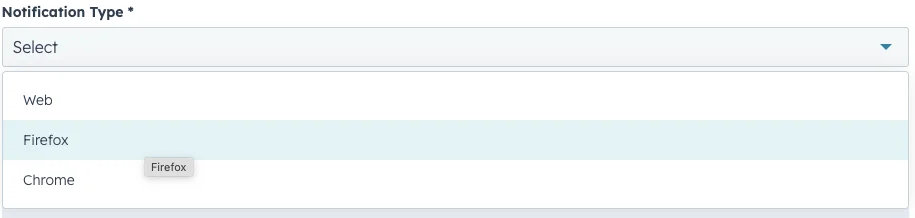
2. **حدد نوع الإشعار (المنصة)** من القائمة المنسدلة، التي تسرد جميع الخيارات المتاحة لتطبيق Pushwoosh المحدد.
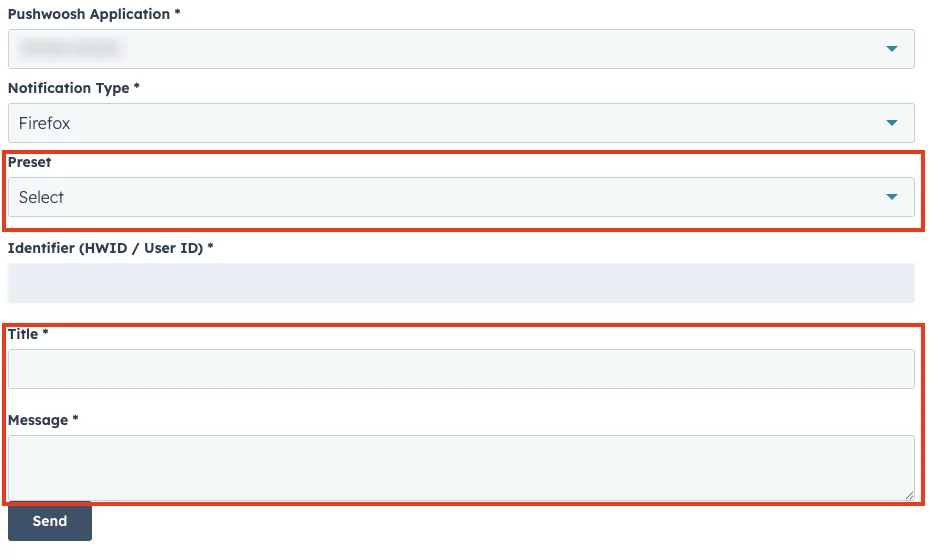
3. يمكنك تحديد إعداد مسبق للإشعار أو إدخال **العنوان (Title)** و **الرسالة (Message)** يدويًا.
تحتوي الإعدادات المسبقة على محتوى محفوظ مع حقول مملوءة مسبقًا.
4. أرسل الإشعار.
## إرسال الإشعارات في مسارات عمل HubSpot
يسمح لك Pushwoosh بإرسال الإشعارات مباشرة من مسارات عمل HubSpot.
لإضافة إشعار Pushwoosh إلى مسار عملك:
1. افتح مسار عمل HubSpot الخاص بك وأضف إجراءً.
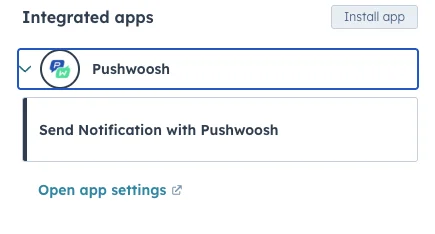
2. في اللوحة الجانبية **Choose an action**، قم بالتمرير إلى **Integrated apps**.
3. قم بتوسيع **Pushwoosh** وحدد **Send Notification with Pushwoosh**.
4. املأ الحقول بنفس الطريقة كما في امتداد Pushwoosh، ثم انقر على **Save**.
5. احفظ مسار العمل.
### إضافة مشغلات Pushwoosh إلى مسار عمل HubSpot
يمكنك أيضًا إضافة مشغلات من تطبيق Pushwoosh إلى مسار عمل HubSpot الخاص بك. للقيام بذلك:
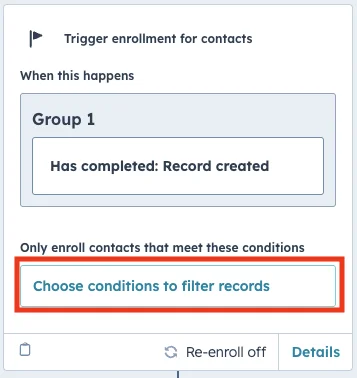
1. في محرر مسار العمل، تحت **Trigger enrollment**، انقر على **Choose condition to filter records**.
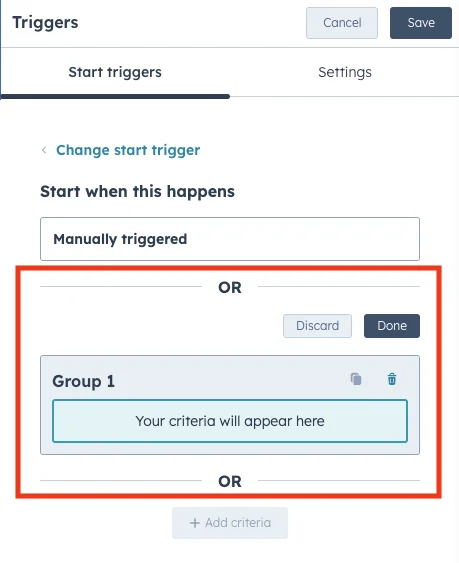
2. في اللوحة الجانبية التي تفتح، انقر على **Add trigger.**
3. ابحث عن **Push Statistics Event** وحدده في **Triggers**.
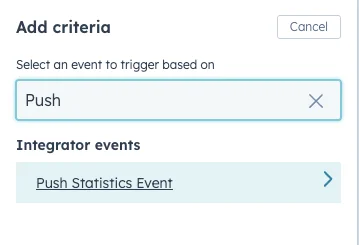
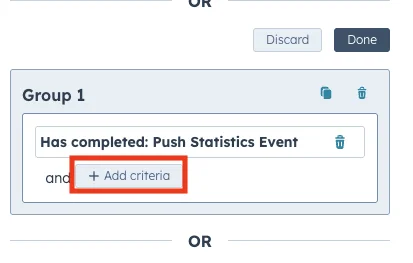
4. انقر على **Add criteria** لتحديد شروط المشغل.
يمكنك تحديد وتكوين أي من الخيارات المتاحة من قائمة المعايير.
5. احفظ مسار العمل.
## أحداث تطبيق Pushwoosh في HubSpot
يتتبع Pushwoosh تلقائيًا أحداث تسليم الإشعارات ويزامنها مع HubSpot كأحداث تطبيق.
عندما ترسل إشعارًا عبر Pushwoosh (**Email**، **SMS**، **WhatsApp**، أو **Push**)، يبحث Pushwoosh عن جهة اتصال HubSpot ذات الصلة عن طريق البريد الإلكتروني، أو رقم الهاتف، أو خاصية جهة الاتصال المخصصة `userid`.
إذا وجد Pushwoosh جهة اتصال مطابقة، فإنه ينشئ حدث تطبيق في سجل جهة الاتصال مع تفاصيل التسليم، بما في ذلك نوع الحدث (على سبيل المثال، `Email Sent` أو `SMS Delivered`)، والمنصة، و User ID، و device ID.
يمنح هذا فريقك رؤية مباشرة لتاريخ اتصالات Pushwoosh في كل سجل جهة اتصال في HubSpot.
تعمل هذه الميزة تلقائيًا. لتشغيل رؤية الأحداث:
1. اذهب إلى **Contacts** وافتح سجل جهة اتصال.
2. افتح علامة التبويب **Activities** في سجل جهة الاتصال.
3. افتح **Filter activity**.
4. في عمود **Integrations**، حدد **Pushwoosh**.
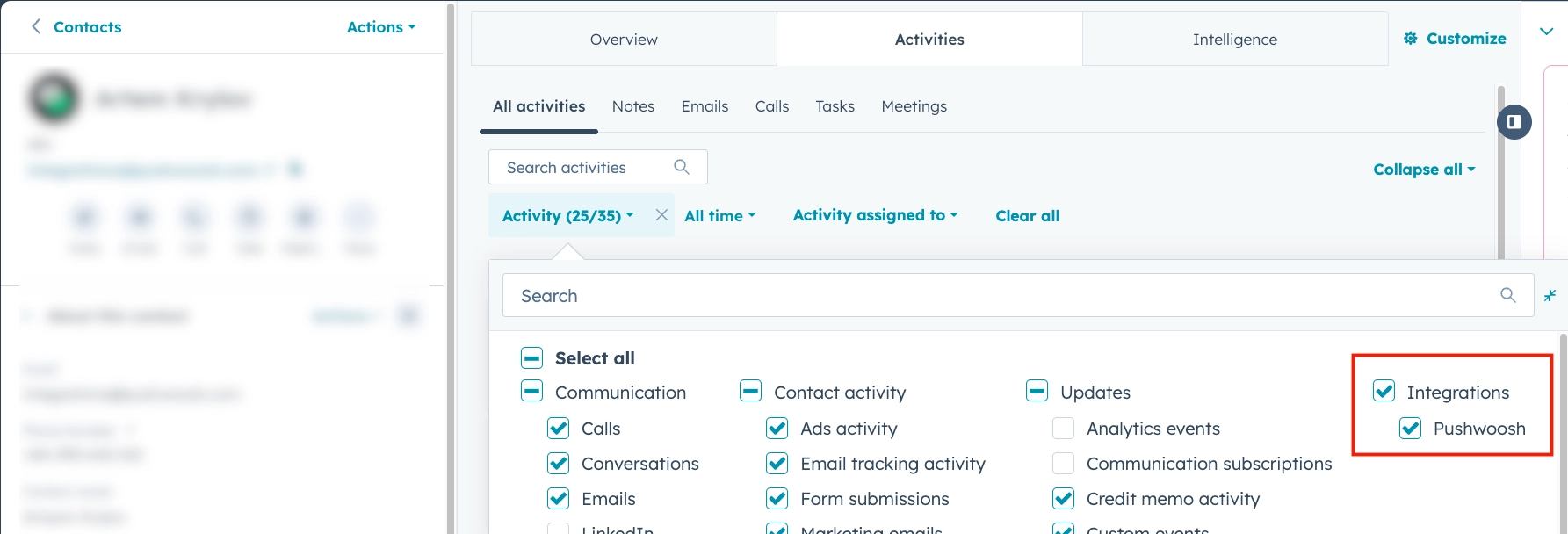
يمكنك الآن رؤية أحداث تسليم Pushwoosh في موجز نشاط جهة الاتصال.