# تكامل Google Analytics
تتيح لك ميزة [User ID (معرف المستخدم)](https://support.google.com/analytics/answer/3123662?authuser=1) في Google Analytics جمع وتطبيق بيانات مستخدم شاملة عن طريق ربط مصادر بيانات متعددة بنفس المستخدمين.
اربط Pushwoosh مع Google Analytics واستخدم بيانات GA لتقسيم الجمهور واستهداف حملات الإشعارات الفورية (push notifications). لنرى كيف يعمل ذلك.
## تمكين User ID
لتمكين ميزة User ID في [حساب Google Analytics الخاص بك](https://analytics.google.com/analytics/web/provision/#/provision)، اتبع دليل Google: [https://support.google.com/analytics/answer/3123666](https://support.google.com/analytics/answer/3123666)
## إعداد User ID في كود التتبع الخاص بك
## دمج Pushwoosh Web SDK
لدمج Pushwoosh SDK في Google Tag Manager الخاص بك، اتبع [دليل Web Push SDK](/ar/developer/pushwoosh-sdk/web-push-notifications/web-push-sdk-30#installing-from-google-tag-manager).
## إنشاء علامة User ID في GTM
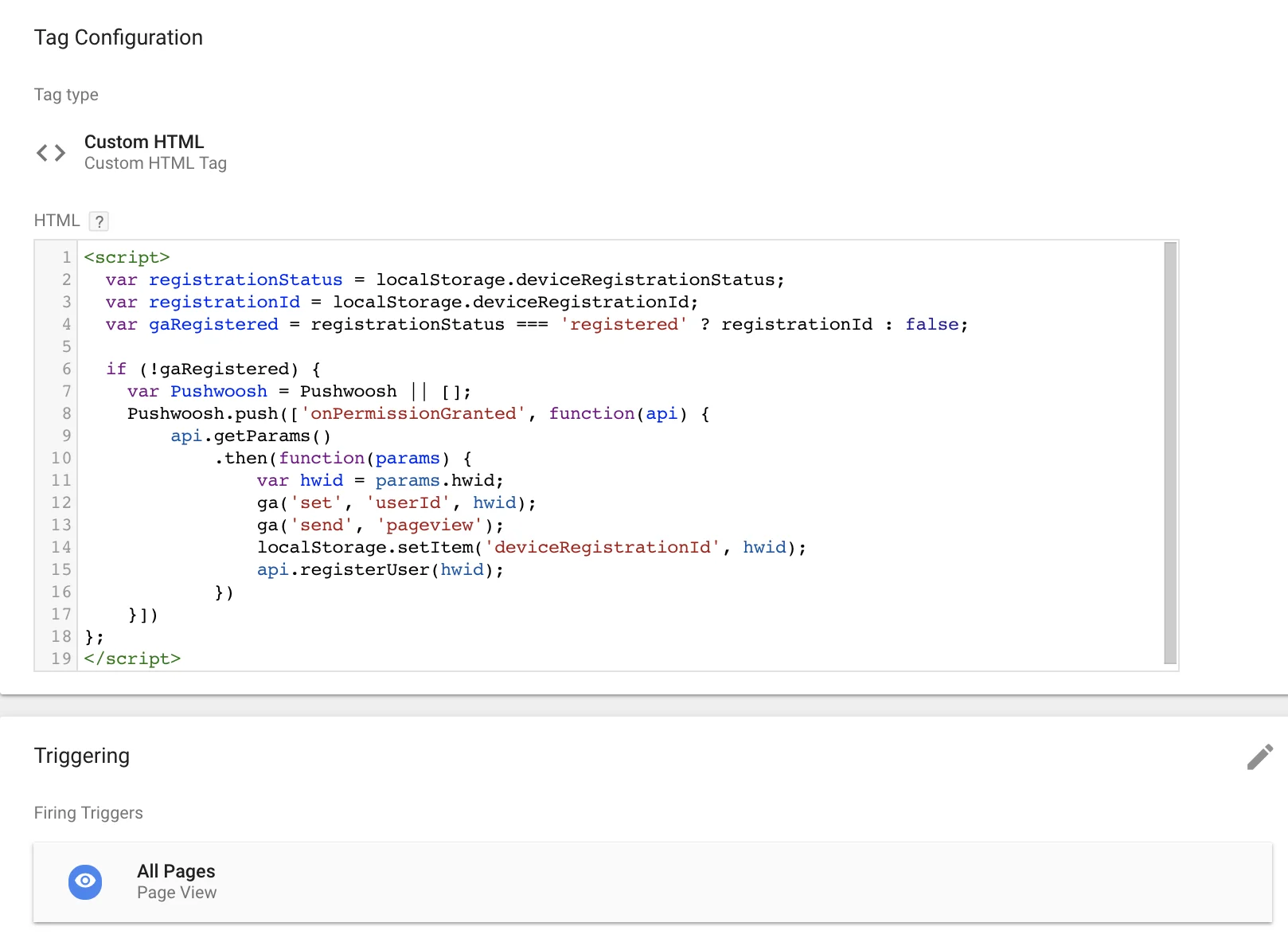
أنشئ **علامة HTML مخصصة (Custom HTML Tag)** تعمل على مشغل **كل الصفحات (All Pages)**.\
استخدم الكود التالي لإعداد User ID الذي يطابق بيانات المستخدم بين Pushwoosh و Google Analytics.
في المثال أدناه، نستخدم Pushwoosh Hardware ID (HWID) لإعداد User ID. يمكنك استخدام معرف مختلف، ولكن كن على علم بعدم وضع عناوين البريد الإلكتروني أو أي معلومات تعريف شخصية أخرى (PII) في User ID لأن هذا لا يتوافق مع [سياسة خصوصية Google Analytics](https://policies.google.com/privacy).
```javascript title="JavaScript"
```
## إضافة User ID إلى علامة Page View
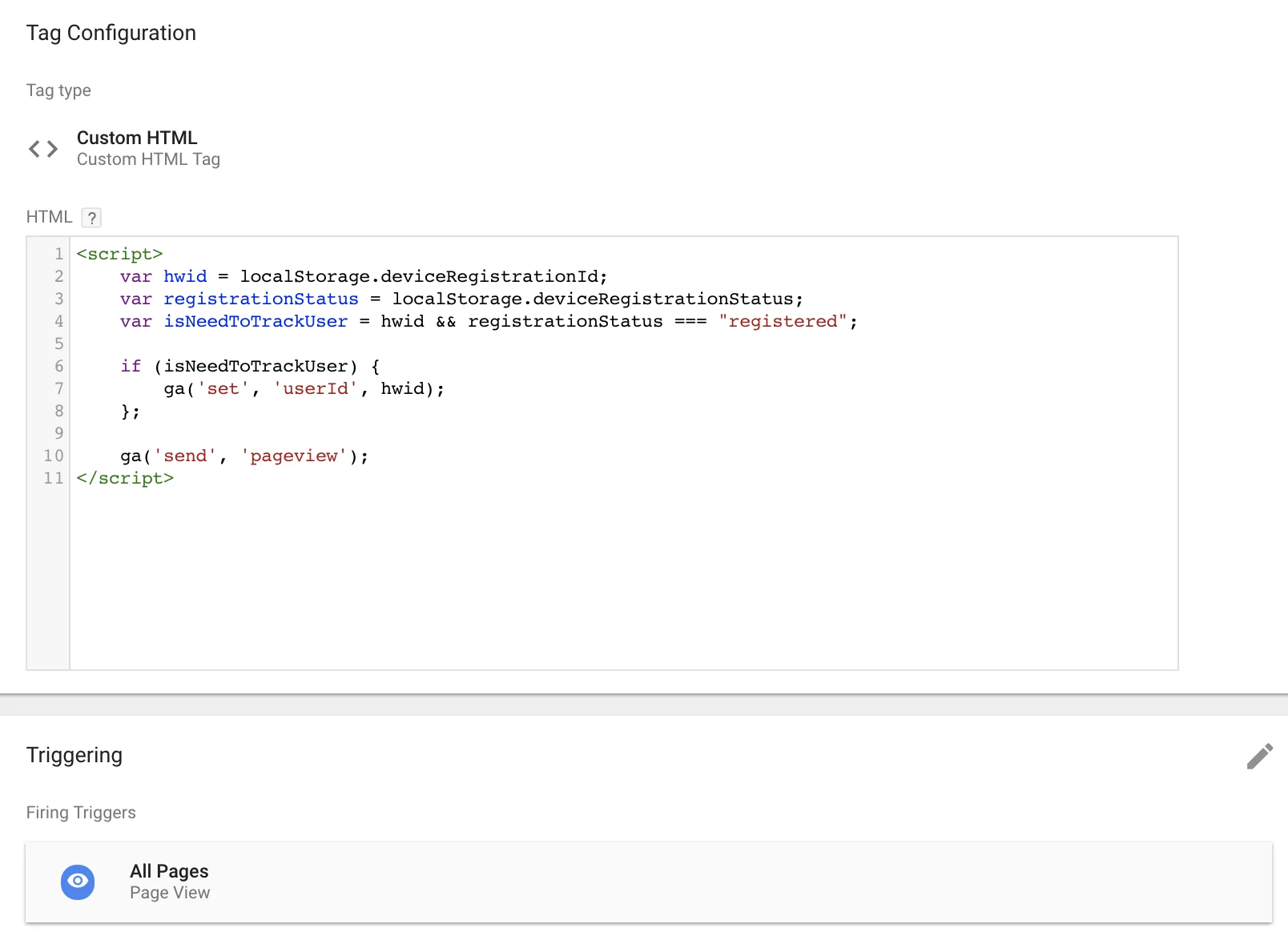
عدّل **علامة Page View** الخاصة بك لتشمل User ID إذا كان معروفًا للمستخدم:
```javascript title="JavaScript"
```
## الاختبار باستخدام تقرير تغطية User ID
لاختبار التكامل، استخدم "تقرير تغطية User ID":\
[https://support.google.com/analytics/answer/3123670](https://support.google.com/analytics/answer/3123670)
## مستكشف المستخدم (User Explorer)
حدد عرض تقارير User ID الخاص بك في Google Analytics. أضف أي شرائح هناك لتقسيم جمهورك وتحليله.
يمكنك رؤية معرفات المستخدم (User IDs) الخاصة بك معروضة في عمود "User ID". استخدم زر **تصدير (Export)** وحدد خيار CSV لتنزيل قائمة بمعرفات المستخدم.
## إرسال إشعارات فورية إلى معرفات المستخدمين في GA
لإرسال إشعار فوري للمستخدمين من جمهور GA الخاص بك، استخدم [One-Time Push](/ar/product/messaging-channels/push-notifications/send-push-notifications/one-time-push/) وفي خطوة **الجمهور (Audience)** اختر **استيراد شريحة (Import segment)**. قم بتحميل ملف CSV الذي قمت بتصديره من Google Analytics وقم بربط العمود الذي يحتوي على معرفات المستخدمين بحقل User ID. [اعرف المزيد](/ar/product/audience-data-and-segmentation/segmentation/create-segments/by-import/#how-to-import-a-segment)
 ## إضافة User ID إلى علامة Page View
عدّل **علامة Page View** الخاصة بك لتشمل User ID إذا كان معروفًا للمستخدم:
```javascript title="JavaScript"
```
## إضافة User ID إلى علامة Page View
عدّل **علامة Page View** الخاصة بك لتشمل User ID إذا كان معروفًا للمستخدم:
```javascript title="JavaScript"
```
 ## الاختبار باستخدام تقرير تغطية User ID
لاختبار التكامل، استخدم "تقرير تغطية User ID":\
[https://support.google.com/analytics/answer/3123670](https://support.google.com/analytics/answer/3123670)
## مستكشف المستخدم (User Explorer)
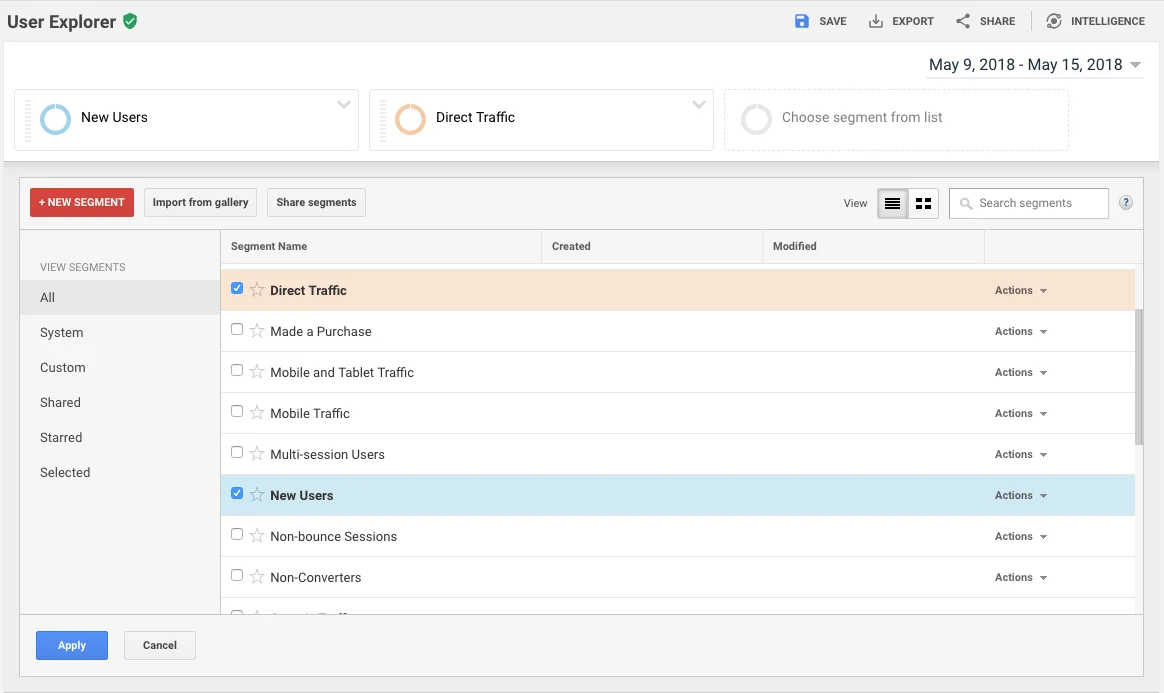
حدد عرض تقارير User ID الخاص بك في Google Analytics. أضف أي شرائح هناك لتقسيم جمهورك وتحليله.
## الاختبار باستخدام تقرير تغطية User ID
لاختبار التكامل، استخدم "تقرير تغطية User ID":\
[https://support.google.com/analytics/answer/3123670](https://support.google.com/analytics/answer/3123670)
## مستكشف المستخدم (User Explorer)
حدد عرض تقارير User ID الخاص بك في Google Analytics. أضف أي شرائح هناك لتقسيم جمهورك وتحليله.
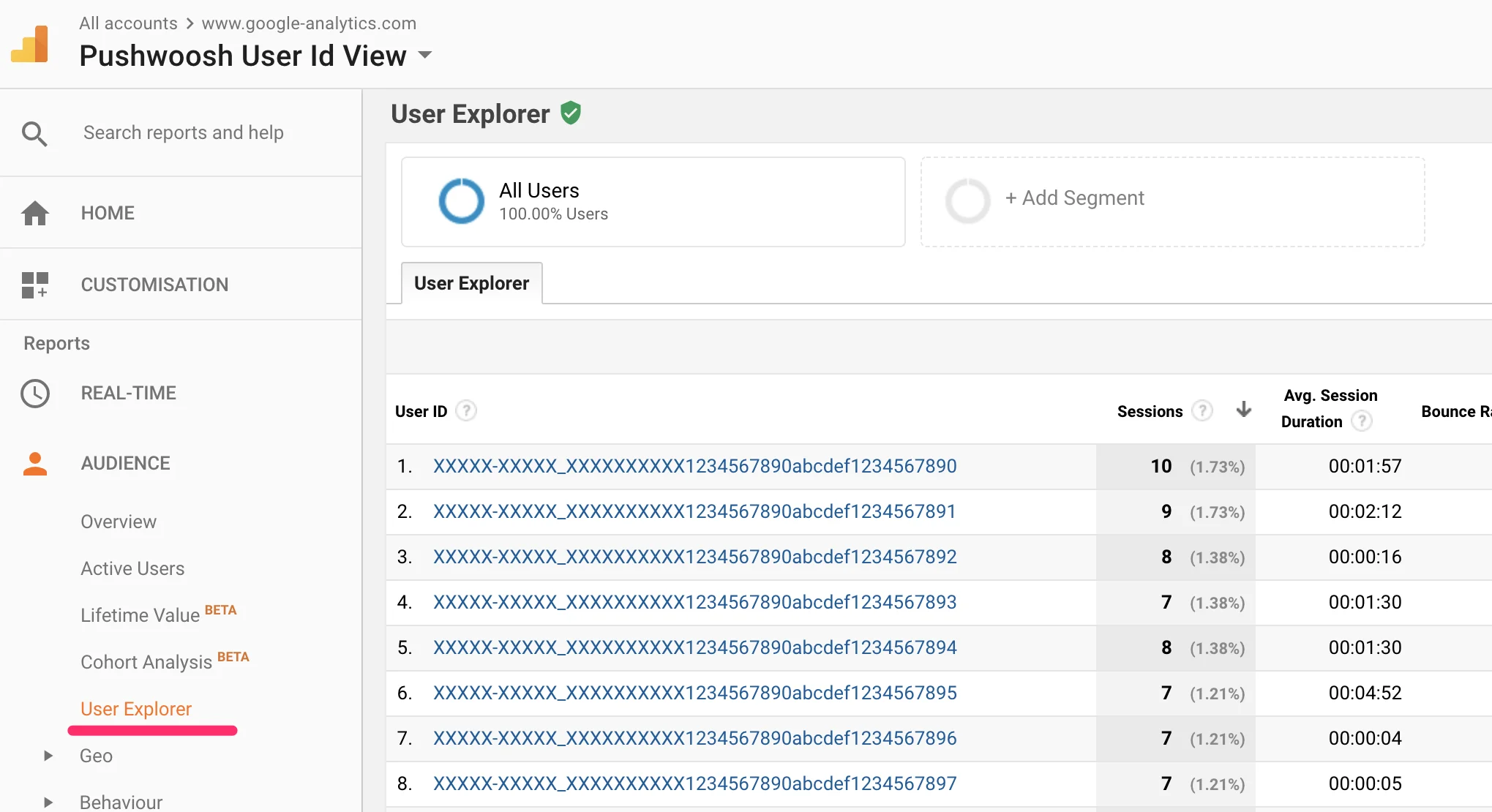
 يمكنك رؤية معرفات المستخدم (User IDs) الخاصة بك معروضة في عمود "User ID". استخدم زر **تصدير (Export)** وحدد خيار CSV لتنزيل قائمة بمعرفات المستخدم.
 ## إرسال إشعارات فورية إلى معرفات المستخدمين في GA
لإرسال إشعار فوري للمستخدمين من جمهور GA الخاص بك، استخدم [One-Time Push](/ar/product/messaging-channels/push-notifications/send-push-notifications/one-time-push/) وفي خطوة **الجمهور (Audience)** اختر **استيراد شريحة (Import segment)**. قم بتحميل ملف CSV الذي قمت بتصديره من Google Analytics وقم بربط العمود الذي يحتوي على معرفات المستخدمين بحقل User ID. [اعرف المزيد](/ar/product/audience-data-and-segmentation/segmentation/create-segments/by-import/#how-to-import-a-segment)
## إرسال إشعارات فورية إلى معرفات المستخدمين في GA
لإرسال إشعار فوري للمستخدمين من جمهور GA الخاص بك، استخدم [One-Time Push](/ar/product/messaging-channels/push-notifications/send-push-notifications/one-time-push/) وفي خطوة **الجمهور (Audience)** اختر **استيراد شريحة (Import segment)**. قم بتحميل ملف CSV الذي قمت بتصديره من Google Analytics وقم بربط العمود الذي يحتوي على معرفات المستخدمين بحقل User ID. [اعرف المزيد](/ar/product/audience-data-and-segmentation/segmentation/create-segments/by-import/#how-to-import-a-segment)