# كيفية إعداد حملة لتنشيط المستخدمين باستخدام Pushwoosh
اكتساب المستخدمين أمر صعب، و[تأهيلهم](/ar/product/how-to-guides/lifecycle-marketing-campaigns/how-to-onboard-users-with-pushwoosh/) أمر حاسم، وتنشيط المستخدمين هو نقطة تحول - لا يمكنك القول بأنك كسبت مستخدمًا إلا عندما يتم تنشيطه. تهدف حملات تنشيط المستخدمين إلى تشجيع العملاء على البدء في استخدام منتجك، أي القيام بإجراءات تدل على تفاعلهم.
[أداة Customer Journey Builder من Pushwoosh](/ar/product/customer-journey/pushwoosh-journey-overview) هي أداة "شاملة" لبناء حملات تنشيط المستخدمين - اجعل تدفق المستخدم سلسًا ومتدفقًا، ولن يطول انتظار عملائك للاستفادة من تطبيقك!
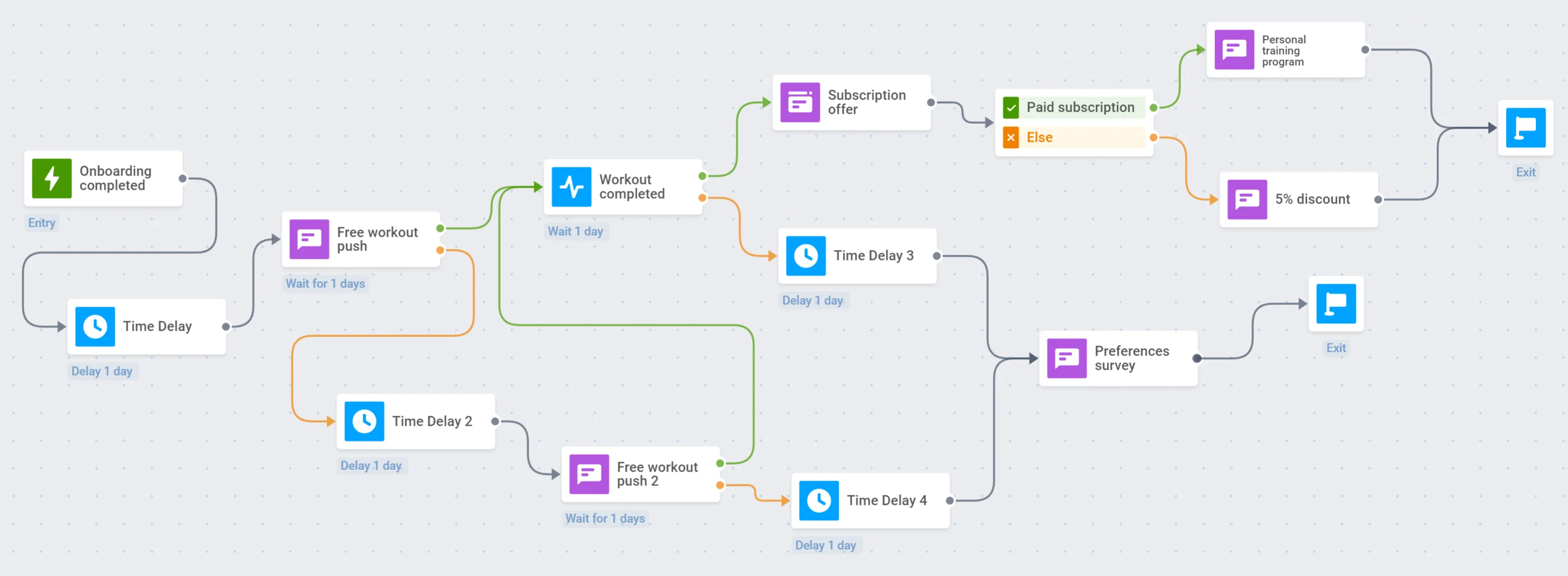
بافتراض أن المستخدمين الجدد قد أكملوا بالفعل عملية التأهيل، فقد حان الوقت لنقلهم إلى أول إجراء لهم داخل التطبيق. لنفترض أننا نبني حملة تنشيط لتطبيق تمارين يومية باشتراك مدفوع.
فيما يلي بعض الخطوات لإطلاق حملة تنشيط تنتهي بشراء اشتراك:
1. حدد **هدف التنشيط** الرئيسي الخاص بك: ما هي الإجراءات التي تريد أن يقوم بها المستخدمون؟ متى تعتبرهم منشطين؟
2. قرر **من أين تبدأ** الرحلة: قم بإعداد مشغل أو شريحة لبدء الحملة.
3. قم بإعداد **محتوى جذاب** – يجب أن تقنع حملة التنشيط الخاصة بك المستخدمين بأنهم يحتاجون حقًا إلى تطبيقك. استفد من الرسائل متعددة القنوات لمزيد من التحويلات: أنشئ [إعدادات مسبقة للإشعارات (Push Presets)](/ar/product/content/push-presets) للتواصل اليومي القصير، و[محتوى البريد الإلكتروني (Email content)](/ar/product/content/email-content) لتقديم قيمة كبيرة، و[رسائل داخل التطبيق (in-app messages)](/ar/product/content/in-apps/) لجذب انتباه وقلوب المستخدمين.
4. لا تنسَ **قياس نتائجك**: اجمع بيانات المستخدمين باستخدام [الوسوم (Tags)](/ar/product/audience-data-and-segmentation/user-data-tags/tags/)، وتتبع [إحصائيات رحلتك (journey statistics)](/ar/product/statistics-and-analytics/journey-statistics)، أو قم بإجراء [اختبارات A/B](/ar/product/customer-journey/journey-elements#abn-split) لفهم ما يعمل بشكل أفضل.
## إعداد أهداف التحويل
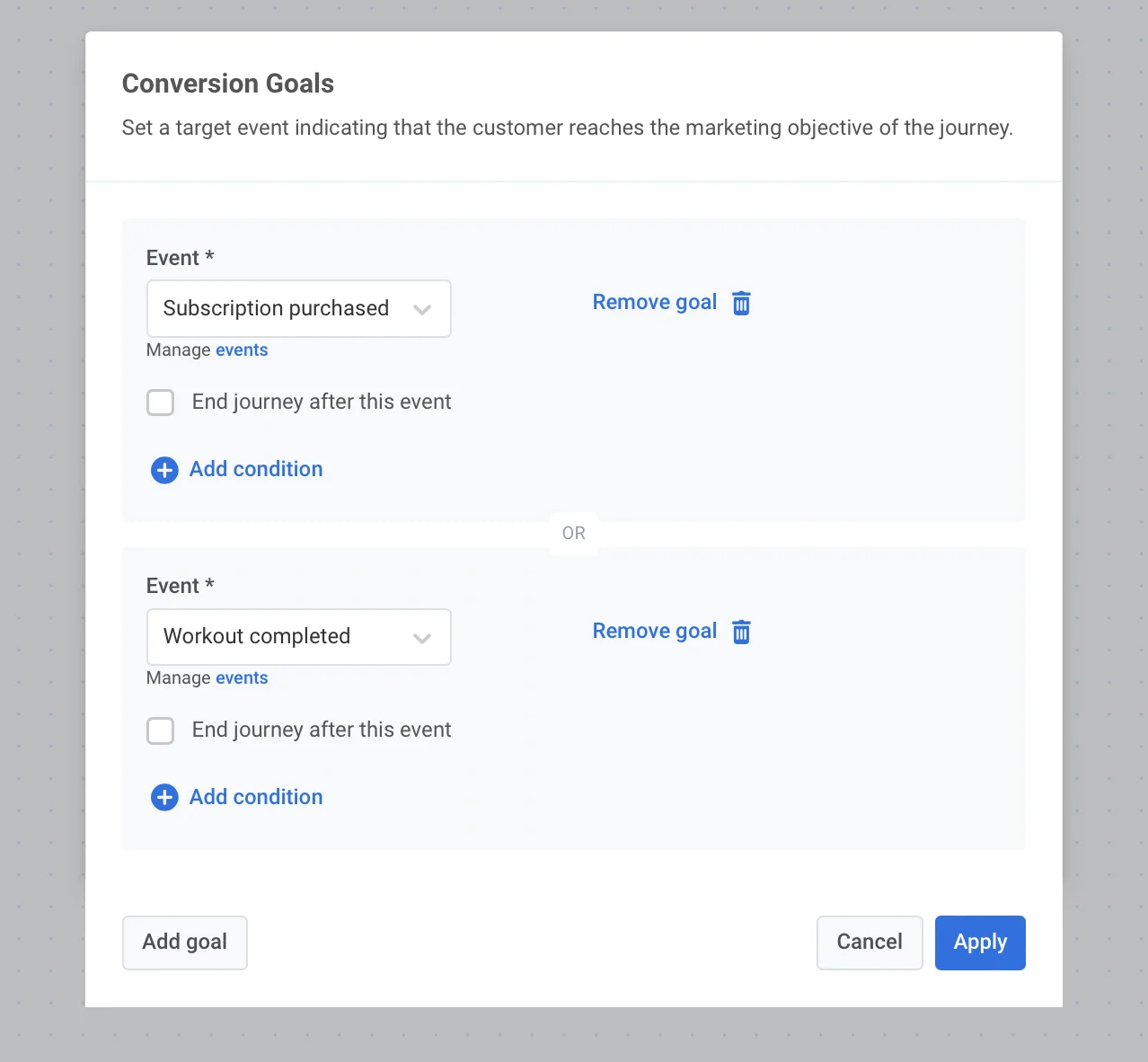
نظرًا لأن حملة التنشيط تهدف إلى تشجيع سلوك المستخدمين المرغوب فيه، يمكن قياس كفاءتها بسهولة من خلال معدل التحويل. لتتبع تحويلات الرحلة، قم بتعيين [أهداف التحويل (Conversion Goals)](/ar/product/customer-journey/journey-settings#conversion-goals) – وهي الإجراءات المستهدفة التي ترغب في أن يقوم بها المستخدمون.
1. أولاً، [قم بتعيين الحدث المستهدف](/ar/product/audience-data-and-segmentation/events#implementation) في لوحة تحكم Pushwoosh الخاصة بك و[ادمجه في تطبيقك](/ar/product/audience-data-and-segmentation/events#3-call-postevent-api) ليتم تتبعه.
2. بعد ذلك، أضف هذا الحدث (أو عدة أحداث) كـ [هدف تحويل (Conversion Goal)](/ar/product/customer-journey/journey-settings#conversion-goals) لرحلة العميل الخاصة بك.
## إضافة إدخال قائم على المشغل
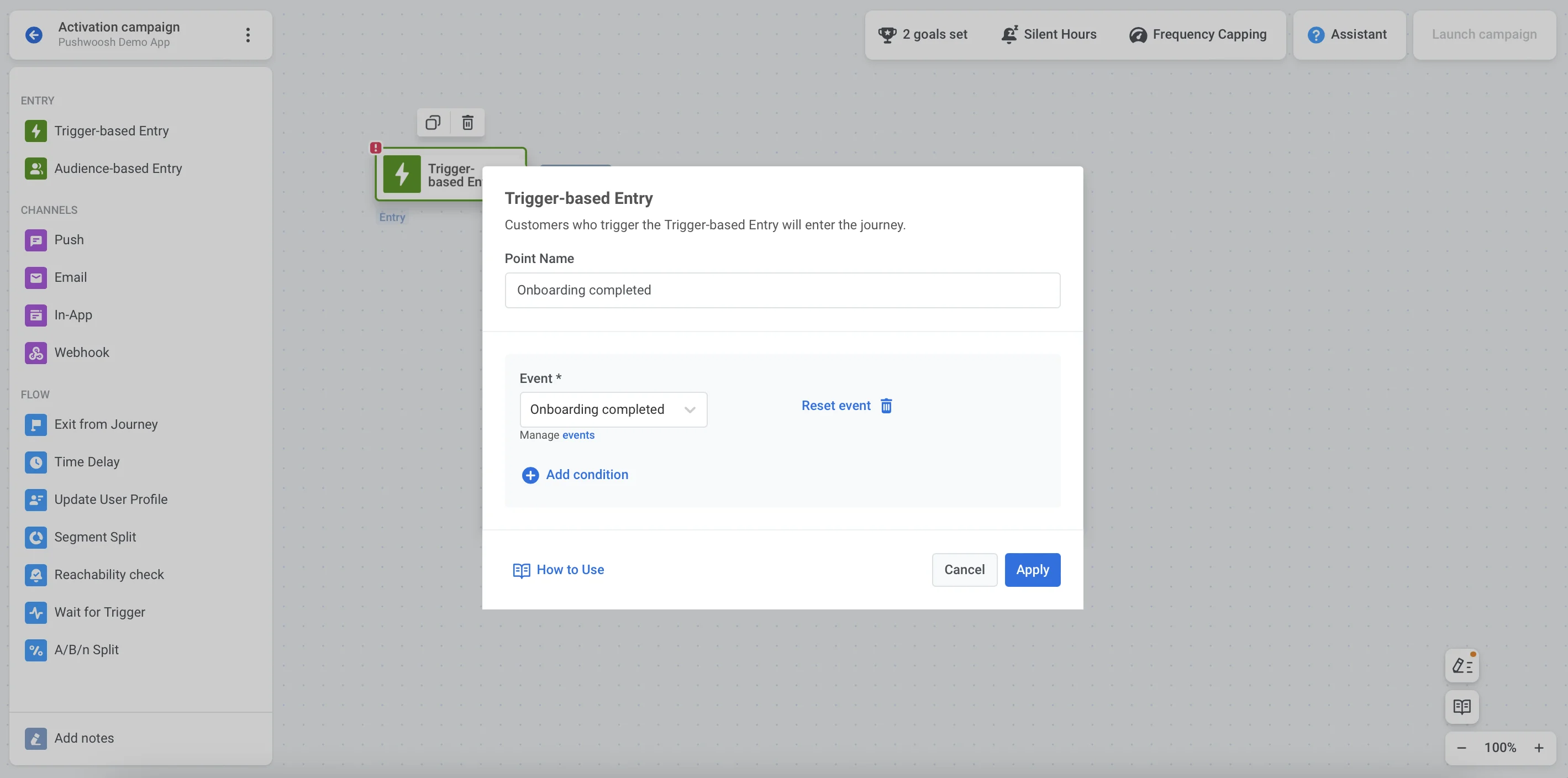
قبل إنشاء رحلة، [قم بإعداد حدث الدخول](/ar/product/audience-data-and-segmentation/events/#implementation) في لوحة التحكم الخاصة بك. بعد ذلك، قم بدمج [postEvent](/ar/product/audience-data-and-segmentation/events#3-call-postevent-api) ليتم إرساله عند تشغيل الحدث.
أخيرًا، أضف هذا الحدث كـ [إدخال قائم على المشغل (Trigger-based Entry)](/ar/product/customer-journey/journey-elements#trigger-based-entry) إلى لوحة الرحلة.
## إضافة تأخير زمني
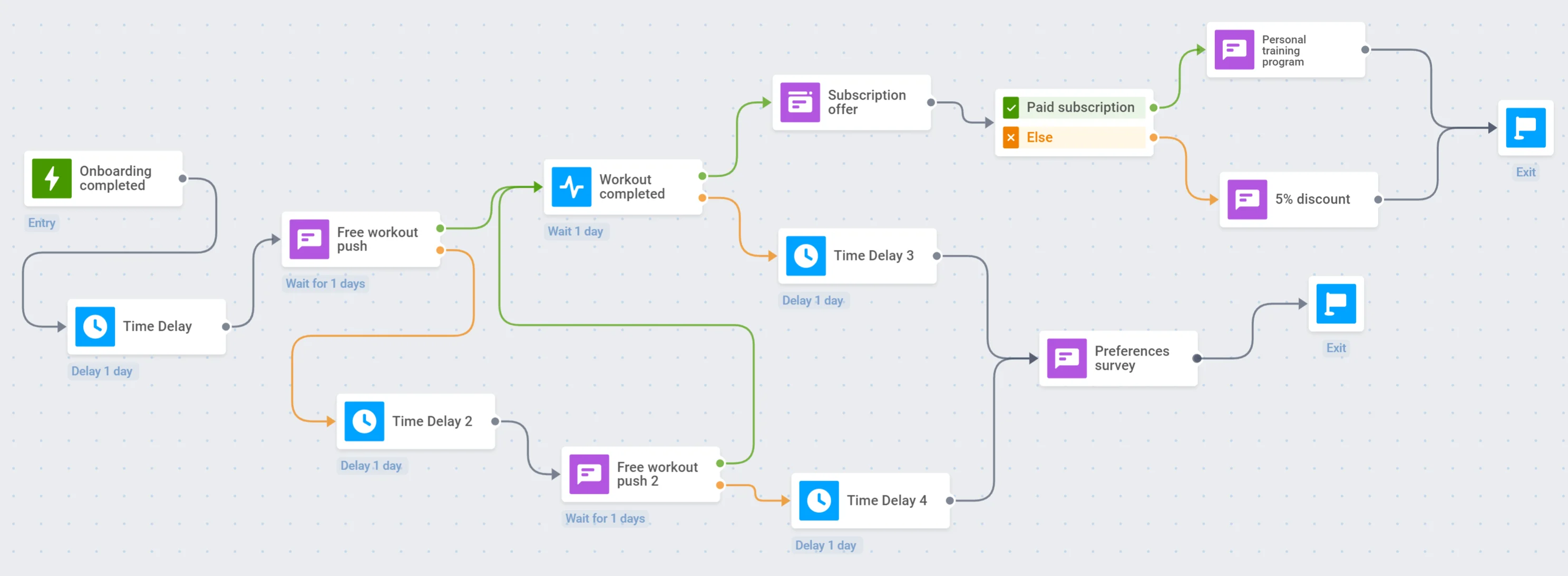
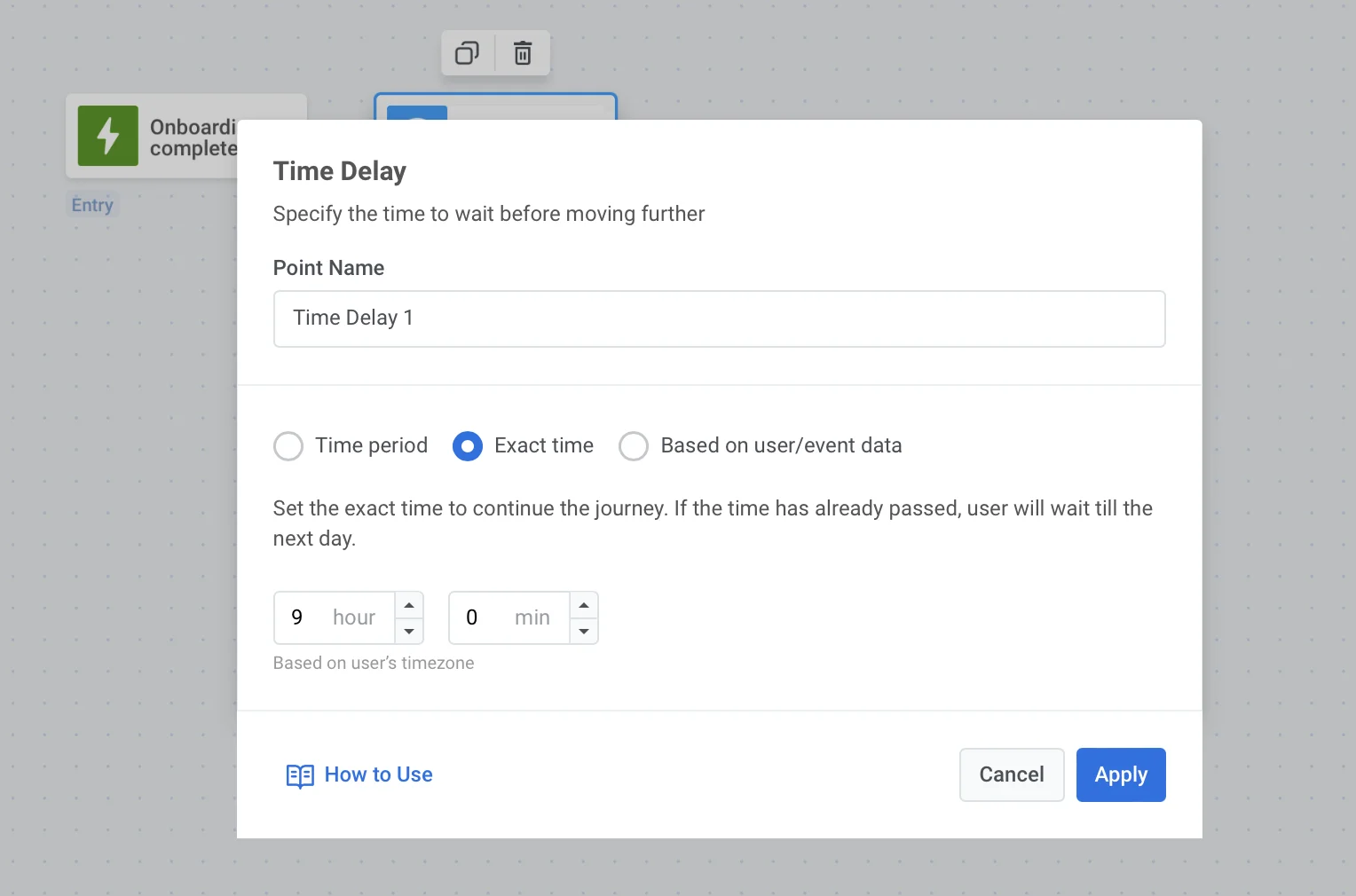
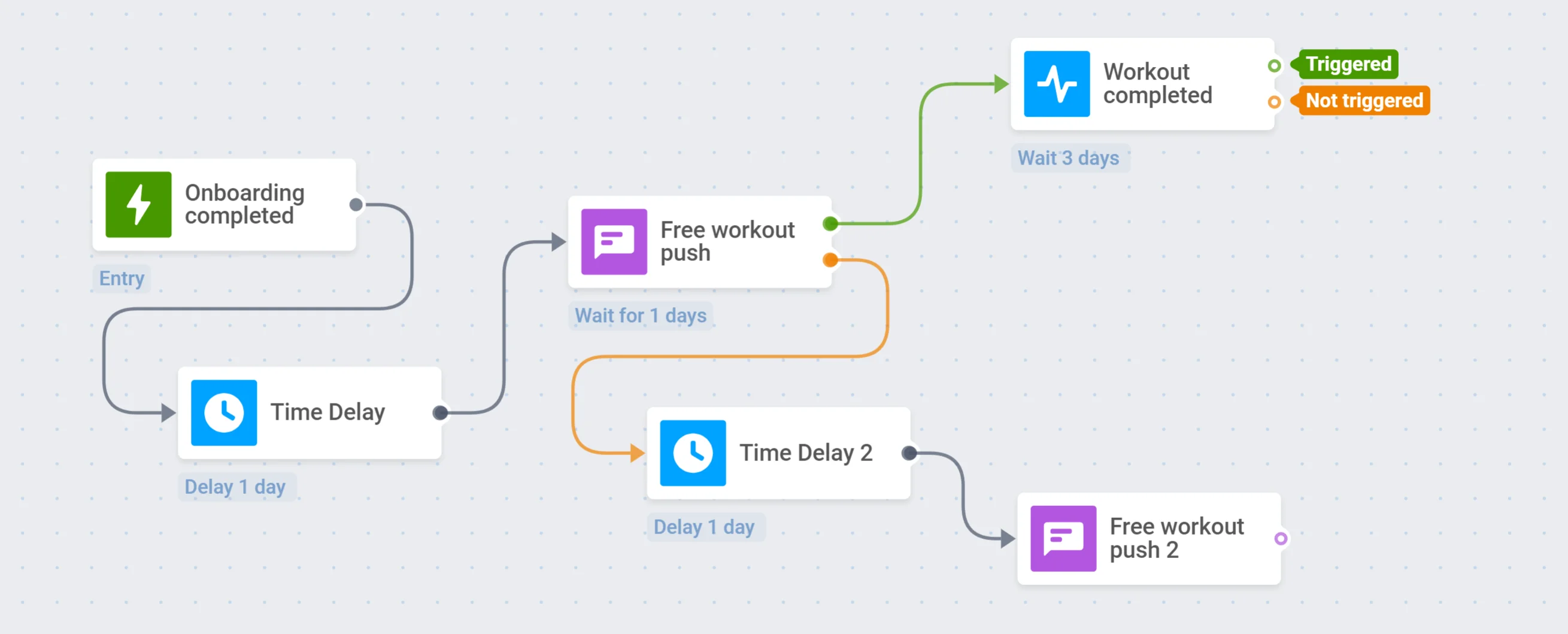
نظرًا لأن المستخدمين يميلون إلى التفاعل مع إشعارات الدفع في وقت محدد من اليوم، فمن الأفضل تعديل اتصالاتك لتناسب المناطق الزمنية للمستخدمين والأوقات الأكثر ملاءمة في اليوم. على سبيل المثال، كتطبيق للتمارين اليومية، نحن نساعد المستخدمين على بدء يومهم بصحة جيدة: قبل مراسلة المستخدمين، انتظر حتى الصباح عن طريق تعيين [التأخير الزمني (Time Delay)](/ar/product/customer-journey/journey-elements#time-delay) الحساس للمنطقة الزمنية.
## إرسال أول إشعار دفع
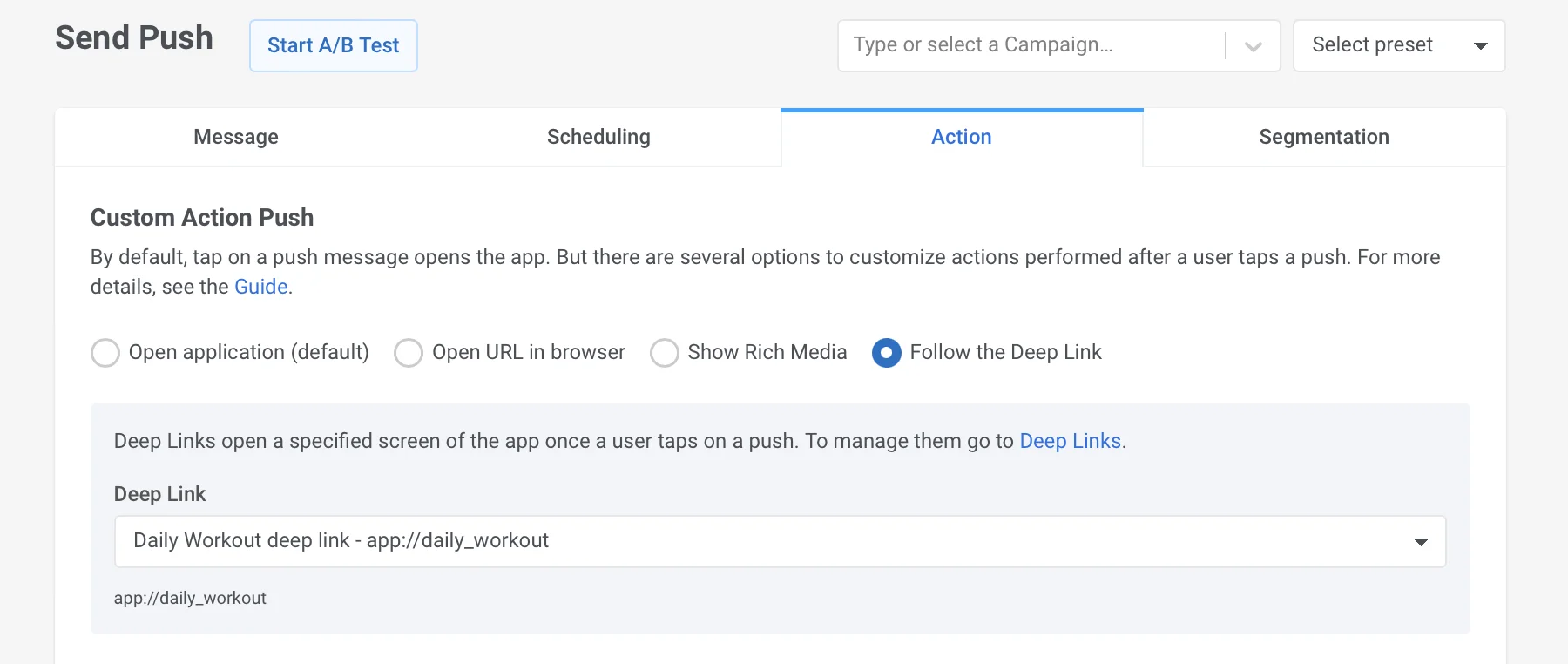
الاتصال الأول في حملة التنشيط الخاصة بك ضروري: كلما زادت القيمة التي تظهرها للمستخدم، زاد احتمال استمرار المستخدم في رحلته. لذا، قم بإعداد Push Preset مسبقًا يحتوي على كل ما يمكنك تقديمه في هذه النقطة من الرحلة: على سبيل المثال، قم بتعيين Deep Link يوجه المستخدمين إلى تمرين اليوم، وادعهم بلطف للانضمام.
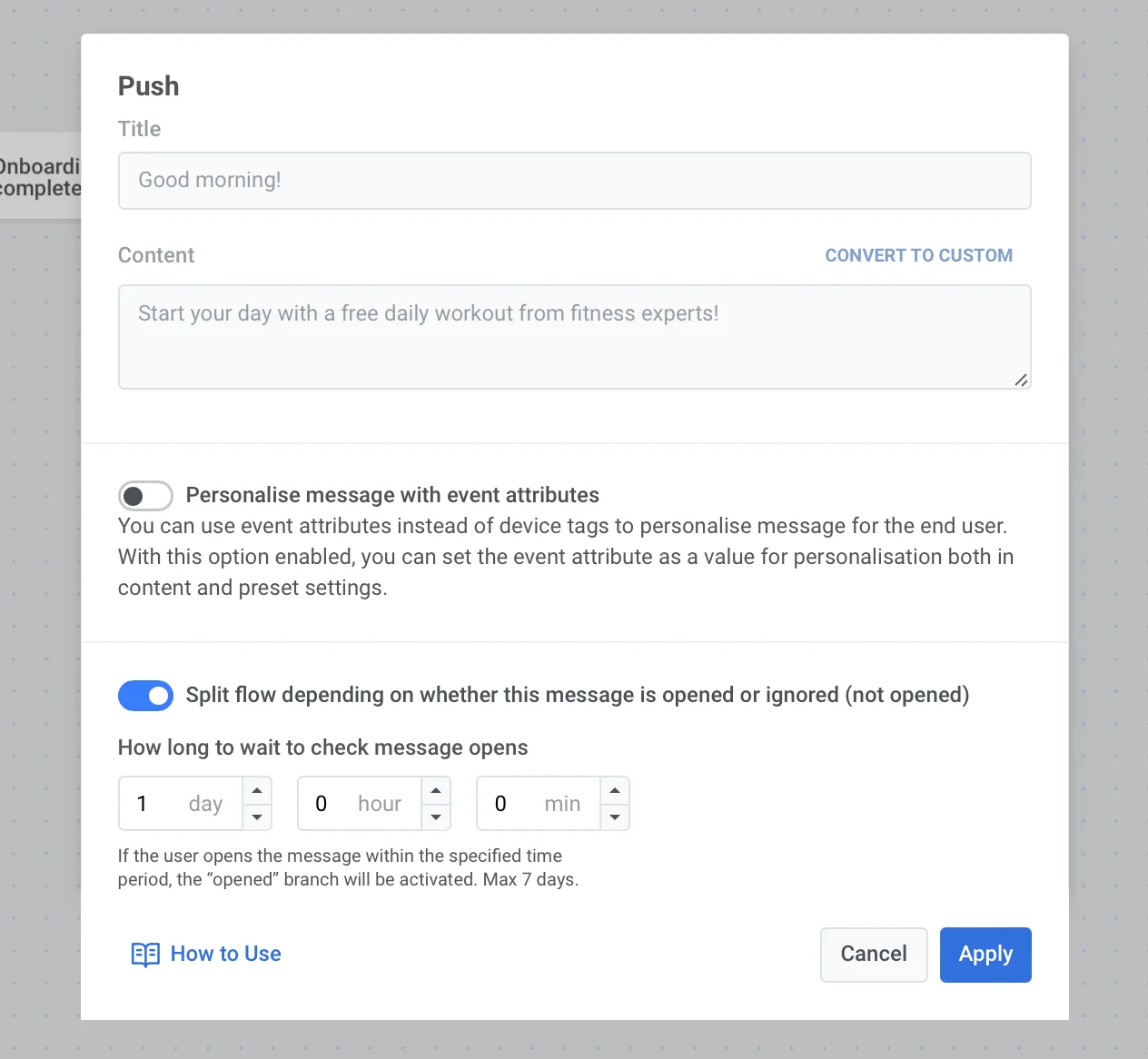
قسّم التدفق الإضافي اعتمادًا على ما إذا كان المستخدمون يفتحون هذا الإشعار أم لا: بالنسبة لأولئك الذين لم يفتحوه، قد يكون تذكير آخر مفيدًا.
## إعداد انتظار المشغل
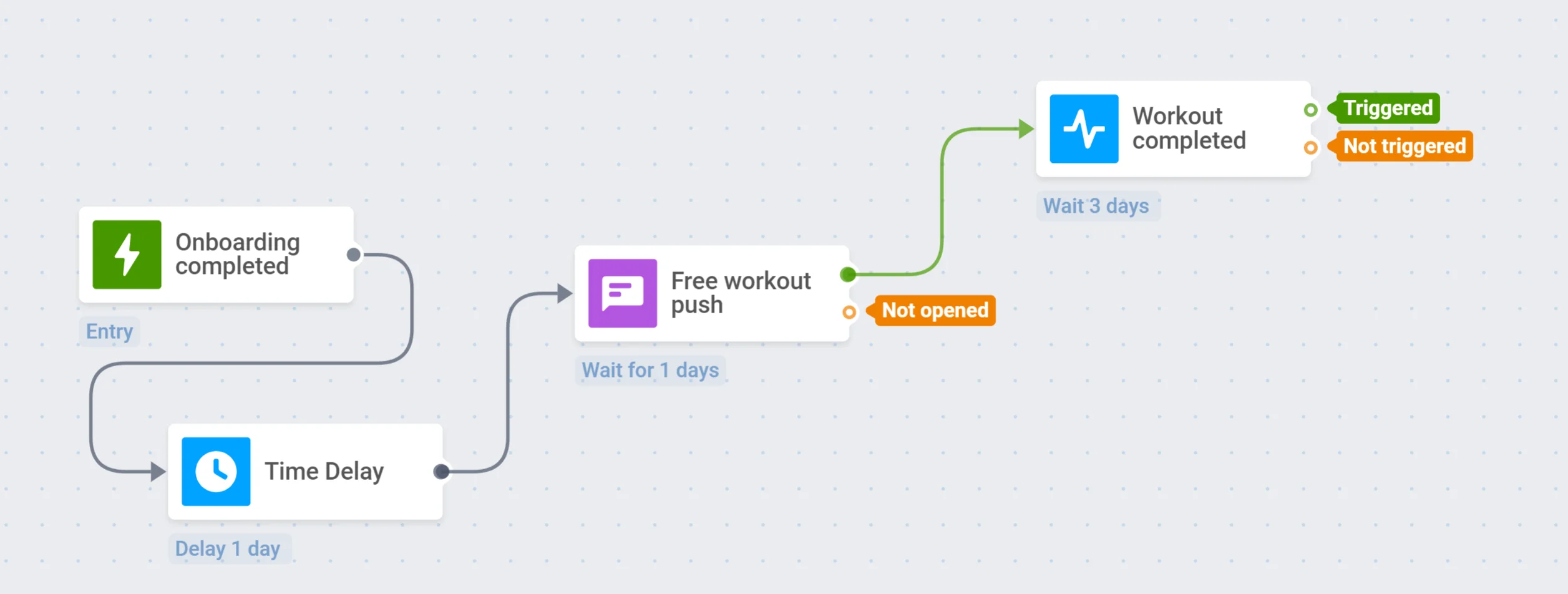
بالنسبة للمستخدمين الذين فتحوا رسالة الدفع، دعنا ننتظر قليلاً لإكمال أول إجراء تنشيط لهم. لتتبع ذلك، يجب عليك إعداد Event مقابل أولاً، وإضافة خطوة [انتظار المشغل (Wait for Trigger)](/ar/product/customer-journey/journey-elements#wait-for-trigger) إلى رحلتك.
في مثال هذا الدليل، سنقول إن أول حدث تنشيط هو 'Workout completed'، ومن العدل الانتظار بضعة أيام حتى يشارك المستخدم.
## إرسال إشعار الدفع الثاني
أما بالنسبة للمستخدمين الذين لم يفتحوا إشعار الدفع الأول، فأضف [تأخيرًا زمنيًا](#time-delay) آخر لهم ثم أرسل إشعار الدفع الثاني الذي يقدم تمرينًا مجانيًا.
## عرض رسالة داخل التطبيق
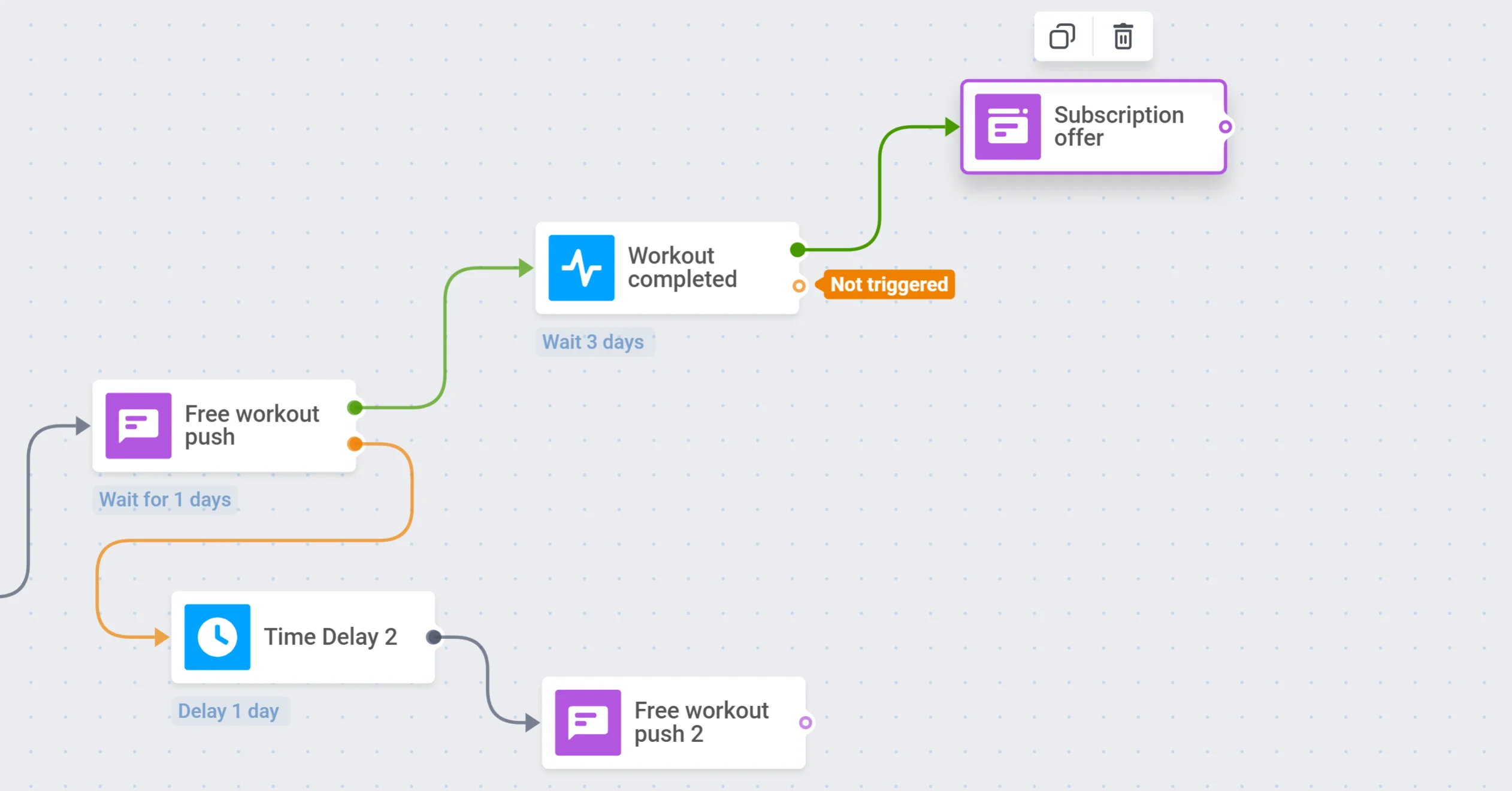
نظرًا لأن خطوة انتظار المشغل تقسم التدفق الإضافي إلى فرعين – مستخدمون يشغلون الحدث وأولئك الذين لا يفعلون – فإن المجموعة الأولى جاهزة لخطوة التنشيط التالية. لذا، حان الوقت لتقديم عرض: أنشئ [رسالة جذابة داخل التطبيق (in-app message)](/ar/product/content/in-apps/) تقدم اشتراكًا مدفوعًا وتسلط الضوء على جميع فوائده للعملاء الذين جربوا منتجك بالفعل.
## إضافة استبيان تفضيلات
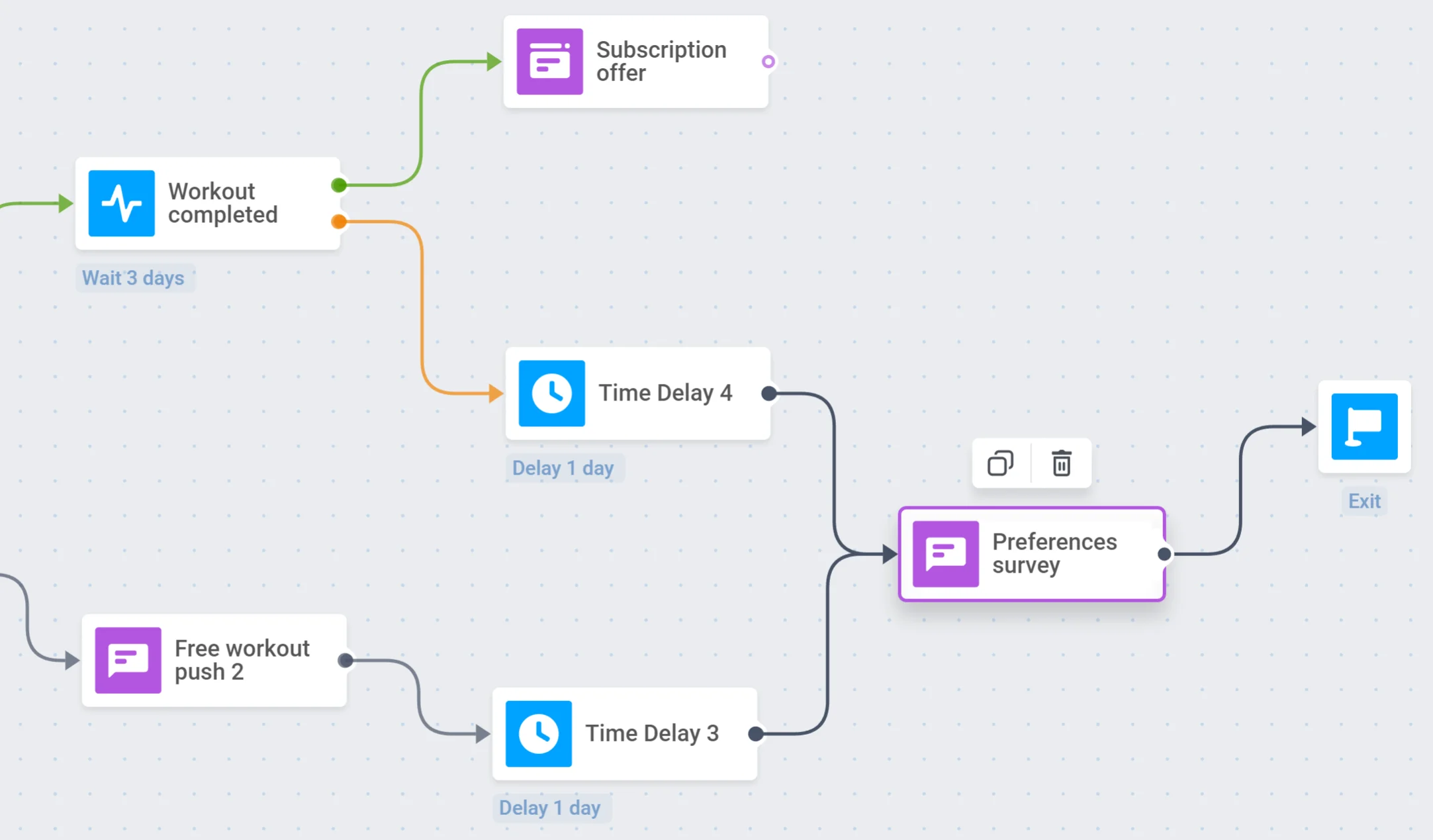
إذا لم يقم المستخدم بالإجراء الذي كنت تنتظره، فحاول معرفة ما قد يثير اهتمامه. للقيام بذلك، اطلب منهم إجراء استبيان حول تفضيلاتهم في التمارين. سيساعدك هذا الاستبيان على تحسين تطبيقك وتقديم عروض أكثر صلة وتخصيصًا.
يمكنك أن تعرض إجراء استبيان على أولئك الذين لم يفتحوا الإشعار الثاني أو لم يكملوا التمرين المجاني. بعد ذلك، يمكنك إنهاء الرحلة لهؤلاء المستخدمين.
## تكوين تقسيم شرطي
وهذه هي نقطة التحول الكاملة في حملة التنشيط الخاصة بك – هل يتم تنشيط المستخدمين بعد كل جهودك؟ لمراقبة نتائجك وبناء تفاعل المستخدمين المستقبلي بشكل مناسب، قسّم المستخدمين في الرحلة بناءً على ما إذا كانوا قد وصلوا إلى الأهداف التي حددتها.
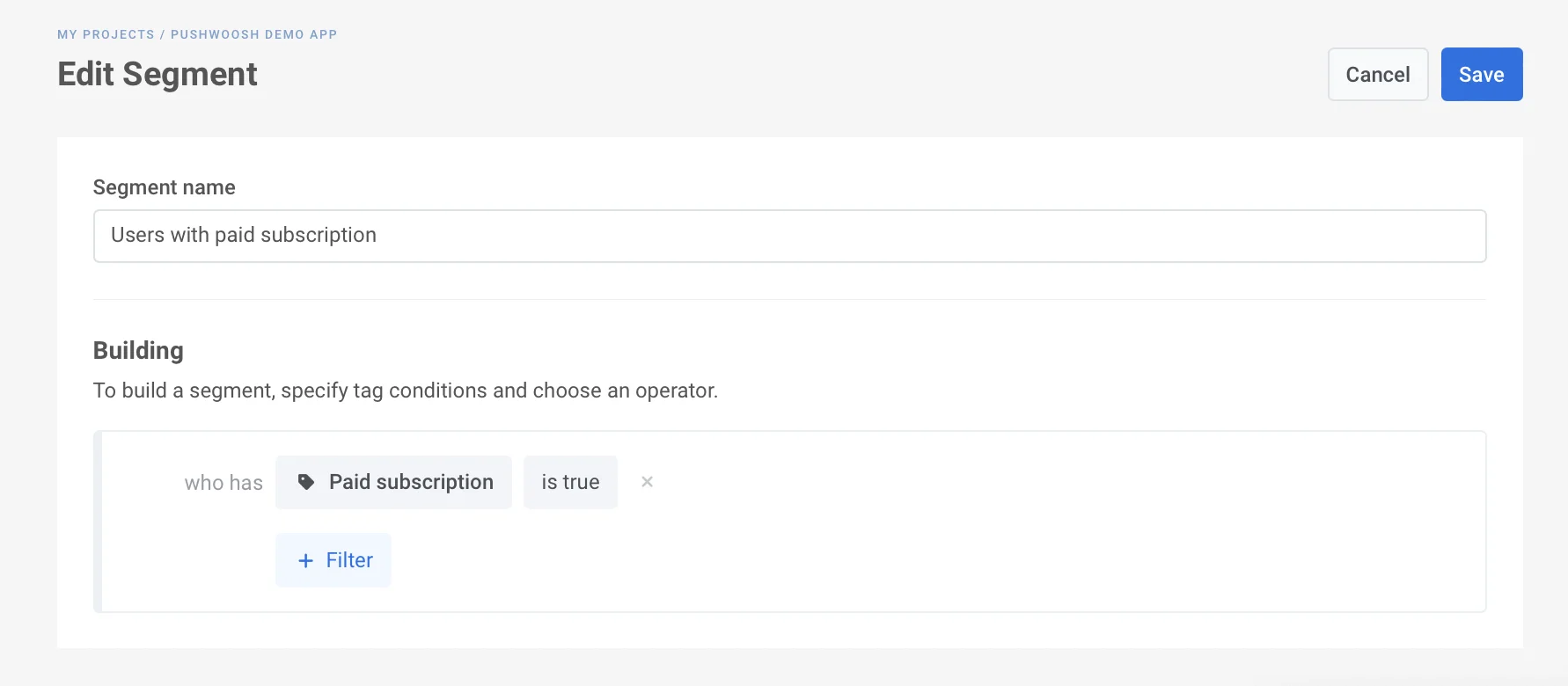
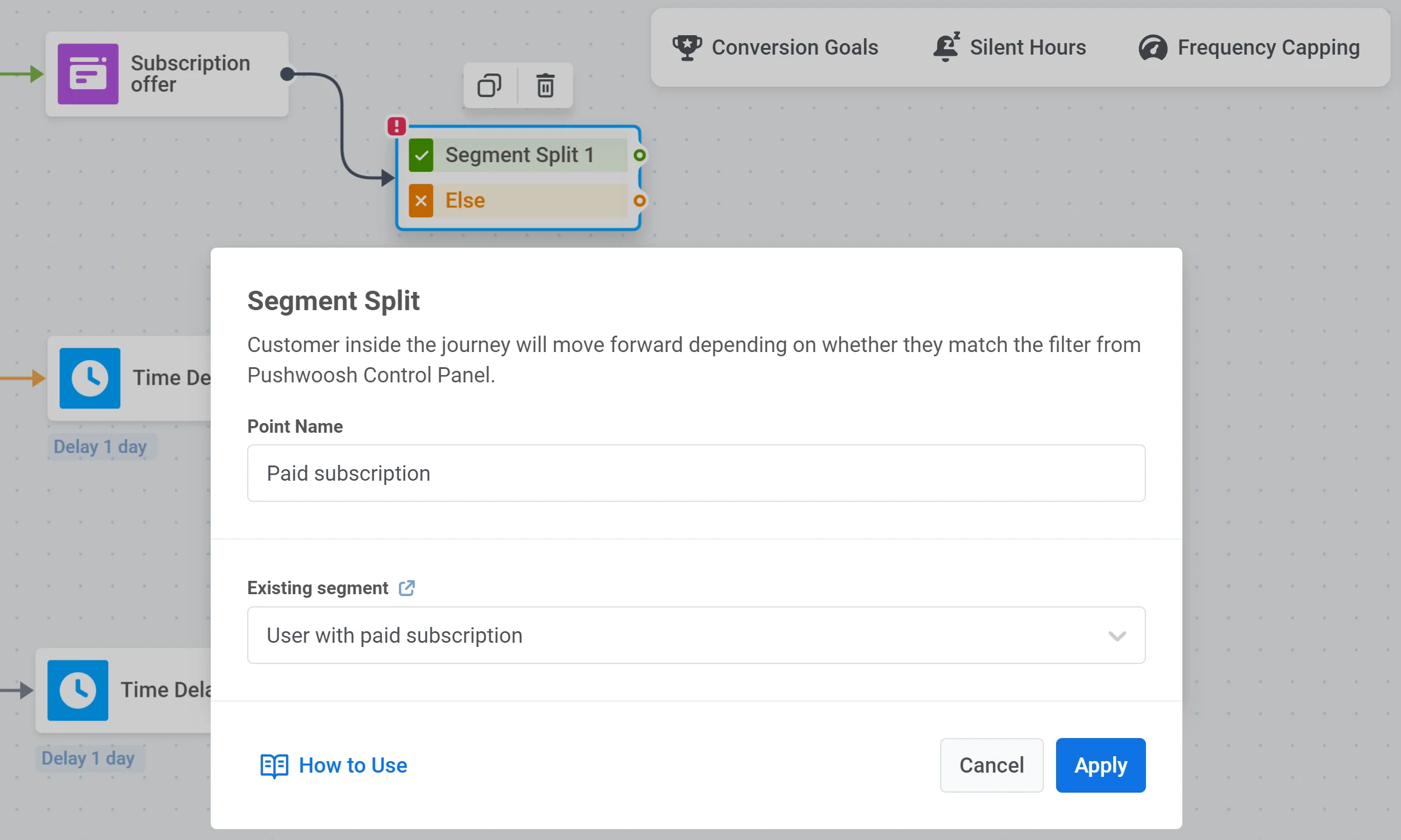
1. أولاً، [أنشئ شريحة (segment)](/ar/product/audience-data-and-segmentation/segmentation/) من المستخدمين الذين قاموا بإجراء تنشيط: على سبيل المثال، أولئك الذين اشتروا اشتراكًا وبالتالي لديهم وسم 'Paid subscription' الذي قمت بتعيينه في الخطوة السابقة.
2. بعد ذلك، أضف عنصر [التقسيم الشرطي (Condition split)](/ar/product/customer-journey/journey-elements/flow-controls/segment-split/) إلى لوحة رحلتك.
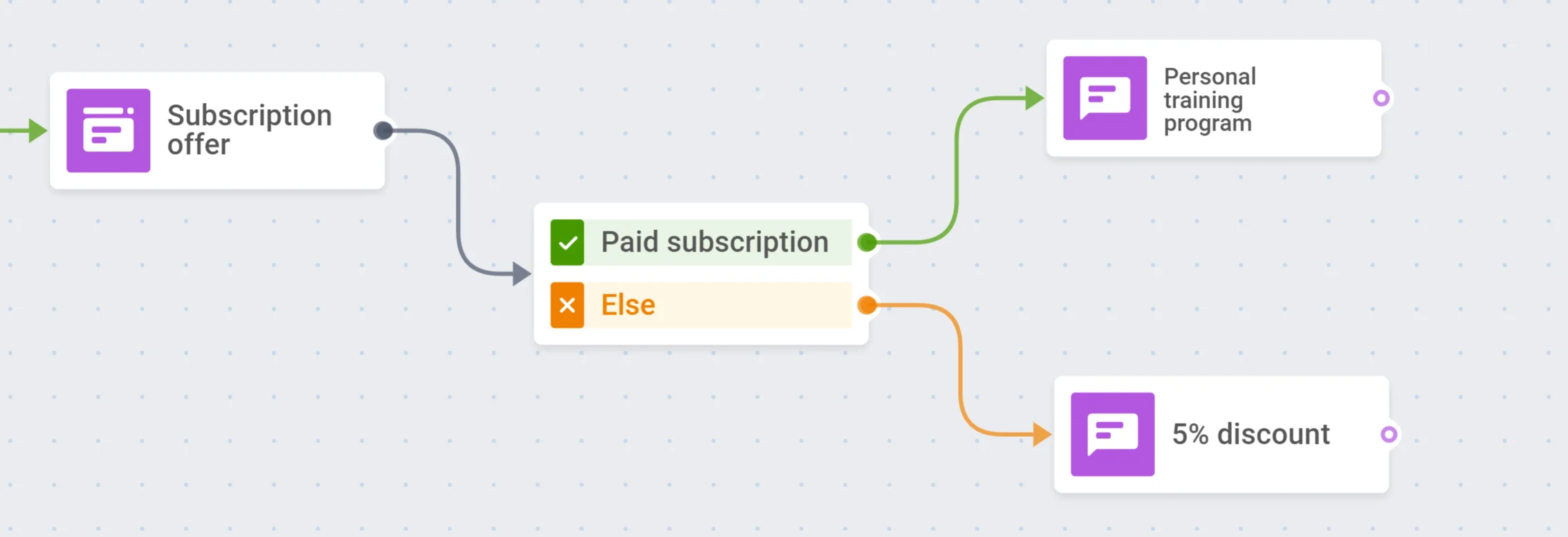
3. قدم المزيد للمستخدمين المنشطين، على سبيل المثال، امنحهم فرصة لتخصيص تجربتهم من خلال إشعار دفع يحتوي على Deep Link إلى إعدادات حسابهم أو اختيار تفضيلاتهم الشخصية.
4. إذا كان المستخدمون لا يزالون غير متفاعلين بما يكفي لأداء حدث التنشيط، فقد ترغب في منحهم دفعة بعرض خاص لفترة محدودة أو خصم.
## إطلاق الحملة
هذا كل شيء! حملة التنشيط الخاصة بك جاهزة للبدء، وكل ما تحتاجه هو تحديد نقطة الخروج الخاصة بها، والتحقق من كل خطوة مرة أخرى، وإطلاق الرحلة.
 فيما يلي بعض الخطوات لإطلاق حملة تنشيط تنتهي بشراء اشتراك:
1. حدد **هدف التنشيط** الرئيسي الخاص بك: ما هي الإجراءات التي تريد أن يقوم بها المستخدمون؟ متى تعتبرهم منشطين؟
2. قرر **من أين تبدأ** الرحلة: قم بإعداد مشغل أو شريحة لبدء الحملة.
3. قم بإعداد **محتوى جذاب** – يجب أن تقنع حملة التنشيط الخاصة بك المستخدمين بأنهم يحتاجون حقًا إلى تطبيقك. استفد من الرسائل متعددة القنوات لمزيد من التحويلات: أنشئ [إعدادات مسبقة للإشعارات (Push Presets)](/ar/product/content/push-presets) للتواصل اليومي القصير، و[محتوى البريد الإلكتروني (Email content)](/ar/product/content/email-content) لتقديم قيمة كبيرة، و[رسائل داخل التطبيق (in-app messages)](/ar/product/content/in-apps/) لجذب انتباه وقلوب المستخدمين.
4. لا تنسَ **قياس نتائجك**: اجمع بيانات المستخدمين باستخدام [الوسوم (Tags)](/ar/product/audience-data-and-segmentation/user-data-tags/tags/)، وتتبع [إحصائيات رحلتك (journey statistics)](/ar/product/statistics-and-analytics/journey-statistics)، أو قم بإجراء [اختبارات A/B](/ar/product/customer-journey/journey-elements#abn-split) لفهم ما يعمل بشكل أفضل.
## إعداد أهداف التحويل
نظرًا لأن حملة التنشيط تهدف إلى تشجيع سلوك المستخدمين المرغوب فيه، يمكن قياس كفاءتها بسهولة من خلال معدل التحويل. لتتبع تحويلات الرحلة، قم بتعيين [أهداف التحويل (Conversion Goals)](/ar/product/customer-journey/journey-settings#conversion-goals) – وهي الإجراءات المستهدفة التي ترغب في أن يقوم بها المستخدمون.
1. أولاً، [قم بتعيين الحدث المستهدف](/ar/product/audience-data-and-segmentation/events#implementation) في لوحة تحكم Pushwoosh الخاصة بك و[ادمجه في تطبيقك](/ar/product/audience-data-and-segmentation/events#3-call-postevent-api) ليتم تتبعه.
2. بعد ذلك، أضف هذا الحدث (أو عدة أحداث) كـ [هدف تحويل (Conversion Goal)](/ar/product/customer-journey/journey-settings#conversion-goals) لرحلة العميل الخاصة بك.
فيما يلي بعض الخطوات لإطلاق حملة تنشيط تنتهي بشراء اشتراك:
1. حدد **هدف التنشيط** الرئيسي الخاص بك: ما هي الإجراءات التي تريد أن يقوم بها المستخدمون؟ متى تعتبرهم منشطين؟
2. قرر **من أين تبدأ** الرحلة: قم بإعداد مشغل أو شريحة لبدء الحملة.
3. قم بإعداد **محتوى جذاب** – يجب أن تقنع حملة التنشيط الخاصة بك المستخدمين بأنهم يحتاجون حقًا إلى تطبيقك. استفد من الرسائل متعددة القنوات لمزيد من التحويلات: أنشئ [إعدادات مسبقة للإشعارات (Push Presets)](/ar/product/content/push-presets) للتواصل اليومي القصير، و[محتوى البريد الإلكتروني (Email content)](/ar/product/content/email-content) لتقديم قيمة كبيرة، و[رسائل داخل التطبيق (in-app messages)](/ar/product/content/in-apps/) لجذب انتباه وقلوب المستخدمين.
4. لا تنسَ **قياس نتائجك**: اجمع بيانات المستخدمين باستخدام [الوسوم (Tags)](/ar/product/audience-data-and-segmentation/user-data-tags/tags/)، وتتبع [إحصائيات رحلتك (journey statistics)](/ar/product/statistics-and-analytics/journey-statistics)، أو قم بإجراء [اختبارات A/B](/ar/product/customer-journey/journey-elements#abn-split) لفهم ما يعمل بشكل أفضل.
## إعداد أهداف التحويل
نظرًا لأن حملة التنشيط تهدف إلى تشجيع سلوك المستخدمين المرغوب فيه، يمكن قياس كفاءتها بسهولة من خلال معدل التحويل. لتتبع تحويلات الرحلة، قم بتعيين [أهداف التحويل (Conversion Goals)](/ar/product/customer-journey/journey-settings#conversion-goals) – وهي الإجراءات المستهدفة التي ترغب في أن يقوم بها المستخدمون.
1. أولاً، [قم بتعيين الحدث المستهدف](/ar/product/audience-data-and-segmentation/events#implementation) في لوحة تحكم Pushwoosh الخاصة بك و[ادمجه في تطبيقك](/ar/product/audience-data-and-segmentation/events#3-call-postevent-api) ليتم تتبعه.
2. بعد ذلك، أضف هذا الحدث (أو عدة أحداث) كـ [هدف تحويل (Conversion Goal)](/ar/product/customer-journey/journey-settings#conversion-goals) لرحلة العميل الخاصة بك.
 ## إضافة إدخال قائم على المشغل
قبل إنشاء رحلة، [قم بإعداد حدث الدخول](/ar/product/audience-data-and-segmentation/events/#implementation) في لوحة التحكم الخاصة بك. بعد ذلك، قم بدمج [postEvent](/ar/product/audience-data-and-segmentation/events#3-call-postevent-api) ليتم إرساله عند تشغيل الحدث.
أخيرًا، أضف هذا الحدث كـ [إدخال قائم على المشغل (Trigger-based Entry)](/ar/product/customer-journey/journey-elements#trigger-based-entry) إلى لوحة الرحلة.
## إضافة إدخال قائم على المشغل
قبل إنشاء رحلة، [قم بإعداد حدث الدخول](/ar/product/audience-data-and-segmentation/events/#implementation) في لوحة التحكم الخاصة بك. بعد ذلك، قم بدمج [postEvent](/ar/product/audience-data-and-segmentation/events#3-call-postevent-api) ليتم إرساله عند تشغيل الحدث.
أخيرًا، أضف هذا الحدث كـ [إدخال قائم على المشغل (Trigger-based Entry)](/ar/product/customer-journey/journey-elements#trigger-based-entry) إلى لوحة الرحلة.
 ## إضافة تأخير زمني
نظرًا لأن المستخدمين يميلون إلى التفاعل مع إشعارات الدفع في وقت محدد من اليوم، فمن الأفضل تعديل اتصالاتك لتناسب المناطق الزمنية للمستخدمين والأوقات الأكثر ملاءمة في اليوم. على سبيل المثال، كتطبيق للتمارين اليومية، نحن نساعد المستخدمين على بدء يومهم بصحة جيدة: قبل مراسلة المستخدمين، انتظر حتى الصباح عن طريق تعيين [التأخير الزمني (Time Delay)](/ar/product/customer-journey/journey-elements#time-delay) الحساس للمنطقة الزمنية.
## إضافة تأخير زمني
نظرًا لأن المستخدمين يميلون إلى التفاعل مع إشعارات الدفع في وقت محدد من اليوم، فمن الأفضل تعديل اتصالاتك لتناسب المناطق الزمنية للمستخدمين والأوقات الأكثر ملاءمة في اليوم. على سبيل المثال، كتطبيق للتمارين اليومية، نحن نساعد المستخدمين على بدء يومهم بصحة جيدة: قبل مراسلة المستخدمين، انتظر حتى الصباح عن طريق تعيين [التأخير الزمني (Time Delay)](/ar/product/customer-journey/journey-elements#time-delay) الحساس للمنطقة الزمنية.
 ## إرسال أول إشعار دفع
الاتصال الأول في حملة التنشيط الخاصة بك ضروري: كلما زادت القيمة التي تظهرها للمستخدم، زاد احتمال استمرار المستخدم في رحلته. لذا، قم بإعداد Push Preset مسبقًا يحتوي على كل ما يمكنك تقديمه في هذه النقطة من الرحلة: على سبيل المثال، قم بتعيين Deep Link يوجه المستخدمين إلى تمرين اليوم، وادعهم بلطف للانضمام.
## إرسال أول إشعار دفع
الاتصال الأول في حملة التنشيط الخاصة بك ضروري: كلما زادت القيمة التي تظهرها للمستخدم، زاد احتمال استمرار المستخدم في رحلته. لذا، قم بإعداد Push Preset مسبقًا يحتوي على كل ما يمكنك تقديمه في هذه النقطة من الرحلة: على سبيل المثال، قم بتعيين Deep Link يوجه المستخدمين إلى تمرين اليوم، وادعهم بلطف للانضمام.
 قسّم التدفق الإضافي اعتمادًا على ما إذا كان المستخدمون يفتحون هذا الإشعار أم لا: بالنسبة لأولئك الذين لم يفتحوه، قد يكون تذكير آخر مفيدًا.
 ## إعداد انتظار المشغل
بالنسبة للمستخدمين الذين فتحوا رسالة الدفع، دعنا ننتظر قليلاً لإكمال أول إجراء تنشيط لهم. لتتبع ذلك، يجب عليك إعداد Event مقابل أولاً، وإضافة خطوة [انتظار المشغل (Wait for Trigger)](/ar/product/customer-journey/journey-elements#wait-for-trigger) إلى رحلتك.
في مثال هذا الدليل، سنقول إن أول حدث تنشيط هو 'Workout completed'، ومن العدل الانتظار بضعة أيام حتى يشارك المستخدم.
## إعداد انتظار المشغل
بالنسبة للمستخدمين الذين فتحوا رسالة الدفع، دعنا ننتظر قليلاً لإكمال أول إجراء تنشيط لهم. لتتبع ذلك، يجب عليك إعداد Event مقابل أولاً، وإضافة خطوة [انتظار المشغل (Wait for Trigger)](/ar/product/customer-journey/journey-elements#wait-for-trigger) إلى رحلتك.
في مثال هذا الدليل، سنقول إن أول حدث تنشيط هو 'Workout completed'، ومن العدل الانتظار بضعة أيام حتى يشارك المستخدم.
 ## إرسال إشعار الدفع الثاني
أما بالنسبة للمستخدمين الذين لم يفتحوا إشعار الدفع الأول، فأضف [تأخيرًا زمنيًا](#time-delay) آخر لهم ثم أرسل إشعار الدفع الثاني الذي يقدم تمرينًا مجانيًا.
## إرسال إشعار الدفع الثاني
أما بالنسبة للمستخدمين الذين لم يفتحوا إشعار الدفع الأول، فأضف [تأخيرًا زمنيًا](#time-delay) آخر لهم ثم أرسل إشعار الدفع الثاني الذي يقدم تمرينًا مجانيًا.
 ## عرض رسالة داخل التطبيق
نظرًا لأن خطوة انتظار المشغل تقسم التدفق الإضافي إلى فرعين – مستخدمون يشغلون الحدث وأولئك الذين لا يفعلون – فإن المجموعة الأولى جاهزة لخطوة التنشيط التالية. لذا، حان الوقت لتقديم عرض: أنشئ [رسالة جذابة داخل التطبيق (in-app message)](/ar/product/content/in-apps/) تقدم اشتراكًا مدفوعًا وتسلط الضوء على جميع فوائده للعملاء الذين جربوا منتجك بالفعل.
## عرض رسالة داخل التطبيق
نظرًا لأن خطوة انتظار المشغل تقسم التدفق الإضافي إلى فرعين – مستخدمون يشغلون الحدث وأولئك الذين لا يفعلون – فإن المجموعة الأولى جاهزة لخطوة التنشيط التالية. لذا، حان الوقت لتقديم عرض: أنشئ [رسالة جذابة داخل التطبيق (in-app message)](/ar/product/content/in-apps/) تقدم اشتراكًا مدفوعًا وتسلط الضوء على جميع فوائده للعملاء الذين جربوا منتجك بالفعل.
 ## إضافة استبيان تفضيلات
إذا لم يقم المستخدم بالإجراء الذي كنت تنتظره، فحاول معرفة ما قد يثير اهتمامه. للقيام بذلك، اطلب منهم إجراء استبيان حول تفضيلاتهم في التمارين. سيساعدك هذا الاستبيان على تحسين تطبيقك وتقديم عروض أكثر صلة وتخصيصًا.
يمكنك أن تعرض إجراء استبيان على أولئك الذين لم يفتحوا الإشعار الثاني أو لم يكملوا التمرين المجاني. بعد ذلك، يمكنك إنهاء الرحلة لهؤلاء المستخدمين.
## إضافة استبيان تفضيلات
إذا لم يقم المستخدم بالإجراء الذي كنت تنتظره، فحاول معرفة ما قد يثير اهتمامه. للقيام بذلك، اطلب منهم إجراء استبيان حول تفضيلاتهم في التمارين. سيساعدك هذا الاستبيان على تحسين تطبيقك وتقديم عروض أكثر صلة وتخصيصًا.
يمكنك أن تعرض إجراء استبيان على أولئك الذين لم يفتحوا الإشعار الثاني أو لم يكملوا التمرين المجاني. بعد ذلك، يمكنك إنهاء الرحلة لهؤلاء المستخدمين.
 ## تكوين تقسيم شرطي
وهذه هي نقطة التحول الكاملة في حملة التنشيط الخاصة بك – هل يتم تنشيط المستخدمين بعد كل جهودك؟ لمراقبة نتائجك وبناء تفاعل المستخدمين المستقبلي بشكل مناسب، قسّم المستخدمين في الرحلة بناءً على ما إذا كانوا قد وصلوا إلى الأهداف التي حددتها.
1. أولاً، [أنشئ شريحة (segment)](/ar/product/audience-data-and-segmentation/segmentation/) من المستخدمين الذين قاموا بإجراء تنشيط: على سبيل المثال، أولئك الذين اشتروا اشتراكًا وبالتالي لديهم وسم 'Paid subscription' الذي قمت بتعيينه في الخطوة السابقة.
## تكوين تقسيم شرطي
وهذه هي نقطة التحول الكاملة في حملة التنشيط الخاصة بك – هل يتم تنشيط المستخدمين بعد كل جهودك؟ لمراقبة نتائجك وبناء تفاعل المستخدمين المستقبلي بشكل مناسب، قسّم المستخدمين في الرحلة بناءً على ما إذا كانوا قد وصلوا إلى الأهداف التي حددتها.
1. أولاً، [أنشئ شريحة (segment)](/ar/product/audience-data-and-segmentation/segmentation/) من المستخدمين الذين قاموا بإجراء تنشيط: على سبيل المثال، أولئك الذين اشتروا اشتراكًا وبالتالي لديهم وسم 'Paid subscription' الذي قمت بتعيينه في الخطوة السابقة.
 2. بعد ذلك، أضف عنصر [التقسيم الشرطي (Condition split)](/ar/product/customer-journey/journey-elements/flow-controls/segment-split/) إلى لوحة رحلتك.
 3. قدم المزيد للمستخدمين المنشطين، على سبيل المثال، امنحهم فرصة لتخصيص تجربتهم من خلال إشعار دفع يحتوي على Deep Link إلى إعدادات حسابهم أو اختيار تفضيلاتهم الشخصية.
4. إذا كان المستخدمون لا يزالون غير متفاعلين بما يكفي لأداء حدث التنشيط، فقد ترغب في منحهم دفعة بعرض خاص لفترة محدودة أو خصم.
3. قدم المزيد للمستخدمين المنشطين، على سبيل المثال، امنحهم فرصة لتخصيص تجربتهم من خلال إشعار دفع يحتوي على Deep Link إلى إعدادات حسابهم أو اختيار تفضيلاتهم الشخصية.
4. إذا كان المستخدمون لا يزالون غير متفاعلين بما يكفي لأداء حدث التنشيط، فقد ترغب في منحهم دفعة بعرض خاص لفترة محدودة أو خصم.
 ## إطلاق الحملة
هذا كل شيء! حملة التنشيط الخاصة بك جاهزة للبدء، وكل ما تحتاجه هو تحديد نقطة الخروج الخاصة بها، والتحقق من كل خطوة مرة أخرى، وإطلاق الرحلة.
## إطلاق الحملة
هذا كل شيء! حملة التنشيط الخاصة بك جاهزة للبدء، وكل ما تحتاجه هو تحديد نقطة الخروج الخاصة بها، والتحقق من كل خطوة مرة أخرى، وإطلاق الرحلة.