# كيفية إعداد المستخدمين الجدد باستخدام Pushwoosh
باعتبارها أول لمسة شخصية، يجب أن يكون إعداد المستخدمين الجدد مصممًا بشكل مثالي وسلس وجذاب بلطف. قم بتشغيل حملات الإعداد الخاصة بك مع Pushwoosh بسلاسة وسهولة. يتيح لك Customer Journey Builder إنشاء حملات إعداد عبر الهاتف المحمول والبريد الإلكتروني باستخدام محرر مرئي بسيط.
## حملة إعداد عبر الهاتف المحمول
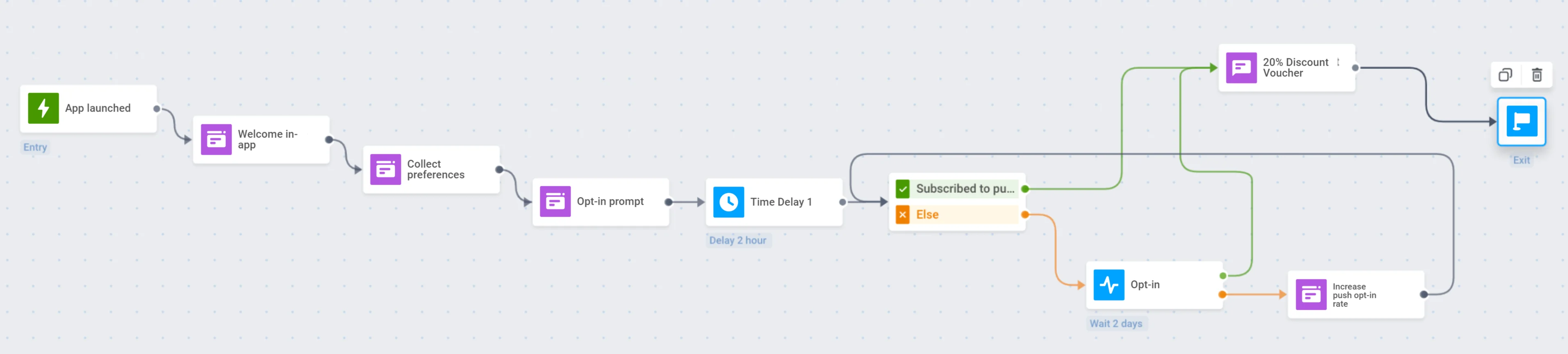
إليك بعض الخطوات لإعداد المستخدمين الذين انضموا مؤخرًا إلى تطبيقك المحمول باستخدام Pushwoosh Customer Journey Builder.
### الدخول المستند إلى المشغل (Trigger-based Entry)
حدد الحدث (Event) الذي تبدأ به الرحلة (Journey): قد يكون ذلك أول مرة يتم فيها تشغيل التطبيق، أو التسجيل في التطبيق، أو أول إجراءات داخل التطبيق.
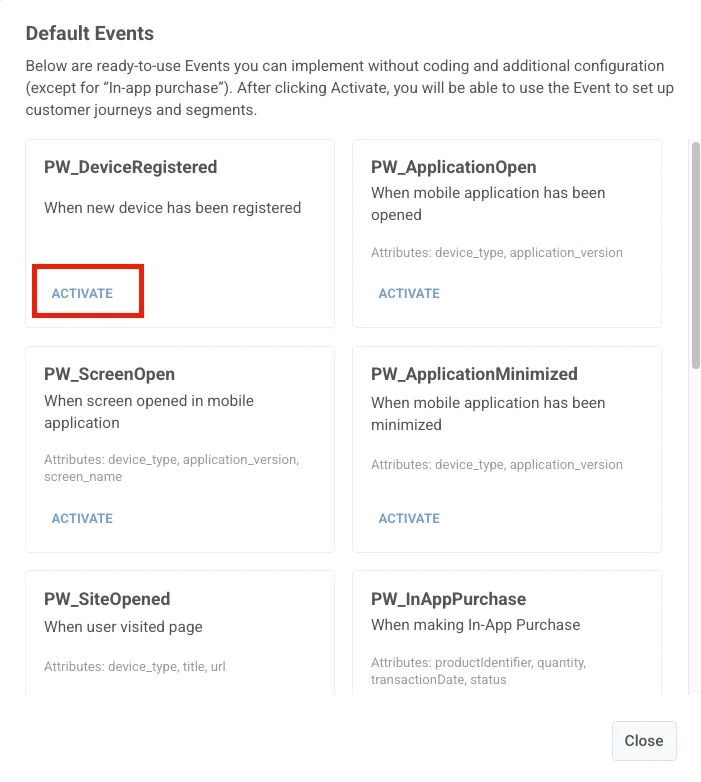
1. في هذا المثال، سنستخدم الحدث الافتراضي [PW_DeviceRegistered](/ar/product/audience-data-and-segmentation/events/default-events/#pw_deviceregistered)، والذي يتم تشغيله عند تشغيل التطبيق لأول مرة.
لتمكين هذا الحدث، افتح لوحة تحكم Pushwoosh الخاصة بك، اذهب إلى **Audience ← Events**، وانقر على **Create event**. في القائمة المنسدلة، حدد **Default events**، ثم ابحث عن **Device Registered** في القائمة وانقر على **Activate**.
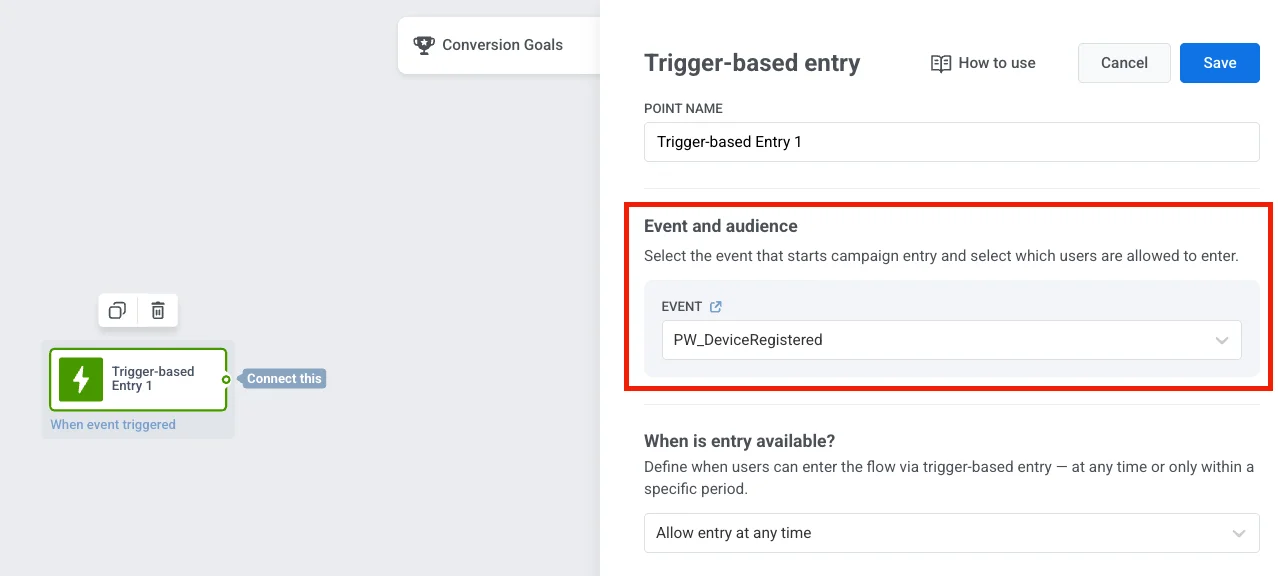
2. أضف خطوة [Trigger-based Entry](/ar/product/customer-journey/journey-elements#trigger-based-entry) إلى لوحة الرحلة (Journey canvas) وحدد الحدث (Event) المطلوب.
### رسالة ترحيبية داخل التطبيق (Welcome In-App)
**رحب بالمستخدمين بحرارة:** أضف [رسالة In-App](/ar/product/customer-journey/journey-elements#in-app) ترحيبية ليتم عرضها مباشرة بعد حدث التشغيل.
1. قم بإنشاء Rich Media ترحب بالمستخدم وتصف ما سيختبره مع التطبيق. يمكنك استخدام قالب Welcome Newcomers أو إنشاء قالب جديد يناسب شكل ومظهر تطبيقك.
2. أضف خطوة [In-App](/ar/product/customer-journey/journey-elements#in-app) بعد حدث بدء الرحلة وحدد Rich Media الترحيبية التي تم إنشاؤها مسبقًا.
### رسالة تعارف داخل التطبيق (Acquaintance In-App)
في الخطوة التالية من الرحلة، دع المستخدمين يخبرونك قليلاً عن أنفسهم: اطرح على المستخدمين في الرحلة بعض الأسئلة لتخصيص تجربتهم المستقبلية.
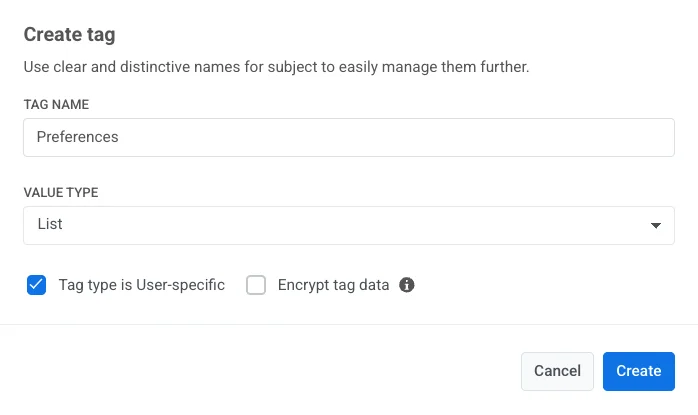
1. [أنشئ Tag](/ar/product/audience-data-and-segmentation/user-data-tags/tags/#how-to-set-up-a-custom-tag) من نوع القائمة لجمع تفضيلات المستخدمين.
2. قم بإنشاء [قالب رسالة In-App](/ar/product/content/in-apps) يحتوي على قائمة الخيارات التي يمكن للمستخدم الاختيار من بينها. يمكنك تحميل ملف HTML بقالب جاهز أو بناء صفحة In-App من البداية باستخدام [محررنا القائم على الكتل](/ar/product/content/in-apps/create-rich-media-in-the-built-in-editor).
3. [قم بتعيين قيم Tag](/ar/developer/api-reference/device-api#settags) بناءً على الخيارات التي يحددها المستخدمون.
4. اتبع الشاشة الترحيبية الأولى بعنصر [In-App](/ar/product/customer-journey/journey-elements#in-app) الذي يحتوي على Rich Media التي قمت بإنشائها.
### طلب الاشتراك (Opt-in prompt)
ساعد المستخدمين على تحقيق أقصى استفادة من تطبيقك باستخدام إشعارات Push – أظهر طلب الاشتراك داخل التطبيق لتشجيع المستخدمين على الاشتراك في رسائلك.
1. قم بإنشاء طلب اشتراك (opt-in prompt) داخل التطبيق. يمكنك استخدام القالب الجاهز، أو تحميل ملف HTML الخاص بك، أو إنشاء قالب جديد باستخدام [المحرر المدمج](/ar/product/content/in-apps/create-rich-media-in-the-built-in-editor/).
2. أضف خطوة In-App إلى رحلتك لعرض هذه Rich Media. بمجرد اشتراك المستخدم في إشعارات Push، يقوم Pushwoosh SDK بتعيين [Tag التنبيهات الفورية الافتراضية Push Alerts Enabled](/ar/product/audience-data-and-segmentation/user-data-tags/tags/#default-tags) لهذا المستخدم إلى 'true'.
### تأخير زمني (Time delay)
قم بتعيين [تأخير](/ar/product/customer-journey/journey-elements#time-delay) لبضع ساعات لمنح المستخدمين بعض الوقت لاستكشاف تطبيقك والاشتراك في إشعارات Push.
### مقسم الشرائح (Segment Splitter)
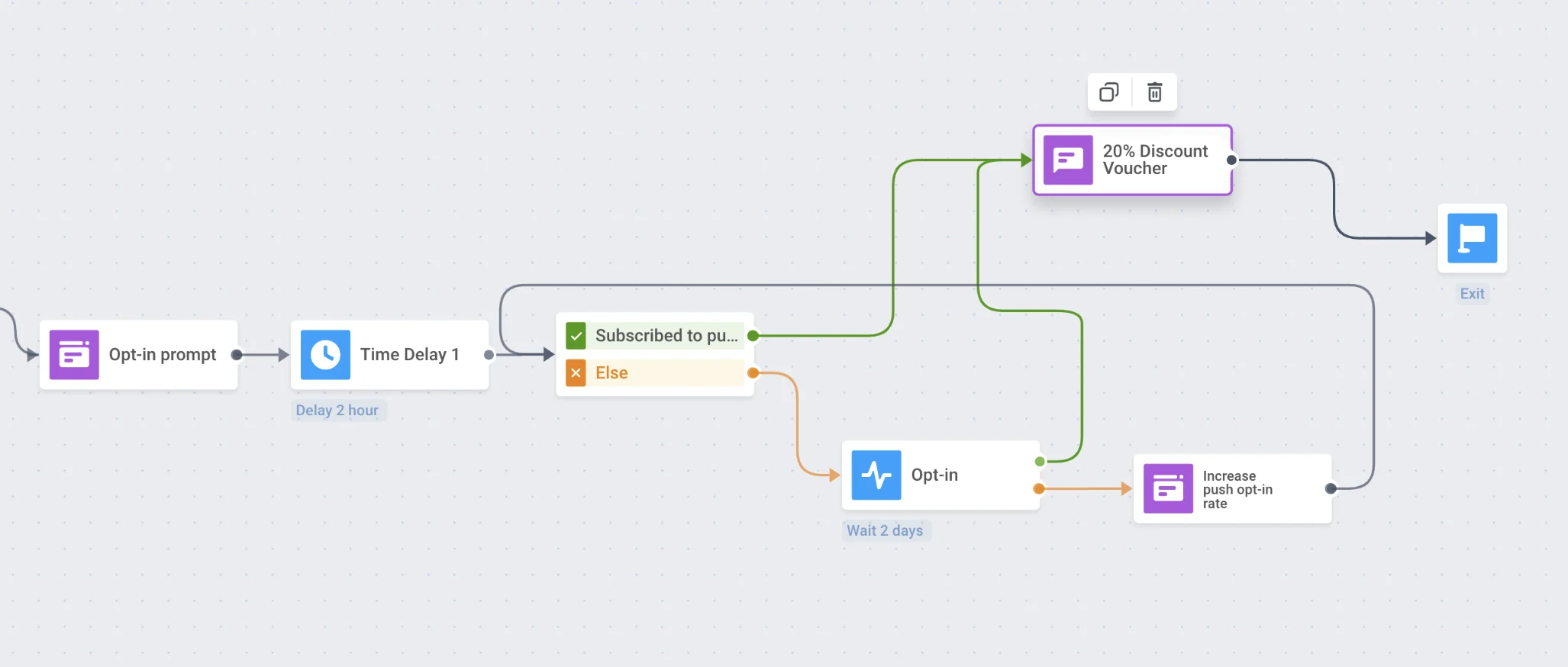
قسم المستخدمين في الرحلة إلى فروع بناءً على ما قرروه: بالنسبة لأولئك الذين قاموا بتمكين إشعارات Push، حان الوقت للحصول على أول إشعار لهم! بالنسبة لأولئك الذين لم يفعلوا ذلك، يمكن لرسالة In-App أخرى مساعدتهم على فهم قيمة إشعارات Push الخاصة بك.
1. [أنشئ شريحة (segment)](/ar/product/audience-data-and-segmentation/segmentation/) من المستخدمين المشتركين في إشعارات Push باستخدام Tag المسمى Push Alerts Enabled.
2. أضف عنصر [تقسيم شرطي (Condition split)](/ar/product/customer-journey/journey-elements/flow-controls/segment-split) إلى اللوحة. حدد الشريحة التي قمت بإنشائها.
3. اتبع فروع الشريحة بتدفقات الاتصال المقابلة:
* أرسل [أول إشعار Push](/ar/product/customer-journey/journey-elements#push) يشجع المستخدمين المشتركين على فتح التطبيق ومواصلة استكشاف ميزاته؛
* أظهر للآخرين رسالة In-App أخرى عند تشغيلهم التالي للتطبيق.
### الخروج (Exit)
لا ترهق المستخدمين بالكثير من خطوات الإعداد – دعهم يستمتعون بتطبيقك بعد اكتمال الإعداد الأساسي وابدأ حملة التفاعل الخاصة بك!
## حملة إعداد عبر البريد الإلكتروني
لإعداد المستخدمين عبر رسائل البريد الإلكتروني، يكون التدفق الأساسي هو نفسه تقريبًا:
* فكر في خطوات الإعداد التي يجب على القادمين الجدد اتخاذها أولاً.
* قم بإعداد محتوى بريد إلكتروني جذاب للإعداد. [اعرف المزيد](/ar/product/content/email-content/drag-and-drop-email-editor)
* تأكد من دمج جميع [الأحداث (Events)](/ar/product/audience-data-and-segmentation/events/) الضرورية، على سبيل المثال، الاشتراك في رسائل البريد الإلكتروني أو ترك عنوان البريد الإلكتروني في نموذج التسجيل.
* أنشئ [شرائح الجمهور (audience segments)](/ar/product/audience-data-and-segmentation/segmentation/) اللازمة لمقسمات حملة الإعداد الخاصة بك بناءً على أهداف الإعداد وتدفق الاتصال.
* أخيرًا، قم ببناء حملة الإعداد عبر البريد الإلكتروني في [Customer Journey Builder](/ar/product/customer-journey/journey-elements)
 إليك بعض الخطوات لإعداد المستخدمين الذين انضموا مؤخرًا إلى تطبيقك المحمول باستخدام Pushwoosh Customer Journey Builder.
### الدخول المستند إلى المشغل (Trigger-based Entry)
حدد الحدث (Event) الذي تبدأ به الرحلة (Journey): قد يكون ذلك أول مرة يتم فيها تشغيل التطبيق، أو التسجيل في التطبيق، أو أول إجراءات داخل التطبيق.
1. في هذا المثال، سنستخدم الحدث الافتراضي [PW_DeviceRegistered](/ar/product/audience-data-and-segmentation/events/default-events/#pw_deviceregistered)، والذي يتم تشغيله عند تشغيل التطبيق لأول مرة.
لتمكين هذا الحدث، افتح لوحة تحكم Pushwoosh الخاصة بك، اذهب إلى **Audience ← Events**، وانقر على **Create event**. في القائمة المنسدلة، حدد **Default events**، ثم ابحث عن **Device Registered** في القائمة وانقر على **Activate**.
إليك بعض الخطوات لإعداد المستخدمين الذين انضموا مؤخرًا إلى تطبيقك المحمول باستخدام Pushwoosh Customer Journey Builder.
### الدخول المستند إلى المشغل (Trigger-based Entry)
حدد الحدث (Event) الذي تبدأ به الرحلة (Journey): قد يكون ذلك أول مرة يتم فيها تشغيل التطبيق، أو التسجيل في التطبيق، أو أول إجراءات داخل التطبيق.
1. في هذا المثال، سنستخدم الحدث الافتراضي [PW_DeviceRegistered](/ar/product/audience-data-and-segmentation/events/default-events/#pw_deviceregistered)، والذي يتم تشغيله عند تشغيل التطبيق لأول مرة.
لتمكين هذا الحدث، افتح لوحة تحكم Pushwoosh الخاصة بك، اذهب إلى **Audience ← Events**، وانقر على **Create event**. في القائمة المنسدلة، حدد **Default events**، ثم ابحث عن **Device Registered** في القائمة وانقر على **Activate**.
 2. أضف خطوة [Trigger-based Entry](/ar/product/customer-journey/journey-elements#trigger-based-entry) إلى لوحة الرحلة (Journey canvas) وحدد الحدث (Event) المطلوب.
 ### رسالة ترحيبية داخل التطبيق (Welcome In-App)
**رحب بالمستخدمين بحرارة:** أضف [رسالة In-App](/ar/product/customer-journey/journey-elements#in-app) ترحيبية ليتم عرضها مباشرة بعد حدث التشغيل.
1. قم بإنشاء Rich Media ترحب بالمستخدم وتصف ما سيختبره مع التطبيق. يمكنك استخدام قالب Welcome Newcomers أو إنشاء قالب جديد يناسب شكل ومظهر تطبيقك.
2. أضف خطوة [In-App](/ar/product/customer-journey/journey-elements#in-app) بعد حدث بدء الرحلة وحدد Rich Media الترحيبية التي تم إنشاؤها مسبقًا.
### رسالة تعارف داخل التطبيق (Acquaintance In-App)
في الخطوة التالية من الرحلة، دع المستخدمين يخبرونك قليلاً عن أنفسهم: اطرح على المستخدمين في الرحلة بعض الأسئلة لتخصيص تجربتهم المستقبلية.
1. [أنشئ Tag](/ar/product/audience-data-and-segmentation/user-data-tags/tags/#how-to-set-up-a-custom-tag) من نوع القائمة لجمع تفضيلات المستخدمين.
### رسالة ترحيبية داخل التطبيق (Welcome In-App)
**رحب بالمستخدمين بحرارة:** أضف [رسالة In-App](/ar/product/customer-journey/journey-elements#in-app) ترحيبية ليتم عرضها مباشرة بعد حدث التشغيل.
1. قم بإنشاء Rich Media ترحب بالمستخدم وتصف ما سيختبره مع التطبيق. يمكنك استخدام قالب Welcome Newcomers أو إنشاء قالب جديد يناسب شكل ومظهر تطبيقك.
2. أضف خطوة [In-App](/ar/product/customer-journey/journey-elements#in-app) بعد حدث بدء الرحلة وحدد Rich Media الترحيبية التي تم إنشاؤها مسبقًا.
### رسالة تعارف داخل التطبيق (Acquaintance In-App)
في الخطوة التالية من الرحلة، دع المستخدمين يخبرونك قليلاً عن أنفسهم: اطرح على المستخدمين في الرحلة بعض الأسئلة لتخصيص تجربتهم المستقبلية.
1. [أنشئ Tag](/ar/product/audience-data-and-segmentation/user-data-tags/tags/#how-to-set-up-a-custom-tag) من نوع القائمة لجمع تفضيلات المستخدمين.
 2. قم بإنشاء [قالب رسالة In-App](/ar/product/content/in-apps) يحتوي على قائمة الخيارات التي يمكن للمستخدم الاختيار من بينها. يمكنك تحميل ملف HTML بقالب جاهز أو بناء صفحة In-App من البداية باستخدام [محررنا القائم على الكتل](/ar/product/content/in-apps/create-rich-media-in-the-built-in-editor).
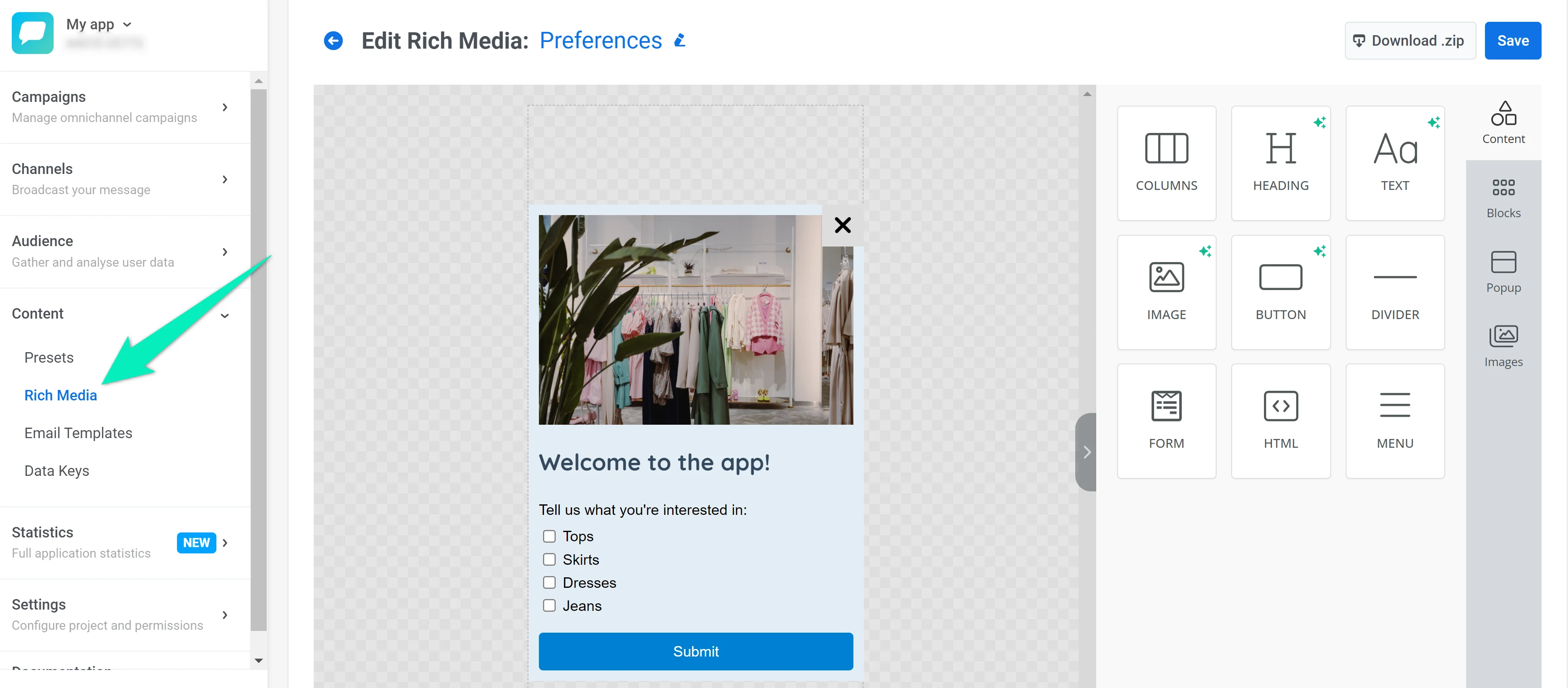 3. [قم بتعيين قيم Tag](/ar/developer/api-reference/device-api#settags) بناءً على الخيارات التي يحددها المستخدمون.
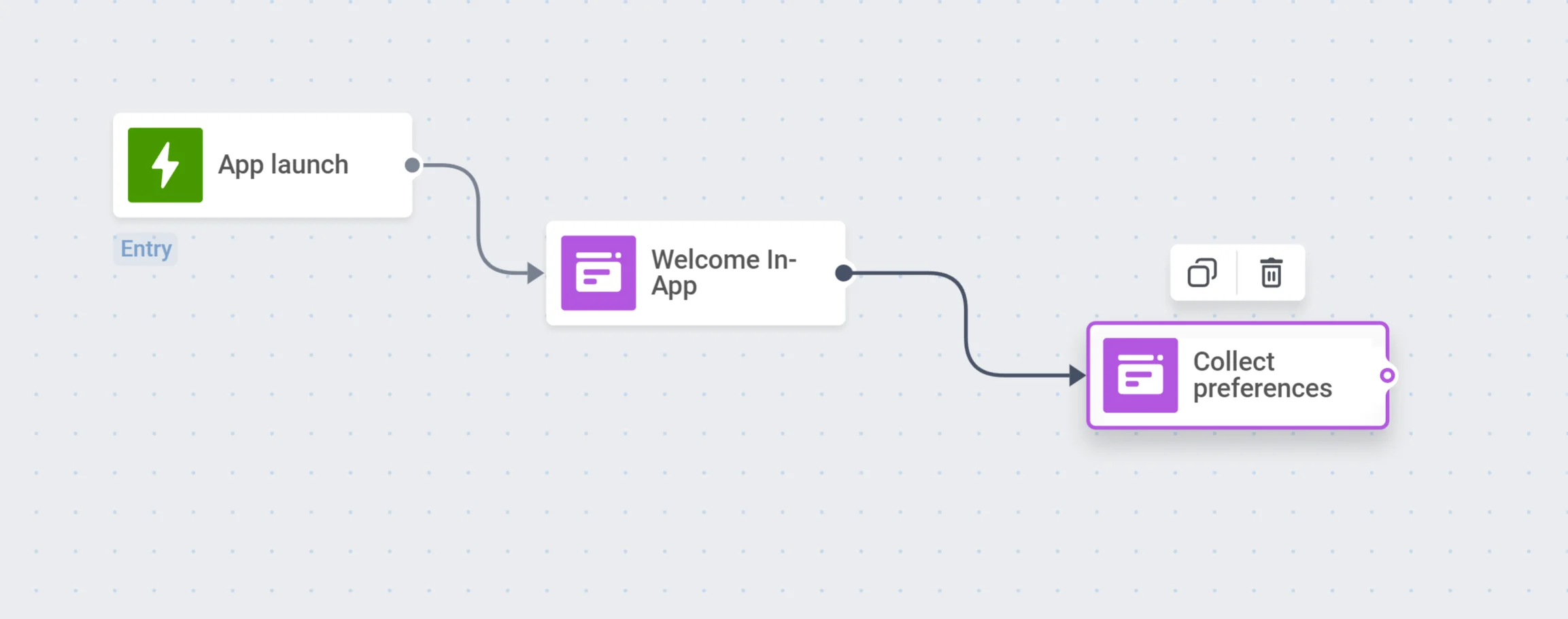
4. اتبع الشاشة الترحيبية الأولى بعنصر [In-App](/ar/product/customer-journey/journey-elements#in-app) الذي يحتوي على Rich Media التي قمت بإنشائها.
3. [قم بتعيين قيم Tag](/ar/developer/api-reference/device-api#settags) بناءً على الخيارات التي يحددها المستخدمون.
4. اتبع الشاشة الترحيبية الأولى بعنصر [In-App](/ar/product/customer-journey/journey-elements#in-app) الذي يحتوي على Rich Media التي قمت بإنشائها.
 ### طلب الاشتراك (Opt-in prompt)
ساعد المستخدمين على تحقيق أقصى استفادة من تطبيقك باستخدام إشعارات Push – أظهر طلب الاشتراك داخل التطبيق لتشجيع المستخدمين على الاشتراك في رسائلك.
1. قم بإنشاء طلب اشتراك (opt-in prompt) داخل التطبيق. يمكنك استخدام القالب الجاهز، أو تحميل ملف HTML الخاص بك، أو إنشاء قالب جديد باستخدام [المحرر المدمج](/ar/product/content/in-apps/create-rich-media-in-the-built-in-editor/).
### طلب الاشتراك (Opt-in prompt)
ساعد المستخدمين على تحقيق أقصى استفادة من تطبيقك باستخدام إشعارات Push – أظهر طلب الاشتراك داخل التطبيق لتشجيع المستخدمين على الاشتراك في رسائلك.
1. قم بإنشاء طلب اشتراك (opt-in prompt) داخل التطبيق. يمكنك استخدام القالب الجاهز، أو تحميل ملف HTML الخاص بك، أو إنشاء قالب جديد باستخدام [المحرر المدمج](/ar/product/content/in-apps/create-rich-media-in-the-built-in-editor/).
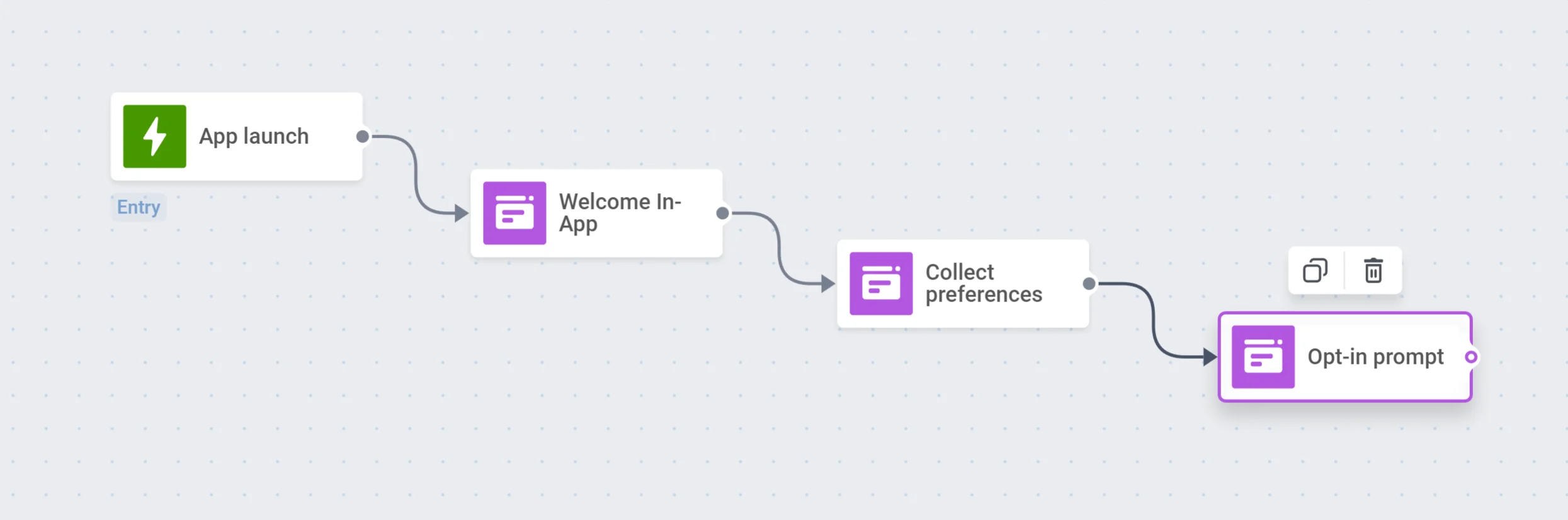
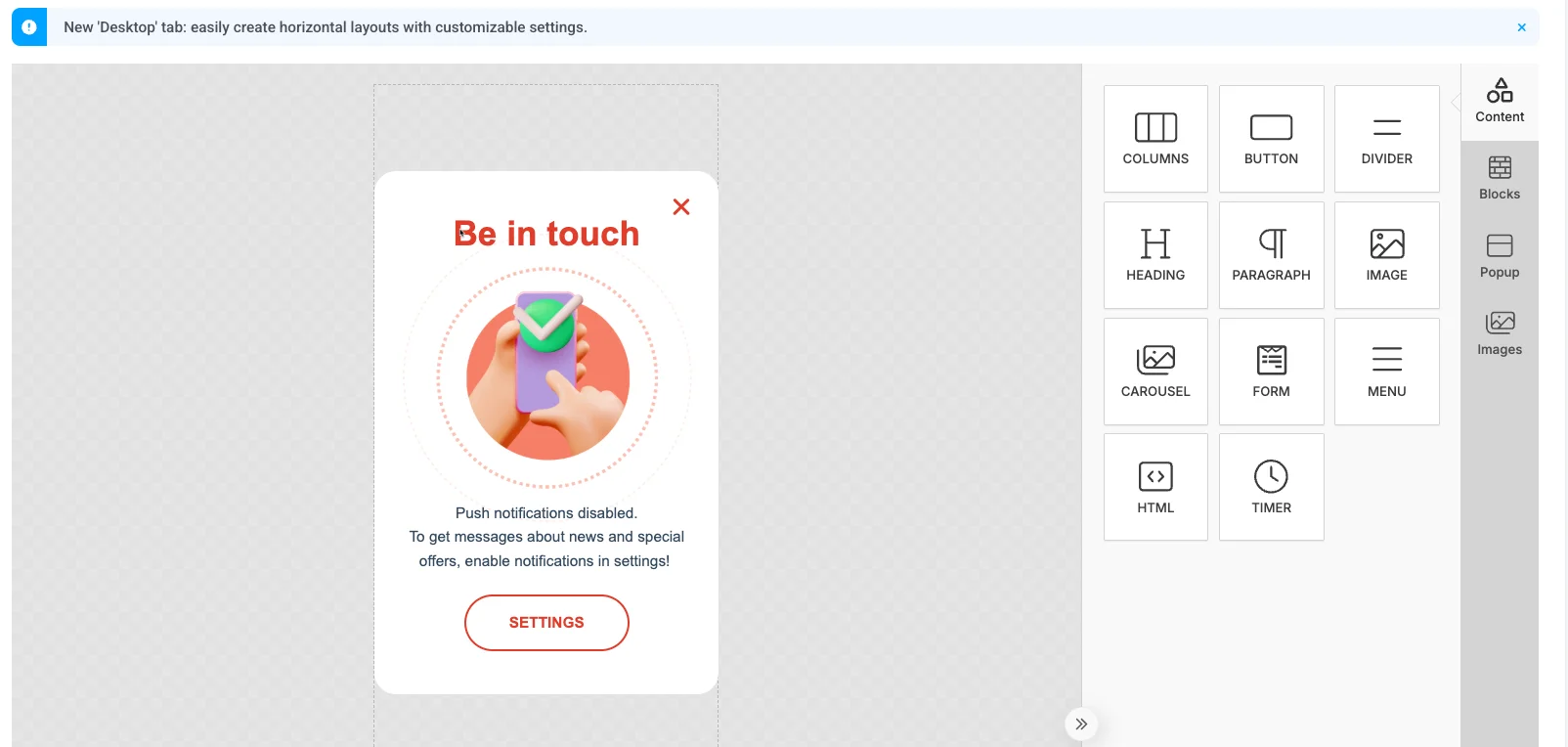 2. أضف خطوة In-App إلى رحلتك لعرض هذه Rich Media. بمجرد اشتراك المستخدم في إشعارات Push، يقوم Pushwoosh SDK بتعيين [Tag التنبيهات الفورية الافتراضية Push Alerts Enabled](/ar/product/audience-data-and-segmentation/user-data-tags/tags/#default-tags) لهذا المستخدم إلى 'true'.
 ### تأخير زمني (Time delay)
قم بتعيين [تأخير](/ar/product/customer-journey/journey-elements#time-delay) لبضع ساعات لمنح المستخدمين بعض الوقت لاستكشاف تطبيقك والاشتراك في إشعارات Push.
### مقسم الشرائح (Segment Splitter)
قسم المستخدمين في الرحلة إلى فروع بناءً على ما قرروه: بالنسبة لأولئك الذين قاموا بتمكين إشعارات Push، حان الوقت للحصول على أول إشعار لهم! بالنسبة لأولئك الذين لم يفعلوا ذلك، يمكن لرسالة In-App أخرى مساعدتهم على فهم قيمة إشعارات Push الخاصة بك.
1. [أنشئ شريحة (segment)](/ar/product/audience-data-and-segmentation/segmentation/) من المستخدمين المشتركين في إشعارات Push باستخدام Tag المسمى Push Alerts Enabled.
### تأخير زمني (Time delay)
قم بتعيين [تأخير](/ar/product/customer-journey/journey-elements#time-delay) لبضع ساعات لمنح المستخدمين بعض الوقت لاستكشاف تطبيقك والاشتراك في إشعارات Push.
### مقسم الشرائح (Segment Splitter)
قسم المستخدمين في الرحلة إلى فروع بناءً على ما قرروه: بالنسبة لأولئك الذين قاموا بتمكين إشعارات Push، حان الوقت للحصول على أول إشعار لهم! بالنسبة لأولئك الذين لم يفعلوا ذلك، يمكن لرسالة In-App أخرى مساعدتهم على فهم قيمة إشعارات Push الخاصة بك.
1. [أنشئ شريحة (segment)](/ar/product/audience-data-and-segmentation/segmentation/) من المستخدمين المشتركين في إشعارات Push باستخدام Tag المسمى Push Alerts Enabled.
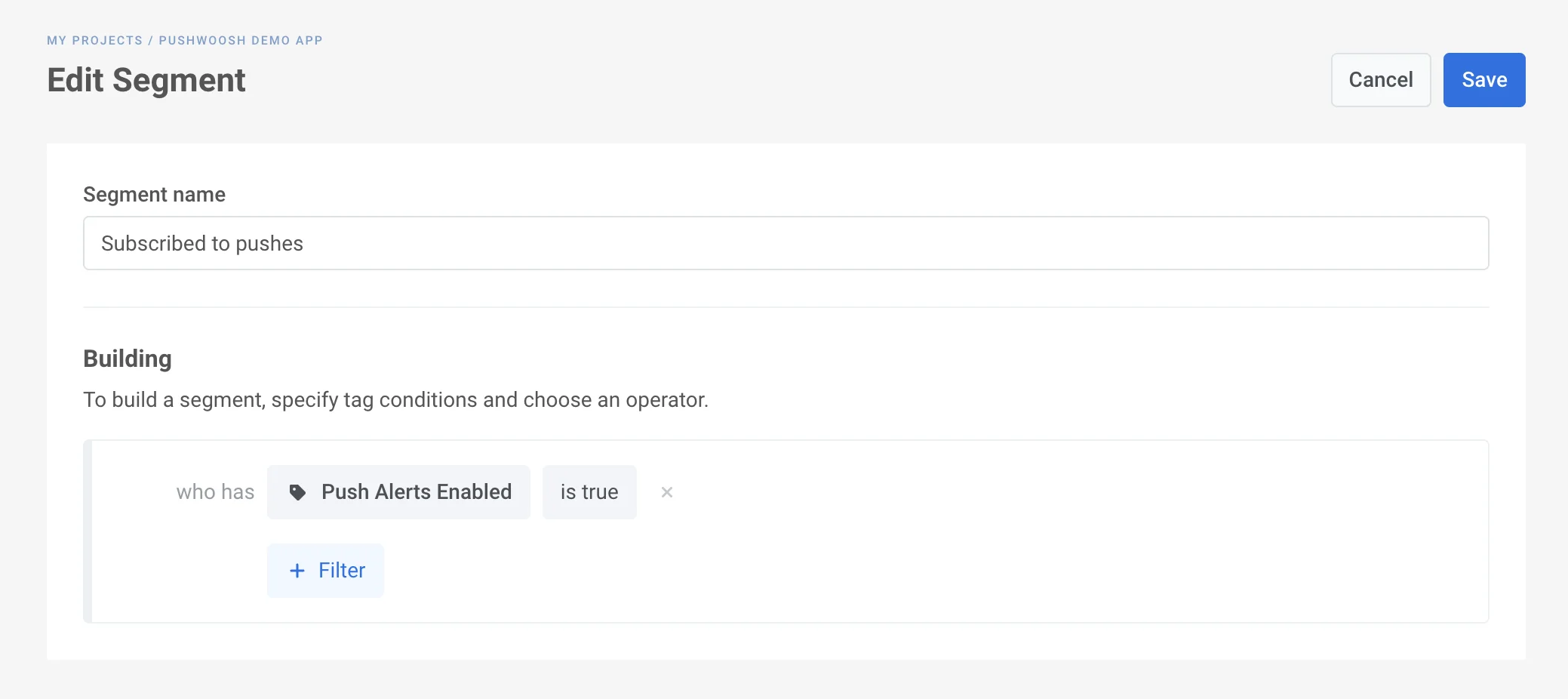 2. أضف عنصر [تقسيم شرطي (Condition split)](/ar/product/customer-journey/journey-elements/flow-controls/segment-split) إلى اللوحة. حدد الشريحة التي قمت بإنشائها.
3. اتبع فروع الشريحة بتدفقات الاتصال المقابلة:
* أرسل [أول إشعار Push](/ar/product/customer-journey/journey-elements#push) يشجع المستخدمين المشتركين على فتح التطبيق ومواصلة استكشاف ميزاته؛
* أظهر للآخرين رسالة In-App أخرى عند تشغيلهم التالي للتطبيق.
2. أضف عنصر [تقسيم شرطي (Condition split)](/ar/product/customer-journey/journey-elements/flow-controls/segment-split) إلى اللوحة. حدد الشريحة التي قمت بإنشائها.
3. اتبع فروع الشريحة بتدفقات الاتصال المقابلة:
* أرسل [أول إشعار Push](/ar/product/customer-journey/journey-elements#push) يشجع المستخدمين المشتركين على فتح التطبيق ومواصلة استكشاف ميزاته؛
* أظهر للآخرين رسالة In-App أخرى عند تشغيلهم التالي للتطبيق.
 ### الخروج (Exit)
لا ترهق المستخدمين بالكثير من خطوات الإعداد – دعهم يستمتعون بتطبيقك بعد اكتمال الإعداد الأساسي وابدأ حملة التفاعل الخاصة بك!
## حملة إعداد عبر البريد الإلكتروني
لإعداد المستخدمين عبر رسائل البريد الإلكتروني، يكون التدفق الأساسي هو نفسه تقريبًا:
* فكر في خطوات الإعداد التي يجب على القادمين الجدد اتخاذها أولاً.
* قم بإعداد محتوى بريد إلكتروني جذاب للإعداد. [اعرف المزيد](/ar/product/content/email-content/drag-and-drop-email-editor)
* تأكد من دمج جميع [الأحداث (Events)](/ar/product/audience-data-and-segmentation/events/) الضرورية، على سبيل المثال، الاشتراك في رسائل البريد الإلكتروني أو ترك عنوان البريد الإلكتروني في نموذج التسجيل.
* أنشئ [شرائح الجمهور (audience segments)](/ar/product/audience-data-and-segmentation/segmentation/) اللازمة لمقسمات حملة الإعداد الخاصة بك بناءً على أهداف الإعداد وتدفق الاتصال.
* أخيرًا، قم ببناء حملة الإعداد عبر البريد الإلكتروني في [Customer Journey Builder](/ar/product/customer-journey/journey-elements)
### الخروج (Exit)
لا ترهق المستخدمين بالكثير من خطوات الإعداد – دعهم يستمتعون بتطبيقك بعد اكتمال الإعداد الأساسي وابدأ حملة التفاعل الخاصة بك!
## حملة إعداد عبر البريد الإلكتروني
لإعداد المستخدمين عبر رسائل البريد الإلكتروني، يكون التدفق الأساسي هو نفسه تقريبًا:
* فكر في خطوات الإعداد التي يجب على القادمين الجدد اتخاذها أولاً.
* قم بإعداد محتوى بريد إلكتروني جذاب للإعداد. [اعرف المزيد](/ar/product/content/email-content/drag-and-drop-email-editor)
* تأكد من دمج جميع [الأحداث (Events)](/ar/product/audience-data-and-segmentation/events/) الضرورية، على سبيل المثال، الاشتراك في رسائل البريد الإلكتروني أو ترك عنوان البريد الإلكتروني في نموذج التسجيل.
* أنشئ [شرائح الجمهور (audience segments)](/ar/product/audience-data-and-segmentation/segmentation/) اللازمة لمقسمات حملة الإعداد الخاصة بك بناءً على أهداف الإعداد وتدفق الاتصال.
* أخيرًا، قم ببناء حملة الإعداد عبر البريد الإلكتروني في [Customer Journey Builder](/ar/product/customer-journey/journey-elements)