# كيفية إرسال إشعار فوري مخصص
في Pushwoosh، يمكنك إرسال إشعارات فورية مخصصة للغاية للجوال والويب.
لإنشاء رسالة مخصصة، يمكنك استخدام علامات التخصيص لسمات المستخدم، والمعروفة باسم [المحتوى الديناميكي](/ar/product/personalization/dynamic-content). على سبيل المثال، ستضع علامة 'الاسم الأول' سمة المستخدم [Laura] في إشعارك الفوري: مرحبًا، [Laura].
يتم إنشاء وتخزين جميع علامات التخصيص المتاحة لرسائلك في قسم **Audience > Tags**. [اتبع الدليل](/ar/product/audience-data-and-segmentation/user-data-tags/tags) لإنشاء علامات تخصيص جديدة.
إذا كنت ترغب في استخدام التخصيص عبر صيغة Liquid، [اتبع هذا الدليل](/ar/product/personalization/liquid-templates).
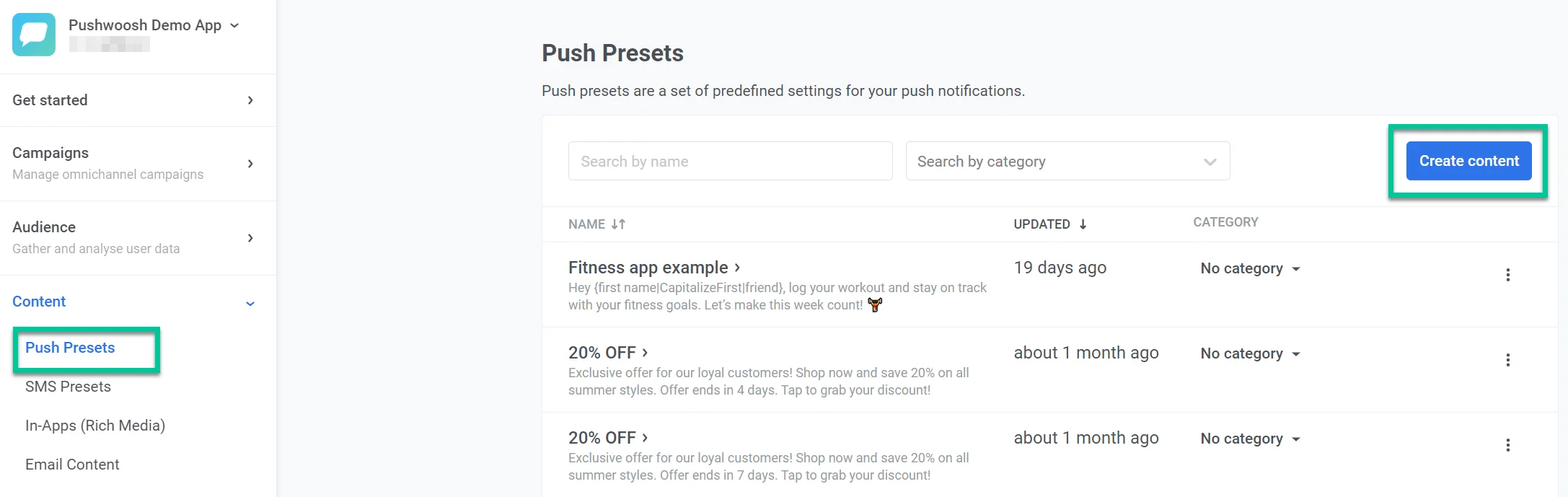
في حساب Pushwoosh الخاص بك، افتح **Content > Push presets > Create content**.
## كيفية تخصيص عنوان الإشعار الفوري
انقر على حقل العنوان ثم انقر على أيقونة التخصيص على اليمين.
**ملاحظة**: العنوان حقل اختياري.
اكتب نصك وانقر على الجزء الذي تريد تخصيصه. اختر العلامة (العلامات) التي تريد استخدامها—على سبيل المثال، [first_name]. انقر على **Insert** لتطبيق التغييرات.
## كيفية تخصيص العنوان الفرعي لإشعار iOS الفوري
يتم عرض العنوان الفرعي لـ iOS بخط عريض تحت العنوان؛ يمكنك تخصيصه مثل عناصر النص الأخرى في الإشعار الفوري. ومع ذلك، فإن العنوان الفرعي حقل اختياري.
**ملاحظة**: لن يتم عرض العنوان الفرعي لإشعار iOS الفوري في إشعارات Android الفورية وإشعارات الويب لـ Windows، ولكنه سيعرض في إشعارات الويب لـ macOS.
انقر على حقل العنوان الفرعي وانقر على أيقونة التخصيص على اليمين. اختر العلامة التي تريد استخدامها—على سبيل المثال، [first_name]. انقر على **Insert** لتطبيق التغييرات.
## كيفية تخصيص رسالة الإشعار الفوري
رسالة الإشعار الفوري هي الحقل الإلزامي الوحيد. سيتم عرضها على جميع المنصات.
لتخصيص رسالة الإشعار الفوري، انقر على حقل رسالة الإشعار الفوري ثم انقر على أيقونة التخصيص على اليمين. اختر العلامة التي تريد استخدامها—على سبيل المثال، [first_name]. انقر على **Insert** لتطبيق التغييرات.
بعد تخصيص رسالتك، قم بتسمية الإعداد المسبق للإشعار الفوري وانقر على **Save**.
[اقرأ الدليل حول كيفية إنشاء إعدادات مسبقة للإشعارات الفورية](/ar/product/content/push-presets).
 ## كيفية تخصيص عنوان الإشعار الفوري
انقر على حقل العنوان ثم انقر على أيقونة التخصيص على اليمين.
**ملاحظة**: العنوان حقل اختياري.
اكتب نصك وانقر على الجزء الذي تريد تخصيصه. اختر العلامة (العلامات) التي تريد استخدامها—على سبيل المثال، [first_name]. انقر على **Insert** لتطبيق التغييرات.
## كيفية تخصيص العنوان الفرعي لإشعار iOS الفوري
يتم عرض العنوان الفرعي لـ iOS بخط عريض تحت العنوان؛ يمكنك تخصيصه مثل عناصر النص الأخرى في الإشعار الفوري. ومع ذلك، فإن العنوان الفرعي حقل اختياري.
**ملاحظة**: لن يتم عرض العنوان الفرعي لإشعار iOS الفوري في إشعارات Android الفورية وإشعارات الويب لـ Windows، ولكنه سيعرض في إشعارات الويب لـ macOS.
انقر على حقل العنوان الفرعي وانقر على أيقونة التخصيص على اليمين. اختر العلامة التي تريد استخدامها—على سبيل المثال، [first_name]. انقر على **Insert** لتطبيق التغييرات.
## كيفية تخصيص رسالة الإشعار الفوري
رسالة الإشعار الفوري هي الحقل الإلزامي الوحيد. سيتم عرضها على جميع المنصات.
لتخصيص رسالة الإشعار الفوري، انقر على حقل رسالة الإشعار الفوري ثم انقر على أيقونة التخصيص على اليمين. اختر العلامة التي تريد استخدامها—على سبيل المثال، [first_name]. انقر على **Insert** لتطبيق التغييرات.
بعد تخصيص رسالتك، قم بتسمية الإعداد المسبق للإشعار الفوري وانقر على **Save**.
[اقرأ الدليل حول كيفية إنشاء إعدادات مسبقة للإشعارات الفورية](/ar/product/content/push-presets).
## كيفية تخصيص عنوان الإشعار الفوري
انقر على حقل العنوان ثم انقر على أيقونة التخصيص على اليمين.
**ملاحظة**: العنوان حقل اختياري.
اكتب نصك وانقر على الجزء الذي تريد تخصيصه. اختر العلامة (العلامات) التي تريد استخدامها—على سبيل المثال، [first_name]. انقر على **Insert** لتطبيق التغييرات.
## كيفية تخصيص العنوان الفرعي لإشعار iOS الفوري
يتم عرض العنوان الفرعي لـ iOS بخط عريض تحت العنوان؛ يمكنك تخصيصه مثل عناصر النص الأخرى في الإشعار الفوري. ومع ذلك، فإن العنوان الفرعي حقل اختياري.
**ملاحظة**: لن يتم عرض العنوان الفرعي لإشعار iOS الفوري في إشعارات Android الفورية وإشعارات الويب لـ Windows، ولكنه سيعرض في إشعارات الويب لـ macOS.
انقر على حقل العنوان الفرعي وانقر على أيقونة التخصيص على اليمين. اختر العلامة التي تريد استخدامها—على سبيل المثال، [first_name]. انقر على **Insert** لتطبيق التغييرات.
## كيفية تخصيص رسالة الإشعار الفوري
رسالة الإشعار الفوري هي الحقل الإلزامي الوحيد. سيتم عرضها على جميع المنصات.
لتخصيص رسالة الإشعار الفوري، انقر على حقل رسالة الإشعار الفوري ثم انقر على أيقونة التخصيص على اليمين. اختر العلامة التي تريد استخدامها—على سبيل المثال، [first_name]. انقر على **Insert** لتطبيق التغييرات.
بعد تخصيص رسالتك، قم بتسمية الإعداد المسبق للإشعار الفوري وانقر على **Save**.
[اقرأ الدليل حول كيفية إنشاء إعدادات مسبقة للإشعارات الفورية](/ar/product/content/push-presets).