# إرسال رسالة اختبار
يوفر Pushwoosh عدة طرق لإرسال رسالة اختبار، معظمها يتطلب تكوين المنصة. ومع ذلك، لا يزال بإمكانك اختبار وظائف Pushwoosh حتى بدون منصة مهيأة باستخدام ميزة **Test email**. تتيح لك هذه الميزة معاينة كيف سيظهر محتوى بريدك الإلكتروني في صناديق بريد المستلمين، مما يضمن أن كل شيء يبدو مثاليًا قبل إنهاء حملتك.
## كيفية إرسال بريد إلكتروني اختباري
اتبع الخطوات أدناه لإرسال بريد إلكتروني اختباري:
1. انتقل إلى محتوى البريد الإلكتروني الذي ترغب في اختباره وحدد خيار إرسال بريد إلكتروني اختباري. إذا كنت تفضل عدم إنشاء محتوى جديد، يمكنك الاختيار من بين قوالب البريد الإلكتروني المصممة مسبقًا التي يوفرها Pushwoosh. في محرر البريد الإلكتروني، انقر فوق **Test Email** للمتابعة.
في النافذة التي تفتح:
1. في حقل **Email address**، أدخل عنوان البريد الإلكتروني الذي تريد استلام البريد الإلكتروني الاختباري عليه.
2. إذا كان بريدك الإلكتروني يحتوي على محتوى ديناميكي (عناصر نائبة للبيانات المخصصة)، أضف قيمًا نموذجية لأغراض الاختبار.
على سبيل المثال:
* **Age (integer)**: أدخل رقمًا لتمثيل العنصر النائب للعمر (على سبيل المثال، `21`).
* **FirstName (string)**: أدخل اسمًا أولًا نموذجيًا (على سبيل المثال، `David`).
ستحل هذه القيم محل بيانات المستلم الفعلية في البريد الإلكتروني الاختباري، مما يتيح لك التحقق من كيفية ظهور المحتوى الديناميكي.
3. بمجرد ملء التفاصيل اللازمة، انقر فوق **Send test email** لإرسال الرسالة الاختبارية إلى عنوان البريد الإلكتروني المقدم.
## كيفية إرسال بريد إلكتروني اختباري إلى قائمة محددة من العناوين
يمكنك اختبار رسائل البريد الإلكتروني عن طريق إرسالها إلى قائمة محددة من العناوين. اتبع هذه الخطوات:
1. تأكد من أنك قمت بتكوين منصة البريد الإلكتروني و[التحقق من عنوان البريد الإلكتروني واسم النطاق](/ar/product/first-steps/start-with-your-project/configure-platforms/email-verification/) الذي سترسل منه رسائل البريد الإلكتروني.
2. قم بإعداد محتوى البريد الإلكتروني باستخدام [محرر البريد الإلكتروني بالسحب والإفلات](/ar/product/content/email-content/drag-and-drop-email-editor) أو [محرر كود HTML](/ar/product/content/email-content/html-code-editor).
3. اذهب إلى **Campaigns → One-time messages** → **Email**.
4. حدد محتوى البريد الإلكتروني الذي تريد إرساله. [تعرف على المزيد](/ar/product/messaging-channels/emails/sending-emails/send-one-time-emails/#select-or-create-email-content).
5. في خطوة **Audience**، حدد **Send to list of addresses**. أدخل عناوين البريد الإلكتروني التي تريد إرسال رسالتك الاختبارية إليها كقائمة، مفصولة بفواصل. [تعرف على المزيد](/ar/product/messaging-channels/emails/sending-emails/send-one-time-emails/#send-to-list-of-addresses).
6. في خطوة **Audit**، قم بإجراء فحص مسبق للتسليم والامتثال على بريدك الإلكتروني. [تعرف على المزيد](/ar/product/messaging-channels/emails/sending-emails/send-one-time-emails/#audit-your-email).
7. في **Review**، تحقق من المعاينة والملخصات للمحتوى والجمهور والجدول الزمني. [تعرف على المزيد](/ar/product/messaging-channels/emails/sending-emails/send-one-time-emails/#review-and-edit-your-content).
8. قم بإنهاء [إعداد بريدك الإلكتروني](/ar/product/messaging-channels/emails/sending-emails/send-one-time-emails/#schedule-email) وقم بإطلاقه أو جدولته.
## كيفية معاينة أول إشعار فوري على جهاز اختباري
تهدف اختبارات الإشعارات الفورية إلى معاينة كيف تبدو الإشعارات الفورية على الجهاز قبل إرسالها إلى مستخدمي التطبيق. لاختبار إشعاراتك الفورية، قم أولاً بتسجيل جهازك (مع تثبيت تطبيقك عليه) كجهاز اختباري (Test Device).
بمجرد تكوين الأجهزة الاختبارية، استخدم زر **Test push** في نموذج [محتوى الإشعارات الفورية](/ar/product/content/push-presets).
## كيفية اختبار Journey باستخدام شريحة اختبار
لاختبار [Journey](/ar/product/customer-journey/pushwoosh-journey-overview/) بدقة، يجب عليك أولاً إنشاء شريحة اختبار (Segment) تتضمن مستخدمين يستوفون شروطًا محددة.
خطوات اختبار Journey:
1. قم بإنشاء **Segment** إما عن طريق:
* تحميل ملف CSV بالشروط اللازمة. [تعرف على المزيد](/ar/product/audience-data-and-segmentation/segmentation/create-segments/by-import)
* اطلب من فريق التطوير الخاص بك تعيين قيمة Tag فريدة لأجهزتك الاختبارية عن طريق استدعاء طريقة واجهة برمجة التطبيقات [`/setTags`](/ar/developer/api-reference/device-api#settags). ثم، [قم بإنشاء شريحة](/ar/developer/api-reference/segmentation-filters-api/#createfilter) باستخدام قيمة Tag هذه.
2. انتقل إلى **Campaigns → Create Campaign → Build a journey from scratch** أو استخدم أحد قوالب رحلات العملاء المعدة مسبقًا.
3. أضف [عنصر الدخول المستند إلى الجمهور](/ar/product/customer-journey/journey-elements/#audience-based-entry) إلى لوحة العمل وحدد **Segment** الذي أنشأته.
4. أضف عنصر رسالة مثل [push](/ar/product/customer-journey/journey-elements/#push) أو [SMS](/ar/product/customer-journey/journey-elements/#sms) أو [email](/ar/product/customer-journey/journey-elements/#email).
5. حدد محتوى من المحتوى الذي تم إنشاؤه مسبقًا أو قم بإنشاء محتوى مخصص.
6. قم بتكوين عناصر Journey المتبقية حسب الحاجة.
7. انقر فوق **Launch Campaign** لبدء الاختبار.
 في النافذة التي تفتح:
1. في حقل **Email address**، أدخل عنوان البريد الإلكتروني الذي تريد استلام البريد الإلكتروني الاختباري عليه.
في النافذة التي تفتح:
1. في حقل **Email address**، أدخل عنوان البريد الإلكتروني الذي تريد استلام البريد الإلكتروني الاختباري عليه.
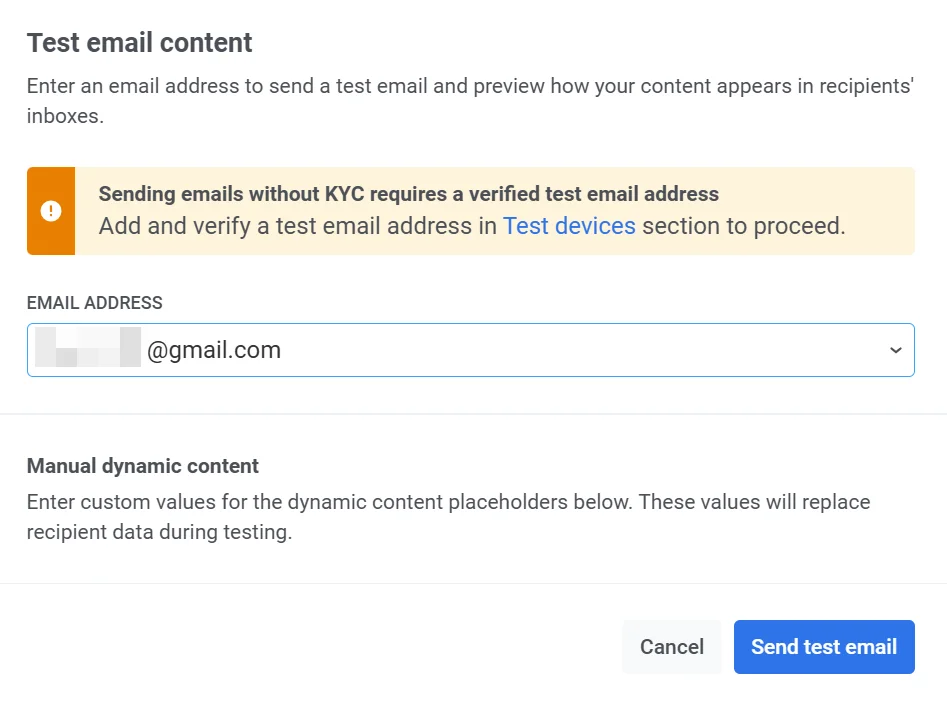 2. إذا كان بريدك الإلكتروني يحتوي على محتوى ديناميكي (عناصر نائبة للبيانات المخصصة)، أضف قيمًا نموذجية لأغراض الاختبار.
على سبيل المثال:
* **Age (integer)**: أدخل رقمًا لتمثيل العنصر النائب للعمر (على سبيل المثال، `21`).
* **FirstName (string)**: أدخل اسمًا أولًا نموذجيًا (على سبيل المثال، `David`).
ستحل هذه القيم محل بيانات المستلم الفعلية في البريد الإلكتروني الاختباري، مما يتيح لك التحقق من كيفية ظهور المحتوى الديناميكي.
3. بمجرد ملء التفاصيل اللازمة، انقر فوق **Send test email** لإرسال الرسالة الاختبارية إلى عنوان البريد الإلكتروني المقدم.
2. إذا كان بريدك الإلكتروني يحتوي على محتوى ديناميكي (عناصر نائبة للبيانات المخصصة)، أضف قيمًا نموذجية لأغراض الاختبار.
على سبيل المثال:
* **Age (integer)**: أدخل رقمًا لتمثيل العنصر النائب للعمر (على سبيل المثال، `21`).
* **FirstName (string)**: أدخل اسمًا أولًا نموذجيًا (على سبيل المثال، `David`).
ستحل هذه القيم محل بيانات المستلم الفعلية في البريد الإلكتروني الاختباري، مما يتيح لك التحقق من كيفية ظهور المحتوى الديناميكي.
3. بمجرد ملء التفاصيل اللازمة، انقر فوق **Send test email** لإرسال الرسالة الاختبارية إلى عنوان البريد الإلكتروني المقدم.
 ## كيفية إرسال بريد إلكتروني اختباري إلى قائمة محددة من العناوين
يمكنك اختبار رسائل البريد الإلكتروني عن طريق إرسالها إلى قائمة محددة من العناوين. اتبع هذه الخطوات:
1. تأكد من أنك قمت بتكوين منصة البريد الإلكتروني و[التحقق من عنوان البريد الإلكتروني واسم النطاق](/ar/product/first-steps/start-with-your-project/configure-platforms/email-verification/) الذي سترسل منه رسائل البريد الإلكتروني.
2. قم بإعداد محتوى البريد الإلكتروني باستخدام [محرر البريد الإلكتروني بالسحب والإفلات](/ar/product/content/email-content/drag-and-drop-email-editor) أو [محرر كود HTML](/ar/product/content/email-content/html-code-editor).
3. اذهب إلى **Campaigns → One-time messages** → **Email**.
4. حدد محتوى البريد الإلكتروني الذي تريد إرساله. [تعرف على المزيد](/ar/product/messaging-channels/emails/sending-emails/send-one-time-emails/#select-or-create-email-content).
5. في خطوة **Audience**، حدد **Send to list of addresses**. أدخل عناوين البريد الإلكتروني التي تريد إرسال رسالتك الاختبارية إليها كقائمة، مفصولة بفواصل. [تعرف على المزيد](/ar/product/messaging-channels/emails/sending-emails/send-one-time-emails/#send-to-list-of-addresses).
6. في خطوة **Audit**، قم بإجراء فحص مسبق للتسليم والامتثال على بريدك الإلكتروني. [تعرف على المزيد](/ar/product/messaging-channels/emails/sending-emails/send-one-time-emails/#audit-your-email).
7. في **Review**، تحقق من المعاينة والملخصات للمحتوى والجمهور والجدول الزمني. [تعرف على المزيد](/ar/product/messaging-channels/emails/sending-emails/send-one-time-emails/#review-and-edit-your-content).
8. قم بإنهاء [إعداد بريدك الإلكتروني](/ar/product/messaging-channels/emails/sending-emails/send-one-time-emails/#schedule-email) وقم بإطلاقه أو جدولته.
## كيفية معاينة أول إشعار فوري على جهاز اختباري
تهدف اختبارات الإشعارات الفورية إلى معاينة كيف تبدو الإشعارات الفورية على الجهاز قبل إرسالها إلى مستخدمي التطبيق. لاختبار إشعاراتك الفورية، قم أولاً بتسجيل جهازك (مع تثبيت تطبيقك عليه) كجهاز اختباري (Test Device).
بمجرد تكوين الأجهزة الاختبارية، استخدم زر **Test push** في نموذج [محتوى الإشعارات الفورية](/ar/product/content/push-presets).
## كيفية إرسال بريد إلكتروني اختباري إلى قائمة محددة من العناوين
يمكنك اختبار رسائل البريد الإلكتروني عن طريق إرسالها إلى قائمة محددة من العناوين. اتبع هذه الخطوات:
1. تأكد من أنك قمت بتكوين منصة البريد الإلكتروني و[التحقق من عنوان البريد الإلكتروني واسم النطاق](/ar/product/first-steps/start-with-your-project/configure-platforms/email-verification/) الذي سترسل منه رسائل البريد الإلكتروني.
2. قم بإعداد محتوى البريد الإلكتروني باستخدام [محرر البريد الإلكتروني بالسحب والإفلات](/ar/product/content/email-content/drag-and-drop-email-editor) أو [محرر كود HTML](/ar/product/content/email-content/html-code-editor).
3. اذهب إلى **Campaigns → One-time messages** → **Email**.
4. حدد محتوى البريد الإلكتروني الذي تريد إرساله. [تعرف على المزيد](/ar/product/messaging-channels/emails/sending-emails/send-one-time-emails/#select-or-create-email-content).
5. في خطوة **Audience**، حدد **Send to list of addresses**. أدخل عناوين البريد الإلكتروني التي تريد إرسال رسالتك الاختبارية إليها كقائمة، مفصولة بفواصل. [تعرف على المزيد](/ar/product/messaging-channels/emails/sending-emails/send-one-time-emails/#send-to-list-of-addresses).
6. في خطوة **Audit**، قم بإجراء فحص مسبق للتسليم والامتثال على بريدك الإلكتروني. [تعرف على المزيد](/ar/product/messaging-channels/emails/sending-emails/send-one-time-emails/#audit-your-email).
7. في **Review**، تحقق من المعاينة والملخصات للمحتوى والجمهور والجدول الزمني. [تعرف على المزيد](/ar/product/messaging-channels/emails/sending-emails/send-one-time-emails/#review-and-edit-your-content).
8. قم بإنهاء [إعداد بريدك الإلكتروني](/ar/product/messaging-channels/emails/sending-emails/send-one-time-emails/#schedule-email) وقم بإطلاقه أو جدولته.
## كيفية معاينة أول إشعار فوري على جهاز اختباري
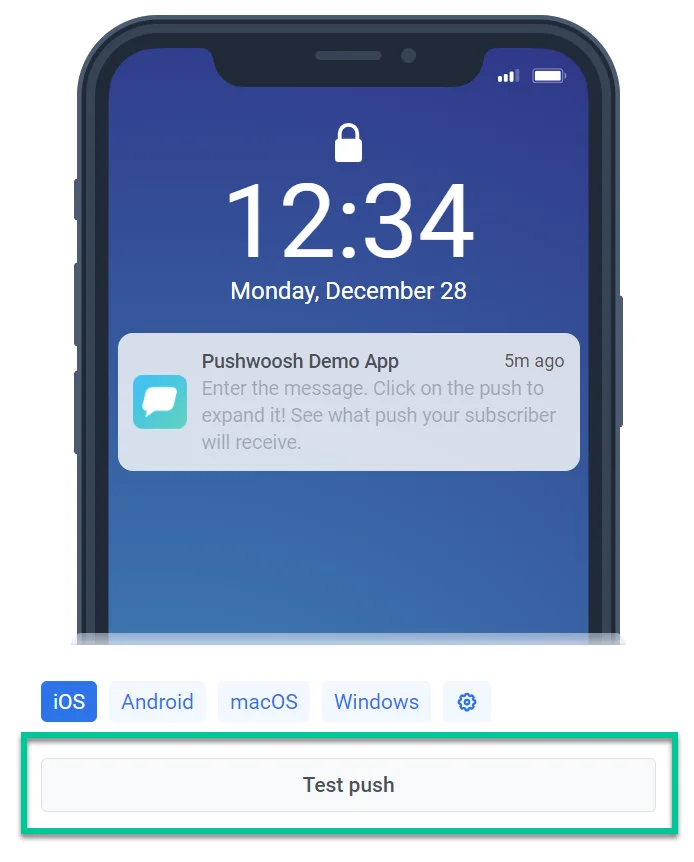
تهدف اختبارات الإشعارات الفورية إلى معاينة كيف تبدو الإشعارات الفورية على الجهاز قبل إرسالها إلى مستخدمي التطبيق. لاختبار إشعاراتك الفورية، قم أولاً بتسجيل جهازك (مع تثبيت تطبيقك عليه) كجهاز اختباري (Test Device).
بمجرد تكوين الأجهزة الاختبارية، استخدم زر **Test push** في نموذج [محتوى الإشعارات الفورية](/ar/product/content/push-presets).
 ## كيفية اختبار Journey باستخدام شريحة اختبار
لاختبار [Journey](/ar/product/customer-journey/pushwoosh-journey-overview/) بدقة، يجب عليك أولاً إنشاء شريحة اختبار (Segment) تتضمن مستخدمين يستوفون شروطًا محددة.
خطوات اختبار Journey:
1. قم بإنشاء **Segment** إما عن طريق:
* تحميل ملف CSV بالشروط اللازمة. [تعرف على المزيد](/ar/product/audience-data-and-segmentation/segmentation/create-segments/by-import)
* اطلب من فريق التطوير الخاص بك تعيين قيمة Tag فريدة لأجهزتك الاختبارية عن طريق استدعاء طريقة واجهة برمجة التطبيقات [`/setTags`](/ar/developer/api-reference/device-api#settags). ثم، [قم بإنشاء شريحة](/ar/developer/api-reference/segmentation-filters-api/#createfilter) باستخدام قيمة Tag هذه.
2. انتقل إلى **Campaigns → Create Campaign → Build a journey from scratch** أو استخدم أحد قوالب رحلات العملاء المعدة مسبقًا.
3. أضف [عنصر الدخول المستند إلى الجمهور](/ar/product/customer-journey/journey-elements/#audience-based-entry) إلى لوحة العمل وحدد **Segment** الذي أنشأته.
4. أضف عنصر رسالة مثل [push](/ar/product/customer-journey/journey-elements/#push) أو [SMS](/ar/product/customer-journey/journey-elements/#sms) أو [email](/ar/product/customer-journey/journey-elements/#email).
5. حدد محتوى من المحتوى الذي تم إنشاؤه مسبقًا أو قم بإنشاء محتوى مخصص.
6. قم بتكوين عناصر Journey المتبقية حسب الحاجة.
7. انقر فوق **Launch Campaign** لبدء الاختبار.
## كيفية اختبار Journey باستخدام شريحة اختبار
لاختبار [Journey](/ar/product/customer-journey/pushwoosh-journey-overview/) بدقة، يجب عليك أولاً إنشاء شريحة اختبار (Segment) تتضمن مستخدمين يستوفون شروطًا محددة.
خطوات اختبار Journey:
1. قم بإنشاء **Segment** إما عن طريق:
* تحميل ملف CSV بالشروط اللازمة. [تعرف على المزيد](/ar/product/audience-data-and-segmentation/segmentation/create-segments/by-import)
* اطلب من فريق التطوير الخاص بك تعيين قيمة Tag فريدة لأجهزتك الاختبارية عن طريق استدعاء طريقة واجهة برمجة التطبيقات [`/setTags`](/ar/developer/api-reference/device-api#settags). ثم، [قم بإنشاء شريحة](/ar/developer/api-reference/segmentation-filters-api/#createfilter) باستخدام قيمة Tag هذه.
2. انتقل إلى **Campaigns → Create Campaign → Build a journey from scratch** أو استخدم أحد قوالب رحلات العملاء المعدة مسبقًا.
3. أضف [عنصر الدخول المستند إلى الجمهور](/ar/product/customer-journey/journey-elements/#audience-based-entry) إلى لوحة العمل وحدد **Segment** الذي أنشأته.
4. أضف عنصر رسالة مثل [push](/ar/product/customer-journey/journey-elements/#push) أو [SMS](/ar/product/customer-journey/journey-elements/#sms) أو [email](/ar/product/customer-journey/journey-elements/#email).
5. حدد محتوى من المحتوى الذي تم إنشاؤه مسبقًا أو قم بإنشاء محتوى مخصص.
6. قم بتكوين عناصر Journey المتبقية حسب الحاجة.
7. انقر فوق **Launch Campaign** لبدء الاختبار.