# أنشئ مشروعك
تتم جميع عمليات أتمتة التسويق في Pushwoosh داخل المشاريع. عادةً، يكفي مشروع واحد للعمل مع تطبيق واحد على منصات متعددة. إذا كان لديك عدة تطبيقات مختلفة، يمكنك إنشاء مشروع منفصل لكل تطبيق.
عندما تسجل في Pushwoosh، يتم إنشاء مشروع افتراضي يسمى **My project** تلقائيًا لك. إذا كنت ترغب في تغيير اسمه والإعدادات الأخرى، اذهب إلى [إعدادات المشروع](/ar/product/first-steps/start-with-your-project/create-your-project#project-settings).
## إنشاء مشروع جديد إذا كان لديك مشاريع أخرى بالفعل
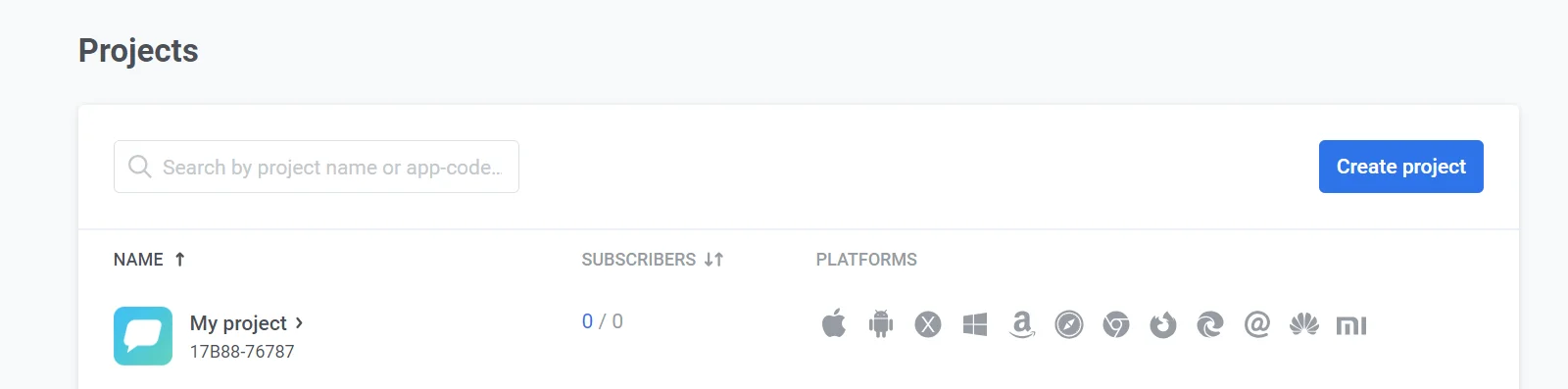
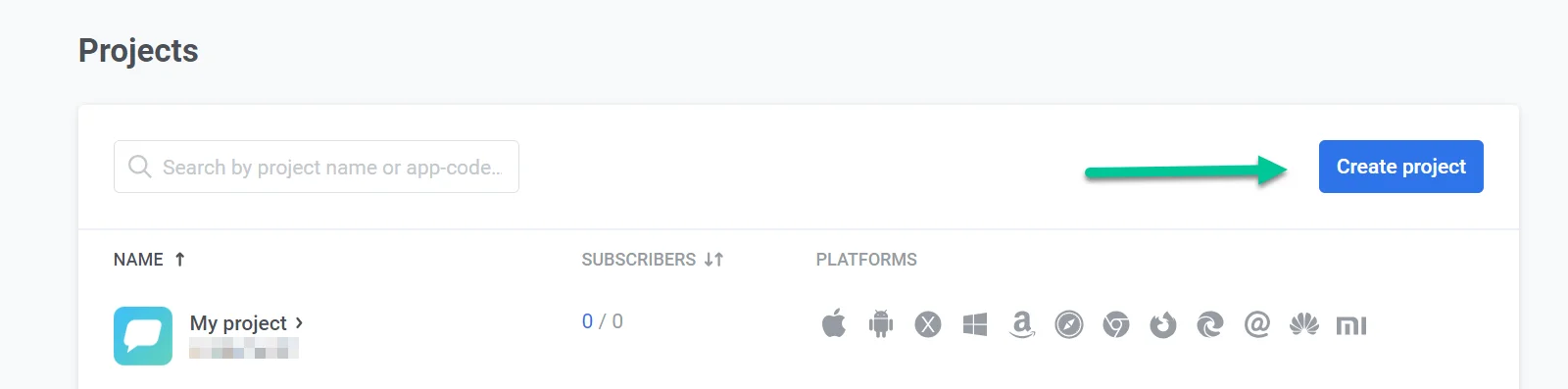
إذا كنت بحاجة إلى إنشاء مشروع جديد، اذهب إلى قسم [**المشاريع**](https://app.pushwoosh.com/projects) واضغط على **إنشاء مشروع**:
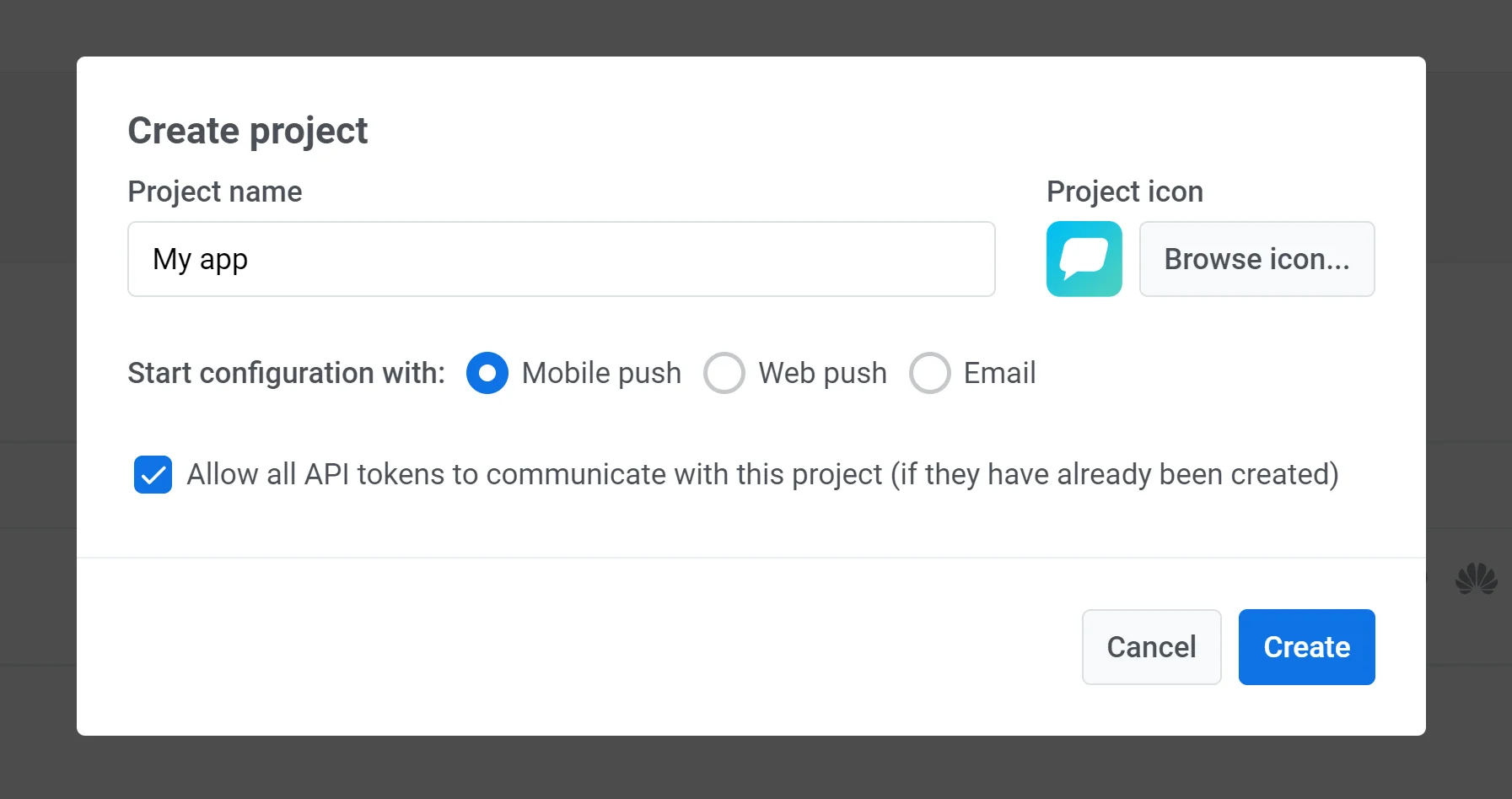
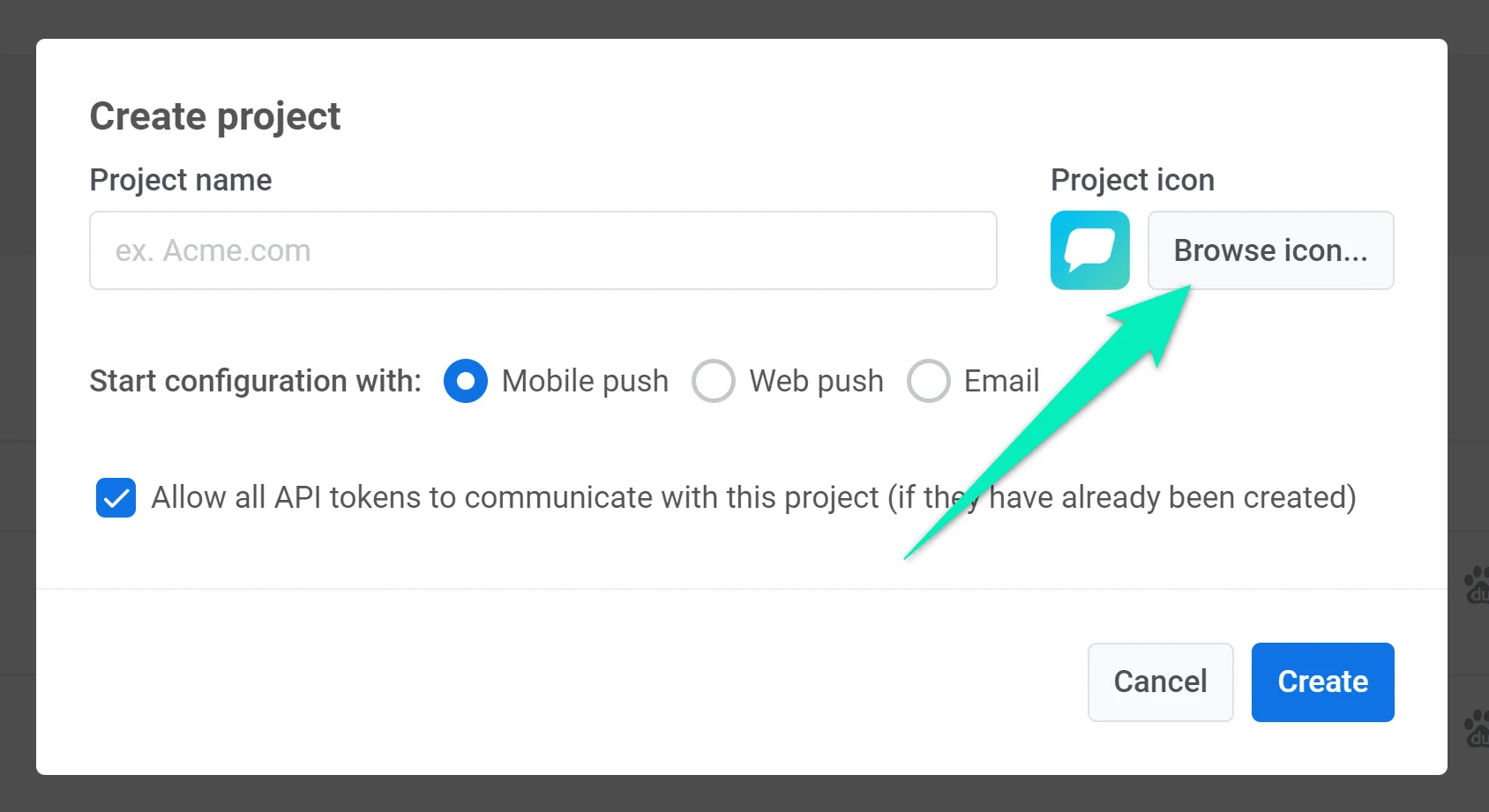
قم بتسمية مشروعك الجديد وحدد تكوين البدء الخاص به: _Mobile push_، _Web push_، أو _Email_. يؤثر تكوين البدء فقط على المنصة التي سيتم تكوينها أولاً. يمكنك تكوين عدة منصات ضمن مشروع واحد. على سبيل المثال، إذا اخترت _Mobile push_ لتكوين البدء، يمكنك أيضًا إعداد منصات الويب والبريد الإلكتروني في أي وقت.
يمكنك تحميل أيقونة خاصة بك ستُعرض بجوار اسم التطبيق في إشعارات الدفع. للقيام بذلك، انقر على **تصفح الأيقونة** وقم بتحميل الصورة (يفضل ألا تكون أكبر من 512x512 و 1 ميجابايت):
## تكوين المشروع
### تكوين الهاتف المحمول
#### تكوين iOS
* [تكوين iOS المستند إلى الشهادة](/ar/developer/first-steps/connect-messaging-services/ios-configuration/ios-platform-configuration)
* [تكوين iOS المستند إلى الرمز](/ar/developer/first-steps/connect-messaging-services/ios-configuration/ios-token-based-configuration)
* [تكوين بطاقة Apple Wallet لـ iOS](/ar/developer/first-steps/connect-messaging-services/ios-configuration/ios-wallet-pass-configuration/)
#### تكوين Android Firebase
* [تكوين Android Firebase](/ar/developer/first-steps/connect-messaging-services/android-configuration/android-firebase-configuration)
* [تكوين بطاقة Google Wallet لـ Android](/ar/developer/first-steps/connect-messaging-services/android-configuration/android-google-wallet-configuration/)
#### تكوين Huawei
* [تكوين Huawei](/ar/developer/first-steps/connect-messaging-services/huawei-configuration)
### تكوين الويب
- قم بتكوين منصات الويب باستخدام [هذه التعليمات](/ar/developer/first-steps/connect-messaging-services/web-push-configuration/)
### تكوين البريد الإلكتروني
* [تكوين البريد الإلكتروني](/ar/product/first-steps/start-with-your-project/configure-platforms/email-verification)
### تكوين الرسائل القصيرة (SMS)
اتبع [هذا الدليل](/ar/product/first-steps/start-with-your-project/configure-platforms/sms-configuration) لإعداد منصة الرسائل القصيرة.
### تكوين WhatsApp
اتبع [هذا الدليل](/ar/product/first-steps/start-with-your-project/configure-platforms/whatsapp-configuration) لإعداد منصة WhatsApp.
### تكوين Apple Wallet
اتبع [هذا الدليل](/ar/developer/first-steps/connect-messaging-services/ios-configuration/ios-wallet-pass-configuration/) لإعداد بطاقات Apple Wallet.
### تكوين Google Wallet
اتبع [هذا الدليل](/ar/developer/first-steps/connect-messaging-services/android-configuration/android-google-wallet-configuration/) لإعداد بطاقات Google Wallet.
## إعدادات المشروع
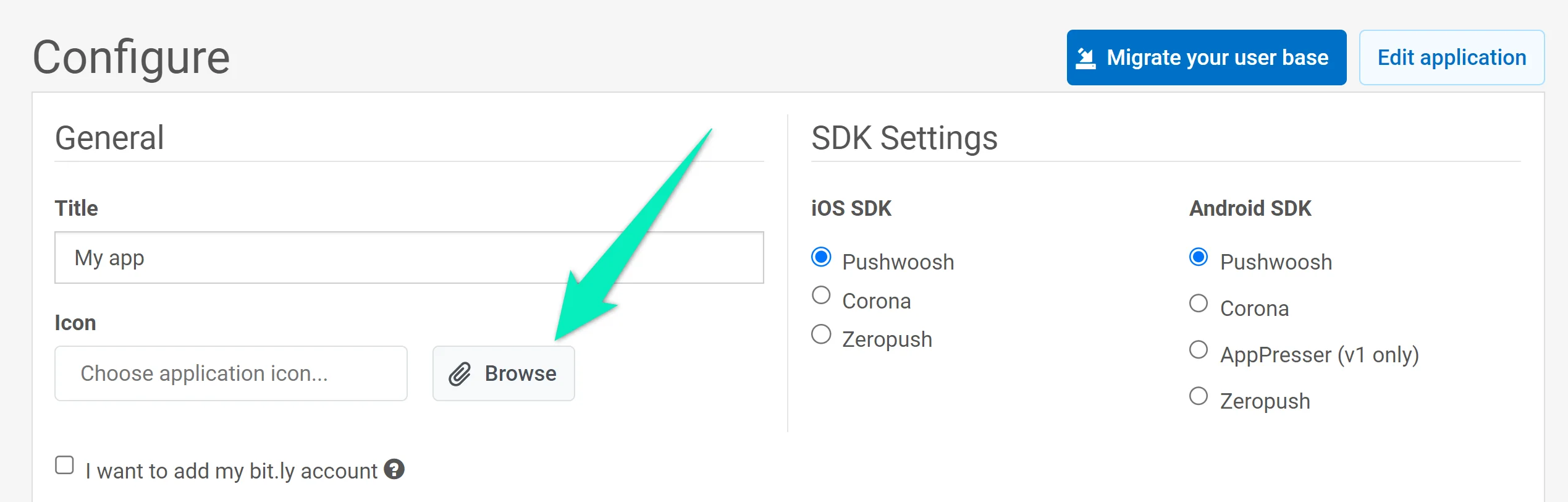
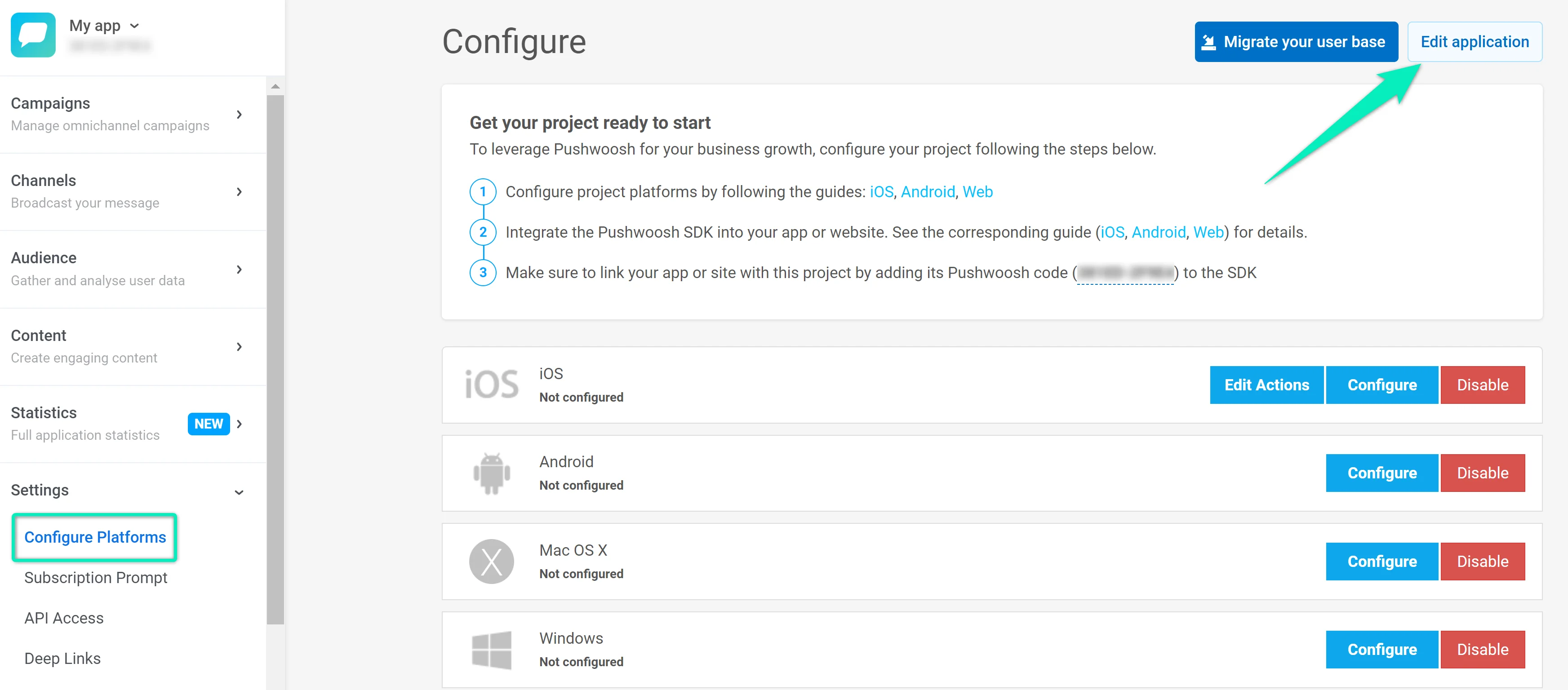
للوصول إلى إعدادات المشروع، اذهب إلى قسم **تكوين المنصات** وانقر على **تعديل المشروع**:
يتيح لك مربع حوار **تعديل المشروع** تغيير ما يلي:
* **العنوان:** قم بتحديث اسم المشروع في حقل **TITLE**.
* **الأيقونة:** انقر على **تصفح...** بجوار الأيقونة الحالية لتحميل صورة جديدة (يفضل ألا تكون أكبر من 512×512 بكسل و 1 ميجابايت). تُعرض الأيقونة بجوار اسم التطبيق في إشعارات الدفع.
* **Bit.ly:** حدد **أريد إضافة حساب bit.ly الخاص بي**، ثم أدخل رمز الوصول الخاص بـ bit.ly في حقل **ACCESS TOKEN**. يضمن استخدام حسابك الخاص تقصير الروابط في رسائلك وإرسالها ضمن حدود أداة التقصير الخاصة بك.
* **إعدادات إشعارات البريد الإلكتروني:** حدد **أريد تلقي رسائل بريد إلكتروني يومية عن أداء التطبيق** للحصول على تقارير أداء يومية. يتم إرسال التقارير للتطبيقات التي لديها 50 مشتركًا أو أكثر. يظهر البريد الإلكتروني للمستلم أسفل مربع الاختيار. يمكنك إلغاء الاشتراك في أي وقت.
انقر على **حفظ** لتطبيق تغييراتك أو **إلغاء** لتجاهلها.
 ## إنشاء مشروع جديد إذا كان لديك مشاريع أخرى بالفعل
إذا كنت بحاجة إلى إنشاء مشروع جديد، اذهب إلى قسم [**المشاريع**](https://app.pushwoosh.com/projects) واضغط على **إنشاء مشروع**:
## إنشاء مشروع جديد إذا كان لديك مشاريع أخرى بالفعل
إذا كنت بحاجة إلى إنشاء مشروع جديد، اذهب إلى قسم [**المشاريع**](https://app.pushwoosh.com/projects) واضغط على **إنشاء مشروع**:
 قم بتسمية مشروعك الجديد وحدد تكوين البدء الخاص به: _Mobile push_، _Web push_، أو _Email_. يؤثر تكوين البدء فقط على المنصة التي سيتم تكوينها أولاً. يمكنك تكوين عدة منصات ضمن مشروع واحد. على سبيل المثال، إذا اخترت _Mobile push_ لتكوين البدء، يمكنك أيضًا إعداد منصات الويب والبريد الإلكتروني في أي وقت.
 يمكنك تحميل أيقونة خاصة بك ستُعرض بجوار اسم التطبيق في إشعارات الدفع. للقيام بذلك، انقر على **تصفح الأيقونة** وقم بتحميل الصورة (يفضل ألا تكون أكبر من 512x512 و 1 ميجابايت):
 ## تكوين المشروع
### تكوين الهاتف المحمول
#### تكوين iOS
* [تكوين iOS المستند إلى الشهادة](/ar/developer/first-steps/connect-messaging-services/ios-configuration/ios-platform-configuration)
* [تكوين iOS المستند إلى الرمز](/ar/developer/first-steps/connect-messaging-services/ios-configuration/ios-token-based-configuration)
* [تكوين بطاقة Apple Wallet لـ iOS](/ar/developer/first-steps/connect-messaging-services/ios-configuration/ios-wallet-pass-configuration/)
#### تكوين Android Firebase
* [تكوين Android Firebase](/ar/developer/first-steps/connect-messaging-services/android-configuration/android-firebase-configuration)
* [تكوين بطاقة Google Wallet لـ Android](/ar/developer/first-steps/connect-messaging-services/android-configuration/android-google-wallet-configuration/)
#### تكوين Huawei
* [تكوين Huawei](/ar/developer/first-steps/connect-messaging-services/huawei-configuration)
### تكوين الويب
- قم بتكوين منصات الويب باستخدام [هذه التعليمات](/ar/developer/first-steps/connect-messaging-services/web-push-configuration/)
### تكوين البريد الإلكتروني
* [تكوين البريد الإلكتروني](/ar/product/first-steps/start-with-your-project/configure-platforms/email-verification)
### تكوين الرسائل القصيرة (SMS)
اتبع [هذا الدليل](/ar/product/first-steps/start-with-your-project/configure-platforms/sms-configuration) لإعداد منصة الرسائل القصيرة.
### تكوين WhatsApp
اتبع [هذا الدليل](/ar/product/first-steps/start-with-your-project/configure-platforms/whatsapp-configuration) لإعداد منصة WhatsApp.
### تكوين Apple Wallet
اتبع [هذا الدليل](/ar/developer/first-steps/connect-messaging-services/ios-configuration/ios-wallet-pass-configuration/) لإعداد بطاقات Apple Wallet.
### تكوين Google Wallet
اتبع [هذا الدليل](/ar/developer/first-steps/connect-messaging-services/android-configuration/android-google-wallet-configuration/) لإعداد بطاقات Google Wallet.
## إعدادات المشروع
للوصول إلى إعدادات المشروع، اذهب إلى قسم **تكوين المنصات** وانقر على **تعديل المشروع**:
## تكوين المشروع
### تكوين الهاتف المحمول
#### تكوين iOS
* [تكوين iOS المستند إلى الشهادة](/ar/developer/first-steps/connect-messaging-services/ios-configuration/ios-platform-configuration)
* [تكوين iOS المستند إلى الرمز](/ar/developer/first-steps/connect-messaging-services/ios-configuration/ios-token-based-configuration)
* [تكوين بطاقة Apple Wallet لـ iOS](/ar/developer/first-steps/connect-messaging-services/ios-configuration/ios-wallet-pass-configuration/)
#### تكوين Android Firebase
* [تكوين Android Firebase](/ar/developer/first-steps/connect-messaging-services/android-configuration/android-firebase-configuration)
* [تكوين بطاقة Google Wallet لـ Android](/ar/developer/first-steps/connect-messaging-services/android-configuration/android-google-wallet-configuration/)
#### تكوين Huawei
* [تكوين Huawei](/ar/developer/first-steps/connect-messaging-services/huawei-configuration)
### تكوين الويب
- قم بتكوين منصات الويب باستخدام [هذه التعليمات](/ar/developer/first-steps/connect-messaging-services/web-push-configuration/)
### تكوين البريد الإلكتروني
* [تكوين البريد الإلكتروني](/ar/product/first-steps/start-with-your-project/configure-platforms/email-verification)
### تكوين الرسائل القصيرة (SMS)
اتبع [هذا الدليل](/ar/product/first-steps/start-with-your-project/configure-platforms/sms-configuration) لإعداد منصة الرسائل القصيرة.
### تكوين WhatsApp
اتبع [هذا الدليل](/ar/product/first-steps/start-with-your-project/configure-platforms/whatsapp-configuration) لإعداد منصة WhatsApp.
### تكوين Apple Wallet
اتبع [هذا الدليل](/ar/developer/first-steps/connect-messaging-services/ios-configuration/ios-wallet-pass-configuration/) لإعداد بطاقات Apple Wallet.
### تكوين Google Wallet
اتبع [هذا الدليل](/ar/developer/first-steps/connect-messaging-services/android-configuration/android-google-wallet-configuration/) لإعداد بطاقات Google Wallet.
## إعدادات المشروع
للوصول إلى إعدادات المشروع، اذهب إلى قسم **تكوين المنصات** وانقر على **تعديل المشروع**:
 يتيح لك مربع حوار **تعديل المشروع** تغيير ما يلي:
* **العنوان:** قم بتحديث اسم المشروع في حقل **TITLE**.
* **الأيقونة:** انقر على **تصفح...** بجوار الأيقونة الحالية لتحميل صورة جديدة (يفضل ألا تكون أكبر من 512×512 بكسل و 1 ميجابايت). تُعرض الأيقونة بجوار اسم التطبيق في إشعارات الدفع.
* **Bit.ly:** حدد **أريد إضافة حساب bit.ly الخاص بي**، ثم أدخل رمز الوصول الخاص بـ bit.ly في حقل **ACCESS TOKEN**. يضمن استخدام حسابك الخاص تقصير الروابط في رسائلك وإرسالها ضمن حدود أداة التقصير الخاصة بك.
* **إعدادات إشعارات البريد الإلكتروني:** حدد **أريد تلقي رسائل بريد إلكتروني يومية عن أداء التطبيق** للحصول على تقارير أداء يومية. يتم إرسال التقارير للتطبيقات التي لديها 50 مشتركًا أو أكثر. يظهر البريد الإلكتروني للمستلم أسفل مربع الاختيار. يمكنك إلغاء الاشتراك في أي وقت.
انقر على **حفظ** لتطبيق تغييراتك أو **إلغاء** لتجاهلها.
يتيح لك مربع حوار **تعديل المشروع** تغيير ما يلي:
* **العنوان:** قم بتحديث اسم المشروع في حقل **TITLE**.
* **الأيقونة:** انقر على **تصفح...** بجوار الأيقونة الحالية لتحميل صورة جديدة (يفضل ألا تكون أكبر من 512×512 بكسل و 1 ميجابايت). تُعرض الأيقونة بجوار اسم التطبيق في إشعارات الدفع.
* **Bit.ly:** حدد **أريد إضافة حساب bit.ly الخاص بي**، ثم أدخل رمز الوصول الخاص بـ bit.ly في حقل **ACCESS TOKEN**. يضمن استخدام حسابك الخاص تقصير الروابط في رسائلك وإرسالها ضمن حدود أداة التقصير الخاصة بك.
* **إعدادات إشعارات البريد الإلكتروني:** حدد **أريد تلقي رسائل بريد إلكتروني يومية عن أداء التطبيق** للحصول على تقارير أداء يومية. يتم إرسال التقارير للتطبيقات التي لديها 50 مشتركًا أو أكثر. يظهر البريد الإلكتروني للمستلم أسفل مربع الاختيار. يمكنك إلغاء الاشتراك في أي وقت.
انقر على **حفظ** لتطبيق تغييراتك أو **إلغاء** لتجاهلها.