# إعداد منصة Viber
يمكّنك Pushwoosh من إرسال رسائل Viber إلى المستخدمين كجزء من حملاتك متعددة القنوات. قم بتوصيل حساب Viber الخاص بك بـ Pushwoosh لاستخدام Viber في Customer Journey.
## المتطلبات الأساسية
قبل إعداد Viber، تأكد من استيفاء المتطلبات التالية:
* **حساب Pushwoosh:** مشروع تريد تمكين Viber فيه.
* **رمز المصادقة (Auth token):** رمز المصادقة الخاص بك من Rakuten Viber المطلوب لتوصيل Viber بـ Pushwoosh. [تعرّف على المزيد](https://developers.viber.com/docs/api/rest-bot-api/).
## إعداد تكوين Viber
لإعداد تكوين Viber، اتبع الخطوات التالية:
1. انتقل إلى **الإعدادات (Settings) → إعداد المنصات (Configure platforms)**. مرر لأسفل في قائمة المنصات للعثور على **Viber** وانقر على **توصيل (Connect)**.
 2. في مربع حوار **إشعارات Viber (Viber notifications)**، أدخل **رمز المصادقة (AUTH TOKEN)** الخاص بك من Rakuten Viber.
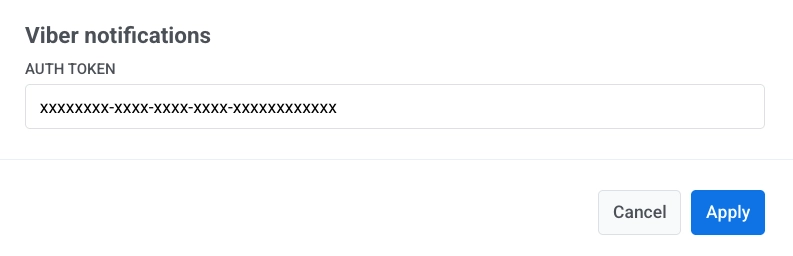 3. انقر على **تطبيق (Apply)** لحفظ الإعدادات. لتجاهل التغييرات، انقر على **إلغاء (Cancel)**.
## الخطوات التالية
بعد الإعداد، يمكنك إرسال رسائل Viber في Customer Journeys.
3. انقر على **تطبيق (Apply)** لحفظ الإعدادات. لتجاهل التغييرات، انقر على **إلغاء (Cancel)**.
## الخطوات التالية
بعد الإعداد، يمكنك إرسال رسائل Viber في Customer Journeys.