# تكوين المنصات
لتمكين Pushwoosh من إرسال رسائل إلى المستخدمين، من الضروري تكوين المنصات التي تخطط للعمل معها.
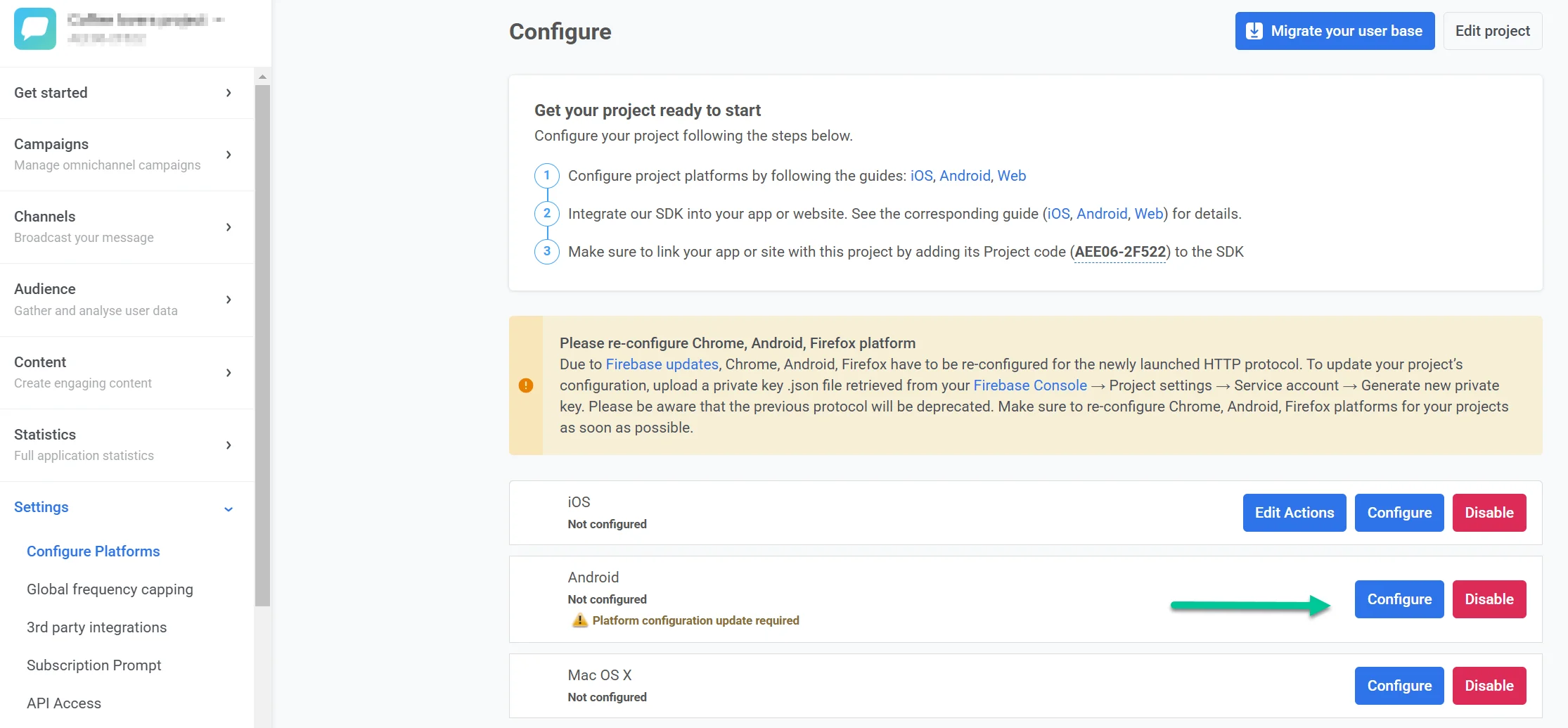
لبدء تكوين منصة، انتقل إلى **الإعدادات → تكوين المنصات** وانقر على **اتصال** بجوار المنصة المطلوبة:
## الجوال
### تكوين iOS
* [تكوين iOS المستند إلى الشهادة](/ar/developer/first-steps/connect-messaging-services/ios-configuration/ios-platform-configuration)
* [تكوين iOS المستند إلى الرمز](/ar/developer/first-steps/connect-messaging-services/ios-configuration/ios-token-based-configuration)
* [تكوين بطاقة Apple Wallet لنظام iOS](/ar/developer/first-steps/connect-messaging-services/ios-configuration/ios-wallet-pass-configuration/)
### تكوين Android Firebase
* [تكوين Android Firebase](/ar/developer/first-steps/connect-messaging-services/android-configuration/android-firebase-configuration)
* [تكوين بطاقة Google Wallet لنظام Android](/ar/developer/first-steps/connect-messaging-services/android-configuration/android-google-wallet-configuration/)
### تكوين Amazon
* [تكوين Amazon Device Messaging](/ar/developer/first-steps/connect-messaging-services/amazon-configuration/)
### تكوين Huawei
* [تكوين Huawei](/ar/developer/first-steps/connect-messaging-services/huawei-configuration)
## الويب
* [تكوين إشعارات الويب](/ar/developer/first-steps/connect-messaging-services/web-push-configuration/)
## منصات سطح المكتب
* [تكوين Windows](/ar/developer/first-steps/connect-messaging-services/windows-configuration)
* **macOS**
## البريد الإلكتروني
[تكوين البريد الإلكتروني](/ar/product/first-steps/start-with-your-project/configure-platforms/email-verification)
## WhatsApp
أضف بيانات اعتماد حساب WhatsApp Business الخاص بك مباشرة في لوحة التحكم لتمكين المراسلة عبر WhatsApp.
- [تكوين WhatsApp](/ar/product/first-steps/start-with-your-project/configure-platforms/whatsapp-configuration)
## LINE
تواصل مع أحد أشهر جماهير تطبيقات المراسلة عن طريق ربط حساب LINE الخاص بك بـ Pushwoosh. بمجرد التكوين، يمكنك إرسال رسائل LINE مخصصة. استخدم Customer Journey أو API لتوسيع استراتيجية الاتصال الخاصة بك وزيادة التفاعل.
- [تكوين LINE](/ar/developer/first-steps/connect-messaging-services/line-configuration/)
## Kakao
اربط حساب KakaoTalk الخاص بك بـ Pushwoosh لإرسال رسائل للمستخدمين في كوريا الجنوبية ومناطق أخرى. استخدم القوالب المعتمدة في Customer Journey أو عبر API.
- [تكوين منصة KakaoTalk](/ar/product/first-steps/start-with-your-project/configure-platforms/kakao-configuration)
## Telegram
اربط بوت Telegram بمشروع Pushwoosh الخاص بك لإرسال رسائل Telegram في Customer Journey.
- [تكوين منصة Telegram](/ar/product/first-steps/start-with-your-project/configure-platforms/telegram-configuration)
## Viber
اربط حساب Viber الخاص بك بـ Pushwoosh لإرسال رسائل Viber في Customer Journey باستخدام قوالب معتمدة من Rakuten أو نص حر.
- [تكوين منصة Viber](/ar/product/first-steps/start-with-your-project/configure-platforms/viber-configuration)
## SMS
اربط مزود خدمة الرسائل القصيرة SMS الخاص بك مباشرة في لوحة التحكم لتمكين المراسلة عبر الرسائل القصيرة. بمجرد التكوين، يمكنك إرسال رسائل قصيرة في حملات لمرة واحدة وفي Customer Journeys.
- [تكوين SMS](/ar/product/first-steps/start-with-your-project/configure-platforms/sms-configuration)
- [خطافات الويب لمزود خدمة الرسائل القصيرة](/ar/developer/first-steps/connect-messaging-services/sms-configuration/sms-provider-webhooks/) (وثائق المطور: عناوين URL لرد الاتصال للمزود)
## تحرير المشروع
انقر على **تحرير المشروع** في أعلى يمين صفحة **تكوين المنصات** لفتح إعدادات المشروع. هناك يمكنك تغيير عنوان المشروع وأيقونته، وربط حساب bit.ly الخاص بك لتقصير الروابط في الإشعارات الفورية، وإدارة تفضيلات إشعارات البريد الإلكتروني.
[تعرف على المزيد حول تحرير مشروعك](/ar/product/account-management-and-security/managing-projects/#editing-projects)
## إخفاء المنصات غير المكونة
في أسفل صفحة **تكوين المنصات**، استخدم **إخفاء المنصات غير المكونة** لعرض المنصات التي قمت بإعدادها بالفعل فقط. هذا يبقي القائمة قصيرة عندما تعمل مع مجموعة فرعية من القنوات.
## حذف المشروع
لحذف مشروع، انتقل إلى **الإعدادات → تكوين المنصات**، افتح قائمة النقاط الثلاث في أعلى يمين الصفحة (بجوار **تحرير المشروع**)، وحدد **حذف المشروع**.
لمزيد من المعلومات حول إدارة المشاريع، راجع [إدارة المشاريع](/ar/product/account-management-and-security/managing-projects).
 ## الجوال
### تكوين iOS
* [تكوين iOS المستند إلى الشهادة](/ar/developer/first-steps/connect-messaging-services/ios-configuration/ios-platform-configuration)
* [تكوين iOS المستند إلى الرمز](/ar/developer/first-steps/connect-messaging-services/ios-configuration/ios-token-based-configuration)
* [تكوين بطاقة Apple Wallet لنظام iOS](/ar/developer/first-steps/connect-messaging-services/ios-configuration/ios-wallet-pass-configuration/)
### تكوين Android Firebase
* [تكوين Android Firebase](/ar/developer/first-steps/connect-messaging-services/android-configuration/android-firebase-configuration)
* [تكوين بطاقة Google Wallet لنظام Android](/ar/developer/first-steps/connect-messaging-services/android-configuration/android-google-wallet-configuration/)
### تكوين Amazon
* [تكوين Amazon Device Messaging](/ar/developer/first-steps/connect-messaging-services/amazon-configuration/)
### تكوين Huawei
* [تكوين Huawei](/ar/developer/first-steps/connect-messaging-services/huawei-configuration)
## الويب
* [تكوين إشعارات الويب](/ar/developer/first-steps/connect-messaging-services/web-push-configuration/)
## منصات سطح المكتب
* [تكوين Windows](/ar/developer/first-steps/connect-messaging-services/windows-configuration)
* **macOS**
## البريد الإلكتروني
[تكوين البريد الإلكتروني](/ar/product/first-steps/start-with-your-project/configure-platforms/email-verification)
## WhatsApp
أضف بيانات اعتماد حساب WhatsApp Business الخاص بك مباشرة في لوحة التحكم لتمكين المراسلة عبر WhatsApp.
- [تكوين WhatsApp](/ar/product/first-steps/start-with-your-project/configure-platforms/whatsapp-configuration)
## LINE
تواصل مع أحد أشهر جماهير تطبيقات المراسلة عن طريق ربط حساب LINE الخاص بك بـ Pushwoosh. بمجرد التكوين، يمكنك إرسال رسائل LINE مخصصة. استخدم Customer Journey أو API لتوسيع استراتيجية الاتصال الخاصة بك وزيادة التفاعل.
- [تكوين LINE](/ar/developer/first-steps/connect-messaging-services/line-configuration/)
## Kakao
اربط حساب KakaoTalk الخاص بك بـ Pushwoosh لإرسال رسائل للمستخدمين في كوريا الجنوبية ومناطق أخرى. استخدم القوالب المعتمدة في Customer Journey أو عبر API.
- [تكوين منصة KakaoTalk](/ar/product/first-steps/start-with-your-project/configure-platforms/kakao-configuration)
## Telegram
اربط بوت Telegram بمشروع Pushwoosh الخاص بك لإرسال رسائل Telegram في Customer Journey.
- [تكوين منصة Telegram](/ar/product/first-steps/start-with-your-project/configure-platforms/telegram-configuration)
## Viber
اربط حساب Viber الخاص بك بـ Pushwoosh لإرسال رسائل Viber في Customer Journey باستخدام قوالب معتمدة من Rakuten أو نص حر.
- [تكوين منصة Viber](/ar/product/first-steps/start-with-your-project/configure-platforms/viber-configuration)
## SMS
اربط مزود خدمة الرسائل القصيرة SMS الخاص بك مباشرة في لوحة التحكم لتمكين المراسلة عبر الرسائل القصيرة. بمجرد التكوين، يمكنك إرسال رسائل قصيرة في حملات لمرة واحدة وفي Customer Journeys.
- [تكوين SMS](/ar/product/first-steps/start-with-your-project/configure-platforms/sms-configuration)
- [خطافات الويب لمزود خدمة الرسائل القصيرة](/ar/developer/first-steps/connect-messaging-services/sms-configuration/sms-provider-webhooks/) (وثائق المطور: عناوين URL لرد الاتصال للمزود)
## تحرير المشروع
انقر على **تحرير المشروع** في أعلى يمين صفحة **تكوين المنصات** لفتح إعدادات المشروع. هناك يمكنك تغيير عنوان المشروع وأيقونته، وربط حساب bit.ly الخاص بك لتقصير الروابط في الإشعارات الفورية، وإدارة تفضيلات إشعارات البريد الإلكتروني.
[تعرف على المزيد حول تحرير مشروعك](/ar/product/account-management-and-security/managing-projects/#editing-projects)
## إخفاء المنصات غير المكونة
في أسفل صفحة **تكوين المنصات**، استخدم **إخفاء المنصات غير المكونة** لعرض المنصات التي قمت بإعدادها بالفعل فقط. هذا يبقي القائمة قصيرة عندما تعمل مع مجموعة فرعية من القنوات.
## حذف المشروع
لحذف مشروع، انتقل إلى **الإعدادات → تكوين المنصات**، افتح قائمة النقاط الثلاث في أعلى يمين الصفحة (بجوار **تحرير المشروع**)، وحدد **حذف المشروع**.
لمزيد من المعلومات حول إدارة المشاريع، راجع [إدارة المشاريع](/ar/product/account-management-and-security/managing-projects).
## الجوال
### تكوين iOS
* [تكوين iOS المستند إلى الشهادة](/ar/developer/first-steps/connect-messaging-services/ios-configuration/ios-platform-configuration)
* [تكوين iOS المستند إلى الرمز](/ar/developer/first-steps/connect-messaging-services/ios-configuration/ios-token-based-configuration)
* [تكوين بطاقة Apple Wallet لنظام iOS](/ar/developer/first-steps/connect-messaging-services/ios-configuration/ios-wallet-pass-configuration/)
### تكوين Android Firebase
* [تكوين Android Firebase](/ar/developer/first-steps/connect-messaging-services/android-configuration/android-firebase-configuration)
* [تكوين بطاقة Google Wallet لنظام Android](/ar/developer/first-steps/connect-messaging-services/android-configuration/android-google-wallet-configuration/)
### تكوين Amazon
* [تكوين Amazon Device Messaging](/ar/developer/first-steps/connect-messaging-services/amazon-configuration/)
### تكوين Huawei
* [تكوين Huawei](/ar/developer/first-steps/connect-messaging-services/huawei-configuration)
## الويب
* [تكوين إشعارات الويب](/ar/developer/first-steps/connect-messaging-services/web-push-configuration/)
## منصات سطح المكتب
* [تكوين Windows](/ar/developer/first-steps/connect-messaging-services/windows-configuration)
* **macOS**
## البريد الإلكتروني
[تكوين البريد الإلكتروني](/ar/product/first-steps/start-with-your-project/configure-platforms/email-verification)
## WhatsApp
أضف بيانات اعتماد حساب WhatsApp Business الخاص بك مباشرة في لوحة التحكم لتمكين المراسلة عبر WhatsApp.
- [تكوين WhatsApp](/ar/product/first-steps/start-with-your-project/configure-platforms/whatsapp-configuration)
## LINE
تواصل مع أحد أشهر جماهير تطبيقات المراسلة عن طريق ربط حساب LINE الخاص بك بـ Pushwoosh. بمجرد التكوين، يمكنك إرسال رسائل LINE مخصصة. استخدم Customer Journey أو API لتوسيع استراتيجية الاتصال الخاصة بك وزيادة التفاعل.
- [تكوين LINE](/ar/developer/first-steps/connect-messaging-services/line-configuration/)
## Kakao
اربط حساب KakaoTalk الخاص بك بـ Pushwoosh لإرسال رسائل للمستخدمين في كوريا الجنوبية ومناطق أخرى. استخدم القوالب المعتمدة في Customer Journey أو عبر API.
- [تكوين منصة KakaoTalk](/ar/product/first-steps/start-with-your-project/configure-platforms/kakao-configuration)
## Telegram
اربط بوت Telegram بمشروع Pushwoosh الخاص بك لإرسال رسائل Telegram في Customer Journey.
- [تكوين منصة Telegram](/ar/product/first-steps/start-with-your-project/configure-platforms/telegram-configuration)
## Viber
اربط حساب Viber الخاص بك بـ Pushwoosh لإرسال رسائل Viber في Customer Journey باستخدام قوالب معتمدة من Rakuten أو نص حر.
- [تكوين منصة Viber](/ar/product/first-steps/start-with-your-project/configure-platforms/viber-configuration)
## SMS
اربط مزود خدمة الرسائل القصيرة SMS الخاص بك مباشرة في لوحة التحكم لتمكين المراسلة عبر الرسائل القصيرة. بمجرد التكوين، يمكنك إرسال رسائل قصيرة في حملات لمرة واحدة وفي Customer Journeys.
- [تكوين SMS](/ar/product/first-steps/start-with-your-project/configure-platforms/sms-configuration)
- [خطافات الويب لمزود خدمة الرسائل القصيرة](/ar/developer/first-steps/connect-messaging-services/sms-configuration/sms-provider-webhooks/) (وثائق المطور: عناوين URL لرد الاتصال للمزود)
## تحرير المشروع
انقر على **تحرير المشروع** في أعلى يمين صفحة **تكوين المنصات** لفتح إعدادات المشروع. هناك يمكنك تغيير عنوان المشروع وأيقونته، وربط حساب bit.ly الخاص بك لتقصير الروابط في الإشعارات الفورية، وإدارة تفضيلات إشعارات البريد الإلكتروني.
[تعرف على المزيد حول تحرير مشروعك](/ar/product/account-management-and-security/managing-projects/#editing-projects)
## إخفاء المنصات غير المكونة
في أسفل صفحة **تكوين المنصات**، استخدم **إخفاء المنصات غير المكونة** لعرض المنصات التي قمت بإعدادها بالفعل فقط. هذا يبقي القائمة قصيرة عندما تعمل مع مجموعة فرعية من القنوات.
## حذف المشروع
لحذف مشروع، انتقل إلى **الإعدادات → تكوين المنصات**، افتح قائمة النقاط الثلاث في أعلى يمين الصفحة (بجوار **تحرير المشروع**)، وحدد **حذف المشروع**.
لمزيد من المعلومات حول إدارة المشاريع، راجع [إدارة المشاريع](/ar/product/account-management-and-security/managing-projects).