# قائمة الرحلات
## قائمة الحملات
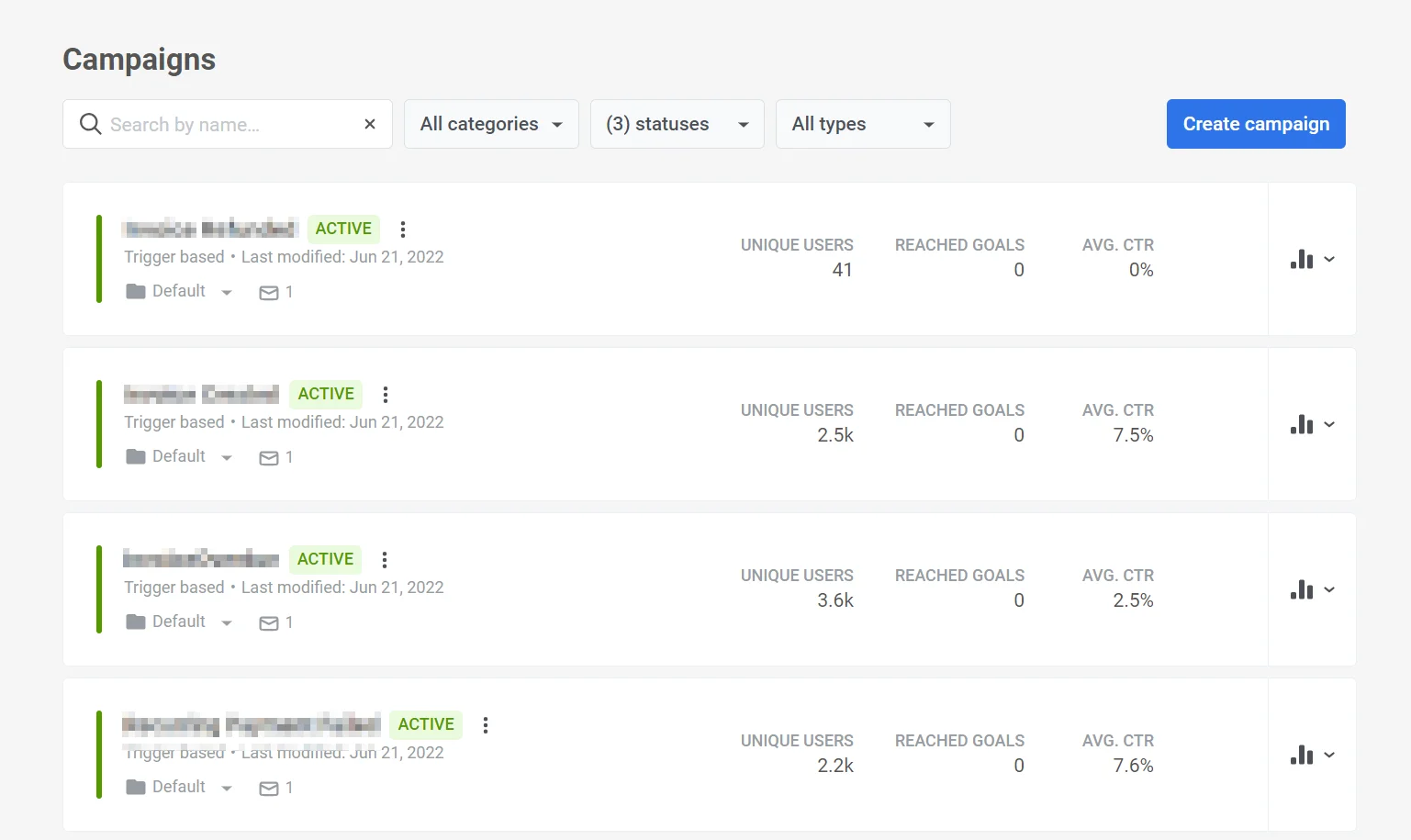
تمنحك صفحة **الحملات** نظرة عامة على جميع رحلات العملاء (الحملات) التي أنشأتها. استخدمها لرؤية الحالة والأداء بنظرة سريعة ولإدارة الحملات.
في أعلى الصفحة لديك:
* **البحث بالاسم:** شريط بحث للعثور على الحملات بالاسم
* **مرشحات الحالة:** علامات تبويب للكل، نشطة، غير نشطة، مسودة، متوقفة مؤقتًا، مؤرشفة
* **أي فئة:** قائمة منسدلة للترشيح حسب الفئة
* **إظهار المرشحات:** انقر للترشيح حسب نوع الدخول، تاريخ الإطلاق، أو الفرز (على سبيل المثال، حسب آخر تعديل).
* **تصدير الإحصائيات:** قم بتنزيل بيانات الحملة للنطاق الزمني المحدد كملف CSV (انظر [تصدير إحصائيات الحملة](#export-campaign-statistics))
* **إنشاء حملة:** [إضافة حملة جديدة](/ar/product/customer-journey/create-a-customer-journey-for-your-project/)
### حالات الحملة
استخدم مرشحات الحالة للعثور بسرعة على الحملات حسب حالة دورة حياتها:
* **مسودة:** الحملات التي أنشأتها ولكن لم تطلقها بعد. يمكنك تعديلها وإطلاقها من لوحة التصميم.
* **نشطة:** الحملات التي تعمل حاليًا ويمكنها إرسال الرسائل. يمكنك تعديلها، إيقافها مؤقتًا للتعديل، استنساخها، أو إيقافها بشكل دائم.
* **متوقفة مؤقتًا:** الحملات النشطة التي أوقفتها مؤقتًا من لوحة التصميم باستخدام **إيقاف مؤقت للتعديل**. يمكنك تعديل الإعدادات والمحتوى بأمان أثناء توقف الحملة، أو إيقافها بشكل دائم من قائمة الحملات.
* **غير نشطة:** الحملات التي أوقفتها بشكل دائم باستخدام **إيقاف نهائي**. لا يمكنك إعادة تنشيطها، ولكن يمكنك استنساخها إذا كنت ترغب في تشغيل حملة مماثلة مرة أخرى.
* **مؤرشفة:** الحملات التي نقلتها من القائمة الرئيسية من الحالة **غير نشطة** للحفاظ على ترتيب القائمة. يمكنك عرضها تحت مرشح **مؤرشفة** واستنساخها عند الحاجة.
لمزيد من التفاصيل حول ما يمكنك القيام به في كل حالة، راجع [الإجراءات مع الرحلات](/ar/product/customer-journey/journey-settings/#actions-with-journeys).
## بطاقة رحلة العميل
لكل حملة بطاقة رحلة عميل مخصصة لها. تعمل هذه البطاقة كمتجر شامل لجميع المعلومات ذات الصلة، بما في ذلك:
* **نظرة عامة على الحملة** توفر تفاصيل رئيسية مثل اسم الرحلة، حالتها، نوعها، وغيرها من المعلومات ذات الصلة.
* **مقاييس أداء الحملة** لقياس فعالية الحملة.
* **إحصائيات مفصلة للرسائل** للتعمق في أداء كل رسالة داخل الحملة.
### نظرة عامة على الحملة
تعرض كل بطاقة حملة:
* **اسم الحملة** في أعلى اليسار
* **الحالة:** حالة دورة حياة الحملة (على سبيل المثال، غير نشطة، مسودة، نشطة، متوقفة مؤقتًا، مؤرشفة)
* **قائمة الخيارات** بجوار الحالة. انقر عليها لفتح إجراءات مثل **تعديل**، **استنساخ**، و**إيقاف نهائي**
* **آخر تعديل:** التاريخ والوقت ومن قام بالتغيير
* **نوع الحملة:** [قائمة على المشغل](/ar/product/customer-journey/journey-elements/entry-elements/trigger-based-entry/)، [قائمة على الجمهور](/ar/product/customer-journey/journey-elements/entry-elements/audience-based-entry/)، أو [مختلطة](/ar/product/customer-journey/journey-elements/entry-elements/)
* **الفئة:** اسم الفئة (على سبيل المثال، افتراضية، تأهيل) مع قائمة منسدلة لتغييرها
* **عدد الرسائل:** عدد الرسائل في الحملة
### مقاييس أداء الحملة
تعرض كل بطاقة ثلاثة مقاييس (مثل **إجمالي الوصول**، **الأهداف المحققة**، **متوسط نسبة النقر إلى الظهور**). بالنسبة للحملات المسودة أو الجديدة، قد تظهر كـ `--` حتى تتوفر البيانات:
* **إجمالي الوصول:** عدد المستخدمين الفريدين الذين دخلوا الرحلة أو تم الوصول إليهم فيها
* **الأهداف المحققة:** عدد المرات التي تم فيها تحقيق أهداف الرحلة
* **متوسط نسبة النقر إلى الظهور (CTR):** متوسط نسبة النقر إلى الظهور لجميع الرسائل في الرحلة (أي قناة)
### إحصائيات مفصلة للرسائل
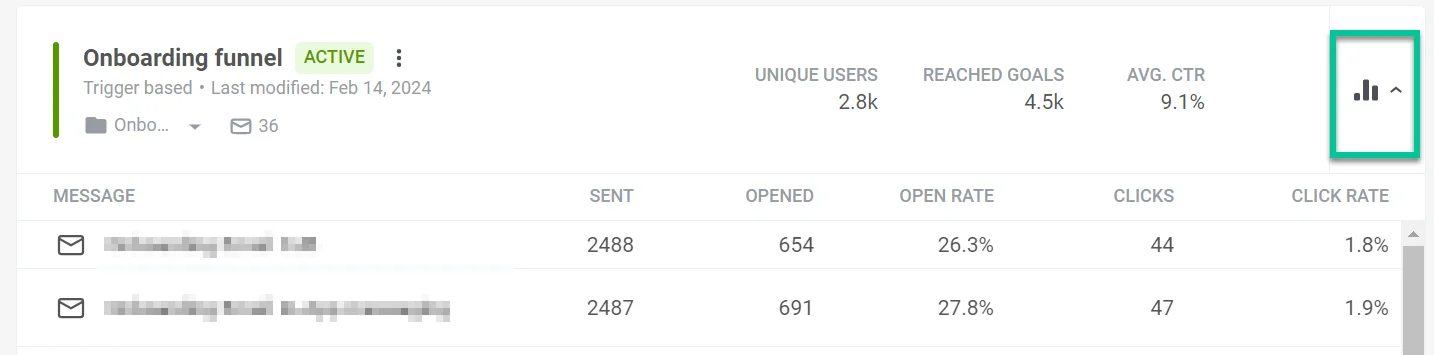
لرؤية إحصائيات مفصلة لكل رسالة في الحملة، انقر على أيقونة **الإحصائيات** (الرسم البياني الشريطي) مع القائمة المنسدلة بجوار تلك الحملة في القائمة. لمزيد من المعلومات حول مقاييس الرحلة، راجع [إحصائيات رحلة العميل](/ar/product/statistics-and-analytics/journey-statistics/).
سيكشف هذا عن تفصيل مفصل لأداء كل رسالة، بما في ذلك:
* اسم كل رسالة.
* عدد مرات إرسال الرسالة أو عرضها للمستخدمين.
* عدد مرات فتح الرسالة من قبل المستلمين.
* معدل فتح الرسالة: النسبة المئوية للفتحات بالنسبة لعدد مرات إرسال الرسالة أو عرضها.
* النقرات: إجمالي عدد المرات التي تفاعل فيها المستخدمون مع محتوى الرسالة عن طريق النقر على رابط.
* معدل النقر: النسبة المئوية للمستخدمين الذين اتخذوا إجراءً داخل الرسالة بالنسبة لإجمالي عدد الذين استلموها.
للتأكد من أنك تعرض أحدث بيانات الأداء، انقر على رابط **تحديث البيانات**. سيؤدي هذا إلى تحديث الإحصائيات وتوفير أحدث الرؤى حول فعالية رسالتك.
## إدارة رحلات عملائك
### فئات الرحلة
مع Pushwoosh، يمكنك تنظيم رحلاتك بسهولة عن طريق إضافة فئات مخصصة إلى قائمة الحملات. لديك المرونة لإنشاء ما يصل إلى 10 فئات مخصصة مصممة لاحتياجاتك.
### إنشاء فئات رحلة العميل
لإنشاء فئات رحلة العميل، اتبع هذه الخطوات:
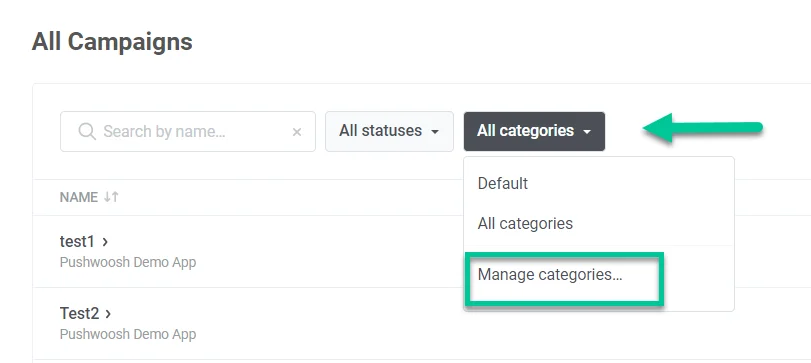
1. انتقل إلى أعلى قائمة الفئات وانقر على **كل الفئات**.
2. اختر **إدارة الفئات** من القائمة المنسدلة.
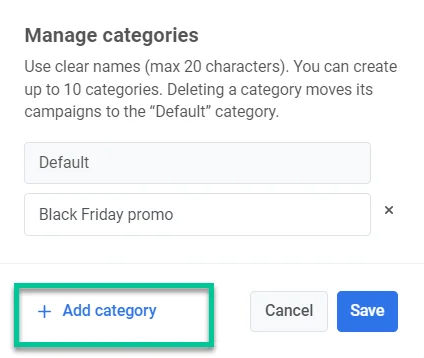
3. في النافذة التي تظهر، انقر على **إضافة فئة** وأنشئ اسمًا لفئتك يكون وصفيًا وفي حدود 20 حرفًا.
4. يمكنك أيضًا تعديل وإزالة فئاتك عن طريق اختيار **إدارة الفئات**.
### تعيين الرحلات إلى الفئات
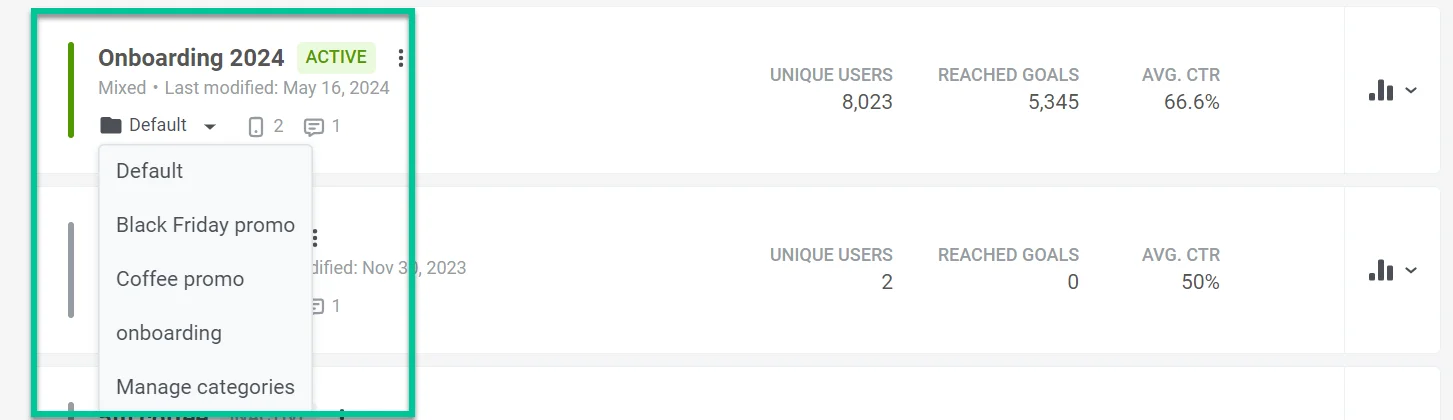
عندما تنشئ رحلة، فإنها تهبط تلقائيًا في فئة **الافتراضية**. لتعيينها إلى فئة مختلفة، انقر على القائمة المنسدلة المسماة **الافتراضية** أسفل اسم الرحلة. ثم، اختر الفئة المطلوبة من القائمة التي تظهر. إذا كنت بحاجة إلى إنشاء فئة جديدة، فاختر **إدارة الفئات**.
### البحث والترشيح في رحلات عملائك
* **البحث:** استخدم شريط "البحث بالاسم..." في الأعلى للعثور على الحملات بالاسم.
* **الحالة:** استخدم علامات التبويب لعرض كل الحملات، أو النشطة، أو غير النشطة، أو المسودة، أو المتوقفة مؤقتًا، أو المؤرشفة.
* **الفئة:** استخدم القائمة المنسدلة "أي فئة" للترشيح حسب الفئة.
* **إظهار المرشحات:** انقر لفتح المزيد من خيارات الترشيح.
### إجراءات الرحلة
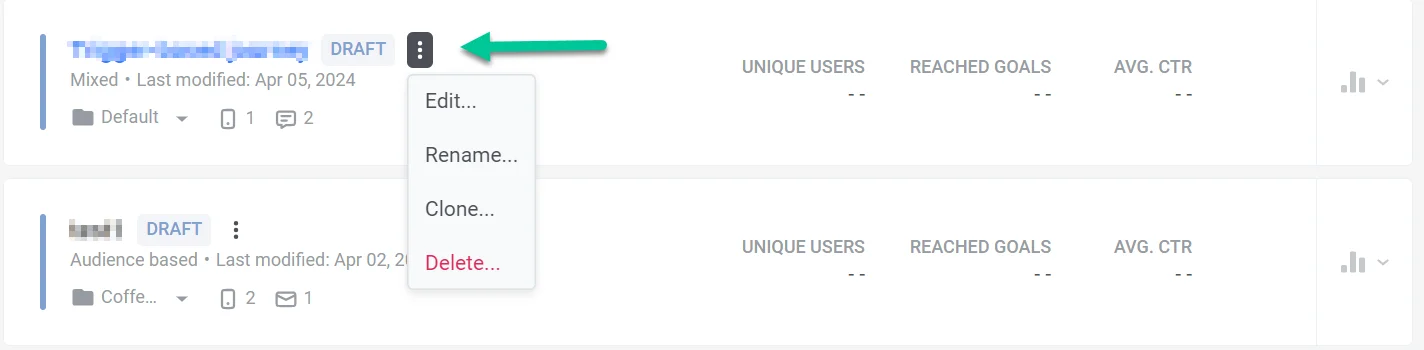
لإدارة حملة من القائمة، انقر على **النقاط الرأسية الثلاث** (قائمة الخيارات) بجوار حالة الحملة. تشمل القائمة:
* **تعديل:** افتح لوحة تصميم الحملة لتغيير الإعدادات والمحتوى
* **إعادة تسمية:** تغيير اسم الحملة
* **استنساخ:** إنشاء نسخة من الحملة بنفس الإعدادات حتى تتمكن من تغيير النسخة دون التأثير على الأصل
* **إيقاف نهائي:** إنهاء حملة **نشطة** أو **متوقفة مؤقتًا**. هذا الإجراء لا رجعة فيه.
قد تظهر أيضًا إجراءات أخرى (مثل **عرض**، **أرشفة**) في القائمة اعتمادًا على حالة الحملة.
### إنشاء رحلة عميل جديدة
لإنشاء رحلة عميل جديدة، انقر على زر **إنشاء حملة** في أعلى القائمة.
هنا، لديك المرونة في:
* بناء رحلة من الصفر وتخصيصها لسيناريوهاتك المحددة. [اعرف المزيد](/ar/product/customer-journey/create-a-customer-journey-for-your-project)
* الاستفادة من قوالب الرحلات الجاهزة لسيناريوهات رحلات العملاء الشائعة. [اعرف المزيد](/ar/product/customer-journey/create-a-customer-journey-for-your-project#build-a-customer-journey-with-ready-made-journey-templates)
### تصدير إحصائيات الحملة
انقر على **تصدير الإحصائيات** في أعلى صفحة الحملات. في مربع حوار **تصدير إحصائيات الحملة**، اختر نطاقًا زمنيًا وانقر على **تصدير** لتنزيل بيانات الحملة بتنسيق CSV. يمكنك استخدام الملف في جداول البيانات أو أدوات الطرف الثالث لتحليل وتحسين الحملات المستقبلية.
**ما الذي تحصل عليه في ملف CSV**
* **معلومات الحملة:** العنوان، الحالة، تاريخ الإنشاء، الفئة، النوع، UUID
* **الوصول والمستخدمون:** إجمالي الوصول، المستخدمون الفريدون، المستخدمون بالداخل، التسرب
* **الإجمالي:** إجمالي الإرسالات، متوسط نسبة النقر إلى الظهور (CTR)، الأهداف
* **لكل قناة (push, email, SMS, WhatsApp, in-app):** الإرسالات، التسليمات/الفتحات، نسبة النقر إلى الظهور (CTR)، والمقاييس الخاصة بالقناة (مثل نقرات البريد الإلكتروني وإلغاء الاشتراك، عروض وتخطيات الرسائل داخل التطبيق)
 ### حالات الحملة
استخدم مرشحات الحالة للعثور بسرعة على الحملات حسب حالة دورة حياتها:
* **مسودة:** الحملات التي أنشأتها ولكن لم تطلقها بعد. يمكنك تعديلها وإطلاقها من لوحة التصميم.
* **نشطة:** الحملات التي تعمل حاليًا ويمكنها إرسال الرسائل. يمكنك تعديلها، إيقافها مؤقتًا للتعديل، استنساخها، أو إيقافها بشكل دائم.
* **متوقفة مؤقتًا:** الحملات النشطة التي أوقفتها مؤقتًا من لوحة التصميم باستخدام **إيقاف مؤقت للتعديل**. يمكنك تعديل الإعدادات والمحتوى بأمان أثناء توقف الحملة، أو إيقافها بشكل دائم من قائمة الحملات.
* **غير نشطة:** الحملات التي أوقفتها بشكل دائم باستخدام **إيقاف نهائي**. لا يمكنك إعادة تنشيطها، ولكن يمكنك استنساخها إذا كنت ترغب في تشغيل حملة مماثلة مرة أخرى.
* **مؤرشفة:** الحملات التي نقلتها من القائمة الرئيسية من الحالة **غير نشطة** للحفاظ على ترتيب القائمة. يمكنك عرضها تحت مرشح **مؤرشفة** واستنساخها عند الحاجة.
لمزيد من التفاصيل حول ما يمكنك القيام به في كل حالة، راجع [الإجراءات مع الرحلات](/ar/product/customer-journey/journey-settings/#actions-with-journeys).
## بطاقة رحلة العميل
لكل حملة بطاقة رحلة عميل مخصصة لها. تعمل هذه البطاقة كمتجر شامل لجميع المعلومات ذات الصلة، بما في ذلك:
* **نظرة عامة على الحملة** توفر تفاصيل رئيسية مثل اسم الرحلة، حالتها، نوعها، وغيرها من المعلومات ذات الصلة.
* **مقاييس أداء الحملة** لقياس فعالية الحملة.
* **إحصائيات مفصلة للرسائل** للتعمق في أداء كل رسالة داخل الحملة.
### نظرة عامة على الحملة
تعرض كل بطاقة حملة:
* **اسم الحملة** في أعلى اليسار
* **الحالة:** حالة دورة حياة الحملة (على سبيل المثال، غير نشطة، مسودة، نشطة، متوقفة مؤقتًا، مؤرشفة)
* **قائمة الخيارات** بجوار الحالة. انقر عليها لفتح إجراءات مثل **تعديل**، **استنساخ**، و**إيقاف نهائي**
* **آخر تعديل:** التاريخ والوقت ومن قام بالتغيير
* **نوع الحملة:** [قائمة على المشغل](/ar/product/customer-journey/journey-elements/entry-elements/trigger-based-entry/)، [قائمة على الجمهور](/ar/product/customer-journey/journey-elements/entry-elements/audience-based-entry/)، أو [مختلطة](/ar/product/customer-journey/journey-elements/entry-elements/)
* **الفئة:** اسم الفئة (على سبيل المثال، افتراضية، تأهيل) مع قائمة منسدلة لتغييرها
* **عدد الرسائل:** عدد الرسائل في الحملة
### حالات الحملة
استخدم مرشحات الحالة للعثور بسرعة على الحملات حسب حالة دورة حياتها:
* **مسودة:** الحملات التي أنشأتها ولكن لم تطلقها بعد. يمكنك تعديلها وإطلاقها من لوحة التصميم.
* **نشطة:** الحملات التي تعمل حاليًا ويمكنها إرسال الرسائل. يمكنك تعديلها، إيقافها مؤقتًا للتعديل، استنساخها، أو إيقافها بشكل دائم.
* **متوقفة مؤقتًا:** الحملات النشطة التي أوقفتها مؤقتًا من لوحة التصميم باستخدام **إيقاف مؤقت للتعديل**. يمكنك تعديل الإعدادات والمحتوى بأمان أثناء توقف الحملة، أو إيقافها بشكل دائم من قائمة الحملات.
* **غير نشطة:** الحملات التي أوقفتها بشكل دائم باستخدام **إيقاف نهائي**. لا يمكنك إعادة تنشيطها، ولكن يمكنك استنساخها إذا كنت ترغب في تشغيل حملة مماثلة مرة أخرى.
* **مؤرشفة:** الحملات التي نقلتها من القائمة الرئيسية من الحالة **غير نشطة** للحفاظ على ترتيب القائمة. يمكنك عرضها تحت مرشح **مؤرشفة** واستنساخها عند الحاجة.
لمزيد من التفاصيل حول ما يمكنك القيام به في كل حالة، راجع [الإجراءات مع الرحلات](/ar/product/customer-journey/journey-settings/#actions-with-journeys).
## بطاقة رحلة العميل
لكل حملة بطاقة رحلة عميل مخصصة لها. تعمل هذه البطاقة كمتجر شامل لجميع المعلومات ذات الصلة، بما في ذلك:
* **نظرة عامة على الحملة** توفر تفاصيل رئيسية مثل اسم الرحلة، حالتها، نوعها، وغيرها من المعلومات ذات الصلة.
* **مقاييس أداء الحملة** لقياس فعالية الحملة.
* **إحصائيات مفصلة للرسائل** للتعمق في أداء كل رسالة داخل الحملة.
### نظرة عامة على الحملة
تعرض كل بطاقة حملة:
* **اسم الحملة** في أعلى اليسار
* **الحالة:** حالة دورة حياة الحملة (على سبيل المثال، غير نشطة، مسودة، نشطة، متوقفة مؤقتًا، مؤرشفة)
* **قائمة الخيارات** بجوار الحالة. انقر عليها لفتح إجراءات مثل **تعديل**، **استنساخ**، و**إيقاف نهائي**
* **آخر تعديل:** التاريخ والوقت ومن قام بالتغيير
* **نوع الحملة:** [قائمة على المشغل](/ar/product/customer-journey/journey-elements/entry-elements/trigger-based-entry/)، [قائمة على الجمهور](/ar/product/customer-journey/journey-elements/entry-elements/audience-based-entry/)، أو [مختلطة](/ar/product/customer-journey/journey-elements/entry-elements/)
* **الفئة:** اسم الفئة (على سبيل المثال، افتراضية، تأهيل) مع قائمة منسدلة لتغييرها
* **عدد الرسائل:** عدد الرسائل في الحملة
 ### مقاييس أداء الحملة
تعرض كل بطاقة ثلاثة مقاييس (مثل **إجمالي الوصول**، **الأهداف المحققة**، **متوسط نسبة النقر إلى الظهور**). بالنسبة للحملات المسودة أو الجديدة، قد تظهر كـ `--` حتى تتوفر البيانات:
* **إجمالي الوصول:** عدد المستخدمين الفريدين الذين دخلوا الرحلة أو تم الوصول إليهم فيها
* **الأهداف المحققة:** عدد المرات التي تم فيها تحقيق أهداف الرحلة
* **متوسط نسبة النقر إلى الظهور (CTR):** متوسط نسبة النقر إلى الظهور لجميع الرسائل في الرحلة (أي قناة)
### مقاييس أداء الحملة
تعرض كل بطاقة ثلاثة مقاييس (مثل **إجمالي الوصول**، **الأهداف المحققة**، **متوسط نسبة النقر إلى الظهور**). بالنسبة للحملات المسودة أو الجديدة، قد تظهر كـ `--` حتى تتوفر البيانات:
* **إجمالي الوصول:** عدد المستخدمين الفريدين الذين دخلوا الرحلة أو تم الوصول إليهم فيها
* **الأهداف المحققة:** عدد المرات التي تم فيها تحقيق أهداف الرحلة
* **متوسط نسبة النقر إلى الظهور (CTR):** متوسط نسبة النقر إلى الظهور لجميع الرسائل في الرحلة (أي قناة)
 ### إحصائيات مفصلة للرسائل
لرؤية إحصائيات مفصلة لكل رسالة في الحملة، انقر على أيقونة **الإحصائيات** (الرسم البياني الشريطي) مع القائمة المنسدلة بجوار تلك الحملة في القائمة. لمزيد من المعلومات حول مقاييس الرحلة، راجع [إحصائيات رحلة العميل](/ar/product/statistics-and-analytics/journey-statistics/).
### إحصائيات مفصلة للرسائل
لرؤية إحصائيات مفصلة لكل رسالة في الحملة، انقر على أيقونة **الإحصائيات** (الرسم البياني الشريطي) مع القائمة المنسدلة بجوار تلك الحملة في القائمة. لمزيد من المعلومات حول مقاييس الرحلة، راجع [إحصائيات رحلة العميل](/ar/product/statistics-and-analytics/journey-statistics/).
 سيكشف هذا عن تفصيل مفصل لأداء كل رسالة، بما في ذلك:
* اسم كل رسالة.
* عدد مرات إرسال الرسالة أو عرضها للمستخدمين.
* عدد مرات فتح الرسالة من قبل المستلمين.
* معدل فتح الرسالة: النسبة المئوية للفتحات بالنسبة لعدد مرات إرسال الرسالة أو عرضها.
* النقرات: إجمالي عدد المرات التي تفاعل فيها المستخدمون مع محتوى الرسالة عن طريق النقر على رابط.
* معدل النقر: النسبة المئوية للمستخدمين الذين اتخذوا إجراءً داخل الرسالة بالنسبة لإجمالي عدد الذين استلموها.
للتأكد من أنك تعرض أحدث بيانات الأداء، انقر على رابط **تحديث البيانات**. سيؤدي هذا إلى تحديث الإحصائيات وتوفير أحدث الرؤى حول فعالية رسالتك.
## إدارة رحلات عملائك
### فئات الرحلة
مع Pushwoosh، يمكنك تنظيم رحلاتك بسهولة عن طريق إضافة فئات مخصصة إلى قائمة الحملات. لديك المرونة لإنشاء ما يصل إلى 10 فئات مخصصة مصممة لاحتياجاتك.
### إنشاء فئات رحلة العميل
لإنشاء فئات رحلة العميل، اتبع هذه الخطوات:
1. انتقل إلى أعلى قائمة الفئات وانقر على **كل الفئات**.
2. اختر **إدارة الفئات** من القائمة المنسدلة.
سيكشف هذا عن تفصيل مفصل لأداء كل رسالة، بما في ذلك:
* اسم كل رسالة.
* عدد مرات إرسال الرسالة أو عرضها للمستخدمين.
* عدد مرات فتح الرسالة من قبل المستلمين.
* معدل فتح الرسالة: النسبة المئوية للفتحات بالنسبة لعدد مرات إرسال الرسالة أو عرضها.
* النقرات: إجمالي عدد المرات التي تفاعل فيها المستخدمون مع محتوى الرسالة عن طريق النقر على رابط.
* معدل النقر: النسبة المئوية للمستخدمين الذين اتخذوا إجراءً داخل الرسالة بالنسبة لإجمالي عدد الذين استلموها.
للتأكد من أنك تعرض أحدث بيانات الأداء، انقر على رابط **تحديث البيانات**. سيؤدي هذا إلى تحديث الإحصائيات وتوفير أحدث الرؤى حول فعالية رسالتك.
## إدارة رحلات عملائك
### فئات الرحلة
مع Pushwoosh، يمكنك تنظيم رحلاتك بسهولة عن طريق إضافة فئات مخصصة إلى قائمة الحملات. لديك المرونة لإنشاء ما يصل إلى 10 فئات مخصصة مصممة لاحتياجاتك.
### إنشاء فئات رحلة العميل
لإنشاء فئات رحلة العميل، اتبع هذه الخطوات:
1. انتقل إلى أعلى قائمة الفئات وانقر على **كل الفئات**.
2. اختر **إدارة الفئات** من القائمة المنسدلة.
 3. في النافذة التي تظهر، انقر على **إضافة فئة** وأنشئ اسمًا لفئتك يكون وصفيًا وفي حدود 20 حرفًا.
 4. يمكنك أيضًا تعديل وإزالة فئاتك عن طريق اختيار **إدارة الفئات**.
### تعيين الرحلات إلى الفئات
عندما تنشئ رحلة، فإنها تهبط تلقائيًا في فئة **الافتراضية**. لتعيينها إلى فئة مختلفة، انقر على القائمة المنسدلة المسماة **الافتراضية** أسفل اسم الرحلة. ثم، اختر الفئة المطلوبة من القائمة التي تظهر. إذا كنت بحاجة إلى إنشاء فئة جديدة، فاختر **إدارة الفئات**.
4. يمكنك أيضًا تعديل وإزالة فئاتك عن طريق اختيار **إدارة الفئات**.
### تعيين الرحلات إلى الفئات
عندما تنشئ رحلة، فإنها تهبط تلقائيًا في فئة **الافتراضية**. لتعيينها إلى فئة مختلفة، انقر على القائمة المنسدلة المسماة **الافتراضية** أسفل اسم الرحلة. ثم، اختر الفئة المطلوبة من القائمة التي تظهر. إذا كنت بحاجة إلى إنشاء فئة جديدة، فاختر **إدارة الفئات**.
 ### البحث والترشيح في رحلات عملائك
* **البحث:** استخدم شريط "البحث بالاسم..." في الأعلى للعثور على الحملات بالاسم.
* **الحالة:** استخدم علامات التبويب لعرض كل الحملات، أو النشطة، أو غير النشطة، أو المسودة، أو المتوقفة مؤقتًا، أو المؤرشفة.
* **الفئة:** استخدم القائمة المنسدلة "أي فئة" للترشيح حسب الفئة.
* **إظهار المرشحات:** انقر لفتح المزيد من خيارات الترشيح.
### إجراءات الرحلة
لإدارة حملة من القائمة، انقر على **النقاط الرأسية الثلاث** (قائمة الخيارات) بجوار حالة الحملة. تشمل القائمة:
* **تعديل:** افتح لوحة تصميم الحملة لتغيير الإعدادات والمحتوى
* **إعادة تسمية:** تغيير اسم الحملة
* **استنساخ:** إنشاء نسخة من الحملة بنفس الإعدادات حتى تتمكن من تغيير النسخة دون التأثير على الأصل
* **إيقاف نهائي:** إنهاء حملة **نشطة** أو **متوقفة مؤقتًا**. هذا الإجراء لا رجعة فيه.
قد تظهر أيضًا إجراءات أخرى (مثل **عرض**، **أرشفة**) في القائمة اعتمادًا على حالة الحملة.
### البحث والترشيح في رحلات عملائك
* **البحث:** استخدم شريط "البحث بالاسم..." في الأعلى للعثور على الحملات بالاسم.
* **الحالة:** استخدم علامات التبويب لعرض كل الحملات، أو النشطة، أو غير النشطة، أو المسودة، أو المتوقفة مؤقتًا، أو المؤرشفة.
* **الفئة:** استخدم القائمة المنسدلة "أي فئة" للترشيح حسب الفئة.
* **إظهار المرشحات:** انقر لفتح المزيد من خيارات الترشيح.
### إجراءات الرحلة
لإدارة حملة من القائمة، انقر على **النقاط الرأسية الثلاث** (قائمة الخيارات) بجوار حالة الحملة. تشمل القائمة:
* **تعديل:** افتح لوحة تصميم الحملة لتغيير الإعدادات والمحتوى
* **إعادة تسمية:** تغيير اسم الحملة
* **استنساخ:** إنشاء نسخة من الحملة بنفس الإعدادات حتى تتمكن من تغيير النسخة دون التأثير على الأصل
* **إيقاف نهائي:** إنهاء حملة **نشطة** أو **متوقفة مؤقتًا**. هذا الإجراء لا رجعة فيه.
قد تظهر أيضًا إجراءات أخرى (مثل **عرض**، **أرشفة**) في القائمة اعتمادًا على حالة الحملة.
 ### إنشاء رحلة عميل جديدة
لإنشاء رحلة عميل جديدة، انقر على زر **إنشاء حملة** في أعلى القائمة.
### إنشاء رحلة عميل جديدة
لإنشاء رحلة عميل جديدة، انقر على زر **إنشاء حملة** في أعلى القائمة.
 هنا، لديك المرونة في:
* بناء رحلة من الصفر وتخصيصها لسيناريوهاتك المحددة. [اعرف المزيد](/ar/product/customer-journey/create-a-customer-journey-for-your-project)
* الاستفادة من قوالب الرحلات الجاهزة لسيناريوهات رحلات العملاء الشائعة. [اعرف المزيد](/ar/product/customer-journey/create-a-customer-journey-for-your-project#build-a-customer-journey-with-ready-made-journey-templates)
### تصدير إحصائيات الحملة
انقر على **تصدير الإحصائيات** في أعلى صفحة الحملات. في مربع حوار **تصدير إحصائيات الحملة**، اختر نطاقًا زمنيًا وانقر على **تصدير** لتنزيل بيانات الحملة بتنسيق CSV. يمكنك استخدام الملف في جداول البيانات أو أدوات الطرف الثالث لتحليل وتحسين الحملات المستقبلية.
**ما الذي تحصل عليه في ملف CSV**
* **معلومات الحملة:** العنوان، الحالة، تاريخ الإنشاء، الفئة، النوع، UUID
* **الوصول والمستخدمون:** إجمالي الوصول، المستخدمون الفريدون، المستخدمون بالداخل، التسرب
* **الإجمالي:** إجمالي الإرسالات، متوسط نسبة النقر إلى الظهور (CTR)، الأهداف
* **لكل قناة (push, email, SMS, WhatsApp, in-app):** الإرسالات، التسليمات/الفتحات، نسبة النقر إلى الظهور (CTR)، والمقاييس الخاصة بالقناة (مثل نقرات البريد الإلكتروني وإلغاء الاشتراك، عروض وتخطيات الرسائل داخل التطبيق)
هنا، لديك المرونة في:
* بناء رحلة من الصفر وتخصيصها لسيناريوهاتك المحددة. [اعرف المزيد](/ar/product/customer-journey/create-a-customer-journey-for-your-project)
* الاستفادة من قوالب الرحلات الجاهزة لسيناريوهات رحلات العملاء الشائعة. [اعرف المزيد](/ar/product/customer-journey/create-a-customer-journey-for-your-project#build-a-customer-journey-with-ready-made-journey-templates)
### تصدير إحصائيات الحملة
انقر على **تصدير الإحصائيات** في أعلى صفحة الحملات. في مربع حوار **تصدير إحصائيات الحملة**، اختر نطاقًا زمنيًا وانقر على **تصدير** لتنزيل بيانات الحملة بتنسيق CSV. يمكنك استخدام الملف في جداول البيانات أو أدوات الطرف الثالث لتحليل وتحسين الحملات المستقبلية.
**ما الذي تحصل عليه في ملف CSV**
* **معلومات الحملة:** العنوان، الحالة، تاريخ الإنشاء، الفئة، النوع، UUID
* **الوصول والمستخدمون:** إجمالي الوصول، المستخدمون الفريدون، المستخدمون بالداخل، التسرب
* **الإجمالي:** إجمالي الإرسالات، متوسط نسبة النقر إلى الظهور (CTR)، الأهداف
* **لكل قناة (push, email, SMS, WhatsApp, in-app):** الإرسالات، التسليمات/الفتحات، نسبة النقر إلى الظهور (CTR)، والمقاييس الخاصة بالقناة (مثل نقرات البريد الإلكتروني وإلغاء الاشتراك، عروض وتخطيات الرسائل داخل التطبيق)