# استخدام بيانات استجابة webhook في رحلتك
## نظرة عامة
عندما تقوم بـ [ربط القيم من استجابة webhook](/ar/product/customer-journey/journey-elements/channels/webhook/#map-webhook-response-data-to-variables)، يقوم Pushwoosh بتخزينها كمتغيرات يمكنك استخدامها لاحقًا في الرحلة، في أي مكان تستخدم فيه [سمة Event](/ar/product/audience-data-and-segmentation/events/#2-set-attributes).
## حفظ قيمة webhook كـ Tag باستخدام Update user profile
يمكن لـ [**Webhook**](/ar/product/customer-journey/journey-elements/channels/webhook/#map-webhook-response-data-to-variables) إرجاع بيانات من نظام خارجي، مثل معرف مستخدم CRM أو حالة الاشتراك، التي لا يخزنها Pushwoosh في ملف تعريف المستخدم بعد. يقوم [**Update user profile**](/ar/product/customer-journey/journey-elements/flow-controls/update-user-profile/#use-a-value-from-a-webhook-response) بحفظ القيم المربوطة كـ [Tags](/ar/product/audience-data-and-segmentation/user-data-tags/tags/) حتى تتمكن من استخدامها في [الشرائح (segments)](/ar/product/audience-data-and-segmentation/segmentation/)، و[المحتوى الديناميكي (dynamic content)](/ar/product/personalization/dynamic-content/)، وخطوات الرحلة اللاحقة.
### مثال: حفظ معرف مستخدم CRM كـ Tag
يقوم مستخدم جديد بالتسجيل في تطبيقك، وتقوم الرحلة بإنشاء سجل مطابق في CRM الخاص بك. يتيح لك حفظ معرف مستخدم CRM المرتجع كـ Tag الرجوع إلى نفس سجل CRM أو تحديثه لاحقًا، على سبيل المثال من رحلة أخرى أو استدعاء Webhook للمتابعة، بدلاً من إنشاء سجل مكرر في كل مرة يعود فيها المستخدم إلى الرحلة.
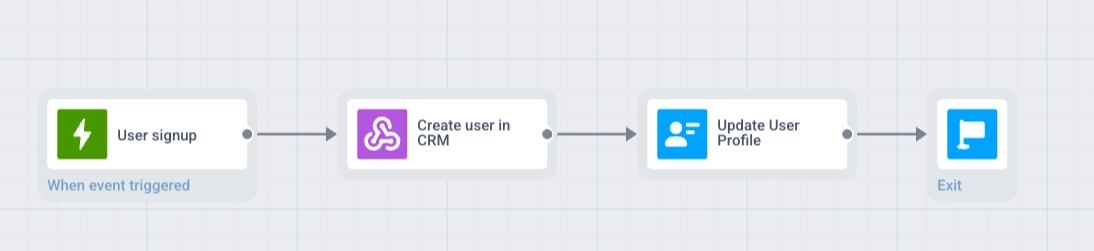
**تدفق الرحلة:** Trigger-based Entry → Webhook → Update user profile → Exit
1. أنشئ رحلة باستخدام **Trigger-based Entry** على حدث `SignUp`.
2. أضف عنصر **Webhook** بعد خطوة الدخول. قم بتسميته (على سبيل المثال، `Create user in CRM`) وقم بتعيين عنوان URL للطلب إلى نقطة نهاية إنشاء المستخدم في CRM الخاص بك.
3. في **Response mapping**، قم بتعيين **Path** إلى حقل المعرف في الاستجابة (على سبيل المثال، `data.user.id`) و **Attribute** إلى `crm_user_id`.
4. أضف عنصر **Update user profile** بعد خطوة **Webhook**.
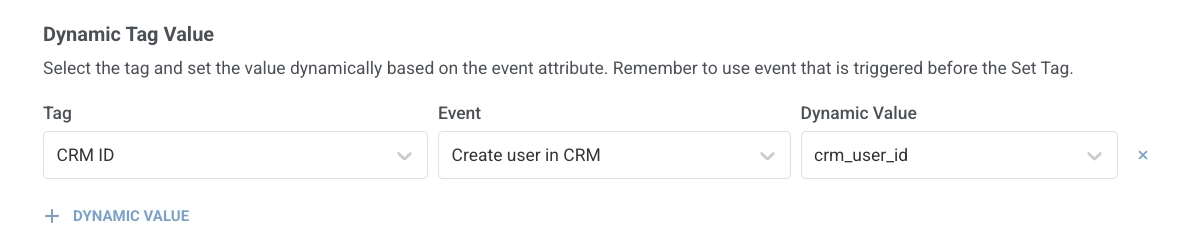
5. في **Dynamic Tag Value**، انقر فوق **+ Dynamic Value**. في **Tag**، حدد الـ Tag الذي يخزن معرف CRM (أنشئه مسبقًا إذا لزم الأمر). في **Event**، حدد خطوة webhook بالاسم الذي أعطيته لها (`Create user in CRM`). في **Dynamic Value**، حدد `crm_user_id`.
6. أضف **Exit** في نهاية الفرع.
## جدولة تأخير من قيمة webhook باستخدام Time Delay
غالبًا ما تكون تواريخ الزيارة، ومواعيد التجديد النهائية، وفترات التسليم موجودة في نظام حجز أو فوترة خارجي. بعد أن يقوم [**Webhook**](/ar/product/customer-journey/journey-elements/channels/webhook/#map-webhook-response-data-to-variables) بربط التاريخ من استجابة API، يمكن لـ [**Time Delay**](/ar/product/customer-journey/journey-elements/flow-controls/time-delay/#use-a-date-from-a-webhook-response) إيقاف الرحلة مؤقتًا حتى تلك اللحظة، على سبيل المثال قبل يومين من الموعد، حتى يتم إرسال الرسالة التالية في الوقت المحدد.
### مثال: جدولة تذكير من تاريخ في الاستجابة
يقوم مستخدم بحجز موعد في تطبيقك. تجلب الرحلة تاريخ الزيارة من نظام الحجز الخاص بك وترسل تذكيرًا عبر إشعار فوري (push) قبل يومين من الزيارة.
1. أنشئ رحلة باستخدام **Trigger-based Entry** على حدث `AppointmentBooked`.
2. أضف عنصر **Webhook** بعد خطوة الدخول. قم بتسميته (على سبيل المثال، `Get appointment details`) وقم بتعيين عنوان URL للطلب إلى API نظام الحجز الخاص بك.
3. في **Response mapping**، قم بتعيين **Path** إلى حقل التاريخ في الاستجابة (على سبيل المثال، `appointment.date`) و **Attribute** إلى `visit_date`.
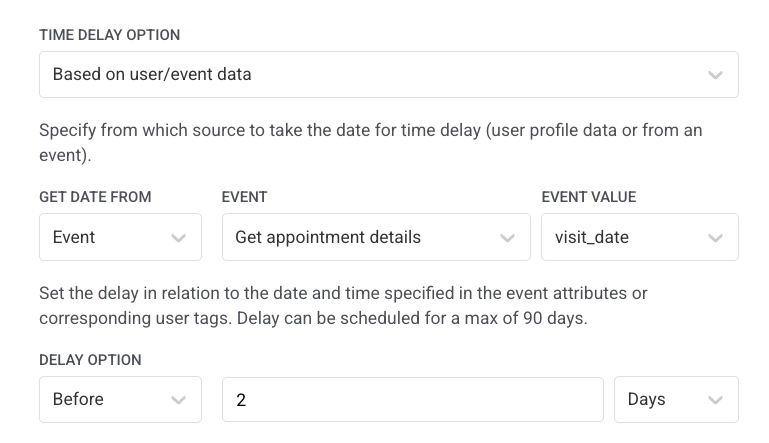
4. أضف عنصر **Time Delay** بعد خطوة **Webhook**. حدد **Based on user/event data**، وقم بتعيين **Get date from** إلى **Event**، وقم بتعيين **Event** إلى خطوة webhook بالاسم الذي أعطيته لها (`Get appointment details`)، وقم بتعيين **Event value** إلى `visit_date`، وقم بتعيين التأخير إلى **Before** `2` **Days**.
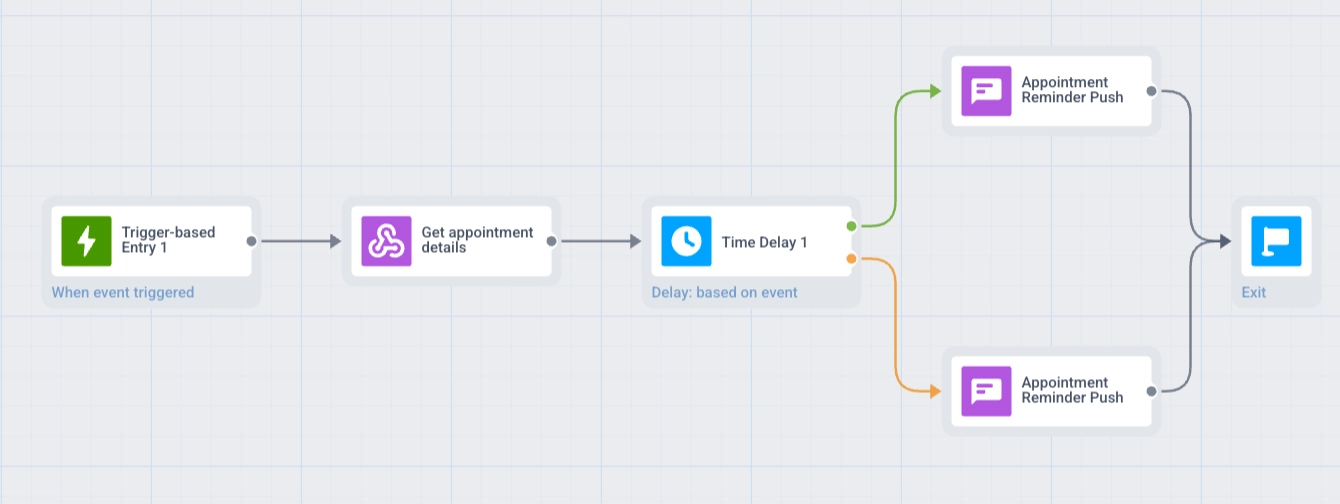
5. إذا كان بإمكان المستخدمين الحجز قبل أقل من يومين من الزيارة، فقم بتمكين **Split to branches if the date's in the past or date is empty** على عنصر **Time Delay**. يؤدي هذا إلى إنشاء فرعين، **In the past** و **In the future**. راجع [تقسيم الفروع عندما يكون التاريخ في الماضي أو فارغًا](/ar/product/customer-journey/journey-elements/flow-controls/time-delay/#split-branches-when-the-date-is-in-the-past-or-empty).
6. أضف خطوة **Push** مع رسالة التذكير الخاصة بك. إذا تم تمكين التقسيم، أضف هذا الـ **Push** في كلا الفرعين: **In the past** (إرسال فوري) و **In the future** (بعد **Time Delay**).
7. أضف **Exit** في نهاية كل فرع.
## أشياء يجب أخذها في الاعتبار
* **صيغة المسار (Path syntax):** استخدم مسارًا مفصولًا بنقاط (على سبيل المثال، `data.user.id`). لا يتم دعم أحرف البدل والفلاتر. راجع [ربط استجابة Webhook](/ar/product/customer-journey/journey-elements/channels/webhook/#map-webhook-response-data-to-variables) للحصول على التفاصيل.
* **حجم الاستجابة:** لا تتم معالجة الاستجابات التي يزيد حجمها عن 64 كيلوبايت للربط.
* **الاختبار:** قم بتشغيل [**Test webhook**](/ar/product/customer-journey/journey-elements/channels/webhook/#test-the-webhook) في عنصر **Webhook** قبل استخدام القيم المربوطة في رحلة حية.
 4. أضف عنصر **Update user profile** بعد خطوة **Webhook**.
5. في **Dynamic Tag Value**، انقر فوق **+ Dynamic Value**. في **Tag**، حدد الـ Tag الذي يخزن معرف CRM (أنشئه مسبقًا إذا لزم الأمر). في **Event**، حدد خطوة webhook بالاسم الذي أعطيته لها (`Create user in CRM`). في **Dynamic Value**، حدد `crm_user_id`.
4. أضف عنصر **Update user profile** بعد خطوة **Webhook**.
5. في **Dynamic Tag Value**، انقر فوق **+ Dynamic Value**. في **Tag**، حدد الـ Tag الذي يخزن معرف CRM (أنشئه مسبقًا إذا لزم الأمر). في **Event**، حدد خطوة webhook بالاسم الذي أعطيته لها (`Create user in CRM`). في **Dynamic Value**، حدد `crm_user_id`.
 6. أضف **Exit** في نهاية الفرع.
 ## جدولة تأخير من قيمة webhook باستخدام Time Delay
غالبًا ما تكون تواريخ الزيارة، ومواعيد التجديد النهائية، وفترات التسليم موجودة في نظام حجز أو فوترة خارجي. بعد أن يقوم [**Webhook**](/ar/product/customer-journey/journey-elements/channels/webhook/#map-webhook-response-data-to-variables) بربط التاريخ من استجابة API، يمكن لـ [**Time Delay**](/ar/product/customer-journey/journey-elements/flow-controls/time-delay/#use-a-date-from-a-webhook-response) إيقاف الرحلة مؤقتًا حتى تلك اللحظة، على سبيل المثال قبل يومين من الموعد، حتى يتم إرسال الرسالة التالية في الوقت المحدد.
### مثال: جدولة تذكير من تاريخ في الاستجابة
يقوم مستخدم بحجز موعد في تطبيقك. تجلب الرحلة تاريخ الزيارة من نظام الحجز الخاص بك وترسل تذكيرًا عبر إشعار فوري (push) قبل يومين من الزيارة.
1. أنشئ رحلة باستخدام **Trigger-based Entry** على حدث `AppointmentBooked`.
2. أضف عنصر **Webhook** بعد خطوة الدخول. قم بتسميته (على سبيل المثال، `Get appointment details`) وقم بتعيين عنوان URL للطلب إلى API نظام الحجز الخاص بك.
3. في **Response mapping**، قم بتعيين **Path** إلى حقل التاريخ في الاستجابة (على سبيل المثال، `appointment.date`) و **Attribute** إلى `visit_date`.
## جدولة تأخير من قيمة webhook باستخدام Time Delay
غالبًا ما تكون تواريخ الزيارة، ومواعيد التجديد النهائية، وفترات التسليم موجودة في نظام حجز أو فوترة خارجي. بعد أن يقوم [**Webhook**](/ar/product/customer-journey/journey-elements/channels/webhook/#map-webhook-response-data-to-variables) بربط التاريخ من استجابة API، يمكن لـ [**Time Delay**](/ar/product/customer-journey/journey-elements/flow-controls/time-delay/#use-a-date-from-a-webhook-response) إيقاف الرحلة مؤقتًا حتى تلك اللحظة، على سبيل المثال قبل يومين من الموعد، حتى يتم إرسال الرسالة التالية في الوقت المحدد.
### مثال: جدولة تذكير من تاريخ في الاستجابة
يقوم مستخدم بحجز موعد في تطبيقك. تجلب الرحلة تاريخ الزيارة من نظام الحجز الخاص بك وترسل تذكيرًا عبر إشعار فوري (push) قبل يومين من الزيارة.
1. أنشئ رحلة باستخدام **Trigger-based Entry** على حدث `AppointmentBooked`.
2. أضف عنصر **Webhook** بعد خطوة الدخول. قم بتسميته (على سبيل المثال، `Get appointment details`) وقم بتعيين عنوان URL للطلب إلى API نظام الحجز الخاص بك.
3. في **Response mapping**، قم بتعيين **Path** إلى حقل التاريخ في الاستجابة (على سبيل المثال، `appointment.date`) و **Attribute** إلى `visit_date`.
 4. أضف عنصر **Time Delay** بعد خطوة **Webhook**. حدد **Based on user/event data**، وقم بتعيين **Get date from** إلى **Event**، وقم بتعيين **Event** إلى خطوة webhook بالاسم الذي أعطيته لها (`Get appointment details`)، وقم بتعيين **Event value** إلى `visit_date`، وقم بتعيين التأخير إلى **Before** `2` **Days**.
 5. إذا كان بإمكان المستخدمين الحجز قبل أقل من يومين من الزيارة، فقم بتمكين **Split to branches if the date's in the past or date is empty** على عنصر **Time Delay**. يؤدي هذا إلى إنشاء فرعين، **In the past** و **In the future**. راجع [تقسيم الفروع عندما يكون التاريخ في الماضي أو فارغًا](/ar/product/customer-journey/journey-elements/flow-controls/time-delay/#split-branches-when-the-date-is-in-the-past-or-empty).
6. أضف خطوة **Push** مع رسالة التذكير الخاصة بك. إذا تم تمكين التقسيم، أضف هذا الـ **Push** في كلا الفرعين: **In the past** (إرسال فوري) و **In the future** (بعد **Time Delay**).
7. أضف **Exit** في نهاية كل فرع.
5. إذا كان بإمكان المستخدمين الحجز قبل أقل من يومين من الزيارة، فقم بتمكين **Split to branches if the date's in the past or date is empty** على عنصر **Time Delay**. يؤدي هذا إلى إنشاء فرعين، **In the past** و **In the future**. راجع [تقسيم الفروع عندما يكون التاريخ في الماضي أو فارغًا](/ar/product/customer-journey/journey-elements/flow-controls/time-delay/#split-branches-when-the-date-is-in-the-past-or-empty).
6. أضف خطوة **Push** مع رسالة التذكير الخاصة بك. إذا تم تمكين التقسيم، أضف هذا الـ **Push** في كلا الفرعين: **In the past** (إرسال فوري) و **In the future** (بعد **Time Delay**).
7. أضف **Exit** في نهاية كل فرع.
 ## أشياء يجب أخذها في الاعتبار
* **صيغة المسار (Path syntax):** استخدم مسارًا مفصولًا بنقاط (على سبيل المثال، `data.user.id`). لا يتم دعم أحرف البدل والفلاتر. راجع [ربط استجابة Webhook](/ar/product/customer-journey/journey-elements/channels/webhook/#map-webhook-response-data-to-variables) للحصول على التفاصيل.
* **حجم الاستجابة:** لا تتم معالجة الاستجابات التي يزيد حجمها عن 64 كيلوبايت للربط.
* **الاختبار:** قم بتشغيل [**Test webhook**](/ar/product/customer-journey/journey-elements/channels/webhook/#test-the-webhook) في عنصر **Webhook** قبل استخدام القيم المربوطة في رحلة حية.
## أشياء يجب أخذها في الاعتبار
* **صيغة المسار (Path syntax):** استخدم مسارًا مفصولًا بنقاط (على سبيل المثال، `data.user.id`). لا يتم دعم أحرف البدل والفلاتر. راجع [ربط استجابة Webhook](/ar/product/customer-journey/journey-elements/channels/webhook/#map-webhook-response-data-to-variables) للحصول على التفاصيل.
* **حجم الاستجابة:** لا تتم معالجة الاستجابات التي يزيد حجمها عن 64 كيلوبايت للربط.
* **الاختبار:** قم بتشغيل [**Test webhook**](/ar/product/customer-journey/journey-elements/channels/webhook/#test-the-webhook) في عنصر **Webhook** قبل استخدام القيم المربوطة في رحلة حية.