# HubSpot: إنشاء أو تحديث جهة اتصال
استخدم **HubSpot: إنشاء أو تحديث جهة اتصال** لإجراء عملية upsert لجهة اتصال واحدة في HubSpot عبر البريد الإلكتروني من خطوة في journey: حيث ينشئ جهة اتصال جديدة عند عدم العثور على البريد الإلكتروني، أو يحدّث الخصائص المدرجة عند العثور عليه. تتم مصادقة هذه النقطة باستخدام رمز التطبيق الخاص (private app token) لـ HubSpot الخاص بها. ولا تستخدم أي تكامل HubSpot على مستوى الحساب تم تكوينه في مكان آخر في الإعدادات.
الاستخدامات النموذجية:
* **مزامنة نشاط الـ journey مع CRM:** إنشاء أو تحديث جهة اتصال حتى يتمكن فريق المبيعات من رؤية تقدم الـ journey دون التحقق من Pushwoosh.
* **إثراء جهة اتصال:** تعيين خصائص مثل الخطة أو آخر عملية شراء مع تحديث Tags المسافر عبر الـ journey.
* **تشغيل سير عمل HubSpot:** تحديث خاصية يراقبها سير عمل HubSpot، من داخل Pushwoosh journey.
## تكوين النقطة
1. اسحب **HubSpot: إنشاء أو تحديث جهة اتصال** من قسم **التكاملات (Integrations)** في اللوحة اليسرى إلى لوحة العمل (canvas).
2. انقر نقرًا مزدوجًا على النقطة وأدخل **اسم الخطوة (Step Name)**.
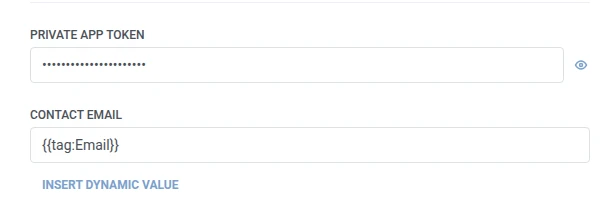
3. في **رمز التطبيق الخاص (Private app token)**، أدخل رمز تطبيق HubSpot الخاص الذي يمتلك صلاحية كتابة جهات الاتصال. يتم تخزينه بشكل مقنّع، مثل ترويسة سرية لـ webhook.
4. في **بريد جهة الاتصال (Contact email)**، أدخل البريد الإلكتروني الذي يستخدمه HubSpot للعثور على جهة اتصال موجودة. يأخذ نفس وحدات الماكرو (macros) مثل **الخصائص (Properties)**، على سبيل المثال `{{tag:Email}}`، بحيث يقوم كل مسافر بعملية upsert لجهة الاتصال الخاصة به بدلاً من أن تتصادم جميعها على عنوان ثابت واحد. لا تكرر ذلك في **الخصائص (Properties)**.
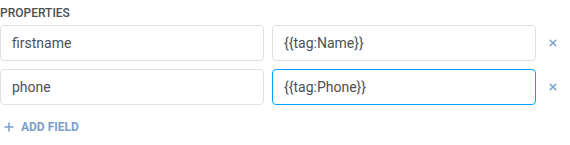
5. في **الخصائص (Properties)**، أضف صفًا واحدًا لكل خاصية HubSpot تريد تعيينها. أدخل اسم الخاصية الداخلي لـ HubSpot (على سبيل المثال `firstname`، `phone`) والقيمة. يجب أن تكون الأسماء غير فارغة وفريدة. يمكن أن تكون القيمة نصًا ثابتًا أو ماكرو للمسافر مثل `{{tag:Name}}`، وهي نفس وحدات الماكرو الموجودة في نص [Webhook](/ar/product/customer-journey/journey-elements/channels/webhook/#use-dynamic-data-and-macros). أو انقر على **إدراج قيمة ديناميكية (Insert Dynamic Value)** لاختيار سمة تم إنتاجها في خطوة سابقة في هذا الـ journey، على سبيل المثال استجابة LLM أو قيمة Webhook معينة.
6. انقر على **حفظ (Save)**.
## الاستجابة
يستمر المسافر إلى أي خطوة تقوم بتوصيلها بعد ذلك على لوحة العمل.
### السمات بعد تشغيل الخطوة
| السمة | ما تحتويه |
| --- | --- |
| `hubspot_contact_id` | معرف جهة اتصال HubSpot |
### كيفية استخدامها في الخطوات اللاحقة
لقد استمر المسافر بالفعل إلى الخطوة التالية بغض النظر عن هذه السمة. احفظها في Tag باستخدام [تحديث ملف تعريف المستخدم](/ar/product/customer-journey/journey-elements/flow-controls/update-user-profile/#use-a-value-from-a-webhook-response) إذا كنت بحاجة إلى الارتباط مرة أخرى بجهة الاتصال هذه لاحقًا، على سبيل المثال من خلال واجهة برمجة تطبيقات HubSpot (API) الخاصة.
### الإخفاقات والاستجابات غير المتوقعة
يؤدي الطلب الفاشل إلى إسقاط المسافر من الـ journey. راجع [الأخطاء والطلبات الفاشلة](/ar/product/customer-journey/journey-elements/integrations/#errors-and-failed-requests).
## سيناريو مثال: مزامنة تسجيل جديد في HubSpot
يريد فريق أن يكون كل تسجيل جديد موجودًا كجهة اتصال في HubSpot، دون خطوة استيراد منفصلة.
1. أضف عنصر [الدخول المستند إلى المشغل (Trigger-based entry)](/ar/product/customer-journey/journey-elements/entry-elements/trigger-based-entry/) وقم بتعيينه ليتم تفعيله عند وقوع حدث `SignupCompleted`.
2. أضف **HubSpot: إنشاء أو تحديث جهة اتصال** بعده مباشرة. عيّن **بريد جهة الاتصال (Contact email)** إلى `{{tag:Email}}`. في **الخصائص (Properties)**، عيّن `firstname` إلى `{{tag:Name}}`.
3. انقر على **حفظ (Save)**.
بمجرد تشغيل هذا، يصبح كل تسجيل جديد موجودًا كجهة اتصال في HubSpot، يتم إنشاؤه أو تحديثه عبر البريد الإلكتروني حتى لا يؤدي التسجيل المتكرر إلى إنشاء نسخة مكررة.
 5. في **الخصائص (Properties)**، أضف صفًا واحدًا لكل خاصية HubSpot تريد تعيينها. أدخل اسم الخاصية الداخلي لـ HubSpot (على سبيل المثال `firstname`، `phone`) والقيمة. يجب أن تكون الأسماء غير فارغة وفريدة. يمكن أن تكون القيمة نصًا ثابتًا أو ماكرو للمسافر مثل `{{tag:Name}}`، وهي نفس وحدات الماكرو الموجودة في نص [Webhook](/ar/product/customer-journey/journey-elements/channels/webhook/#use-dynamic-data-and-macros). أو انقر على **إدراج قيمة ديناميكية (Insert Dynamic Value)** لاختيار سمة تم إنتاجها في خطوة سابقة في هذا الـ journey، على سبيل المثال استجابة LLM أو قيمة Webhook معينة.
 6. انقر على **حفظ (Save)**.
## الاستجابة
يستمر المسافر إلى أي خطوة تقوم بتوصيلها بعد ذلك على لوحة العمل.
### السمات بعد تشغيل الخطوة
| السمة | ما تحتويه |
| --- | --- |
| `hubspot_contact_id` | معرف جهة اتصال HubSpot |
### كيفية استخدامها في الخطوات اللاحقة
لقد استمر المسافر بالفعل إلى الخطوة التالية بغض النظر عن هذه السمة. احفظها في Tag باستخدام [تحديث ملف تعريف المستخدم](/ar/product/customer-journey/journey-elements/flow-controls/update-user-profile/#use-a-value-from-a-webhook-response) إذا كنت بحاجة إلى الارتباط مرة أخرى بجهة الاتصال هذه لاحقًا، على سبيل المثال من خلال واجهة برمجة تطبيقات HubSpot (API) الخاصة.
### الإخفاقات والاستجابات غير المتوقعة
يؤدي الطلب الفاشل إلى إسقاط المسافر من الـ journey. راجع [الأخطاء والطلبات الفاشلة](/ar/product/customer-journey/journey-elements/integrations/#errors-and-failed-requests).
## سيناريو مثال: مزامنة تسجيل جديد في HubSpot
يريد فريق أن يكون كل تسجيل جديد موجودًا كجهة اتصال في HubSpot، دون خطوة استيراد منفصلة.
1. أضف عنصر [الدخول المستند إلى المشغل (Trigger-based entry)](/ar/product/customer-journey/journey-elements/entry-elements/trigger-based-entry/) وقم بتعيينه ليتم تفعيله عند وقوع حدث `SignupCompleted`.
2. أضف **HubSpot: إنشاء أو تحديث جهة اتصال** بعده مباشرة. عيّن **بريد جهة الاتصال (Contact email)** إلى `{{tag:Email}}`. في **الخصائص (Properties)**، عيّن `firstname` إلى `{{tag:Name}}`.
3. انقر على **حفظ (Save)**.
بمجرد تشغيل هذا، يصبح كل تسجيل جديد موجودًا كجهة اتصال في HubSpot، يتم إنشاؤه أو تحديثه عبر البريد الإلكتروني حتى لا يؤدي التسجيل المتكرر إلى إنشاء نسخة مكررة.