# تأخير زمني
عنصر **Time Delay** يجعل المستخدمين ينتظرون لوقت محدد. بعد التأخير، ينتقلون إلى الخطوة التالية. يمكن أن يكون التأخير فترة ثابتة، أو وقتًا محددًا، أو تاريخًا. يمكن أن يعتمد أيضًا على قيمة Tag أو سمة Event.
## خيارات التأخير
### مدة ثابتة
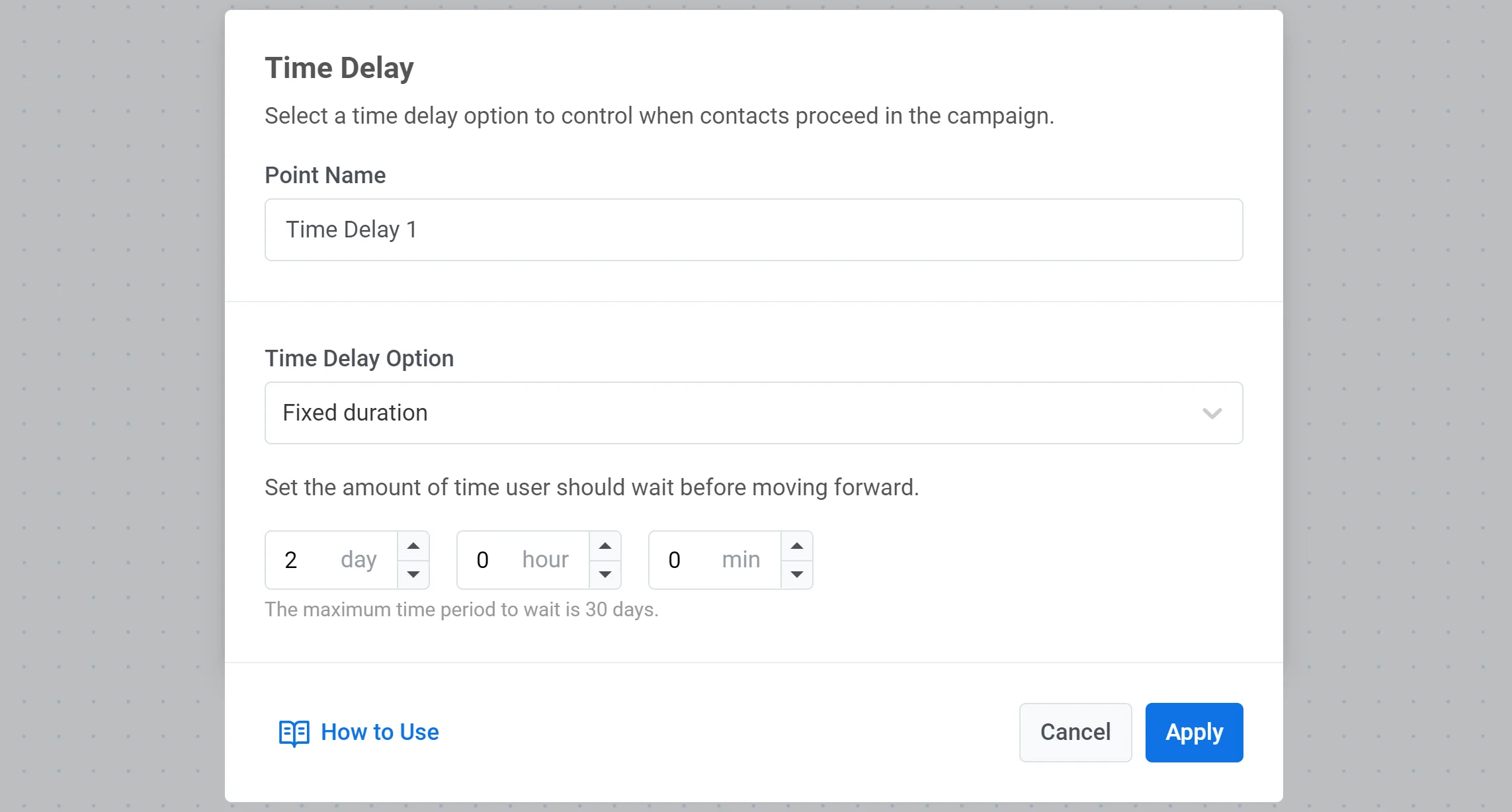
عند تعيينه على فترة ثابتة، يسمح عنصر Time Delay للمستخدمين بمواصلة رحلتهم فقط عند انقضاء المدة الزمنية المحددة.
على سبيل المثال، إذا تم تعيين التأخير على 8 ساعات، فإن المستخدم الذي يصل إلى عنصر Journey هذا سينتظر لمدة 8 ساعات قبل الانتقال إلى الخطوة التالية.
### وقت محدد
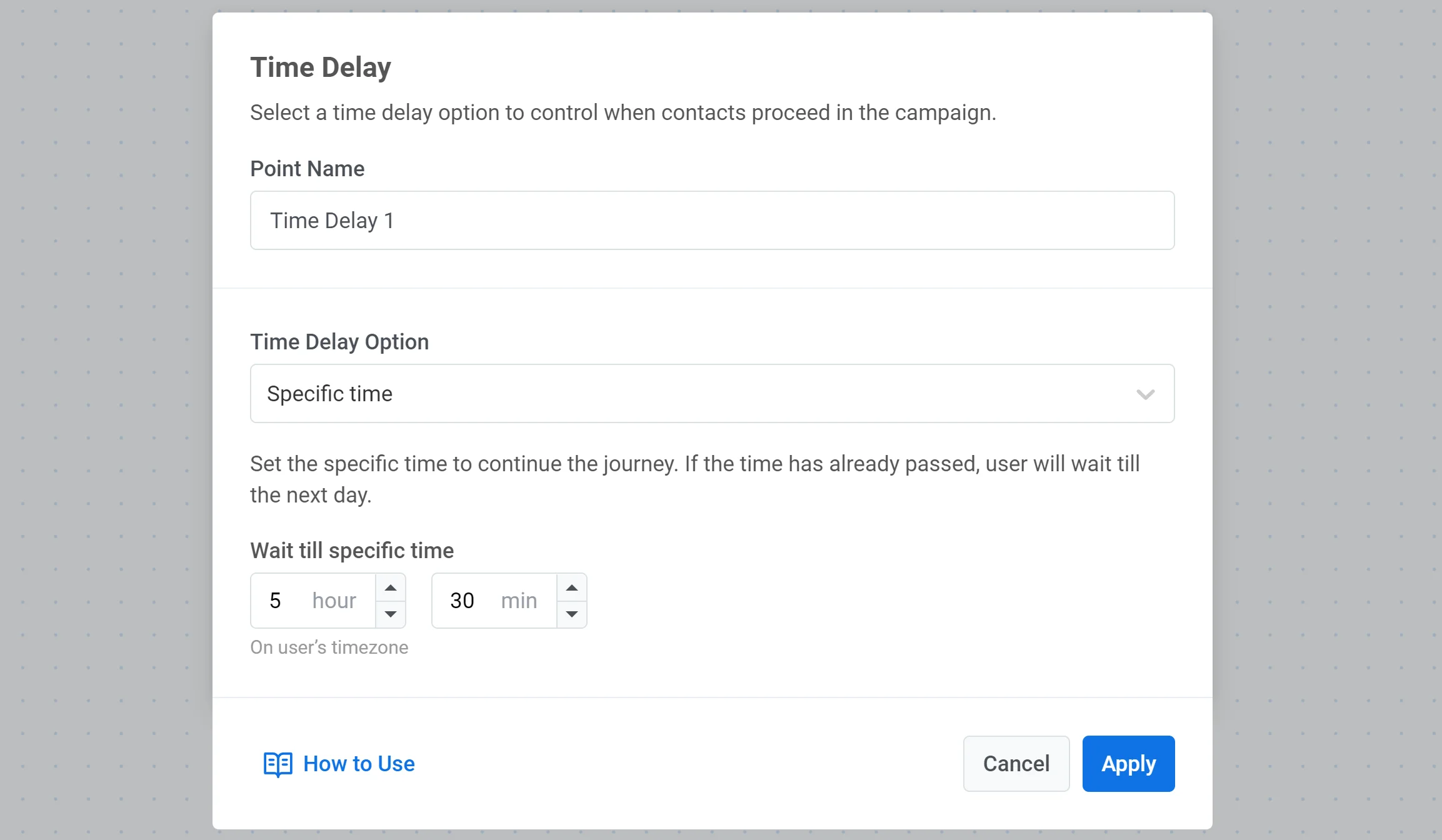
يمكنك تعيين وقت محدد للمستخدمين للمضي قدمًا. المستخدمون الذين يصلون إلى عنصر التأخير سيتابعون في الوقت المحدد.
على سبيل المثال، إذا وصل مستخدم إلى عنصر تأخير في الصباح الباكر وقمت بتعيين التأخير للانتظار حتى الساعة 5:30 مساءً، فسيتابع هؤلاء المستخدمون إلى نقطة Journey التالية في الساعة 5:30 مساءً وفقًا للمنطقة الزمنية لأجهزتهم.
### التاريخ
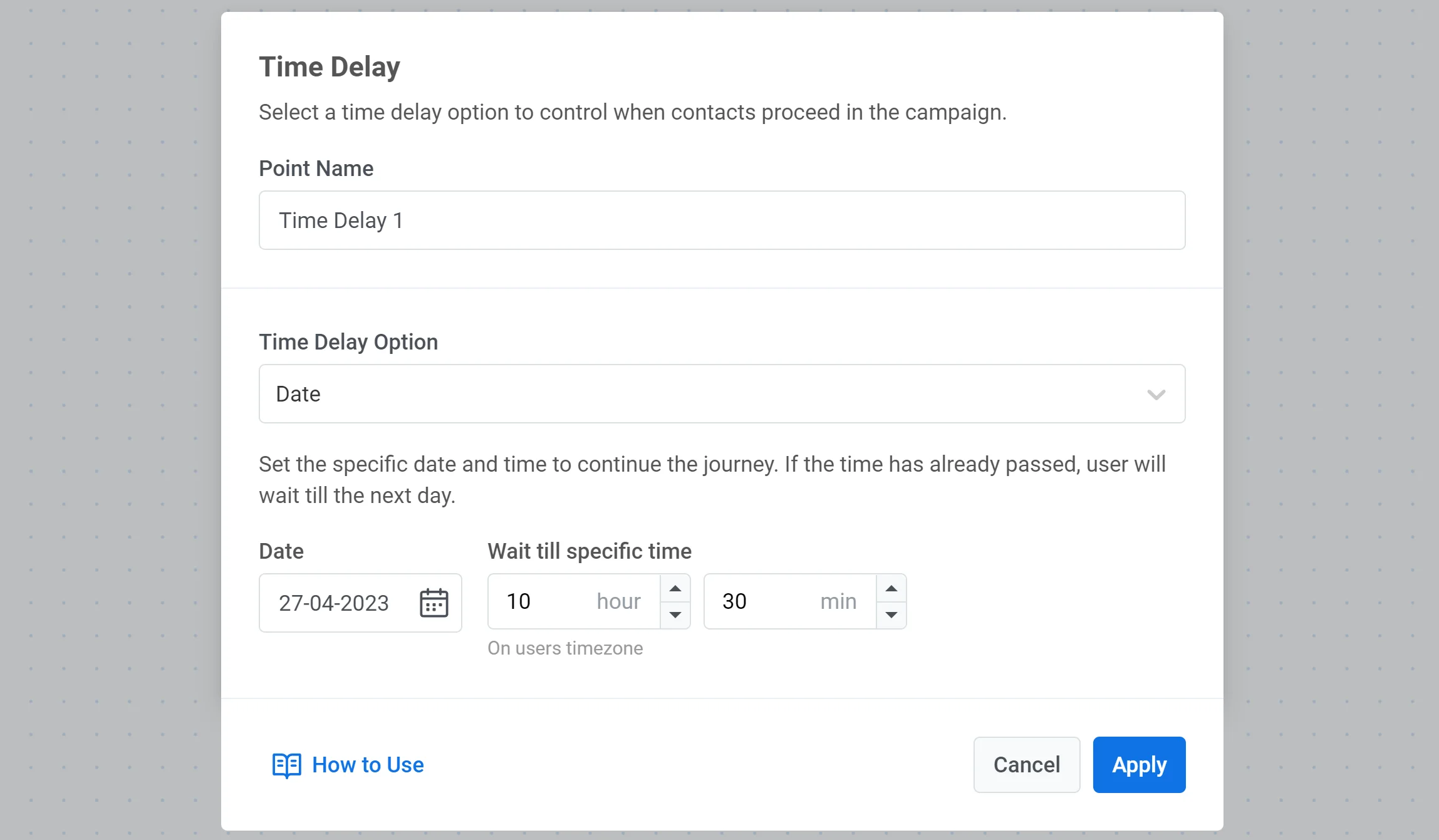
إذا كنت ترغب في إعداد حملة لمرة واحدة في تاريخ محدد (على سبيل المثال، إرسال إشعار الجمعة السوداء)، فحدد تاريخًا ووقتًا معينين لمواصلة الرحلة.
### يوم من الأسبوع
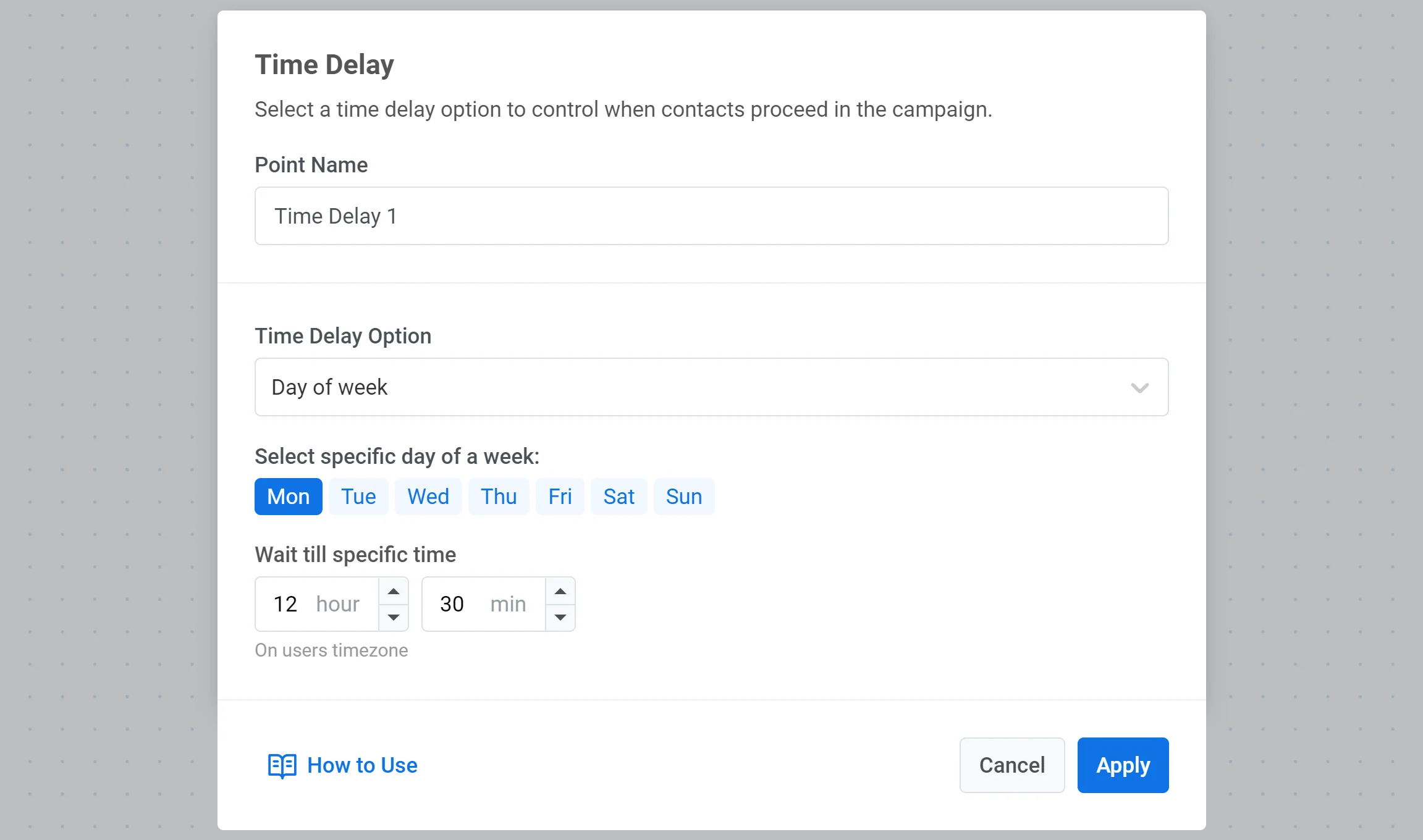
إذا كنت تريد أن ينتقل المستخدم إلى نقطة Journey التالية فقط في يوم محدد من الأسبوع، فحدد خيار **يوم من الأسبوع** وقم بتعيين اليوم والوقت المطلوبين.
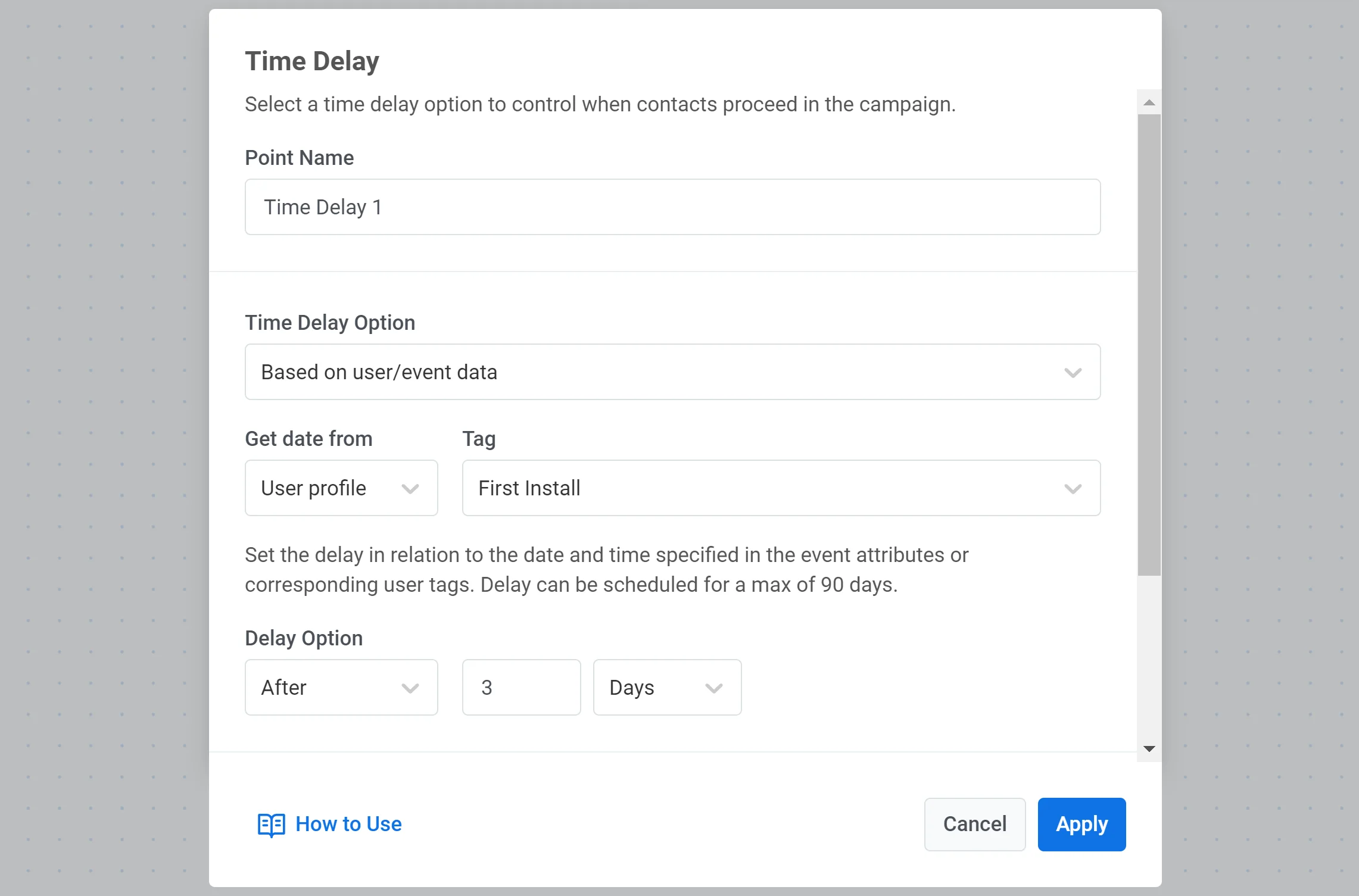
### التأخير بناءً على بيانات المستخدم أو الحدث
استخدم هذا الخيار عندما يجب أن يأتي وقت الانتظار من Tag، أو سمة Event، أو قيمة تم تعيينها من استجابة [**Webhook**](#use-a-date-from-a-webhook-response).
1. في **خيار التأخير الزمني**، حدد **بناءً على بيانات المستخدم/الحدث**.
2. تحت **الحصول على التاريخ من**، حدد **ملف تعريف المستخدم** لاستخدام Tag، أو **Event** لاستخدام سمة حدث أو قيمة من استجابة webhook.
3. إذا حددت **ملف تعريف المستخدم**، فاختر الـ Tag الذي يحتوي على التاريخ.
4. إذا حددت **Event**، فاختر الحدث والسمة التي تحتوي على التاريخ. للقيم المعينة من webhook، انظر [استخدام تاريخ من استجابة webhook](#use-a-date-from-a-webhook-response) أدناه.
5. قم بتعيين الإزاحة: **قبل**، **بعد**، أو **في** التاريخ، ثم أدخل عدد الأيام.
#### استخدام تاريخ من استجابة webhook
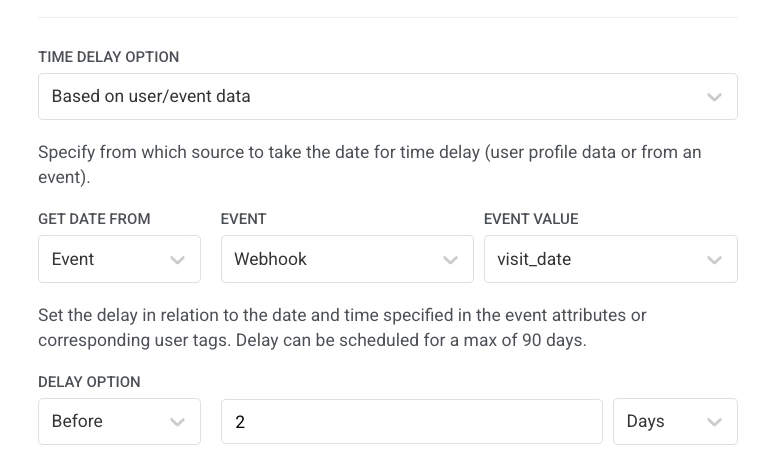
إذا كان عنصر [**Webhook**](/ar/product/customer-journey/journey-elements/channels/webhook/#map-webhook-response-data-to-variables) في وقت سابق من الرحلة قد تم تكوين **تعيين الاستجابة** له، فإن السمات المعينة متاحة تحت **Event**.
1. في **خيار التأخير الزمني**، حدد **بناءً على بيانات المستخدم/الحدث**.
2. تحت **الحصول على التاريخ من**، حدد **Event**.
3. في **Event**، حدد خطوة webhook بالاسم الذي أعطيته لها (على سبيل المثال، `Get appointment details`).
4. في **قيمة الحدث**، حدد السمة المعينة التي تحمل التاريخ (على سبيل المثال، `visit_date`).
5. قم بتعيين الإزاحة (على سبيل المثال، **قبل** `2` **أيام**).
يجب أن تتبع القيمة نفس قواعد تنسيق التاريخ مثل Tags و Events (انظر **متطلبات تنسيق التاريخ** أعلاه).
### تقسيم الفروع عندما يكون التاريخ في الماضي أو فارغًا
للسماح للمستخدمين بالاستمرار عندما لا يستوفون شرط التأخير، قم بتمكين **التقسيم إلى فروع إذا كان التاريخ في الماضي أو كان التاريخ فارغًا**. ينقسم التدفق إلى **في المستقبل** و **في الماضي**. استخدم فرع **في الماضي** للمستخدمين الذين لا تتطابق قيم Tag أو سمات Event أو التواريخ المعينة من webhook مع التأخير. يمكنك إضافة عناصر أخرى على هذا الفرع (على سبيل المثال، **Time Delay** آخر، **تقسيم شرطي**، **انتظار المشغل**، أو رسالة).
على سبيل المثال، قمت بتعيين تذكير قبل يومين من موعد باستخدام سمة تاريخ حدث الموعد. إذا كان الموعد غدًا، فلن يستوفي المستخدم شرط اليومين السابقين وسيخرج ما لم تقم بتمكين تقسيم الفروع.
### عندما تتغير تواريخ المواعيد في منتصف الرحلة
إذا تغير تاريخ في Tag أو سمة Event بينما يكون المستخدم بالفعل في الرحلة، تظل إعدادات **Time Delay** كما كانت عندما وصل المستخدم إلى العنصر.
فكر في إنشاء عدة journeys عندما يقوم المستخدمون غالبًا بإعادة جدولة المواعيد أو عمليات التسليم أو الأحداث المماثلة.
على سبيل المثال، ابدأ رحلة على حدث `AppointmentCreated` مع سمة DateTime (رحلة تذكير). قم بتعيين تذكير push قبل يومين من الزيارة باستخدام **بناءً على بيانات المستخدم/الحدث**. للتعامل مع إعادة الجدولة:
1. أنشئ حدث `AppointmentChanged`.
2. في رحلة التذكير، قم بتعيين `AppointmentChanged` كهدف تحويل حتى يخرج المستخدمون الذين يعيدون الجدولة من الرحلة.
3. أنشئ رحلة جديدة تبدأ عند `AppointmentChanged` لتذكير المستخدمين الذين قاموا بتحديث تاريخ ووقت زيارتهم.
 ### وقت محدد
يمكنك تعيين وقت محدد للمستخدمين للمضي قدمًا. المستخدمون الذين يصلون إلى عنصر التأخير سيتابعون في الوقت المحدد.
على سبيل المثال، إذا وصل مستخدم إلى عنصر تأخير في الصباح الباكر وقمت بتعيين التأخير للانتظار حتى الساعة 5:30 مساءً، فسيتابع هؤلاء المستخدمون إلى نقطة Journey التالية في الساعة 5:30 مساءً وفقًا للمنطقة الزمنية لأجهزتهم.
### وقت محدد
يمكنك تعيين وقت محدد للمستخدمين للمضي قدمًا. المستخدمون الذين يصلون إلى عنصر التأخير سيتابعون في الوقت المحدد.
على سبيل المثال، إذا وصل مستخدم إلى عنصر تأخير في الصباح الباكر وقمت بتعيين التأخير للانتظار حتى الساعة 5:30 مساءً، فسيتابع هؤلاء المستخدمون إلى نقطة Journey التالية في الساعة 5:30 مساءً وفقًا للمنطقة الزمنية لأجهزتهم.
 ### التاريخ
إذا كنت ترغب في إعداد حملة لمرة واحدة في تاريخ محدد (على سبيل المثال، إرسال إشعار الجمعة السوداء)، فحدد تاريخًا ووقتًا معينين لمواصلة الرحلة.
### التاريخ
إذا كنت ترغب في إعداد حملة لمرة واحدة في تاريخ محدد (على سبيل المثال، إرسال إشعار الجمعة السوداء)، فحدد تاريخًا ووقتًا معينين لمواصلة الرحلة.
 ### يوم من الأسبوع
إذا كنت تريد أن ينتقل المستخدم إلى نقطة Journey التالية فقط في يوم محدد من الأسبوع، فحدد خيار **يوم من الأسبوع** وقم بتعيين اليوم والوقت المطلوبين.
### يوم من الأسبوع
إذا كنت تريد أن ينتقل المستخدم إلى نقطة Journey التالية فقط في يوم محدد من الأسبوع، فحدد خيار **يوم من الأسبوع** وقم بتعيين اليوم والوقت المطلوبين.
 ### التأخير بناءً على بيانات المستخدم أو الحدث
استخدم هذا الخيار عندما يجب أن يأتي وقت الانتظار من Tag، أو سمة Event، أو قيمة تم تعيينها من استجابة [**Webhook**](#use-a-date-from-a-webhook-response).
1. في **خيار التأخير الزمني**، حدد **بناءً على بيانات المستخدم/الحدث**.
2. تحت **الحصول على التاريخ من**، حدد **ملف تعريف المستخدم** لاستخدام Tag، أو **Event** لاستخدام سمة حدث أو قيمة من استجابة webhook.
3. إذا حددت **ملف تعريف المستخدم**، فاختر الـ Tag الذي يحتوي على التاريخ.
4. إذا حددت **Event**، فاختر الحدث والسمة التي تحتوي على التاريخ. للقيم المعينة من webhook، انظر [استخدام تاريخ من استجابة webhook](#use-a-date-from-a-webhook-response) أدناه.
5. قم بتعيين الإزاحة: **قبل**، **بعد**، أو **في** التاريخ، ثم أدخل عدد الأيام.
### التأخير بناءً على بيانات المستخدم أو الحدث
استخدم هذا الخيار عندما يجب أن يأتي وقت الانتظار من Tag، أو سمة Event، أو قيمة تم تعيينها من استجابة [**Webhook**](#use-a-date-from-a-webhook-response).
1. في **خيار التأخير الزمني**، حدد **بناءً على بيانات المستخدم/الحدث**.
2. تحت **الحصول على التاريخ من**، حدد **ملف تعريف المستخدم** لاستخدام Tag، أو **Event** لاستخدام سمة حدث أو قيمة من استجابة webhook.
3. إذا حددت **ملف تعريف المستخدم**، فاختر الـ Tag الذي يحتوي على التاريخ.
4. إذا حددت **Event**، فاختر الحدث والسمة التي تحتوي على التاريخ. للقيم المعينة من webhook، انظر [استخدام تاريخ من استجابة webhook](#use-a-date-from-a-webhook-response) أدناه.
5. قم بتعيين الإزاحة: **قبل**، **بعد**، أو **في** التاريخ، ثم أدخل عدد الأيام.
 #### استخدام تاريخ من استجابة webhook
إذا كان عنصر [**Webhook**](/ar/product/customer-journey/journey-elements/channels/webhook/#map-webhook-response-data-to-variables) في وقت سابق من الرحلة قد تم تكوين **تعيين الاستجابة** له، فإن السمات المعينة متاحة تحت **Event**.
1. في **خيار التأخير الزمني**، حدد **بناءً على بيانات المستخدم/الحدث**.
2. تحت **الحصول على التاريخ من**، حدد **Event**.
3. في **Event**، حدد خطوة webhook بالاسم الذي أعطيته لها (على سبيل المثال، `Get appointment details`).
4. في **قيمة الحدث**، حدد السمة المعينة التي تحمل التاريخ (على سبيل المثال، `visit_date`).
5. قم بتعيين الإزاحة (على سبيل المثال، **قبل** `2` **أيام**).
#### استخدام تاريخ من استجابة webhook
إذا كان عنصر [**Webhook**](/ar/product/customer-journey/journey-elements/channels/webhook/#map-webhook-response-data-to-variables) في وقت سابق من الرحلة قد تم تكوين **تعيين الاستجابة** له، فإن السمات المعينة متاحة تحت **Event**.
1. في **خيار التأخير الزمني**، حدد **بناءً على بيانات المستخدم/الحدث**.
2. تحت **الحصول على التاريخ من**، حدد **Event**.
3. في **Event**، حدد خطوة webhook بالاسم الذي أعطيته لها (على سبيل المثال، `Get appointment details`).
4. في **قيمة الحدث**، حدد السمة المعينة التي تحمل التاريخ (على سبيل المثال، `visit_date`).
5. قم بتعيين الإزاحة (على سبيل المثال، **قبل** `2` **أيام**).
 يجب أن تتبع القيمة نفس قواعد تنسيق التاريخ مثل Tags و Events (انظر **متطلبات تنسيق التاريخ** أعلاه).
### تقسيم الفروع عندما يكون التاريخ في الماضي أو فارغًا
للسماح للمستخدمين بالاستمرار عندما لا يستوفون شرط التأخير، قم بتمكين **التقسيم إلى فروع إذا كان التاريخ في الماضي أو كان التاريخ فارغًا**. ينقسم التدفق إلى **في المستقبل** و **في الماضي**. استخدم فرع **في الماضي** للمستخدمين الذين لا تتطابق قيم Tag أو سمات Event أو التواريخ المعينة من webhook مع التأخير. يمكنك إضافة عناصر أخرى على هذا الفرع (على سبيل المثال، **Time Delay** آخر، **تقسيم شرطي**، **انتظار المشغل**، أو رسالة).
على سبيل المثال، قمت بتعيين تذكير قبل يومين من موعد باستخدام سمة تاريخ حدث الموعد. إذا كان الموعد غدًا، فلن يستوفي المستخدم شرط اليومين السابقين وسيخرج ما لم تقم بتمكين تقسيم الفروع.
### عندما تتغير تواريخ المواعيد في منتصف الرحلة
إذا تغير تاريخ في Tag أو سمة Event بينما يكون المستخدم بالفعل في الرحلة، تظل إعدادات **Time Delay** كما كانت عندما وصل المستخدم إلى العنصر.
فكر في إنشاء عدة journeys عندما يقوم المستخدمون غالبًا بإعادة جدولة المواعيد أو عمليات التسليم أو الأحداث المماثلة.
على سبيل المثال، ابدأ رحلة على حدث `AppointmentCreated` مع سمة DateTime (رحلة تذكير). قم بتعيين تذكير push قبل يومين من الزيارة باستخدام **بناءً على بيانات المستخدم/الحدث**. للتعامل مع إعادة الجدولة:
1. أنشئ حدث `AppointmentChanged`.
2. في رحلة التذكير، قم بتعيين `AppointmentChanged` كهدف تحويل حتى يخرج المستخدمون الذين يعيدون الجدولة من الرحلة.
3. أنشئ رحلة جديدة تبدأ عند `AppointmentChanged` لتذكير المستخدمين الذين قاموا بتحديث تاريخ ووقت زيارتهم.
يجب أن تتبع القيمة نفس قواعد تنسيق التاريخ مثل Tags و Events (انظر **متطلبات تنسيق التاريخ** أعلاه).
### تقسيم الفروع عندما يكون التاريخ في الماضي أو فارغًا
للسماح للمستخدمين بالاستمرار عندما لا يستوفون شرط التأخير، قم بتمكين **التقسيم إلى فروع إذا كان التاريخ في الماضي أو كان التاريخ فارغًا**. ينقسم التدفق إلى **في المستقبل** و **في الماضي**. استخدم فرع **في الماضي** للمستخدمين الذين لا تتطابق قيم Tag أو سمات Event أو التواريخ المعينة من webhook مع التأخير. يمكنك إضافة عناصر أخرى على هذا الفرع (على سبيل المثال، **Time Delay** آخر، **تقسيم شرطي**، **انتظار المشغل**، أو رسالة).
على سبيل المثال، قمت بتعيين تذكير قبل يومين من موعد باستخدام سمة تاريخ حدث الموعد. إذا كان الموعد غدًا، فلن يستوفي المستخدم شرط اليومين السابقين وسيخرج ما لم تقم بتمكين تقسيم الفروع.
### عندما تتغير تواريخ المواعيد في منتصف الرحلة
إذا تغير تاريخ في Tag أو سمة Event بينما يكون المستخدم بالفعل في الرحلة، تظل إعدادات **Time Delay** كما كانت عندما وصل المستخدم إلى العنصر.
فكر في إنشاء عدة journeys عندما يقوم المستخدمون غالبًا بإعادة جدولة المواعيد أو عمليات التسليم أو الأحداث المماثلة.
على سبيل المثال، ابدأ رحلة على حدث `AppointmentCreated` مع سمة DateTime (رحلة تذكير). قم بتعيين تذكير push قبل يومين من الزيارة باستخدام **بناءً على بيانات المستخدم/الحدث**. للتعامل مع إعادة الجدولة:
1. أنشئ حدث `AppointmentChanged`.
2. في رحلة التذكير، قم بتعيين `AppointmentChanged` كهدف تحويل حتى يخرج المستخدمون الذين يعيدون الجدولة من الرحلة.
3. أنشئ رحلة جديدة تبدأ عند `AppointmentChanged` لتذكير المستخدمين الذين قاموا بتحديث تاريخ ووقت زيارتهم.