# Holdout Split
استخدم عنصر **Holdout Split** لاستبعاد جزء من المستخدمين من جزء من رحلة (journey)، ثم قارن إتمامهم للهدف مع كل من واصل السير خلالها. على عكس [مجموعة التحكم](/ar/product/audience-data-and-segmentation/control-groups/) على مستوى الحساب، والتي تكون ثابتة لكل تطبيق، فإن Holdout Split يقتصر نطاقه على رحلة واحدة ونقطة واحدة في مسارها.
## متى تستخدم Holdout Split
* **قِس تأثير رحلة واحدة دون مجموعة تحكم على مستوى التطبيق بأكمله.** استبعد جزءًا من المستخدمين الذين يصلون إلى هذه النقطة، وانظر ما إذا كانت بقية الرحلة تحرك أهداف التحويل الخاصة بك أكثر مما لو لم تفعل شيئًا.
* **اختبر شريحة أو مسارًا محددًا.** ادمج Holdout Split مع [الدخول المستند إلى الجمهور](/ar/product/customer-journey/journey-elements/entry-elements/audience-based-entry/) أو [الدخول المستند إلى مُشغِّل](/ar/product/customer-journey/journey-elements/entry-elements/trigger-based-entry/) لقياس التأثير فقط على المستخدمين المهمين لهذه الحملة، بدلاً من استبعاد تطبيقك بأكمله.
* **احصل على ارتفاع لكل هدف، لا مجرد عدد أحداث.** إذا كانت الرحلة تحتوي على عدة [أهداف تحويل](/ar/product/customer-journey/journey-settings/#conversion-goals)، فإن Holdout Split يُبلغ عن الارتفاع والدلالة الإحصائية لكل هدف على حدة.
## المتطلبات الأساسية
حدد هدف تحويل واحدًا على الأقل [Conversion Goal](/ar/product/customer-journey/journey-settings/#conversion-goals) للرحلة. بدونه، سيعرض التقرير الموصوف أدناه مطالبة بإضافة هدف بدلاً من أي أرقام.
## إضافة وضبط Holdout Split
1. ضع عنصر **Holdout Split** على لوحة العمل بعد أي نقطة، وانقر نقرًا مزدوجًا عليه لضبطه.
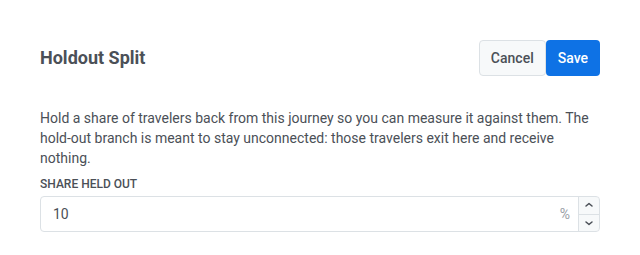
2. اضبط **Share held out**: نسبة المستخدمين الذين يصلون إلى هذه النقطة والذين يتم توجيههم إلى فرع **Holdout**. الباقي يواصل عبر فرع **In journey**.
3. اترك فرع **Holdout** غير متصل. من المفترض أن يبقى كذلك: المستخدمون الموجَّهون إليه يخرجون من الرحلة فورًا ولا يتلقون أي شيء آخر منها. صِل فرع **In journey** ببقية مسارك.
4. انقر على **Save**.
## قراءة تقرير الارتفاع
افتح نقطة **Holdout Split** في رحلة قيد التشغيل لرؤية تقسيمها الحالي وتقرير **ارتفاع الهدف مقابل Holdout** أسفلها. يظهر نفس التقرير أيضًا في [لوحة صحة الحملة](/ar/product/statistics-and-analytics/journey-statistics/overall-journey-statistics/) الخاصة بالرحلة، مرة واحدة لكل نقطة Holdout Split في الرحلة.
يعيد Pushwoosh حساب التقرير مرة واحدة يوميًا، لذا تظهر الأرقام الأولى في اليوم التالي لبدء الرحلة. حتى ذلك الحين، يعرض التقرير رسالة نائبة بدلاً من أي أرقام.
يعرض سطر عنوان التقرير عدد المستخدمين في كل فرع اعتبارًا من آخر حساب، ونافذة الإسناد (كم عدد الأيام بعد اجتياز النقطة التي لا يزال فيها إتمام الهدف يُحتسب في التقرير)، ووقت آخر حساب.
لكل هدف تحويل في الرحلة، يعرض التقرير:
* **التحويل، in journey**: معدل التحويل والعدد للمستخدمين على فرع **In journey**.
* **التحويل، holdout**: معدل التحويل والعدد للمستخدمين على فرع **Holdout**.
* **Uplift**: الفرق النسبي بين معدلي التحويل. يُعرض كـ **—** عندما يكون فرع holdout قد سجّل صفر تحويلات لهذا الهدف، لعدم وجود أساس لحساب فرق نسبي.
* شارة دلالة: **Significant**، **Not significant**، أو **Not enough data**. تتبع الدلالة نفس حساب مستوى الثقة وP-value وZ-score المستخدم في [تقارير تأثير مجموعة التحكم](/ar/product/audience-data-and-segmentation/control-groups/).
 ## متى تستخدم Holdout Split
* **قِس تأثير رحلة واحدة دون مجموعة تحكم على مستوى التطبيق بأكمله.** استبعد جزءًا من المستخدمين الذين يصلون إلى هذه النقطة، وانظر ما إذا كانت بقية الرحلة تحرك أهداف التحويل الخاصة بك أكثر مما لو لم تفعل شيئًا.
* **اختبر شريحة أو مسارًا محددًا.** ادمج Holdout Split مع [الدخول المستند إلى الجمهور](/ar/product/customer-journey/journey-elements/entry-elements/audience-based-entry/) أو [الدخول المستند إلى مُشغِّل](/ar/product/customer-journey/journey-elements/entry-elements/trigger-based-entry/) لقياس التأثير فقط على المستخدمين المهمين لهذه الحملة، بدلاً من استبعاد تطبيقك بأكمله.
* **احصل على ارتفاع لكل هدف، لا مجرد عدد أحداث.** إذا كانت الرحلة تحتوي على عدة [أهداف تحويل](/ar/product/customer-journey/journey-settings/#conversion-goals)، فإن Holdout Split يُبلغ عن الارتفاع والدلالة الإحصائية لكل هدف على حدة.
## المتطلبات الأساسية
حدد هدف تحويل واحدًا على الأقل [Conversion Goal](/ar/product/customer-journey/journey-settings/#conversion-goals) للرحلة. بدونه، سيعرض التقرير الموصوف أدناه مطالبة بإضافة هدف بدلاً من أي أرقام.
## إضافة وضبط Holdout Split
1. ضع عنصر **Holdout Split** على لوحة العمل بعد أي نقطة، وانقر نقرًا مزدوجًا عليه لضبطه.
2. اضبط **Share held out**: نسبة المستخدمين الذين يصلون إلى هذه النقطة والذين يتم توجيههم إلى فرع **Holdout**. الباقي يواصل عبر فرع **In journey**.
3. اترك فرع **Holdout** غير متصل. من المفترض أن يبقى كذلك: المستخدمون الموجَّهون إليه يخرجون من الرحلة فورًا ولا يتلقون أي شيء آخر منها. صِل فرع **In journey** ببقية مسارك.
4. انقر على **Save**.
## قراءة تقرير الارتفاع
افتح نقطة **Holdout Split** في رحلة قيد التشغيل لرؤية تقسيمها الحالي وتقرير **ارتفاع الهدف مقابل Holdout** أسفلها. يظهر نفس التقرير أيضًا في [لوحة صحة الحملة](/ar/product/statistics-and-analytics/journey-statistics/overall-journey-statistics/) الخاصة بالرحلة، مرة واحدة لكل نقطة Holdout Split في الرحلة.
يعيد Pushwoosh حساب التقرير مرة واحدة يوميًا، لذا تظهر الأرقام الأولى في اليوم التالي لبدء الرحلة. حتى ذلك الحين، يعرض التقرير رسالة نائبة بدلاً من أي أرقام.
يعرض سطر عنوان التقرير عدد المستخدمين في كل فرع اعتبارًا من آخر حساب، ونافذة الإسناد (كم عدد الأيام بعد اجتياز النقطة التي لا يزال فيها إتمام الهدف يُحتسب في التقرير)، ووقت آخر حساب.
لكل هدف تحويل في الرحلة، يعرض التقرير:
* **التحويل، in journey**: معدل التحويل والعدد للمستخدمين على فرع **In journey**.
* **التحويل، holdout**: معدل التحويل والعدد للمستخدمين على فرع **Holdout**.
* **Uplift**: الفرق النسبي بين معدلي التحويل. يُعرض كـ **—** عندما يكون فرع holdout قد سجّل صفر تحويلات لهذا الهدف، لعدم وجود أساس لحساب فرق نسبي.
* شارة دلالة: **Significant**، **Not significant**، أو **Not enough data**. تتبع الدلالة نفس حساب مستوى الثقة وP-value وZ-score المستخدم في [تقارير تأثير مجموعة التحكم](/ar/product/audience-data-and-segmentation/control-groups/).
## متى تستخدم Holdout Split
* **قِس تأثير رحلة واحدة دون مجموعة تحكم على مستوى التطبيق بأكمله.** استبعد جزءًا من المستخدمين الذين يصلون إلى هذه النقطة، وانظر ما إذا كانت بقية الرحلة تحرك أهداف التحويل الخاصة بك أكثر مما لو لم تفعل شيئًا.
* **اختبر شريحة أو مسارًا محددًا.** ادمج Holdout Split مع [الدخول المستند إلى الجمهور](/ar/product/customer-journey/journey-elements/entry-elements/audience-based-entry/) أو [الدخول المستند إلى مُشغِّل](/ar/product/customer-journey/journey-elements/entry-elements/trigger-based-entry/) لقياس التأثير فقط على المستخدمين المهمين لهذه الحملة، بدلاً من استبعاد تطبيقك بأكمله.
* **احصل على ارتفاع لكل هدف، لا مجرد عدد أحداث.** إذا كانت الرحلة تحتوي على عدة [أهداف تحويل](/ar/product/customer-journey/journey-settings/#conversion-goals)، فإن Holdout Split يُبلغ عن الارتفاع والدلالة الإحصائية لكل هدف على حدة.
## المتطلبات الأساسية
حدد هدف تحويل واحدًا على الأقل [Conversion Goal](/ar/product/customer-journey/journey-settings/#conversion-goals) للرحلة. بدونه، سيعرض التقرير الموصوف أدناه مطالبة بإضافة هدف بدلاً من أي أرقام.
## إضافة وضبط Holdout Split
1. ضع عنصر **Holdout Split** على لوحة العمل بعد أي نقطة، وانقر نقرًا مزدوجًا عليه لضبطه.
2. اضبط **Share held out**: نسبة المستخدمين الذين يصلون إلى هذه النقطة والذين يتم توجيههم إلى فرع **Holdout**. الباقي يواصل عبر فرع **In journey**.
3. اترك فرع **Holdout** غير متصل. من المفترض أن يبقى كذلك: المستخدمون الموجَّهون إليه يخرجون من الرحلة فورًا ولا يتلقون أي شيء آخر منها. صِل فرع **In journey** ببقية مسارك.
4. انقر على **Save**.
## قراءة تقرير الارتفاع
افتح نقطة **Holdout Split** في رحلة قيد التشغيل لرؤية تقسيمها الحالي وتقرير **ارتفاع الهدف مقابل Holdout** أسفلها. يظهر نفس التقرير أيضًا في [لوحة صحة الحملة](/ar/product/statistics-and-analytics/journey-statistics/overall-journey-statistics/) الخاصة بالرحلة، مرة واحدة لكل نقطة Holdout Split في الرحلة.
يعيد Pushwoosh حساب التقرير مرة واحدة يوميًا، لذا تظهر الأرقام الأولى في اليوم التالي لبدء الرحلة. حتى ذلك الحين، يعرض التقرير رسالة نائبة بدلاً من أي أرقام.
يعرض سطر عنوان التقرير عدد المستخدمين في كل فرع اعتبارًا من آخر حساب، ونافذة الإسناد (كم عدد الأيام بعد اجتياز النقطة التي لا يزال فيها إتمام الهدف يُحتسب في التقرير)، ووقت آخر حساب.
لكل هدف تحويل في الرحلة، يعرض التقرير:
* **التحويل، in journey**: معدل التحويل والعدد للمستخدمين على فرع **In journey**.
* **التحويل، holdout**: معدل التحويل والعدد للمستخدمين على فرع **Holdout**.
* **Uplift**: الفرق النسبي بين معدلي التحويل. يُعرض كـ **—** عندما يكون فرع holdout قد سجّل صفر تحويلات لهذا الهدف، لعدم وجود أساس لحساب فرق نسبي.
* شارة دلالة: **Significant**، **Not significant**، أو **Not enough data**. تتبع الدلالة نفس حساب مستوى الثقة وP-value وZ-score المستخدم في [تقارير تأثير مجموعة التحكم](/ar/product/audience-data-and-segmentation/control-groups/).