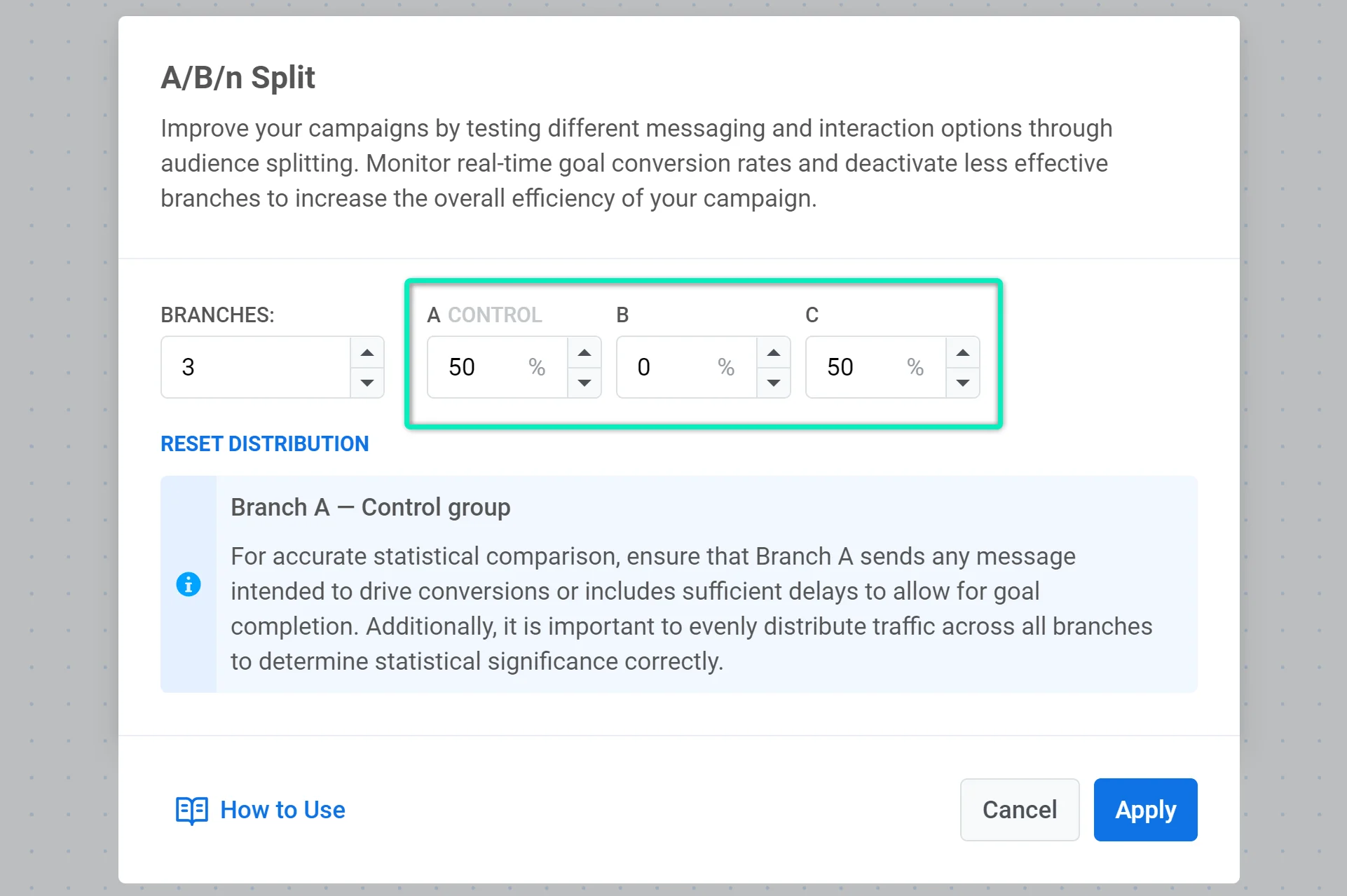
# تقسيم A/B/n
استخدم عنصر **تقسيم A/B/n** لاختبار أي تسلسل من الرسائل يحقق أفضل أداء لـ [أهداف التحويل](/ar/product/customer-journey/journey-settings#conversion-goals) الخاصة بك. قم بتحسين الاتصالات من خلال إيجاد النهج الأكثر فعالية لجمهورك.
## تكوين إعدادات تقسيم A/B/n
بعد وضع عنصر **تقسيم A/B/n** على اللوحة، انقر عليه نقرًا مزدوجًا لتكوين إعدادات الاختبار.
### تحديد عدد الفروع
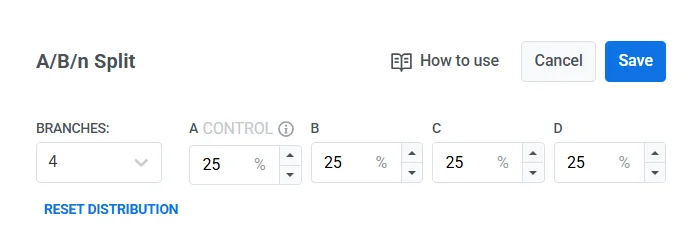
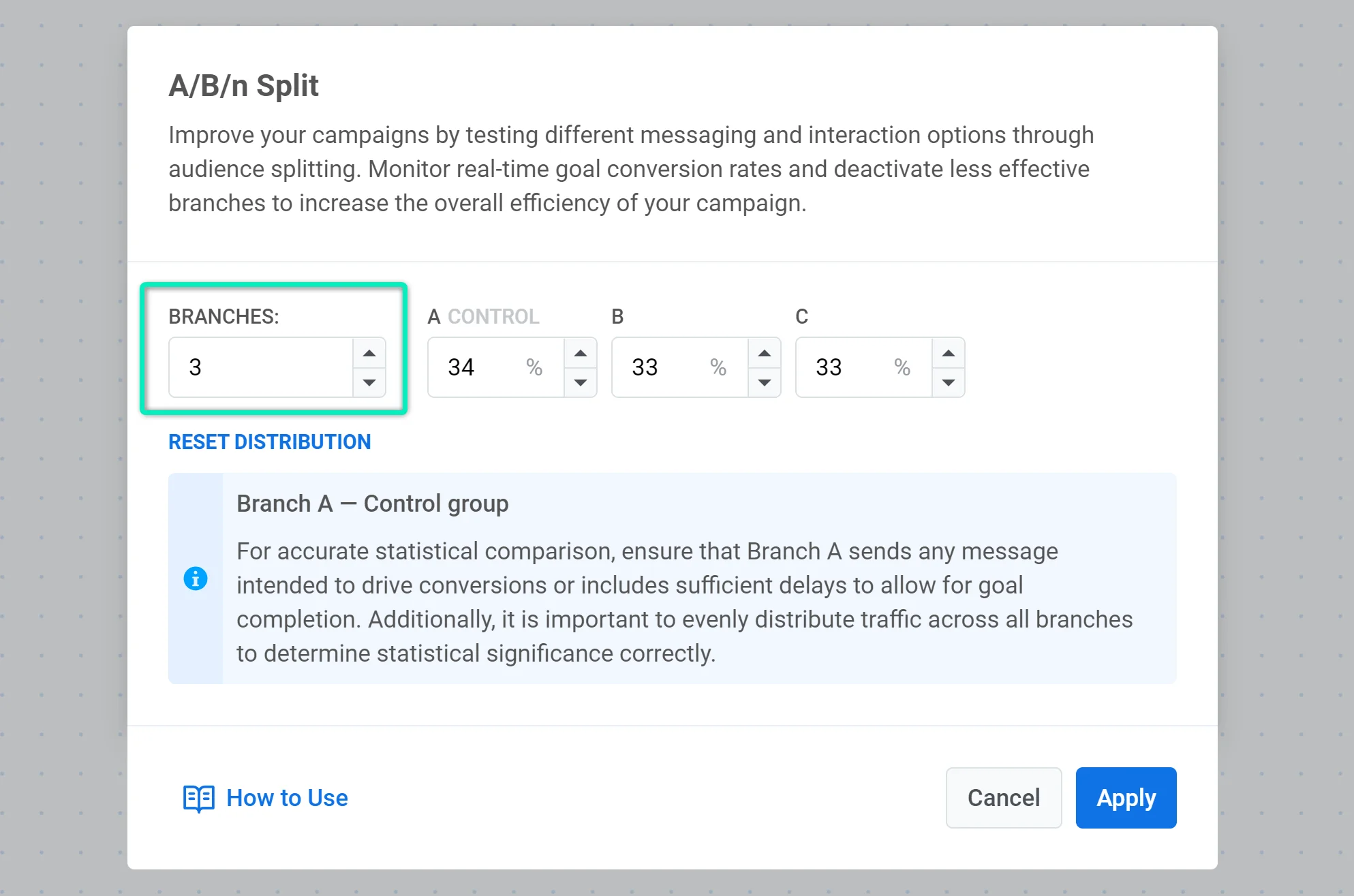
استخدم القائمة المنسدلة **الفروع (Branches)** لاختيار عدد التنويعات التي تريد اختبارها (حتى 4). بشكل افتراضي، الفرع A هو المجموعة الضابطة.
#### تحديد توزيع المستخدمين عبر الفروع
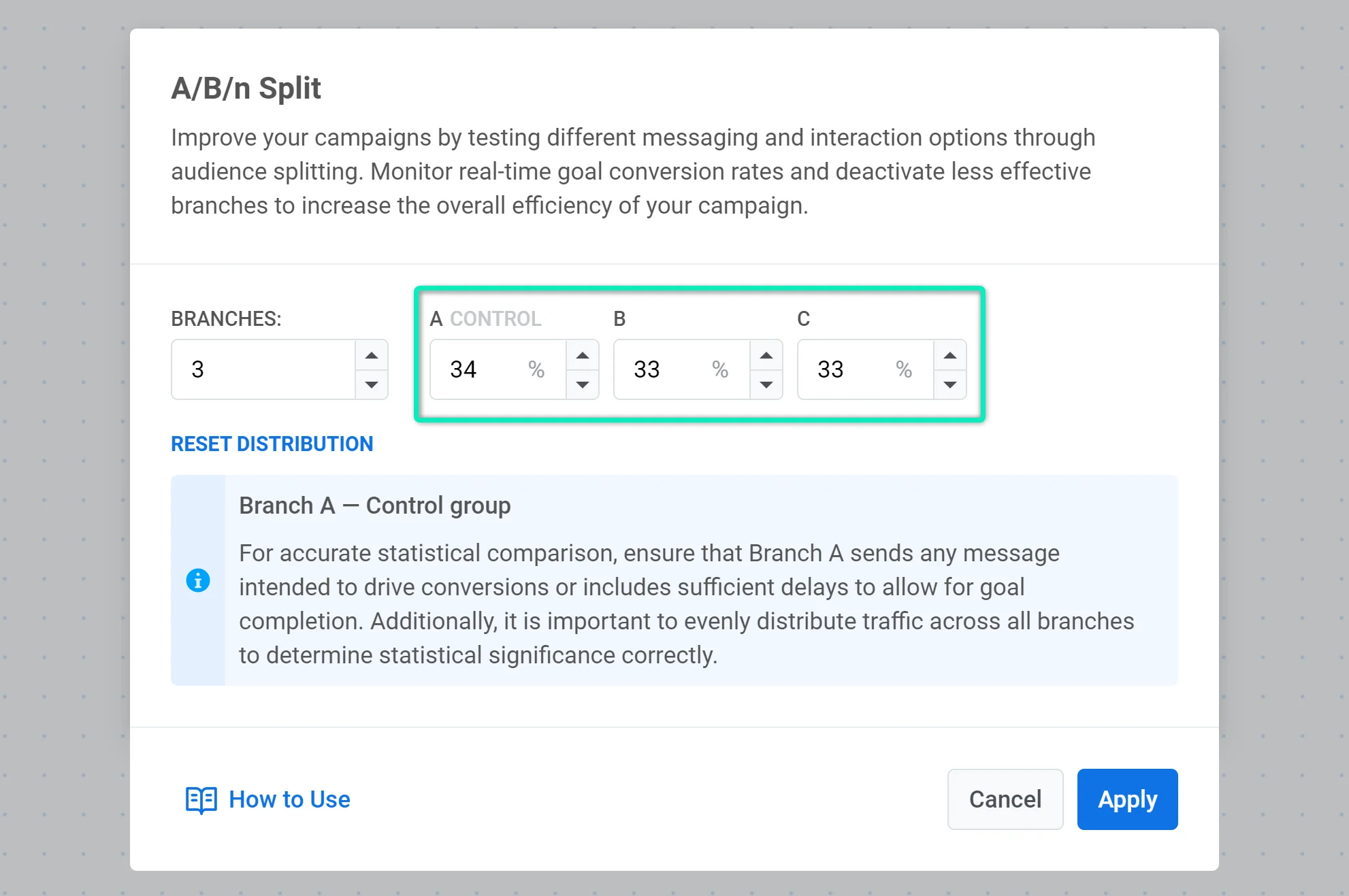
حدد النسبة المئوية للمستخدمين الذين سيتم توجيههم إلى كل فرع، مع التأكد من أن المجموع يصل إلى 100%. لتقسيم المستخدمين بالتساوي بين الفروع، انقر فوق **إعادة تعيين التوزيع (Reset Distribution)**.
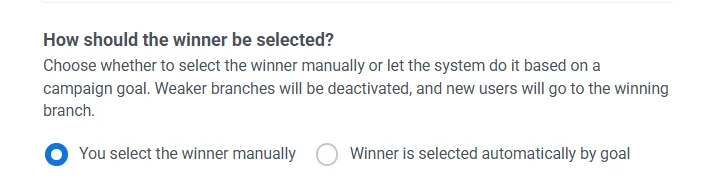
### اختر كيفية اختيار الفائز
لديك خياران:
##### أنت تختار الفائز يدويًا
ستقوم بمراجعة النتائج واختيار الفرع الفائز يدويًا لاحقًا. يتطلب هذا مراقبة مستمرة وإلغاء تنشيط يدوي. [اعرف المزيد](/ar/product/customer-journey/journey-elements/flow-controls/abn-split/#analyze-the-results)
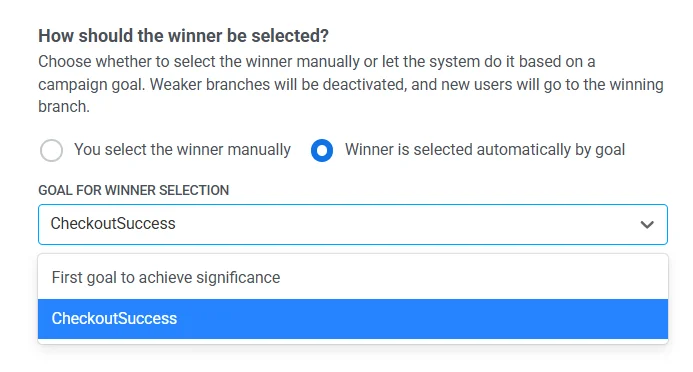
##### يتم اختيار الفائز تلقائيًا حسب الهدف
يراقب النظام هدف الحملة ويعطل الفروع الأضعف بمجرد تحقيق الدلالة الإحصائية. ثم يتم توجيه المستخدمين الجدد إلى الفرع الفائز.
عند تمكين اختيار الفائز التلقائي، اختر كيف يجب على النظام تقييم الفائز:
* **أول هدف يحقق الدلالة الإحصائية**. يراقب النظام جميع الأهداف المخصصة ويختار أول هدف يصل إلى الدلالة الإحصائية.
* **حدد هدفًا معينًا** (على سبيل المثال، `CheckoutSuccess`). سيتم استخدام هذا الهدف لتقييم أي فرع يحقق أفضل أداء.
بمجرد التكوين، انقر فوق **حفظ (Save)** لتطبيق إعدادات الاختبار الخاصة بك.
## كيفية إعداد وتشغيل اختبارات A/B/n
### إعداد اختبار
#### إيقاف الرحلة مؤقتًا
إذا كنت ترغب في إعداد اختبار A/B/n في رحلة نشطة، قم بإيقافها مؤقتًا أولاً. لمعرفة المزيد حول تحرير رحلة نشطة، [اقرأ هذه المقالة](/ar/product/customer-journey/journey-editing/#editing-an-active-journey).
#### تحديد هدف تحويل واحد على الأقل
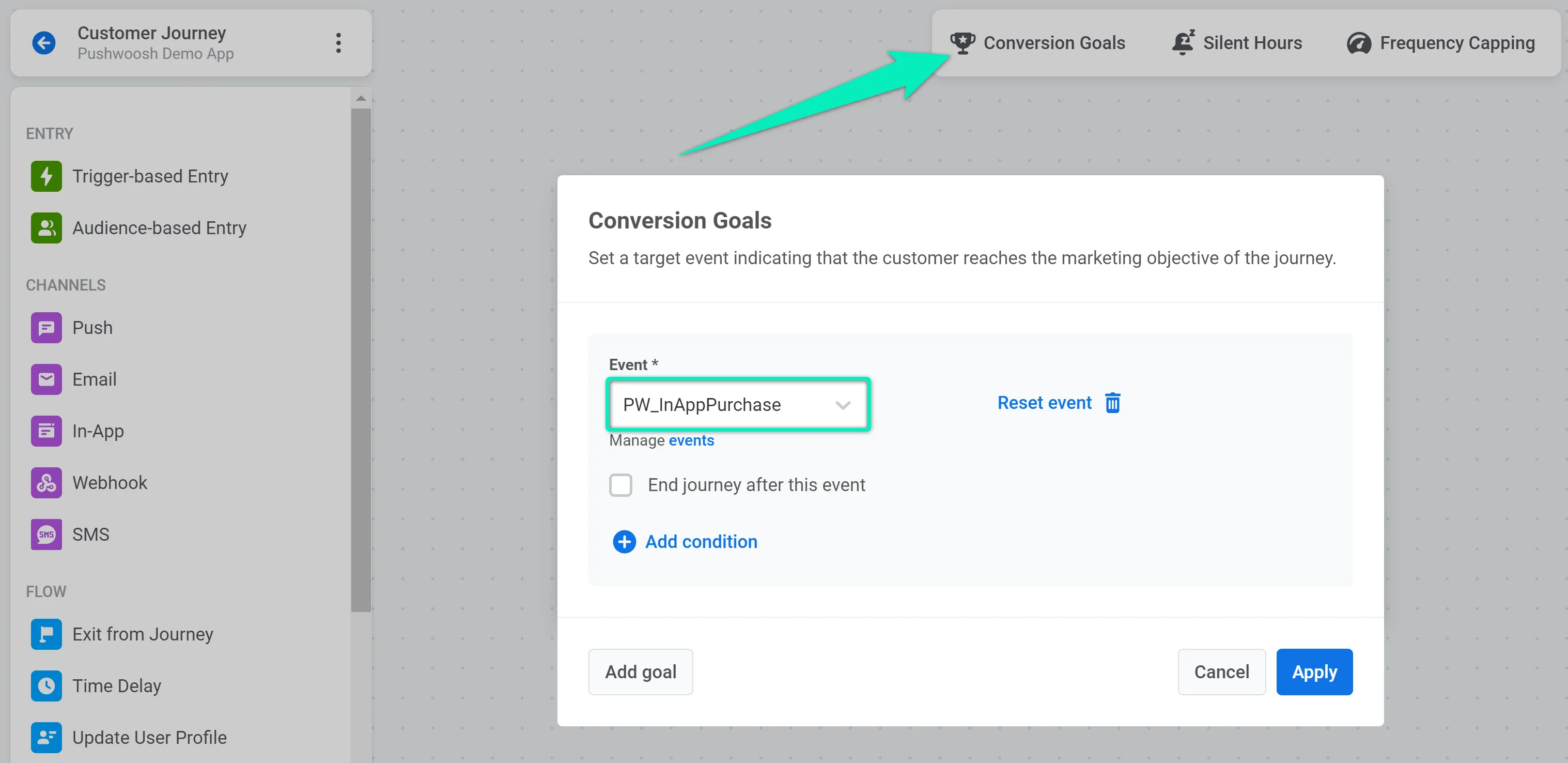
حدد هدف تحويل واحدًا على الأقل سيتم استخدامه لحساب نتائج الاختبار. على سبيل المثال، إذا كنت ترغب في اختبار أي من إشعاري الدفع هو الأكثر فعالية، يمكنك تعيين حدث _PW\_InAppPurchase_ كهدف تحويل.
إذا حددت عدة أهداف تحويل، يتم حساب النتائج لكل هدف على حدة.
#### إضافة عنصر تقسيم A/B/n
ضع عنصر **تقسيم A/B/n** على اللوحة بعد أي عنصر آخر وانقر عليه نقرًا مزدوجًا لتكوين الاختبار.
#### تحديد الفروع وتوزيع المستخدمين
حدد عدد الفروع. يمكنك إضافة ما يصل إلى أربعة فروع إلى اختبارك. يعتبر الفرع الأول دائمًا مجموعة ضابطة تتم مقارنة النتائج في الفروع الأخرى بها. استمر في متابعة هذا الدليل لمعرفة كيفية إعداد هذا الفرع حسب احتياجاتك.
بعد ذلك، حدد النسبة المئوية للمستخدمين الذين يذهبون إلى كل فرع. يجب أن يكون إجمالي جميع الفروع 100%. وفقًا للنسبة المئوية التي تحددها، سيتم تقسيم المستخدمين في الرحلة الذين يصلون إلى هذه الخطوة بشكل عشوائي إلى العدد المحدد من الفروع.
يرجى ملاحظة أن المستخدمين المعينين للفرع A سيعتبرون مجموعة ضابطة تتم مقارنة النتائج في الفروع الأخرى بها. تصف الخطوة التالية كيفية إعداد الفرع A لحالات مختلفة.
#### تحديد وضع تقييم الفائز
اختر كيفية تحديد الفائز:
- **الاختيار التلقائي حسب الهدف.** يتتبع النظام هدفًا محددًا، ويكتشف الفرع الأفضل أداءً باستخدام الدلالة الإحصائية، ويوجه المستخدمين الجدد إلى الفائز تلقائيًا.
- **الاختيار اليدوي.** ستقوم بمراجعة نتائج الاختبار وتقرر يدويًا أي فرع يحقق أفضل أداء. يتطلب هذا الخيار منك مراقبة الاختبار وإلغاء تنشيط الفروع ذات الأداء الضعيف يدويًا. [اعرف المزيد](/ar/product/customer-journey/journey-elements/flow-controls/abn-split/#analyze-the-results)
#### تكوين المحتوى لكل فرع
الآن يمكنك إعداد تدفقات الاتصال لكل فرع. نظرًا لأن الفرع A هو مجموعة ضابطة، فأنت بحاجة إلى تكوينه بطريقة معينة اعتمادًا على حالتك:
* **اختبار تدفق الاتصال الحالي مقابل الإصدارات الجديدة.** في هذه الحالة، يجب أن يكون الإصدار الحالي في الفرع A. تأكد أيضًا من إمكانية إكمال هدف التحويل في أي فرع، بما في ذلك الفرع A.
* **اختبار الإصدارات الجديدة فقط مقابل بعضها البعض.** نظرًا لعدم وجود تدفق اتصال قديم، سيتم تمييز أحد الإصدارات الجديدة كمجموعة ضابطة (تلك الموجودة في الفرع A). تأكد من إمكانية إكمال هدف التحويل في جميع الفروع.
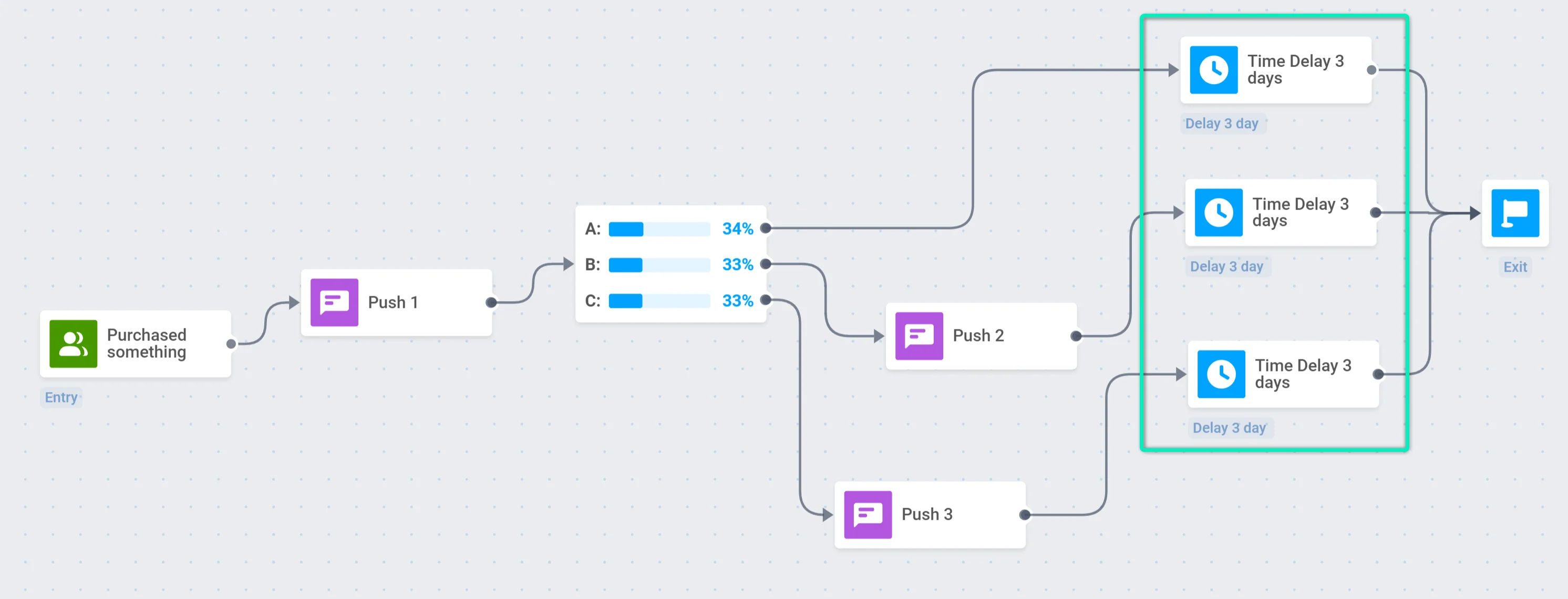
* **اختبار إصدار حالي بدون أي اتصال مقابل تدفقات اتصال جديدة.** على سبيل المثال، تريد إضافة إشعار دفع آخر في نهاية الرحلة لمعرفة ما إذا كان أداء الحملة يزداد مقارنة بالإصدار الأصلي بدون هذا الإشعار. في هذه الحالة، يجب تقديم الإصدار "الفارغ" في الفرع A. للحصول على نتائج موثوقة، أضف [تأخير زمني](/ar/product/customer-journey/journey-elements/#time-delay) متساوٍ لكل فرع:
#### إطلاق الرحلة
إذا كان كل شيء جاهزًا، قم بإطلاق الرحلة.
### تحليل النتائج
بمجرد إطلاق الاختبار، يمكنك رؤية إحصائيات في الوقت الفعلي عنه.
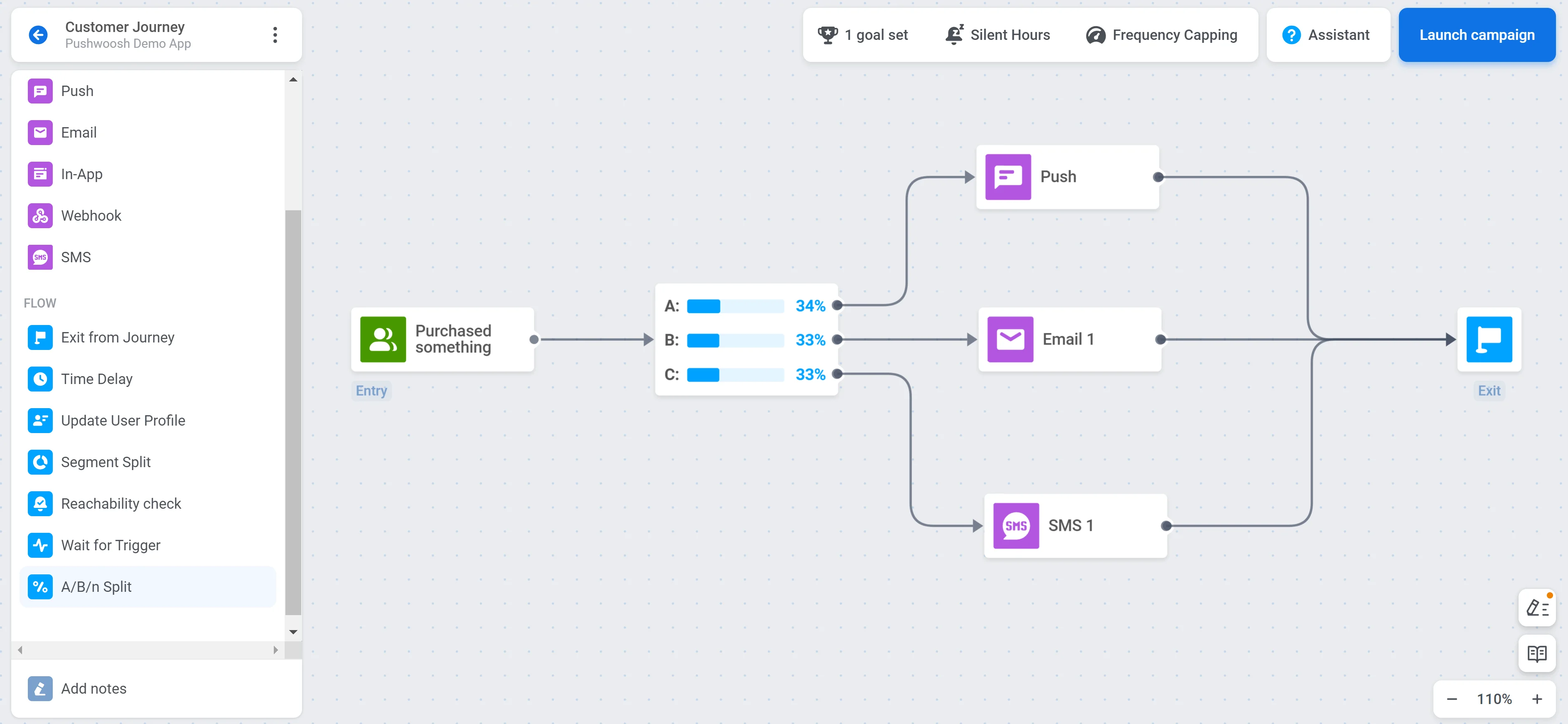
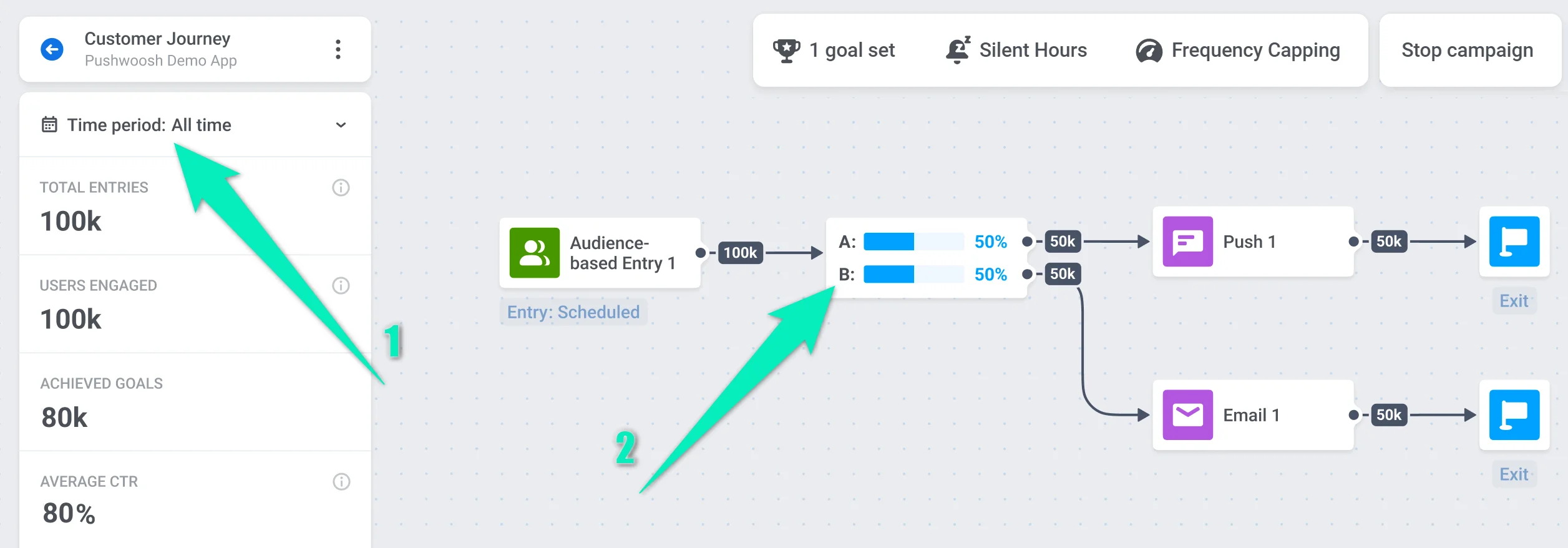
على لوحة الرحلة، شاهد عدد المستخدمين الذين يمرون عبر كل فرع:
لعرض نتائج الاختبار، انقر نقرًا مزدوجًا على عنصر **تقسيم A/B/n**. سترى إحصائيات لكل فرع، بما في ذلك التحويل إلى الهدف المحدد والمقاييس المستخدمة لحساب الدلالة الإحصائية.
إذا قمت بتعيين عدة أهداف تحويل، يمكنك عرض النتائج لكل منها عن طريق تحديد الهدف المطلوب من القائمة:
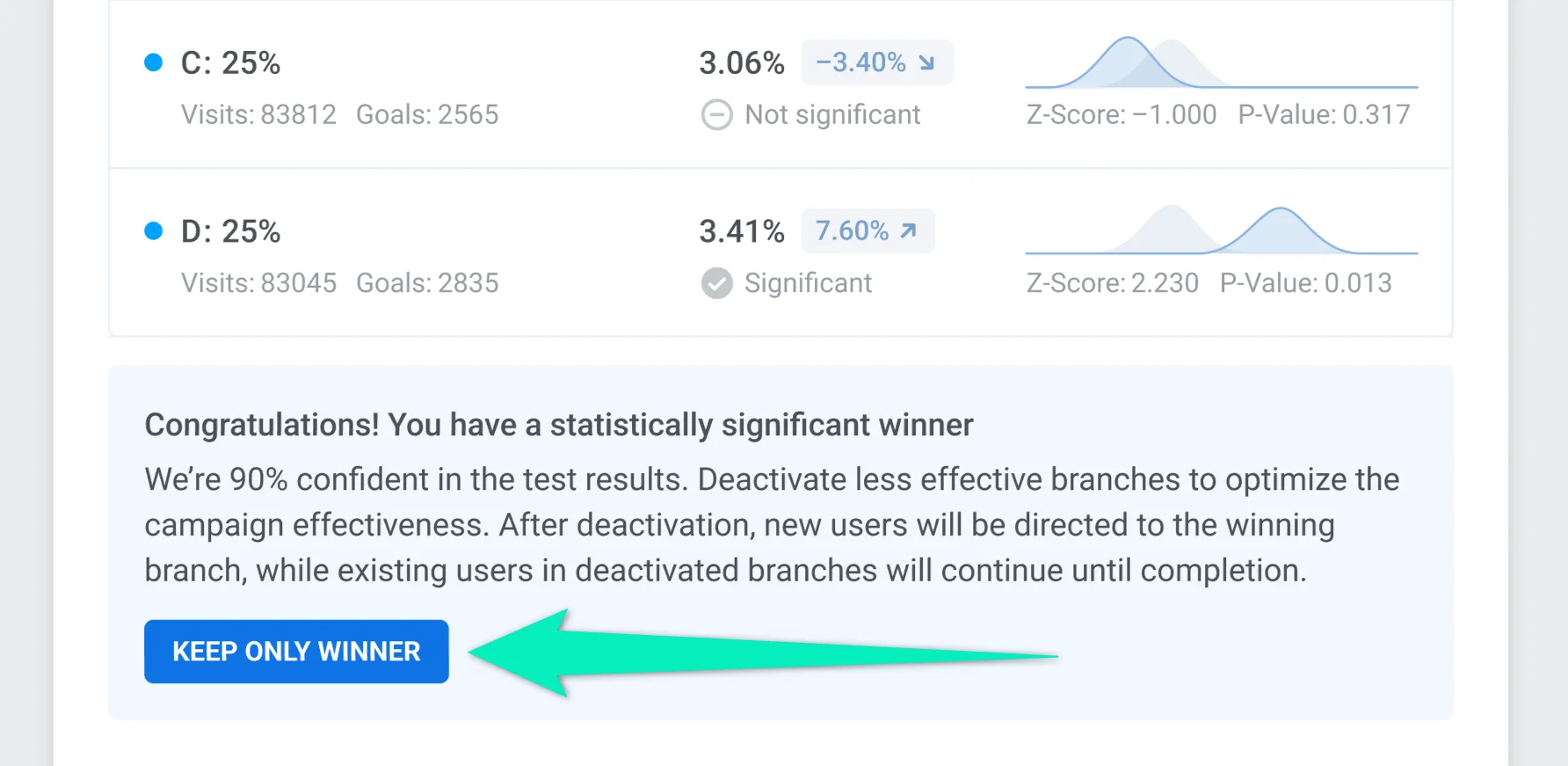
إذا كان اختبارك يحتوي على فائز ذي دلالة إحصائية وكنت تستخدم الاختيار اليدوي للفائز، يمكنك إيقاف الفروع الأقل أداءً على الفور بالنقر فوق **الاحتفاظ بالفائز فقط (Keep only winner)**. سيتم توجيه المستخدمين الجدد في الرحلة إلى الفرع الفائز. سيستمر المستخدمون الذين ذهبوا بالفعل إلى الفروع المعطلة في المرور بها حتى يكملوا الرحلة.
يمكنك عرض نتائج الاختبار لفترة زمنية محددة. للقيام بذلك، حدد الفترة المطلوبة في اللوحة اليسرى وانقر نقرًا مزدوجًا على عنصر **تقسيم A/B/n**. سترى إحصائيات للوقت المحدد.
يتم حساب نتائج الاختبار على النحو التالي:
* يتم حساب **التحويل** بناءً على عدد المستخدمين في الفرع وأهداف التحويل المكتملة. سيتم تمييز الفرع A كخط أساس، لأنه يمثل المجموعة الضابطة.
* عند حساب **الدلالة الإحصائية**، يتم أخذ _Z-Score_ و _P-Value_ في الاعتبار. إذا كانت النتيجة صالحة، فسيتم تمييزها على أنها _ذات دلالة (Significant)_.
* يعتبر الفرع هو **الفائز** إذا كان لديه أعلى معدل تحويل، وتم تمييز هذه النتيجة على أنها _ذات دلالة (Significant)_.
### إلغاء تنشيط الفروع
إذا حدد Pushwoosh فائزًا ذا دلالة إحصائية، يمكنك إيقاف الفروع الأقل أداءً على الفور بالنقر فوق **الاحتفاظ بالفائز فقط (Keep only winner)** في نافذة إحصائيات الاختبار. في هذه الحالة، لا تحتاج إلى إيقاف الرحلة مؤقتًا.
إذا كان أداء أحد الفروع ضعيفًا، يمكنك إلغاء تنشيطه. لن يدخل المستخدمون الجدد بعد الآن إلى الفرع المعطل.
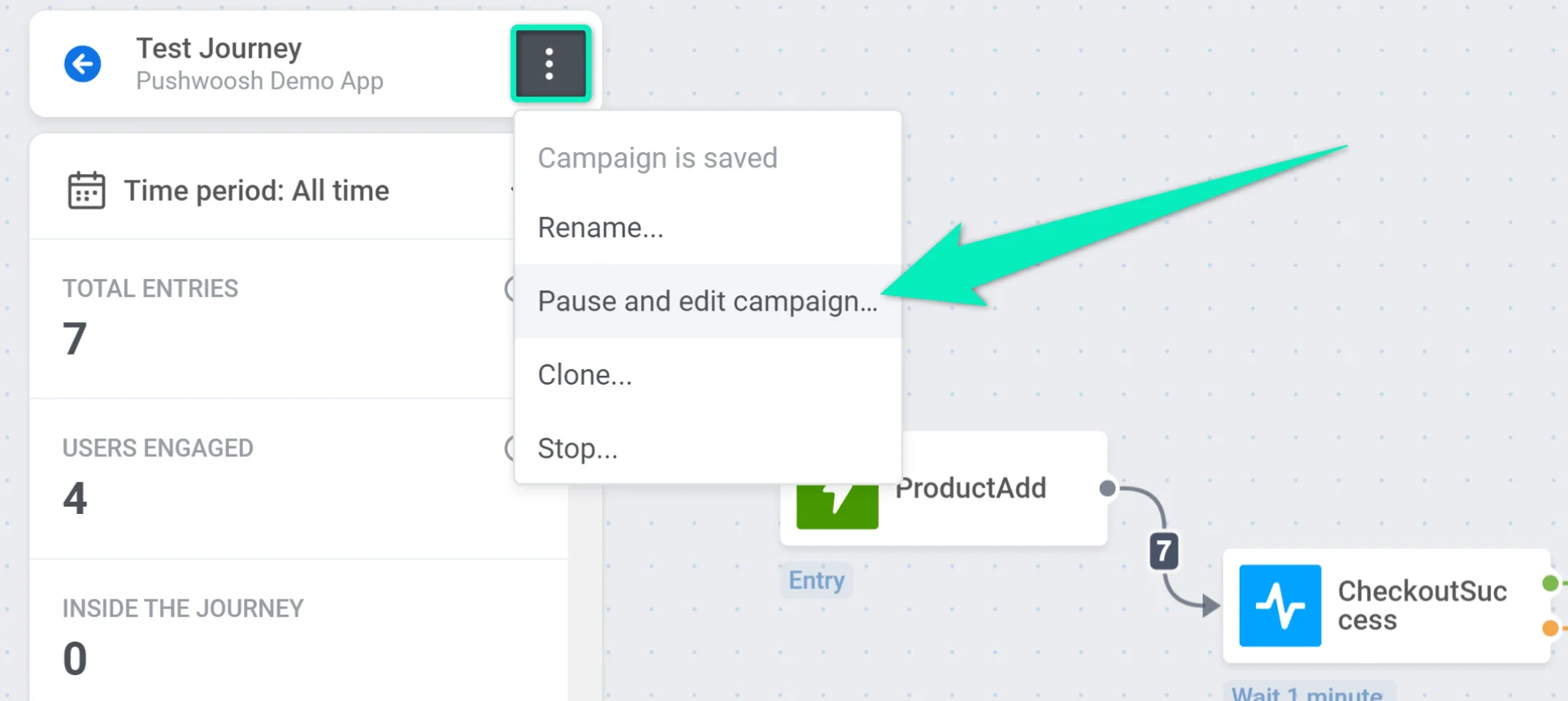
لإلغاء تنشيط فرع، قم بإيقاف الرحلة مؤقتًا أولاً:
بعد ذلك، انقر نقرًا مزدوجًا على عنصر **تقسيم A/B/n**. قم بتعيين 0% لهذا الفرع وأعد توزيع النسبة المئوية للمستخدمين الذين يذهبون إلى الفروع المتبقية:
 ## تكوين إعدادات تقسيم A/B/n
بعد وضع عنصر **تقسيم A/B/n** على اللوحة، انقر عليه نقرًا مزدوجًا لتكوين إعدادات الاختبار.
### تحديد عدد الفروع
استخدم القائمة المنسدلة **الفروع (Branches)** لاختيار عدد التنويعات التي تريد اختبارها (حتى 4). بشكل افتراضي، الفرع A هو المجموعة الضابطة.
#### تحديد توزيع المستخدمين عبر الفروع
حدد النسبة المئوية للمستخدمين الذين سيتم توجيههم إلى كل فرع، مع التأكد من أن المجموع يصل إلى 100%. لتقسيم المستخدمين بالتساوي بين الفروع، انقر فوق **إعادة تعيين التوزيع (Reset Distribution)**.
## تكوين إعدادات تقسيم A/B/n
بعد وضع عنصر **تقسيم A/B/n** على اللوحة، انقر عليه نقرًا مزدوجًا لتكوين إعدادات الاختبار.
### تحديد عدد الفروع
استخدم القائمة المنسدلة **الفروع (Branches)** لاختيار عدد التنويعات التي تريد اختبارها (حتى 4). بشكل افتراضي، الفرع A هو المجموعة الضابطة.
#### تحديد توزيع المستخدمين عبر الفروع
حدد النسبة المئوية للمستخدمين الذين سيتم توجيههم إلى كل فرع، مع التأكد من أن المجموع يصل إلى 100%. لتقسيم المستخدمين بالتساوي بين الفروع، انقر فوق **إعادة تعيين التوزيع (Reset Distribution)**.
 ### اختر كيفية اختيار الفائز
لديك خياران:
##### أنت تختار الفائز يدويًا
ستقوم بمراجعة النتائج واختيار الفرع الفائز يدويًا لاحقًا. يتطلب هذا مراقبة مستمرة وإلغاء تنشيط يدوي. [اعرف المزيد](/ar/product/customer-journey/journey-elements/flow-controls/abn-split/#analyze-the-results)
### اختر كيفية اختيار الفائز
لديك خياران:
##### أنت تختار الفائز يدويًا
ستقوم بمراجعة النتائج واختيار الفرع الفائز يدويًا لاحقًا. يتطلب هذا مراقبة مستمرة وإلغاء تنشيط يدوي. [اعرف المزيد](/ar/product/customer-journey/journey-elements/flow-controls/abn-split/#analyze-the-results)
 ##### يتم اختيار الفائز تلقائيًا حسب الهدف
يراقب النظام هدف الحملة ويعطل الفروع الأضعف بمجرد تحقيق الدلالة الإحصائية. ثم يتم توجيه المستخدمين الجدد إلى الفرع الفائز.
عند تمكين اختيار الفائز التلقائي، اختر كيف يجب على النظام تقييم الفائز:
* **أول هدف يحقق الدلالة الإحصائية**. يراقب النظام جميع الأهداف المخصصة ويختار أول هدف يصل إلى الدلالة الإحصائية.
* **حدد هدفًا معينًا** (على سبيل المثال، `CheckoutSuccess`). سيتم استخدام هذا الهدف لتقييم أي فرع يحقق أفضل أداء.
##### يتم اختيار الفائز تلقائيًا حسب الهدف
يراقب النظام هدف الحملة ويعطل الفروع الأضعف بمجرد تحقيق الدلالة الإحصائية. ثم يتم توجيه المستخدمين الجدد إلى الفرع الفائز.
عند تمكين اختيار الفائز التلقائي، اختر كيف يجب على النظام تقييم الفائز:
* **أول هدف يحقق الدلالة الإحصائية**. يراقب النظام جميع الأهداف المخصصة ويختار أول هدف يصل إلى الدلالة الإحصائية.
* **حدد هدفًا معينًا** (على سبيل المثال، `CheckoutSuccess`). سيتم استخدام هذا الهدف لتقييم أي فرع يحقق أفضل أداء.
 بمجرد التكوين، انقر فوق **حفظ (Save)** لتطبيق إعدادات الاختبار الخاصة بك.
## كيفية إعداد وتشغيل اختبارات A/B/n
### إعداد اختبار
#### إيقاف الرحلة مؤقتًا
إذا كنت ترغب في إعداد اختبار A/B/n في رحلة نشطة، قم بإيقافها مؤقتًا أولاً. لمعرفة المزيد حول تحرير رحلة نشطة، [اقرأ هذه المقالة](/ar/product/customer-journey/journey-editing/#editing-an-active-journey).
#### تحديد هدف تحويل واحد على الأقل
حدد هدف تحويل واحدًا على الأقل سيتم استخدامه لحساب نتائج الاختبار. على سبيل المثال، إذا كنت ترغب في اختبار أي من إشعاري الدفع هو الأكثر فعالية، يمكنك تعيين حدث _PW\_InAppPurchase_ كهدف تحويل.
بمجرد التكوين، انقر فوق **حفظ (Save)** لتطبيق إعدادات الاختبار الخاصة بك.
## كيفية إعداد وتشغيل اختبارات A/B/n
### إعداد اختبار
#### إيقاف الرحلة مؤقتًا
إذا كنت ترغب في إعداد اختبار A/B/n في رحلة نشطة، قم بإيقافها مؤقتًا أولاً. لمعرفة المزيد حول تحرير رحلة نشطة، [اقرأ هذه المقالة](/ar/product/customer-journey/journey-editing/#editing-an-active-journey).
#### تحديد هدف تحويل واحد على الأقل
حدد هدف تحويل واحدًا على الأقل سيتم استخدامه لحساب نتائج الاختبار. على سبيل المثال، إذا كنت ترغب في اختبار أي من إشعاري الدفع هو الأكثر فعالية، يمكنك تعيين حدث _PW\_InAppPurchase_ كهدف تحويل.
 إذا حددت عدة أهداف تحويل، يتم حساب النتائج لكل هدف على حدة.
#### إضافة عنصر تقسيم A/B/n
ضع عنصر **تقسيم A/B/n** على اللوحة بعد أي عنصر آخر وانقر عليه نقرًا مزدوجًا لتكوين الاختبار.
#### تحديد الفروع وتوزيع المستخدمين
حدد عدد الفروع. يمكنك إضافة ما يصل إلى أربعة فروع إلى اختبارك. يعتبر الفرع الأول دائمًا مجموعة ضابطة تتم مقارنة النتائج في الفروع الأخرى بها. استمر في متابعة هذا الدليل لمعرفة كيفية إعداد هذا الفرع حسب احتياجاتك.
إذا حددت عدة أهداف تحويل، يتم حساب النتائج لكل هدف على حدة.
#### إضافة عنصر تقسيم A/B/n
ضع عنصر **تقسيم A/B/n** على اللوحة بعد أي عنصر آخر وانقر عليه نقرًا مزدوجًا لتكوين الاختبار.
#### تحديد الفروع وتوزيع المستخدمين
حدد عدد الفروع. يمكنك إضافة ما يصل إلى أربعة فروع إلى اختبارك. يعتبر الفرع الأول دائمًا مجموعة ضابطة تتم مقارنة النتائج في الفروع الأخرى بها. استمر في متابعة هذا الدليل لمعرفة كيفية إعداد هذا الفرع حسب احتياجاتك.
 بعد ذلك، حدد النسبة المئوية للمستخدمين الذين يذهبون إلى كل فرع. يجب أن يكون إجمالي جميع الفروع 100%. وفقًا للنسبة المئوية التي تحددها، سيتم تقسيم المستخدمين في الرحلة الذين يصلون إلى هذه الخطوة بشكل عشوائي إلى العدد المحدد من الفروع.
يرجى ملاحظة أن المستخدمين المعينين للفرع A سيعتبرون مجموعة ضابطة تتم مقارنة النتائج في الفروع الأخرى بها. تصف الخطوة التالية كيفية إعداد الفرع A لحالات مختلفة.
بعد ذلك، حدد النسبة المئوية للمستخدمين الذين يذهبون إلى كل فرع. يجب أن يكون إجمالي جميع الفروع 100%. وفقًا للنسبة المئوية التي تحددها، سيتم تقسيم المستخدمين في الرحلة الذين يصلون إلى هذه الخطوة بشكل عشوائي إلى العدد المحدد من الفروع.
يرجى ملاحظة أن المستخدمين المعينين للفرع A سيعتبرون مجموعة ضابطة تتم مقارنة النتائج في الفروع الأخرى بها. تصف الخطوة التالية كيفية إعداد الفرع A لحالات مختلفة.
 #### تحديد وضع تقييم الفائز
اختر كيفية تحديد الفائز:
- **الاختيار التلقائي حسب الهدف.** يتتبع النظام هدفًا محددًا، ويكتشف الفرع الأفضل أداءً باستخدام الدلالة الإحصائية، ويوجه المستخدمين الجدد إلى الفائز تلقائيًا.
- **الاختيار اليدوي.** ستقوم بمراجعة نتائج الاختبار وتقرر يدويًا أي فرع يحقق أفضل أداء. يتطلب هذا الخيار منك مراقبة الاختبار وإلغاء تنشيط الفروع ذات الأداء الضعيف يدويًا. [اعرف المزيد](/ar/product/customer-journey/journey-elements/flow-controls/abn-split/#analyze-the-results)
#### تكوين المحتوى لكل فرع
الآن يمكنك إعداد تدفقات الاتصال لكل فرع. نظرًا لأن الفرع A هو مجموعة ضابطة، فأنت بحاجة إلى تكوينه بطريقة معينة اعتمادًا على حالتك:
* **اختبار تدفق الاتصال الحالي مقابل الإصدارات الجديدة.** في هذه الحالة، يجب أن يكون الإصدار الحالي في الفرع A. تأكد أيضًا من إمكانية إكمال هدف التحويل في أي فرع، بما في ذلك الفرع A.
* **اختبار الإصدارات الجديدة فقط مقابل بعضها البعض.** نظرًا لعدم وجود تدفق اتصال قديم، سيتم تمييز أحد الإصدارات الجديدة كمجموعة ضابطة (تلك الموجودة في الفرع A). تأكد من إمكانية إكمال هدف التحويل في جميع الفروع.
* **اختبار إصدار حالي بدون أي اتصال مقابل تدفقات اتصال جديدة.** على سبيل المثال، تريد إضافة إشعار دفع آخر في نهاية الرحلة لمعرفة ما إذا كان أداء الحملة يزداد مقارنة بالإصدار الأصلي بدون هذا الإشعار. في هذه الحالة، يجب تقديم الإصدار "الفارغ" في الفرع A. للحصول على نتائج موثوقة، أضف [تأخير زمني](/ar/product/customer-journey/journey-elements/#time-delay) متساوٍ لكل فرع:
#### تحديد وضع تقييم الفائز
اختر كيفية تحديد الفائز:
- **الاختيار التلقائي حسب الهدف.** يتتبع النظام هدفًا محددًا، ويكتشف الفرع الأفضل أداءً باستخدام الدلالة الإحصائية، ويوجه المستخدمين الجدد إلى الفائز تلقائيًا.
- **الاختيار اليدوي.** ستقوم بمراجعة نتائج الاختبار وتقرر يدويًا أي فرع يحقق أفضل أداء. يتطلب هذا الخيار منك مراقبة الاختبار وإلغاء تنشيط الفروع ذات الأداء الضعيف يدويًا. [اعرف المزيد](/ar/product/customer-journey/journey-elements/flow-controls/abn-split/#analyze-the-results)
#### تكوين المحتوى لكل فرع
الآن يمكنك إعداد تدفقات الاتصال لكل فرع. نظرًا لأن الفرع A هو مجموعة ضابطة، فأنت بحاجة إلى تكوينه بطريقة معينة اعتمادًا على حالتك:
* **اختبار تدفق الاتصال الحالي مقابل الإصدارات الجديدة.** في هذه الحالة، يجب أن يكون الإصدار الحالي في الفرع A. تأكد أيضًا من إمكانية إكمال هدف التحويل في أي فرع، بما في ذلك الفرع A.
* **اختبار الإصدارات الجديدة فقط مقابل بعضها البعض.** نظرًا لعدم وجود تدفق اتصال قديم، سيتم تمييز أحد الإصدارات الجديدة كمجموعة ضابطة (تلك الموجودة في الفرع A). تأكد من إمكانية إكمال هدف التحويل في جميع الفروع.
* **اختبار إصدار حالي بدون أي اتصال مقابل تدفقات اتصال جديدة.** على سبيل المثال، تريد إضافة إشعار دفع آخر في نهاية الرحلة لمعرفة ما إذا كان أداء الحملة يزداد مقارنة بالإصدار الأصلي بدون هذا الإشعار. في هذه الحالة، يجب تقديم الإصدار "الفارغ" في الفرع A. للحصول على نتائج موثوقة، أضف [تأخير زمني](/ar/product/customer-journey/journey-elements/#time-delay) متساوٍ لكل فرع:
 #### إطلاق الرحلة
إذا كان كل شيء جاهزًا، قم بإطلاق الرحلة.
### تحليل النتائج
بمجرد إطلاق الاختبار، يمكنك رؤية إحصائيات في الوقت الفعلي عنه.
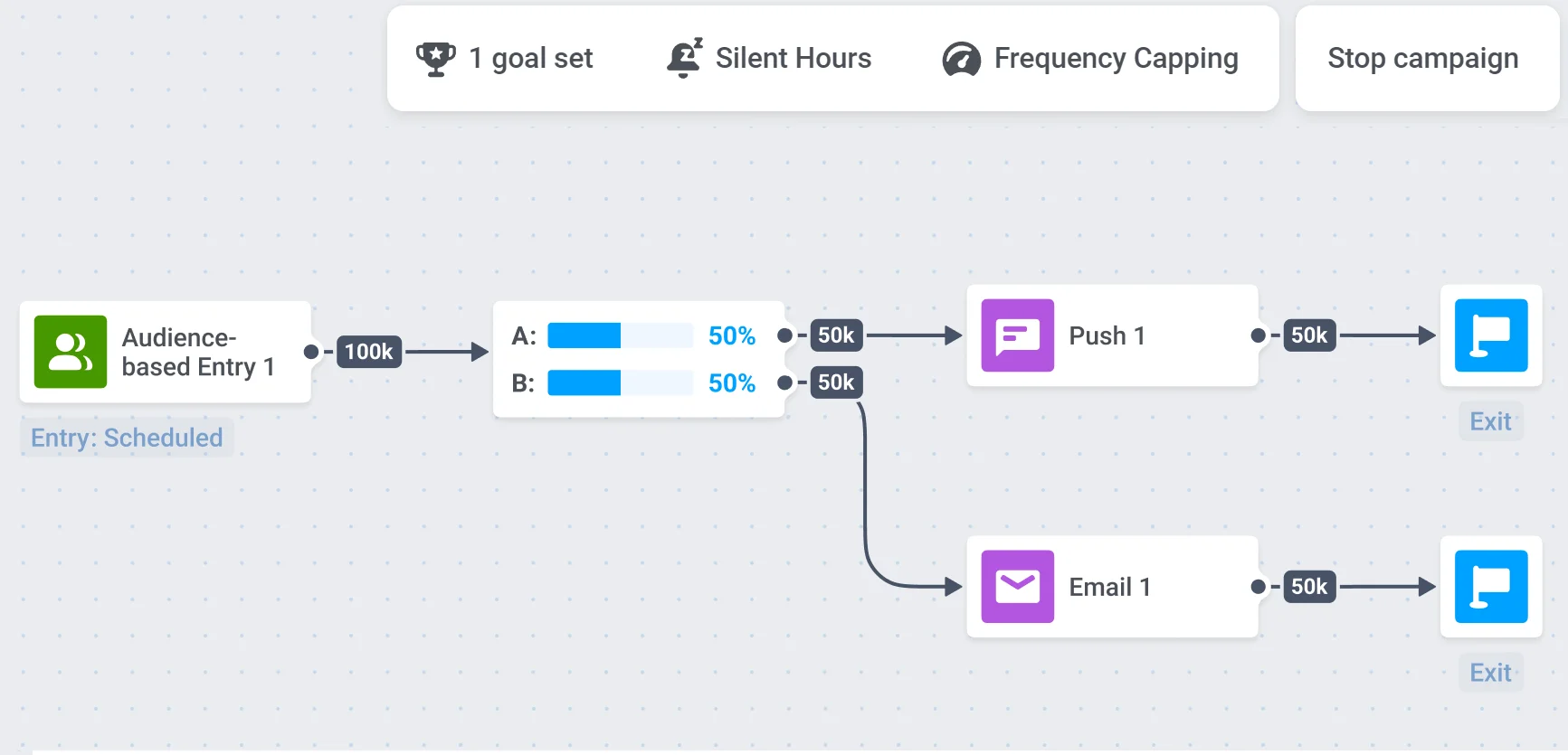
على لوحة الرحلة، شاهد عدد المستخدمين الذين يمرون عبر كل فرع:
#### إطلاق الرحلة
إذا كان كل شيء جاهزًا، قم بإطلاق الرحلة.
### تحليل النتائج
بمجرد إطلاق الاختبار، يمكنك رؤية إحصائيات في الوقت الفعلي عنه.
على لوحة الرحلة، شاهد عدد المستخدمين الذين يمرون عبر كل فرع:
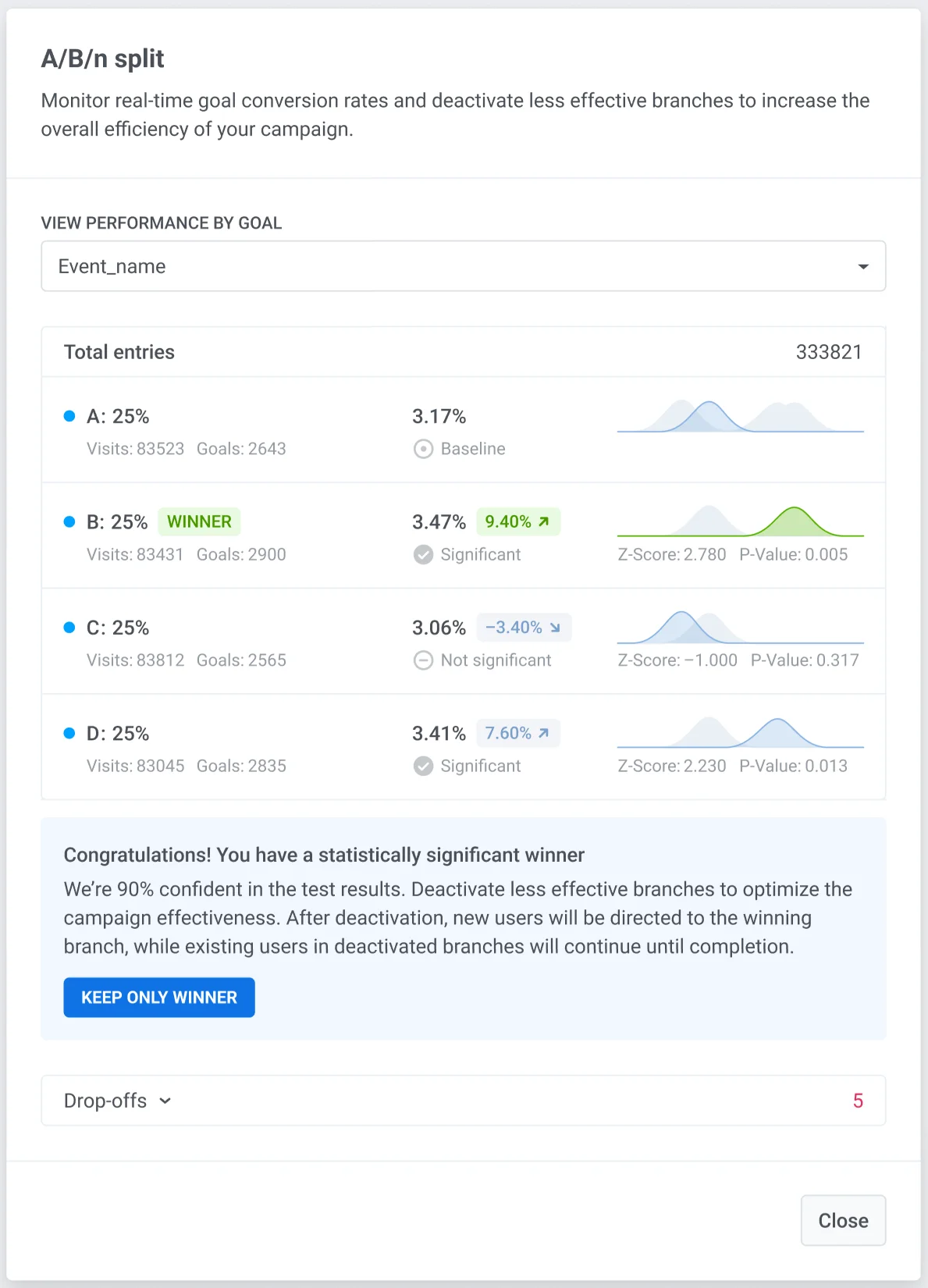
 لعرض نتائج الاختبار، انقر نقرًا مزدوجًا على عنصر **تقسيم A/B/n**. سترى إحصائيات لكل فرع، بما في ذلك التحويل إلى الهدف المحدد والمقاييس المستخدمة لحساب الدلالة الإحصائية.
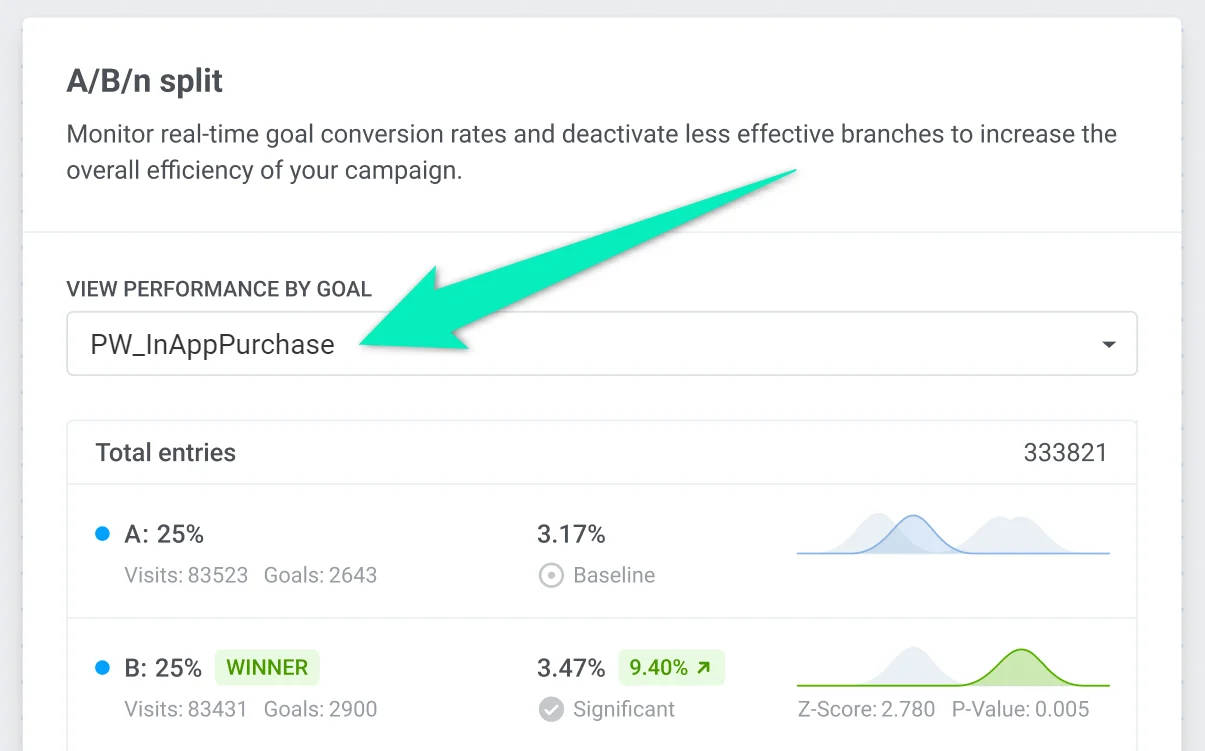
 إذا قمت بتعيين عدة أهداف تحويل، يمكنك عرض النتائج لكل منها عن طريق تحديد الهدف المطلوب من القائمة:
 إذا كان اختبارك يحتوي على فائز ذي دلالة إحصائية وكنت تستخدم الاختيار اليدوي للفائز، يمكنك إيقاف الفروع الأقل أداءً على الفور بالنقر فوق **الاحتفاظ بالفائز فقط (Keep only winner)**. سيتم توجيه المستخدمين الجدد في الرحلة إلى الفرع الفائز. سيستمر المستخدمون الذين ذهبوا بالفعل إلى الفروع المعطلة في المرور بها حتى يكملوا الرحلة.
 يمكنك عرض نتائج الاختبار لفترة زمنية محددة. للقيام بذلك، حدد الفترة المطلوبة في اللوحة اليسرى وانقر نقرًا مزدوجًا على عنصر **تقسيم A/B/n**. سترى إحصائيات للوقت المحدد.
 يتم حساب نتائج الاختبار على النحو التالي:
* يتم حساب **التحويل** بناءً على عدد المستخدمين في الفرع وأهداف التحويل المكتملة. سيتم تمييز الفرع A كخط أساس، لأنه يمثل المجموعة الضابطة.
* عند حساب **الدلالة الإحصائية**، يتم أخذ _Z-Score_ و _P-Value_ في الاعتبار. إذا كانت النتيجة صالحة، فسيتم تمييزها على أنها _ذات دلالة (Significant)_.
* يعتبر الفرع هو **الفائز** إذا كان لديه أعلى معدل تحويل، وتم تمييز هذه النتيجة على أنها _ذات دلالة (Significant)_.
### إلغاء تنشيط الفروع
إذا حدد Pushwoosh فائزًا ذا دلالة إحصائية، يمكنك إيقاف الفروع الأقل أداءً على الفور بالنقر فوق **الاحتفاظ بالفائز فقط (Keep only winner)** في نافذة إحصائيات الاختبار. في هذه الحالة، لا تحتاج إلى إيقاف الرحلة مؤقتًا.
إذا كان أداء أحد الفروع ضعيفًا، يمكنك إلغاء تنشيطه. لن يدخل المستخدمون الجدد بعد الآن إلى الفرع المعطل.
لإلغاء تنشيط فرع، قم بإيقاف الرحلة مؤقتًا أولاً:
يتم حساب نتائج الاختبار على النحو التالي:
* يتم حساب **التحويل** بناءً على عدد المستخدمين في الفرع وأهداف التحويل المكتملة. سيتم تمييز الفرع A كخط أساس، لأنه يمثل المجموعة الضابطة.
* عند حساب **الدلالة الإحصائية**، يتم أخذ _Z-Score_ و _P-Value_ في الاعتبار. إذا كانت النتيجة صالحة، فسيتم تمييزها على أنها _ذات دلالة (Significant)_.
* يعتبر الفرع هو **الفائز** إذا كان لديه أعلى معدل تحويل، وتم تمييز هذه النتيجة على أنها _ذات دلالة (Significant)_.
### إلغاء تنشيط الفروع
إذا حدد Pushwoosh فائزًا ذا دلالة إحصائية، يمكنك إيقاف الفروع الأقل أداءً على الفور بالنقر فوق **الاحتفاظ بالفائز فقط (Keep only winner)** في نافذة إحصائيات الاختبار. في هذه الحالة، لا تحتاج إلى إيقاف الرحلة مؤقتًا.
إذا كان أداء أحد الفروع ضعيفًا، يمكنك إلغاء تنشيطه. لن يدخل المستخدمون الجدد بعد الآن إلى الفرع المعطل.
لإلغاء تنشيط فرع، قم بإيقاف الرحلة مؤقتًا أولاً:
 بعد ذلك، انقر نقرًا مزدوجًا على عنصر **تقسيم A/B/n**. قم بتعيين 0% لهذا الفرع وأعد توزيع النسبة المئوية للمستخدمين الذين يذهبون إلى الفروع المتبقية: