# الدخول القائم على الجمهور
**الدخول القائم على الجمهور** يطلق رحلة Journey لشريحة مبنية مسبقًا من مستخدمي تطبيقك. تتضمن الشريحة المشتركين الذين يستوفون شروطًا محددة.
> لمزيد من المعلومات حول شرائح الجمهور، راجع [دليل الشرائح](/ar/product/audience-data-and-segmentation/segmentation/).
لإعداد الدخول القائم على الجمهور، اسحب عنصر الدخول القائم على الجمهور إلى لوحة العمل وحدد مصدر الجمهور (أي شريحة مبنية مسبقًا من مشتركي التطبيق).
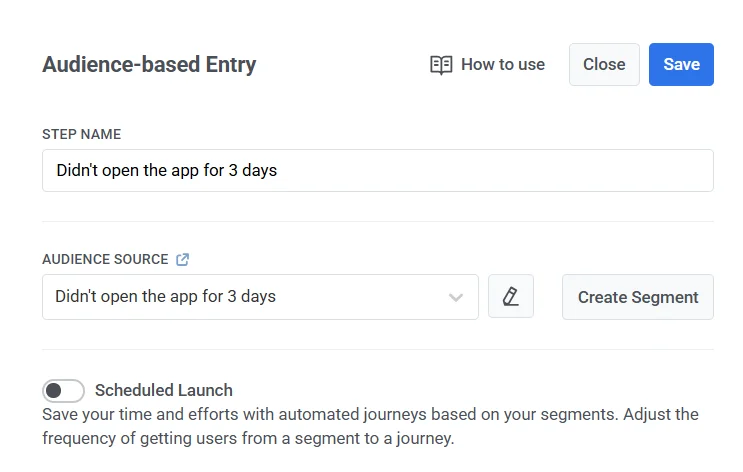
يمكنك إدارة الشرائح مباشرة من هذا العنصر:
* لتحرير الشريحة المحددة، انقر على أيقونة **تعديل** بجوار القائمة المنسدلة **مصدر الجمهور**.
* لإنشاء شريحة جديدة، انقر على **إنشاء شريحة**.
يمكنك أيضًا تحميل ملف CSV لإنشاء شريحة ثم بدء رحلة Journey لها. [اعرف المزيد](/ar/product/audience-data-and-segmentation/segmentation/create-segments/by-import)
بمجرد تفعيل الـ Journey، يدخل جميع المستخدمين من الشريحة المحددة إلى الـ Journey.
## جدول الدخول
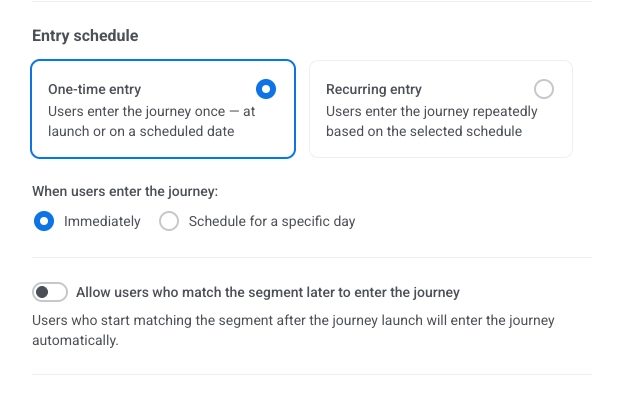
يحدد **جدول الدخول** كيفية دخول المستخدمين إلى الـ Journey.
في تكوين العنصر، اختر بين نوعي دخول:
* **دخول لمرة واحدة:** يدخل المستخدمون الـ Journey مرة واحدة – عند الإطلاق أو في تاريخ مجدول.
* **دخول متكرر:** يدخل المستخدمون الـ Journey بشكل متكرر بناءً على الجدول الزمني المحدد.
### دخول لمرة واحدة
عند تحديد **دخول لمرة واحدة**، اختر متى يدخل المستخدمون الـ Journey:
* **فورًا:** يدخل المستخدمون بمجرد تفعيل الـ Journey.
* **الجدولة ليوم محدد:** يدخل المستخدمون في التاريخ والوقت الذي تحدده.
#### فورًا
يدخل المستخدمون الـ Journey بمجرد تفعيلها.
#### الجدولة ليوم محدد
إذا اخترت **الجدولة ليوم محدد**، فقم بتعيين التاريخ والوقت والمنطقة الزمنية.
##### خيارات المنطقة الزمنية
* **المنطقة الزمنية لجهاز المشترك (افتراضي):** يستخدم الدخول المنطقة الزمنية لجهاز كل مشترك. إذا كانت المنطقة الزمنية مفقودة، يتم استخدام منطقة زمنية احتياطية (مثل GMT+01:00). انقر على **تغيير الاحتياطي** لتغييرها.
* **منطقة زمنية محددة:** اختر منطقة زمنية من القائمة المنسدلة لوقت دخول ثابت.

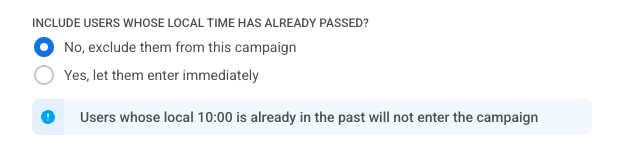
##### اختر ما يحدث عندما يكون وقت المستخدم المجدول قد فات بالفعل
اختر ما يحدث عندما يكون وقت دخول المستخدم المجدول (في منطقته الزمنية المحلية) قد فات بالفعل:
* **لا، استبعدهم من هذه الـ Journey:** لن يدخل المستخدم الـ Journey.
* **نعم، دعهم يدخلون فورًا:** يدخل المستخدم الـ Journey على الفور.
#### تحديد من يدخل الـ Journey
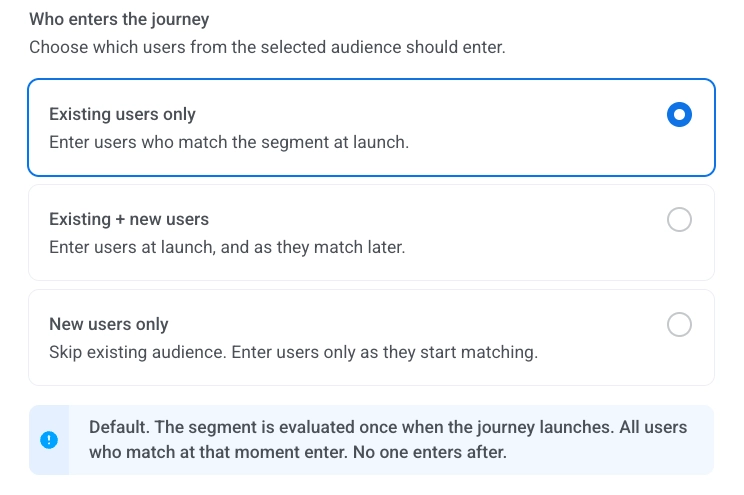
اختر أي المستخدمين من الشريحة المحددة يمكنهم الدخول:
* **المستخدمون الحاليون فقط (افتراضي):** يدخل فقط المستخدمون الذين يتطابقون بالفعل مع الشريحة عند الإطلاق. لا يدخل أحد لاحقًا. على سبيل المثال، أرسل عرضًا ترويجيًا لمرة واحدة للمستخدمين الذين لديهم الـ Tag `Subscribed`.
* **المستخدمون الحاليون + الجدد:** يدخل المستخدمون الذين يتطابقون مع الشريحة عند الإطلاق أولاً. بعد الإطلاق، يدخل أيضًا المستخدمون الذين يصبحون متطابقين. على سبيل المثال، قم بتشغيل رحلة تأهيل للمستخدمين الذين لديهم الـ Tag `Registered`.
* **المستخدمون الجدد فقط:** لا يدخل أحد عند الإطلاق. يدخل فقط المستخدمون الذين يصبحون متطابقين بعد تفعيل الـ Journey. على سبيل المثال، قم بتشغيل تدفق ما بعد الشراء فقط للمستخدمين الذين يقومون بطلبهم الأول بعد التفعيل.
### دخول متكرر
عند تحديد **دخول متكرر**، يدخل المستخدمون الـ Journey بشكل متكرر.
اختر الجدول الزمني:
* **في تواريخ محددة:** يدخل المستخدمون في التواريخ التي تختارها.
* **بشكل دوري:** يدخل المستخدمون على فترات زمنية ثابتة (مثل كل يوم واحد).
#### في تواريخ محددة
يدخل المستخدمون نفس الـ Journey في التواريخ التي تختارها (على سبيل المثال، يتم تشغيل نفس التذكير أو تدفق التسجيل في كل تاريخ ندوة عبر الإنترنت أو تدريب مجدول).
1. حدد **في تواريخ محددة** واختر التواريخ في التقويم. انقر على **+ إضافة تاريخ** لإضافة المزيد من التواريخ.
2. اضبط الوقت.
3. اضبط المنطقة الزمنية بنفس طريقة [الجدولة ليوم محدد](#schedule-for-a-specific-day).
إذا كان وقت المشترك المجدول قد فات بالفعل، فسيتم تضمينه في التاريخ المجدول التالي.

#### بشكل دوري
يدخل المستخدمون الـ Journey على فترات زمنية ثابتة في الأيام التي تختارها (على سبيل المثال، يقوم تطبيق لياقة بدنية بتشغيل نفس رحلة التذكير اليومية في الساعة 8 صباحًا كل يوم).
1. حدد **بشكل دوري**.
2. في **الدخول كل**، اضبط الفاصل الزمني (على سبيل المثال، كل يوم واحد، كل أسبوعين).
3. اختر الأيام (من الأسبوع أو الشهر، حسب الفاصل الزمني).
4. اضبط الوقت والمنطقة الزمنية بنفس طريقة [الجدولة ليوم محدد](#schedule-for-a-specific-day).
إذا كان وقت المشترك المجدول قد فات بالفعل، فسيتم تضمينه في اليوم المجدول التالي.
