# المحتوى الديناميكي وقوالب Liquid في Journeys
## نظرة عامة
لزيادة صلة رسائلك بالمستخدمين في الـ journey، يمكنك إضافة محتوى مخصص بناءً على سلوك المستخدمين. على سبيل المثال، عند إرسال إشعار Push لسلة مهملة (Abandoned Cart)، أضف اسم المنتج لتحسين معدل التحويل – ذكّر المستخدمين بما أرادوا شراءه بالضبط لجعل رسالتك أكثر إقناعًا.
عندما يقوم مستخدم بتشغيل Event معين داخل الـ journey، أي يقوم ببعض الإجراءات في التطبيق (على سبيل المثال، إضافة منتج إلى سلة التسوق الخاصة به أو الوصول إلى مستوى معين في اللعبة)، استخدم سمات هذا الـ Event في محتوى رسالتك التالية بدلاً من إدراج قيم Tag.
## تخصيص المحتوى الديناميكي
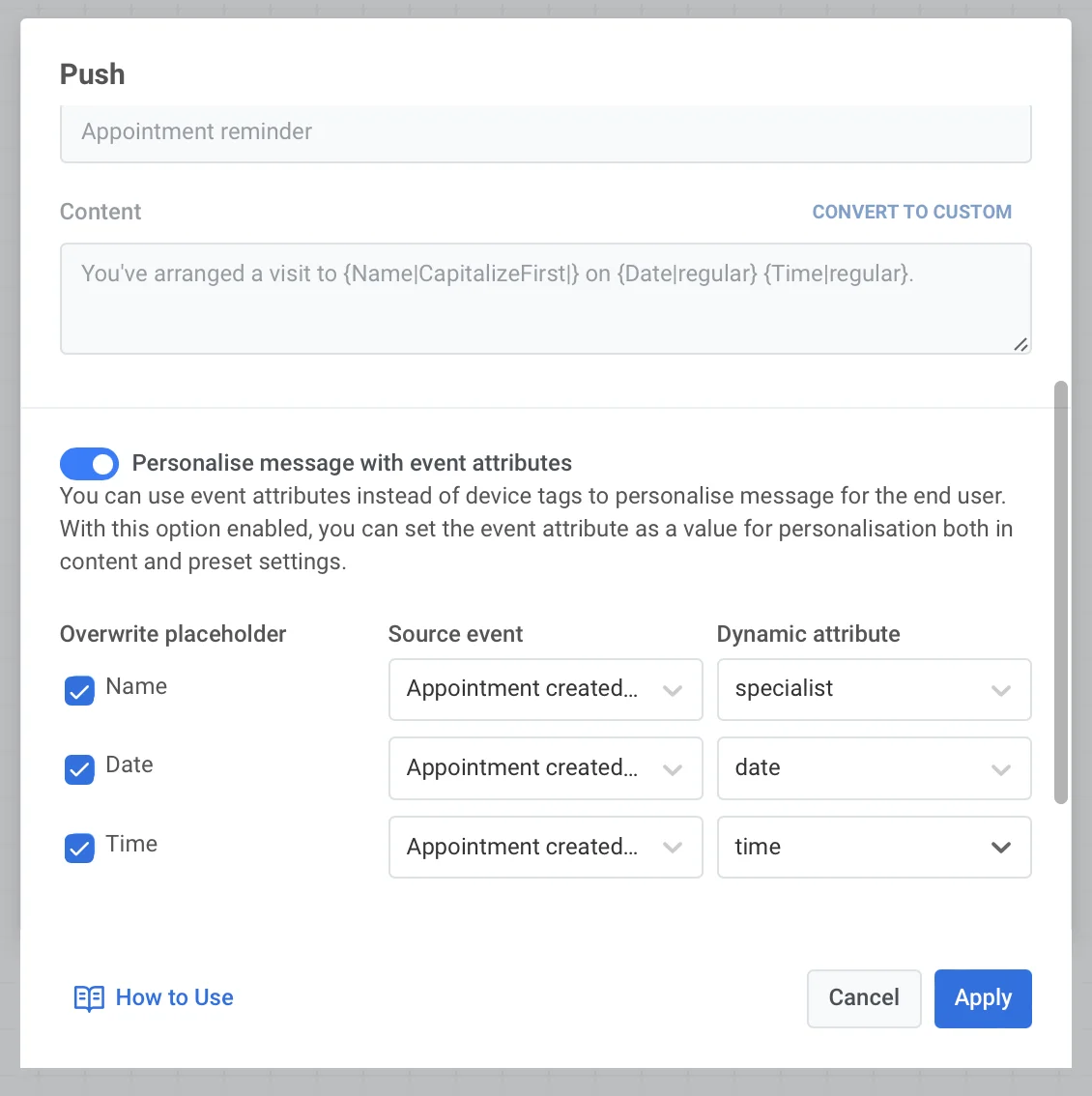
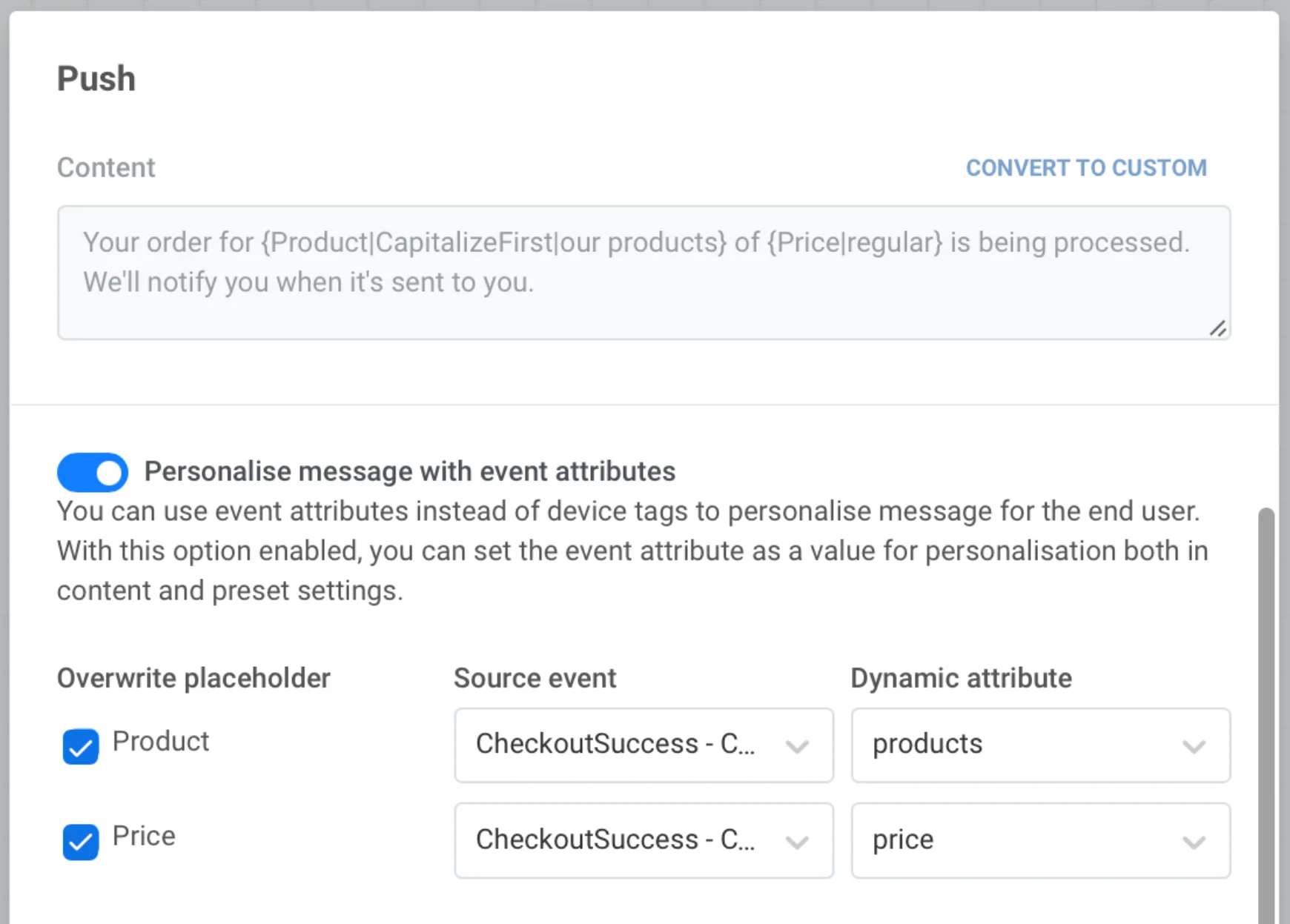
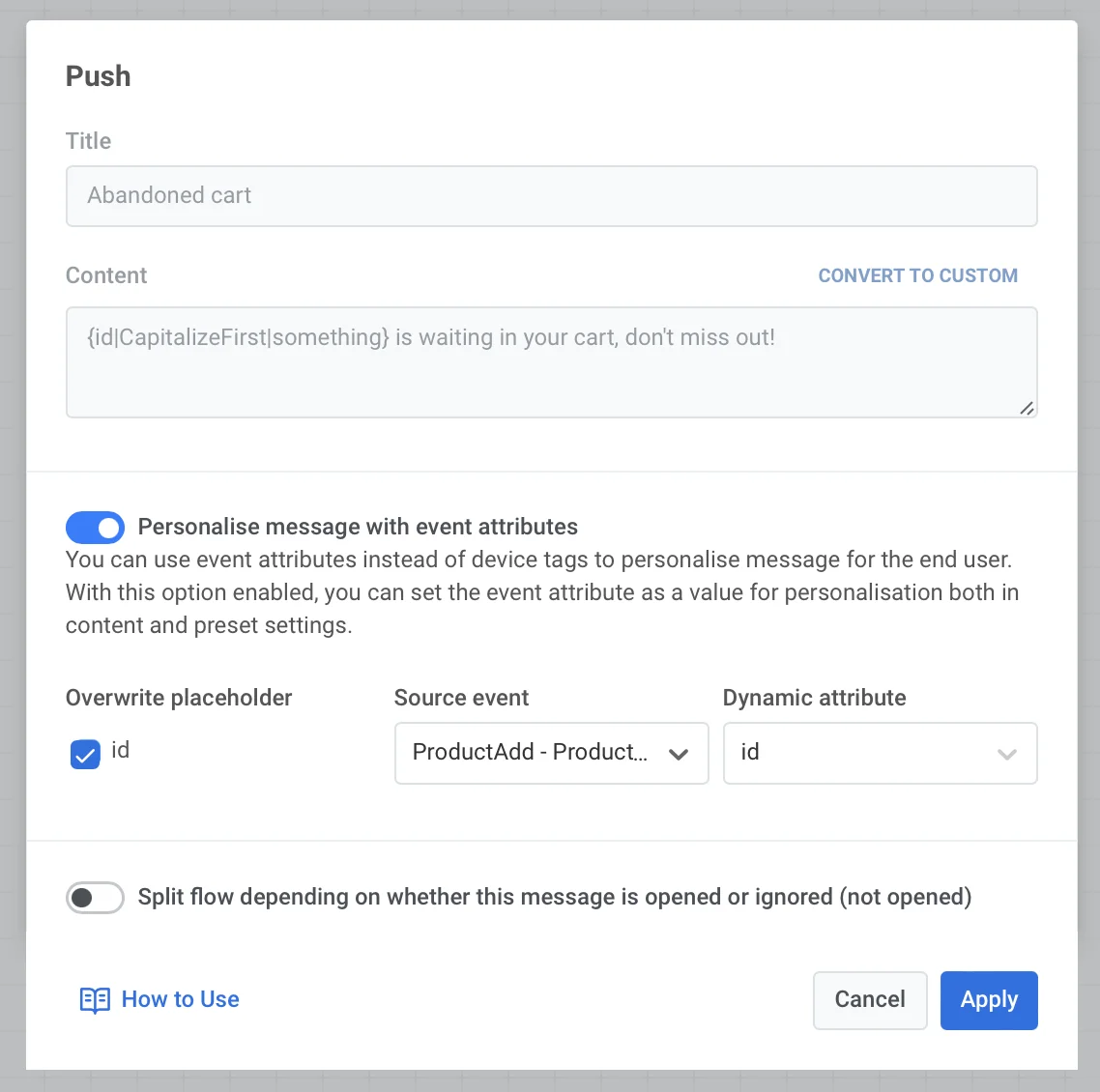
لتخصيص الرسالة باستخدام [**المحتوى الديناميكي**](/ar/product/personalization/dynamic-content/)، قم بتفعيل خيار **تخصيص الرسالة بسمات الحدث (Personalize message with event attributes)** أثناء إعداد عنصر Push أو Email على لوحة الـ journey الخاصة بك. اختر العنصر النائب للتخصيص (أو عدة عناصر نائبة) لملئه بسمات الـ Event.
## تخصيص قوالب Liquid
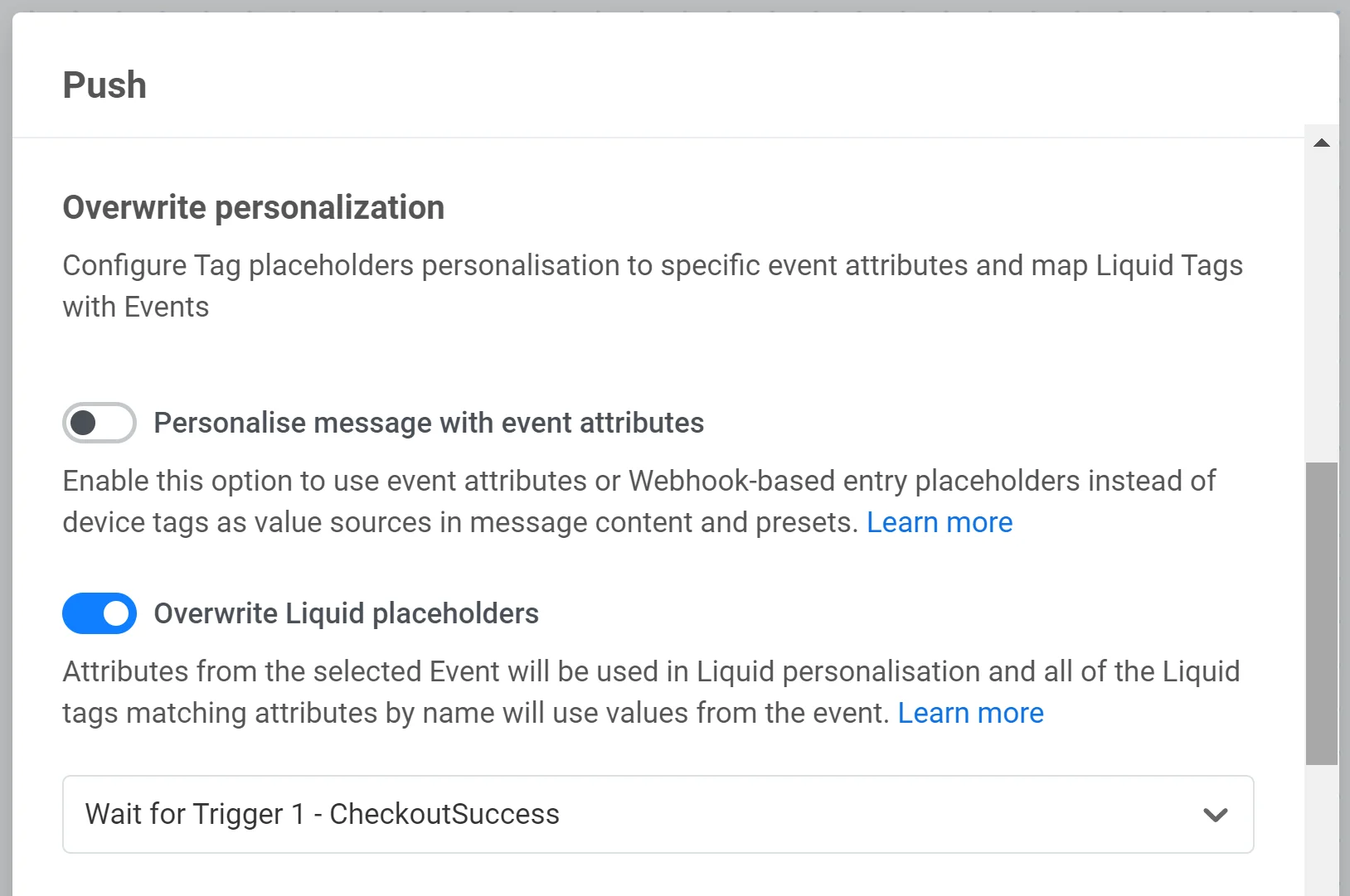
لتخصيص الرسالة باستخدام [**قوالب Liquid**](/ar/product/personalization/liquid-templates/)، قم بتمكين خيار **الكتابة فوق العناصر النائبة لـ Liquid (Overwrite Liquid placeholders)** وحدد الـ Event المطلوب. إذا تطابق اسم السمة مع اسم الوسم في الرسالة، فستتم إضافة قيمة السمة إلى نص الرسالة.
استخدم العناصر النائبة لـ Liquid إذا كنت بحاجة إلى مزيد من المرونة عند إعداد تخصيص الرسائل. على سبيل المثال، يمكنك إضافة قائمة بالعناصر المشتراة وسعرها في نص البريد الإلكتروني بدلاً من قيمة واحدة.
## حالات الاستخدام
### السلة المهملة
يمكن لأي شيء أن يشتت انتباه المستخدمين عن رحلتهم عبر تطبيقك: مكالمة هاتفية مفاجئة، أو بريد إلكتروني من العمل، أو إشعار Push من تطبيق مراسلة. هل تلاحظ أن المستخدمين يضيفون منتجات إلى سلاتهم ولا يكملون عمليات الشراء؟ أرسل تذكيرًا مخصصًا بالسلة المهملة (Abandoned Cart) لإعادتهم!
لتحسين معدل التحويل، أضف اسم المنتج إلى رسالة Push أو بريد إلكتروني – ذكّر المستخدمين بما يريدون شراءه بالضبط لجعل رسالتك أكثر إقناعًا.
لبناء حملة للسلة المهملة (Abandoned Cart)،
1. ابدأ الـ journey بحدث إضافة منتج (Add product event) الذي يتم تشغيله عندما يضيف المستخدم شيئًا إلى سلته.
2. بعد ذلك، ضع عنصر انتظار الحدث (Wait for event) بجوار حدث البداية واختر نجاح الدفع (Checkout success) (أو أي حدث آخر يتم تشغيله عند إكمال المستخدم لعملية الشراء).
3. قسّم الـ journey التالية إلى فرعين بناءً على ما إذا كانت عملية الشراء قد اكتملت. بالنسبة لأولئك الذين لا يكملون الدفع في غضون دقائق/ساعات قليلة، أرسل رسالة Push أو بريدًا إلكترونيًا يحتوي على تفاصيل سلتهم.
### تأكيد الموعد
بناء علاقات شخصية مع كل عميل يجعل الشركات ناجحة، لذلك قد ترغب في تزويد عملائك بكل المساعدة التي يحتاجونها وكل الرعاية التي يمكنك تقديمها.
أرسل تأكيد الموعد مع جميع التفاصيل مباشرة إلى صندوق الوارد الخاص بالمستخدم حتى يتمكنوا من التحقق منه لاحقًا لعدم تفويت زيارتهم.
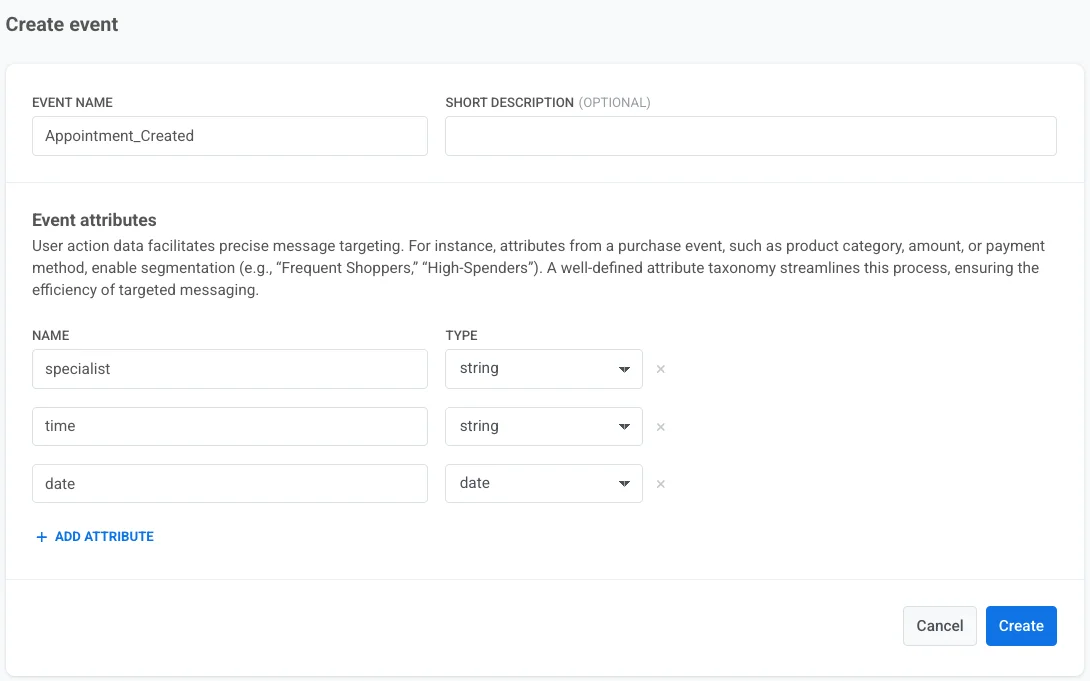
1. **أنشئ Event** بالسمات المطلوبة: الأخصائي، التاريخ، والوقت
2. جهز محتوى الرسالة و**احفظه كقالب جاهز (preset)**. اختر **حفظ في صندوق الوارد (Save to Inbox)** للسماح للمستخدمين بالعودة إلى إشعار الـ Push الخاص بك وقتما يريدون.
3. ابدأ الـ journey بالـ Event الذي أنشأته.
4. قم بإعداد إشعار الـ Push بعد الـ Event الخاص بالدخول. خصص محتوى القالب الجاهز (preset) بسمات حدث _تم إنشاء الموعد_ (_Appointment created_).
 ## تخصيص قوالب Liquid
لتخصيص الرسالة باستخدام [**قوالب Liquid**](/ar/product/personalization/liquid-templates/)، قم بتمكين خيار **الكتابة فوق العناصر النائبة لـ Liquid (Overwrite Liquid placeholders)** وحدد الـ Event المطلوب. إذا تطابق اسم السمة مع اسم الوسم في الرسالة، فستتم إضافة قيمة السمة إلى نص الرسالة.
## تخصيص قوالب Liquid
لتخصيص الرسالة باستخدام [**قوالب Liquid**](/ar/product/personalization/liquid-templates/)، قم بتمكين خيار **الكتابة فوق العناصر النائبة لـ Liquid (Overwrite Liquid placeholders)** وحدد الـ Event المطلوب. إذا تطابق اسم السمة مع اسم الوسم في الرسالة، فستتم إضافة قيمة السمة إلى نص الرسالة.
 استخدم العناصر النائبة لـ Liquid إذا كنت بحاجة إلى مزيد من المرونة عند إعداد تخصيص الرسائل. على سبيل المثال، يمكنك إضافة قائمة بالعناصر المشتراة وسعرها في نص البريد الإلكتروني بدلاً من قيمة واحدة.
## حالات الاستخدام
### السلة المهملة
يمكن لأي شيء أن يشتت انتباه المستخدمين عن رحلتهم عبر تطبيقك: مكالمة هاتفية مفاجئة، أو بريد إلكتروني من العمل، أو إشعار Push من تطبيق مراسلة. هل تلاحظ أن المستخدمين يضيفون منتجات إلى سلاتهم ولا يكملون عمليات الشراء؟ أرسل تذكيرًا مخصصًا بالسلة المهملة (Abandoned Cart) لإعادتهم!
لتحسين معدل التحويل، أضف اسم المنتج إلى رسالة Push أو بريد إلكتروني – ذكّر المستخدمين بما يريدون شراءه بالضبط لجعل رسالتك أكثر إقناعًا.
استخدم العناصر النائبة لـ Liquid إذا كنت بحاجة إلى مزيد من المرونة عند إعداد تخصيص الرسائل. على سبيل المثال، يمكنك إضافة قائمة بالعناصر المشتراة وسعرها في نص البريد الإلكتروني بدلاً من قيمة واحدة.
## حالات الاستخدام
### السلة المهملة
يمكن لأي شيء أن يشتت انتباه المستخدمين عن رحلتهم عبر تطبيقك: مكالمة هاتفية مفاجئة، أو بريد إلكتروني من العمل، أو إشعار Push من تطبيق مراسلة. هل تلاحظ أن المستخدمين يضيفون منتجات إلى سلاتهم ولا يكملون عمليات الشراء؟ أرسل تذكيرًا مخصصًا بالسلة المهملة (Abandoned Cart) لإعادتهم!
لتحسين معدل التحويل، أضف اسم المنتج إلى رسالة Push أو بريد إلكتروني – ذكّر المستخدمين بما يريدون شراءه بالضبط لجعل رسالتك أكثر إقناعًا.
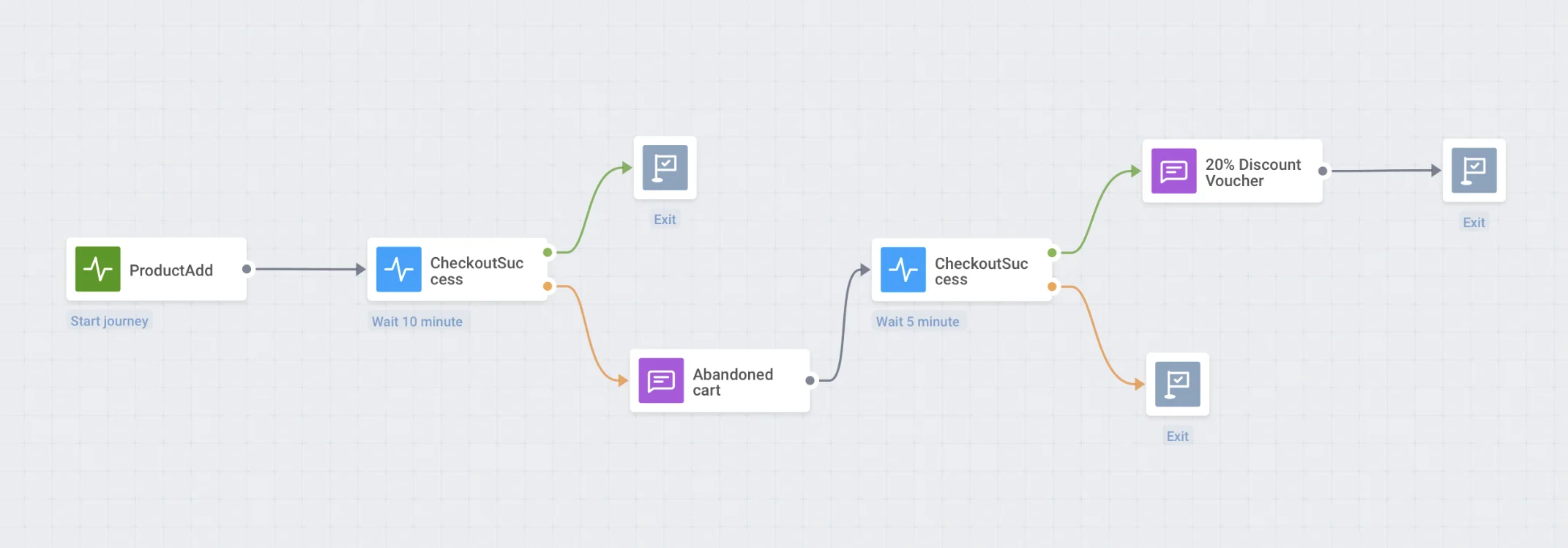 لبناء حملة للسلة المهملة (Abandoned Cart)،
1. ابدأ الـ journey بحدث إضافة منتج (Add product event) الذي يتم تشغيله عندما يضيف المستخدم شيئًا إلى سلته.
2. بعد ذلك، ضع عنصر انتظار الحدث (Wait for event) بجوار حدث البداية واختر نجاح الدفع (Checkout success) (أو أي حدث آخر يتم تشغيله عند إكمال المستخدم لعملية الشراء).
3. قسّم الـ journey التالية إلى فرعين بناءً على ما إذا كانت عملية الشراء قد اكتملت. بالنسبة لأولئك الذين لا يكملون الدفع في غضون دقائق/ساعات قليلة، أرسل رسالة Push أو بريدًا إلكترونيًا يحتوي على تفاصيل سلتهم.
لبناء حملة للسلة المهملة (Abandoned Cart)،
1. ابدأ الـ journey بحدث إضافة منتج (Add product event) الذي يتم تشغيله عندما يضيف المستخدم شيئًا إلى سلته.
2. بعد ذلك، ضع عنصر انتظار الحدث (Wait for event) بجوار حدث البداية واختر نجاح الدفع (Checkout success) (أو أي حدث آخر يتم تشغيله عند إكمال المستخدم لعملية الشراء).
3. قسّم الـ journey التالية إلى فرعين بناءً على ما إذا كانت عملية الشراء قد اكتملت. بالنسبة لأولئك الذين لا يكملون الدفع في غضون دقائق/ساعات قليلة، أرسل رسالة Push أو بريدًا إلكترونيًا يحتوي على تفاصيل سلتهم.
 ### تأكيد الموعد
بناء علاقات شخصية مع كل عميل يجعل الشركات ناجحة، لذلك قد ترغب في تزويد عملائك بكل المساعدة التي يحتاجونها وكل الرعاية التي يمكنك تقديمها.
أرسل تأكيد الموعد مع جميع التفاصيل مباشرة إلى صندوق الوارد الخاص بالمستخدم حتى يتمكنوا من التحقق منه لاحقًا لعدم تفويت زيارتهم.
1. **أنشئ Event** بالسمات المطلوبة: الأخصائي، التاريخ، والوقت
### تأكيد الموعد
بناء علاقات شخصية مع كل عميل يجعل الشركات ناجحة، لذلك قد ترغب في تزويد عملائك بكل المساعدة التي يحتاجونها وكل الرعاية التي يمكنك تقديمها.
أرسل تأكيد الموعد مع جميع التفاصيل مباشرة إلى صندوق الوارد الخاص بالمستخدم حتى يتمكنوا من التحقق منه لاحقًا لعدم تفويت زيارتهم.
1. **أنشئ Event** بالسمات المطلوبة: الأخصائي، التاريخ، والوقت
 2. جهز محتوى الرسالة و**احفظه كقالب جاهز (preset)**. اختر **حفظ في صندوق الوارد (Save to Inbox)** للسماح للمستخدمين بالعودة إلى إشعار الـ Push الخاص بك وقتما يريدون.
3. ابدأ الـ journey بالـ Event الذي أنشأته.
2. جهز محتوى الرسالة و**احفظه كقالب جاهز (preset)**. اختر **حفظ في صندوق الوارد (Save to Inbox)** للسماح للمستخدمين بالعودة إلى إشعار الـ Push الخاص بك وقتما يريدون.
3. ابدأ الـ journey بالـ Event الذي أنشأته.
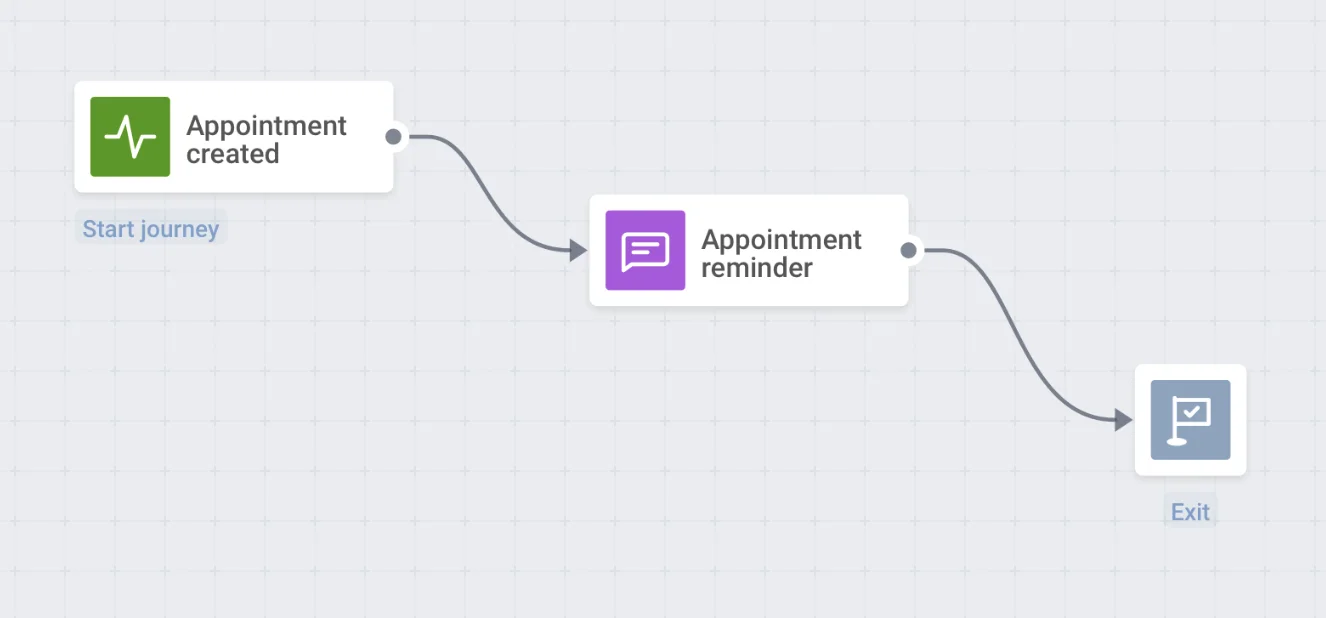 4. قم بإعداد إشعار الـ Push بعد الـ Event الخاص بالدخول. خصص محتوى القالب الجاهز (preset) بسمات حدث _تم إنشاء الموعد_ (_Appointment created_).