# واتساب
يسمح لك عنصر واتساب في رحلة عملاء Pushwoosh بإرسال رسائل واتساب مخصصة للمستخدمين.
يمكن تكوين عنصر واتساب لاستخدام قوالب معتمدة مسبقًا من حساب Meta الخاص بك أو محتوى مخصص تم إنشاؤه مباشرة داخل Pushwoosh.
> **ملاحظة:** يمكنك بدء المحادثات فقط باستخدام قالب رسالة معتمد. [اعرف المزيد](/ar/product/messaging-channels/whatsapp-messages/send-whatsapp-messages/send-whatsapp-via-customer-journey/)
## استخدام المحتوى المخصص
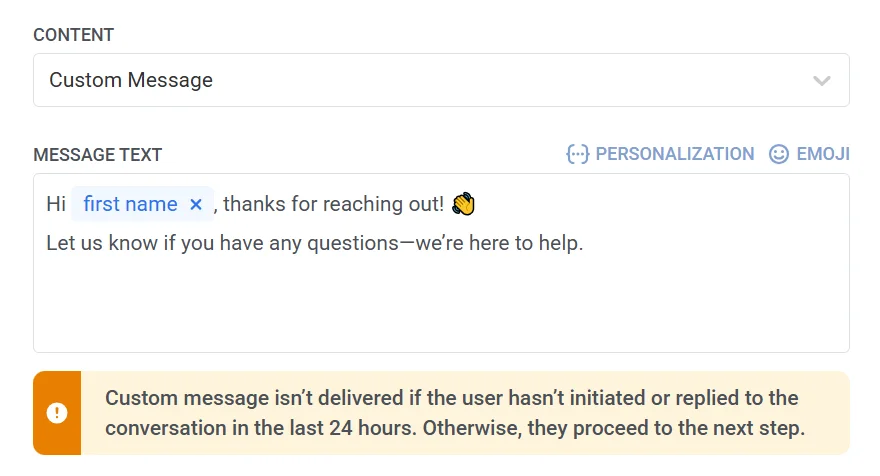
إذا بدأ مستخدم محادثة، يُسمح لك بالرد بمحتوى مخصص خلال فترة 24 ساعة. لاحظ أن المحتوى المخصص يدعم النص العادي فقط (بما في ذلك العناصر النائبة، إن وجدت) ولا يسمح بإعدادات إضافية، مثل التعديلات الخاصة بالمنصة، أو مرفقات الوسائط، أو اللغات، إلخ.
## استخدام قالب معتمد مسبقًا من حساب Meta الخاص بك
حدد هذا الخيار لاستخدام قالب موجود مسبقًا من حساب Meta الخاص بك. بعد تحديد القالب، يعرض Pushwoosh معاينة لمحتوى الرسالة. إذا كان القالب يحتوي على عناصر نائبة، فإن كل واحد يمثل متغيرًا ديناميكيًا يجب تكوينه قبل إرسال الرسالة. [اعرف المزيد](/ar/product/messaging-channels/whatsapp-messages/send-whatsapp-messages/send-whatsapp-via-customer-journey/#configure-dynamic-variables)

إذا كنت ترغب في استخدام قوالب رسائل الكتالوج التي تسمح للمستخدمين بتصفح كتالوج منتجاتك مباشرة داخل واتساب، يمكنك الاختيار من بين نوعين: **رسالة كتالوج أساسية** أو **رسالة كتالوج متعددة المنتجات** (تسمح لك بتحديد منتجات معينة لعرضها).
[اعرف المزيد](/ar/product/messaging-channels/whatsapp-messages/send-whatsapp-messages/send-catalogs-via-whatsapp)
#### تكوين عناوين URL للإجراءات
يمكن أن تتضمن قوالب رسائل واتساب أزرار إجراء (مثل "اشتر الآن") التي تفتح عنوان URL عند النقر عليها. يمكن تخصيص هذه الأزرار باستخدام متغيرات ديناميكية يتم إدراجها كعناصر نائبة في عنوان URL.
يتم تحديد عنوان URL للإجراء أثناء إنشاء القالب في حساب Meta Business الخاص بك. إذا كان عنوان URL يتضمن عناصر نائبة (مثل `{product_id}`), فيجب عليك تعيين قيمة لكل عنصر نائب في Pushwoosh قبل إرسال الرسالة. [اعرف المزيد](/ar/product/messaging-channels/whatsapp-messages/send-whatsapp-messages/send-whatsapp-via-customer-journey/#configure-action-urls)
#### إضافة مرفقات الوسائط
عند استخدام قالب يتضمن ملف وسائط (صورة أو فيديو أو PDF)، يرجى ملاحظة أن الوسائط لا يتم تخزينها في القالب نفسه. يتم تحميل هذه الملفات كأمثلة فقط أثناء تقديم القالب إلى Meta لأغراض التحقق. لإرسال الرسالة بنجاح في حملة حية، يجب عليك تحديد عنوان URL الفعلي للملف في Pushwoosh.
لإضافة وسائط، أدخل عنوان URL صالحًا ومتاحًا للعامة يشير إلى ملف الوسائط الفعلي في حقل **الصورة**.
مثال: [`https://yourdomain.com/files/offer-banner.jpg`](https://yourdomain.com/files/offer-banner.jpg)
**ملاحظة:** لن يتم إرسال الرسالة إذا كان عنوان URL لملف الوسائط مفقودًا أو لا يمكن الوصول إليه.
[اعرف المزيد](/ar/product/messaging-channels/whatsapp-messages/send-whatsapp-messages/send-whatsapp-via-customer-journey/#add-media-attachments)
## تعيين نوع الرسالة
اختر **رسالة تسويقية** أو **رسالة معاملات**:
* **رسالة تسويقية**: للحملات والعروض الترويجية. تنطبق جميع القواعد والحدود. تحترم: إلغاء الاشتراك (Opt-outs)، وتحديد سقف التكرار (Frequency capping)، وفترة الصمت (Silence period). تستثني: [مجموعة التحكم العالمية](/ar/product/audience-data-and-segmentation/global-control-group/).
* **رسالة معاملات**: للرسائل التشغيلية أو الخدمية. لا تنطبق القواعد والحدود. تتجاوز: إلغاء الاشتراك (Opt-outs)، وتحديد سقف التكرار (Frequency capping)، وفترة الصمت (Silence period). تُرسل إلى: [مجموعة التحكم العالمية](/ar/product/audience-data-and-segmentation/global-control-group/).
[تعرف على كيفية تأثير نوع الرسالة على التسليم](/ar/product/messaging-channels/marketing-vs-transactional/).
## تعيين سقف التكرار
استخدم [**تحديد سقف التكرار (Frequency capping)**](/ar/product/messaging-channels/global-frequency-capping/#enable-global-frequency-capping) للحد من عدد المرات التي يتلقى فيها المستخدمون رسائل واتساب، مما يمنع الإفراط في المراسلة ويقلل من معدل التوقف عن الاستخدام. اختر أحد الخيارات التالية:
* **استخدام إعدادات سقف التكرار العالمية**
طبق الحدود على مستوى المشروع التي تم تكوينها في [إعدادات سقف التكرار العالمية](/ar/product/messaging-channels/global-frequency-capping/#enable-global-frequency-capping) الخاصة بك.
على سبيل المثال، إذا تم تعيين الحد العالمي على 3 رسائل واتساب في 9 أيام، فسيتم تخطي الرسائل الإضافية التي تتجاوز هذا الحد.
* **تجاهل سقف التكرار العالمي**
سيتلقى المستخدم هذه الرسالة حتى لو تجاوز حدود الرسائل للقناة. استخدم هذا الخيار بحذر لتجنب الإفراط في المراسلة.
* **استخدام سقف تكرار مخصص**
عيّن حدًا مخصصًا للرسائل لهذه الرسالة. إذا تجاوز المستخدم هذا الحد المخصص، فسيتم تخطي الرسالة، وسينتقل المستخدم إلى الخطوة التالية.
> **هام:** لا يعزل تحديد سقف التكرار المخصص الرسالة عن **سقف التكرار العالمي**. لا تزال جميع الرسائل المرسلة على نفس القناة، بما في ذلك تلك الواردة من رحلات أو حملات أخرى، تُحتسب ضمن الحد العالمي. إذا كان المستخدم قد تلقى بالفعل 3 رسائل واتساب هذا الأسبوع من مصادر أخرى، فقد يتم حظر هذه الرسالة، حتى لو كان تحديد السقف المخصص سيسمح بها.
[اعرف المزيد](/ar/product/messaging-channels/global-frequency-capping/#customize-capping-for-specific-messages)
## استخدام القسائم
يمكنك تخصيص رسائل واتساب عن طريق إرفاق رمز قسيمة من مجموعة محددة مسبقًا. هذا مفيد للعروض الترويجية والخصومات وحوافز الولاء.
لهذا، قم بإنشاء قالب واتساب يتضمن العنصر النائب ``{{voucher}}``.
لتضمين قسيمة في رسالة واتساب الخاصة بك:
1. قم بتبديل **القسائم (Vouchers)** إلى وضع التشغيل (ON) في خطوة رسالة واتساب.
2. في حقل **مجموعة القسائم (Voucher Pool)**، حدد المجموعة التي تحتوي على رموز القسائم المتاحة. تأكد من إضافة مجموعة القسائم مسبقًا.
3. (اختياري) استخدم حقل **تعيين وسم (Assign Tag)** لتطبيق وسم على المستخدمين الذين يتلقون قسيمة. يمكن استخدام هذا الوسم للتقسيم أو إعداد التقارير.
[اعرف المزيد عن القسائم](/ar/product/content/vouchers/)
بعد تكوين عنصر واتساب، انقر فوق **حفظ** لتطبيق إعداداتك.
 ## استخدام قالب معتمد مسبقًا من حساب Meta الخاص بك
حدد هذا الخيار لاستخدام قالب موجود مسبقًا من حساب Meta الخاص بك. بعد تحديد القالب، يعرض Pushwoosh معاينة لمحتوى الرسالة. إذا كان القالب يحتوي على عناصر نائبة، فإن كل واحد يمثل متغيرًا ديناميكيًا يجب تكوينه قبل إرسال الرسالة. [اعرف المزيد](/ar/product/messaging-channels/whatsapp-messages/send-whatsapp-messages/send-whatsapp-via-customer-journey/#configure-dynamic-variables)

إذا كنت ترغب في استخدام قوالب رسائل الكتالوج التي تسمح للمستخدمين بتصفح كتالوج منتجاتك مباشرة داخل واتساب، يمكنك الاختيار من بين نوعين: **رسالة كتالوج أساسية** أو **رسالة كتالوج متعددة المنتجات** (تسمح لك بتحديد منتجات معينة لعرضها).
[اعرف المزيد](/ar/product/messaging-channels/whatsapp-messages/send-whatsapp-messages/send-catalogs-via-whatsapp)
#### تكوين عناوين URL للإجراءات
يمكن أن تتضمن قوالب رسائل واتساب أزرار إجراء (مثل "اشتر الآن") التي تفتح عنوان URL عند النقر عليها. يمكن تخصيص هذه الأزرار باستخدام متغيرات ديناميكية يتم إدراجها كعناصر نائبة في عنوان URL.
يتم تحديد عنوان URL للإجراء أثناء إنشاء القالب في حساب Meta Business الخاص بك. إذا كان عنوان URL يتضمن عناصر نائبة (مثل `{product_id}`), فيجب عليك تعيين قيمة لكل عنصر نائب في Pushwoosh قبل إرسال الرسالة. [اعرف المزيد](/ar/product/messaging-channels/whatsapp-messages/send-whatsapp-messages/send-whatsapp-via-customer-journey/#configure-action-urls)
## استخدام قالب معتمد مسبقًا من حساب Meta الخاص بك
حدد هذا الخيار لاستخدام قالب موجود مسبقًا من حساب Meta الخاص بك. بعد تحديد القالب، يعرض Pushwoosh معاينة لمحتوى الرسالة. إذا كان القالب يحتوي على عناصر نائبة، فإن كل واحد يمثل متغيرًا ديناميكيًا يجب تكوينه قبل إرسال الرسالة. [اعرف المزيد](/ar/product/messaging-channels/whatsapp-messages/send-whatsapp-messages/send-whatsapp-via-customer-journey/#configure-dynamic-variables)

إذا كنت ترغب في استخدام قوالب رسائل الكتالوج التي تسمح للمستخدمين بتصفح كتالوج منتجاتك مباشرة داخل واتساب، يمكنك الاختيار من بين نوعين: **رسالة كتالوج أساسية** أو **رسالة كتالوج متعددة المنتجات** (تسمح لك بتحديد منتجات معينة لعرضها).
[اعرف المزيد](/ar/product/messaging-channels/whatsapp-messages/send-whatsapp-messages/send-catalogs-via-whatsapp)
#### تكوين عناوين URL للإجراءات
يمكن أن تتضمن قوالب رسائل واتساب أزرار إجراء (مثل "اشتر الآن") التي تفتح عنوان URL عند النقر عليها. يمكن تخصيص هذه الأزرار باستخدام متغيرات ديناميكية يتم إدراجها كعناصر نائبة في عنوان URL.
يتم تحديد عنوان URL للإجراء أثناء إنشاء القالب في حساب Meta Business الخاص بك. إذا كان عنوان URL يتضمن عناصر نائبة (مثل `{product_id}`), فيجب عليك تعيين قيمة لكل عنصر نائب في Pushwoosh قبل إرسال الرسالة. [اعرف المزيد](/ar/product/messaging-channels/whatsapp-messages/send-whatsapp-messages/send-whatsapp-via-customer-journey/#configure-action-urls)
 #### إضافة مرفقات الوسائط
عند استخدام قالب يتضمن ملف وسائط (صورة أو فيديو أو PDF)، يرجى ملاحظة أن الوسائط لا يتم تخزينها في القالب نفسه. يتم تحميل هذه الملفات كأمثلة فقط أثناء تقديم القالب إلى Meta لأغراض التحقق. لإرسال الرسالة بنجاح في حملة حية، يجب عليك تحديد عنوان URL الفعلي للملف في Pushwoosh.
لإضافة وسائط، أدخل عنوان URL صالحًا ومتاحًا للعامة يشير إلى ملف الوسائط الفعلي في حقل **الصورة**.
مثال: [`https://yourdomain.com/files/offer-banner.jpg`](https://yourdomain.com/files/offer-banner.jpg)
**ملاحظة:** لن يتم إرسال الرسالة إذا كان عنوان URL لملف الوسائط مفقودًا أو لا يمكن الوصول إليه.
[اعرف المزيد](/ar/product/messaging-channels/whatsapp-messages/send-whatsapp-messages/send-whatsapp-via-customer-journey/#add-media-attachments)
## تعيين نوع الرسالة
اختر **رسالة تسويقية** أو **رسالة معاملات**:
* **رسالة تسويقية**: للحملات والعروض الترويجية. تنطبق جميع القواعد والحدود. تحترم: إلغاء الاشتراك (Opt-outs)، وتحديد سقف التكرار (Frequency capping)، وفترة الصمت (Silence period). تستثني: [مجموعة التحكم العالمية](/ar/product/audience-data-and-segmentation/global-control-group/).
* **رسالة معاملات**: للرسائل التشغيلية أو الخدمية. لا تنطبق القواعد والحدود. تتجاوز: إلغاء الاشتراك (Opt-outs)، وتحديد سقف التكرار (Frequency capping)، وفترة الصمت (Silence period). تُرسل إلى: [مجموعة التحكم العالمية](/ar/product/audience-data-and-segmentation/global-control-group/).
#### إضافة مرفقات الوسائط
عند استخدام قالب يتضمن ملف وسائط (صورة أو فيديو أو PDF)، يرجى ملاحظة أن الوسائط لا يتم تخزينها في القالب نفسه. يتم تحميل هذه الملفات كأمثلة فقط أثناء تقديم القالب إلى Meta لأغراض التحقق. لإرسال الرسالة بنجاح في حملة حية، يجب عليك تحديد عنوان URL الفعلي للملف في Pushwoosh.
لإضافة وسائط، أدخل عنوان URL صالحًا ومتاحًا للعامة يشير إلى ملف الوسائط الفعلي في حقل **الصورة**.
مثال: [`https://yourdomain.com/files/offer-banner.jpg`](https://yourdomain.com/files/offer-banner.jpg)
**ملاحظة:** لن يتم إرسال الرسالة إذا كان عنوان URL لملف الوسائط مفقودًا أو لا يمكن الوصول إليه.
[اعرف المزيد](/ar/product/messaging-channels/whatsapp-messages/send-whatsapp-messages/send-whatsapp-via-customer-journey/#add-media-attachments)
## تعيين نوع الرسالة
اختر **رسالة تسويقية** أو **رسالة معاملات**:
* **رسالة تسويقية**: للحملات والعروض الترويجية. تنطبق جميع القواعد والحدود. تحترم: إلغاء الاشتراك (Opt-outs)، وتحديد سقف التكرار (Frequency capping)، وفترة الصمت (Silence period). تستثني: [مجموعة التحكم العالمية](/ar/product/audience-data-and-segmentation/global-control-group/).
* **رسالة معاملات**: للرسائل التشغيلية أو الخدمية. لا تنطبق القواعد والحدود. تتجاوز: إلغاء الاشتراك (Opt-outs)، وتحديد سقف التكرار (Frequency capping)، وفترة الصمت (Silence period). تُرسل إلى: [مجموعة التحكم العالمية](/ar/product/audience-data-and-segmentation/global-control-group/).
 [تعرف على كيفية تأثير نوع الرسالة على التسليم](/ar/product/messaging-channels/marketing-vs-transactional/).
## تعيين سقف التكرار
استخدم [**تحديد سقف التكرار (Frequency capping)**](/ar/product/messaging-channels/global-frequency-capping/#enable-global-frequency-capping) للحد من عدد المرات التي يتلقى فيها المستخدمون رسائل واتساب، مما يمنع الإفراط في المراسلة ويقلل من معدل التوقف عن الاستخدام. اختر أحد الخيارات التالية:
* **استخدام إعدادات سقف التكرار العالمية**
طبق الحدود على مستوى المشروع التي تم تكوينها في [إعدادات سقف التكرار العالمية](/ar/product/messaging-channels/global-frequency-capping/#enable-global-frequency-capping) الخاصة بك.
على سبيل المثال، إذا تم تعيين الحد العالمي على 3 رسائل واتساب في 9 أيام، فسيتم تخطي الرسائل الإضافية التي تتجاوز هذا الحد.
* **تجاهل سقف التكرار العالمي**
سيتلقى المستخدم هذه الرسالة حتى لو تجاوز حدود الرسائل للقناة. استخدم هذا الخيار بحذر لتجنب الإفراط في المراسلة.
* **استخدام سقف تكرار مخصص**
عيّن حدًا مخصصًا للرسائل لهذه الرسالة. إذا تجاوز المستخدم هذا الحد المخصص، فسيتم تخطي الرسالة، وسينتقل المستخدم إلى الخطوة التالية.
> **هام:** لا يعزل تحديد سقف التكرار المخصص الرسالة عن **سقف التكرار العالمي**. لا تزال جميع الرسائل المرسلة على نفس القناة، بما في ذلك تلك الواردة من رحلات أو حملات أخرى، تُحتسب ضمن الحد العالمي. إذا كان المستخدم قد تلقى بالفعل 3 رسائل واتساب هذا الأسبوع من مصادر أخرى، فقد يتم حظر هذه الرسالة، حتى لو كان تحديد السقف المخصص سيسمح بها.
[اعرف المزيد](/ar/product/messaging-channels/global-frequency-capping/#customize-capping-for-specific-messages)
## استخدام القسائم
يمكنك تخصيص رسائل واتساب عن طريق إرفاق رمز قسيمة من مجموعة محددة مسبقًا. هذا مفيد للعروض الترويجية والخصومات وحوافز الولاء.
لهذا، قم بإنشاء قالب واتساب يتضمن العنصر النائب ``{{voucher}}``.
لتضمين قسيمة في رسالة واتساب الخاصة بك:
1. قم بتبديل **القسائم (Vouchers)** إلى وضع التشغيل (ON) في خطوة رسالة واتساب.
2. في حقل **مجموعة القسائم (Voucher Pool)**، حدد المجموعة التي تحتوي على رموز القسائم المتاحة. تأكد من إضافة مجموعة القسائم مسبقًا.
3. (اختياري) استخدم حقل **تعيين وسم (Assign Tag)** لتطبيق وسم على المستخدمين الذين يتلقون قسيمة. يمكن استخدام هذا الوسم للتقسيم أو إعداد التقارير.
[اعرف المزيد عن القسائم](/ar/product/content/vouchers/)
بعد تكوين عنصر واتساب، انقر فوق **حفظ** لتطبيق إعداداتك.
[تعرف على كيفية تأثير نوع الرسالة على التسليم](/ar/product/messaging-channels/marketing-vs-transactional/).
## تعيين سقف التكرار
استخدم [**تحديد سقف التكرار (Frequency capping)**](/ar/product/messaging-channels/global-frequency-capping/#enable-global-frequency-capping) للحد من عدد المرات التي يتلقى فيها المستخدمون رسائل واتساب، مما يمنع الإفراط في المراسلة ويقلل من معدل التوقف عن الاستخدام. اختر أحد الخيارات التالية:
* **استخدام إعدادات سقف التكرار العالمية**
طبق الحدود على مستوى المشروع التي تم تكوينها في [إعدادات سقف التكرار العالمية](/ar/product/messaging-channels/global-frequency-capping/#enable-global-frequency-capping) الخاصة بك.
على سبيل المثال، إذا تم تعيين الحد العالمي على 3 رسائل واتساب في 9 أيام، فسيتم تخطي الرسائل الإضافية التي تتجاوز هذا الحد.
* **تجاهل سقف التكرار العالمي**
سيتلقى المستخدم هذه الرسالة حتى لو تجاوز حدود الرسائل للقناة. استخدم هذا الخيار بحذر لتجنب الإفراط في المراسلة.
* **استخدام سقف تكرار مخصص**
عيّن حدًا مخصصًا للرسائل لهذه الرسالة. إذا تجاوز المستخدم هذا الحد المخصص، فسيتم تخطي الرسالة، وسينتقل المستخدم إلى الخطوة التالية.
> **هام:** لا يعزل تحديد سقف التكرار المخصص الرسالة عن **سقف التكرار العالمي**. لا تزال جميع الرسائل المرسلة على نفس القناة، بما في ذلك تلك الواردة من رحلات أو حملات أخرى، تُحتسب ضمن الحد العالمي. إذا كان المستخدم قد تلقى بالفعل 3 رسائل واتساب هذا الأسبوع من مصادر أخرى، فقد يتم حظر هذه الرسالة، حتى لو كان تحديد السقف المخصص سيسمح بها.
[اعرف المزيد](/ar/product/messaging-channels/global-frequency-capping/#customize-capping-for-specific-messages)
## استخدام القسائم
يمكنك تخصيص رسائل واتساب عن طريق إرفاق رمز قسيمة من مجموعة محددة مسبقًا. هذا مفيد للعروض الترويجية والخصومات وحوافز الولاء.
لهذا، قم بإنشاء قالب واتساب يتضمن العنصر النائب ``{{voucher}}``.
لتضمين قسيمة في رسالة واتساب الخاصة بك:
1. قم بتبديل **القسائم (Vouchers)** إلى وضع التشغيل (ON) في خطوة رسالة واتساب.
2. في حقل **مجموعة القسائم (Voucher Pool)**، حدد المجموعة التي تحتوي على رموز القسائم المتاحة. تأكد من إضافة مجموعة القسائم مسبقًا.
3. (اختياري) استخدم حقل **تعيين وسم (Assign Tag)** لتطبيق وسم على المستخدمين الذين يتلقون قسيمة. يمكن استخدام هذا الوسم للتقسيم أو إعداد التقارير.
[اعرف المزيد عن القسائم](/ar/product/content/vouchers/)
بعد تكوين عنصر واتساب، انقر فوق **حفظ** لتطبيق إعداداتك.