# إشعار فوري (Push)
يشير عنصر Push إلى نقطة للتواصل مع العميل من خلال إشعار فوري.
لإرسال رسالة إشعار فوري في اللحظة المناسبة في الـ journey، أضف عنصر Push بعد الـ event أو الشرط الذي يجب أن يؤدي إلى إرسال الرسالة.
## تحديد أو إنشاء محتوى الإشعار الفوري
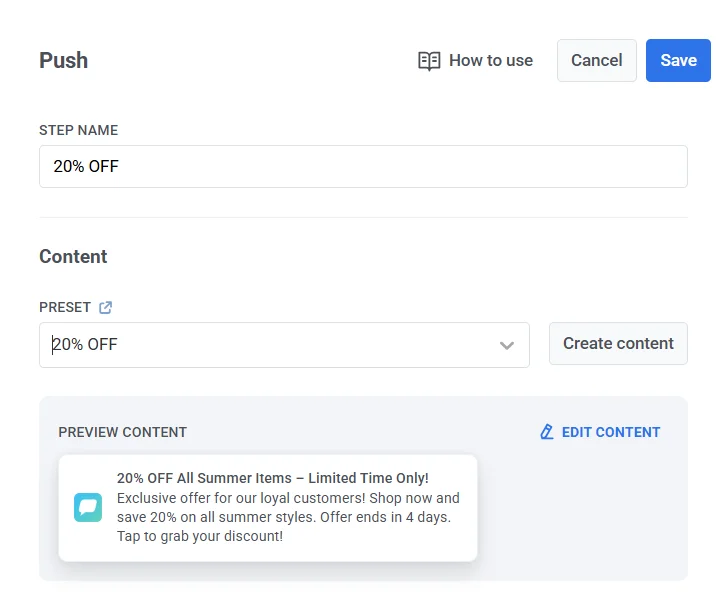
بعد ذلك، حدد preset من حساب Pushwoosh الخاص بك أو أنشئ واحدًا. [اعرف المزيد عن إنشاء إعدادات الإشعارات الفورية المسبقة (push presets)](/ar/product/content/push-presets/).
## تحديد نوع الرسالة
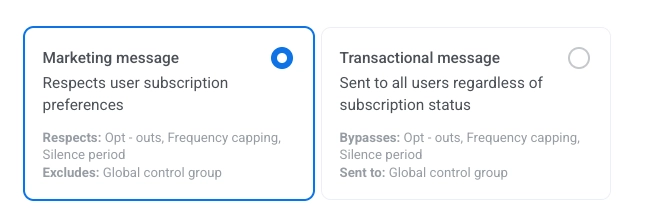
اختر **Marketing message** أو **Transactional message**:
* **Marketing message**: للحملات والعروض الترويجية. تنطبق جميع القواعد والحدود. تحترم: إلغاء الاشتراك (opt-outs)، وتحديد سقف التكرار (frequency capping)، وفترة الصمت (silence period). تستبعد: مستخدمي [مجموعة التحكم العالمية (global control group)](/ar/product/audience-data-and-segmentation/global-control-group/).
* **Transactional message**: للرسائل التشغيلية أو الخدمية. لا تنطبق القواعد والحدود. تتجاوز: إلغاء الاشتراك (opt-outs)، وتحديد سقف التكرار (frequency capping)، وفترة الصمت (silence period). تُرسل إلى: مستخدمي [مجموعة التحكم العالمية (global control group)](/ar/product/audience-data-and-segmentation/global-control-group/).
[تعرف على كيفية تأثير نوع الرسالة على التسليم](/ar/product/messaging-channels/marketing-vs-transactional/).
## تخصيص الرسائل باستخدام المحتوى الديناميكي (Dynamic Content) وقوالب Liquid
لزيادة أهمية رسائلك للمستخدمين في الـ journey، يمكنك إضافة محتوى مخصص بناءً على سلوك المستخدمين. على سبيل المثال، عند إرسال إشعار فوري عن سلة متروكة (Abandoned Cart)، أضف اسم المنتج لتحسين التحويل. يذكر ذلك المستخدمين بما أرادوا شراءه ويجعل رسالتك أكثر إقناعًا.
[اعرف المزيد عن تخصيص رسائل الرحلة](/ar/product/customer-journey/journey-elements/dynamic-content-and-liquid-templates-in-journeys/)
## استخدام القسائم
يمكنك تخصيص الإشعارات الفورية عن طريق إرفاق رمز قسيمة من مجموعة محددة مسبقًا. هذا مفيد للعروض الترويجية والخصومات وحوافز الولاء.
لهذا، قم بإنشاء push preset يتضمن العنصر النائب ``{{voucher}}`` مسبقًا.
لتضمين قسيمة:
1. قم بتبديل **Vouchers** إلى وضع التشغيل (ON).
2. في حقل **Voucher Pool**، حدد المجموعة التي تحتوي على رموز القسائم المتاحة لديك. تأكد من إضافة مجموعة القسائم مسبقًا.
3. (اختياري) استخدم حقل **Assign Tag** لتطبيق tag على المستخدمين الذين يتلقون قسيمة. يمكن استخدام هذا الـ tag للتجزئة أو إعداد التقارير.

[اعرف المزيد عن القسائم](/ar/product/content/vouchers/)
## الحفظ في صندوق الوارد
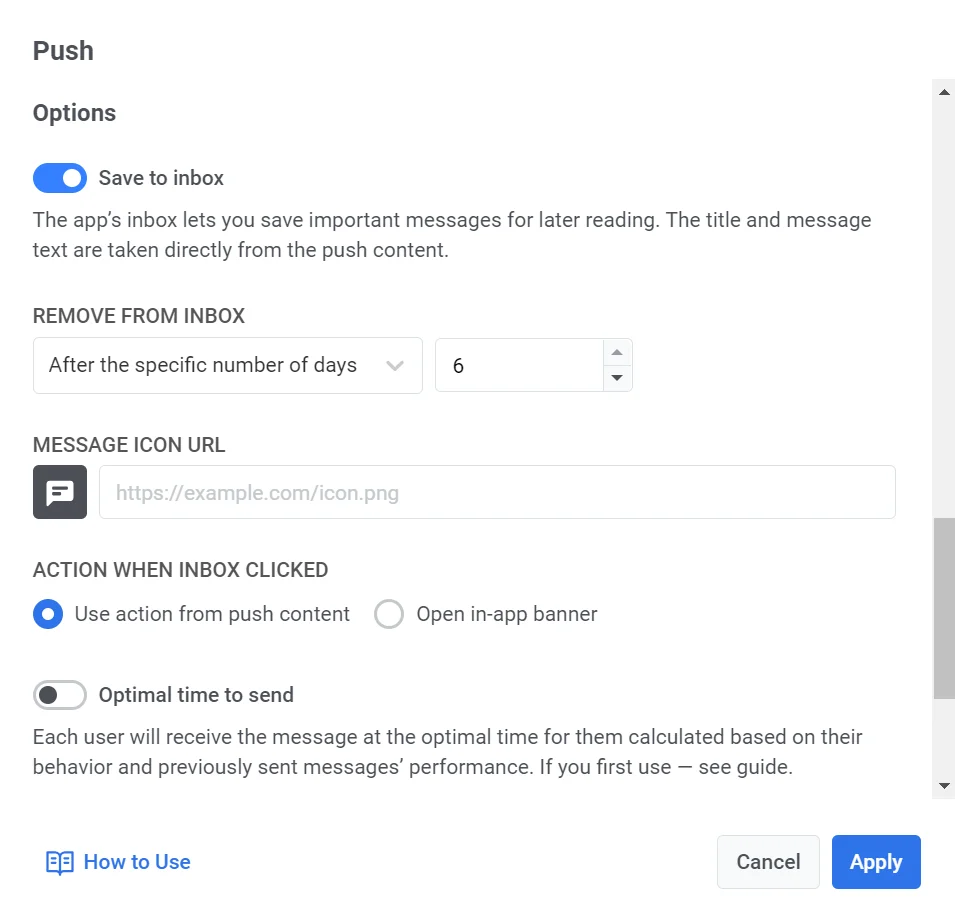
يتيح لك خيار **Save to Inbox** تخزين الإشعارات الفورية في صندوق الوارد الخاص بالتطبيق، بحيث يمكن للمستخدمين الوصول إلى الرسائل ومراجعتها متى كان ذلك مناسبًا لهم. يساعد هذا في ضمان عدم تفويت الإشعارات المهمة وإمكانية التحقق منها لاحقًا، مما يسهل على المستخدمين البقاء متفاعلين.
لحفظ رسالة في صندوق الوارد، ما عليك سوى تبديل خيار **Save to Inbox** وإعداده.
1. اختر مدة بقاء الرسالة في صندوق الوارد.
2. خصص أيقونة الرسالة، إذا لزم الأمر. يمكنك اختيار أيقونة مختلفة للرسالة لمساعدتها على التميز في صندوق الوارد.
3. حدد ما يحدث عندما ينقر المستخدم على الرسالة.
[اعرف المزيد عن إعداد صندوق الوارد](/ar/product/messaging-channels/message-inbox/mobile-message-inbox)
## تكوين إعدادات تسليم الرسائل
### تحديد مدة البقاء (Time to live) لتسليم الإشعار الفوري
استخدم **Time to live** في **Delivery settings** للتحكم في المدة التي يحتفظ فيها Pushwoosh بإشعار فوري للتسليم إذا كان المستلم غير متصل بالإنترنت وقت محاولة الإرسال.
في **Time to live**، اختر فترة محددة مسبقًا للمدة التي يحتفظ فيها Pushwoosh بهذه الرسالة متاحة للتسليم، من ساعة واحدة إلى 3 أسابيع.
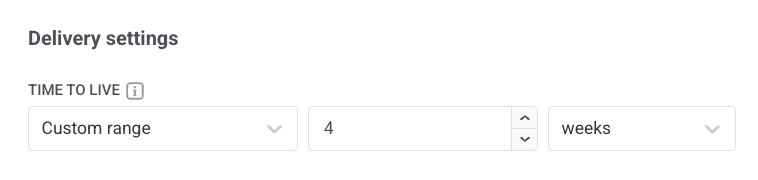
يمكنك أيضًا اختيار **Custom range** وإدخال عدد معين من الساعات أو الأيام أو الأسابيع. الحد الأقصى للفترة هو 4 أسابيع.
> **ملاحظة:** قيمة **Time to live** المحددة في عنصر الإشعار الفوري تتجاوز وقت انتهاء الصلاحية المحدد في [نموذج إعداد الإشعارات الفورية المسبقة القديم (push preset legacy form)](/ar/product/content/push-presets/push-preset-legacy-form/#ios). على سبيل المثال، إذا كان TTL للإعداد المسبق هو أسبوعان ولكن TTL لعنصر الإشعار الفوري هو أسبوع واحد، فإن الإشعار الفوري ينتهي صلاحيته بعد أسبوع واحد.
### تحديد سقف التكرار (Frequency capping)
استخدم [**Frequency capping**](/ar/product/messaging-channels/global-frequency-capping/#enable-global-frequency-capping) للحد من عدد المرات التي يتلقى فيها المستخدمون رسائل الإشعارات الفورية، مما يمنع الإفراط في إرسال الرسائل ويقلل من معدل التوقف عن الاستخدام. في إعدادات عنصر Push، اختر أحد الخيارات التالية:
* **Use Global frequency capping settings**
تطبيق الحدود على مستوى المشروع التي تم تكوينها في [إعدادات تحديد سقف التكرار العالمية](/ar/product/messaging-channels/global-frequency-capping/#enable-global-frequency-capping).
على سبيل المثال، إذا تم تعيين الحد العالمي على 3 رسائل في 9 أيام، فسيتم تخطي الرسائل الإضافية التي تتجاوز هذا الحد.
* **Ignore Global frequency capping**
سيتلقى المستخدم هذه الرسالة حتى لو تجاوز حدود الرسائل للقناة. استخدم هذا الخيار بحذر لتجنب الإفراط في إرسال الرسائل.
* **Use custom frequency capping**
تعيين حد رسائل مخصص لهذه الرسالة. إذا تجاوز المستخدم هذا الحد المخصص، فسيتم تخطي الرسالة، وسينتقل المستخدم إلى الخطوة التالية.
> **هام:** لا يعزل تحديد سقف التكرار المخصص الرسالة عن **Global frequency capping**. لا تزال جميع الرسائل المرسلة على نفس القناة، بما في ذلك تلك من رحلات أو حملات أخرى، تُحتسب ضمن الحد العالمي. إذا كان المستخدم قد تلقى بالفعل 3 رسائل إشعارات فورية هذا الأسبوع من مصادر أخرى، فقد يتم حظر هذه الرسالة، حتى لو كان تحديد سقف التكرار المخصص سيسمح بها.
[اعرف المزيد](/ar/product/messaging-channels/global-frequency-capping/#customize-capping-for-specific-messages)
### تحديد حدود معدل الإرسال (Send rate)
يتحكم إعداد **Send rate** في سرعة تسليم الرسائل إلى جمهورك. يساعد ضبط معدل الإرسال في إدارة سرعة التسليم، ومنع الحمل الزائد على الواجهة الخلفية، وتحسين قابلية التسليم بشكل عام.
اختر أحد الخيارات التالية:
* **Use global send rate settings**
يطبق حدود معدل الإرسال التي تم تكوينها في إعدادات تسليم الرسائل في مشروعك. إذا لم يتم تعيين أي حدود، فسيتم إرسال جميع الرسائل على الفور. استخدم هذا الخيار عندما تريد أن تتبع سرعة التسليم القواعد الافتراضية لمشروعك. [اعرف المزيد عن حدود معدل الإرسال العالمية](/ar/product/messaging-channels/global-frequency-capping/#set-send-rate-limits)

* **Send messages without send rate**
يرسل الرسائل بأسرع ما يمكن، متجاهلاً أي حدود عالمية لمعدل الإرسال. استخدم بحذر لتجنب التحميل الزائد على الواجهة الخلفية أو إنشاء طفرات في التسليم.

* **Use custom send rate**
يتجاوز معدل الإرسال العالمي لهذه الرسالة فقط. يسمح لك بتحديد عدد الرسائل المرسلة في الدقيقة، مما يمنحك تحكمًا كاملاً في سرعة التسليم. سيتم إرسال الرسائل بالمعدل المخصص الذي تحدده في عنصر الرسالة.

## تمكين أفضل وقت للإرسال (Best time to send)
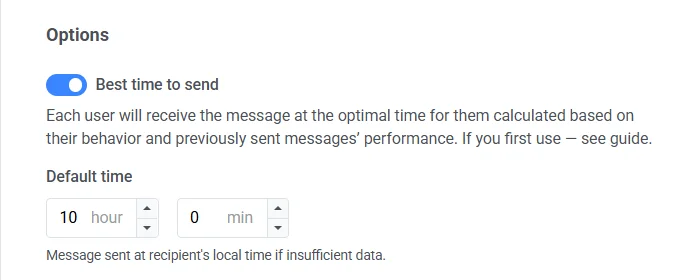
إذا كنت تريد أن يتلقى كل مستخدم إشعارًا فوريًا عندما يكون من المرجح أن يتفاعل معه، فقم بتمكين خيار **Best time to send**. سيتم حساب وقت إرسال الرسالة لكل مستخدم بناءً على سلوكه وأداء الرسائل المرسلة سابقًا.
تعتمد دقة حساب أفضل وقت لكل مستخدم على عدد الإشعارات الفورية التي أرسلتها إلى هذا المستخدم سابقًا.
إذا لم تكن هناك بيانات كافية عن المستخدم، فسيتلقى إشعارًا فوريًا في **Default time** الذي تحدده وفقًا لمنطقته الزمنية.
## الإرسال بواسطة User ID
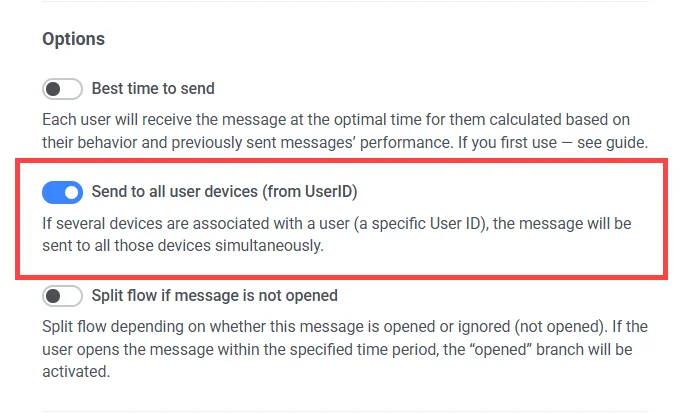
عند التمكين، سيتم إرسال الرسالة إلى جميع الأجهزة المرتبطة بمعرف (ID) المستخدم الذي يصل إلى عنصر الرحلة هذا. وبالتالي، إذا كان لدى المستخدم عدة أجهزة، وكلها مرتبطة بـ userID واحد، فسيتلقى هذا المستخدم عدة رسائل، واحدة لكل جهاز.
## الإرسال إلى آخر جهاز نشط
قم بتمكين **Send to last active device**. سيتم إرسال الرسالة فقط إلى الجهاز الذي تم فتح التطبيق عليه مؤخرًا تحت معرف المستخدم.
هذا الخيار متعارض مع **Send by User ID**. عند تشغيل أحدهما، يتم إيقاف الآخر.
## تقسيم التدفق بعد إشعار فوري
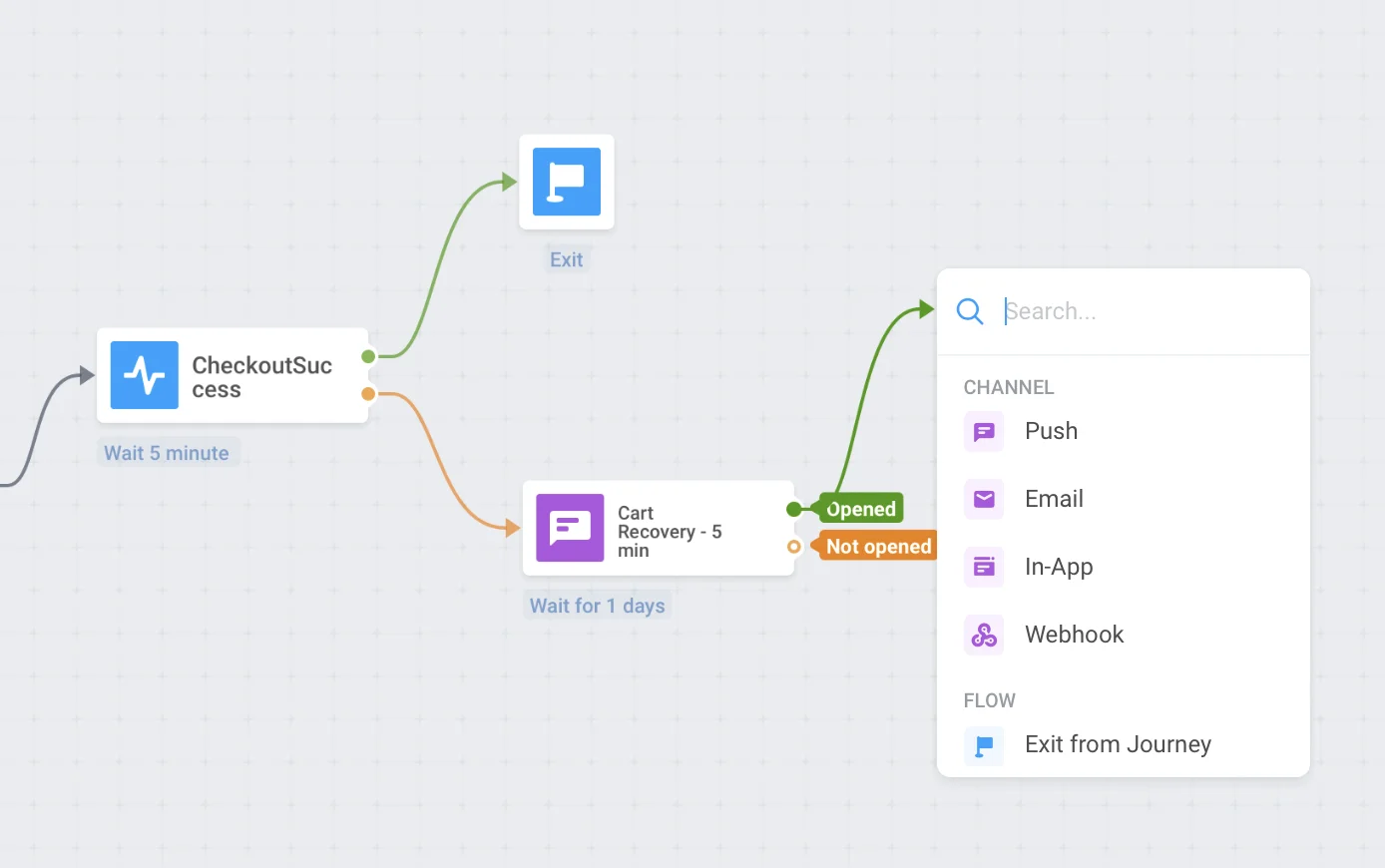
استخدم **Flow options** في عنصر Push لتفريع الرحلة عندما يفتح المستخدمون الإشعار الفوري، أو عندما يتم تسليم الإشعار الفوري إلى الجهاز، أو عند استخدام كلا الفحصين.
### تقسيم التدفق حسب الفتح أو التجاهل
قسّم تدفق الرحلة المتبقي بناءً على ما إذا كان هذا الإشعار الفوري قد تم فتحه أو تجاهله. على سبيل المثال، أرسل بريدًا إلكترونيًا للمستخدمين الذين لا يفتحون الإشعارات الفورية أو أرسل إشعارًا فوريًا آخر لأولئك الذين فعلوا ذلك.
لإعداده:
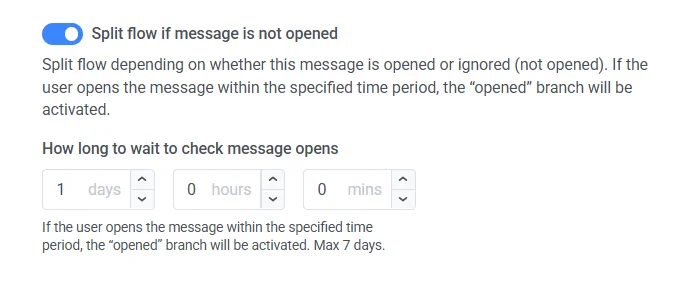
1. قم بتشغيل **Split flow if message is opened**. يضيف اللوح فرعي **Opened** و **Not opened**.
2. عيّن **How long to wait to check message opens** باستخدام **days** و **hours** و **mins**. أقصى وقت انتظار هو 7 أيام.
3. على اللوح، قم بتوصيل **Opened** و **Not opened** بالعناصر التالية في رحلتك.
### تقسيم التدفق حسب تسليم الرسالة
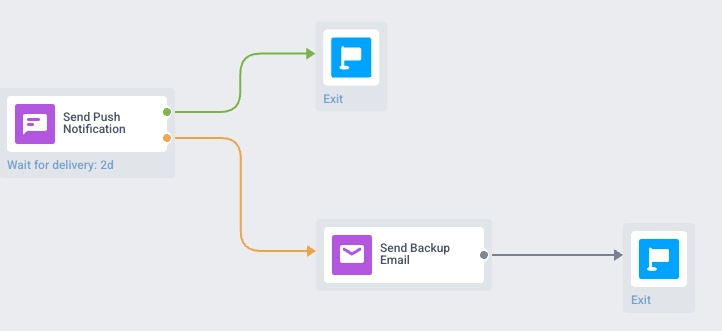
يعتمد خيار التدفق هذا على ما إذا كان بإمكان Pushwoosh تأكيد تسليم هذا الإشعار الفوري إلى جهاز المستخدم. أرسل المستخدمين في فرع **Not delivered** إلى قناة احتياطية مثل SMS أو email أو in-app messaging حتى لا يزالوا يتلقون رسالتك.
لإعداده:
1. قم بتشغيل **Split flow if message is delivered**. يضيف اللوح فرعي **Delivered** و **Not delivered**.
2. عيّن **How long to wait to check message delivery** باستخدام الأيام والساعات والدقائق. استخدم نفس النمط كما في تقسيم الفتح. أقصى وقت انتظار هو 7 أيام.
3. على اللوح، قم بتوصيل **Delivered** و **Not delivered** بالعناصر التالية في رحلتك (على سبيل المثال، رسالة احتياطية على **Not delivered**).
تظهر نتائج تقسيم التسليم في تحليلات الرحلة على اللوح، بما في ذلك أعداد المستخدمين والنسبة المئوية على كل فرع.
### عند تمكين كل من تقسيم التسليم والفتح
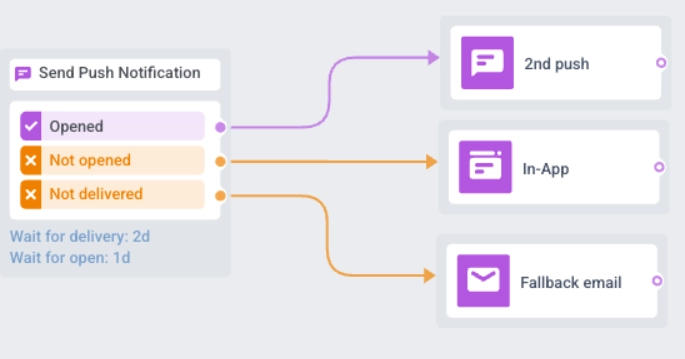
إذا تم تمكين كلا التقسيمين، فإن الأجهزة التي تم تسليم الإشعارات الفورية إليها تنتقل إما إلى فرع **Opened** أو **Not opened**. الأجهزة التي لم يتم تسليم إشعاراتها الفورية تنتقل إلى فرع **Not delivered**.
عند الانتهاء من تكوين عنصر Push هذا، انقر فوق **Save**.
 [تعرف على كيفية تأثير نوع الرسالة على التسليم](/ar/product/messaging-channels/marketing-vs-transactional/).
## تخصيص الرسائل باستخدام المحتوى الديناميكي (Dynamic Content) وقوالب Liquid
لزيادة أهمية رسائلك للمستخدمين في الـ journey، يمكنك إضافة محتوى مخصص بناءً على سلوك المستخدمين. على سبيل المثال، عند إرسال إشعار فوري عن سلة متروكة (Abandoned Cart)، أضف اسم المنتج لتحسين التحويل. يذكر ذلك المستخدمين بما أرادوا شراءه ويجعل رسالتك أكثر إقناعًا.
[اعرف المزيد عن تخصيص رسائل الرحلة](/ar/product/customer-journey/journey-elements/dynamic-content-and-liquid-templates-in-journeys/)
## استخدام القسائم
يمكنك تخصيص الإشعارات الفورية عن طريق إرفاق رمز قسيمة من مجموعة محددة مسبقًا. هذا مفيد للعروض الترويجية والخصومات وحوافز الولاء.
لهذا، قم بإنشاء push preset يتضمن العنصر النائب ``{{voucher}}`` مسبقًا.
لتضمين قسيمة:
1. قم بتبديل **Vouchers** إلى وضع التشغيل (ON).
2. في حقل **Voucher Pool**، حدد المجموعة التي تحتوي على رموز القسائم المتاحة لديك. تأكد من إضافة مجموعة القسائم مسبقًا.
3. (اختياري) استخدم حقل **Assign Tag** لتطبيق tag على المستخدمين الذين يتلقون قسيمة. يمكن استخدام هذا الـ tag للتجزئة أو إعداد التقارير.

[اعرف المزيد عن القسائم](/ar/product/content/vouchers/)
## الحفظ في صندوق الوارد
يتيح لك خيار **Save to Inbox** تخزين الإشعارات الفورية في صندوق الوارد الخاص بالتطبيق، بحيث يمكن للمستخدمين الوصول إلى الرسائل ومراجعتها متى كان ذلك مناسبًا لهم. يساعد هذا في ضمان عدم تفويت الإشعارات المهمة وإمكانية التحقق منها لاحقًا، مما يسهل على المستخدمين البقاء متفاعلين.
[تعرف على كيفية تأثير نوع الرسالة على التسليم](/ar/product/messaging-channels/marketing-vs-transactional/).
## تخصيص الرسائل باستخدام المحتوى الديناميكي (Dynamic Content) وقوالب Liquid
لزيادة أهمية رسائلك للمستخدمين في الـ journey، يمكنك إضافة محتوى مخصص بناءً على سلوك المستخدمين. على سبيل المثال، عند إرسال إشعار فوري عن سلة متروكة (Abandoned Cart)، أضف اسم المنتج لتحسين التحويل. يذكر ذلك المستخدمين بما أرادوا شراءه ويجعل رسالتك أكثر إقناعًا.
[اعرف المزيد عن تخصيص رسائل الرحلة](/ar/product/customer-journey/journey-elements/dynamic-content-and-liquid-templates-in-journeys/)
## استخدام القسائم
يمكنك تخصيص الإشعارات الفورية عن طريق إرفاق رمز قسيمة من مجموعة محددة مسبقًا. هذا مفيد للعروض الترويجية والخصومات وحوافز الولاء.
لهذا، قم بإنشاء push preset يتضمن العنصر النائب ``{{voucher}}`` مسبقًا.
لتضمين قسيمة:
1. قم بتبديل **Vouchers** إلى وضع التشغيل (ON).
2. في حقل **Voucher Pool**، حدد المجموعة التي تحتوي على رموز القسائم المتاحة لديك. تأكد من إضافة مجموعة القسائم مسبقًا.
3. (اختياري) استخدم حقل **Assign Tag** لتطبيق tag على المستخدمين الذين يتلقون قسيمة. يمكن استخدام هذا الـ tag للتجزئة أو إعداد التقارير.

[اعرف المزيد عن القسائم](/ar/product/content/vouchers/)
## الحفظ في صندوق الوارد
يتيح لك خيار **Save to Inbox** تخزين الإشعارات الفورية في صندوق الوارد الخاص بالتطبيق، بحيث يمكن للمستخدمين الوصول إلى الرسائل ومراجعتها متى كان ذلك مناسبًا لهم. يساعد هذا في ضمان عدم تفويت الإشعارات المهمة وإمكانية التحقق منها لاحقًا، مما يسهل على المستخدمين البقاء متفاعلين.
 لحفظ رسالة في صندوق الوارد، ما عليك سوى تبديل خيار **Save to Inbox** وإعداده.
1. اختر مدة بقاء الرسالة في صندوق الوارد.
2. خصص أيقونة الرسالة، إذا لزم الأمر. يمكنك اختيار أيقونة مختلفة للرسالة لمساعدتها على التميز في صندوق الوارد.
3. حدد ما يحدث عندما ينقر المستخدم على الرسالة.
[اعرف المزيد عن إعداد صندوق الوارد](/ar/product/messaging-channels/message-inbox/mobile-message-inbox)
## تكوين إعدادات تسليم الرسائل
### تحديد مدة البقاء (Time to live) لتسليم الإشعار الفوري
استخدم **Time to live** في **Delivery settings** للتحكم في المدة التي يحتفظ فيها Pushwoosh بإشعار فوري للتسليم إذا كان المستلم غير متصل بالإنترنت وقت محاولة الإرسال.
في **Time to live**، اختر فترة محددة مسبقًا للمدة التي يحتفظ فيها Pushwoosh بهذه الرسالة متاحة للتسليم، من ساعة واحدة إلى 3 أسابيع.
لحفظ رسالة في صندوق الوارد، ما عليك سوى تبديل خيار **Save to Inbox** وإعداده.
1. اختر مدة بقاء الرسالة في صندوق الوارد.
2. خصص أيقونة الرسالة، إذا لزم الأمر. يمكنك اختيار أيقونة مختلفة للرسالة لمساعدتها على التميز في صندوق الوارد.
3. حدد ما يحدث عندما ينقر المستخدم على الرسالة.
[اعرف المزيد عن إعداد صندوق الوارد](/ar/product/messaging-channels/message-inbox/mobile-message-inbox)
## تكوين إعدادات تسليم الرسائل
### تحديد مدة البقاء (Time to live) لتسليم الإشعار الفوري
استخدم **Time to live** في **Delivery settings** للتحكم في المدة التي يحتفظ فيها Pushwoosh بإشعار فوري للتسليم إذا كان المستلم غير متصل بالإنترنت وقت محاولة الإرسال.
في **Time to live**، اختر فترة محددة مسبقًا للمدة التي يحتفظ فيها Pushwoosh بهذه الرسالة متاحة للتسليم، من ساعة واحدة إلى 3 أسابيع.
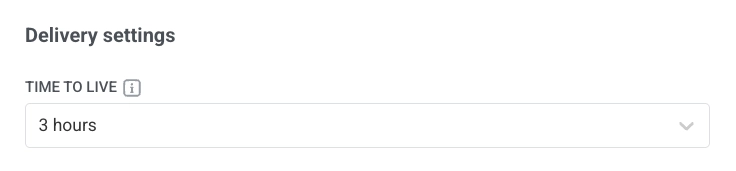 يمكنك أيضًا اختيار **Custom range** وإدخال عدد معين من الساعات أو الأيام أو الأسابيع. الحد الأقصى للفترة هو 4 أسابيع.
 > **ملاحظة:** قيمة **Time to live** المحددة في عنصر الإشعار الفوري تتجاوز وقت انتهاء الصلاحية المحدد في [نموذج إعداد الإشعارات الفورية المسبقة القديم (push preset legacy form)](/ar/product/content/push-presets/push-preset-legacy-form/#ios). على سبيل المثال، إذا كان TTL للإعداد المسبق هو أسبوعان ولكن TTL لعنصر الإشعار الفوري هو أسبوع واحد، فإن الإشعار الفوري ينتهي صلاحيته بعد أسبوع واحد.
### تحديد سقف التكرار (Frequency capping)
استخدم [**Frequency capping**](/ar/product/messaging-channels/global-frequency-capping/#enable-global-frequency-capping) للحد من عدد المرات التي يتلقى فيها المستخدمون رسائل الإشعارات الفورية، مما يمنع الإفراط في إرسال الرسائل ويقلل من معدل التوقف عن الاستخدام. في إعدادات عنصر Push، اختر أحد الخيارات التالية:
* **Use Global frequency capping settings**
تطبيق الحدود على مستوى المشروع التي تم تكوينها في [إعدادات تحديد سقف التكرار العالمية](/ar/product/messaging-channels/global-frequency-capping/#enable-global-frequency-capping).
على سبيل المثال، إذا تم تعيين الحد العالمي على 3 رسائل في 9 أيام، فسيتم تخطي الرسائل الإضافية التي تتجاوز هذا الحد.
* **Ignore Global frequency capping**
سيتلقى المستخدم هذه الرسالة حتى لو تجاوز حدود الرسائل للقناة. استخدم هذا الخيار بحذر لتجنب الإفراط في إرسال الرسائل.
* **Use custom frequency capping**
تعيين حد رسائل مخصص لهذه الرسالة. إذا تجاوز المستخدم هذا الحد المخصص، فسيتم تخطي الرسالة، وسينتقل المستخدم إلى الخطوة التالية.
> **هام:** لا يعزل تحديد سقف التكرار المخصص الرسالة عن **Global frequency capping**. لا تزال جميع الرسائل المرسلة على نفس القناة، بما في ذلك تلك من رحلات أو حملات أخرى، تُحتسب ضمن الحد العالمي. إذا كان المستخدم قد تلقى بالفعل 3 رسائل إشعارات فورية هذا الأسبوع من مصادر أخرى، فقد يتم حظر هذه الرسالة، حتى لو كان تحديد سقف التكرار المخصص سيسمح بها.
[اعرف المزيد](/ar/product/messaging-channels/global-frequency-capping/#customize-capping-for-specific-messages)
### تحديد حدود معدل الإرسال (Send rate)
يتحكم إعداد **Send rate** في سرعة تسليم الرسائل إلى جمهورك. يساعد ضبط معدل الإرسال في إدارة سرعة التسليم، ومنع الحمل الزائد على الواجهة الخلفية، وتحسين قابلية التسليم بشكل عام.
اختر أحد الخيارات التالية:
* **Use global send rate settings**
يطبق حدود معدل الإرسال التي تم تكوينها في إعدادات تسليم الرسائل في مشروعك. إذا لم يتم تعيين أي حدود، فسيتم إرسال جميع الرسائل على الفور. استخدم هذا الخيار عندما تريد أن تتبع سرعة التسليم القواعد الافتراضية لمشروعك. [اعرف المزيد عن حدود معدل الإرسال العالمية](/ar/product/messaging-channels/global-frequency-capping/#set-send-rate-limits)

* **Send messages without send rate**
يرسل الرسائل بأسرع ما يمكن، متجاهلاً أي حدود عالمية لمعدل الإرسال. استخدم بحذر لتجنب التحميل الزائد على الواجهة الخلفية أو إنشاء طفرات في التسليم.

* **Use custom send rate**
يتجاوز معدل الإرسال العالمي لهذه الرسالة فقط. يسمح لك بتحديد عدد الرسائل المرسلة في الدقيقة، مما يمنحك تحكمًا كاملاً في سرعة التسليم. سيتم إرسال الرسائل بالمعدل المخصص الذي تحدده في عنصر الرسالة.

## تمكين أفضل وقت للإرسال (Best time to send)
إذا كنت تريد أن يتلقى كل مستخدم إشعارًا فوريًا عندما يكون من المرجح أن يتفاعل معه، فقم بتمكين خيار **Best time to send**. سيتم حساب وقت إرسال الرسالة لكل مستخدم بناءً على سلوكه وأداء الرسائل المرسلة سابقًا.
> **ملاحظة:** قيمة **Time to live** المحددة في عنصر الإشعار الفوري تتجاوز وقت انتهاء الصلاحية المحدد في [نموذج إعداد الإشعارات الفورية المسبقة القديم (push preset legacy form)](/ar/product/content/push-presets/push-preset-legacy-form/#ios). على سبيل المثال، إذا كان TTL للإعداد المسبق هو أسبوعان ولكن TTL لعنصر الإشعار الفوري هو أسبوع واحد، فإن الإشعار الفوري ينتهي صلاحيته بعد أسبوع واحد.
### تحديد سقف التكرار (Frequency capping)
استخدم [**Frequency capping**](/ar/product/messaging-channels/global-frequency-capping/#enable-global-frequency-capping) للحد من عدد المرات التي يتلقى فيها المستخدمون رسائل الإشعارات الفورية، مما يمنع الإفراط في إرسال الرسائل ويقلل من معدل التوقف عن الاستخدام. في إعدادات عنصر Push، اختر أحد الخيارات التالية:
* **Use Global frequency capping settings**
تطبيق الحدود على مستوى المشروع التي تم تكوينها في [إعدادات تحديد سقف التكرار العالمية](/ar/product/messaging-channels/global-frequency-capping/#enable-global-frequency-capping).
على سبيل المثال، إذا تم تعيين الحد العالمي على 3 رسائل في 9 أيام، فسيتم تخطي الرسائل الإضافية التي تتجاوز هذا الحد.
* **Ignore Global frequency capping**
سيتلقى المستخدم هذه الرسالة حتى لو تجاوز حدود الرسائل للقناة. استخدم هذا الخيار بحذر لتجنب الإفراط في إرسال الرسائل.
* **Use custom frequency capping**
تعيين حد رسائل مخصص لهذه الرسالة. إذا تجاوز المستخدم هذا الحد المخصص، فسيتم تخطي الرسالة، وسينتقل المستخدم إلى الخطوة التالية.
> **هام:** لا يعزل تحديد سقف التكرار المخصص الرسالة عن **Global frequency capping**. لا تزال جميع الرسائل المرسلة على نفس القناة، بما في ذلك تلك من رحلات أو حملات أخرى، تُحتسب ضمن الحد العالمي. إذا كان المستخدم قد تلقى بالفعل 3 رسائل إشعارات فورية هذا الأسبوع من مصادر أخرى، فقد يتم حظر هذه الرسالة، حتى لو كان تحديد سقف التكرار المخصص سيسمح بها.
[اعرف المزيد](/ar/product/messaging-channels/global-frequency-capping/#customize-capping-for-specific-messages)
### تحديد حدود معدل الإرسال (Send rate)
يتحكم إعداد **Send rate** في سرعة تسليم الرسائل إلى جمهورك. يساعد ضبط معدل الإرسال في إدارة سرعة التسليم، ومنع الحمل الزائد على الواجهة الخلفية، وتحسين قابلية التسليم بشكل عام.
اختر أحد الخيارات التالية:
* **Use global send rate settings**
يطبق حدود معدل الإرسال التي تم تكوينها في إعدادات تسليم الرسائل في مشروعك. إذا لم يتم تعيين أي حدود، فسيتم إرسال جميع الرسائل على الفور. استخدم هذا الخيار عندما تريد أن تتبع سرعة التسليم القواعد الافتراضية لمشروعك. [اعرف المزيد عن حدود معدل الإرسال العالمية](/ar/product/messaging-channels/global-frequency-capping/#set-send-rate-limits)

* **Send messages without send rate**
يرسل الرسائل بأسرع ما يمكن، متجاهلاً أي حدود عالمية لمعدل الإرسال. استخدم بحذر لتجنب التحميل الزائد على الواجهة الخلفية أو إنشاء طفرات في التسليم.

* **Use custom send rate**
يتجاوز معدل الإرسال العالمي لهذه الرسالة فقط. يسمح لك بتحديد عدد الرسائل المرسلة في الدقيقة، مما يمنحك تحكمًا كاملاً في سرعة التسليم. سيتم إرسال الرسائل بالمعدل المخصص الذي تحدده في عنصر الرسالة.

## تمكين أفضل وقت للإرسال (Best time to send)
إذا كنت تريد أن يتلقى كل مستخدم إشعارًا فوريًا عندما يكون من المرجح أن يتفاعل معه، فقم بتمكين خيار **Best time to send**. سيتم حساب وقت إرسال الرسالة لكل مستخدم بناءً على سلوكه وأداء الرسائل المرسلة سابقًا.
 تعتمد دقة حساب أفضل وقت لكل مستخدم على عدد الإشعارات الفورية التي أرسلتها إلى هذا المستخدم سابقًا.
إذا لم تكن هناك بيانات كافية عن المستخدم، فسيتلقى إشعارًا فوريًا في **Default time** الذي تحدده وفقًا لمنطقته الزمنية.
## الإرسال بواسطة User ID
عند التمكين، سيتم إرسال الرسالة إلى جميع الأجهزة المرتبطة بمعرف (ID) المستخدم الذي يصل إلى عنصر الرحلة هذا. وبالتالي، إذا كان لدى المستخدم عدة أجهزة، وكلها مرتبطة بـ userID واحد، فسيتلقى هذا المستخدم عدة رسائل، واحدة لكل جهاز.
تعتمد دقة حساب أفضل وقت لكل مستخدم على عدد الإشعارات الفورية التي أرسلتها إلى هذا المستخدم سابقًا.
إذا لم تكن هناك بيانات كافية عن المستخدم، فسيتلقى إشعارًا فوريًا في **Default time** الذي تحدده وفقًا لمنطقته الزمنية.
## الإرسال بواسطة User ID
عند التمكين، سيتم إرسال الرسالة إلى جميع الأجهزة المرتبطة بمعرف (ID) المستخدم الذي يصل إلى عنصر الرحلة هذا. وبالتالي، إذا كان لدى المستخدم عدة أجهزة، وكلها مرتبطة بـ userID واحد، فسيتلقى هذا المستخدم عدة رسائل، واحدة لكل جهاز.
 ## الإرسال إلى آخر جهاز نشط
قم بتمكين **Send to last active device**. سيتم إرسال الرسالة فقط إلى الجهاز الذي تم فتح التطبيق عليه مؤخرًا تحت معرف المستخدم.
## الإرسال إلى آخر جهاز نشط
قم بتمكين **Send to last active device**. سيتم إرسال الرسالة فقط إلى الجهاز الذي تم فتح التطبيق عليه مؤخرًا تحت معرف المستخدم.
 هذا الخيار متعارض مع **Send by User ID**. عند تشغيل أحدهما، يتم إيقاف الآخر.
## تقسيم التدفق بعد إشعار فوري
استخدم **Flow options** في عنصر Push لتفريع الرحلة عندما يفتح المستخدمون الإشعار الفوري، أو عندما يتم تسليم الإشعار الفوري إلى الجهاز، أو عند استخدام كلا الفحصين.
### تقسيم التدفق حسب الفتح أو التجاهل
قسّم تدفق الرحلة المتبقي بناءً على ما إذا كان هذا الإشعار الفوري قد تم فتحه أو تجاهله. على سبيل المثال، أرسل بريدًا إلكترونيًا للمستخدمين الذين لا يفتحون الإشعارات الفورية أو أرسل إشعارًا فوريًا آخر لأولئك الذين فعلوا ذلك.
هذا الخيار متعارض مع **Send by User ID**. عند تشغيل أحدهما، يتم إيقاف الآخر.
## تقسيم التدفق بعد إشعار فوري
استخدم **Flow options** في عنصر Push لتفريع الرحلة عندما يفتح المستخدمون الإشعار الفوري، أو عندما يتم تسليم الإشعار الفوري إلى الجهاز، أو عند استخدام كلا الفحصين.
### تقسيم التدفق حسب الفتح أو التجاهل
قسّم تدفق الرحلة المتبقي بناءً على ما إذا كان هذا الإشعار الفوري قد تم فتحه أو تجاهله. على سبيل المثال، أرسل بريدًا إلكترونيًا للمستخدمين الذين لا يفتحون الإشعارات الفورية أو أرسل إشعارًا فوريًا آخر لأولئك الذين فعلوا ذلك.
 لإعداده:
1. قم بتشغيل **Split flow if message is opened**. يضيف اللوح فرعي **Opened** و **Not opened**.
2. عيّن **How long to wait to check message opens** باستخدام **days** و **hours** و **mins**. أقصى وقت انتظار هو 7 أيام.
3. على اللوح، قم بتوصيل **Opened** و **Not opened** بالعناصر التالية في رحلتك.
لإعداده:
1. قم بتشغيل **Split flow if message is opened**. يضيف اللوح فرعي **Opened** و **Not opened**.
2. عيّن **How long to wait to check message opens** باستخدام **days** و **hours** و **mins**. أقصى وقت انتظار هو 7 أيام.
3. على اللوح، قم بتوصيل **Opened** و **Not opened** بالعناصر التالية في رحلتك.
 ### تقسيم التدفق حسب تسليم الرسالة
يعتمد خيار التدفق هذا على ما إذا كان بإمكان Pushwoosh تأكيد تسليم هذا الإشعار الفوري إلى جهاز المستخدم. أرسل المستخدمين في فرع **Not delivered** إلى قناة احتياطية مثل SMS أو email أو in-app messaging حتى لا يزالوا يتلقون رسالتك.
لإعداده:
1. قم بتشغيل **Split flow if message is delivered**. يضيف اللوح فرعي **Delivered** و **Not delivered**.
2. عيّن **How long to wait to check message delivery** باستخدام الأيام والساعات والدقائق. استخدم نفس النمط كما في تقسيم الفتح. أقصى وقت انتظار هو 7 أيام.
### تقسيم التدفق حسب تسليم الرسالة
يعتمد خيار التدفق هذا على ما إذا كان بإمكان Pushwoosh تأكيد تسليم هذا الإشعار الفوري إلى جهاز المستخدم. أرسل المستخدمين في فرع **Not delivered** إلى قناة احتياطية مثل SMS أو email أو in-app messaging حتى لا يزالوا يتلقون رسالتك.
لإعداده:
1. قم بتشغيل **Split flow if message is delivered**. يضيف اللوح فرعي **Delivered** و **Not delivered**.
2. عيّن **How long to wait to check message delivery** باستخدام الأيام والساعات والدقائق. استخدم نفس النمط كما في تقسيم الفتح. أقصى وقت انتظار هو 7 أيام.
 3. على اللوح، قم بتوصيل **Delivered** و **Not delivered** بالعناصر التالية في رحلتك (على سبيل المثال، رسالة احتياطية على **Not delivered**).
 تظهر نتائج تقسيم التسليم في تحليلات الرحلة على اللوح، بما في ذلك أعداد المستخدمين والنسبة المئوية على كل فرع.
### عند تمكين كل من تقسيم التسليم والفتح
إذا تم تمكين كلا التقسيمين، فإن الأجهزة التي تم تسليم الإشعارات الفورية إليها تنتقل إما إلى فرع **Opened** أو **Not opened**. الأجهزة التي لم يتم تسليم إشعاراتها الفورية تنتقل إلى فرع **Not delivered**.
تظهر نتائج تقسيم التسليم في تحليلات الرحلة على اللوح، بما في ذلك أعداد المستخدمين والنسبة المئوية على كل فرع.
### عند تمكين كل من تقسيم التسليم والفتح
إذا تم تمكين كلا التقسيمين، فإن الأجهزة التي تم تسليم الإشعارات الفورية إليها تنتقل إما إلى فرع **Opened** أو **Not opened**. الأجهزة التي لم يتم تسليم إشعاراتها الفورية تنتقل إلى فرع **Not delivered**.
 عند الانتهاء من تكوين عنصر Push هذا، انقر فوق **Save**.