# كاكاو
يتيح لك عنصر كاكاو في رحلة عملاء Pushwoosh إرسال رسائل كاكاو إلى المستخدمين باستخدام قوالب كاكاو المعتمدة مسبقًا.
## إضافة عنصر كاكاو إلى الرحلة
لإرسال رسالة كاكاو، اسحب عنصر **كاكاو** إلى لوحة الرحلة (journey canvas) وقم بتوصيله بالخطوة المطلوبة في تدفقك.
بمجرد إضافته، انقر فوق العنصر لفتح لوحة التكوين الخاصة به.
## تحديد محتوى الرسالة
في القائمة المنسدلة **المحتوى (Content)**، حدد أحد قوالب كاكاو الخاصة بك.
بعد تحديد القالب، يعرض Pushwoosh معاينة لنص الرسالة.
## تخصيص الرسالة بالمتغيرات
إذا كان القالب الخاص بك يتضمن عناصر نائبة، فيجب عليك ربطها قبل الإرسال.
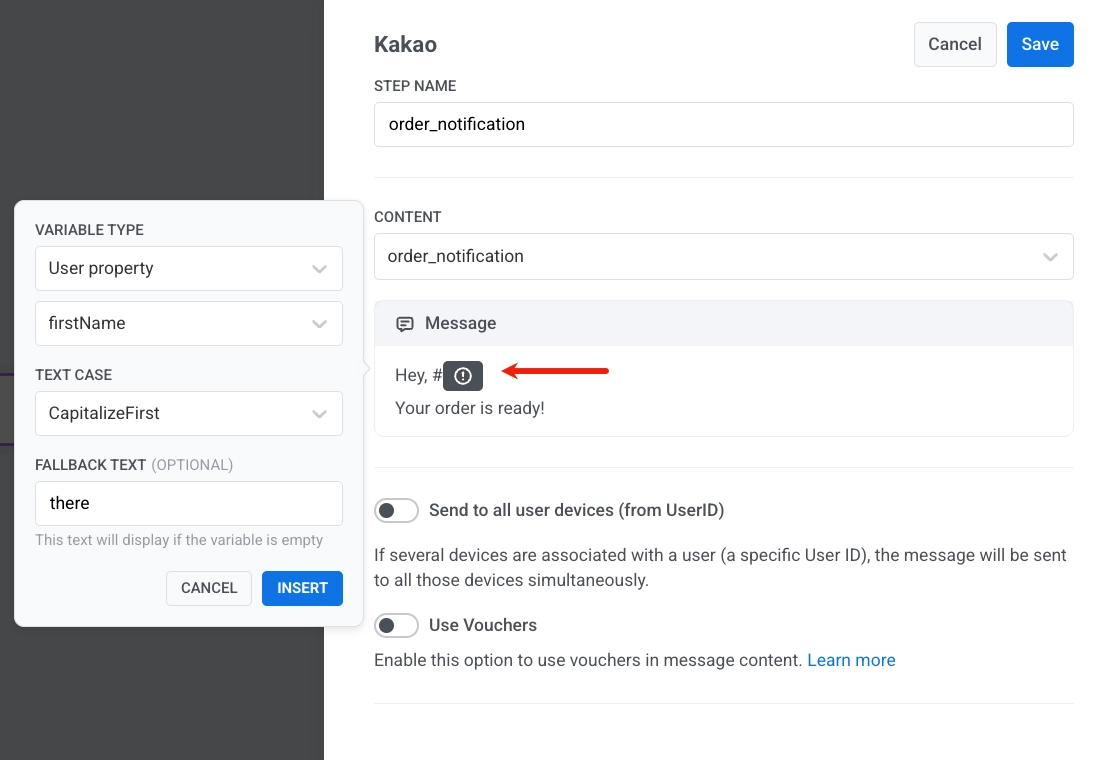
انقر داخل الرسالة حيث يجب أن يظهر المتغير وأدرج متغيرًا باستخدام منتقي المتغيرات. لكل متغير، يمكنك اختيار:
* **نوع المتغير**:
* خاصية المستخدم: بيانات من ملف تعريف المستخدم (على سبيل المثال، `firstName`)
* خاصية الحدث: بيانات من الحدث الذي أطلق الرحلة
* **حالة النص** (اختياري)، مثل CapitalizeFirst
* **نص احتياطي** (اختياري)، والذي يظهر إذا كانت القيمة مفقودة
*مثال على رسالة:*
```
Hey, #{firstName}!
Your order is ready.
```
إذا كان `firstName` فارغًا، فسيتم استخدام النص الاحتياطي (على سبيل المثال، `there`) بدلاً منه.
## الإرسال إلى جميع أجهزة المستخدم
قم بتمكين **الإرسال إلى جميع أجهزة المستخدم (من UserID)** إذا كنت تريد تسليم الرسالة إلى جميع الأجهزة المرتبطة بنفس معرف المستخدم (User ID).
عند تعطيله، يتم إرسال الرسالة فقط إلى الجهاز الذي أطلق الرحلة.
[تعرف على المزيد حول معرفات المستخدم (User IDs)](/ar/product/pushwoosh-knowledge-hub/users-userids/)
## استخدام القسائم
يمكنك تخصيص رسائل كاكاو عن طريق تضمين رمز قسيمة فريد من مجموعة محددة مسبقًا. هذا مثالي لتقديم العروض الترويجية أو الخصومات أو حوافز الولاء من خلال التواصل الفردي.
أضف عنصرًا نائبًا للقسيمة بتنسيق كاكاو حتى يتم عرض الرمز في النص، على سبيل المثال `#{voucher}`.
بعد ذلك، قم بتكوين مصدر القسيمة وكيفية تعيينها:
1. قم بتبديل **القسائم (Vouchers)** إلى وضع التشغيل (ON) في خطوة رسالة كاكاو.
2. في **مجموعة القسائم (Voucher Pool)**، حدد المجموعة التي تحتوي على رموز القسائم الخاصة بك. تأكد من إنشاء المجموعة مسبقًا.
3. (اختياري) استخدم **تعيين علامة (Assign Tag)** لتطبيق علامة على المستخدمين الذين يتلقون قسيمة. يساعد هذا في التقسيم وإعداد التقارير.
[تعرف على المزيد حول القسائم](/ar/product/content/vouchers/)
بعد تكوين عنصر كاكاو، انقر فوق **حفظ (Save)** لتطبيق الإعدادات.
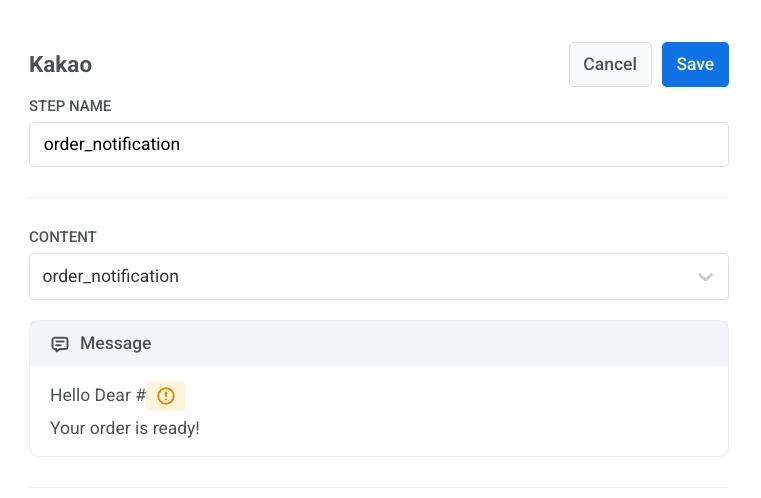 بعد تحديد القالب، يعرض Pushwoosh معاينة لنص الرسالة.
## تخصيص الرسالة بالمتغيرات
إذا كان القالب الخاص بك يتضمن عناصر نائبة، فيجب عليك ربطها قبل الإرسال.
انقر داخل الرسالة حيث يجب أن يظهر المتغير وأدرج متغيرًا باستخدام منتقي المتغيرات. لكل متغير، يمكنك اختيار:
* **نوع المتغير**:
* خاصية المستخدم: بيانات من ملف تعريف المستخدم (على سبيل المثال، `firstName`)
* خاصية الحدث: بيانات من الحدث الذي أطلق الرحلة
* **حالة النص** (اختياري)، مثل CapitalizeFirst
* **نص احتياطي** (اختياري)، والذي يظهر إذا كانت القيمة مفقودة
بعد تحديد القالب، يعرض Pushwoosh معاينة لنص الرسالة.
## تخصيص الرسالة بالمتغيرات
إذا كان القالب الخاص بك يتضمن عناصر نائبة، فيجب عليك ربطها قبل الإرسال.
انقر داخل الرسالة حيث يجب أن يظهر المتغير وأدرج متغيرًا باستخدام منتقي المتغيرات. لكل متغير، يمكنك اختيار:
* **نوع المتغير**:
* خاصية المستخدم: بيانات من ملف تعريف المستخدم (على سبيل المثال، `firstName`)
* خاصية الحدث: بيانات من الحدث الذي أطلق الرحلة
* **حالة النص** (اختياري)، مثل CapitalizeFirst
* **نص احتياطي** (اختياري)، والذي يظهر إذا كانت القيمة مفقودة
 *مثال على رسالة:*
```
Hey, #{firstName}!
Your order is ready.
```
إذا كان `firstName` فارغًا، فسيتم استخدام النص الاحتياطي (على سبيل المثال، `there`) بدلاً منه.
## الإرسال إلى جميع أجهزة المستخدم
قم بتمكين **الإرسال إلى جميع أجهزة المستخدم (من UserID)** إذا كنت تريد تسليم الرسالة إلى جميع الأجهزة المرتبطة بنفس معرف المستخدم (User ID).
عند تعطيله، يتم إرسال الرسالة فقط إلى الجهاز الذي أطلق الرحلة.
[تعرف على المزيد حول معرفات المستخدم (User IDs)](/ar/product/pushwoosh-knowledge-hub/users-userids/)
## استخدام القسائم
يمكنك تخصيص رسائل كاكاو عن طريق تضمين رمز قسيمة فريد من مجموعة محددة مسبقًا. هذا مثالي لتقديم العروض الترويجية أو الخصومات أو حوافز الولاء من خلال التواصل الفردي.
أضف عنصرًا نائبًا للقسيمة بتنسيق كاكاو حتى يتم عرض الرمز في النص، على سبيل المثال `#{voucher}`.
بعد ذلك، قم بتكوين مصدر القسيمة وكيفية تعيينها:
1. قم بتبديل **القسائم (Vouchers)** إلى وضع التشغيل (ON) في خطوة رسالة كاكاو.
2. في **مجموعة القسائم (Voucher Pool)**، حدد المجموعة التي تحتوي على رموز القسائم الخاصة بك. تأكد من إنشاء المجموعة مسبقًا.
3. (اختياري) استخدم **تعيين علامة (Assign Tag)** لتطبيق علامة على المستخدمين الذين يتلقون قسيمة. يساعد هذا في التقسيم وإعداد التقارير.
[تعرف على المزيد حول القسائم](/ar/product/content/vouchers/)
بعد تكوين عنصر كاكاو، انقر فوق **حفظ (Save)** لتطبيق الإعدادات.
*مثال على رسالة:*
```
Hey, #{firstName}!
Your order is ready.
```
إذا كان `firstName` فارغًا، فسيتم استخدام النص الاحتياطي (على سبيل المثال، `there`) بدلاً منه.
## الإرسال إلى جميع أجهزة المستخدم
قم بتمكين **الإرسال إلى جميع أجهزة المستخدم (من UserID)** إذا كنت تريد تسليم الرسالة إلى جميع الأجهزة المرتبطة بنفس معرف المستخدم (User ID).
عند تعطيله، يتم إرسال الرسالة فقط إلى الجهاز الذي أطلق الرحلة.
[تعرف على المزيد حول معرفات المستخدم (User IDs)](/ar/product/pushwoosh-knowledge-hub/users-userids/)
## استخدام القسائم
يمكنك تخصيص رسائل كاكاو عن طريق تضمين رمز قسيمة فريد من مجموعة محددة مسبقًا. هذا مثالي لتقديم العروض الترويجية أو الخصومات أو حوافز الولاء من خلال التواصل الفردي.
أضف عنصرًا نائبًا للقسيمة بتنسيق كاكاو حتى يتم عرض الرمز في النص، على سبيل المثال `#{voucher}`.
بعد ذلك، قم بتكوين مصدر القسيمة وكيفية تعيينها:
1. قم بتبديل **القسائم (Vouchers)** إلى وضع التشغيل (ON) في خطوة رسالة كاكاو.
2. في **مجموعة القسائم (Voucher Pool)**، حدد المجموعة التي تحتوي على رموز القسائم الخاصة بك. تأكد من إنشاء المجموعة مسبقًا.
3. (اختياري) استخدم **تعيين علامة (Assign Tag)** لتطبيق علامة على المستخدمين الذين يتلقون قسيمة. يساعد هذا في التقسيم وإعداد التقارير.
[تعرف على المزيد حول القسائم](/ar/product/content/vouchers/)
بعد تكوين عنصر كاكاو، انقر فوق **حفظ (Save)** لتطبيق الإعدادات.