# إصدار بطاقة المحفظة
استخدم عنصر **إصدار بطاقة المحفظة** لمنح المستخدمين بطاقة لـ Apple Wallet أو Google Wallet، مثل بطاقة ولاء أو تذكرة أو قسيمة. ينشئ العنصر بطاقة شخصية لكل مستخدم من [Wallet Pass Campaign](/ar/product/messaging-channels/wallet-passes/wallet-pass-campaigns/).
## حالات الاستخدام
* **بطاقة صعود الطائرة بعد تسجيل الوصول:** عندما يسجّل المستخدم وصوله، أصدر بطاقة صعود تحتوي على مقعده وبوابته، وأرسلها عبر push قبل الإقلاع.
* **بطاقة ولاء عند التسجيل:** عندما ينضم شخص إلى برنامج المكافآت الخاص بك، أصدر بطاقة برصيد النقاط الأولي وأضفها إلى رسالة الترحيب. راجع [كيفية إصدار بطاقة Wallet عند التسجيل](/ar/tutorials/product-guides/wallet-passes/how-to-issue-a-wallet-pass-on-signup/) للحصول على الشرح الكامل.
* **تذكرة فعالية بعد الشراء:** بعد الشراء، أصدر تذكرة تحتوي على المقعد والصف، وأدرجها في تأكيد الطلب.
* **بطاقة عند دخول geozone متجر:** عندما يدخل متسوق geozone الخاص بمتجر، أصدر بطاقة وأرسل رابطها فورًا عبر push. راجع [كيفية إصدار بطاقة Wallet عند دخول geozone](/ar/tutorials/product-guides/wallet-passes/how-to-issue-a-wallet-pass-on-geozone-entry/) للحصول على الشرح الكامل.
## المتطلبات الأساسية
قبل إضافة هذا العنصر:
* **Wallet Pass Campaign:** أنشئ حملة [Wallet Pass Campaign](/ar/product/messaging-channels/wallet-passes/wallet-pass-campaigns/) واحدة على الأقل للتطبيق. لا يمكن لـ **إصدار بطاقة المحفظة** إصدار بطاقات إلا من حملة موجودة. تصمم البطاقة في الحملة، وليس في هذا العنصر.
* **Apple Wallet:** أكمل [إعداد بطاقة Apple Wallet](/ar/developer/first-steps/connect-messaging-services/ios-configuration/ios-wallet-pass-configuration/) للتطبيق. راجع أيضًا [البدء باستخدام بطاقات Wallet](/ar/product/messaging-channels/wallet-passes/).
* **Google Wallet:** قم بتكوين [Google Wallet لنظام Android](/ar/developer/first-steps/connect-messaging-services/android-configuration/android-google-wallet-configuration/) للتطبيق.
* **تسليم الإشعارات الفورية (Push delivery):** لإرسال رابط البطاقة في عنصر **Push**، قم بإعداد [إشعارات iOS الفورية](/ar/developer/first-steps/connect-messaging-services/ios-configuration/) و/أو [إشعارات Android الفورية](/ar/developer/first-steps/connect-messaging-services/android-configuration/) للتطبيق.
## إضافة العنصر
ستجد **إصدار بطاقة المحفظة** ضمن **Channels** في منشئ الرحلات. لتصميم البطاقة نفسها، راجع [Wallet Pass Campaigns](/ar/product/messaging-channels/wallet-passes/wallet-pass-campaigns/).
1. اسحب **إصدار بطاقة المحفظة** إلى لوحة العمل (canvas) عند النقطة التي يجب أن يحصل فيها المستخدمون على البطاقة.
2. انقر نقرًا مزدوجًا على العنصر لفتح إعداداته.
3. أدخل اسمًا مميزًا في **Step Name**، على سبيل المثال `Loyalty card`. ستستخدم هذا الاسم لاحقًا عند إدراج رابط البطاقة في عنصر إشعار الدفع أو بريد إلكتروني.
4. في **Apple Wallet campaign** و **Google Wallet campaign**، حدد حملة لإحدى المنصتين أو كلتيهما. اترك القائمة المنسدلة فارغة لتخطي تلك المنصة.
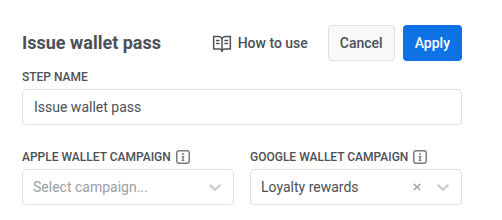
تقبل كل قائمة منسدلة حملة واحدة وتعرض فقط حملات هذا التطبيق لتلك المنصة، بما في ذلك المسودات. لا تُدرج الحملات المؤرشفة. تصدر حملة المسودة البطاقات تمامًا كحملة نشطة، لذا لا تحتاج إلى تفعيلها أولًا.
### تعبئة الحقول الشخصية
الحقول الشخصية هي أجزاء البطاقة التي يمكن أن تختلف من مستخدم إلى آخر. هنا تختار من أين يحصل كل حقل على قيمته.
ضمن **Personal fields on the pass**، ترى الحقول التي تحتاج إلى قيمة للحملة التي حددتها. هذه هي نفس الحقول التي تملؤها في مربع حوار الحملة [**Issue pass**](/ar/product/messaging-channels/wallet-passes/wallet-pass-campaigns/issue-passes/). إذا حددت حملة أخرى، تتغير القائمة لتطابقها.
الحقول التي تُعبأ تلقائيًا غير مدرجة:
* **العنصر النائب للعلامة (Tag placeholder):** حقل مثل `{Seat}` يُعبأ من علامة المستخدم التي تحمل نفس الاسم.
* **الحقول المشتركة:** نفس القيمة على كل بطاقة، تُضبط مرة واحدة في الحملة نفسها.
لكل حقل، اختر من أين تأتي قيمته:
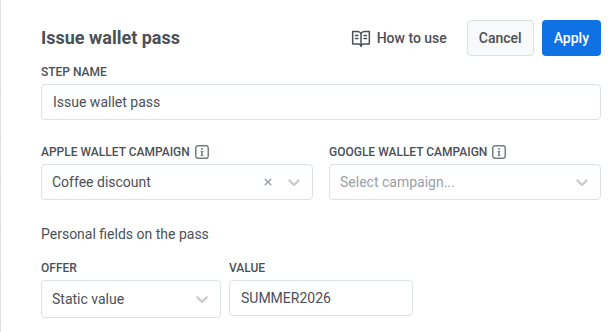
* **Static value:** نفس القيمة على كل بطاقة يصدرها هذا العنصر. على سبيل المثال، `SUMMER2026` في حقل **OFFER**.
* **حدث من الرحلة:** قيمة من حدث سابق في الرحلة، بحيث يحصل كل مستخدم على قيمته الخاصة. تعرض القائمة المنسدلة أحداث الرحلة: تظهر خطوة الدخول أو الانتظار باسم الخطوة واسم الحدث، وتظهر خطوة API-based entry أو Webhook أو إصدار بطاقة المحفظة باسم الخطوة فقط. اختر الحدث، ثم **Attribute**، على سبيل المثال `offer_code` من حدث الدخول.
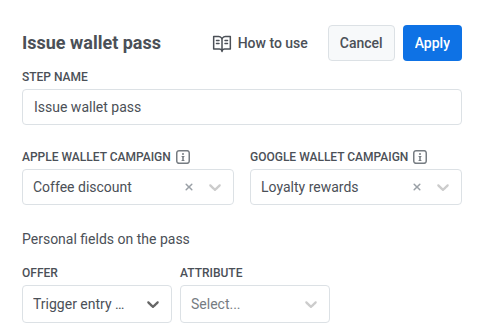
عند تحديد حملات لكلتا المنصتين، تعرض القائمة الحقول من كليهما. الحقل الموجود في حملة واحدة فقط يُعبأ فقط في بطاقة تلك المنصة.
عند الانتهاء، انقر على **Apply** لحفظ إعدادات العنصر.
## ماذا يحدث في هذه الخطوة
| الحالة | ماذا يحدث |
| --- | --- |
| تم إصدار البطاقة | ينتقل المستخدم إلى العنصر التالي. |
| لدى المستخدم بالفعل بطاقة من هذه الحملة، على سبيل المثال بعد [loop](/ar/product/customer-journey/journey-elements/flow-controls/loop/) في الرحلة | يعيد العنصر استخدام تلك البطاقة بدلاً من إنشاء بطاقة جديدة، وينتقل المستخدم. لكل مستخدم بطاقة واحدة كحد أقصى لكل حملة. |
| ليس لدى المستخدم [User ID](/ar/product/pushwoosh-knowledge-hub/users-userids/) | يخرج المستخدم من الرحلة. بشكل افتراضي، يستخدم SDK معرف HWID الخاص بالجهاز كـ User ID، لذا يحدث هذا في الغالب عندما يدخل المستخدم عبر API أو بحدث بدون User ID. |
| لا يمكن إصدار البطاقة، على سبيل المثال لأن الحملة حُذفت أو أُرشفت بعد إضافة العنصر | يخرج المستخدم من الرحلة. |
| لا تستجيب خدمة المحفظة في الوقت المناسب | يخرج المستخدم من الرحلة بسبب **خطأ داخلي**. |
لا تتم إعادة المحاولة تلقائيًا للمستخدم الذي خرج. إذا كانت كلتا المنصتين مُهيأتين، تُجرَّب Apple أولًا. إذا فشلت Apple، يخرج المستخدم قبل تجربة Google. إذا نجحت Apple وفشلت Google، يخرج المستخدم مع ذلك، وتبقى بطاقة Apple صادرة.
## إرسال رابط البطاقة
بعد **إصدار بطاقة المحفظة**، أضف push أو email برابط ينقر عليه المستخدم لإضافة البطاقة إلى محفظته. يتوفر الرابط فقط للمنصات التي حددتها في العنصر. استخدم `apple_install_link` لـ Apple Wallet و `google_save_link` لـ Google Wallet.
1. أضف عنصر [**إشعار الدفع**](/ar/product/customer-journey/journey-elements/channels/push/) أو [**بريد إلكتروني**](/ar/product/customer-journey/journey-elements/channels/email/) بعد **إصدار بطاقة المحفظة**.
2. في الرسالة، اكتب العنصر النائب بالأشرطة الرأسية، مثل `{apple_install_link|regular|}`. لا تستخدم `{apple_install_link}` بسيطًا. `regular` هو مُعدِّل تنسيق مطلوب يُدرج القيمة دون تعديل، لذا اتركه كما هو. راجع [المحتوى الديناميكي أو قوالب Liquid](/ar/product/customer-journey/journey-elements/dynamic-content-and-liquid-templates-in-journeys/) للحصول على الصيغة الكاملة. في **بريد إلكتروني**، يمكنك استخدام العنصر النائب في سطر الموضوع أيضًا، وليس فقط في نص الرسالة.
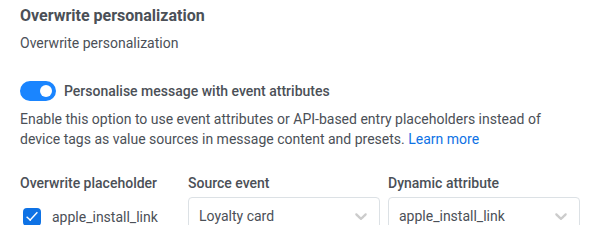
3. فعّل **Personalise message with event attributes**.
4. في الجدول، حدد **Overwrite placeholder** بجانب العنصر النائب الخاص بك. يؤدي هذا إلى فتح القائمتين المنسدلتين **Source event** و **Dynamic attribute**.
5. في **Source event**، اختر خطوة **إصدار بطاقة المحفظة** الخاصة بك بواسطة **Step Name** الذي أعطيته لها، مثل `Loyalty card`.
6. في **Dynamic attribute**، اختر `apple_install_link` أو `google_save_link` بما يطابق العنصر النائب الذي استخدمته.
## تتبع النتائج
تعرض لوحة العنصر عمليات الدخول والخروج. وبالنسبة للمستخدم الذي خرج، تعرض أيضًا السبب:
* [لا يوجد User ID](/ar/product/troubleshooting/drop-offs-in-customer-journey/#no-user-id)
* [لم يتم إصدار بطاقة المحفظة](/ar/product/troubleshooting/drop-offs-in-customer-journey/#wallet-pass-wasnt-issued)
* [خطأ داخلي](/ar/product/troubleshooting/drop-offs-in-customer-journey/#internal-error)، عندما لا تستجيب خدمة المحفظة في الوقت المناسب
المستخدمون الذين يمرون عبر العنصر دون خروج تكون بطاقتهم قد صدرت أو أُعيد استخدامها.
للتحقق من وصول الرابط إلى المستخدمين، راجع [إحصائيات](/ar/product/statistics-and-analytics/journey-statistics/journey-element-statistics/#push-notifications-and-email-messages) عنصر [**إشعار الدفع**](/ar/product/customer-journey/journey-elements/channels/push/) أو [**بريد إلكتروني**](/ar/product/customer-journey/journey-elements/channels/email/) التالي.
## الأرقام التسلسلية
لكل بطاقة صادرة رقم تسلسلي: `apple_serial_number` أو `google_serial_number`. استخدمه من أجل:
* تسجيل البطاقة في نظام CRM أو أداة الدعم الخاصة بك باستخدام عنصر [**Data to app**](/ar/product/customer-journey/journey-elements/channels/data-to-app/) أو [**Webhook**](/ar/product/customer-journey/journey-elements/channels/webhook/).
* العثور على البطاقة في علامة التبويب **Passes** الخاصة بالحملة.
* [إرفاق البطاقة بحملة](/ar/product/messaging-channels/wallet-passes/wallet-pass-campaigns/issue-passes/#attach-an-existing-pass-to-a-campaign).