# البريد الإلكتروني
يشير عنصر **البريد الإلكتروني (Email)** إلى نقطة للتواصل مع العميل عبر رسالة بريد إلكتروني.
لإرسال بريد إلكتروني في لحظة معينة من رحلة العميل، أضف عنصر **البريد الإلكتروني (Email)** إلى لوحة العمل بعد العنصر الذي تعتبره الأساس المناسب للتواصل.
## حدد محتوى البريد الإلكتروني
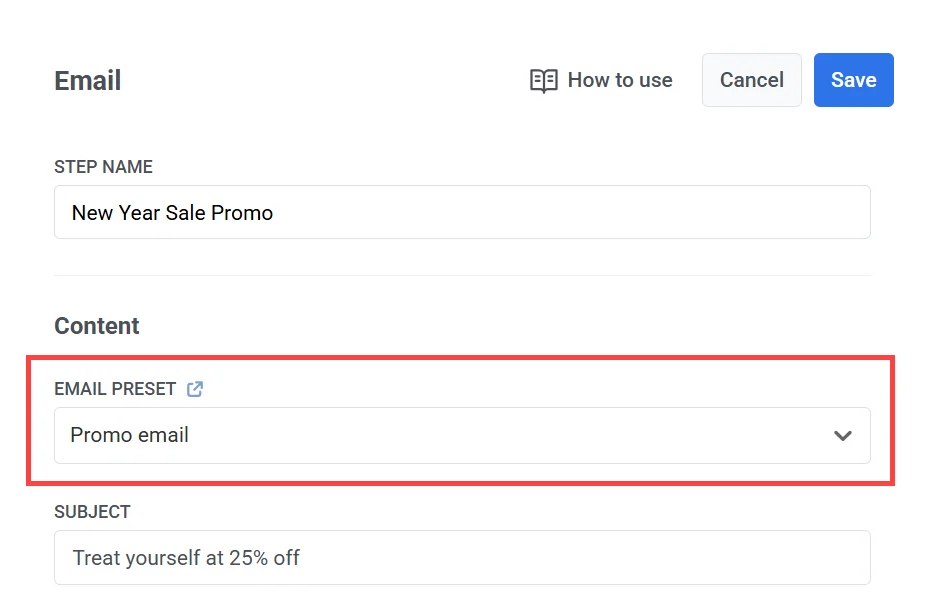
اختر [**محتوى البريد الإلكتروني**](/ar/product/content/email-content) الذي ترغب في استخدامه.
## حدد نوع الرسالة
اختر **رسالة تسويقية (Marketing message)** أو **رسالة معاملات (Transactional message)**:
* **رسالة تسويقية (Marketing message)**: تحترم تفضيلات الاشتراك، وإلغاء الاشتراك، وتحديد معدل التكرار. لا يتم إرسالها إلى [مجموعة التحكم العالمية](/ar/product/audience-data-and-segmentation/global-control-group/). إذا اخترت هذا الخيار، فحدد فئة اشتراك (مثل تحديثات المنتج، النشرة الإخبارية) من القائمة المنسدلة حتى تتوافق الرسالة مع [تفضيلات المشتركين](/ar/product/messaging-channels/emails/email-preferences/).
* **رسالة معاملات (Transactional message)**: يتم إرسالها إلى جميع المستخدمين بغض النظر عن حالة اشتراكهم. يتم تسليمها إلى مجموعة التحكم. [تعرف على كيفية تأثير نوع الرسالة على التسليم](/ar/product/messaging-channels/marketing-vs-transactional/)
### حدد فئة الاشتراك
إذا اخترت **رسالة تسويقية (Marketing message)**، فاختر فئة من القائمة المنسدلة (مثل تحديثات المنتج، النشرة الإخبارية، العروض الترويجية) حتى تتوافق الرسالة مع تفضيلات المشتركين لديك.
يتم تحديد الفئات في [مركز تفضيلات الاشتراك](/ar/product/messaging-channels/emails/email-preferences/).
## قم بتعيين سطر الموضوع
في **سطر الموضوع (Subject line)**، اختر كيفية تعيين الموضوع لهذه الخطوة:
* **مخصص (Custom)**: اكتب موضوعًا في حقل **الموضوع (Subject)**. يتم ملء الحقل مسبقًا بالموضوع من الإعداد المسبق، ولكن يمكنك تعديله. يتجاوز الموضوع المخصص الإعداد المسبق ويتم تطبيقه على جميع رسائل البريد الإلكتروني من هذه الخطوة.
* **من الإعداد المسبق (From preset)**: استخدم الموضوع المحفوظ في إعداد البريد الإلكتروني المسبق المحدد. إذا قمت بتحديث الموضوع في الإعداد المسبق لاحقًا، فسيتم تطبيق التغيير تلقائيًا. إذا لم يكن للإعداد المسبق موضوع، فأضف واحدًا إلى الإعداد المسبق أولاً.
حافظ على سطر الموضوع قصيرًا وواضحًا وجذابًا. إنه أول ما يراه المستلمون في صندوق الوارد الخاص بهم.
## حدد تفاصيل المرسل وعنوان الرد
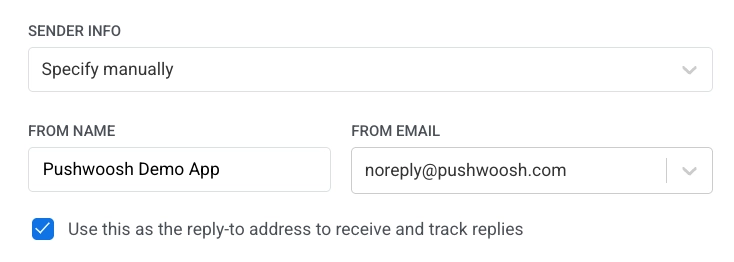
في **معلومات المرسل (Sender info)**، اختر كيفية تعيين تفاصيل المرسل:
* **تحديد يدويًا (Specify manually)**: اكتب تفاصيل المرسل مباشرة في هذه الخطوة. بمجرد تعيينها، تنطبق هذه القيم على جميع رسائل البريد الإلكتروني من هذه الخطوة ولا تتزامن مع الإعداد المسبق.
* **من الإعداد المسبق (From preset)**: استخدم تفاصيل المرسل المحفوظة في إعداد البريد الإلكتروني المسبق المحدد. إذا قمت بتحديث التفاصيل في الإعداد المسبق لاحقًا، فسيتم تطبيق التغيير تلقائيًا.
##### لتعيين تفاصيل المرسل يدويًا:
1. أدخل عنوان المرسل في حقل **من البريد الإلكتروني (From Email)** (على سبيل المثال، `marketing@testdomain.com`).
2. أدخل اسم المرسل في حقل **من الاسم (From Name)**.
3. (اختياري) قم بتمكين **استخدام هذا كعنوان للرد لتلقي وتتبع الردود (Use this as the reply-to address to receive and track replies)** إذا كنت تريد أن تذهب الردود إلى نفس العنوان.
> **ملاحظة:** يجب أن ينتمي عنوان البريد الإلكتروني إلى نطاق تم التحقق منه في مشروع Pushwoosh الخاص بك. راجع [دليل تكوين البريد الإلكتروني](/ar/product/first-steps/start-with-your-project/configure-platforms/email-verification/) للحصول على التفاصيل.
## تكوين إعدادات تسليم الرسائل
### تعيين تحديد معدل التكرار
استخدم [**تحديد معدل التكرار (Frequency capping)**](/ar/product/messaging-channels/global-frequency-capping/#enable-global-frequency-capping) للتحكم في عدد المرات التي يتلقى فيها المستخدمون رسائل البريد الإلكتروني، مما يساعد على منع الإفراط في إرسال الرسائل وتقليل حالات إلغاء الاشتراك.
اختر أحد الخيارات التالية:
* **استخدام إعدادات تحديد معدل التكرار العالمية (Use global frequency capping settings)**. قم بتطبيق حدود البريد الإلكتروني على مستوى المشروع المحددة في [إعدادات تحديد معدل التكرار العالمية](/ar/product/messaging-channels/global-frequency-capping/#enable-global-frequency-capping).
*مثال:* إذا كان الحد هو 3 رسائل بريد إلكتروني في 9 أيام، فسيتم تخطي أي رسائل بريد إلكتروني إضافية خلال تلك الفترة.
* **تجاهل تحديد معدل التكرار العالمي (Ignore global frequency capping)**. أرسل البريد الإلكتروني بغض النظر عن عدد الرسائل التي تلقاها المستخدم بالفعل. استخدم هذا بحذر لتجنب إرباك المستلمين.
* **استخدام تحديد معدل تكرار مخصص (Use custom frequency capping)**. تجاوز الإعدادات العالمية بحد مخصص لخطوة البريد الإلكتروني هذه.
إذا تجاوز المستخدم حدك المخصص، فلن يتم إرسال البريد الإلكتروني، وسينتقلون إلى الخطوة التالية في الـ journey. [تعرف على المزيد](/ar/product/messaging-channels/global-frequency-capping/#customize-capping-for-specific-messages)
### تعيين حدود معدل الإرسال
يتحكم إعداد **معدل الإرسال (Send rate)** في مدى سرعة تسليم الرسائل إلى جمهورك. يساعد ضبط معدل الإرسال في إدارة سرعة التسليم، ومنع التحميل الزائد على الواجهة الخلفية، وتحسين قابلية التسليم بشكل عام.
اختر أحد الخيارات التالية:
* **استخدام إعدادات معدل الإرسال العالمية (Use global send rate settings)**
يطبق حدود معدل الإرسال المكونة في إعدادات تسليم الرسائل في مشروعك. إذا لم يتم تعيين أي حدود، فسيتم إرسال جميع الرسائل على الفور. استخدم هذا الخيار عندما تريد أن تتبع سرعة التسليم القواعد الافتراضية لمشروعك. [تعرف على المزيد حول حدود معدل الإرسال العالمية](/ar/product/messaging-channels/global-frequency-capping/#set-send-rate-limits)

* **إرسال الرسائل بدون معدل إرسال (Send messages without send rate)**
يرسل الرسائل بأسرع ما يمكن، متجاهلاً أي حدود عالمية لمعدل الإرسال. استخدم بحذر لتجنب التحميل الزائد على الواجهة الخلفية أو إنشاء طفرات في التسليم.

* **استخدام معدل إرسال مخصص (Use custom send rate)**
يتجاوز معدل الإرسال العالمي لهذه الرسالة فقط. يسمح لك بتحديد عدد الرسائل المرسلة في الدقيقة، مما يمنحك تحكمًا كاملاً في سرعة التسليم. سيتم إرسال الرسائل بالمعدل المخصص الذي تحدده في عنصر الرسالة.

## تمكين أفضل وقت للإرسال
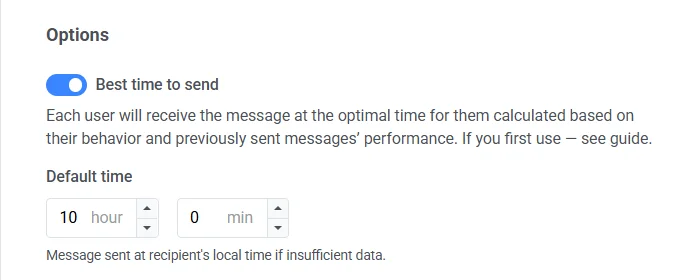
إذا كنت تريد أن يتلقى كل مستخدم بريدًا إلكترونيًا في الوقت الذي من المرجح أن يفتحه ويتفاعل معه، فقم بتمكين خيار **أفضل وقت للإرسال (Best time to send)**. يتم حساب وقت التسليم الأمثل لكل مستخدم بناءً على سلوكه السابق وأداء رسائل البريد الإلكتروني المرسلة مسبقًا.
تعتمد دقة **أفضل وقت للإرسال (Best time to send)** على مقدار بيانات التفاعل التاريخية المتاحة لكل مستلم. إذا لم تكن هناك بيانات كافية عن المستخدم، فسيتلقون بريدًا إلكترونيًا في **الوقت الافتراضي (Default time)** الذي تحدده وفقًا لمنطقتهم الزمنية.
## تشغيل BCC (نسخة كربونية مخفية)
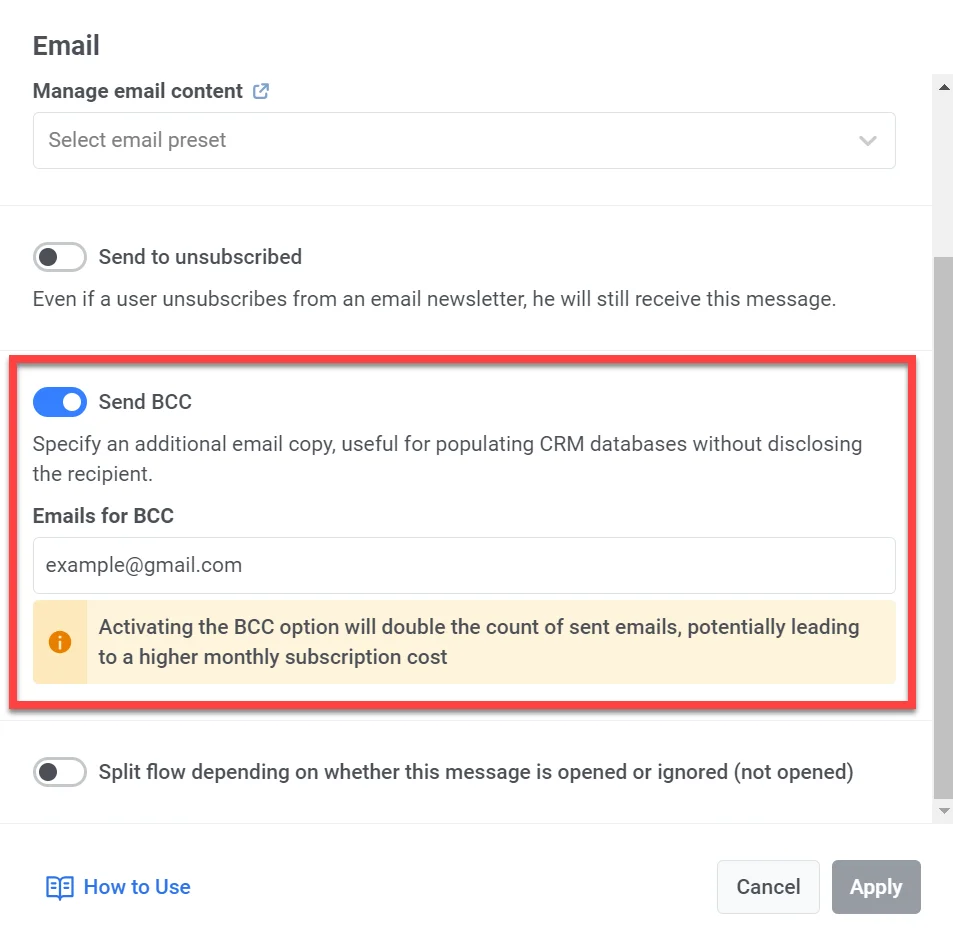
يمكنك تشغيل خيار BCC (نسخة كربونية مخفية) عند إرسال رسائل البريد الإلكتروني في رحلة العميل. يسمح لك BCC بإرسال نسخة من البريد الإلكتروني إلى مستلم إضافي دون الكشف عن عنوانه للمستلم (المستلمين) الرئيسيين.
تتيح لك هذه الميزة:
* الاحتفاظ بسجل لتفاعلات العملاء في نظام CRM الخاص بك لخدمة عملاء أفضل.
* ضمان استلام الفرق الداخلية (مثل مديري الامتثال والمبيعات) نسخًا كمرجع.
##### كيفية تمكين BCC
1. في عنصر البريد الإلكتروني، قم بتبديل مفتاح **إرسال BCC (Send BCC)**.
2. أدخل عناوين البريد الإلكتروني التي تريد أن تتلقى نسخة BCC. يمكنك إضافة عناوين متعددة.
3. انقر فوق **تطبيق (Apply)**.
## استخدم القسائم
يمكنك تخصيص رسائل البريد الإلكتروني عن طريق إرفاق رمز قسيمة فريد من مجموعة محددة مسبقًا. هذا مفيد للعروض الترويجية والخصومات وحملات الولاء.
قبل البدء، تأكد من أن محتوى بريدك الإلكتروني يتضمن العنصر النائب `{{voucher}}` حيث يجب أن يظهر الرمز.
لتضمين قسيمة في البريد الإلكتروني:
1. قم بتبديل **استخدام القسائم (Use Vouchers)** إلى ON.
2. في حقل **مجموعة القسائم (Voucher Pool)**، حدد المجموعة التي تحتوي على رموز القسائم المتاحة لديك. يجب إنشاء المجموعة مسبقًا.
3. (اختياري) في حقل **تعيين وسم (Assign Tag)**، حدد وسمًا ليتم تطبيقه على المستخدمين الذين يتلقون قسيمة. يمكن أن يساعد هذا في التقسيم وإعداد التقارير.
[تعرف على المزيد حول القسائم](/ar/product/content/vouchers/)
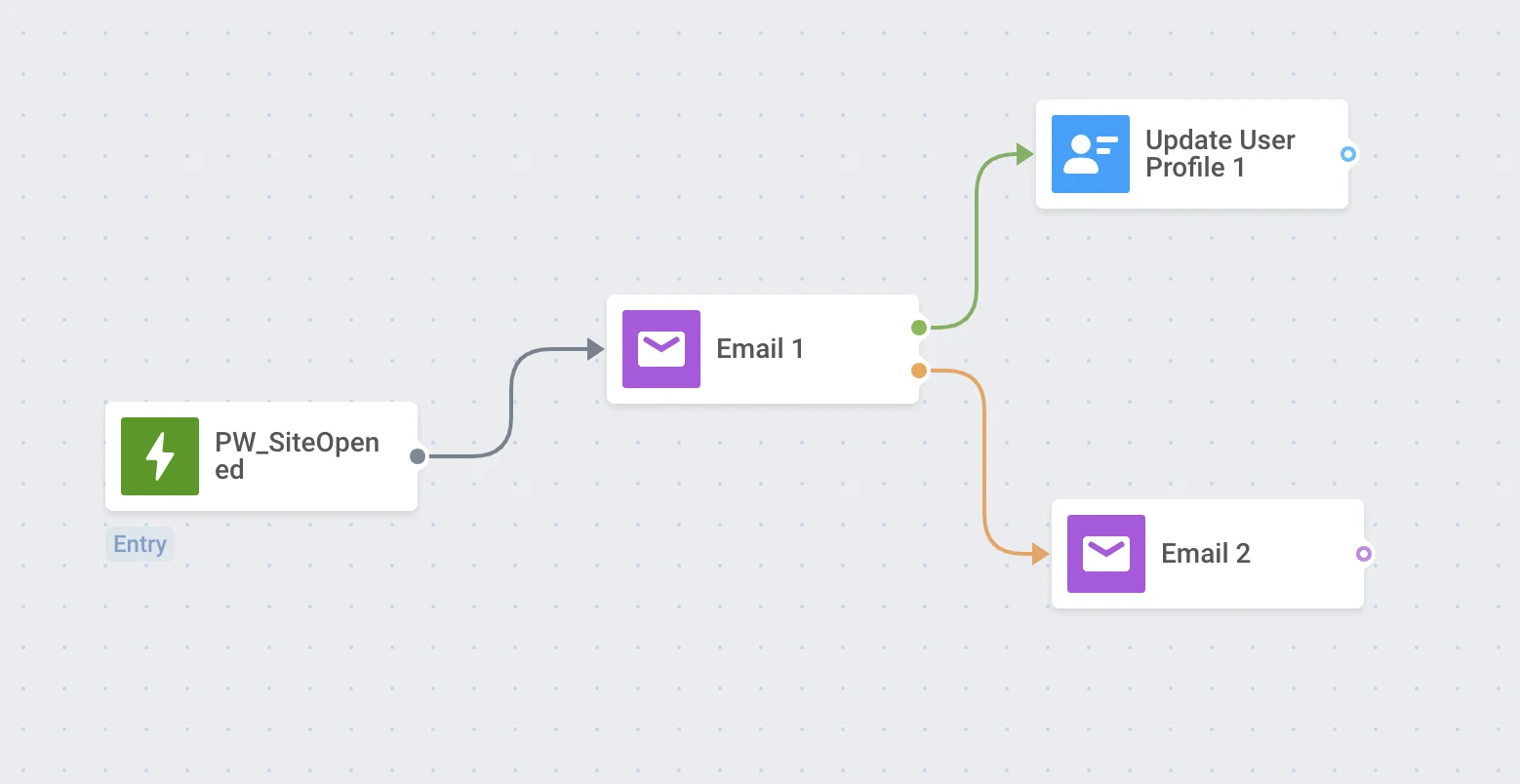
## تقسيم التدفق اعتمادًا على ما إذا كانت هذه الرسالة قد تم فتحها أو تجاهلها
يمكنك تقسيم تدفق الـ journey المتبقي بناءً على ما إذا كان البريد الإلكتروني قد تم فتحه أو تجاهله. على سبيل المثال، قد يكون من المفيد محاولة الوصول إلى المستخدمين عبر الإشعارات الفورية أو الرسائل داخل التطبيق أو إرسال بريد إلكتروني آخر يقدم قيمة أكبر.
حدد فترة الانتظار بعد إرسال البريد الإلكتروني - بعد تلك الفترة، سيذهب جميع المستخدمين الذين يفتحون البريد الإلكتروني إلى فرع **تم الفتح (Opened)** في الـ journey، وسيمر الآخرون عبر فرع **لم يتم الفتح (Not opened)**.
يمكن تعيين فترة الانتظار لمدة تصل إلى 7 أيام.
 ## حدد نوع الرسالة
اختر **رسالة تسويقية (Marketing message)** أو **رسالة معاملات (Transactional message)**:
* **رسالة تسويقية (Marketing message)**: تحترم تفضيلات الاشتراك، وإلغاء الاشتراك، وتحديد معدل التكرار. لا يتم إرسالها إلى [مجموعة التحكم العالمية](/ar/product/audience-data-and-segmentation/global-control-group/). إذا اخترت هذا الخيار، فحدد فئة اشتراك (مثل تحديثات المنتج، النشرة الإخبارية) من القائمة المنسدلة حتى تتوافق الرسالة مع [تفضيلات المشتركين](/ar/product/messaging-channels/emails/email-preferences/).
* **رسالة معاملات (Transactional message)**: يتم إرسالها إلى جميع المستخدمين بغض النظر عن حالة اشتراكهم. يتم تسليمها إلى مجموعة التحكم. [تعرف على كيفية تأثير نوع الرسالة على التسليم](/ar/product/messaging-channels/marketing-vs-transactional/)
## حدد نوع الرسالة
اختر **رسالة تسويقية (Marketing message)** أو **رسالة معاملات (Transactional message)**:
* **رسالة تسويقية (Marketing message)**: تحترم تفضيلات الاشتراك، وإلغاء الاشتراك، وتحديد معدل التكرار. لا يتم إرسالها إلى [مجموعة التحكم العالمية](/ar/product/audience-data-and-segmentation/global-control-group/). إذا اخترت هذا الخيار، فحدد فئة اشتراك (مثل تحديثات المنتج، النشرة الإخبارية) من القائمة المنسدلة حتى تتوافق الرسالة مع [تفضيلات المشتركين](/ar/product/messaging-channels/emails/email-preferences/).
* **رسالة معاملات (Transactional message)**: يتم إرسالها إلى جميع المستخدمين بغض النظر عن حالة اشتراكهم. يتم تسليمها إلى مجموعة التحكم. [تعرف على كيفية تأثير نوع الرسالة على التسليم](/ar/product/messaging-channels/marketing-vs-transactional/)
 ### حدد فئة الاشتراك
إذا اخترت **رسالة تسويقية (Marketing message)**، فاختر فئة من القائمة المنسدلة (مثل تحديثات المنتج، النشرة الإخبارية، العروض الترويجية) حتى تتوافق الرسالة مع تفضيلات المشتركين لديك.
يتم تحديد الفئات في [مركز تفضيلات الاشتراك](/ar/product/messaging-channels/emails/email-preferences/).
## قم بتعيين سطر الموضوع
في **سطر الموضوع (Subject line)**، اختر كيفية تعيين الموضوع لهذه الخطوة:
* **مخصص (Custom)**: اكتب موضوعًا في حقل **الموضوع (Subject)**. يتم ملء الحقل مسبقًا بالموضوع من الإعداد المسبق، ولكن يمكنك تعديله. يتجاوز الموضوع المخصص الإعداد المسبق ويتم تطبيقه على جميع رسائل البريد الإلكتروني من هذه الخطوة.
### حدد فئة الاشتراك
إذا اخترت **رسالة تسويقية (Marketing message)**، فاختر فئة من القائمة المنسدلة (مثل تحديثات المنتج، النشرة الإخبارية، العروض الترويجية) حتى تتوافق الرسالة مع تفضيلات المشتركين لديك.
يتم تحديد الفئات في [مركز تفضيلات الاشتراك](/ar/product/messaging-channels/emails/email-preferences/).
## قم بتعيين سطر الموضوع
في **سطر الموضوع (Subject line)**، اختر كيفية تعيين الموضوع لهذه الخطوة:
* **مخصص (Custom)**: اكتب موضوعًا في حقل **الموضوع (Subject)**. يتم ملء الحقل مسبقًا بالموضوع من الإعداد المسبق، ولكن يمكنك تعديله. يتجاوز الموضوع المخصص الإعداد المسبق ويتم تطبيقه على جميع رسائل البريد الإلكتروني من هذه الخطوة.
 * **من الإعداد المسبق (From preset)**: استخدم الموضوع المحفوظ في إعداد البريد الإلكتروني المسبق المحدد. إذا قمت بتحديث الموضوع في الإعداد المسبق لاحقًا، فسيتم تطبيق التغيير تلقائيًا. إذا لم يكن للإعداد المسبق موضوع، فأضف واحدًا إلى الإعداد المسبق أولاً.
 حافظ على سطر الموضوع قصيرًا وواضحًا وجذابًا. إنه أول ما يراه المستلمون في صندوق الوارد الخاص بهم.
## حدد تفاصيل المرسل وعنوان الرد
في **معلومات المرسل (Sender info)**، اختر كيفية تعيين تفاصيل المرسل:
* **تحديد يدويًا (Specify manually)**: اكتب تفاصيل المرسل مباشرة في هذه الخطوة. بمجرد تعيينها، تنطبق هذه القيم على جميع رسائل البريد الإلكتروني من هذه الخطوة ولا تتزامن مع الإعداد المسبق.
* **من الإعداد المسبق (From preset)**: استخدم تفاصيل المرسل المحفوظة في إعداد البريد الإلكتروني المسبق المحدد. إذا قمت بتحديث التفاصيل في الإعداد المسبق لاحقًا، فسيتم تطبيق التغيير تلقائيًا.
##### لتعيين تفاصيل المرسل يدويًا:
1. أدخل عنوان المرسل في حقل **من البريد الإلكتروني (From Email)** (على سبيل المثال، `marketing@testdomain.com`).
2. أدخل اسم المرسل في حقل **من الاسم (From Name)**.
3. (اختياري) قم بتمكين **استخدام هذا كعنوان للرد لتلقي وتتبع الردود (Use this as the reply-to address to receive and track replies)** إذا كنت تريد أن تذهب الردود إلى نفس العنوان.
حافظ على سطر الموضوع قصيرًا وواضحًا وجذابًا. إنه أول ما يراه المستلمون في صندوق الوارد الخاص بهم.
## حدد تفاصيل المرسل وعنوان الرد
في **معلومات المرسل (Sender info)**، اختر كيفية تعيين تفاصيل المرسل:
* **تحديد يدويًا (Specify manually)**: اكتب تفاصيل المرسل مباشرة في هذه الخطوة. بمجرد تعيينها، تنطبق هذه القيم على جميع رسائل البريد الإلكتروني من هذه الخطوة ولا تتزامن مع الإعداد المسبق.
* **من الإعداد المسبق (From preset)**: استخدم تفاصيل المرسل المحفوظة في إعداد البريد الإلكتروني المسبق المحدد. إذا قمت بتحديث التفاصيل في الإعداد المسبق لاحقًا، فسيتم تطبيق التغيير تلقائيًا.
##### لتعيين تفاصيل المرسل يدويًا:
1. أدخل عنوان المرسل في حقل **من البريد الإلكتروني (From Email)** (على سبيل المثال، `marketing@testdomain.com`).
2. أدخل اسم المرسل في حقل **من الاسم (From Name)**.
3. (اختياري) قم بتمكين **استخدام هذا كعنوان للرد لتلقي وتتبع الردود (Use this as the reply-to address to receive and track replies)** إذا كنت تريد أن تذهب الردود إلى نفس العنوان.
 > **ملاحظة:** يجب أن ينتمي عنوان البريد الإلكتروني إلى نطاق تم التحقق منه في مشروع Pushwoosh الخاص بك. راجع [دليل تكوين البريد الإلكتروني](/ar/product/first-steps/start-with-your-project/configure-platforms/email-verification/) للحصول على التفاصيل.
## تكوين إعدادات تسليم الرسائل
### تعيين تحديد معدل التكرار
استخدم [**تحديد معدل التكرار (Frequency capping)**](/ar/product/messaging-channels/global-frequency-capping/#enable-global-frequency-capping) للتحكم في عدد المرات التي يتلقى فيها المستخدمون رسائل البريد الإلكتروني، مما يساعد على منع الإفراط في إرسال الرسائل وتقليل حالات إلغاء الاشتراك.
اختر أحد الخيارات التالية:
* **استخدام إعدادات تحديد معدل التكرار العالمية (Use global frequency capping settings)**. قم بتطبيق حدود البريد الإلكتروني على مستوى المشروع المحددة في [إعدادات تحديد معدل التكرار العالمية](/ar/product/messaging-channels/global-frequency-capping/#enable-global-frequency-capping).
*مثال:* إذا كان الحد هو 3 رسائل بريد إلكتروني في 9 أيام، فسيتم تخطي أي رسائل بريد إلكتروني إضافية خلال تلك الفترة.
* **تجاهل تحديد معدل التكرار العالمي (Ignore global frequency capping)**. أرسل البريد الإلكتروني بغض النظر عن عدد الرسائل التي تلقاها المستخدم بالفعل. استخدم هذا بحذر لتجنب إرباك المستلمين.
* **استخدام تحديد معدل تكرار مخصص (Use custom frequency capping)**. تجاوز الإعدادات العالمية بحد مخصص لخطوة البريد الإلكتروني هذه.
إذا تجاوز المستخدم حدك المخصص، فلن يتم إرسال البريد الإلكتروني، وسينتقلون إلى الخطوة التالية في الـ journey. [تعرف على المزيد](/ar/product/messaging-channels/global-frequency-capping/#customize-capping-for-specific-messages)
### تعيين حدود معدل الإرسال
يتحكم إعداد **معدل الإرسال (Send rate)** في مدى سرعة تسليم الرسائل إلى جمهورك. يساعد ضبط معدل الإرسال في إدارة سرعة التسليم، ومنع التحميل الزائد على الواجهة الخلفية، وتحسين قابلية التسليم بشكل عام.
اختر أحد الخيارات التالية:
* **استخدام إعدادات معدل الإرسال العالمية (Use global send rate settings)**
يطبق حدود معدل الإرسال المكونة في إعدادات تسليم الرسائل في مشروعك. إذا لم يتم تعيين أي حدود، فسيتم إرسال جميع الرسائل على الفور. استخدم هذا الخيار عندما تريد أن تتبع سرعة التسليم القواعد الافتراضية لمشروعك. [تعرف على المزيد حول حدود معدل الإرسال العالمية](/ar/product/messaging-channels/global-frequency-capping/#set-send-rate-limits)

* **إرسال الرسائل بدون معدل إرسال (Send messages without send rate)**
يرسل الرسائل بأسرع ما يمكن، متجاهلاً أي حدود عالمية لمعدل الإرسال. استخدم بحذر لتجنب التحميل الزائد على الواجهة الخلفية أو إنشاء طفرات في التسليم.

* **استخدام معدل إرسال مخصص (Use custom send rate)**
يتجاوز معدل الإرسال العالمي لهذه الرسالة فقط. يسمح لك بتحديد عدد الرسائل المرسلة في الدقيقة، مما يمنحك تحكمًا كاملاً في سرعة التسليم. سيتم إرسال الرسائل بالمعدل المخصص الذي تحدده في عنصر الرسالة.

## تمكين أفضل وقت للإرسال
إذا كنت تريد أن يتلقى كل مستخدم بريدًا إلكترونيًا في الوقت الذي من المرجح أن يفتحه ويتفاعل معه، فقم بتمكين خيار **أفضل وقت للإرسال (Best time to send)**. يتم حساب وقت التسليم الأمثل لكل مستخدم بناءً على سلوكه السابق وأداء رسائل البريد الإلكتروني المرسلة مسبقًا.
> **ملاحظة:** يجب أن ينتمي عنوان البريد الإلكتروني إلى نطاق تم التحقق منه في مشروع Pushwoosh الخاص بك. راجع [دليل تكوين البريد الإلكتروني](/ar/product/first-steps/start-with-your-project/configure-platforms/email-verification/) للحصول على التفاصيل.
## تكوين إعدادات تسليم الرسائل
### تعيين تحديد معدل التكرار
استخدم [**تحديد معدل التكرار (Frequency capping)**](/ar/product/messaging-channels/global-frequency-capping/#enable-global-frequency-capping) للتحكم في عدد المرات التي يتلقى فيها المستخدمون رسائل البريد الإلكتروني، مما يساعد على منع الإفراط في إرسال الرسائل وتقليل حالات إلغاء الاشتراك.
اختر أحد الخيارات التالية:
* **استخدام إعدادات تحديد معدل التكرار العالمية (Use global frequency capping settings)**. قم بتطبيق حدود البريد الإلكتروني على مستوى المشروع المحددة في [إعدادات تحديد معدل التكرار العالمية](/ar/product/messaging-channels/global-frequency-capping/#enable-global-frequency-capping).
*مثال:* إذا كان الحد هو 3 رسائل بريد إلكتروني في 9 أيام، فسيتم تخطي أي رسائل بريد إلكتروني إضافية خلال تلك الفترة.
* **تجاهل تحديد معدل التكرار العالمي (Ignore global frequency capping)**. أرسل البريد الإلكتروني بغض النظر عن عدد الرسائل التي تلقاها المستخدم بالفعل. استخدم هذا بحذر لتجنب إرباك المستلمين.
* **استخدام تحديد معدل تكرار مخصص (Use custom frequency capping)**. تجاوز الإعدادات العالمية بحد مخصص لخطوة البريد الإلكتروني هذه.
إذا تجاوز المستخدم حدك المخصص، فلن يتم إرسال البريد الإلكتروني، وسينتقلون إلى الخطوة التالية في الـ journey. [تعرف على المزيد](/ar/product/messaging-channels/global-frequency-capping/#customize-capping-for-specific-messages)
### تعيين حدود معدل الإرسال
يتحكم إعداد **معدل الإرسال (Send rate)** في مدى سرعة تسليم الرسائل إلى جمهورك. يساعد ضبط معدل الإرسال في إدارة سرعة التسليم، ومنع التحميل الزائد على الواجهة الخلفية، وتحسين قابلية التسليم بشكل عام.
اختر أحد الخيارات التالية:
* **استخدام إعدادات معدل الإرسال العالمية (Use global send rate settings)**
يطبق حدود معدل الإرسال المكونة في إعدادات تسليم الرسائل في مشروعك. إذا لم يتم تعيين أي حدود، فسيتم إرسال جميع الرسائل على الفور. استخدم هذا الخيار عندما تريد أن تتبع سرعة التسليم القواعد الافتراضية لمشروعك. [تعرف على المزيد حول حدود معدل الإرسال العالمية](/ar/product/messaging-channels/global-frequency-capping/#set-send-rate-limits)

* **إرسال الرسائل بدون معدل إرسال (Send messages without send rate)**
يرسل الرسائل بأسرع ما يمكن، متجاهلاً أي حدود عالمية لمعدل الإرسال. استخدم بحذر لتجنب التحميل الزائد على الواجهة الخلفية أو إنشاء طفرات في التسليم.

* **استخدام معدل إرسال مخصص (Use custom send rate)**
يتجاوز معدل الإرسال العالمي لهذه الرسالة فقط. يسمح لك بتحديد عدد الرسائل المرسلة في الدقيقة، مما يمنحك تحكمًا كاملاً في سرعة التسليم. سيتم إرسال الرسائل بالمعدل المخصص الذي تحدده في عنصر الرسالة.

## تمكين أفضل وقت للإرسال
إذا كنت تريد أن يتلقى كل مستخدم بريدًا إلكترونيًا في الوقت الذي من المرجح أن يفتحه ويتفاعل معه، فقم بتمكين خيار **أفضل وقت للإرسال (Best time to send)**. يتم حساب وقت التسليم الأمثل لكل مستخدم بناءً على سلوكه السابق وأداء رسائل البريد الإلكتروني المرسلة مسبقًا.
 تعتمد دقة **أفضل وقت للإرسال (Best time to send)** على مقدار بيانات التفاعل التاريخية المتاحة لكل مستلم. إذا لم تكن هناك بيانات كافية عن المستخدم، فسيتلقون بريدًا إلكترونيًا في **الوقت الافتراضي (Default time)** الذي تحدده وفقًا لمنطقتهم الزمنية.
## تشغيل BCC (نسخة كربونية مخفية)
يمكنك تشغيل خيار BCC (نسخة كربونية مخفية) عند إرسال رسائل البريد الإلكتروني في رحلة العميل. يسمح لك BCC بإرسال نسخة من البريد الإلكتروني إلى مستلم إضافي دون الكشف عن عنوانه للمستلم (المستلمين) الرئيسيين.
تتيح لك هذه الميزة:
* الاحتفاظ بسجل لتفاعلات العملاء في نظام CRM الخاص بك لخدمة عملاء أفضل.
* ضمان استلام الفرق الداخلية (مثل مديري الامتثال والمبيعات) نسخًا كمرجع.
##### كيفية تمكين BCC
1. في عنصر البريد الإلكتروني، قم بتبديل مفتاح **إرسال BCC (Send BCC)**.
2. أدخل عناوين البريد الإلكتروني التي تريد أن تتلقى نسخة BCC. يمكنك إضافة عناوين متعددة.
3. انقر فوق **تطبيق (Apply)**.
تعتمد دقة **أفضل وقت للإرسال (Best time to send)** على مقدار بيانات التفاعل التاريخية المتاحة لكل مستلم. إذا لم تكن هناك بيانات كافية عن المستخدم، فسيتلقون بريدًا إلكترونيًا في **الوقت الافتراضي (Default time)** الذي تحدده وفقًا لمنطقتهم الزمنية.
## تشغيل BCC (نسخة كربونية مخفية)
يمكنك تشغيل خيار BCC (نسخة كربونية مخفية) عند إرسال رسائل البريد الإلكتروني في رحلة العميل. يسمح لك BCC بإرسال نسخة من البريد الإلكتروني إلى مستلم إضافي دون الكشف عن عنوانه للمستلم (المستلمين) الرئيسيين.
تتيح لك هذه الميزة:
* الاحتفاظ بسجل لتفاعلات العملاء في نظام CRM الخاص بك لخدمة عملاء أفضل.
* ضمان استلام الفرق الداخلية (مثل مديري الامتثال والمبيعات) نسخًا كمرجع.
##### كيفية تمكين BCC
1. في عنصر البريد الإلكتروني، قم بتبديل مفتاح **إرسال BCC (Send BCC)**.
2. أدخل عناوين البريد الإلكتروني التي تريد أن تتلقى نسخة BCC. يمكنك إضافة عناوين متعددة.
3. انقر فوق **تطبيق (Apply)**.
 ## استخدم القسائم
يمكنك تخصيص رسائل البريد الإلكتروني عن طريق إرفاق رمز قسيمة فريد من مجموعة محددة مسبقًا. هذا مفيد للعروض الترويجية والخصومات وحملات الولاء.
قبل البدء، تأكد من أن محتوى بريدك الإلكتروني يتضمن العنصر النائب `{{voucher}}` حيث يجب أن يظهر الرمز.
لتضمين قسيمة في البريد الإلكتروني:
1. قم بتبديل **استخدام القسائم (Use Vouchers)** إلى ON.
2. في حقل **مجموعة القسائم (Voucher Pool)**، حدد المجموعة التي تحتوي على رموز القسائم المتاحة لديك. يجب إنشاء المجموعة مسبقًا.
3. (اختياري) في حقل **تعيين وسم (Assign Tag)**، حدد وسمًا ليتم تطبيقه على المستخدمين الذين يتلقون قسيمة. يمكن أن يساعد هذا في التقسيم وإعداد التقارير.
[تعرف على المزيد حول القسائم](/ar/product/content/vouchers/)
## تقسيم التدفق اعتمادًا على ما إذا كانت هذه الرسالة قد تم فتحها أو تجاهلها
يمكنك تقسيم تدفق الـ journey المتبقي بناءً على ما إذا كان البريد الإلكتروني قد تم فتحه أو تجاهله. على سبيل المثال، قد يكون من المفيد محاولة الوصول إلى المستخدمين عبر الإشعارات الفورية أو الرسائل داخل التطبيق أو إرسال بريد إلكتروني آخر يقدم قيمة أكبر.
## استخدم القسائم
يمكنك تخصيص رسائل البريد الإلكتروني عن طريق إرفاق رمز قسيمة فريد من مجموعة محددة مسبقًا. هذا مفيد للعروض الترويجية والخصومات وحملات الولاء.
قبل البدء، تأكد من أن محتوى بريدك الإلكتروني يتضمن العنصر النائب `{{voucher}}` حيث يجب أن يظهر الرمز.
لتضمين قسيمة في البريد الإلكتروني:
1. قم بتبديل **استخدام القسائم (Use Vouchers)** إلى ON.
2. في حقل **مجموعة القسائم (Voucher Pool)**، حدد المجموعة التي تحتوي على رموز القسائم المتاحة لديك. يجب إنشاء المجموعة مسبقًا.
3. (اختياري) في حقل **تعيين وسم (Assign Tag)**، حدد وسمًا ليتم تطبيقه على المستخدمين الذين يتلقون قسيمة. يمكن أن يساعد هذا في التقسيم وإعداد التقارير.
[تعرف على المزيد حول القسائم](/ar/product/content/vouchers/)
## تقسيم التدفق اعتمادًا على ما إذا كانت هذه الرسالة قد تم فتحها أو تجاهلها
يمكنك تقسيم تدفق الـ journey المتبقي بناءً على ما إذا كان البريد الإلكتروني قد تم فتحه أو تجاهله. على سبيل المثال، قد يكون من المفيد محاولة الوصول إلى المستخدمين عبر الإشعارات الفورية أو الرسائل داخل التطبيق أو إرسال بريد إلكتروني آخر يقدم قيمة أكبر.
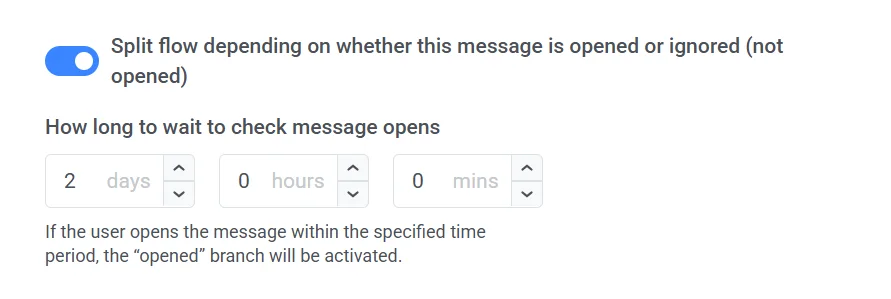 حدد فترة الانتظار بعد إرسال البريد الإلكتروني - بعد تلك الفترة، سيذهب جميع المستخدمين الذين يفتحون البريد الإلكتروني إلى فرع **تم الفتح (Opened)** في الـ journey، وسيمر الآخرون عبر فرع **لم يتم الفتح (Not opened)**.
يمكن تعيين فترة الانتظار لمدة تصل إلى 7 أيام.
حدد فترة الانتظار بعد إرسال البريد الإلكتروني - بعد تلك الفترة، سيذهب جميع المستخدمين الذين يفتحون البريد الإلكتروني إلى فرع **تم الفتح (Opened)** في الـ journey، وسيمر الآخرون عبر فرع **لم يتم الفتح (Not opened)**.
يمكن تعيين فترة الانتظار لمدة تصل إلى 7 أيام.