# إنشاء رحلة اختبار
يمكنك تجربة Pushwoosh Customer Journey Builder والتعرف على وظائفه الأساسية قبل إنشاء رحلات للمستخدمين الحقيقيين. للقيام بذلك، استخدم تطبيق **Push On** للهاتف المحمول الذي طورناه خصيصًا لاختبار ميزات Pushwoosh.
اتبع الخطوات أدناه لمعرفة كيفية إنشاء أول رحلة اختبار لمستخدمي الهاتف المحمول.
### 1. تثبيت تطبيق Push On التجريبي
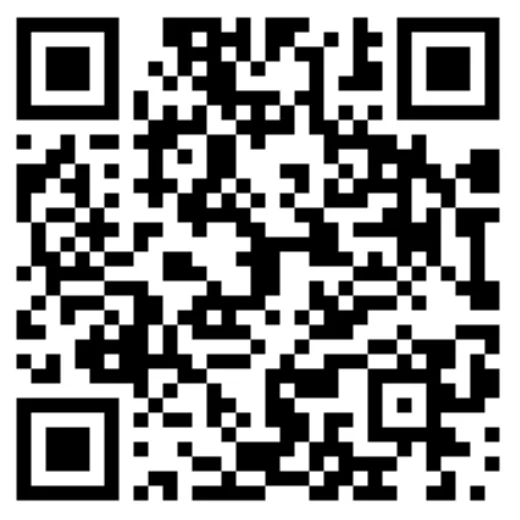
1. قم بتنزيل التطبيق عن طريق مسح رمز الاستجابة السريعة (QR code) أو النقر على الرابط أدناه:
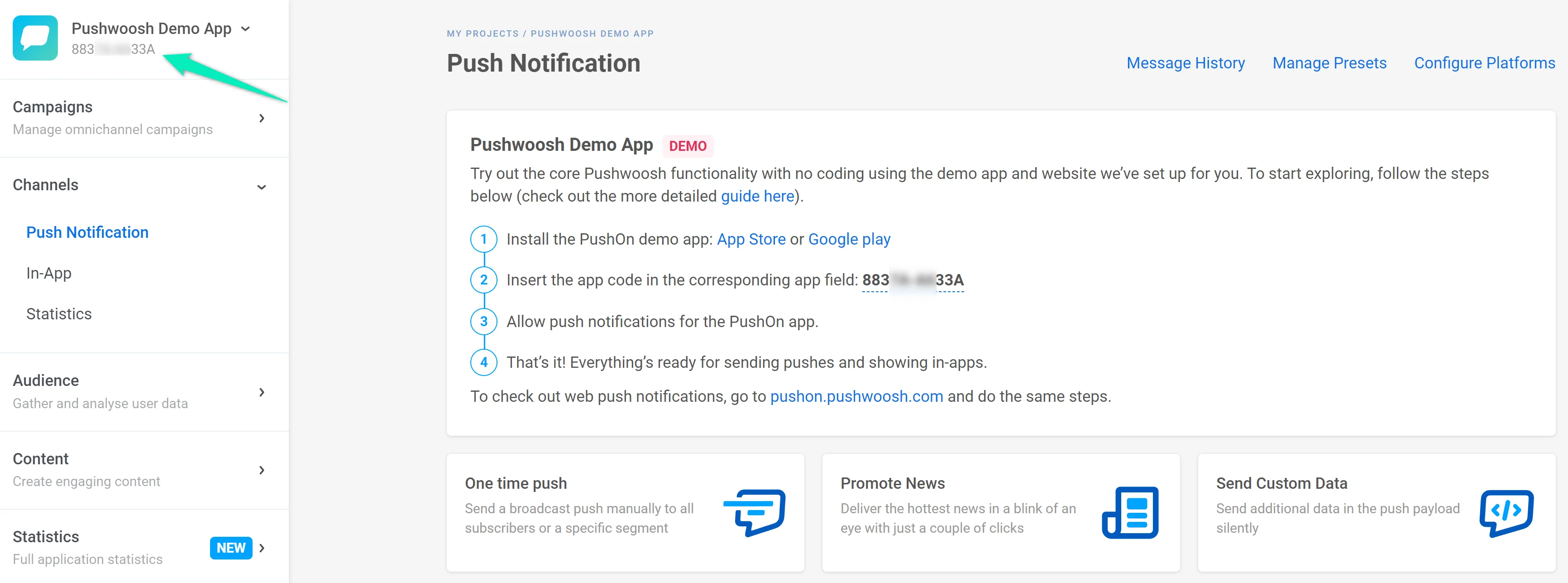
2. في حساب Pushwoosh الخاص بك، افتح **Pushwoosh Demo App** الافتراضي وابحث عن **Application code** الخاص بك في الزاوية العلوية اليسرى من لوحة التحكم (Control Panel).
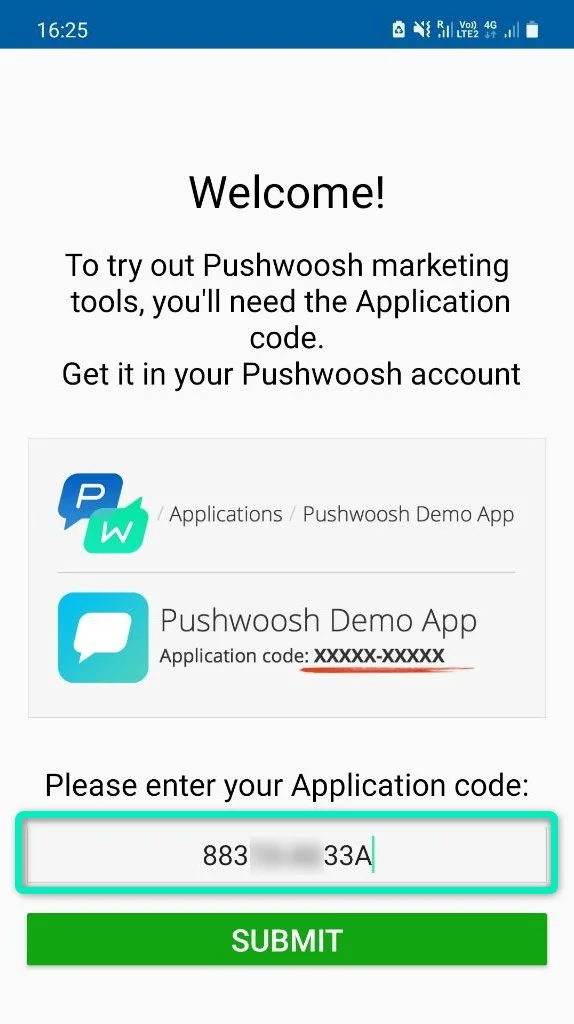
3. افتح تطبيق Push On. إذا رأيت نافذة منبثقة حول إرسال الإشعارات، قم بتأكيد إذنك. بعد ذلك، أدخل **Application code** الخاص بك وانقر على **Submit**:
4. تأكد من أن تطبيق Push On مسموح له بإرسال إشعارات الدفع (push notifications).
### 2. إنشاء رحلة
لنفترض أن لديك تطبيق تسوق، وأنك ستقوم بتحويل مستخدمي تطبيقك إلى مشترين. يأتي المستخدم إلى تطبيقك ويضيف بعض المنتجات إلى عربة التسوق الخاصة به ولكنه لا يكمل عملية الشراء لسبب ما. حان الوقت لإرسال إشعار دفع لتذكيرهم بأن عربة التسوق تنتظر عودتهم! هدفك التسويقي في هذه الحالة هو إتمام عملية الشراء بنجاح من قبل المستخدم.
تصف الخطوات أدناه إنشاء رحلة عميل لحالة المثال الخاصة بنا.
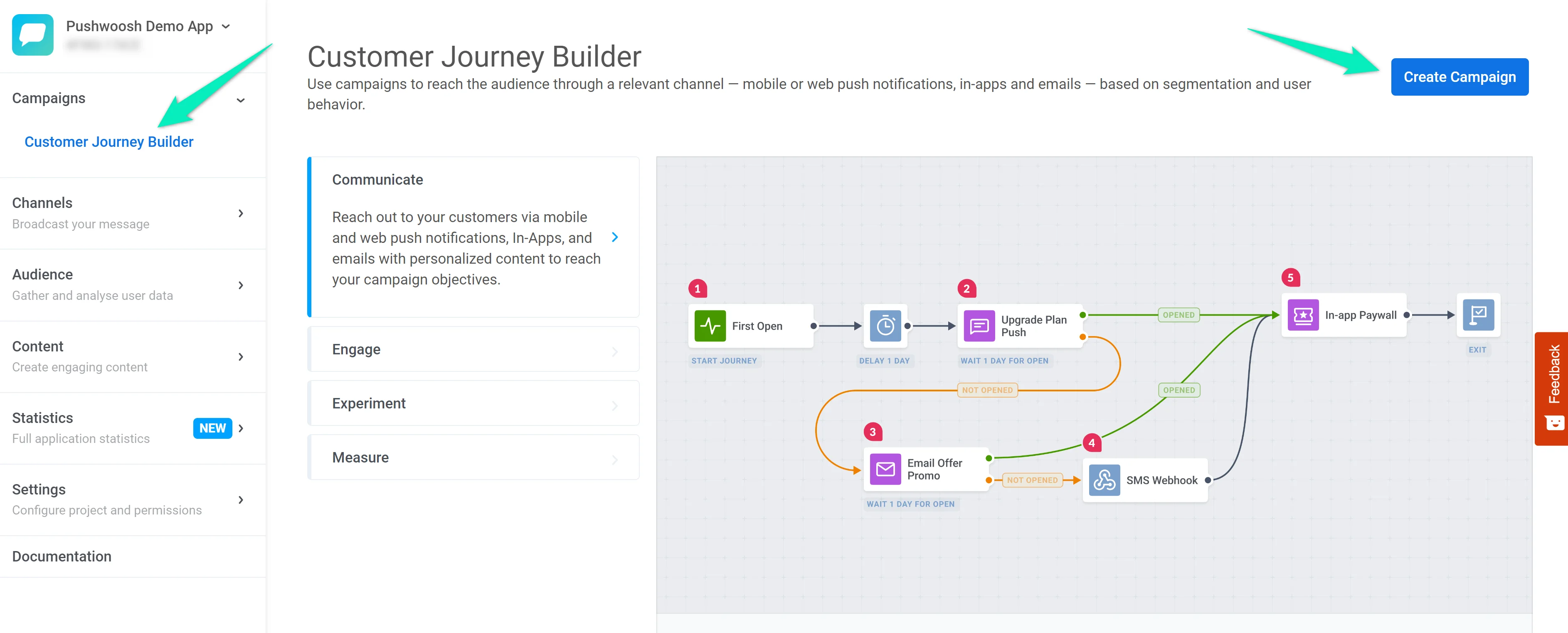
1. في حساب Pushwoosh الخاص بك، انتقل إلى **Pushwoosh Demo App**. افتح قسم **Customer Journey Builder** وانقر على **Create Campaign**:
2. نريد أن تبدأ الرحلة بمجرد أن يضيف المستخدم عنصرًا إلى عربة التسوق. لهذا الغرض، سنستخدم **Trigger-based Entry**، والذي يتم إضافته تلقائيًا عند إنشاء حملة جديدة.
انقر نقرًا مزدوجًا على عنصر الدخول وحدد حدث **ProductAdd**:
3. الآن دعنا نقسم المستخدمين إلى أولئك الذين أكملوا عملية الدفع وأولئك الذين تخلوا عن عرباتهم. للقيام بذلك، أضف عنصر **Wait for Trigger**، واختر حدث **CheckoutSuccess**، واضبط العنصر على الانتظار لمدة دقيقة واحدة:
إذا أكمل المستخدم عملية الدفع في غضون دقيقة واحدة بعد إضافة شيء ما إلى عربة التسوق، فسيذهب إلى فرع **Triggered**. وإلا، فسيذهب إلى فرع **Not triggered**.
4. دعنا نرسل إشعار دفع للمستخدمين من فرع **Not triggered** لتشجيعهم على العودة إلى التسوق:
5. أضف عنصر **Wait for Trigger** آخر لتتبع كفاءة تواصلك - تحقق مما إذا كان المستخدمون يكملون مشترياتهم بعد إشعار الدفع الخاص بك. هذه المرة دعنا ننتظر لمدة 5 دقائق بعد إرسال أول إشعار دفع:
6. إذا لم يكمل المستخدم عملية الشراء في غضون 5 دقائق، أرسل إشعار دفع آخر لاستعادة عربة التسوق المهجورة:
7. أنهِ الرحلة بعنصر **Exit**:
8. تتبع نتائجك باستخدام **Conversion Goals** - قم بإعداد حدث **CheckoutSuccess** كمؤشر لنجاح رحلتك وتحقق من عدد المستخدمين الذين يصلون إلى هذا الهدف داخل الرحلة:
9. استخدم [فحص ما قبل الإطلاق (Pre-launch check)](/ar/product/customer-journey/journey-settings/#pre-launch-check) لمعرفة ما إذا كانت الرحلة جاهزة. عندما تجتاز جميع الخطوات، انقر على **Start campaign** للإطلاق.
### 3. اختبار رحلتك
يمكنك الآن اختبار الرحلة باستخدام تطبيق Push On.
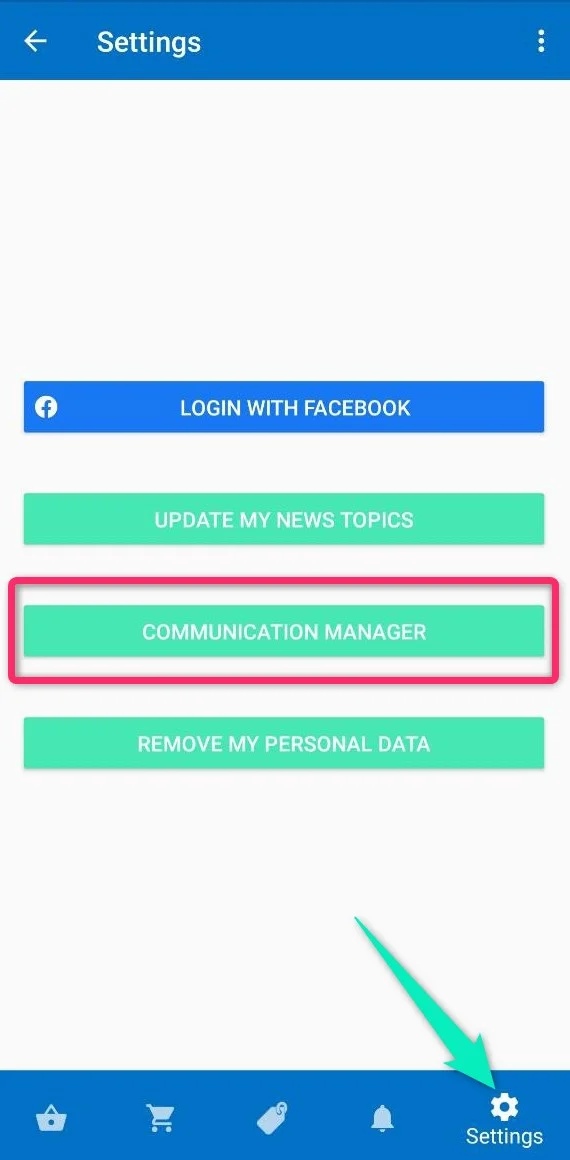
1. إذا لم تكن قد رأيت النافذة المنبثقة حول إرسال الإشعارات بعد، فانتقل إلى قسم **Settings** وانقر على زر **Communication manager**:
حدد المربع لتمكين إشعارات الدفع وانقر على **Confirm**.
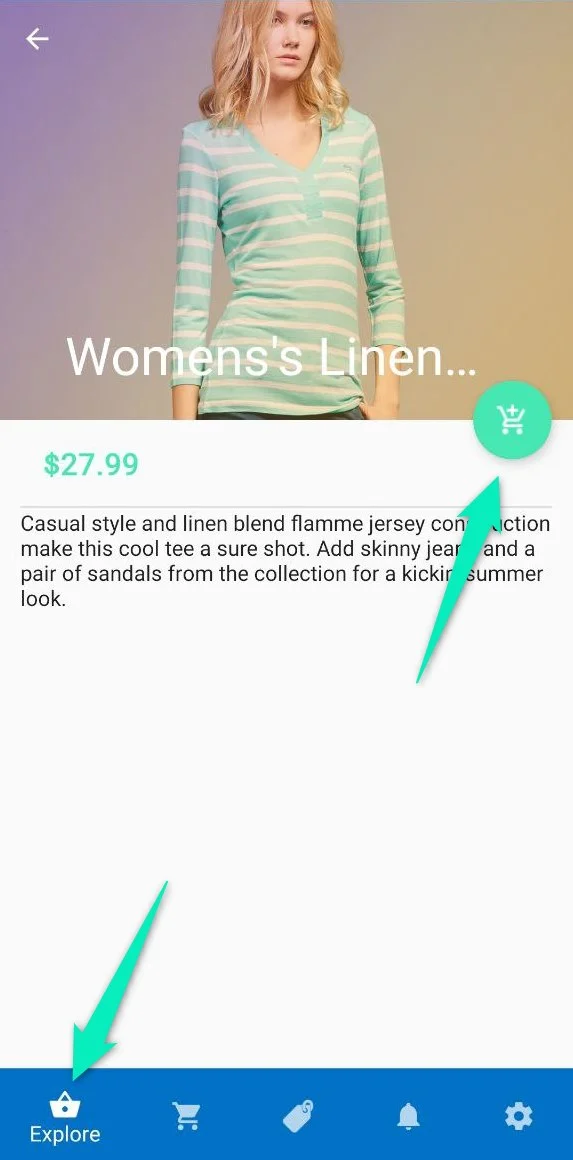
2. انتقل إلى قسم **Explore** وأضف أي عنصر إلى عربة التسوق:
3. افتح **Cart**، انقر على **Checkout**، وحدد **Continue as guest**. سيؤدي هذا إلى تشغيل حدث **ProductAdd**.
* إذا لم تفعل شيئًا آخر، فستتلقى بعد دقيقة أول إشعار دفع. إذا انتظرت 5 دقائق أخرى، فستتلقى إشعار الدفع الثاني.
* إذا نقرت على **Proceed**، فستقوم بتشغيل حدث **CheckoutSuccess** وقد لا تتلقى إشعارات الدفع اعتمادًا على الوقت الذي انقضى بعد تشغيل حدث **ProductAdd**.
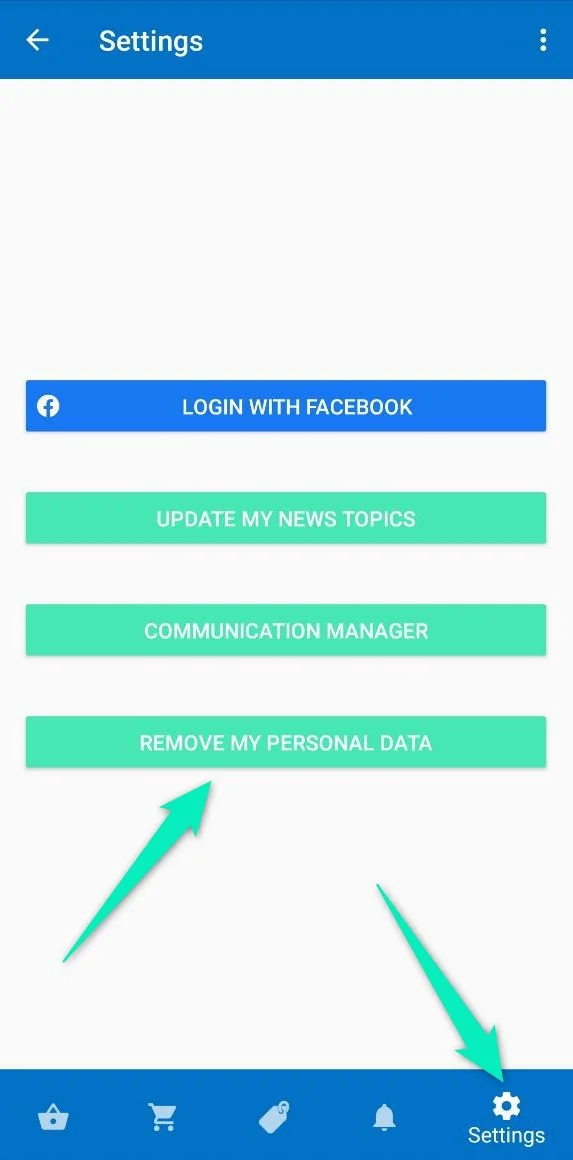
4. إذا كنت ترغب في المرور بخطوات الرحلة مرة أخرى كمستخدم مختلف، فانتقل إلى قسم **Settings** وانقر على **Remove my personal data**. بعد ذلك، يمكنك بدء الرحلة كمستخدم جديد (لا تنس تمكين إشعارات الدفع مرة أخرى، كما هو موضح في الخطوة 1).
### الخطوات التالية
يمكنك الآن البدء في إنشاء رحلة للمستخدمين الحقيقيين. ستساعدك المقالات التالية:
* [عناصر الرحلة](/ar/product/customer-journey/journey-elements/)
* [إعدادات الرحلة](/ar/product/customer-journey/journey-settings/)
يمكنك أيضًا الاطلاع على أمثلة للرحلات لكل مرحلة من مراحل دورة حياة المستخدم:
* [الإعداد الأولي (Onboarding)](/ar/product/how-to-guides/lifecycle-marketing-campaigns/how-to-onboard-users-with-pushwoosh/)
* [التفعيل (Activation)](/ar/product/how-to-guides/lifecycle-marketing-campaigns/how-to-set-up-a-user-activation-campaign-with-pushwoosh/)
* [التفاعل (Engagement)](/ar/product/how-to-guides/lifecycle-marketing-campaigns/how-to-set-up-a-user-engagement-campaign-in-pushwoosh/)
* [الاحتفاظ (Retention)](/ar/product/how-to-guides/lifecycle-marketing-campaigns/how-to-set-up-a-retention-campaign-in-pushwoosh/)
* [إعادة التفاعل (Re-engagement)](/ar/product/how-to-guides/lifecycle-marketing-campaigns/how-to-create-a-re-engagement-campaign-in-pushwoosh/)
 3. افتح تطبيق Push On. إذا رأيت نافذة منبثقة حول إرسال الإشعارات، قم بتأكيد إذنك. بعد ذلك، أدخل **Application code** الخاص بك وانقر على **Submit**:
 4. تأكد من أن تطبيق Push On مسموح له بإرسال إشعارات الدفع (push notifications).
### 2. إنشاء رحلة
لنفترض أن لديك تطبيق تسوق، وأنك ستقوم بتحويل مستخدمي تطبيقك إلى مشترين. يأتي المستخدم إلى تطبيقك ويضيف بعض المنتجات إلى عربة التسوق الخاصة به ولكنه لا يكمل عملية الشراء لسبب ما. حان الوقت لإرسال إشعار دفع لتذكيرهم بأن عربة التسوق تنتظر عودتهم! هدفك التسويقي في هذه الحالة هو إتمام عملية الشراء بنجاح من قبل المستخدم.
تصف الخطوات أدناه إنشاء رحلة عميل لحالة المثال الخاصة بنا.
1. في حساب Pushwoosh الخاص بك، انتقل إلى **Pushwoosh Demo App**. افتح قسم **Customer Journey Builder** وانقر على **Create Campaign**:
4. تأكد من أن تطبيق Push On مسموح له بإرسال إشعارات الدفع (push notifications).
### 2. إنشاء رحلة
لنفترض أن لديك تطبيق تسوق، وأنك ستقوم بتحويل مستخدمي تطبيقك إلى مشترين. يأتي المستخدم إلى تطبيقك ويضيف بعض المنتجات إلى عربة التسوق الخاصة به ولكنه لا يكمل عملية الشراء لسبب ما. حان الوقت لإرسال إشعار دفع لتذكيرهم بأن عربة التسوق تنتظر عودتهم! هدفك التسويقي في هذه الحالة هو إتمام عملية الشراء بنجاح من قبل المستخدم.
تصف الخطوات أدناه إنشاء رحلة عميل لحالة المثال الخاصة بنا.
1. في حساب Pushwoosh الخاص بك، انتقل إلى **Pushwoosh Demo App**. افتح قسم **Customer Journey Builder** وانقر على **Create Campaign**:
 2. نريد أن تبدأ الرحلة بمجرد أن يضيف المستخدم عنصرًا إلى عربة التسوق. لهذا الغرض، سنستخدم **Trigger-based Entry**، والذي يتم إضافته تلقائيًا عند إنشاء حملة جديدة.
انقر نقرًا مزدوجًا على عنصر الدخول وحدد حدث **ProductAdd**:
3. الآن دعنا نقسم المستخدمين إلى أولئك الذين أكملوا عملية الدفع وأولئك الذين تخلوا عن عرباتهم. للقيام بذلك، أضف عنصر **Wait for Trigger**، واختر حدث **CheckoutSuccess**، واضبط العنصر على الانتظار لمدة دقيقة واحدة:
إذا أكمل المستخدم عملية الدفع في غضون دقيقة واحدة بعد إضافة شيء ما إلى عربة التسوق، فسيذهب إلى فرع **Triggered**. وإلا، فسيذهب إلى فرع **Not triggered**.
4. دعنا نرسل إشعار دفع للمستخدمين من فرع **Not triggered** لتشجيعهم على العودة إلى التسوق:
5. أضف عنصر **Wait for Trigger** آخر لتتبع كفاءة تواصلك - تحقق مما إذا كان المستخدمون يكملون مشترياتهم بعد إشعار الدفع الخاص بك. هذه المرة دعنا ننتظر لمدة 5 دقائق بعد إرسال أول إشعار دفع:
6. إذا لم يكمل المستخدم عملية الشراء في غضون 5 دقائق، أرسل إشعار دفع آخر لاستعادة عربة التسوق المهجورة:
7. أنهِ الرحلة بعنصر **Exit**:
8. تتبع نتائجك باستخدام **Conversion Goals** - قم بإعداد حدث **CheckoutSuccess** كمؤشر لنجاح رحلتك وتحقق من عدد المستخدمين الذين يصلون إلى هذا الهدف داخل الرحلة:
9. استخدم [فحص ما قبل الإطلاق (Pre-launch check)](/ar/product/customer-journey/journey-settings/#pre-launch-check) لمعرفة ما إذا كانت الرحلة جاهزة. عندما تجتاز جميع الخطوات، انقر على **Start campaign** للإطلاق.
### 3. اختبار رحلتك
يمكنك الآن اختبار الرحلة باستخدام تطبيق Push On.
1. إذا لم تكن قد رأيت النافذة المنبثقة حول إرسال الإشعارات بعد، فانتقل إلى قسم **Settings** وانقر على زر **Communication manager**:
2. نريد أن تبدأ الرحلة بمجرد أن يضيف المستخدم عنصرًا إلى عربة التسوق. لهذا الغرض، سنستخدم **Trigger-based Entry**، والذي يتم إضافته تلقائيًا عند إنشاء حملة جديدة.
انقر نقرًا مزدوجًا على عنصر الدخول وحدد حدث **ProductAdd**:
3. الآن دعنا نقسم المستخدمين إلى أولئك الذين أكملوا عملية الدفع وأولئك الذين تخلوا عن عرباتهم. للقيام بذلك، أضف عنصر **Wait for Trigger**، واختر حدث **CheckoutSuccess**، واضبط العنصر على الانتظار لمدة دقيقة واحدة:
إذا أكمل المستخدم عملية الدفع في غضون دقيقة واحدة بعد إضافة شيء ما إلى عربة التسوق، فسيذهب إلى فرع **Triggered**. وإلا، فسيذهب إلى فرع **Not triggered**.
4. دعنا نرسل إشعار دفع للمستخدمين من فرع **Not triggered** لتشجيعهم على العودة إلى التسوق:
5. أضف عنصر **Wait for Trigger** آخر لتتبع كفاءة تواصلك - تحقق مما إذا كان المستخدمون يكملون مشترياتهم بعد إشعار الدفع الخاص بك. هذه المرة دعنا ننتظر لمدة 5 دقائق بعد إرسال أول إشعار دفع:
6. إذا لم يكمل المستخدم عملية الشراء في غضون 5 دقائق، أرسل إشعار دفع آخر لاستعادة عربة التسوق المهجورة:
7. أنهِ الرحلة بعنصر **Exit**:
8. تتبع نتائجك باستخدام **Conversion Goals** - قم بإعداد حدث **CheckoutSuccess** كمؤشر لنجاح رحلتك وتحقق من عدد المستخدمين الذين يصلون إلى هذا الهدف داخل الرحلة:
9. استخدم [فحص ما قبل الإطلاق (Pre-launch check)](/ar/product/customer-journey/journey-settings/#pre-launch-check) لمعرفة ما إذا كانت الرحلة جاهزة. عندما تجتاز جميع الخطوات، انقر على **Start campaign** للإطلاق.
### 3. اختبار رحلتك
يمكنك الآن اختبار الرحلة باستخدام تطبيق Push On.
1. إذا لم تكن قد رأيت النافذة المنبثقة حول إرسال الإشعارات بعد، فانتقل إلى قسم **Settings** وانقر على زر **Communication manager**:
 حدد المربع لتمكين إشعارات الدفع وانقر على **Confirm**.
2. انتقل إلى قسم **Explore** وأضف أي عنصر إلى عربة التسوق:
حدد المربع لتمكين إشعارات الدفع وانقر على **Confirm**.
2. انتقل إلى قسم **Explore** وأضف أي عنصر إلى عربة التسوق:
 3. افتح **Cart**، انقر على **Checkout**، وحدد **Continue as guest**. سيؤدي هذا إلى تشغيل حدث **ProductAdd**.
* إذا لم تفعل شيئًا آخر، فستتلقى بعد دقيقة أول إشعار دفع. إذا انتظرت 5 دقائق أخرى، فستتلقى إشعار الدفع الثاني.
* إذا نقرت على **Proceed**، فستقوم بتشغيل حدث **CheckoutSuccess** وقد لا تتلقى إشعارات الدفع اعتمادًا على الوقت الذي انقضى بعد تشغيل حدث **ProductAdd**.
4. إذا كنت ترغب في المرور بخطوات الرحلة مرة أخرى كمستخدم مختلف، فانتقل إلى قسم **Settings** وانقر على **Remove my personal data**. بعد ذلك، يمكنك بدء الرحلة كمستخدم جديد (لا تنس تمكين إشعارات الدفع مرة أخرى، كما هو موضح في الخطوة 1).
3. افتح **Cart**، انقر على **Checkout**، وحدد **Continue as guest**. سيؤدي هذا إلى تشغيل حدث **ProductAdd**.
* إذا لم تفعل شيئًا آخر، فستتلقى بعد دقيقة أول إشعار دفع. إذا انتظرت 5 دقائق أخرى، فستتلقى إشعار الدفع الثاني.
* إذا نقرت على **Proceed**، فستقوم بتشغيل حدث **CheckoutSuccess** وقد لا تتلقى إشعارات الدفع اعتمادًا على الوقت الذي انقضى بعد تشغيل حدث **ProductAdd**.
4. إذا كنت ترغب في المرور بخطوات الرحلة مرة أخرى كمستخدم مختلف، فانتقل إلى قسم **Settings** وانقر على **Remove my personal data**. بعد ذلك، يمكنك بدء الرحلة كمستخدم جديد (لا تنس تمكين إشعارات الدفع مرة أخرى، كما هو موضح في الخطوة 1).
 ### الخطوات التالية
يمكنك الآن البدء في إنشاء رحلة للمستخدمين الحقيقيين. ستساعدك المقالات التالية:
* [عناصر الرحلة](/ar/product/customer-journey/journey-elements/)
* [إعدادات الرحلة](/ar/product/customer-journey/journey-settings/)
يمكنك أيضًا الاطلاع على أمثلة للرحلات لكل مرحلة من مراحل دورة حياة المستخدم:
* [الإعداد الأولي (Onboarding)](/ar/product/how-to-guides/lifecycle-marketing-campaigns/how-to-onboard-users-with-pushwoosh/)
* [التفعيل (Activation)](/ar/product/how-to-guides/lifecycle-marketing-campaigns/how-to-set-up-a-user-activation-campaign-with-pushwoosh/)
* [التفاعل (Engagement)](/ar/product/how-to-guides/lifecycle-marketing-campaigns/how-to-set-up-a-user-engagement-campaign-in-pushwoosh/)
* [الاحتفاظ (Retention)](/ar/product/how-to-guides/lifecycle-marketing-campaigns/how-to-set-up-a-retention-campaign-in-pushwoosh/)
* [إعادة التفاعل (Re-engagement)](/ar/product/how-to-guides/lifecycle-marketing-campaigns/how-to-create-a-re-engagement-campaign-in-pushwoosh/)
### الخطوات التالية
يمكنك الآن البدء في إنشاء رحلة للمستخدمين الحقيقيين. ستساعدك المقالات التالية:
* [عناصر الرحلة](/ar/product/customer-journey/journey-elements/)
* [إعدادات الرحلة](/ar/product/customer-journey/journey-settings/)
يمكنك أيضًا الاطلاع على أمثلة للرحلات لكل مرحلة من مراحل دورة حياة المستخدم:
* [الإعداد الأولي (Onboarding)](/ar/product/how-to-guides/lifecycle-marketing-campaigns/how-to-onboard-users-with-pushwoosh/)
* [التفعيل (Activation)](/ar/product/how-to-guides/lifecycle-marketing-campaigns/how-to-set-up-a-user-activation-campaign-with-pushwoosh/)
* [التفاعل (Engagement)](/ar/product/how-to-guides/lifecycle-marketing-campaigns/how-to-set-up-a-user-engagement-campaign-in-pushwoosh/)
* [الاحتفاظ (Retention)](/ar/product/how-to-guides/lifecycle-marketing-campaigns/how-to-set-up-a-retention-campaign-in-pushwoosh/)
* [إعادة التفاعل (Re-engagement)](/ar/product/how-to-guides/lifecycle-marketing-campaigns/how-to-create-a-re-engagement-campaign-in-pushwoosh/)