# محتوى النوافذ المنبثقة على الويب
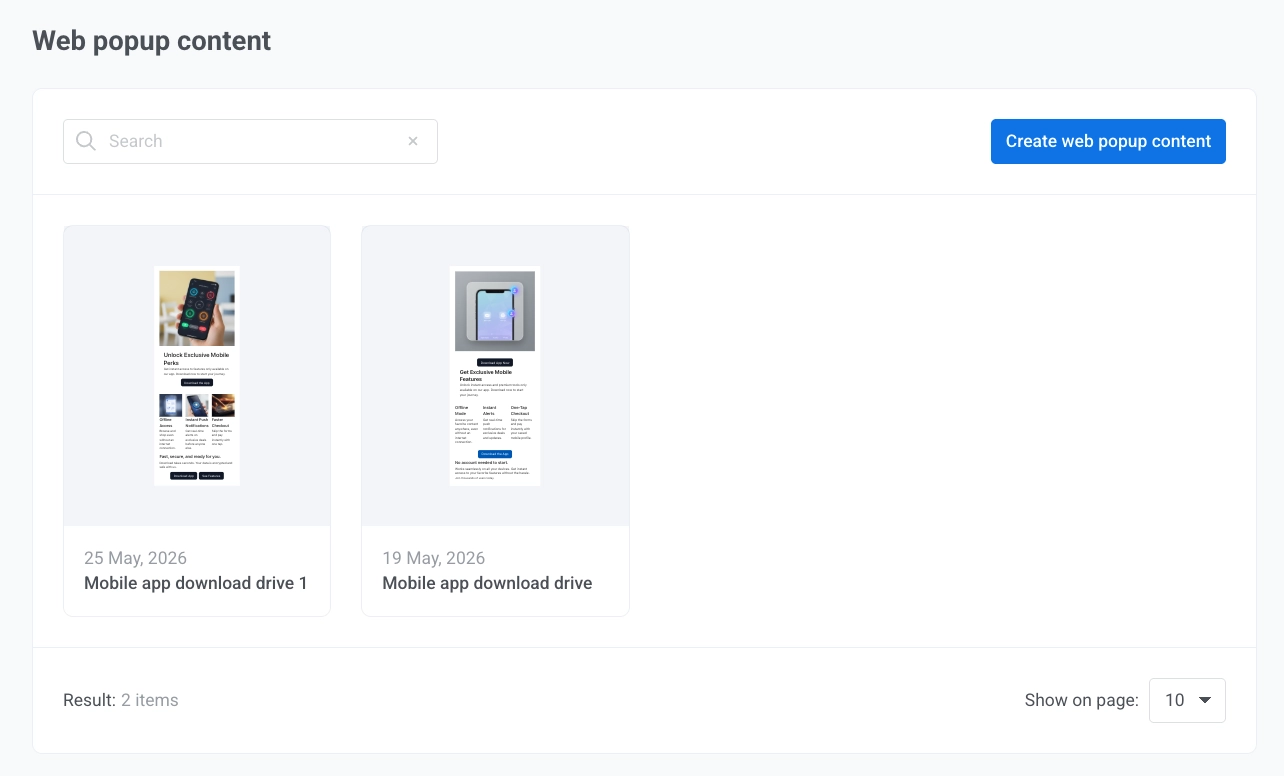
**محتوى النافذة المنبثقة على الويب** هو التخطيط المرئي الذي يراه الزوار عند ظهور نافذة منبثقة على موقعك الإلكتروني. يمكنك إنشاؤه تحت قسم **المحتوى**، ثم إرفاقه بـ [حملة نوافذ منبثقة على الويب](/ar/product/messaging-channels/web-popups/create-web-popups-campaigns/).
## إنشاء محتوى نافذة منبثقة على الويب
1. اذهب إلى **المحتوى** ← **محتوى النوافذ المنبثقة على الويب**.
2. انقر على **إنشاء محتوى نافذة منبثقة على الويب**.
3. اختر قالبًا للبدء من المعرض.
4. بمجرد اختيارك للقالب، قم بتخصيص النافذة المنبثقة في المحرر.
### تسمية النافذة المنبثقة
انقر على اسم النافذة المنبثقة في الشريط العلوي لتحريره. يحدد هذا الاسم المحتوى داخل Pushwoosh، في قائمة المحتوى وفي معالج الحملة. لا يراه زوار الموقع.
### تحرير إعدادات النافذة المنبثقة
اضبط مظهر وموضع النافذة المنبثقة في لوحة الإعدادات على يسار لوحة الرسم:
#### الصور
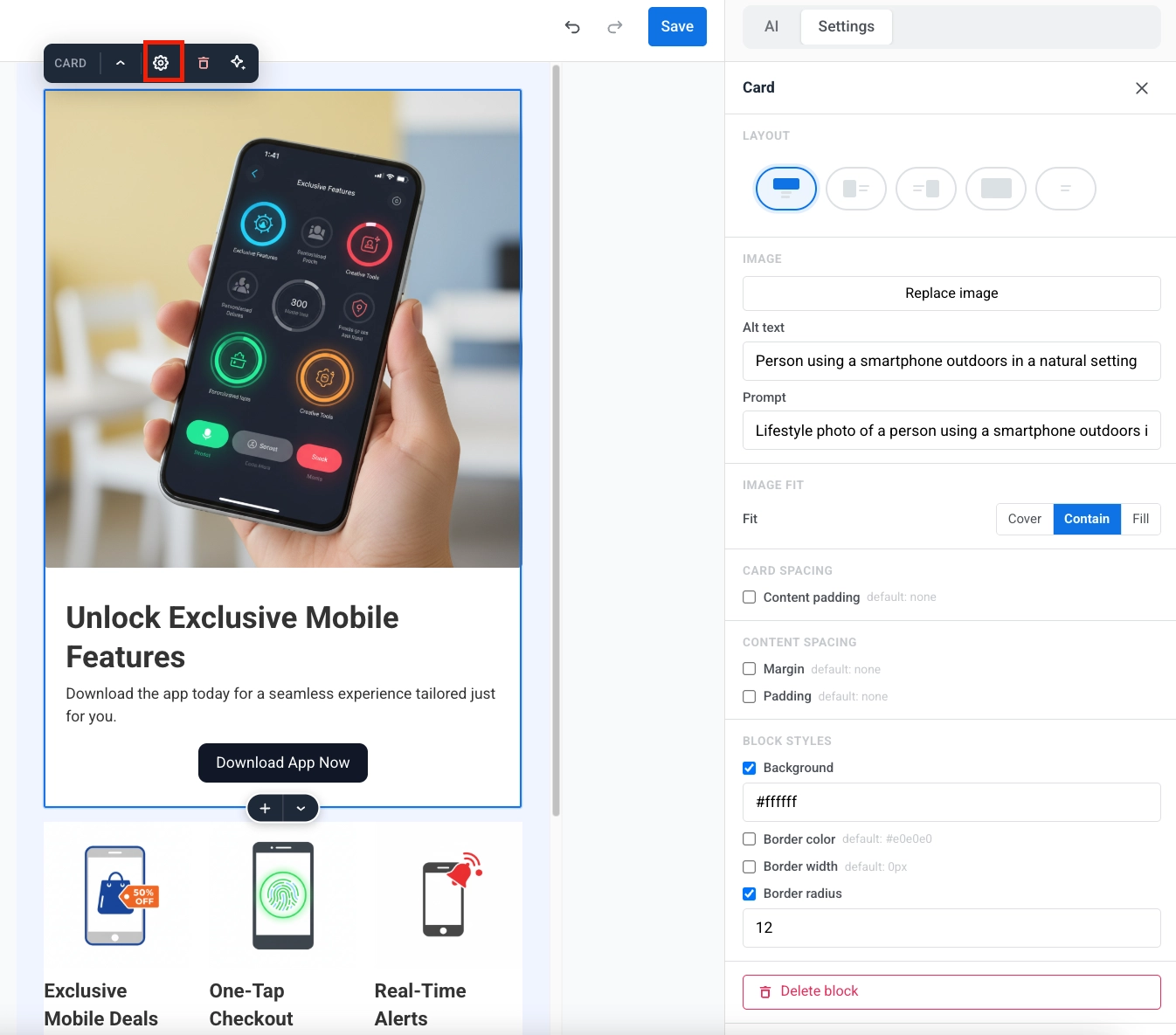
إذا كان التخطيط يتضمن صورة واحدة أو أكثر، فستحصل كل صورة على كتلة خاصة بها في أعلى اللوحة مع معاينة وعناصر تحكم.
انقر على **تغيير الصورة** لاختيار ملف من [متجر الوسائط](/ar/product/content/media-store/) الخاص بمشروعك.
أسفل المعاينة:
- **الملاءمة (Fit):** كيفية ملء الصورة لإطارها: **طبيعي (Natural)**، **تغطية (Cover)**، أو **احتواء (Contain)**. لا يظهر هذا الخيار لصورة الخلفية، التي تغطي دائمًا مساحتها.
- **التمويه (Blur):** تنعيم الصورة، من 0 إلى 20 بكسل.
- **التعتيم (Dim):** لصور الخلفية فقط. يضيف طبقة داكنة فوق الصورة حتى يظل النص الموضوع فوقها قابلاً للقراءة، من 0 إلى 100%.
تضيف بعض التخطيطات أيضًا قسم **التخطيط (Layout)** مع إعدادات لوضع الصورة:
- **عرض الصورة (Image width):** حصة من عرض النافذة المنبثقة، كنسبة مئوية.
- **موضع الصورة (Image position):** **يسار (Left)** أو **يمين (Right)**، للتخطيطات التي تحتوي على صورة بجانب النص.
يظهر قسم **التخطيط (Layout)** فقط عندما يحتوي التخطيط الحالي على إعدادات مثل هذه. في تخطيط الشريط السفلي، يقدم **عرض الأزرار (Buttons width)** بدلاً من عناصر التحكم في الصورة.
#### حجم ونمط النافذة المنبثقة
في قسم **النافذة المنبثقة (Popup)**:
- **العرض، الارتفاع (فارغ = تلقائي):** اترك كلاهما فارغًا لنافذة منبثقة تحدد حجمها بنفسها حسب محتواها، أو قم بتعيين حجم ثابت بالبكسل. في نافذة منبثقة متعددة الصفحات، يكون لكل صفحة حجمها الخاص.
- **نصف قطر الزاوية، الظل:** تقريب زوايا النافذة المنبثقة وظلها الساقط.
- **الرسوم المتحركة (Animation):** كيفية ظهور النافذة المنبثقة: **بدون (None)**، **تلاشي (Fade)**، أو **انزلاق (Slide)**.
#### الألوان
انقر على **الألوان (Colors)** لتوسيع لوحة ألوان النافذة المنبثقة:
- **الخلفية، اللون المميز (الأزرار):** خلفية النافذة المنبثقة واللون المميز المطبق على الأزرار.
- **النص، النص الثانوي:** لون النص الأساسي والنص الثانوي مثل التعليقات التوضيحية والعناوين العلوية.
- **النص فوق الصورة:** يظهر فقط للتخطيطات التي تحتوي على نص فوق صورة خلفية. يحدد اللون المستخدم لهذا النص.
#### الموضع والتراكب
في قسم **الموضع (PLACEMENT)**:
- **الموضع (Position):** اختر مكان تثبيت النافذة المنبثقة على الصفحة باستخدام الشبكة 3×3.
- **إزاحة الحافة (Edge offset):** حدد المسافة بالبكسل من الحافة المحددة.
في قسم **التراكب (OVERLAY)**:
- **تعتيم الصفحة الخلفية:** قم بتشغيل هذا الخيار لتعتيم بقية الصفحة أثناء عرض النافذة المنبثقة.
- **اللون، الشفافية:** حدد لون التراكب وشفافيته من 0 إلى 1.
### تحرير النص
انقر على أي كتلة نصية في النافذة المنبثقة لتحريرها مباشرة. يظهر شريط أدوات فوقها:
- تطبيق تنسيق **عريض**، *مائل*، أو تسطير.
- إضافة أو إزالة رابط.
- تعيين محاذاة لليسار، الوسط، أو اليمين.
- اختيار نمط نص: **أيقونة (Icon)**، **عنوان علوي (Eyebrow)**، **عنوان 1-3 (Heading 1–3)**، **نص أساسي (Body)**، أو **تعليق توضيحي (Caption)**.
### تحرير الأزرار
انقر على زر لفتح شريط الأدوات الخاص به:
- اختر نمط الزر: **أساسي (Primary)** أو **ثانوي (Secondary)**.
- اختر ما يفعله الزر:
- **فتح رابط:** أدخل عنوان URL المستهدف.
- **إغلاق النافذة المنبثقة**.
- **الانتقال إلى صفحة:** اختر صفحة أخرى من النافذة المنبثقة للتبديل إليها. يظهر هذا الخيار بمجرد أن تحتوي النافذة المنبثقة على أكثر من صفحة واحدة. انظر [العمل مع صفحات متعددة](#work-with-multiple-pages).
## العمل مع صفحات متعددة
يمكن أن تحتوي النافذة المنبثقة على الويب على أكثر من صفحة واحدة، على سبيل المثال لتوجيه الزوار خلال عرض قصير متعدد الخطوات.
### إضافة صفحة
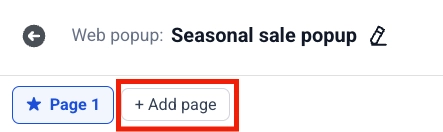
انقر على **+ إضافة صفحة** لفتح قائمة إضافة الصفحة:
- **تكرار الصفحة الحالية:** ينسخ الصفحة النشطة، بما في ذلك أي تعديلات قمت بها، كصفحة جديدة.
- اختر أحد تخطيطات الصفحة الواحدة لإضافة صفحة جديدة بمحتوى العرض التوضيحي لذلك التخطيط. الصفحة الجديدة مستقلة عن الأخرى، لذا يمكنها استخدام تخطيط مختلف.
كل علامة تبويب هي صفحة واحدة. انقر على علامة تبويب للتبديل إليها.
### تعيين صفحة البداية
علامة التبويب المميزة بـ ★ هي **صفحة البداية**، وهي الصفحة التي يراها الزوار أولاً. لتغييرها، افتح علامة تبويب أخرى وانقر على ☆ في تلك علامة التبويب.
### حذف صفحة
في علامة التبويب النشطة، انقر على **✕**. يفتح مربع حوار للتأكيد. انقر على **حذف** لإزالة الصفحة. لا يمكن التراجع عن هذا الإجراء.
## حفظ المحتوى
راجع المحتوى والصور وإجراءات الأزرار. عند الانتهاء، انقر على **حفظ** في الشريط العلوي.
## استخدام المحتوى في حملة
بعد الحفظ، يظهر المحتوى في **المحتوى** ← **محتوى النوافذ المنبثقة على الويب**. افتحه من القائمة لمواصلة التحرير.
لعرضه على الموقع، اذهب إلى **الحملات** ← **النوافذ المنبثقة على الويب**، قم بإنشاء أو تحرير حملة، واختر هذا المحتوى في خطوة **المحتوى**.
ثم قم بتكوين الجمهور، وإعدادات العرض، والتكرار، وخيارات الإطلاق. للحصول على التدفق الكامل، انظر [إنشاء حملات النوافذ المنبثقة على الويب](/ar/product/messaging-channels/web-popups/create-web-popups-campaigns/).
 4. بمجرد اختيارك للقالب، قم بتخصيص النافذة المنبثقة في المحرر.
### تسمية النافذة المنبثقة
انقر على اسم النافذة المنبثقة في الشريط العلوي لتحريره. يحدد هذا الاسم المحتوى داخل Pushwoosh، في قائمة المحتوى وفي معالج الحملة. لا يراه زوار الموقع.
### تحرير إعدادات النافذة المنبثقة
اضبط مظهر وموضع النافذة المنبثقة في لوحة الإعدادات على يسار لوحة الرسم:
#### الصور
إذا كان التخطيط يتضمن صورة واحدة أو أكثر، فستحصل كل صورة على كتلة خاصة بها في أعلى اللوحة مع معاينة وعناصر تحكم.
انقر على **تغيير الصورة** لاختيار ملف من [متجر الوسائط](/ar/product/content/media-store/) الخاص بمشروعك.
4. بمجرد اختيارك للقالب، قم بتخصيص النافذة المنبثقة في المحرر.
### تسمية النافذة المنبثقة
انقر على اسم النافذة المنبثقة في الشريط العلوي لتحريره. يحدد هذا الاسم المحتوى داخل Pushwoosh، في قائمة المحتوى وفي معالج الحملة. لا يراه زوار الموقع.
### تحرير إعدادات النافذة المنبثقة
اضبط مظهر وموضع النافذة المنبثقة في لوحة الإعدادات على يسار لوحة الرسم:
#### الصور
إذا كان التخطيط يتضمن صورة واحدة أو أكثر، فستحصل كل صورة على كتلة خاصة بها في أعلى اللوحة مع معاينة وعناصر تحكم.
انقر على **تغيير الصورة** لاختيار ملف من [متجر الوسائط](/ar/product/content/media-store/) الخاص بمشروعك.
 أسفل المعاينة:
- **الملاءمة (Fit):** كيفية ملء الصورة لإطارها: **طبيعي (Natural)**، **تغطية (Cover)**، أو **احتواء (Contain)**. لا يظهر هذا الخيار لصورة الخلفية، التي تغطي دائمًا مساحتها.
- **التمويه (Blur):** تنعيم الصورة، من 0 إلى 20 بكسل.
- **التعتيم (Dim):** لصور الخلفية فقط. يضيف طبقة داكنة فوق الصورة حتى يظل النص الموضوع فوقها قابلاً للقراءة، من 0 إلى 100%.
تضيف بعض التخطيطات أيضًا قسم **التخطيط (Layout)** مع إعدادات لوضع الصورة:
- **عرض الصورة (Image width):** حصة من عرض النافذة المنبثقة، كنسبة مئوية.
- **موضع الصورة (Image position):** **يسار (Left)** أو **يمين (Right)**، للتخطيطات التي تحتوي على صورة بجانب النص.
يظهر قسم **التخطيط (Layout)** فقط عندما يحتوي التخطيط الحالي على إعدادات مثل هذه. في تخطيط الشريط السفلي، يقدم **عرض الأزرار (Buttons width)** بدلاً من عناصر التحكم في الصورة.
#### حجم ونمط النافذة المنبثقة
في قسم **النافذة المنبثقة (Popup)**:
- **العرض، الارتفاع (فارغ = تلقائي):** اترك كلاهما فارغًا لنافذة منبثقة تحدد حجمها بنفسها حسب محتواها، أو قم بتعيين حجم ثابت بالبكسل. في نافذة منبثقة متعددة الصفحات، يكون لكل صفحة حجمها الخاص.
- **نصف قطر الزاوية، الظل:** تقريب زوايا النافذة المنبثقة وظلها الساقط.
- **الرسوم المتحركة (Animation):** كيفية ظهور النافذة المنبثقة: **بدون (None)**، **تلاشي (Fade)**، أو **انزلاق (Slide)**.
أسفل المعاينة:
- **الملاءمة (Fit):** كيفية ملء الصورة لإطارها: **طبيعي (Natural)**، **تغطية (Cover)**، أو **احتواء (Contain)**. لا يظهر هذا الخيار لصورة الخلفية، التي تغطي دائمًا مساحتها.
- **التمويه (Blur):** تنعيم الصورة، من 0 إلى 20 بكسل.
- **التعتيم (Dim):** لصور الخلفية فقط. يضيف طبقة داكنة فوق الصورة حتى يظل النص الموضوع فوقها قابلاً للقراءة، من 0 إلى 100%.
تضيف بعض التخطيطات أيضًا قسم **التخطيط (Layout)** مع إعدادات لوضع الصورة:
- **عرض الصورة (Image width):** حصة من عرض النافذة المنبثقة، كنسبة مئوية.
- **موضع الصورة (Image position):** **يسار (Left)** أو **يمين (Right)**، للتخطيطات التي تحتوي على صورة بجانب النص.
يظهر قسم **التخطيط (Layout)** فقط عندما يحتوي التخطيط الحالي على إعدادات مثل هذه. في تخطيط الشريط السفلي، يقدم **عرض الأزرار (Buttons width)** بدلاً من عناصر التحكم في الصورة.
#### حجم ونمط النافذة المنبثقة
في قسم **النافذة المنبثقة (Popup)**:
- **العرض، الارتفاع (فارغ = تلقائي):** اترك كلاهما فارغًا لنافذة منبثقة تحدد حجمها بنفسها حسب محتواها، أو قم بتعيين حجم ثابت بالبكسل. في نافذة منبثقة متعددة الصفحات، يكون لكل صفحة حجمها الخاص.
- **نصف قطر الزاوية، الظل:** تقريب زوايا النافذة المنبثقة وظلها الساقط.
- **الرسوم المتحركة (Animation):** كيفية ظهور النافذة المنبثقة: **بدون (None)**، **تلاشي (Fade)**، أو **انزلاق (Slide)**.
 #### الألوان
انقر على **الألوان (Colors)** لتوسيع لوحة ألوان النافذة المنبثقة:
- **الخلفية، اللون المميز (الأزرار):** خلفية النافذة المنبثقة واللون المميز المطبق على الأزرار.
- **النص، النص الثانوي:** لون النص الأساسي والنص الثانوي مثل التعليقات التوضيحية والعناوين العلوية.
- **النص فوق الصورة:** يظهر فقط للتخطيطات التي تحتوي على نص فوق صورة خلفية. يحدد اللون المستخدم لهذا النص.
#### الألوان
انقر على **الألوان (Colors)** لتوسيع لوحة ألوان النافذة المنبثقة:
- **الخلفية، اللون المميز (الأزرار):** خلفية النافذة المنبثقة واللون المميز المطبق على الأزرار.
- **النص، النص الثانوي:** لون النص الأساسي والنص الثانوي مثل التعليقات التوضيحية والعناوين العلوية.
- **النص فوق الصورة:** يظهر فقط للتخطيطات التي تحتوي على نص فوق صورة خلفية. يحدد اللون المستخدم لهذا النص.
 #### الموضع والتراكب
في قسم **الموضع (PLACEMENT)**:
- **الموضع (Position):** اختر مكان تثبيت النافذة المنبثقة على الصفحة باستخدام الشبكة 3×3.
- **إزاحة الحافة (Edge offset):** حدد المسافة بالبكسل من الحافة المحددة.
في قسم **التراكب (OVERLAY)**:
- **تعتيم الصفحة الخلفية:** قم بتشغيل هذا الخيار لتعتيم بقية الصفحة أثناء عرض النافذة المنبثقة.
- **اللون، الشفافية:** حدد لون التراكب وشفافيته من 0 إلى 1.
#### الموضع والتراكب
في قسم **الموضع (PLACEMENT)**:
- **الموضع (Position):** اختر مكان تثبيت النافذة المنبثقة على الصفحة باستخدام الشبكة 3×3.
- **إزاحة الحافة (Edge offset):** حدد المسافة بالبكسل من الحافة المحددة.
في قسم **التراكب (OVERLAY)**:
- **تعتيم الصفحة الخلفية:** قم بتشغيل هذا الخيار لتعتيم بقية الصفحة أثناء عرض النافذة المنبثقة.
- **اللون، الشفافية:** حدد لون التراكب وشفافيته من 0 إلى 1.
 ### تحرير النص
انقر على أي كتلة نصية في النافذة المنبثقة لتحريرها مباشرة. يظهر شريط أدوات فوقها:
- تطبيق تنسيق **عريض**، *مائل*، أو تسطير.
- إضافة أو إزالة رابط.
- تعيين محاذاة لليسار، الوسط، أو اليمين.
- اختيار نمط نص: **أيقونة (Icon)**، **عنوان علوي (Eyebrow)**، **عنوان 1-3 (Heading 1–3)**، **نص أساسي (Body)**، أو **تعليق توضيحي (Caption)**.
### تحرير النص
انقر على أي كتلة نصية في النافذة المنبثقة لتحريرها مباشرة. يظهر شريط أدوات فوقها:
- تطبيق تنسيق **عريض**، *مائل*، أو تسطير.
- إضافة أو إزالة رابط.
- تعيين محاذاة لليسار، الوسط، أو اليمين.
- اختيار نمط نص: **أيقونة (Icon)**، **عنوان علوي (Eyebrow)**، **عنوان 1-3 (Heading 1–3)**، **نص أساسي (Body)**، أو **تعليق توضيحي (Caption)**.
 ### تحرير الأزرار
انقر على زر لفتح شريط الأدوات الخاص به:
- اختر نمط الزر: **أساسي (Primary)** أو **ثانوي (Secondary)**.
- اختر ما يفعله الزر:
- **فتح رابط:** أدخل عنوان URL المستهدف.
- **إغلاق النافذة المنبثقة**.
- **الانتقال إلى صفحة:** اختر صفحة أخرى من النافذة المنبثقة للتبديل إليها. يظهر هذا الخيار بمجرد أن تحتوي النافذة المنبثقة على أكثر من صفحة واحدة. انظر [العمل مع صفحات متعددة](#work-with-multiple-pages).
### تحرير الأزرار
انقر على زر لفتح شريط الأدوات الخاص به:
- اختر نمط الزر: **أساسي (Primary)** أو **ثانوي (Secondary)**.
- اختر ما يفعله الزر:
- **فتح رابط:** أدخل عنوان URL المستهدف.
- **إغلاق النافذة المنبثقة**.
- **الانتقال إلى صفحة:** اختر صفحة أخرى من النافذة المنبثقة للتبديل إليها. يظهر هذا الخيار بمجرد أن تحتوي النافذة المنبثقة على أكثر من صفحة واحدة. انظر [العمل مع صفحات متعددة](#work-with-multiple-pages).
 ## العمل مع صفحات متعددة
يمكن أن تحتوي النافذة المنبثقة على الويب على أكثر من صفحة واحدة، على سبيل المثال لتوجيه الزوار خلال عرض قصير متعدد الخطوات.
### إضافة صفحة
انقر على **+ إضافة صفحة** لفتح قائمة إضافة الصفحة:
- **تكرار الصفحة الحالية:** ينسخ الصفحة النشطة، بما في ذلك أي تعديلات قمت بها، كصفحة جديدة.
- اختر أحد تخطيطات الصفحة الواحدة لإضافة صفحة جديدة بمحتوى العرض التوضيحي لذلك التخطيط. الصفحة الجديدة مستقلة عن الأخرى، لذا يمكنها استخدام تخطيط مختلف.
## العمل مع صفحات متعددة
يمكن أن تحتوي النافذة المنبثقة على الويب على أكثر من صفحة واحدة، على سبيل المثال لتوجيه الزوار خلال عرض قصير متعدد الخطوات.
### إضافة صفحة
انقر على **+ إضافة صفحة** لفتح قائمة إضافة الصفحة:
- **تكرار الصفحة الحالية:** ينسخ الصفحة النشطة، بما في ذلك أي تعديلات قمت بها، كصفحة جديدة.
- اختر أحد تخطيطات الصفحة الواحدة لإضافة صفحة جديدة بمحتوى العرض التوضيحي لذلك التخطيط. الصفحة الجديدة مستقلة عن الأخرى، لذا يمكنها استخدام تخطيط مختلف.
 كل علامة تبويب هي صفحة واحدة. انقر على علامة تبويب للتبديل إليها.
### تعيين صفحة البداية
علامة التبويب المميزة بـ ★ هي **صفحة البداية**، وهي الصفحة التي يراها الزوار أولاً. لتغييرها، افتح علامة تبويب أخرى وانقر على ☆ في تلك علامة التبويب.
كل علامة تبويب هي صفحة واحدة. انقر على علامة تبويب للتبديل إليها.
### تعيين صفحة البداية
علامة التبويب المميزة بـ ★ هي **صفحة البداية**، وهي الصفحة التي يراها الزوار أولاً. لتغييرها، افتح علامة تبويب أخرى وانقر على ☆ في تلك علامة التبويب.
 ### حذف صفحة
في علامة التبويب النشطة، انقر على **✕**. يفتح مربع حوار للتأكيد. انقر على **حذف** لإزالة الصفحة. لا يمكن التراجع عن هذا الإجراء.
## حفظ المحتوى
راجع المحتوى والصور وإجراءات الأزرار. عند الانتهاء، انقر على **حفظ** في الشريط العلوي.
## استخدام المحتوى في حملة
بعد الحفظ، يظهر المحتوى في **المحتوى** ← **محتوى النوافذ المنبثقة على الويب**. افتحه من القائمة لمواصلة التحرير.
لعرضه على الموقع، اذهب إلى **الحملات** ← **النوافذ المنبثقة على الويب**، قم بإنشاء أو تحرير حملة، واختر هذا المحتوى في خطوة **المحتوى**.
ثم قم بتكوين الجمهور، وإعدادات العرض، والتكرار، وخيارات الإطلاق. للحصول على التدفق الكامل، انظر [إنشاء حملات النوافذ المنبثقة على الويب](/ar/product/messaging-channels/web-popups/create-web-popups-campaigns/).
### حذف صفحة
في علامة التبويب النشطة، انقر على **✕**. يفتح مربع حوار للتأكيد. انقر على **حذف** لإزالة الصفحة. لا يمكن التراجع عن هذا الإجراء.
## حفظ المحتوى
راجع المحتوى والصور وإجراءات الأزرار. عند الانتهاء، انقر على **حفظ** في الشريط العلوي.
## استخدام المحتوى في حملة
بعد الحفظ، يظهر المحتوى في **المحتوى** ← **محتوى النوافذ المنبثقة على الويب**. افتحه من القائمة لمواصلة التحرير.
لعرضه على الموقع، اذهب إلى **الحملات** ← **النوافذ المنبثقة على الويب**، قم بإنشاء أو تحرير حملة، واختر هذا المحتوى في خطوة **المحتوى**.
ثم قم بتكوين الجمهور، وإعدادات العرض، والتكرار، وخيارات الإطلاق. للحصول على التدفق الكامل، انظر [إنشاء حملات النوافذ المنبثقة على الويب](/ar/product/messaging-channels/web-popups/create-web-popups-campaigns/).