# القسائم
تسمح لك مجموعات القسائم في Pushwoosh بتخصيص رسائل الإشعارات الفورية (push)، والبريد الإلكتروني، وواتساب، وغيرها من الرسائل عن طريق إدراج أكواد قسائم فريدة. مجموعة القسائم هي عبارة عن مجموعة من الأكواد التي تشترك في إعدادات مشتركة مثل الاسم وتاريخ انتهاء صلاحية اختياري.
### إنشاء مجموعة قسائم
لإنشاء مجموعة قسائم جديدة:
1. اذهب إلى **المحتوى > القسائم** في لوحة تحكم Pushwoosh.
2. انقر على **إنشاء مجموعة قسائم**.
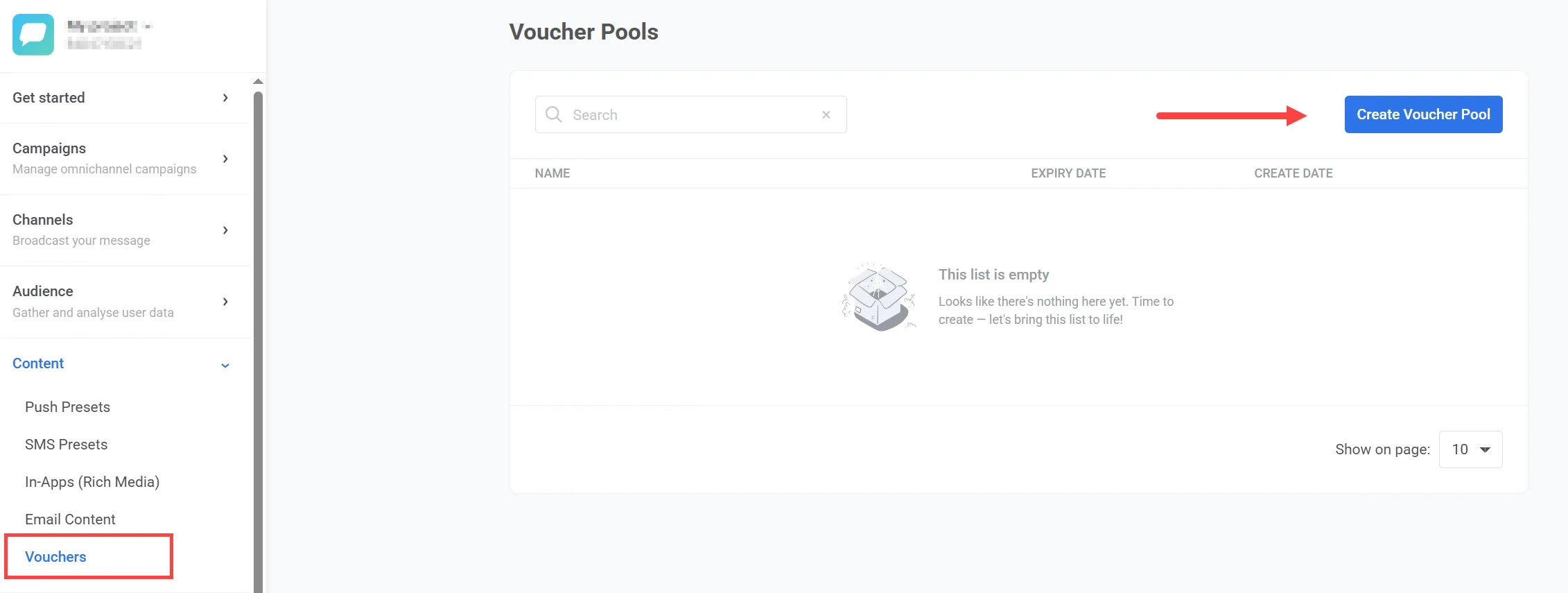
3. قم بتحميل ملف `.csv` يحتوي على أكواد القسائم الخاصة بك في النافذة التي تفتح.
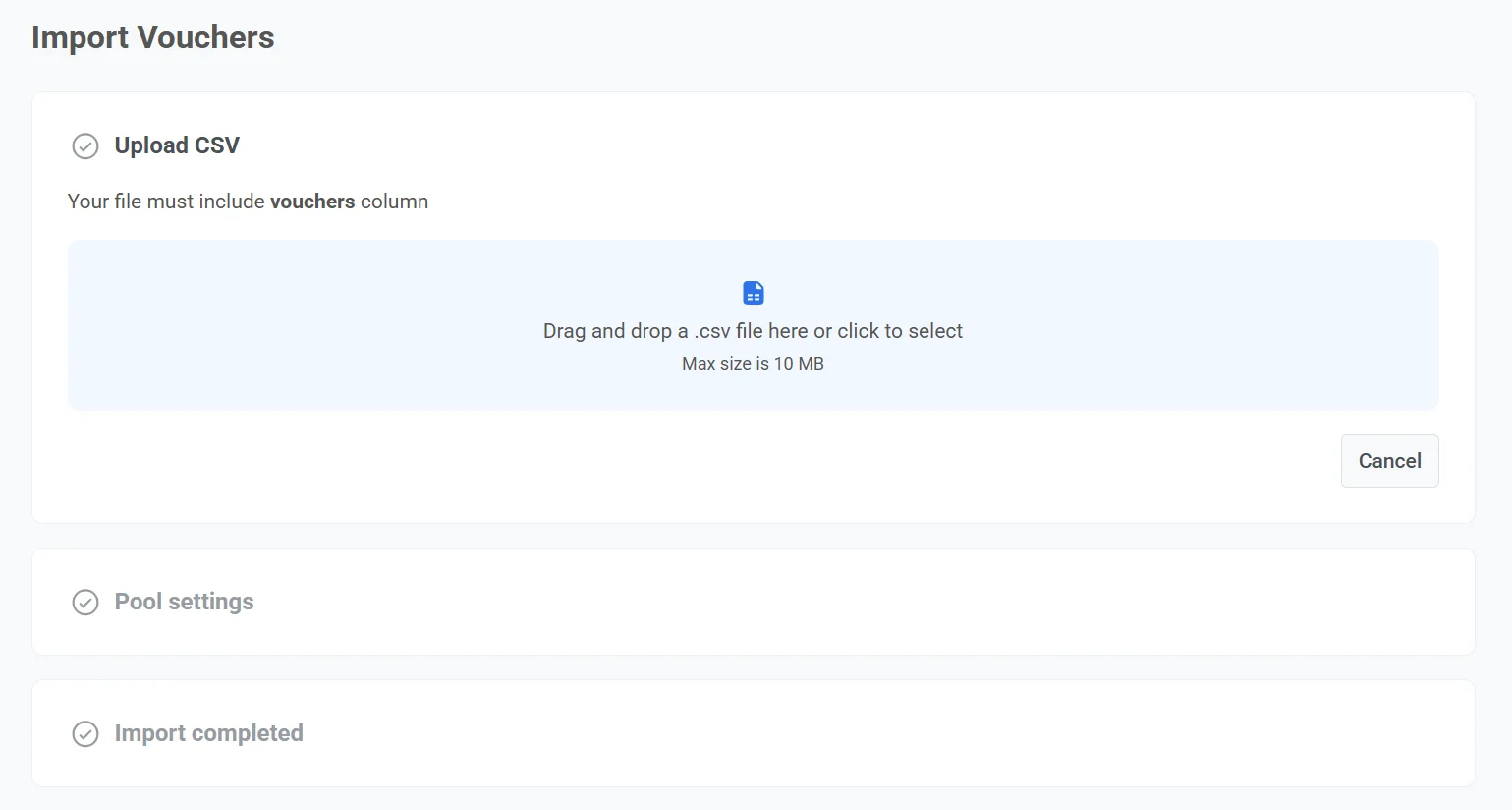
#### متطلبات ملف CSV
* يجب أن يحتوي الملف على عمود يسمى `vouchers`.
* يجب ألا يتجاوز حجم الملف **10 ميجابايت**.
* إذا كان الملف يحتوي على أكواد مكررة، فسيتم إضافة نسخة واحدة فقط من كل كود.
* احفظ الملف بتنسيق `.csv` وتأكد من أنه مشفر بـ UTF-8.
##### مثال على ملف CSV
```
vouchers
WELCOME2025-A1
WELCOME2025-B2
WELCOME2025-C3
WELCOME2025-D4
WELCOME2025-E5
```
4. أدخل اسم المجموعة (بحد أقصى 300 حرف).
5. اختياريًا، قم بتمكين **استخدام تاريخ انتهاء الصلاحية** لتحديد مدة صلاحية مجموعة القسائم. قم بتعيين فترة الصلاحية بتوقيت غرينتش (GMT).
بمجرد انتهاء صلاحية المجموعة:
* لن تظهر بعد الآن في قائمة مجموعات القسائم المتاحة في Customer Journey.
* لن يتم إرسال القسائم من المجموعة منتهية الصلاحية.
* أي محاولة لإرسال رسالة إشعار فوري بها ستؤدي إلى فشل في الإرسال (drop-off) مع السبب: **Voucher pool has expired**.
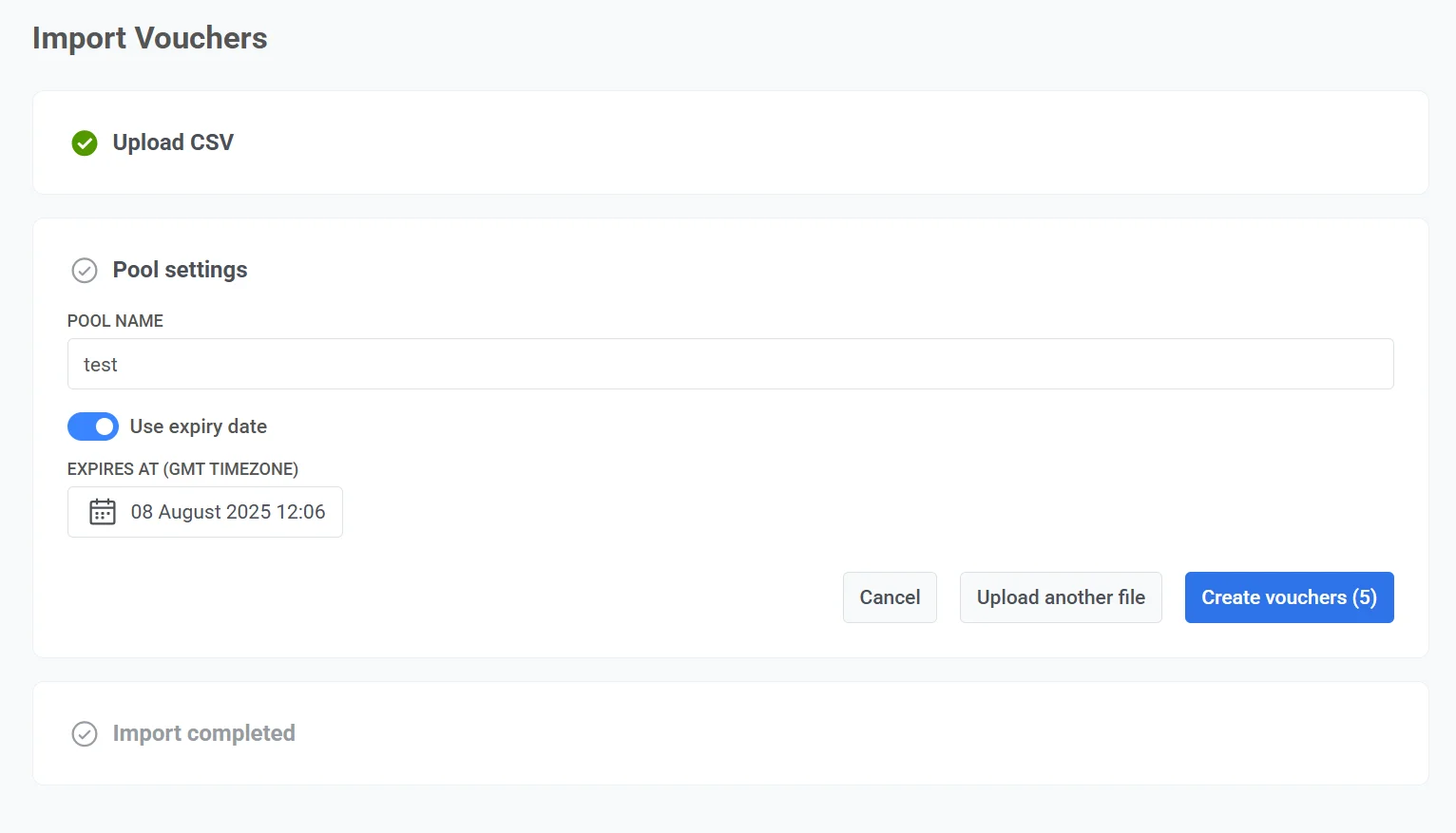
> **ملاحظة:** قد يستغرق إنشاء مجموعة ما يصل إلى 10 ثوانٍ إذا كان الملف الذي تم تحميله يحتوي على عدد كبير من القسائم.
### إضافة قسائم إلى مجموعة موجودة
لإضافة المزيد من القسائم إلى مجموعة موجودة:
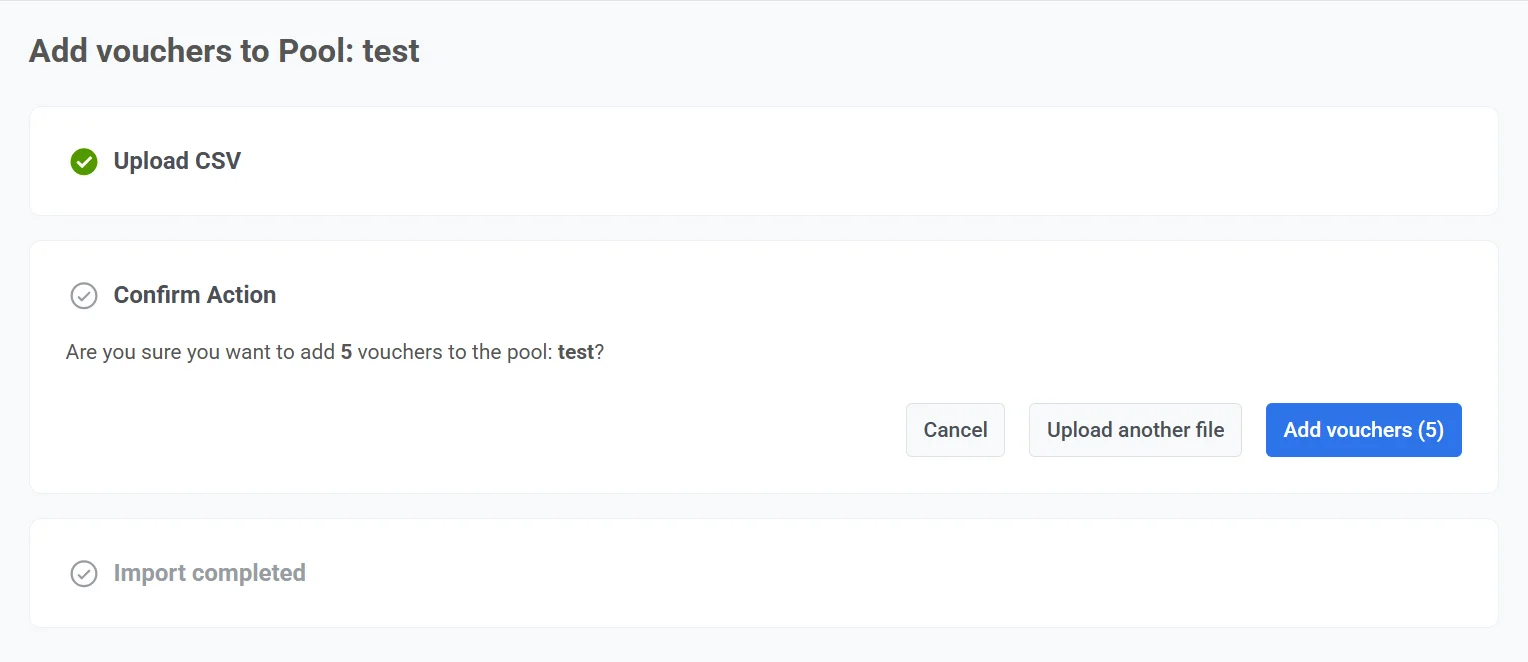
1. في صفحة قائمة مجموعات القسائم، انقر على النقاط الثلاث بجوار المجموعة المستهدفة وحدد **إضافة قسائم**.
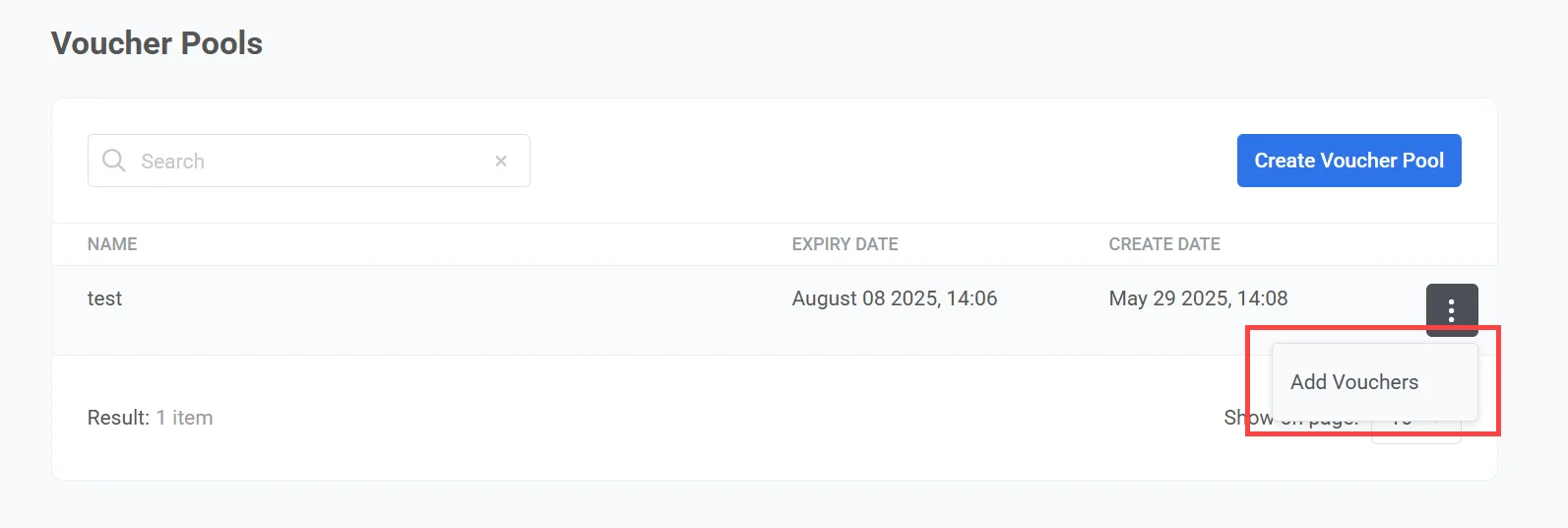
2. قم بتحميل ملف `.csv` يتضمن عمود **vouchers** مع الأكواد التي تريد إضافتها.
3. انقر على **إضافة قسائم**. سيتم تخطي أي أكواد مكررة موجودة بالفعل في المجموعة.
### حذف القسائم
لإزالة القسائم من مجموعة:
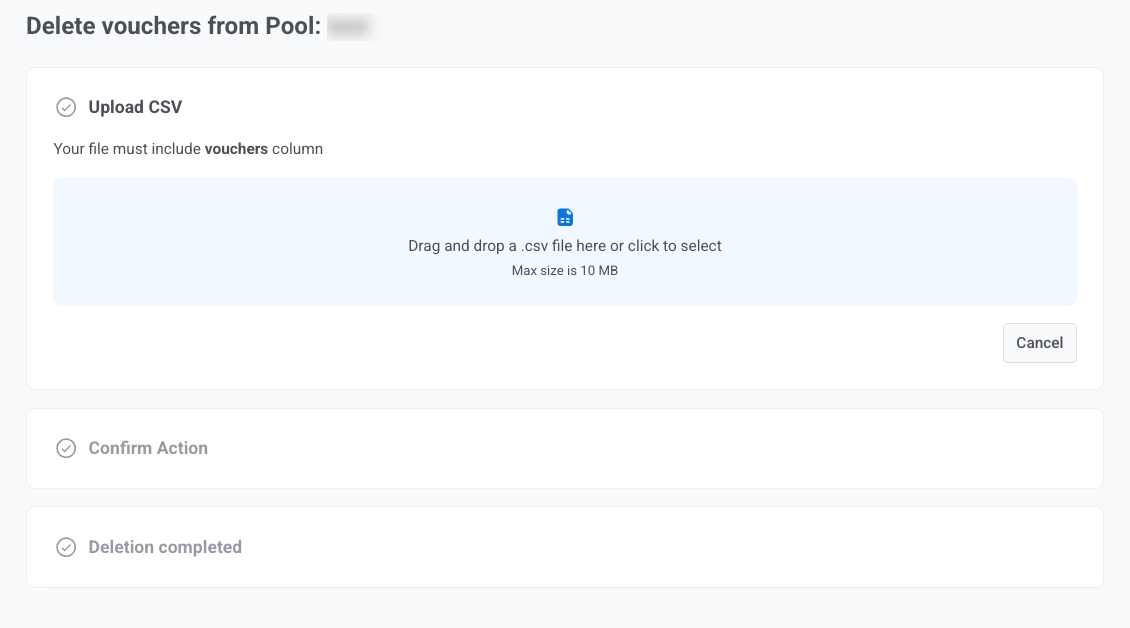
1. في صفحة قائمة مجموعات القسائم، انقر على النقاط الثلاث بجوار المجموعة المستهدفة وحدد **حذف القسائم**.
2. قم بتحميل ملف `.csv` يتضمن عمود `vouchers` مع الأكواد التي تريد إزالتها. الحد الأقصى لحجم الملف هو 10 ميجابايت.
3. في خطوة **تأكيد الإجراء**، انقر على **حذف القسائم** للتأكيد، أو **إلغاء**. يمكنك أيضًا النقر على **تحميل ملف آخر** لتغيير التحديد.
### حذف المجموعة
لحذف مجموعة قسائم بأكملها:
1. في صفحة قائمة مجموعات القسائم، انقر على النقاط الثلاث بجوار المجموعة المستهدفة وحدد **حذف المجموعة**.
2. في مربع حوار التأكيد، تحقق من اسم المجموعة وانقر على **حذف** للتأكيد.
### إرسال القسائم عبر Customer Journey
يمكنك إرسال أكواد قسائم فريدة للمستخدمين عبر قنوات مراسلة مختلفة في Pushwoosh Customer Journey، بما في ذلك [الإشعارات الفورية (push)](/ar/product/customer-journey/journey-elements/#push)، و[البريد الإلكتروني](/ar/product/customer-journey/journey-elements/#email)، و[الرسائل القصيرة (SMS)](/ar/product/customer-journey/journey-elements/#sms)، و[LINE](/ar/product/customer-journey/journey-elements/#line)، و[البيانات إلى التطبيق (Data to app)](/ar/product/customer-journey/journey-elements/#data-to-app)، و[واتساب](/ar/product/customer-journey/journey-elements/#whatsapp).
يوضح هذا المثال كيفية إرسال القسائم عبر الإشعارات الفورية باستخدام [Pushwoosh Customer Journey](/ar/product/customer-journey/pushwoosh-journey-overview/).
اتبع هذه الخطوات:
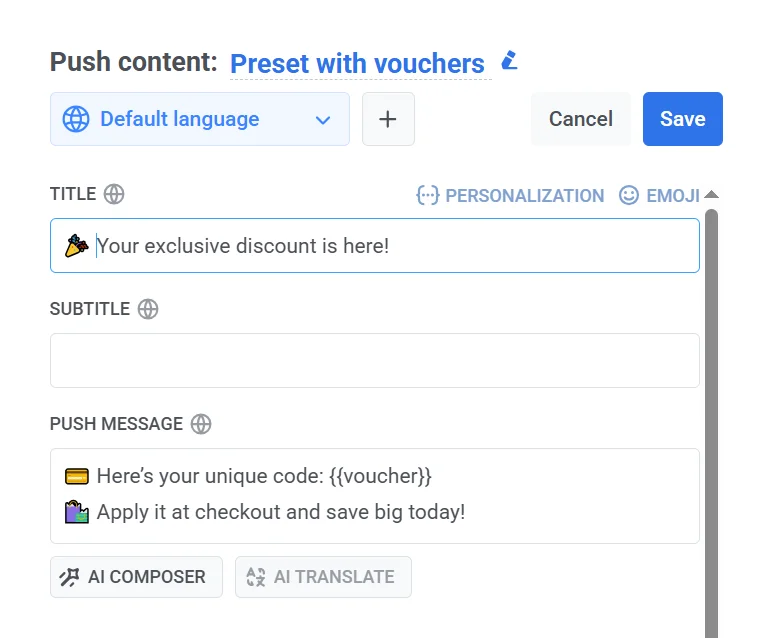
1. قم بإنشاء إعداد مسبق للإشعارات الفورية يتضمن العنصر النائب ``{{voucher}}``. يمكن وضع هذا في العنوان أو العنوان الفرعي أو نص الرسالة.
2. في Customer Journey، أضف [عنصر الإشعار الفوري (Push element)](/ar/product/customer-journey/journey-elements/#push) وحدد إعدادًا مسبقًا مع القسائم.
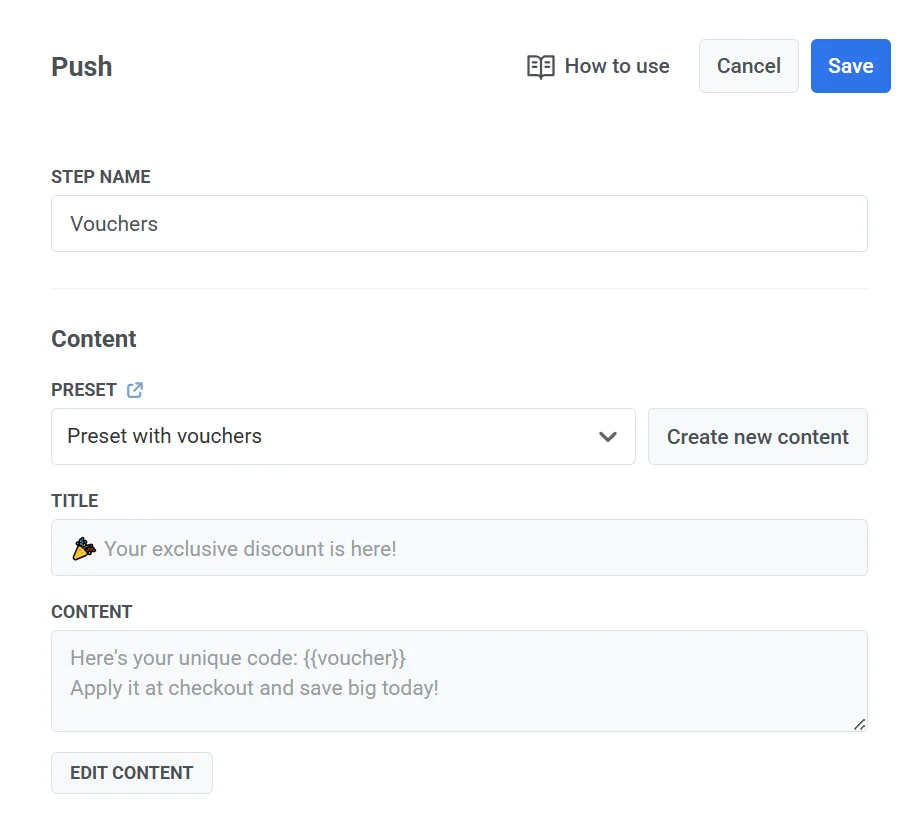
3. تحت **تجاوز التخصيص**، قم بتمكين خيار **استخدام القسائم**. حدد مجموعة القسائم التي تريد استخدامها.
4. اختياريًا، قم بتعيين [وسم (tag)](/ar/product/audience-data-and-segmentation/user-data-tags/tags/). هذا الوسم هو سمة مخصصة سيتم حفظها على جهاز المستخدم عند إرسال قسيمة.
سيتم تخزين كود القسيمة الدقيق الذي تم تسليمه في هذا الوسم، مما يتيح لك عرضه لاحقًا في قسم [عرض المشترك](/ar/product/audience-data-and-segmentation/user-explorer/#custom-tags) تحت ملف تعريف الجهاز أو المستخدم.

### أسباب فشل الإرسال (Drop-off)
الأخطاء المحتملة أثناء إرسال الرسائل:
| | |
|-------------------------------|-----------------------------------------------------------------------------|
| No vouchers left in the pool | تم استخدام جميع القسائم في المجموعة المحددة. أضف المزيد من القسائم للمتابعة. |
| Voucher pool has expired | لقد مر تاريخ انتهاء صلاحية المجموعة. لم يعد من الممكن إرسال القسائم من هذه المجموعة. |