# الرسائل الغنية
أنشئ مرة واحدة رسالة تحتوي على أزرار أو وسائط أو بطاقات أو دوّار، وأرسلها عبر RCS وWhatsApp وLINE وFacebook Messenger. يتحقق Pushwoosh من المحتوى لكل قناة أثناء التحرير ويحوّله إلى إعداد مسبق لكل قناة، حتى لا تضطر إلى إنشاء الرسالة نفسها أربع مرات.
## قبل أن تبدأ
ينشئ Pushwoosh نسخة من الرسالة فقط للقنوات المُعدّة في المشروع. تحصل القناة غير المُعدّة على الحالة **Has errors**، ولا يُرسل إليها أي شيء.
* **RCS** (Rich Communication Services) يعرض الرسائل من علامتك التجارية في تطبيق المراسلة المدمج في الهاتف، مع أزرار أو بطاقات أو وسائط بدلًا من النص العادي. لإرساله، اربط Twilio باستخدام بيانات اعتماد حسابك الخاص وMessaging Service. لا يمكن لرقم Twilio بدون Messaging Service إرسال RCS. راجع [رسائل RCS عبر Twilio](/ar/product/messaging-channels/sms/rcs-messages/).
* **WhatsApp**: [اربط حساب WhatsApp Business الخاص بك](/ar/product/first-steps/start-with-your-project/configure-platforms/whatsapp-configuration/) بالمشروع.
* **LINE**: [قم بتهيئة منصة LINE](/ar/product/messaging-channels/line/) للمشروع.
* **Facebook Messenger**: [اربط صفحتك على Facebook](/ar/product/first-steps/start-with-your-project/configure-platforms/facebook-messenger-configuration/).
## إنشاء رسالة غنية
1. انتقل إلى **المحتوى > إعدادات الماسنجر المسبقة (Content > Messenger presets)**.
2. افتح علامة التبويب **الرسائل الغنية (Rich messages)**.
3. انقر على **Create rich message**.
4. انقر على **Enter preset name** بجوار **Rich message** في الأعلى وأدخل اسمًا للرسالة.
## إضافة اللغات
تبدأ الرسالة باللغة **الافتراضية**، التي تُرسل إلى المستخدمين الذين ليست لديهم لغة مطابقة. لإضافة ترجمات:
1. انقر على **أيقونة الإضافة (+)** بجوار القائمة المنسدلة للغات.
2. اختر اللغات التي تريد إضافتها.
3. بدّل بين اللغات في القائمة المنسدلة واملأ المحتوى لكل لغة.
لكل لغة نوع محتوى وحقول خاصة بها. حالة القناة هي أسوأ حالة بين جميع اللغات: إذا كانت في لغة واحدة أخطاء في قناة ما، فإن الرسالة بأكملها تحتوي على أخطاء في تلك القناة.
## اختيار نوع المحتوى
اختر **النوع** في كتلة **نوع المحتوى**. يحدد النوع الكتل والحقول التي يعرضها النموذج، لذا اختره أولًا.
| النوع | ما هو | متى تستخدمه |
| :---- | :---- | :---- |
| **Text** | نص عادي بدون وسائط أو أزرار. | عندما تحتاج فقط إلى إبلاغ المستخدمين بشيء. |
| **Media** | نص مع صورة أو فيديو أو مستند أو ملف صوتي. | عندما تريد إرسال ملف مع النص. |
| **Quick reply** | نص مع أزرار رد. | عندما تريد أن يرد المستخدمون بنقرة واحدة. في Journey، يحصل كل زر على فرع خاص به، فيتابع المستخدمون حسب إجابتهم. |
| **Call to action** | نص مع أزرار تفتح رابطًا أو تتصل برقم هاتف. | عندما تريد أن يفتح المستخدمون صفحة أو يتصلوا برقم مباشرةً من الرسالة. |
| **List picker** | نص مع قائمة خيارات. | عندما تريد أن يختار المستخدمون خيارًا واحدًا من قائمة. يعمل فقط في WhatsApp، داخل نافذة الـ 24 ساعة، لذا استخدمه فقط عندما يكون النص البديل مفهومًا بمفرده. |
| **Card** | كتلة واحدة تحتوي على وسائط وعنوان ونص وأزرار. | عندما تعرض عنصرًا واحدًا مع صورة وأزرار. |
| **Carousel** | من بطاقتين إلى عشر بطاقات في رسالة واحدة. | عندما تعرض عدة عناصر في آنٍ واحد. |
| **Custom LINE Flex** | تخطيط LINE Flex الخاص بك. | عندما يكون لديك بالفعل تخطيط LINE Flex. يعمل فقط في LINE. |
تعمل الأنواع الأخرى في القنوات الأربع جميعها: RCS وWhatsApp وLINE وMessenger. في القناة التي لا يعمل فيها نوع ما، يتلقى المستخدمون [النص البديل](#set-the-fallback-text) بدلًا من ذلك.
بجوار **النوع**، يحدد **WhatsApp category** فئة قالب WhatsApp. راجع [الحصول على موافقة قالب WhatsApp](#get-the-whatsapp-template-approved).
## ملء الرسالة
يحدد **النوع** ما يأتي بعد كتلة **نوع المحتوى**. تحتوي معظم الأنواع على كتلة **Message** مع **Body**. يضيف **List picker** كتلة **List**، ويضيف **Card** و**Carousel** كتلة **Card** أو **Carousel cards**، أما **Custom LINE Flex** فيحتوي فقط على كتلة **LINE Flex message**. ابحث عن نوعك أدناه.
يتحقق المحرر من حدود كل قناة ويمنح القناة الحالة **Has errors** عندما يتجاوز المحتوى أحدها. الحدود مدرجة مع كل نوع. بالنسبة إلى WhatsApp، تأتي المشكلات الظاهرة تحت شارة **WhatsApp** من فحص القالب وحالة مراجعة Meta.
### Text
استخدمه لرسالة عادية بدون وسائط أو أزرار. يعمل في جميع القنوات.
1. في **النوع**، اختر **Text**.
2. اكتب نص الرسالة في **Body**. يمكنك إدراج الرموز التعبيرية وعناصر التخصيص النائبة.
حدود **Body**: 1,600 حرف في RCS، و5,000 في LINE، و2,000 في Messenger.
### Media
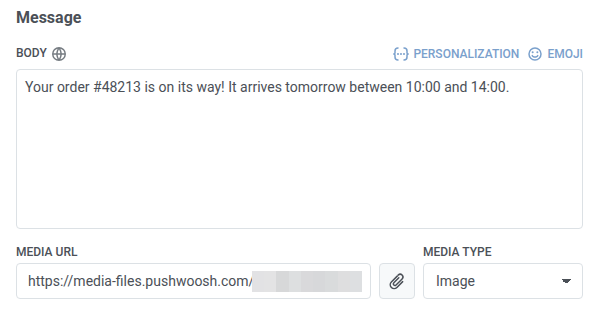
استخدمه لإرسال صورة أو فيديو أو مستند أو ملف صوتي مع نص. تختار نوع الملف، ثم تضيف رابطًا إليه.
1. في **النوع**، اختر **Media**.
2. أدخل **Body**.
3. اختر **Media type**: **Image** أو **Video** أو **Document** أو **Audio**.
4. عيّن رابط الملف في **Media URL**:
* بالنسبة إلى الصورة، انقر على أيقونة المرفق بجوار الحقل واختر ملف JPEG أو PNG من مكتبة الوسائط، أو الصق رابط `https://`.
* بالنسبة إلى الفيديو أو المستند أو الملف الصوتي، الصق رابط `https://`. تحتوي مكتبة الوسائط على الصور فقط.
5. بالنسبة إلى الفيديو، عيّن **Video poster URL** بالطريقة نفسها كما للصورة. يحتاجه LINE لعرض الفيديو: بدونه تظهر أخطاء على شارة LINE.
حدود **Body**: 1,600 حرف في RCS، و2,000 في Messenger.
تُستخدم الخطوات نفسها لتعيين **Header media URL** ووسائط البطاقات.
### Quick reply
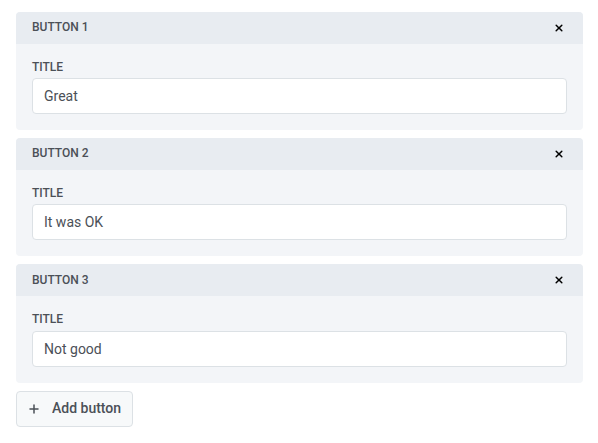
استخدمه عندما تريد أن يرد المستخدمون بنقرة واحدة. في Journey، يحصل كل زر على فرع خاص به، لذا يمكنك متابعة Journey حسب إجابة المستخدم.
1. في **النوع**، اختر **Quick reply**.
2. أدخل **Body**.
3. انقر على **Add button** وأدخل **Title** للزر.
4. كرر الخطوة 3 لكل زر.
الحدود:
* **الأزرار:** 1–4 في RCS، و1–13 في LINE وMessenger.
* **عنوان الزر:** 25 حرفًا في RCS، و20 في LINE وMessenger.
### Call to action
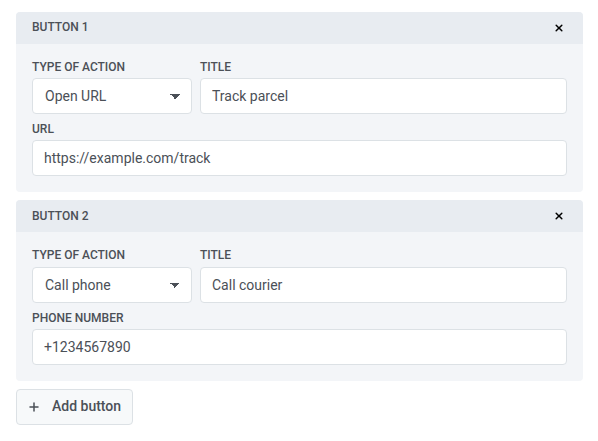
استخدمه لتوجيه المستخدمين إلى رابط أو للسماح لهم بالاتصال برقم هاتف مباشرةً من الرسالة.
1. في **النوع**، اختر **Call to action**.
2. أدخل **Body**.
3. انقر على **Add button**.
4. اختر **Type of action**: **Open URL** أو **Call phone**.
5. أدخل **Title** للزر.
6. بالنسبة إلى **Open URL**، أدخل **URL**. بالنسبة إلى **Call phone**، أدخل **Phone number** بالتنسيق الدولي، على سبيل المثال `+1234567890`.
الحدود:
* **الأزرار:** 1–4 في RCS، و1 أو أكثر في LINE، و1–3 في Messenger.
* **عنوان الزر:** 25 حرفًا في RCS، و40 في LINE، و20 في Messenger.
* **Body:** 1,600 حرف في RCS و640 في Messenger. لا يتحقق المحرر من نص LINE.
### List picker
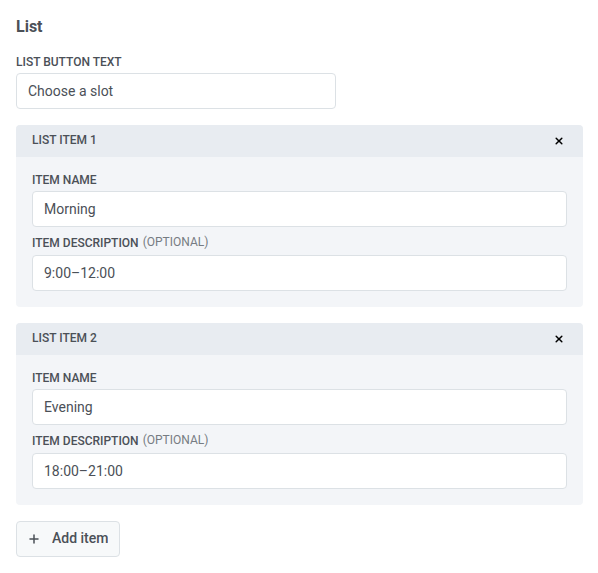
استخدمه للسماح للمستخدمين باختيار خيار واحد من قائمة.
1. في **النوع**، اختر **List picker**.
2. أدخل **Body**.
3. في كتلة **List**، أدخل **List button text**.
4. انقر على **Add item**.
5. أدخل **Item name**، واختياريًا **Item description**.
6. كرر الخطوتين 4 و5 لكل عنصر.
### البطاقة والدوّار
استخدم البطاقة لكتلة واحدة تحتوي على وسائط ونص وأزرار. استخدم الدوّار لعرض من بطاقتين إلى عشر بطاقات في رسالة واحدة.
1. في **النوع**، اختر **Card** أو **Carousel**.
2. بالنسبة إلى الدوّار، أدخل **Body** في كتلة **Message**، ثم انقر على **Add card** لكل بطاقة، حتى عشر بطاقات. لا يرسل RCS وMessenger نص **Body** الخاص بالدوّار.
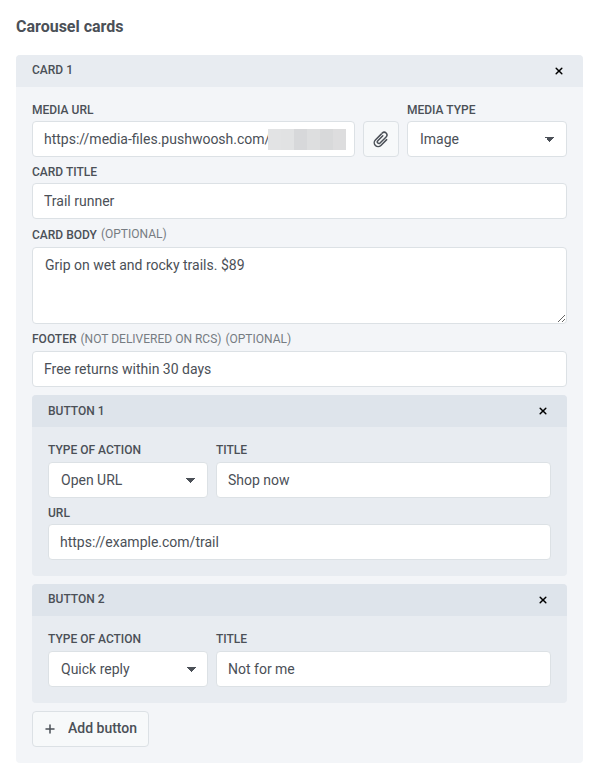
3. املأ كل بطاقة:
* **Media URL** و**Media type**
* **Card title**
* **Card body** (اختياري)
* **Footer** (اختياري)
* الأزرار: **Quick reply** أو **Open URL** أو **Call phone**
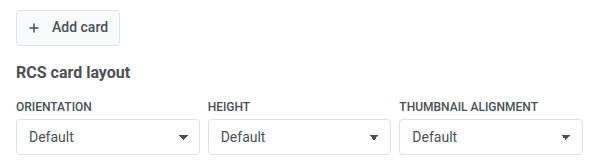
4. لتغيير مظهر البطاقة في RCS، عيّن **Orientation** و**Height** و**Thumbnail alignment** ضمن **RCS card layout**. اتركها على **Default** لاستخدام تخطيط RCS الافتراضي.
#### قواعد البطاقات حسب القناة
تقبل القنوات بطاقات مختلفة:
* **دوّار RCS:** تحتاج كل بطاقة إلى صورة أو فيديو، و**Card body**، وزر أو زرين. يجب أن تكون الأزرار من الأنواع نفسها وبالترتيب نفسه في كل بطاقة. لا يعرض RCS **Footer** البطاقة في الدوّار. في البطاقة المفردة، يظهر التذييل أسفل النص ولا يمكن أن يحتوي على عناصر نائبة.
* **Messenger:** تحتاج كل بطاقة إلى **Card title**، ويجب أن تكون وسائط البطاقة صورة. لا يعرض Messenger **Footer** البطاقة.
* **LINE:** يجب أن تكون وسائط البطاقة صورة.
يتحقق المحرر أيضًا من هذه الحدود:
* **البطاقات في الدوّار:** 2–10 في RCS وLINE وMessenger.
* **Card title:** 200 حرف في RCS و80 في Messenger. لا يتحقق منه المحرر في LINE.
* **Card body:** في RCS، 1,600 حرف في البطاقة المفردة، و160 حرفًا للعنوان والنص معًا في الدوّار. في Messenger، 80 حرفًا. لا يتحقق منه المحرر في LINE.
* **الأزرار على البطاقة:** في RCS، 0–4 في البطاقة المفردة و1–2 في الدوّار. في Messenger، 0–3. لا يتحقق منها المحرر في LINE.
### Custom LINE Flex
استخدم **Custom LINE Flex** عندما يكون لديك بالفعل تخطيط LINE Flex.
1. في **النوع**، اختر **Custom LINE Flex**.
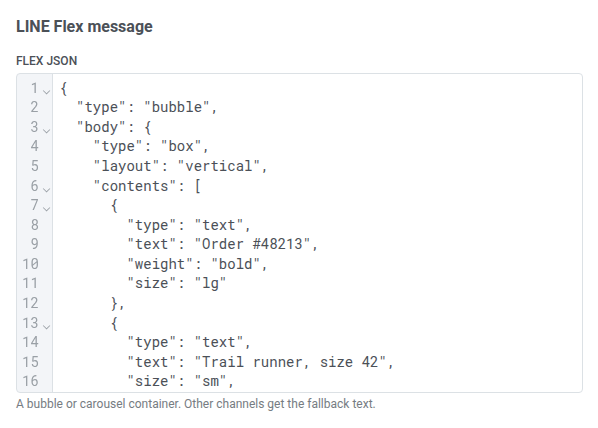
2. الصق حاوية Flex في **Flex JSON**. يجب أن يكون نوع الحاوية `bubble` أو `carousel`.
يرسلها LINE كما هي، ويرسل RCS وMessenger النص البديل.
## تعيين النص البديل
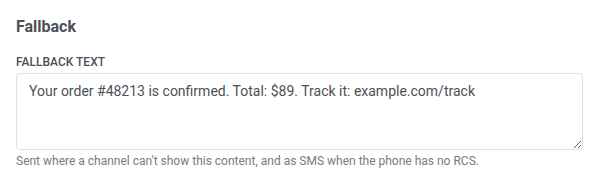
النص البديل هو ما يرسله Pushwoosh عندما لا تستطيع القناة عرض الرسالة بالشكل الذي أنشأتها به. أدخله في **Fallback text** أسفل النموذج.
| أين يستخدمه Pushwoosh | إذا كان **Fallback text** فارغًا |
| :---- | :---- |
| قناة لا تستطيع عرض نوع المحتوى، على سبيل المثال list picker في RCS | تحصل القناة على **Has errors**. |
| رسالة SMS إلى هاتف لا يدعم RCS | يرسل Pushwoosh **Body**. إذا كان كلاهما فارغًا، يحصل RCS على **Has errors**. |
| نص إشعار LINE وقائمة المحادثات للبطاقات والدوّارات ودعوات الإجراء ورسائل Flex | يستخدم Pushwoosh **Body**. إذا كان كلاهما فارغًا، يحصل LINE على **Has errors**. |
حدود **Fallback text**: 1,600 حرف في RCS، و2,000 في Messenger، و5,000 في LINE (400 للبطاقات والدوّارات ودعوات الإجراء ورسائل Flex).
## التحقق من توافق القنوات
يعرض شريط **Channels** أسفل الترويسة شارة واحدة لكل قناة. يعيد Pushwoosh التحقق من الرسالة عندما تغادر حقلًا أو تغيّر قائمة منسدلة.
| لون الشارة | الحالة | ما تعنيه |
| :---- | :---- | :---- |
| أخضر | Compatible | ترسل القناة الرسالة كما صُممت. |
| برتقالي | Partially compatible | لا تستطيع القناة عرض جزء من المحتوى وترسل النص البديل بدلًا منه. |
| أحمر | Has errors | لا يُرسل أي شيء إلى هذه القناة حتى تصلح الأخطاء. |
| رمادي | Not checked | لم يتم التحقق من الرسالة بعد، أو فشل التحقق. عدّل حقلًا لإعادة التحقق. |
انقر على شارة لعرض مشكلات تلك القناة أسفل الشريط ومعاينة الرسالة في تلك القناة على اليمين. تذكر كل مشكلة الحقل والقاعدة التي يخالفها.
عند اختيار قناة، تحصل الحقول التي لا تسلّمها القناة على ملاحظة بجوار اسمها في النموذج، على سبيل المثال **(not delivered on RCS)**، ولا تعرضها المعاينة.
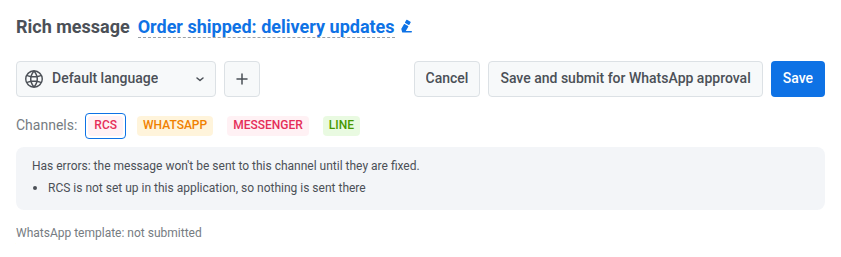
في هذا المثال، يحتوي RCS على أخطاء لأن RCS غير مُعدّ في المشروع:
## حفظ الرسالة الغنية
انقر على **حفظ**. يحفظ Pushwoosh الرسالة، ولكل قناة لا تحمل **Has errors** ينشئ نسختها أو يحدّثها:
* **RCS**: إعداد SMS مسبق بالاسم نفسه. ينشئ Pushwoosh قالب RCS في حساب Twilio الخاص بك ويرفقه بالإعداد المسبق. تتلقى الهواتف التي لا تدعم RCS النص البديل كرسالة SMS.
* **WhatsApp**: إعداد WhatsApp مسبق بالاسم نفسه، متاح في عنصر Journey **WhatsApp** وفي رسائل WhatsApp لمرة واحدة.
* **LINE**: إعداد LINE مسبق بالاسم نفسه.
* **Messenger**: إعداد Messenger مسبق بالاسم نفسه، متاح في عنصر Journey **Facebook Messenger**.
نسخة RCS هي إعداد SMS مسبق، لذا تظهر في علامة التبويب **SMS**. تظهر نسخة LINE في علامة التبويب **LINE**. تحمل كلتاهما شارة **Rich message**. تدير النسخة من خلال رسالتها الغنية:
* **تعديل نسخة:** انقر عليها أو على إجراء **Edit** الخاص بها. تُفتح الرسالة الغنية في المحرر.
* **حذف نسخة:** احذف الرسالة الغنية. لا يمكنك حذف نسخة بمفردها، ويحذف Pushwoosh جميع نسخها مع الرسالة.
## الحصول على موافقة قالب WhatsApp
خارج نافذة الـ 24 ساعة التي تفتحها آخر رسالة من المستخدم، لا يسلّم WhatsApp إلا القوالب التي وافقت عليها Meta. إلى أن يكون للرسالة الغنية قالب معتمد، يرسلها Pushwoosh على WhatsApp فقط إلى المستخدمين الذين راسلوك خلال آخر 24 ساعة، وتبقى شارة **WhatsApp** برتقالية.
1. بجوار **النوع**، اختر **WhatsApp category**: **Marketing** أو **Utility**. تحدد Meta أسعار القوالب وتراجعها حسب الفئة.
2. [احفظ الرسالة الغنية](#save-the-rich-message).
3. انقر على **Save and submit for WhatsApp approval**. يحفظ Pushwoosh الرسالة ويرسل قالبًا لكل لغة إلى Meta.
### التحقق من حالة المراجعة
يعرض السطر أسفل شريط **Channels** حالة المراجعة بعد **WhatsApp template:**. قبل الإرسال، تكون **not submitted**:
تتغير الحالة أثناء مراجعة Meta للقالب:
| الحالة | ما تعنيه |
| :---- | :---- |
| **not submitted** | لم يُرسل القالب إلى Meta. يتلقى WhatsApp الرسالة فقط داخل نافذة الـ 24 ساعة. |
| **pending review** | تراجع Meta القالب. إلى أن تتم الموافقة عليه، يتلقى WhatsApp الرسالة فقط داخل نافذة الـ 24 ساعة. |
| **approved** | يرسل WhatsApp القالب إلى أي مستخدم. |
| **the latest change is pending review, the approved version is sent** | لقد عدّلت رسالة معتمدة وأعدت إرسالها. خارج نافذة الـ 24 ساعة، يتلقى المستخدمون النسخة المعتمدة سابقًا. |
| **rejected** | رفضت Meta القالب، ويظهر السبب بعد الحالة. أصلح المحتوى وأرسله مرة أخرى. |
يتحقق Pushwoosh من حالة المراجعة لدى Meta كل بضع دقائق. للتحقق فورًا، انقر على **Refresh status**. عند وجود عدة لغات، تُعرض الحالة الأبعد عن الموافقة.
### عندما لا يمكنك الإرسال
يكون **Save and submit for WhatsApp approval** غير متاح عندما:
* لا يكون WhatsApp مُعدًّا في المشروع.
* يكون النوع **Carousel**: يُرسل الدوّار على WhatsApp فقط داخل نافذة الـ 24 ساعة.
* لا يستطيع WhatsApp إنشاء قالب من النوع، على سبيل المثال **List picker** أو **Custom LINE Flex**.
### تعديل رسالة معتمدة
لا يؤدي تعديل رسالة معتمدة إلى إيقافها: خارج نافذة الـ 24 ساعة، تستمر النسخة المعتمدة في الإرسال حتى توافق Meta على النسخة الجديدة. أعد إرسال الرسالة بعد كل تعديل.
## إرسال رسالة غنية في Journey
اختر النسخة في عنصر قناتها:
* **RCS**: في عنصر **SMS**، اختر نسخة SMS كإعداد مسبق. راجع [التفرع حسب أزرار الرد في RCS](/ar/product/customer-journey/journey-elements/channels/sms/#branch-on-rcs-reply-buttons).
* **LINE**: اختر نسخة LINE كإعداد مسبق. راجع [التفرع حسب أزرار الرد](/ar/product/customer-journey/journey-elements/channels/line/#branch-on-reply-buttons).
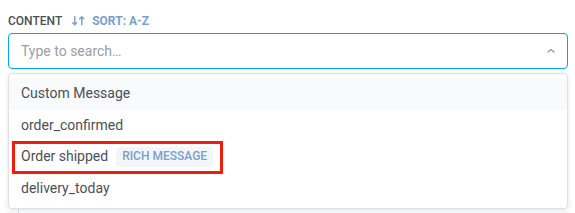
* **WhatsApp**: اختر الرسالة الغنية في القائمة المنسدلة **Content**، حيث تحمل شارة **Rich message**. راجع [استخدام رسالة غنية](/ar/product/customer-journey/journey-elements/channels/whatsapp/#use-a-rich-message).
* **Facebook Messenger**: اختر **Preset**، ثم نسخة Messenger. راجع [التفرع حسب أزرار الرد](/ar/product/customer-journey/journey-elements/channels/facebook-messenger/#branch-on-reply-buttons).
عندما تحتوي الرسالة على أزرار رد سريع، يحصل العنصر على فرع لكل زر بالإضافة إلى **Not match**.
### التفرع عندما يرفض المزوّد الرسالة
يمكن لعناصر SMS وWhatsApp وLINE وFacebook Messenger إرسال المستخدمين الذين رفض المزوّد رسالتهم إلى فرع منفصل. استخدمه لتجربة قناة أخرى بدلًا من انتظار رد لا يمكن أن يصل.
1. افتح إعدادات العنصر.
2. فعّل **Branch when the provider rejects the message**.
3. احفظ العنصر.
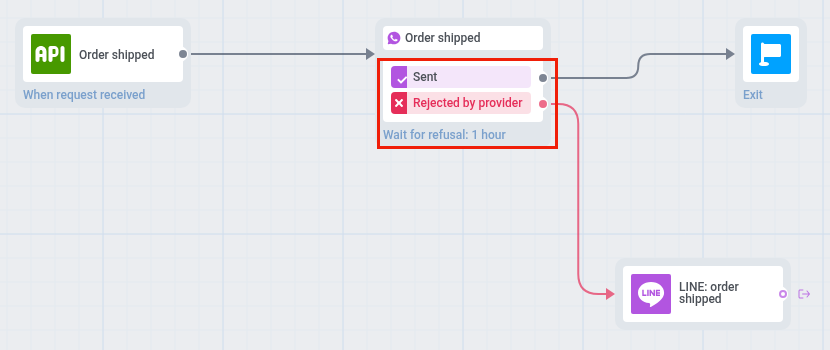
4. على اللوحة، اربط الفرع **Rejected by provider** بالعنصر التالي.
#### من يذهب إلى هذا الفرع
ينتقل المستخدم إلى **Rejected by provider** عندما:
* يرفض المزوّد الرسالة عندما يرسلها Pushwoosh، على سبيل المثال Messenger خارج نافذة الـ 24 ساعة أو WhatsApp إلى مستخدم لم يراسلك خلال آخر 24 ساعة
* يصنّف تقرير تسليم لاحق من Twilio أو Meta أو مزوّد SMS الرسالة على أنها فاشلة أو غير مسلّمة.
لا تؤدي الأخطاء التي يعيد Pushwoosh المحاولة بعدها إلى هذا الفرع.
#### كم ينتظر العنصر
تعتمد مدة انتظار العنصر على فروعه الأخرى:
* **مع أزرار الرد السريع:** تنتقل الرسالة المرفوضة إلى **Rejected by provider** فورًا. ينتظر المستخدمون الآخرون النقر.
* **مع تقسيم حسب التسليم:** ينتظر العنصر المدة المحددة في التقسيم.
* **بدون أزرار أو تقسيم حسب التسليم:** يحتفظ العنصر بالمستخدم لمدة تصل إلى ساعة واحدة، وتعرض اللوحة **Wait for refusal: 1 hour**. إذا لم يرفض المزوّد الرسالة خلال هذه المدة، يتابع المستخدم عبر **Sent**.
بدون سهم **Rejected by provider** متصل، يتبع المستخدم الذي رُفضت رسالته الفروع الأخرى للعنصر. يؤدي إيقاف الإعداد إلى إزالة الفرع وسهمه.
## إرسال رسالة غنية كرسالة WhatsApp لمرة واحدة
في رسالة WhatsApp لمرة واحدة، اختر الرسالة الغنية في القائمة المنسدلة للقوالب في خطوة **Content**. راجع [إرسال رسالة غنية](/ar/product/messaging-channels/whatsapp-messages/send-whatsapp-messages/send-one-time-whatsapp/#send-a-rich-message).
تُرسل الرسالة الغنية المعتمدة إلى أي جمهور. بدون قالب معتمد، تُرسل فقط إلى جهات الاتصال التي لديها نافذة 24 ساعة مفتوحة، ويكون الجمهور ووقت الإرسال ثابتين.
## إدارة الرسائل الغنية
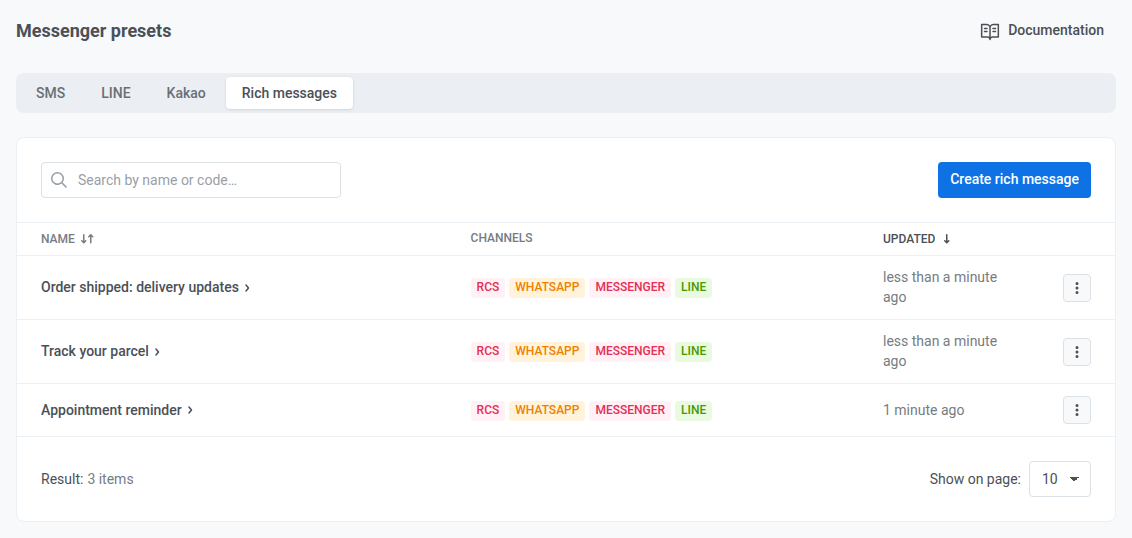
تُدرج الرسائل الغنية في علامة التبويب **Rich messages** مع شارة لكل قناة.
افتح قائمة **⋮** الخاصة بالرسالة من أجل:
* **تعديلها**.
* **تكرارها**. تحصل النسخة المكررة على نسخها الخاصة في كل قناة لا تحمل **Has errors**.
* **حذفها**. يحذف Pushwoosh نسخها أيضًا. لا يمكنك حذف رسالة غنية بينما ترسل Journey إحدى نسخها: أزلها من Journey أولًا.
 حدود **Body**: 1,600 حرف في RCS، و2,000 في Messenger.
تُستخدم الخطوات نفسها لتعيين **Header media URL** ووسائط البطاقات.
### Quick reply
استخدمه عندما تريد أن يرد المستخدمون بنقرة واحدة. في Journey، يحصل كل زر على فرع خاص به، لذا يمكنك متابعة Journey حسب إجابة المستخدم.
1. في **النوع**، اختر **Quick reply**.
2. أدخل **Body**.
3. انقر على **Add button** وأدخل **Title** للزر.
4. كرر الخطوة 3 لكل زر.
حدود **Body**: 1,600 حرف في RCS، و2,000 في Messenger.
تُستخدم الخطوات نفسها لتعيين **Header media URL** ووسائط البطاقات.
### Quick reply
استخدمه عندما تريد أن يرد المستخدمون بنقرة واحدة. في Journey، يحصل كل زر على فرع خاص به، لذا يمكنك متابعة Journey حسب إجابة المستخدم.
1. في **النوع**، اختر **Quick reply**.
2. أدخل **Body**.
3. انقر على **Add button** وأدخل **Title** للزر.
4. كرر الخطوة 3 لكل زر.
 الحدود:
* **الأزرار:** 1–4 في RCS، و1–13 في LINE وMessenger.
* **عنوان الزر:** 25 حرفًا في RCS، و20 في LINE وMessenger.
### Call to action
استخدمه لتوجيه المستخدمين إلى رابط أو للسماح لهم بالاتصال برقم هاتف مباشرةً من الرسالة.
1. في **النوع**، اختر **Call to action**.
2. أدخل **Body**.
3. انقر على **Add button**.
4. اختر **Type of action**: **Open URL** أو **Call phone**.
5. أدخل **Title** للزر.
6. بالنسبة إلى **Open URL**، أدخل **URL**. بالنسبة إلى **Call phone**، أدخل **Phone number** بالتنسيق الدولي، على سبيل المثال `+1234567890`.
الحدود:
* **الأزرار:** 1–4 في RCS، و1–13 في LINE وMessenger.
* **عنوان الزر:** 25 حرفًا في RCS، و20 في LINE وMessenger.
### Call to action
استخدمه لتوجيه المستخدمين إلى رابط أو للسماح لهم بالاتصال برقم هاتف مباشرةً من الرسالة.
1. في **النوع**، اختر **Call to action**.
2. أدخل **Body**.
3. انقر على **Add button**.
4. اختر **Type of action**: **Open URL** أو **Call phone**.
5. أدخل **Title** للزر.
6. بالنسبة إلى **Open URL**، أدخل **URL**. بالنسبة إلى **Call phone**، أدخل **Phone number** بالتنسيق الدولي، على سبيل المثال `+1234567890`.
 الحدود:
* **الأزرار:** 1–4 في RCS، و1 أو أكثر في LINE، و1–3 في Messenger.
* **عنوان الزر:** 25 حرفًا في RCS، و40 في LINE، و20 في Messenger.
* **Body:** 1,600 حرف في RCS و640 في Messenger. لا يتحقق المحرر من نص LINE.
### List picker
استخدمه للسماح للمستخدمين باختيار خيار واحد من قائمة.
1. في **النوع**، اختر **List picker**.
2. أدخل **Body**.
3. في كتلة **List**، أدخل **List button text**.
4. انقر على **Add item**.
5. أدخل **Item name**، واختياريًا **Item description**.
6. كرر الخطوتين 4 و5 لكل عنصر.
الحدود:
* **الأزرار:** 1–4 في RCS، و1 أو أكثر في LINE، و1–3 في Messenger.
* **عنوان الزر:** 25 حرفًا في RCS، و40 في LINE، و20 في Messenger.
* **Body:** 1,600 حرف في RCS و640 في Messenger. لا يتحقق المحرر من نص LINE.
### List picker
استخدمه للسماح للمستخدمين باختيار خيار واحد من قائمة.
1. في **النوع**، اختر **List picker**.
2. أدخل **Body**.
3. في كتلة **List**، أدخل **List button text**.
4. انقر على **Add item**.
5. أدخل **Item name**، واختياريًا **Item description**.
6. كرر الخطوتين 4 و5 لكل عنصر.
 ### البطاقة والدوّار
استخدم البطاقة لكتلة واحدة تحتوي على وسائط ونص وأزرار. استخدم الدوّار لعرض من بطاقتين إلى عشر بطاقات في رسالة واحدة.
1. في **النوع**، اختر **Card** أو **Carousel**.
2. بالنسبة إلى الدوّار، أدخل **Body** في كتلة **Message**، ثم انقر على **Add card** لكل بطاقة، حتى عشر بطاقات. لا يرسل RCS وMessenger نص **Body** الخاص بالدوّار.
3. املأ كل بطاقة:
* **Media URL** و**Media type**
* **Card title**
* **Card body** (اختياري)
* **Footer** (اختياري)
* الأزرار: **Quick reply** أو **Open URL** أو **Call phone**
### البطاقة والدوّار
استخدم البطاقة لكتلة واحدة تحتوي على وسائط ونص وأزرار. استخدم الدوّار لعرض من بطاقتين إلى عشر بطاقات في رسالة واحدة.
1. في **النوع**، اختر **Card** أو **Carousel**.
2. بالنسبة إلى الدوّار، أدخل **Body** في كتلة **Message**، ثم انقر على **Add card** لكل بطاقة، حتى عشر بطاقات. لا يرسل RCS وMessenger نص **Body** الخاص بالدوّار.
3. املأ كل بطاقة:
* **Media URL** و**Media type**
* **Card title**
* **Card body** (اختياري)
* **Footer** (اختياري)
* الأزرار: **Quick reply** أو **Open URL** أو **Call phone**
 4. لتغيير مظهر البطاقة في RCS، عيّن **Orientation** و**Height** و**Thumbnail alignment** ضمن **RCS card layout**. اتركها على **Default** لاستخدام تخطيط RCS الافتراضي.
 #### قواعد البطاقات حسب القناة
تقبل القنوات بطاقات مختلفة:
* **دوّار RCS:** تحتاج كل بطاقة إلى صورة أو فيديو، و**Card body**، وزر أو زرين. يجب أن تكون الأزرار من الأنواع نفسها وبالترتيب نفسه في كل بطاقة. لا يعرض RCS **Footer** البطاقة في الدوّار. في البطاقة المفردة، يظهر التذييل أسفل النص ولا يمكن أن يحتوي على عناصر نائبة.
* **Messenger:** تحتاج كل بطاقة إلى **Card title**، ويجب أن تكون وسائط البطاقة صورة. لا يعرض Messenger **Footer** البطاقة.
* **LINE:** يجب أن تكون وسائط البطاقة صورة.
يتحقق المحرر أيضًا من هذه الحدود:
* **البطاقات في الدوّار:** 2–10 في RCS وLINE وMessenger.
* **Card title:** 200 حرف في RCS و80 في Messenger. لا يتحقق منه المحرر في LINE.
* **Card body:** في RCS، 1,600 حرف في البطاقة المفردة، و160 حرفًا للعنوان والنص معًا في الدوّار. في Messenger، 80 حرفًا. لا يتحقق منه المحرر في LINE.
* **الأزرار على البطاقة:** في RCS، 0–4 في البطاقة المفردة و1–2 في الدوّار. في Messenger، 0–3. لا يتحقق منها المحرر في LINE.
### Custom LINE Flex
استخدم **Custom LINE Flex** عندما يكون لديك بالفعل تخطيط LINE Flex.
1. في **النوع**، اختر **Custom LINE Flex**.
2. الصق حاوية Flex في **Flex JSON**. يجب أن يكون نوع الحاوية `bubble` أو `carousel`.
#### قواعد البطاقات حسب القناة
تقبل القنوات بطاقات مختلفة:
* **دوّار RCS:** تحتاج كل بطاقة إلى صورة أو فيديو، و**Card body**، وزر أو زرين. يجب أن تكون الأزرار من الأنواع نفسها وبالترتيب نفسه في كل بطاقة. لا يعرض RCS **Footer** البطاقة في الدوّار. في البطاقة المفردة، يظهر التذييل أسفل النص ولا يمكن أن يحتوي على عناصر نائبة.
* **Messenger:** تحتاج كل بطاقة إلى **Card title**، ويجب أن تكون وسائط البطاقة صورة. لا يعرض Messenger **Footer** البطاقة.
* **LINE:** يجب أن تكون وسائط البطاقة صورة.
يتحقق المحرر أيضًا من هذه الحدود:
* **البطاقات في الدوّار:** 2–10 في RCS وLINE وMessenger.
* **Card title:** 200 حرف في RCS و80 في Messenger. لا يتحقق منه المحرر في LINE.
* **Card body:** في RCS، 1,600 حرف في البطاقة المفردة، و160 حرفًا للعنوان والنص معًا في الدوّار. في Messenger، 80 حرفًا. لا يتحقق منه المحرر في LINE.
* **الأزرار على البطاقة:** في RCS، 0–4 في البطاقة المفردة و1–2 في الدوّار. في Messenger، 0–3. لا يتحقق منها المحرر في LINE.
### Custom LINE Flex
استخدم **Custom LINE Flex** عندما يكون لديك بالفعل تخطيط LINE Flex.
1. في **النوع**، اختر **Custom LINE Flex**.
2. الصق حاوية Flex في **Flex JSON**. يجب أن يكون نوع الحاوية `bubble` أو `carousel`.
 يرسلها LINE كما هي، ويرسل RCS وMessenger النص البديل.
## تعيين النص البديل
النص البديل هو ما يرسله Pushwoosh عندما لا تستطيع القناة عرض الرسالة بالشكل الذي أنشأتها به. أدخله في **Fallback text** أسفل النموذج.
يرسلها LINE كما هي، ويرسل RCS وMessenger النص البديل.
## تعيين النص البديل
النص البديل هو ما يرسله Pushwoosh عندما لا تستطيع القناة عرض الرسالة بالشكل الذي أنشأتها به. أدخله في **Fallback text** أسفل النموذج.
 | أين يستخدمه Pushwoosh | إذا كان **Fallback text** فارغًا |
| :---- | :---- |
| قناة لا تستطيع عرض نوع المحتوى، على سبيل المثال list picker في RCS | تحصل القناة على **Has errors**. |
| رسالة SMS إلى هاتف لا يدعم RCS | يرسل Pushwoosh **Body**. إذا كان كلاهما فارغًا، يحصل RCS على **Has errors**. |
| نص إشعار LINE وقائمة المحادثات للبطاقات والدوّارات ودعوات الإجراء ورسائل Flex | يستخدم Pushwoosh **Body**. إذا كان كلاهما فارغًا، يحصل LINE على **Has errors**. |
حدود **Fallback text**: 1,600 حرف في RCS، و2,000 في Messenger، و5,000 في LINE (400 للبطاقات والدوّارات ودعوات الإجراء ورسائل Flex).
## التحقق من توافق القنوات
يعرض شريط **Channels** أسفل الترويسة شارة واحدة لكل قناة. يعيد Pushwoosh التحقق من الرسالة عندما تغادر حقلًا أو تغيّر قائمة منسدلة.
| لون الشارة | الحالة | ما تعنيه |
| :---- | :---- | :---- |
| أخضر | Compatible | ترسل القناة الرسالة كما صُممت. |
| برتقالي | Partially compatible | لا تستطيع القناة عرض جزء من المحتوى وترسل النص البديل بدلًا منه. |
| أحمر | Has errors | لا يُرسل أي شيء إلى هذه القناة حتى تصلح الأخطاء. |
| رمادي | Not checked | لم يتم التحقق من الرسالة بعد، أو فشل التحقق. عدّل حقلًا لإعادة التحقق. |
انقر على شارة لعرض مشكلات تلك القناة أسفل الشريط ومعاينة الرسالة في تلك القناة على اليمين. تذكر كل مشكلة الحقل والقاعدة التي يخالفها.
عند اختيار قناة، تحصل الحقول التي لا تسلّمها القناة على ملاحظة بجوار اسمها في النموذج، على سبيل المثال **(not delivered on RCS)**، ولا تعرضها المعاينة.
في هذا المثال، يحتوي RCS على أخطاء لأن RCS غير مُعدّ في المشروع:
| أين يستخدمه Pushwoosh | إذا كان **Fallback text** فارغًا |
| :---- | :---- |
| قناة لا تستطيع عرض نوع المحتوى، على سبيل المثال list picker في RCS | تحصل القناة على **Has errors**. |
| رسالة SMS إلى هاتف لا يدعم RCS | يرسل Pushwoosh **Body**. إذا كان كلاهما فارغًا، يحصل RCS على **Has errors**. |
| نص إشعار LINE وقائمة المحادثات للبطاقات والدوّارات ودعوات الإجراء ورسائل Flex | يستخدم Pushwoosh **Body**. إذا كان كلاهما فارغًا، يحصل LINE على **Has errors**. |
حدود **Fallback text**: 1,600 حرف في RCS، و2,000 في Messenger، و5,000 في LINE (400 للبطاقات والدوّارات ودعوات الإجراء ورسائل Flex).
## التحقق من توافق القنوات
يعرض شريط **Channels** أسفل الترويسة شارة واحدة لكل قناة. يعيد Pushwoosh التحقق من الرسالة عندما تغادر حقلًا أو تغيّر قائمة منسدلة.
| لون الشارة | الحالة | ما تعنيه |
| :---- | :---- | :---- |
| أخضر | Compatible | ترسل القناة الرسالة كما صُممت. |
| برتقالي | Partially compatible | لا تستطيع القناة عرض جزء من المحتوى وترسل النص البديل بدلًا منه. |
| أحمر | Has errors | لا يُرسل أي شيء إلى هذه القناة حتى تصلح الأخطاء. |
| رمادي | Not checked | لم يتم التحقق من الرسالة بعد، أو فشل التحقق. عدّل حقلًا لإعادة التحقق. |
انقر على شارة لعرض مشكلات تلك القناة أسفل الشريط ومعاينة الرسالة في تلك القناة على اليمين. تذكر كل مشكلة الحقل والقاعدة التي يخالفها.
عند اختيار قناة، تحصل الحقول التي لا تسلّمها القناة على ملاحظة بجوار اسمها في النموذج، على سبيل المثال **(not delivered on RCS)**، ولا تعرضها المعاينة.
في هذا المثال، يحتوي RCS على أخطاء لأن RCS غير مُعدّ في المشروع:
 ## حفظ الرسالة الغنية
انقر على **حفظ**. يحفظ Pushwoosh الرسالة، ولكل قناة لا تحمل **Has errors** ينشئ نسختها أو يحدّثها:
* **RCS**: إعداد SMS مسبق بالاسم نفسه. ينشئ Pushwoosh قالب RCS في حساب Twilio الخاص بك ويرفقه بالإعداد المسبق. تتلقى الهواتف التي لا تدعم RCS النص البديل كرسالة SMS.
* **WhatsApp**: إعداد WhatsApp مسبق بالاسم نفسه، متاح في عنصر Journey **WhatsApp** وفي رسائل WhatsApp لمرة واحدة.
* **LINE**: إعداد LINE مسبق بالاسم نفسه.
* **Messenger**: إعداد Messenger مسبق بالاسم نفسه، متاح في عنصر Journey **Facebook Messenger**.
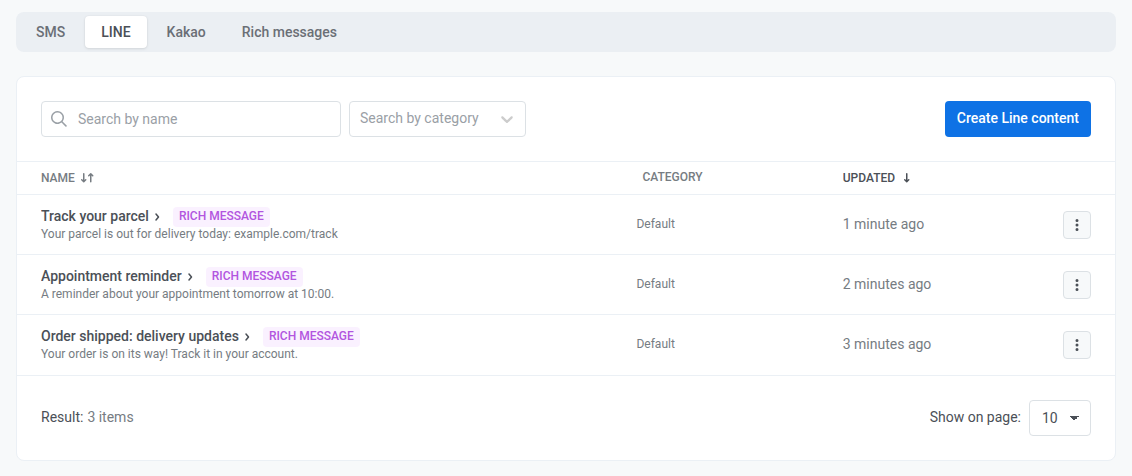
نسخة RCS هي إعداد SMS مسبق، لذا تظهر في علامة التبويب **SMS**. تظهر نسخة LINE في علامة التبويب **LINE**. تحمل كلتاهما شارة **Rich message**. تدير النسخة من خلال رسالتها الغنية:
* **تعديل نسخة:** انقر عليها أو على إجراء **Edit** الخاص بها. تُفتح الرسالة الغنية في المحرر.
* **حذف نسخة:** احذف الرسالة الغنية. لا يمكنك حذف نسخة بمفردها، ويحذف Pushwoosh جميع نسخها مع الرسالة.
## حفظ الرسالة الغنية
انقر على **حفظ**. يحفظ Pushwoosh الرسالة، ولكل قناة لا تحمل **Has errors** ينشئ نسختها أو يحدّثها:
* **RCS**: إعداد SMS مسبق بالاسم نفسه. ينشئ Pushwoosh قالب RCS في حساب Twilio الخاص بك ويرفقه بالإعداد المسبق. تتلقى الهواتف التي لا تدعم RCS النص البديل كرسالة SMS.
* **WhatsApp**: إعداد WhatsApp مسبق بالاسم نفسه، متاح في عنصر Journey **WhatsApp** وفي رسائل WhatsApp لمرة واحدة.
* **LINE**: إعداد LINE مسبق بالاسم نفسه.
* **Messenger**: إعداد Messenger مسبق بالاسم نفسه، متاح في عنصر Journey **Facebook Messenger**.
نسخة RCS هي إعداد SMS مسبق، لذا تظهر في علامة التبويب **SMS**. تظهر نسخة LINE في علامة التبويب **LINE**. تحمل كلتاهما شارة **Rich message**. تدير النسخة من خلال رسالتها الغنية:
* **تعديل نسخة:** انقر عليها أو على إجراء **Edit** الخاص بها. تُفتح الرسالة الغنية في المحرر.
* **حذف نسخة:** احذف الرسالة الغنية. لا يمكنك حذف نسخة بمفردها، ويحذف Pushwoosh جميع نسخها مع الرسالة.
 ## الحصول على موافقة قالب WhatsApp
خارج نافذة الـ 24 ساعة التي تفتحها آخر رسالة من المستخدم، لا يسلّم WhatsApp إلا القوالب التي وافقت عليها Meta. إلى أن يكون للرسالة الغنية قالب معتمد، يرسلها Pushwoosh على WhatsApp فقط إلى المستخدمين الذين راسلوك خلال آخر 24 ساعة، وتبقى شارة **WhatsApp** برتقالية.
1. بجوار **النوع**، اختر **WhatsApp category**: **Marketing** أو **Utility**. تحدد Meta أسعار القوالب وتراجعها حسب الفئة.
2. [احفظ الرسالة الغنية](#save-the-rich-message).
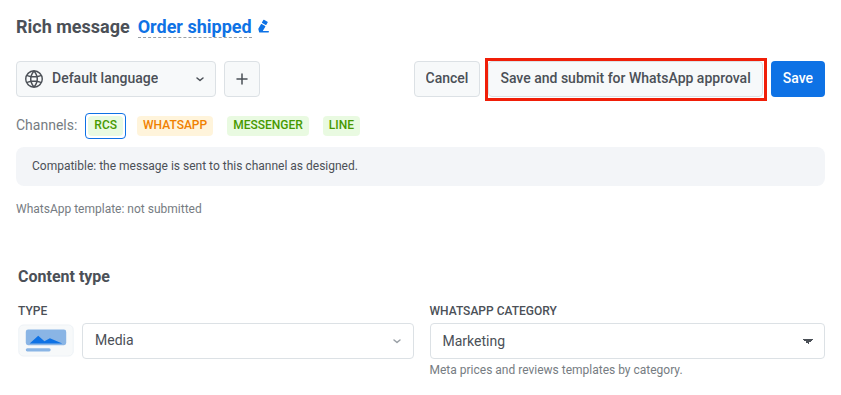
3. انقر على **Save and submit for WhatsApp approval**. يحفظ Pushwoosh الرسالة ويرسل قالبًا لكل لغة إلى Meta.
## الحصول على موافقة قالب WhatsApp
خارج نافذة الـ 24 ساعة التي تفتحها آخر رسالة من المستخدم، لا يسلّم WhatsApp إلا القوالب التي وافقت عليها Meta. إلى أن يكون للرسالة الغنية قالب معتمد، يرسلها Pushwoosh على WhatsApp فقط إلى المستخدمين الذين راسلوك خلال آخر 24 ساعة، وتبقى شارة **WhatsApp** برتقالية.
1. بجوار **النوع**، اختر **WhatsApp category**: **Marketing** أو **Utility**. تحدد Meta أسعار القوالب وتراجعها حسب الفئة.
2. [احفظ الرسالة الغنية](#save-the-rich-message).
3. انقر على **Save and submit for WhatsApp approval**. يحفظ Pushwoosh الرسالة ويرسل قالبًا لكل لغة إلى Meta.
 ### التحقق من حالة المراجعة
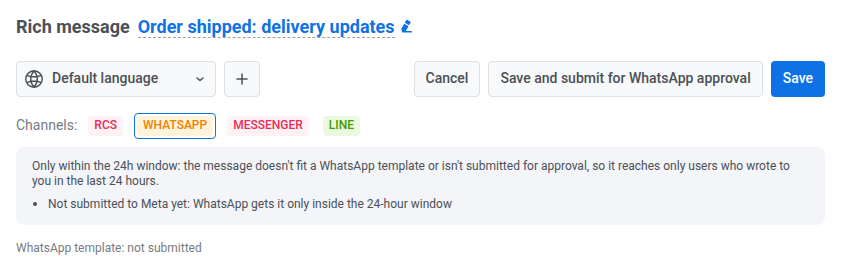
يعرض السطر أسفل شريط **Channels** حالة المراجعة بعد **WhatsApp template:**. قبل الإرسال، تكون **not submitted**:
### التحقق من حالة المراجعة
يعرض السطر أسفل شريط **Channels** حالة المراجعة بعد **WhatsApp template:**. قبل الإرسال، تكون **not submitted**:
 تتغير الحالة أثناء مراجعة Meta للقالب:
| الحالة | ما تعنيه |
| :---- | :---- |
| **not submitted** | لم يُرسل القالب إلى Meta. يتلقى WhatsApp الرسالة فقط داخل نافذة الـ 24 ساعة. |
| **pending review** | تراجع Meta القالب. إلى أن تتم الموافقة عليه، يتلقى WhatsApp الرسالة فقط داخل نافذة الـ 24 ساعة. |
| **approved** | يرسل WhatsApp القالب إلى أي مستخدم. |
| **the latest change is pending review, the approved version is sent** | لقد عدّلت رسالة معتمدة وأعدت إرسالها. خارج نافذة الـ 24 ساعة، يتلقى المستخدمون النسخة المعتمدة سابقًا. |
| **rejected** | رفضت Meta القالب، ويظهر السبب بعد الحالة. أصلح المحتوى وأرسله مرة أخرى. |
يتحقق Pushwoosh من حالة المراجعة لدى Meta كل بضع دقائق. للتحقق فورًا، انقر على **Refresh status**. عند وجود عدة لغات، تُعرض الحالة الأبعد عن الموافقة.
### عندما لا يمكنك الإرسال
يكون **Save and submit for WhatsApp approval** غير متاح عندما:
* لا يكون WhatsApp مُعدًّا في المشروع.
* يكون النوع **Carousel**: يُرسل الدوّار على WhatsApp فقط داخل نافذة الـ 24 ساعة.
* لا يستطيع WhatsApp إنشاء قالب من النوع، على سبيل المثال **List picker** أو **Custom LINE Flex**.
### تعديل رسالة معتمدة
لا يؤدي تعديل رسالة معتمدة إلى إيقافها: خارج نافذة الـ 24 ساعة، تستمر النسخة المعتمدة في الإرسال حتى توافق Meta على النسخة الجديدة. أعد إرسال الرسالة بعد كل تعديل.
## إرسال رسالة غنية في Journey
اختر النسخة في عنصر قناتها:
* **RCS**: في عنصر **SMS**، اختر نسخة SMS كإعداد مسبق. راجع [التفرع حسب أزرار الرد في RCS](/ar/product/customer-journey/journey-elements/channels/sms/#branch-on-rcs-reply-buttons).
* **LINE**: اختر نسخة LINE كإعداد مسبق. راجع [التفرع حسب أزرار الرد](/ar/product/customer-journey/journey-elements/channels/line/#branch-on-reply-buttons).
* **WhatsApp**: اختر الرسالة الغنية في القائمة المنسدلة **Content**، حيث تحمل شارة **Rich message**. راجع [استخدام رسالة غنية](/ar/product/customer-journey/journey-elements/channels/whatsapp/#use-a-rich-message).
* **Facebook Messenger**: اختر **Preset**، ثم نسخة Messenger. راجع [التفرع حسب أزرار الرد](/ar/product/customer-journey/journey-elements/channels/facebook-messenger/#branch-on-reply-buttons).
تتغير الحالة أثناء مراجعة Meta للقالب:
| الحالة | ما تعنيه |
| :---- | :---- |
| **not submitted** | لم يُرسل القالب إلى Meta. يتلقى WhatsApp الرسالة فقط داخل نافذة الـ 24 ساعة. |
| **pending review** | تراجع Meta القالب. إلى أن تتم الموافقة عليه، يتلقى WhatsApp الرسالة فقط داخل نافذة الـ 24 ساعة. |
| **approved** | يرسل WhatsApp القالب إلى أي مستخدم. |
| **the latest change is pending review, the approved version is sent** | لقد عدّلت رسالة معتمدة وأعدت إرسالها. خارج نافذة الـ 24 ساعة، يتلقى المستخدمون النسخة المعتمدة سابقًا. |
| **rejected** | رفضت Meta القالب، ويظهر السبب بعد الحالة. أصلح المحتوى وأرسله مرة أخرى. |
يتحقق Pushwoosh من حالة المراجعة لدى Meta كل بضع دقائق. للتحقق فورًا، انقر على **Refresh status**. عند وجود عدة لغات، تُعرض الحالة الأبعد عن الموافقة.
### عندما لا يمكنك الإرسال
يكون **Save and submit for WhatsApp approval** غير متاح عندما:
* لا يكون WhatsApp مُعدًّا في المشروع.
* يكون النوع **Carousel**: يُرسل الدوّار على WhatsApp فقط داخل نافذة الـ 24 ساعة.
* لا يستطيع WhatsApp إنشاء قالب من النوع، على سبيل المثال **List picker** أو **Custom LINE Flex**.
### تعديل رسالة معتمدة
لا يؤدي تعديل رسالة معتمدة إلى إيقافها: خارج نافذة الـ 24 ساعة، تستمر النسخة المعتمدة في الإرسال حتى توافق Meta على النسخة الجديدة. أعد إرسال الرسالة بعد كل تعديل.
## إرسال رسالة غنية في Journey
اختر النسخة في عنصر قناتها:
* **RCS**: في عنصر **SMS**، اختر نسخة SMS كإعداد مسبق. راجع [التفرع حسب أزرار الرد في RCS](/ar/product/customer-journey/journey-elements/channels/sms/#branch-on-rcs-reply-buttons).
* **LINE**: اختر نسخة LINE كإعداد مسبق. راجع [التفرع حسب أزرار الرد](/ar/product/customer-journey/journey-elements/channels/line/#branch-on-reply-buttons).
* **WhatsApp**: اختر الرسالة الغنية في القائمة المنسدلة **Content**، حيث تحمل شارة **Rich message**. راجع [استخدام رسالة غنية](/ar/product/customer-journey/journey-elements/channels/whatsapp/#use-a-rich-message).
* **Facebook Messenger**: اختر **Preset**، ثم نسخة Messenger. راجع [التفرع حسب أزرار الرد](/ar/product/customer-journey/journey-elements/channels/facebook-messenger/#branch-on-reply-buttons).
 عندما تحتوي الرسالة على أزرار رد سريع، يحصل العنصر على فرع لكل زر بالإضافة إلى **Not match**.
### التفرع عندما يرفض المزوّد الرسالة
يمكن لعناصر SMS وWhatsApp وLINE وFacebook Messenger إرسال المستخدمين الذين رفض المزوّد رسالتهم إلى فرع منفصل. استخدمه لتجربة قناة أخرى بدلًا من انتظار رد لا يمكن أن يصل.
1. افتح إعدادات العنصر.
2. فعّل **Branch when the provider rejects the message**.
3. احفظ العنصر.
4. على اللوحة، اربط الفرع **Rejected by provider** بالعنصر التالي.
عندما تحتوي الرسالة على أزرار رد سريع، يحصل العنصر على فرع لكل زر بالإضافة إلى **Not match**.
### التفرع عندما يرفض المزوّد الرسالة
يمكن لعناصر SMS وWhatsApp وLINE وFacebook Messenger إرسال المستخدمين الذين رفض المزوّد رسالتهم إلى فرع منفصل. استخدمه لتجربة قناة أخرى بدلًا من انتظار رد لا يمكن أن يصل.
1. افتح إعدادات العنصر.
2. فعّل **Branch when the provider rejects the message**.
3. احفظ العنصر.
4. على اللوحة، اربط الفرع **Rejected by provider** بالعنصر التالي.
 #### من يذهب إلى هذا الفرع
ينتقل المستخدم إلى **Rejected by provider** عندما:
* يرفض المزوّد الرسالة عندما يرسلها Pushwoosh، على سبيل المثال Messenger خارج نافذة الـ 24 ساعة أو WhatsApp إلى مستخدم لم يراسلك خلال آخر 24 ساعة
* يصنّف تقرير تسليم لاحق من Twilio أو Meta أو مزوّد SMS الرسالة على أنها فاشلة أو غير مسلّمة.
لا تؤدي الأخطاء التي يعيد Pushwoosh المحاولة بعدها إلى هذا الفرع.
#### كم ينتظر العنصر
تعتمد مدة انتظار العنصر على فروعه الأخرى:
* **مع أزرار الرد السريع:** تنتقل الرسالة المرفوضة إلى **Rejected by provider** فورًا. ينتظر المستخدمون الآخرون النقر.
* **مع تقسيم حسب التسليم:** ينتظر العنصر المدة المحددة في التقسيم.
* **بدون أزرار أو تقسيم حسب التسليم:** يحتفظ العنصر بالمستخدم لمدة تصل إلى ساعة واحدة، وتعرض اللوحة **Wait for refusal: 1 hour**. إذا لم يرفض المزوّد الرسالة خلال هذه المدة، يتابع المستخدم عبر **Sent**.
بدون سهم **Rejected by provider** متصل، يتبع المستخدم الذي رُفضت رسالته الفروع الأخرى للعنصر. يؤدي إيقاف الإعداد إلى إزالة الفرع وسهمه.
## إرسال رسالة غنية كرسالة WhatsApp لمرة واحدة
في رسالة WhatsApp لمرة واحدة، اختر الرسالة الغنية في القائمة المنسدلة للقوالب في خطوة **Content**. راجع [إرسال رسالة غنية](/ar/product/messaging-channels/whatsapp-messages/send-whatsapp-messages/send-one-time-whatsapp/#send-a-rich-message).
تُرسل الرسالة الغنية المعتمدة إلى أي جمهور. بدون قالب معتمد، تُرسل فقط إلى جهات الاتصال التي لديها نافذة 24 ساعة مفتوحة، ويكون الجمهور ووقت الإرسال ثابتين.
## إدارة الرسائل الغنية
تُدرج الرسائل الغنية في علامة التبويب **Rich messages** مع شارة لكل قناة.
#### من يذهب إلى هذا الفرع
ينتقل المستخدم إلى **Rejected by provider** عندما:
* يرفض المزوّد الرسالة عندما يرسلها Pushwoosh، على سبيل المثال Messenger خارج نافذة الـ 24 ساعة أو WhatsApp إلى مستخدم لم يراسلك خلال آخر 24 ساعة
* يصنّف تقرير تسليم لاحق من Twilio أو Meta أو مزوّد SMS الرسالة على أنها فاشلة أو غير مسلّمة.
لا تؤدي الأخطاء التي يعيد Pushwoosh المحاولة بعدها إلى هذا الفرع.
#### كم ينتظر العنصر
تعتمد مدة انتظار العنصر على فروعه الأخرى:
* **مع أزرار الرد السريع:** تنتقل الرسالة المرفوضة إلى **Rejected by provider** فورًا. ينتظر المستخدمون الآخرون النقر.
* **مع تقسيم حسب التسليم:** ينتظر العنصر المدة المحددة في التقسيم.
* **بدون أزرار أو تقسيم حسب التسليم:** يحتفظ العنصر بالمستخدم لمدة تصل إلى ساعة واحدة، وتعرض اللوحة **Wait for refusal: 1 hour**. إذا لم يرفض المزوّد الرسالة خلال هذه المدة، يتابع المستخدم عبر **Sent**.
بدون سهم **Rejected by provider** متصل، يتبع المستخدم الذي رُفضت رسالته الفروع الأخرى للعنصر. يؤدي إيقاف الإعداد إلى إزالة الفرع وسهمه.
## إرسال رسالة غنية كرسالة WhatsApp لمرة واحدة
في رسالة WhatsApp لمرة واحدة، اختر الرسالة الغنية في القائمة المنسدلة للقوالب في خطوة **Content**. راجع [إرسال رسالة غنية](/ar/product/messaging-channels/whatsapp-messages/send-whatsapp-messages/send-one-time-whatsapp/#send-a-rich-message).
تُرسل الرسالة الغنية المعتمدة إلى أي جمهور. بدون قالب معتمد، تُرسل فقط إلى جهات الاتصال التي لديها نافذة 24 ساعة مفتوحة، ويكون الجمهور ووقت الإرسال ثابتين.
## إدارة الرسائل الغنية
تُدرج الرسائل الغنية في علامة التبويب **Rich messages** مع شارة لكل قناة.
 افتح قائمة **⋮** الخاصة بالرسالة من أجل:
* **تعديلها**.
* **تكرارها**. تحصل النسخة المكررة على نسخها الخاصة في كل قناة لا تحمل **Has errors**.
* **حذفها**. يحذف Pushwoosh نسخها أيضًا. لا يمكنك حذف رسالة غنية بينما ترسل Journey إحدى نسخها: أزلها من Journey أولًا.
افتح قائمة **⋮** الخاصة بالرسالة من أجل:
* **تعديلها**.
* **تكرارها**. تحصل النسخة المكررة على نسخها الخاصة في كل قناة لا تحمل **Has errors**.
* **حذفها**. يحذف Pushwoosh نسخها أيضًا. لا يمكنك حذف رسالة غنية بينما ترسل Journey إحدى نسخها: أزلها من Journey أولًا.